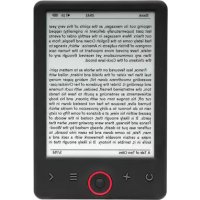
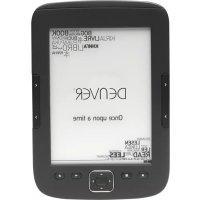
EBO630L - Lecteur électronique DENVER - Notice d'utilisation et mode d'emploi gratuit
Retrouvez gratuitement la notice de l'appareil EBO630L DENVER au format PDF.

| Type de produit | Lecteur électronique |
| Marque | Denver |
| Modèle | EBO630L |
| Dimensions (approx.) | 160 x 115 x 10 mm |
| Poids (approx.) | 180 g |
| Écran | Écran E Ink noir et blanc, 6 pouces (estimé) |
| Alimentation | Batterie rechargeable lithium-ion via port USB ; charge initiale de 8 heures recommandée |
| Mémoire interne | Environ 8 Go (non précisé, estimation) |
| Extension mémoire | Emplacement pour carte microSD |
| Formats de livres pris en charge | ePub, PDF, et autres formats courants ; DRM compatible via Adobe Digital Editions |
| Fonctions principales | Lecture de livres électroniques, musique (MP3, etc.), affichage de photos (noir et blanc), calendrier, recherche de fichiers, réglages systèmes |
| Connectivité | Port USB micro (charge et transfert de fichiers), prise casque 3,5 mm |
| Contrôles | Touches physiques : navigation, OK, Menu, Retour, Marche/Arrêt, Rafraîchir (éclairage) |
| Éclairage intégré | Oui, réglable en intensité (appui long sur la touche Rafraîchir) |
| Entretien | Nettoyer avec un chiffon doux et sec ; éviter l'humidité |
| Sécurité | Utiliser uniquement un adaptateur secteur certifié ; ne pas exposer à des températures extrêmes |
| Pièces détachées / réparabilité | Batterie non amovible ; aucune information sur la disponibilité des pièces détachées |
| Informations générales | Distribué par DENVER ELECTRONICS A/S, Denmark ; site web : www.denver-electronics.com |
FOIRE AUX QUESTIONS - EBO630L DENVER
Questions des utilisateurs sur EBO630L DENVER
0 question sur cet appareil. Repondez a celles que vous connaissez ou posez la votre.
Poser une nouvelle question sur cet appareil
Téléchargez la notice de votre Lecteur électronique au format PDF gratuitement ! Retrouvez votre notice EBO630L - DENVER et reprennez votre appareil électronique en main. Sur cette page sont publiés tous les documents nécessaires à l'utilisation de votre appareil EBO630L de la marque DENVER.
MODE D'EMPLOI EBO630L DENVER
Avant de brancher, utiliser ou procéder à des réglages de cet appareil, lisez attentivement et complètement ce manuel de l'utilisateur.
Introduction
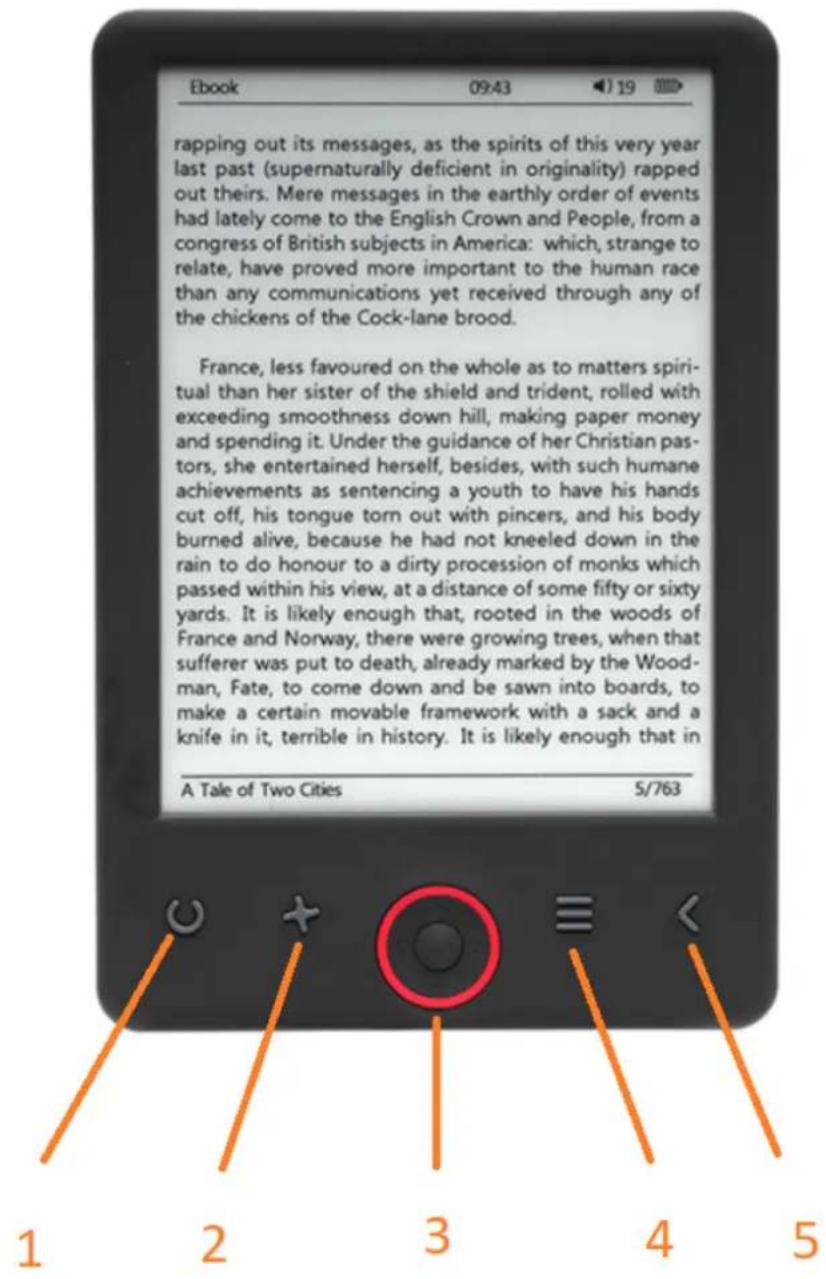
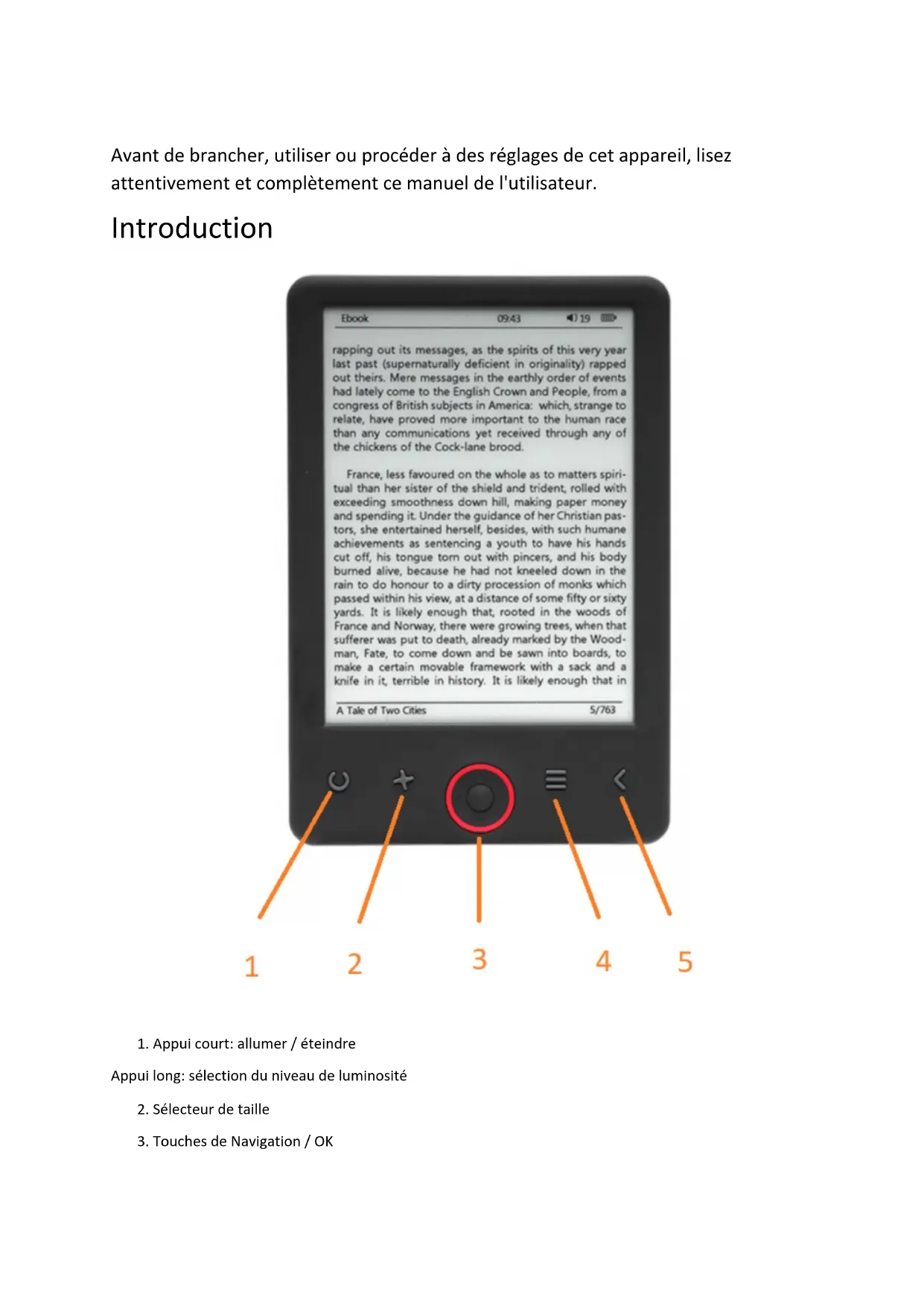
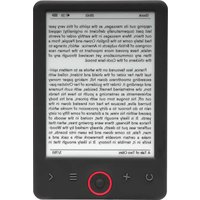
- Appui court: allumer / éteindre
Appui long: sélection du niveau de luminosité - Sélecteur de taille
-
Touches de Navigation / OK
-
Touche Menu
-
Touche de retour
-
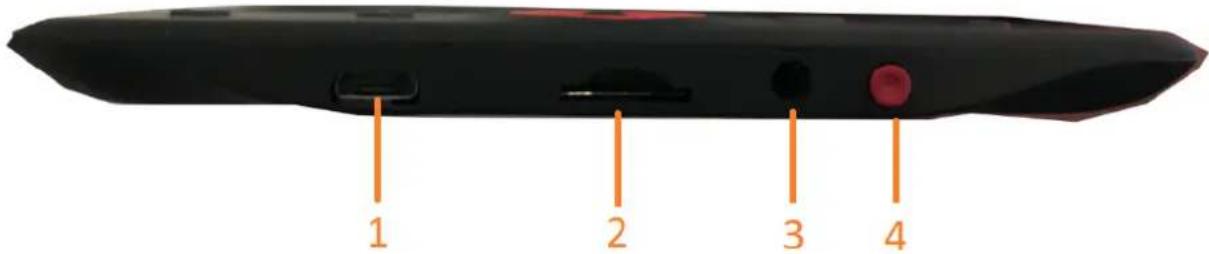
Connexion de câble USB pour le chargement et le transfert de fichiers.
-
Fente pour carte microSD
-
Connexion d'écouteurs (écouteurs exclus)
-
ON / OFF
Configuration et utilisation
ON / OFF
Maintenir la touche d'alimentation pendant 5 secondes.
Charger le lecteur Ebook
Vous devez d'abord le charger pendant 8 heures avant la première utilisation. Quand la batterie est faible, le charger en branchant le câble USB fourni entre le PC et le lecteur Ebook. Le charger avec l'adaptateur.
Copier des fichiers vers le lecteur Ebook
Connector le lecteur Ebook au PC avec le câble USB fourni. L'appareil sera comme une mémoire de stockage USB.
Concepts de base
Utiliser les touches de Navigation pour faire défiler la liste pour l'article que vous voulez.
Appuyer sur OK pour confirmer le choix.
Appuyer sur Menu pour ouvrir le menu des options.
Appuyer sur Back pour annuler le choix ou revenir au menu précédent, ou appuyer répétitivement pour revenir au menu principal.
Recherche d'historique
Dans le menu principal, sélectionner le moteur de recherche History et appuyer sur OK. Vous pouvez sélectionner rapidement les 10 dernières lectures.
Livre électronique
Dans le menu principal, sélectionner Ebook, appuyer sur OK pour entrer dans votre librairie. Dans la librairie, utiliser les touches de navigation pour sélectionner un livre et appuyer sur OK pour ouvrir le livre désiré. En lisant, appuyer sur les touches de navigation pour changer de page.
Musique
Dans le menu principal, sélectionner Music, appuyer sur OK pour sélectionner le fichier audio dans votre librairie. Appuyer sur OK pour lire ou mettre en pause, et sur les touches de navigation pour sélectionner le morceau précédent ou suivant.
Photo
Appuyer sur le menu principal, sélectionner Photo et appuyer sur OK pour entrer dans le visionnage. Sélectionner une image et appuyer sur OK pour voir en plein écran. Appuyer sur Menu pour utiliser les options. Toutes les photos ne seront montrées qu'en noir et blanc. Pas en couleur.
Eclairage
Pour activer / désactiver l'éclairage, appuyer brièvement sur la touche Rafraichir. Pour le niveau de luminosité, appuyer longuement sur Rafraichir pour entrer dans le menu et sélectionner la luminosité.
Configuration
Dans le menu principal, sélectionner Setting et appuyer sur OK. Utiliser les touches de navigation et OK pour régler la langue et la durée du système et d'autres réglages.
Rechercher
Appuyer sur Menu, sélectionner Explorer et cliquer OK pour entrer dans la recherche de fichier. Sélectionner un dossier ou un fichier pour l'ouvrir, appuyer sur Menu pour les options.
Calendrier
Dans le menu principal, sélectionner Calendar et appuyer sur OK. utiliser les touches de navigation et OK pour afficher l'année, le mois et le jour.
Transfert de copie d'Ebooks DRM protégée sur votre DENVER EBO-620
DENVER EBO-620 peut lire des livres numériques protégés contre la copie. Pour cela, le transférer à partir du PC doit se faire via Adobe Digital Editions.
Transfert via Adobe Digital Editions
Suivez ce lien pour télécharger le programme : http://www.adobe.com/dk/products/digital-editions/download.html
Choisissez si vous voulez télécharger sur PC ou Macintosh.

Adobe Digital Editions Home / C
Oversigt
Features
Tech specs
FAQ
Release Notes
Downlo
Adobe Digital Editions 3.0 Installers
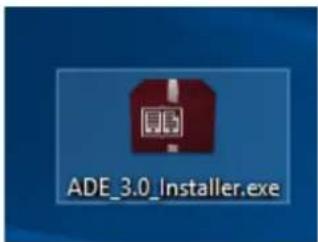
- Maintenant vous pouvez télécharger le fichier d'installation sur votre PC/Mac. Enregistrez ce fichier dans un dossier que vous pouvez retrouver facilement. (ex. dans «Downloads» ou sur «Desktop»)
- Double-cliquez sur le fichier d'installation pour lancer l'installation d'Adobe Digital Editions.
-
Une fois l'installation terminée, vous aurez un raccourci pour Adobe Digital Editions sur votre bureau. Double-cliquez sur l'icône pour ouvrir le programme.
-
Autoriser Adobe ID
-
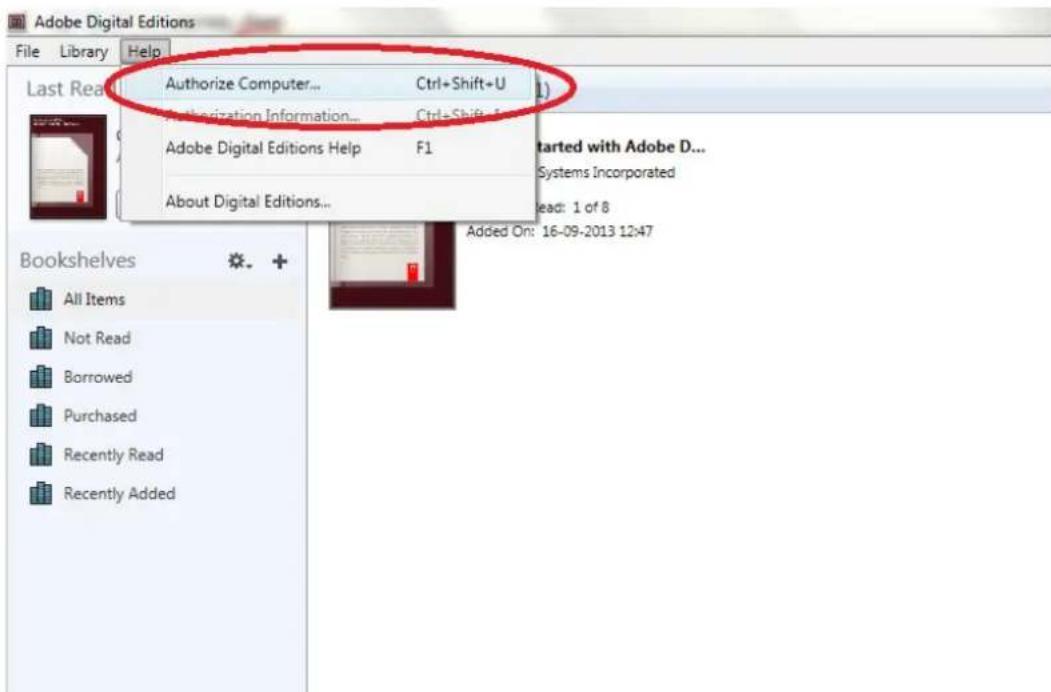
Ouvrez Adobe Digital Editions et cliquez sur «Help» et sélectionnez «Authorize Computer»
-
Si vous avez déjà un Adobe ID. Il suffit de fournir le nom d'utilisateur et le mot de passe. Si vous ne l'avez pas, vous pouvez le créer en choisissant. « Créer un ID Adobe ».
-
Cliquez sur «Authorize» après avoir entré les informations requises.
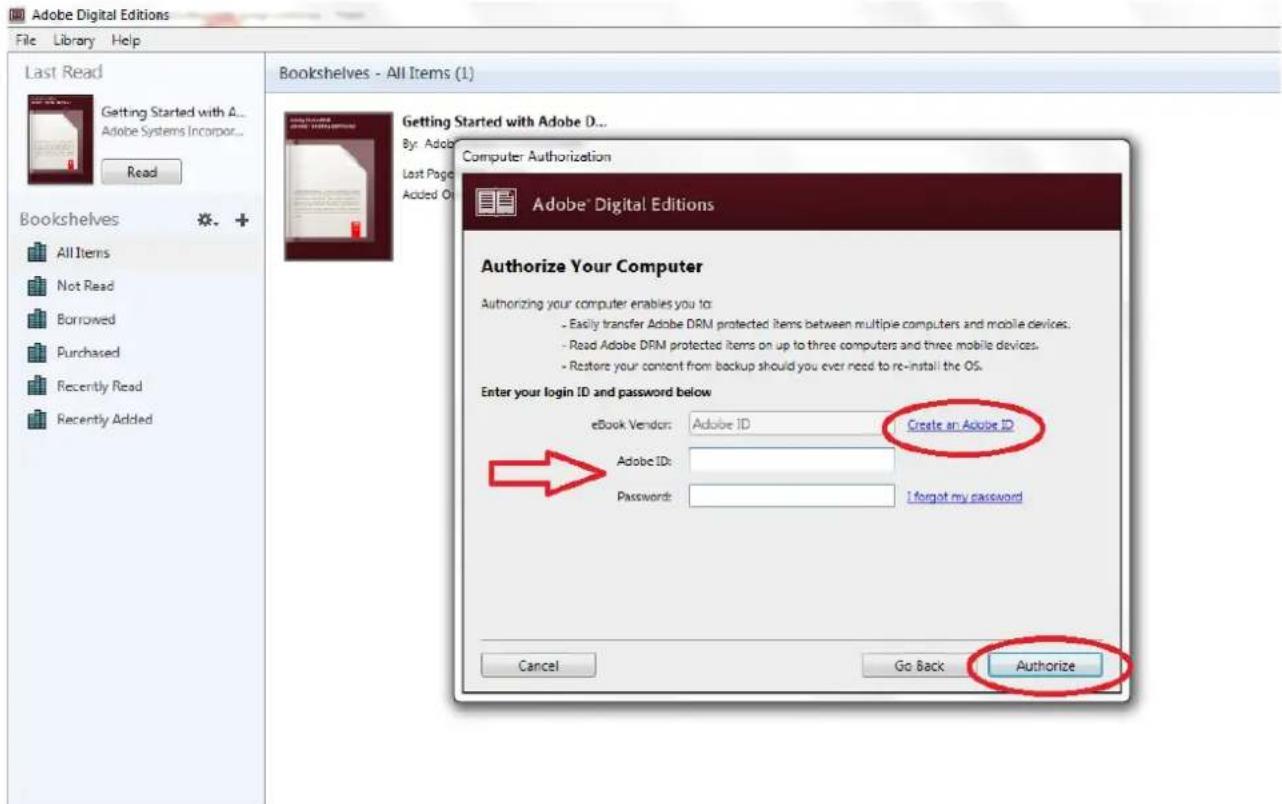
- Maintenant Adobe Digital Editions est autorisé.
- Assurez-vous que votre DENVER EBO-620 est allumé, puis branchez le câble USB entre le lecteur de livres numériques et votre PC et cliquez sur OK quand il affiche un message sur l'écran. Maintenant, un nouvel icône pour DENVER EBO-620 apparaît sur le côté gauche du Menu utilisateur d'Adobe Digital Editions.
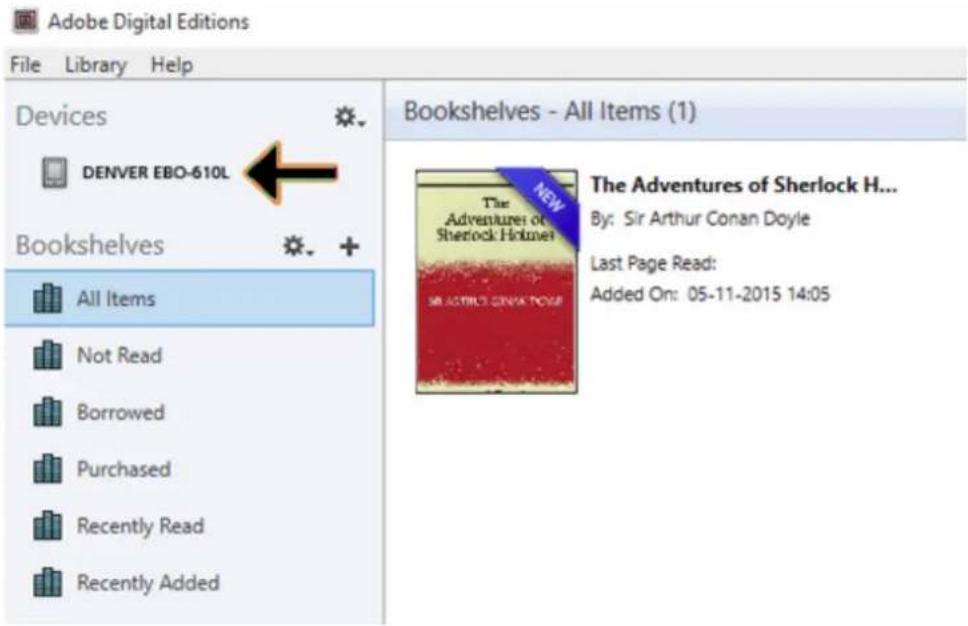
- Parfois, il est nécessaire d'autoriser DENVER EBO-620. Cela se fait en cliquant sur l'icône engrenage en face de Devices et choisir «authorize device».
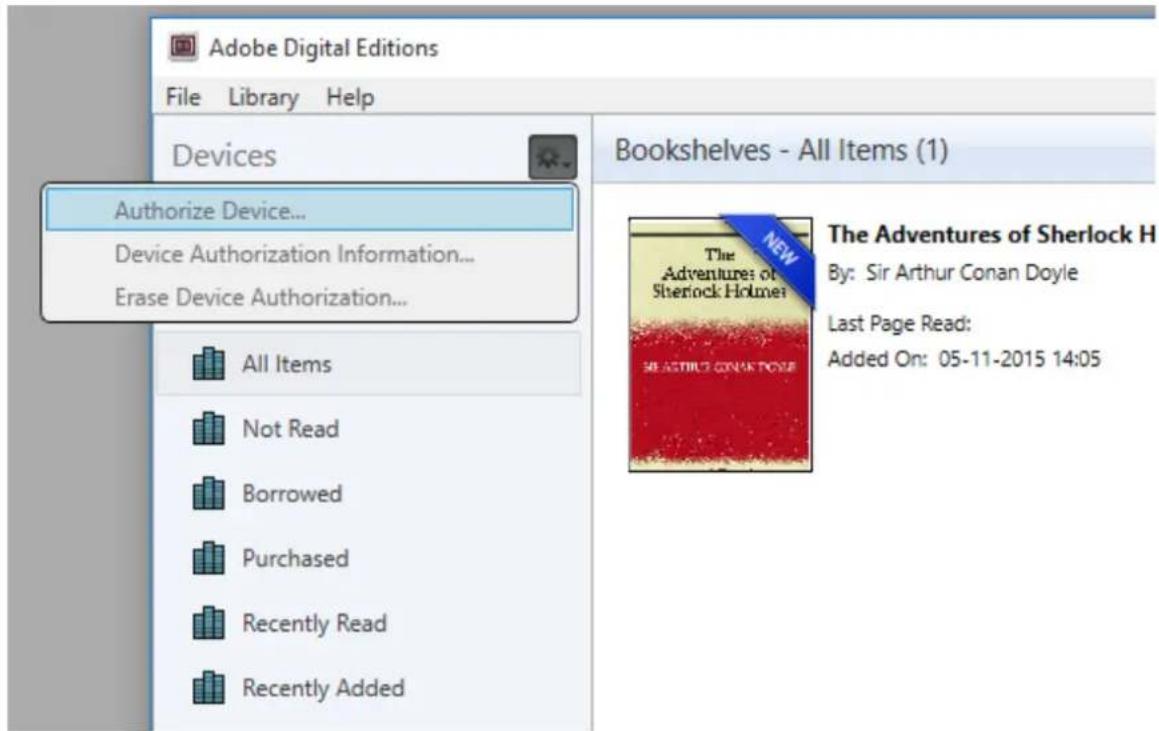
- Maintenant, vous pouvez ajouter des livres numériques en cliquant sur «File» et choisir «Add to Library». Les livres numériques seront listés dans «Library».
- Vous pouvez alors faire glisser les livres numériques vers Denver EBO-620, un petit + en vert apparaît. Cela indique que vous pouvez déposer le livre numérique. Maintenant, le livre numérique est copié sur votre DENVER EBO-620.
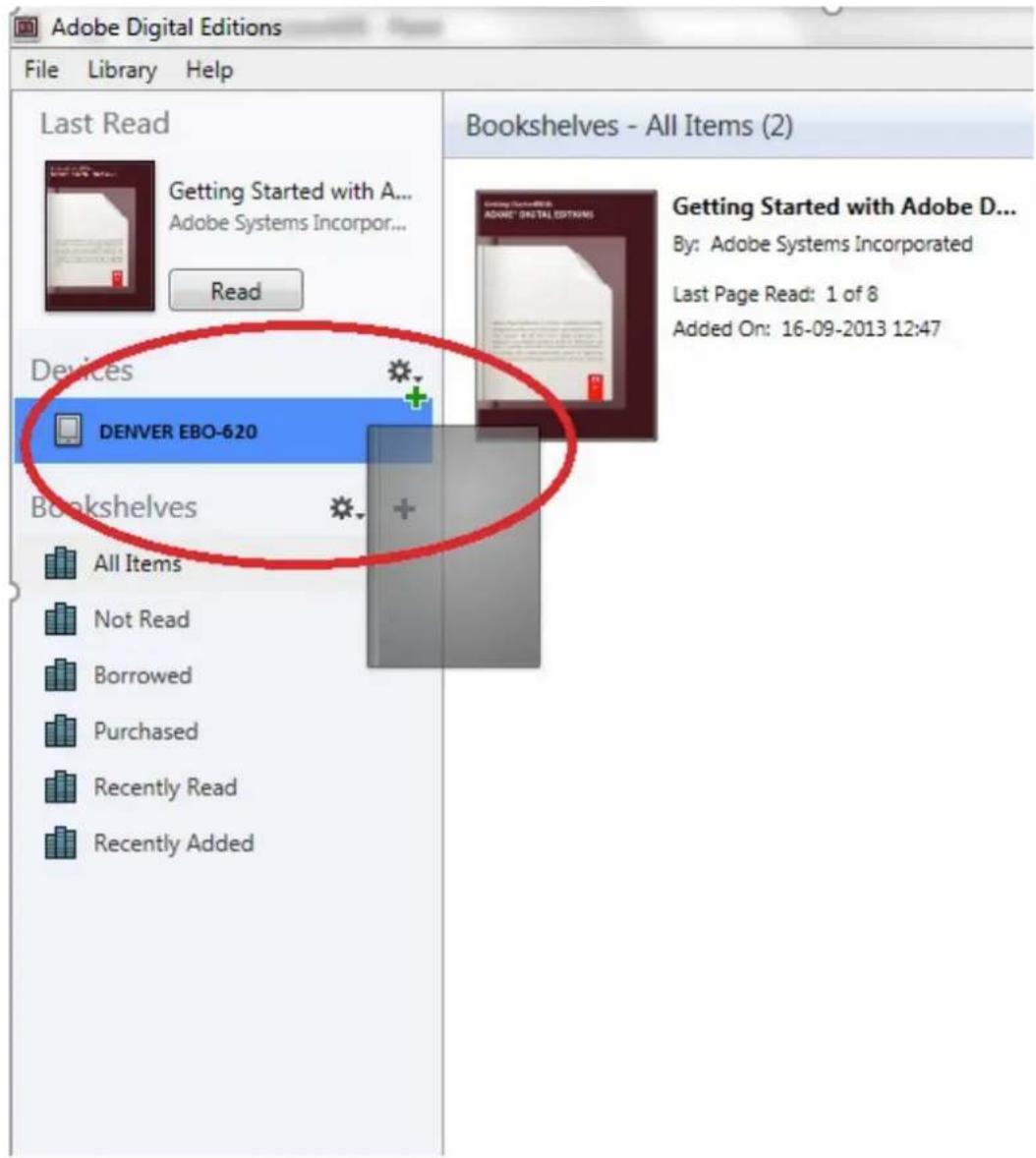
- Une fois les livres copiés, vous pouvez débrancher le câble USB et commencer la lecture.
Remarque - Tous les produits sont susceptibles d'être modifiés sans préavis. Ce document est établi sous toute réserve d'erreur ou d'omission.
TOUS DROITS RÉSERVÉS, COPYRIGHT DENVER ELECTRONICS A/S
DENVER®
www.denver-electronics.com

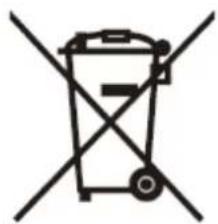
Les appareils électriques et électroniques et les batteries contiennent des matériaux, composants et substances qui peuvent nuire à votre santé et à l'environnement si ces déchets ne sont pas traités de façon appropriée.
Les appareils électriques et électroniques et les batteries sont marqués par le symbole de poubelle avec roulettes et une croix dessus, voir ci-dessous. Ce symbole indique que les appareils électriques et électroniques et les batteries doivent être collectés et jetés séparément des ordures ménagères.
En tant qu'utilisateur final, il est important que vous jetiez les batteries usagées dans des centres de collecte appropriés. En mettant en rebus les batteries pour être recyclées conformément à la règlementation vous contribuez à préserver l'environnement.
Dans toutes les villes existent des points de collecte où les appareils électriques et électroniques et les batteries peuvent y être déposés sans frais pour le recyclage. Vous pouvez obtenir des informations supplémentaires auprès des autorités locales de la ville.
DENVER ELECTRONICS A/S
Omega 5A, Soeften
DK-8382 Hinnerup
Denmark
www.facebook.com/denverelectronics
- Introduction
- Configuration et utilisation
- ON / OFF
- Charger le lecteur Ebook
- Copier des fichiers vers le lecteur Ebook
- Concepts de base
- Recherche d'historique
- Livre électronique
- Musique
- Photo
- Eclairage
- Configuration
- Rechercher
- Calendrier
- Transfert de copie d'Ebooks DRM protégée sur votre DENVER EBO-620
- Transfert via Adobe Digital Editions
- Adobe Digital Editions Home / C
- Adobe Digital Editions 3.0 Installers
- DENVER®
Marque : DENVER
Modèle : EBO630L
Catégorie : Lecteur électronique