EBO610L - Lecteur électronique DENVER - Notice d'utilisation et mode d'emploi gratuit
Retrouvez gratuitement la notice de l'appareil EBO610L DENVER au format PDF.

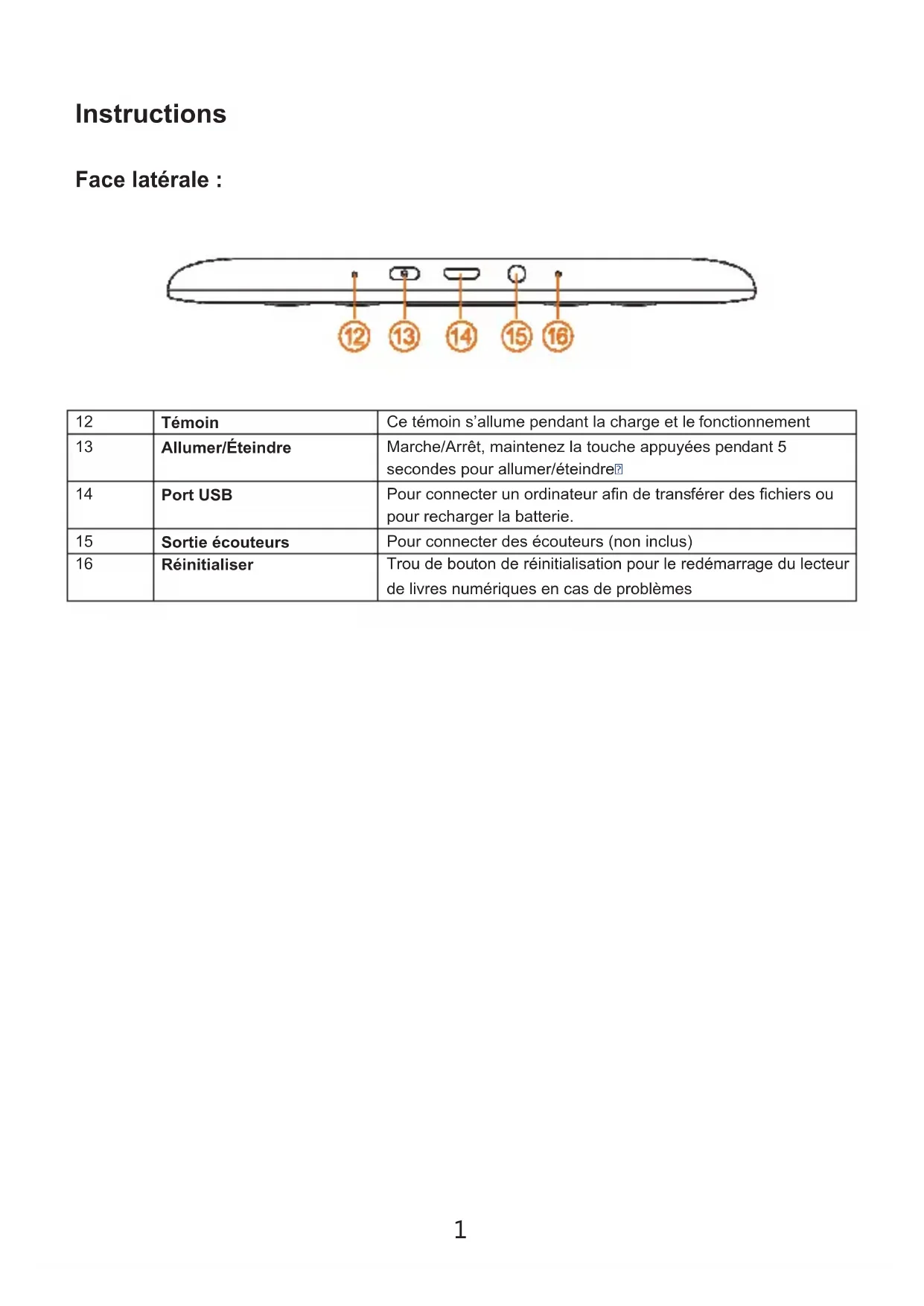
| Type de produit | Lecteur électronique (E-reader) |
| Marque | DENVER |
| Modèle | EBO-610L |
| Écran | Panneau d'encre électronique (E-ink) |
| Dimensions (estimation) | 170 x 120 x 10 mm |
| Poids (estimation) | 180 g |
| Alimentation | Batterie rechargeable via port USB |
| Formats de livres supportés | PDF, EPUB, Adobe DRM, FB2, MOBI, TXT, RTF, CHM, HTML, DJVU/DJV, XLS/XLSL, RAR, ZIP, 7ZIP |
| Formats d'image supportés | JPG, BMP, TIF, PNG, GIF (affichage en noir et blanc) |
| Formats audio supportés | MP3, WMA, WAV, OGG |
| Mémoire externe | Carte microSD jusqu'à 32 Go (non incluse) |
| Éclairage avant | Intégré, activation par maintien (2-3 s) de la touche Actualiser |
| Connectivité | Port USB (charge et transfert), sortie écouteurs (jack 3,5 mm) |
| Réinitialisation | Bouton de réinitialisation (trou) pour redémarrage en cas de problème |
| Fonctions principales | Lecture, navigation, signets, recherche, réglages de police, mise en page, mode veille, économiseur d'écran |
| Alimentation électrique | Charge via PC allumé, câble USB fourni |
| Entretien et nettoyage | Nettoyer avec un chiffon doux sec ; éviter les liquides et produits abrasifs |
| Sécurité | Conforme à la directive 1999/5/CE ; ne pas exposer à l'humidité ou températures extrêmes |
| Pièces détachées et réparabilité | Non spécifié ; contacter le service après-vente DENVER |
| Informations générales | Notice disponible en ligne au format PDF ; 17 pages |
FOIRE AUX QUESTIONS - EBO610L DENVER
Questions des utilisateurs sur EBO610L DENVER
0 question sur cet appareil. Repondez a celles que vous connaissez ou posez la votre.
Poser une nouvelle question sur cet appareil
Téléchargez la notice de votre Lecteur électronique au format PDF gratuitement ! Retrouvez votre notice EBO610L - DENVER et reprennez votre appareil électronique en main. Sur cette page sont publiés tous les documents nécessaires à l'utilisation de votre appareil EBO610L de la marque DENVER.
MODE D'EMPLOI EBO610L DENVER
Guide de démarrage rapide
DENVER EBO-610L
Instructions
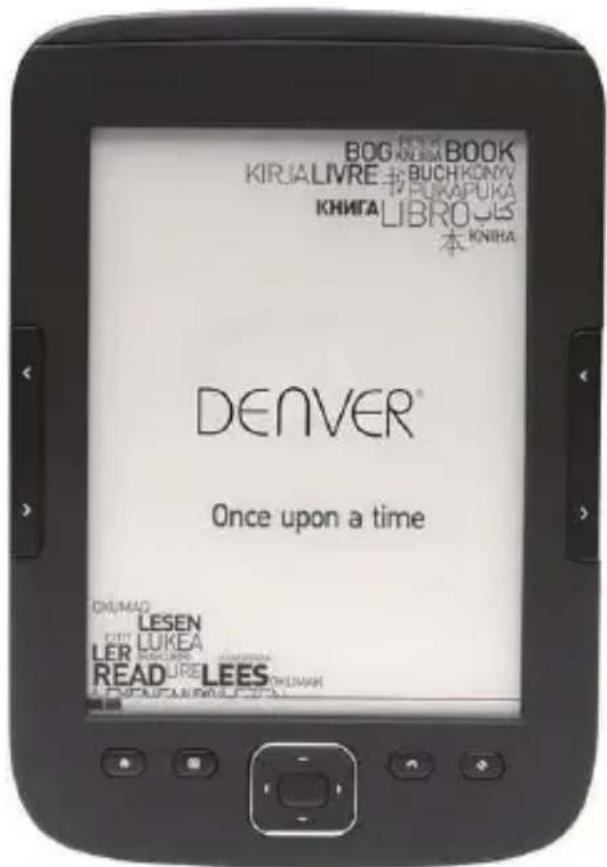
Face latérale :

| 12 | Témoin | Ce témoin s'allume pendant la charge et le fonctionnement |
| 13 | Allumer/Éteindre | Marche/Arrêt, maintenez la touche appuyées pendant 5 secondes pour allumer/éteindre? |
| 14 | Port USB | Pour connecter un ordinateur afin de transférer des fichiers ou pour recharger la batterie. |
| 15 | Sortie écouteurs | Pour connecter des écouteurs (non inclus) |
| 16 | Réinitialiser | Trou de bouton de réinitialisation pour le redémarrage du lecteur de livres numériques en cas de problèmes |
Face avant:
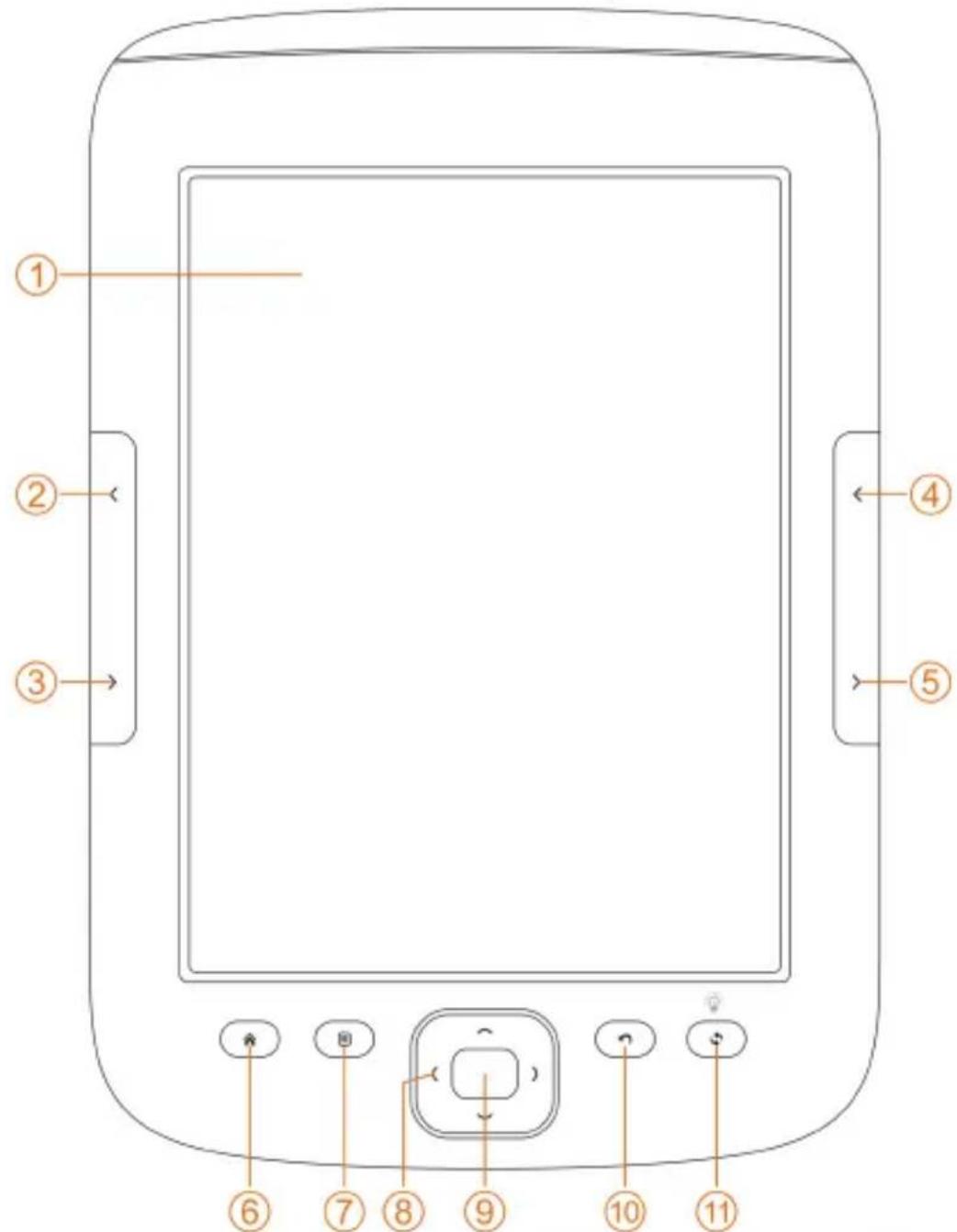
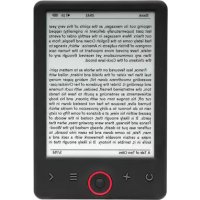
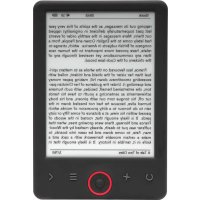
| 1 | Panneau d'encre électronique (E-ink) | Panneau d'affichage des contenus d'encre électronique |
| 2 | Page précédente | Aller à la page précédente |
| 3 | Page suivante | Aller à la page suivante |
| 4 | Page précédente | Aller à la page précédente |
| 5 | Page suivante | Aller à la page suivante |
| 6 | Accueil | Retour au bureau/écran de démarrage |
| 7 | Menu | Afficher le menu |
| 8 | Touches de navigation | Vers le haut, le bas, à droite et à gauche |
| 9 | OK | Confirmer et exécuter l'élément sélectionné |
| 10 | Retour | Retour à l'écran précédent |
| 11 | Actualiser/éclairage avant | Actualiser le panneau d'encre électronique Activer l'éclairage avant en cas de lecture dans l'obscurité. Maintenez appuyée la touche pendant 2-3 secondes pour activer/désactiver l'éclairage. |
Face arrière :
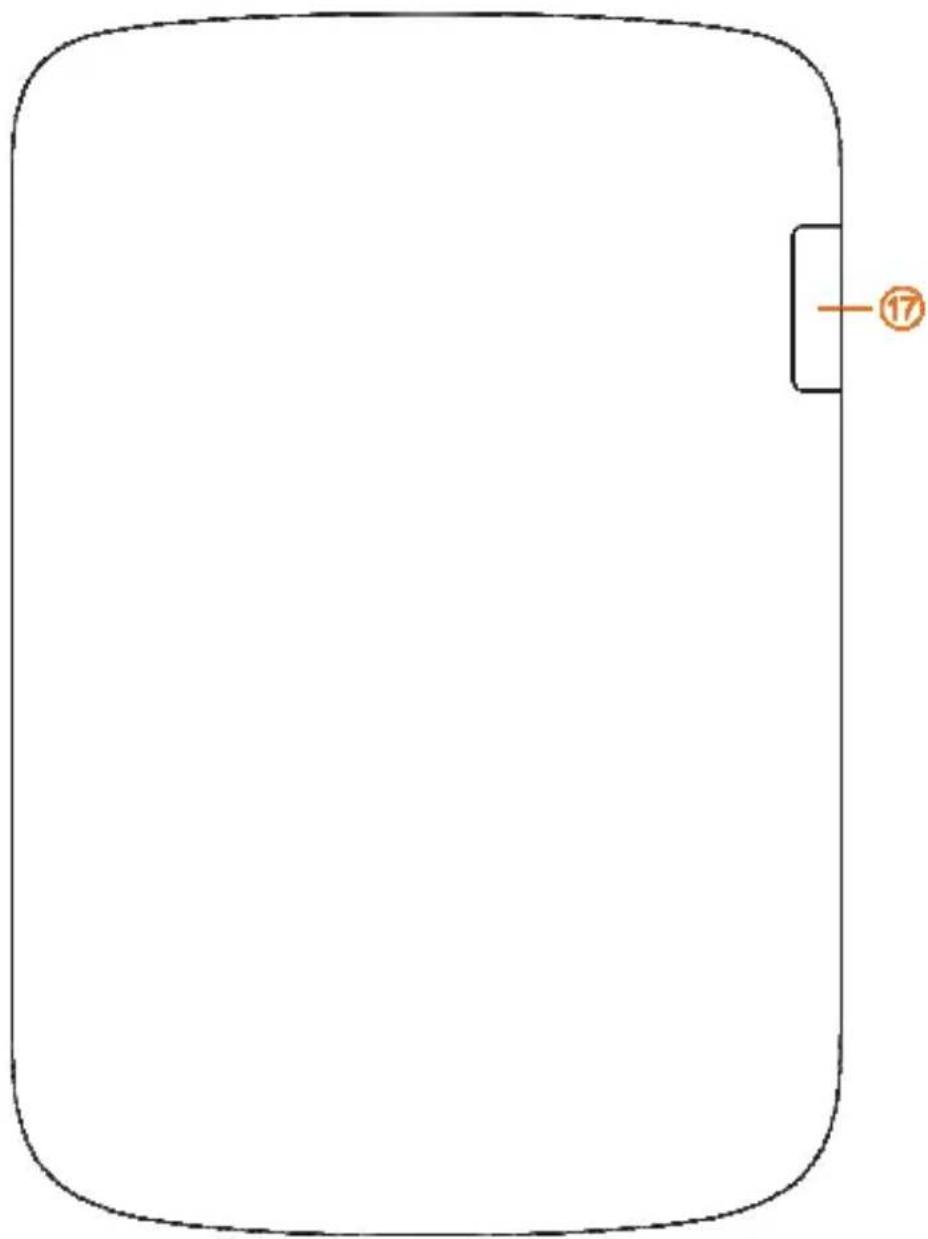
| 17 | Fente pour carte microSD | Si vous voulez étendre la mémoire. Vous pouvez insérer une carte microSD (non incluse) dans cette fente. Vous pouvez utiliser des cartes microSD allant jusqu'à 32Go. Il faut respecter le symbole de la carte situé dans la fente. Vous devez insérer correctement la carte microSD. |
Mise en route
Recharge de l'appareil
Il est recommandé de charger l'appareil avant de l'utiliser. Il faut que le lecteur de livres numériques soit éteint. Maintenez appuyée la touche Allumer/Éteindre pendant 5 secondes et appuyez sur OK pour éteindre l'appareil. Branchez une extrémité d'un câble USB dans le port USB du lecteur de livres numériques et l'autre extrémité dans un PC. Le PC doit être allumé pour pouvoir charger le lecteur de livres numériques.
Transfert de livres numériques, fichiers audio et photos vers l'appareil.
Avant de copier des livres ou d'autres fichiers à votre DENVER EBO-610L, il faut s'assurer que le lecteur de livres numériques est allumé. (si en mode veille prolongée, la connexion au PC est impossible).
Branchez ensuite un câble USB entre le PC et le lecteur de livres numériques puis appuyez sur OK (touche du milieu) lorsque l'écran ci-dessous apparaît.
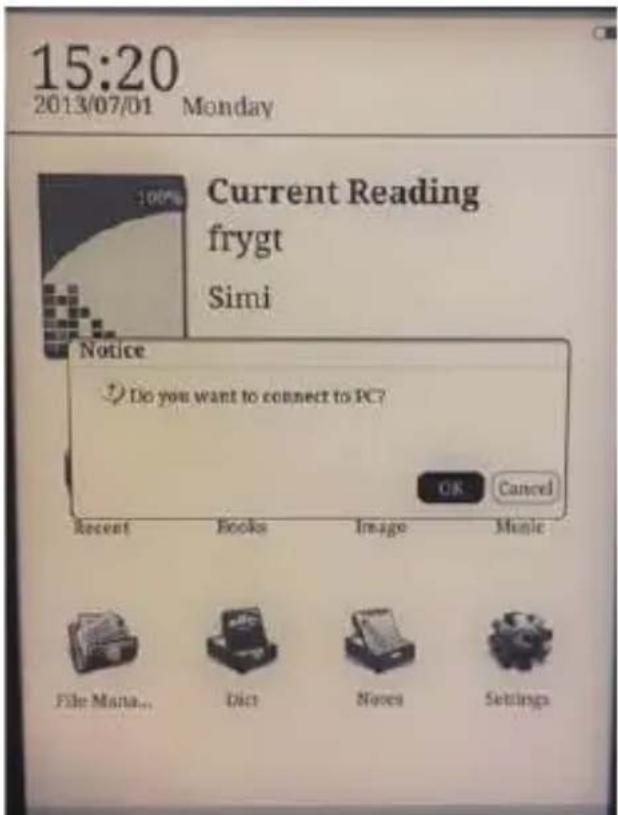
Une nouvelle lettre de lecteur apparaît sur votre PC que vous pouvez ouvrir et copier vos livres numériques dans le dossier appelé «Documents». Les fichiers audio vont dans le dossier «Music» et les photos dans «Picture».
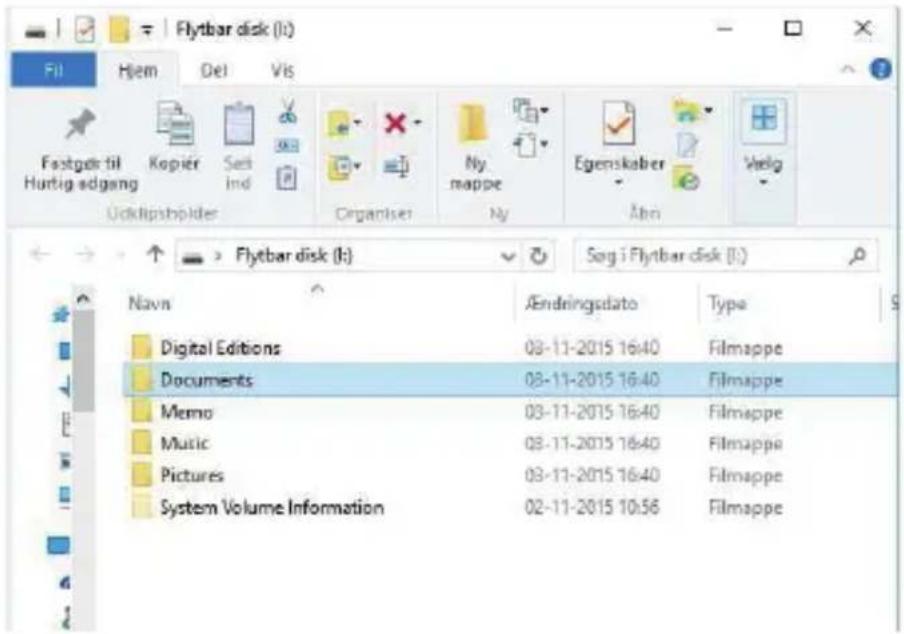
Lorsque vous aurez transféré vos fichiers, vous pouvez débrancher le câble USB et accéder à des livres sur votre lecteur de livres numériques.
Transfert de livres numériques protégés contre la copie vers votre DENVER EBO-610L
DENVER EBO-610L peut lire des livres numériques protégés contre la copie. Pour cela, le transférer à partir du PC doit se faire via Adobe Digital Editions.
Transfert via Adobe Digital Editions
Suivez ce lien pour télécharger le programme
: http://www.adobe.com/dk/products/digital-editions/download.html Choisissez si vous voulez télécharger sur PC ou Macintosh.

Adobe Digital Editions Home / C

Adobe Digital Editions 3.0 Installers
- Maintenant vous pouvez télécharger le fichier d'installation sur votre PC/Mac. Enregistrez ce fichier dans un dossier que vous pouvez retrouver facilement. (ex. dans «Downloads» ou sur «Desktop»)
- Double-cliquez sur le fichier d'installation pour lancer l'installation d'Adobe Digital Editions.
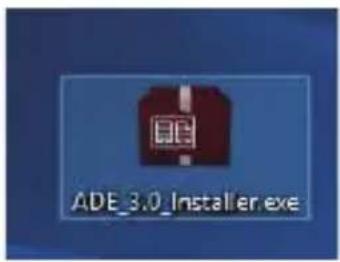
- Une fois l'installation terminée, vous aurez un raccourci pour Adobe Digital Editions sur votre bureau. Double-cliquez sur l'icône pour ouvrir le programme.
- Autoriser Adobe ID
- Ouvrez Adobe Digital Editions et cliquez sur «Help» et sélectionnez «Authorize Computer»
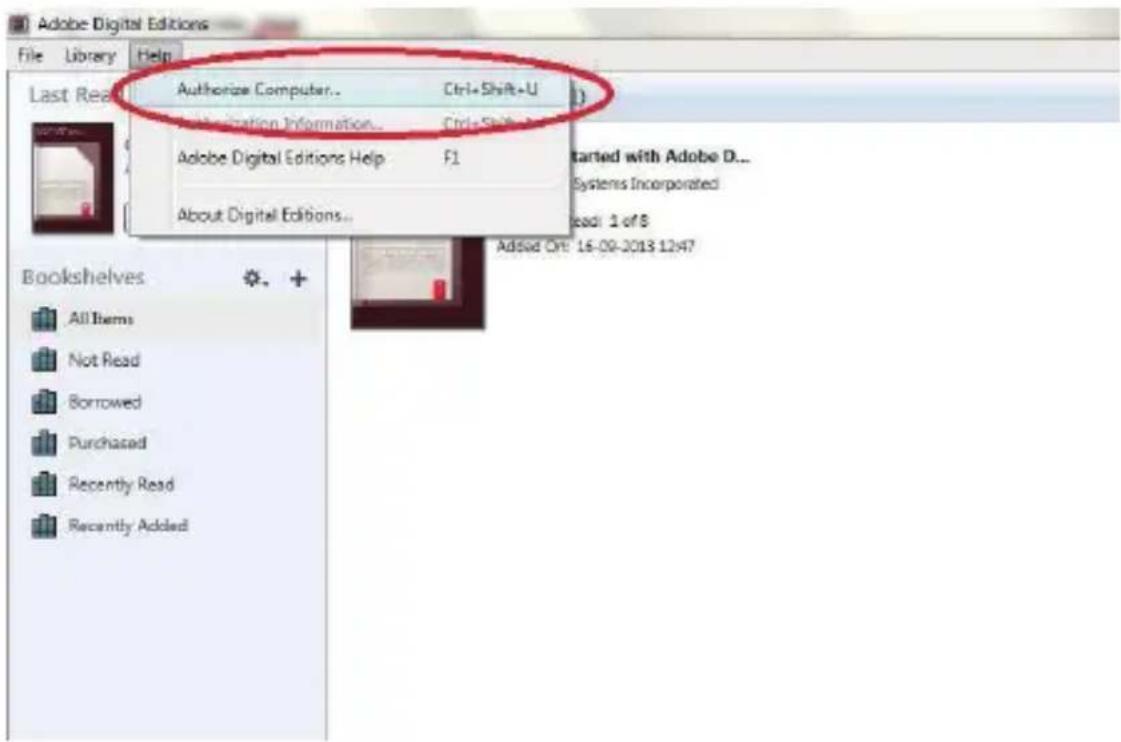
- Si vous avez déjà un Adobe ID. Il suffit de fournir le nom d'utilisateur et le mot de passe. Si vous n'avez pas d'Adobe ID alors vous pouvez en créer un en sélectionnant «Create an Adobe ID».
-
Cliquez sur «Authorize» après avoir entré les informations requises.
-
Maintenant Adobe Digital Editions est autorisé.
-
Assurez-vous que votre DENVER EBO-610L est allumé, puis branchez le câble USB entre le lecteur de livres numériques et votre PC et cliquez sur OK quand il affiche un message sur l'écran. Maintenant, un nouvel icône pour DENVER EBO-610L apparaît sur le côté gauche du Menu utilisateur d'Adobe Digital Editions.
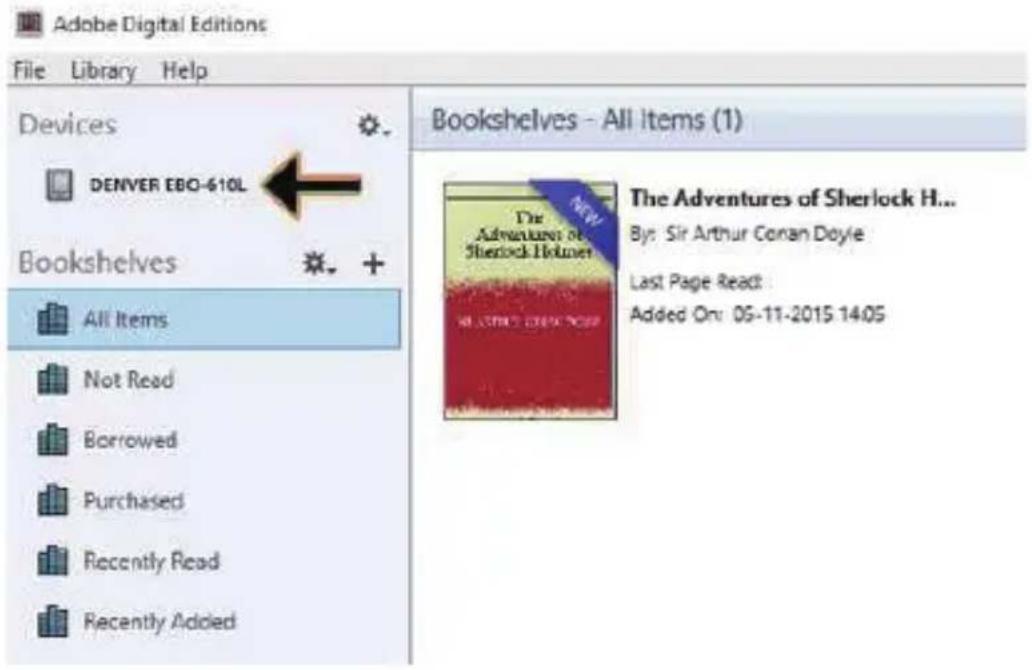
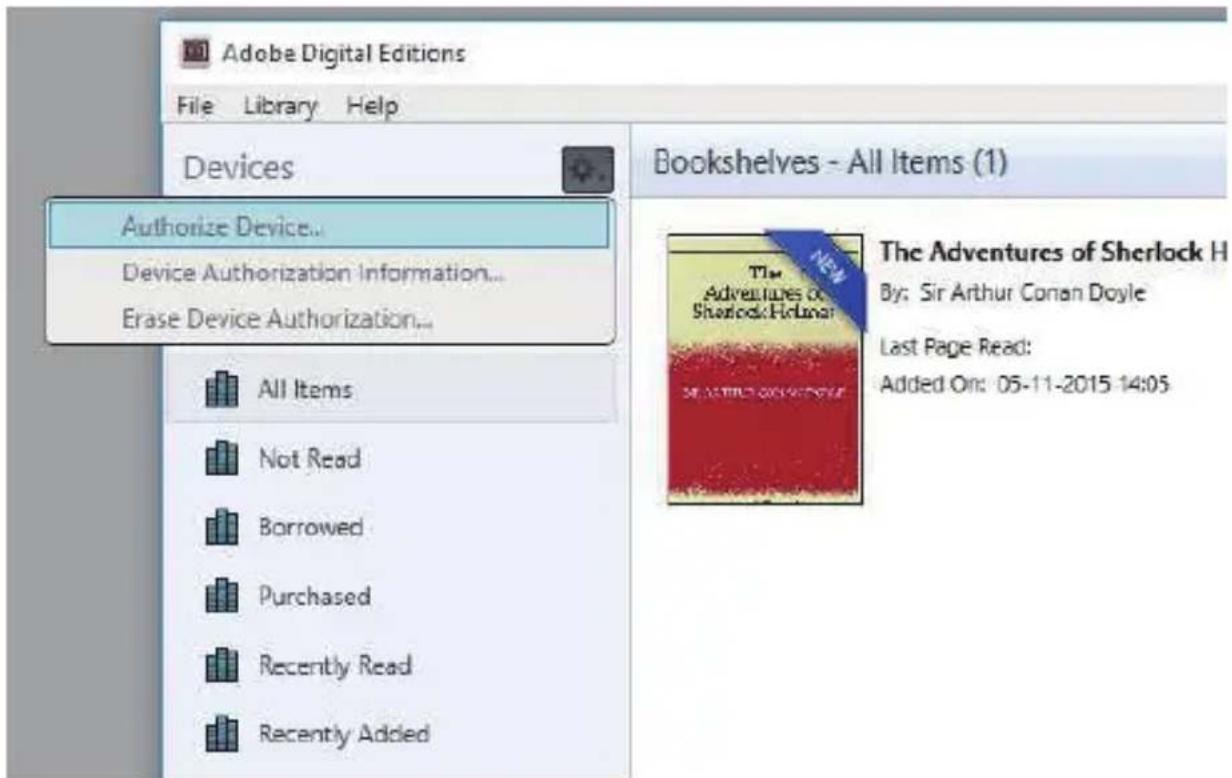
- Parfois, il est nécessaire d'autoriser DENVER EBO-610L. Cela se fait en cliquant sur l'icône engrenage en face de Devices et choisir «authorize device».
-
Maintenant, vous pouvez ajouter des livres numériques en cliquant sur «File» et choisir «Add to Library». Les livres numériques seront listés dans «Library».
-
Vous pouvez alors faire glisser les livres numériques vers Denver EBO-610L, un petit + en vert apparaît. Cela indique que vous pouvez déposer le livre numérique. Maintenant, le livre numérique est copié sur votre DENVER EBO-610L.
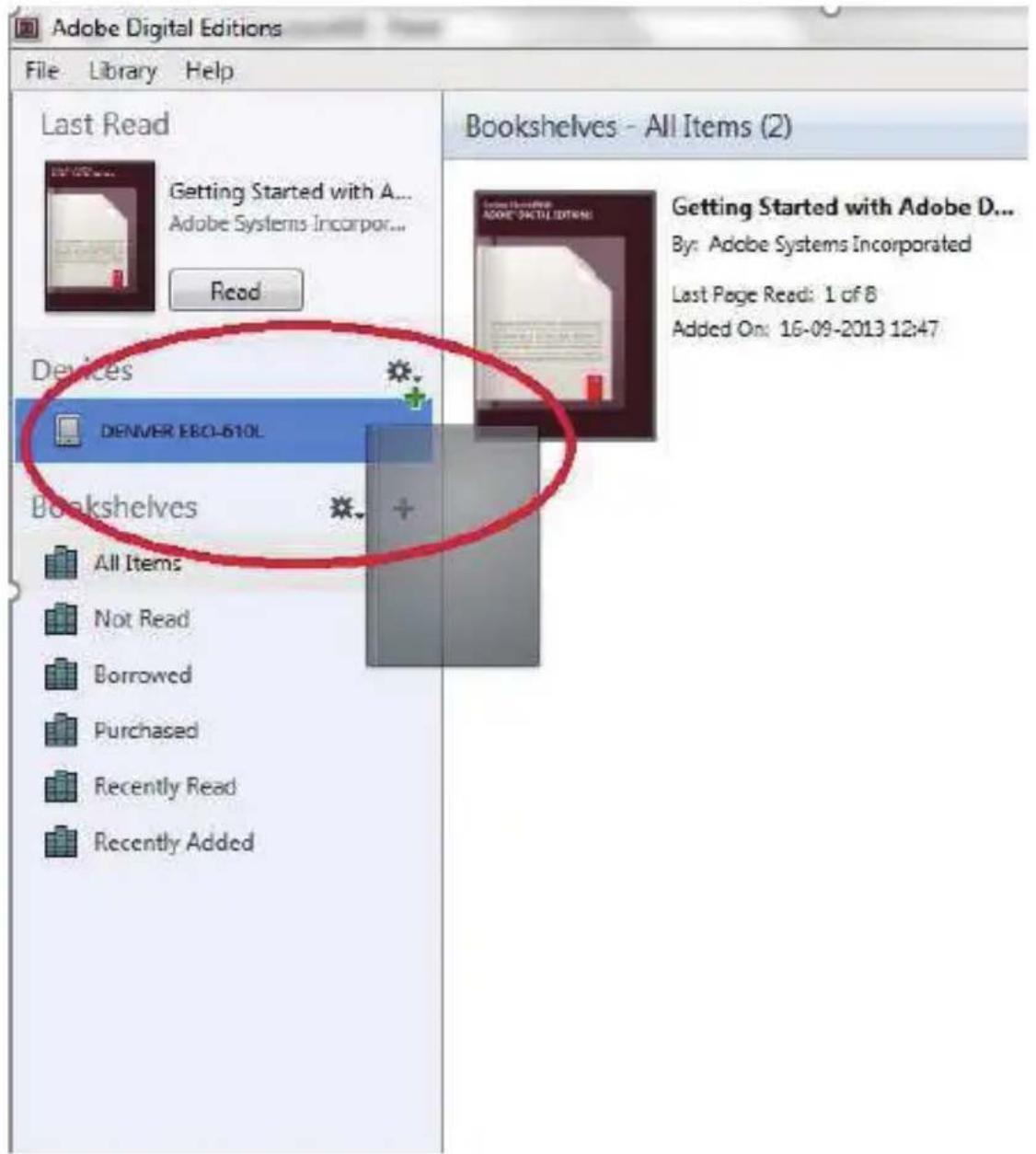
- Une fois les livres copiés, vous pouvez débrancher le câble USB et commencer la lecture.
12:03
2013/07/01 Monday

Menu Lectures Récentes
L'icône Lectures récentes de l'interface principale affiche les derniers livres lus. En cliquant sur «recent» du bureau on accède à la page qui affiche les enregistrements des lectures les plus récentes. Pour supprimer un enregistrement de lecture précédente, il suffit d'appuyer sur la touche Menu du lecteur de livres numériques et de choisir l'une des options ci-dessous :

Supprimer : pour supprimer les éléments sélectionnés

Supprimer tout : pour supprimer tous les enregistrements listés
Menu Livres
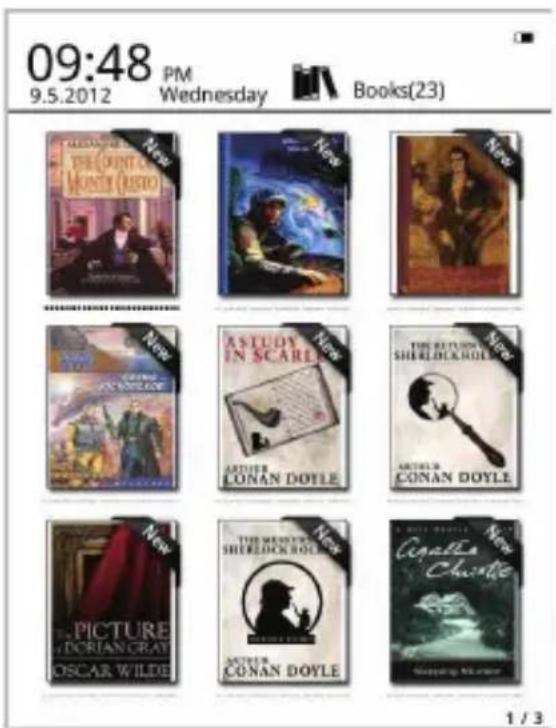
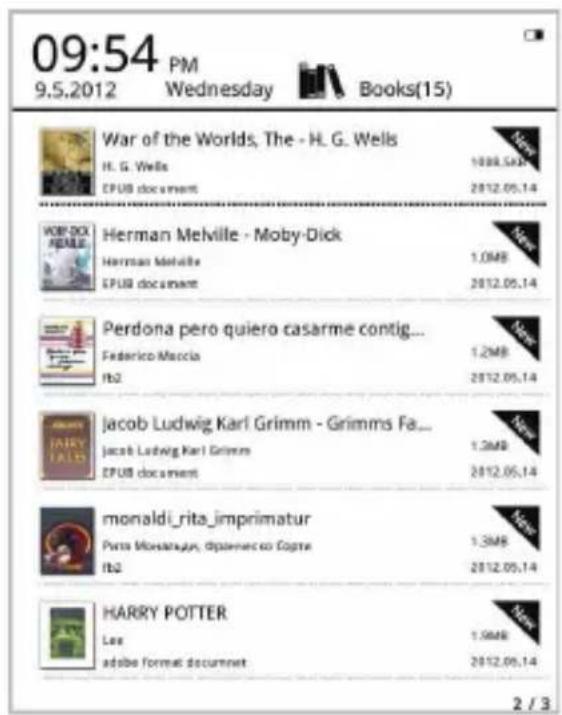
Le menu Livres affiche tous les livres transférés sur le lecteur de livres numériques à partir du PC. Seuls les fichiers de livres numériques qui sont dans le dossier Documents du lecteur de livres numériques sont affichés ici.
L'interface Livres comprend une vue Étagères et une vue Liste. La vue Étagères affiche les couvertures des livres et la vue Liste affiche de petites couvertures des livres et des détails tels que type de fichier, taille et date. La couverture d'un livre n'est affichée que si le type de fichier est PDF, EPUB ou FB2. Une couverture par défaut est utilisée pour les autres formats.
Fonctions du menu Livres
Le menu Livres offre d'autres fonctions. Appuyez sur la touche Menu du lecteur de livres numériques pour afficher les options suivantes :

Rechercher : Permet de rechercher tous les fichiers et dossiers. La recherche peut être par nom et par suffixe. Appuyez sur la touche Retour pour quitter la recherche.

Aller à la page : cette option permet d'aller à une page quelconque.

Supprimer : pour supprimer les éléments sélectionnés

Mode Étagères et Liste : permet de basculer entre la vue Étagères et Liste.

Trier : Permet de trier les livres dans un ordre descendant/ascendant par nom de fichier, date, type r. Par défaut le tri se fait par nom de fichier dans un ordre ascendant.

Propriétés : affiche les propriétés des éléments sélectionnés. Les informations contiennent nom de fichier, type, taille et date de création
Lecture
Cet appareil est compatible aux formats ci-dessous : PDF, EPUB, Adobe DRM, FB2, MOBI, TXT, RTF, CHM, HTML, DJVU/DJV, CHM, XLS/XLSL, RAR, ZIP, 7ZIP.
Interface de lecture :
L'interface de lecture affiche le texte et le numéro de page. Utilisez les touches page précédente/suivante de l'appareil pour tourner les pages.
Activer l'éclairage avant :
Maintenez appuyée la touche Actualiser de l'appareil pendant 2-3 secondes pour activer/désactiver l'éclairage avant. L'éclairage avant est utile pour la lecture dans l'obscurité.
Fonctions du menu Lecture
Pendant la lecture d'un un livre, vous pouvez activer quelques fonctions en appuyant sur la touche Menu de l'appareil.

Aller à la page : cette option permet d'aller à une page quelconque.

Rechercher : entrez des mots clés et appuyez sur confirmer pour rechercher les livres numériques qui correspondent à vos critères de recherche. Les mots clés de recherche seront affichés en blanc sur fond noir.

Mise en page : vous pouvez choisir la taille des caractères, le facteur de zoom, l'espace entre les lignes, les marges et le type de police.

Ajouter des signets : Ajouter des signets pour les pages de lecture en cours. Une marque de signet de livre sera affichée dans le coin supérieur de la page

Consulter les signets : L'interface Signets affichent les signets ajoutés avec succès. Les fonctions du menu sont supprimer et supprimer tout.

Faire pivoter : permet de choisir le sens, appuyez sur OK pour confirmer.
Actualiser l'affichage : permet d'actualiser l'écran du texte
Niveau de gris : ici vous pouvez choisir le niveau de gris du texte affiché à l'écran.

Informations sur le livre : Ici, vous pouvez afficher des informations sur le livre en cours.
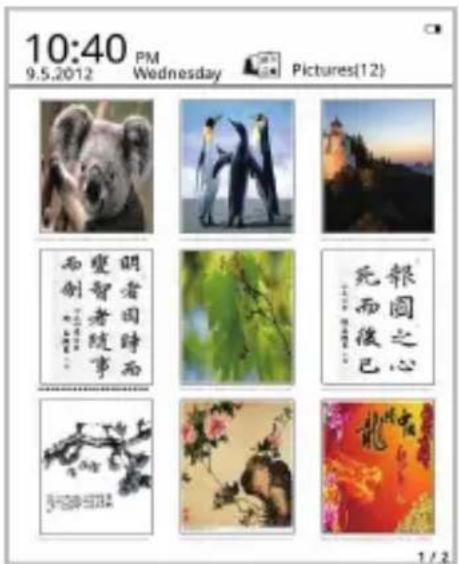
IMAGE
Cet appareil est compatible aux formats d'image ci-dessous : JPG, BMP, TIF, PNG et GIF. Toutes les images sont affichées en noir et blanc.
Musique
Formats pris en charge : MP3, WMA, WAV et OGG
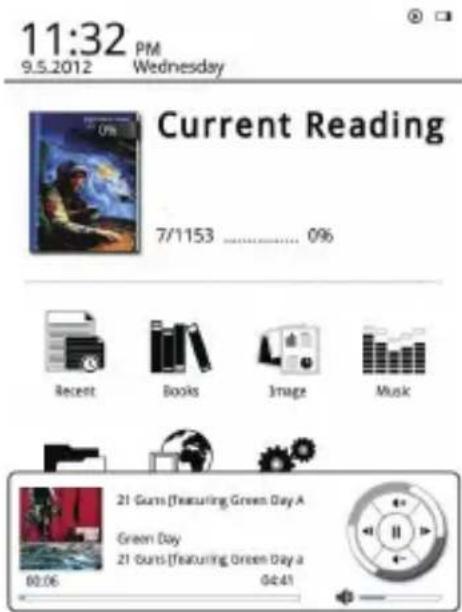
Interface de lecture de musique :
L'icône musique affiche les fichiers du dossier musique et des dossiers de la mémoire locale et de la carte T. Ouvrez le dossier musique pour sélectionner les fichiers à écouter ou appuyez sur le lecteur de musique du bureau. L'interface du lecteur de musique peut être ouverte par une touche de menu dans l'interface de lecture.
Gestionnaire de fichiers
Le gestionnaire de fichiers est utilisé pour l'accès à tous les dossiers et fichiers de l'appareil et ceux de la carte microSD insérée (carte microSD non incluse). Vous pouvez appuyer sur la touche Menu de l'appareil pour activer la fonction de recherche, de suppression, etc.
Réglages
1. Paramètres de police
Ici vous pouvez changer le type de police utilisé par l'unité.
2. Réglage de la date et de l'heure
Cette fonction permet de régler l'année, le mois, le jour, les heures et les minutes. Utilisez les touches de navigation gauche et droite pour ajuster la valeur de l'élément sélectionné. Appuyez sur la touche Retour pour enregistrer et quitter. Vous pouvez choisir entre le format 12 heures et 24 heures.
3. Temps de veille
Le temps de veille peut être 3 minutes, 5 minutes, 10 minutes, etc.
4. Économiseur d'écran
Affiche l'image de veille utilisée sur cet appareil.
5. Préférences
Ici vous pouvez choisir.
- Le lecteur par défaut des fichiers epub.
- Le mode d'actualisation.
- Les paramètres d'éclairage. Régler la luminosité de l'éclairage avant.
- Restaurer les paramètres par défaut. Restaurer les réglages d'usine de l'appareil.
6. Choix de la langue
Ici vous pouvez choisir la langue
7. À propos de l'appareil
Ici, vous pouvez afficher le nom du modèle, le niveau de charge de la batterie, la version du logiciel. Mémoire interne et carte microSD.
8. Guide d'utilisation
Ici vous pouvez trouver le guide d'utilisation.
TOUS DROITS RÉSERVÉS, COPYRIGHT DENVER ELECTRONICS A/S
DENVER®
www.denver-electronics.com
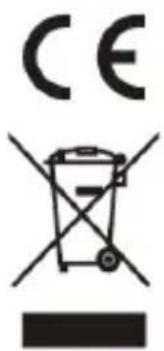
Les appareils électriques et électroniques et les batteries contiennent des matériaux, composants et substances qui peuvent nuire à votre santé et à l'environnement si ces déchets ne sont pas traités de façon appropriée.
Les appareils électriques et électroniques et les batteries sont marqués par le symbole de poubelle avec roulettes et une croix dessus, voir ci-dessous. Ce symbole indique que les appareils électriques et électroniques et les batteries doivent être collectés et jetés séparément des ordures ménagères.
En tant qu'utilisateur final, il est important que vous jetiez les batteries usagées dans des centres de collecte appropriés. En mettant en rebus les batteries pour être recyclées conformément à la règlementation vous contribuez à préserver l'environnement.
Dans toutes les villes existent des points de collecte où les appareils électriques et électroniques et les batteries peuvent y être déposés sans frais pour le recyclage. Vous pouvez obtenir des informations supplémentaires auprès des autorités locales de la ville.
Par la présente, Inter Sales A/S, déclare que ce produit EBO-610L est conforme aux exigences essentielles et aux autres dispositions pertinentes de la directive 1999/5/CE. La Déclaration de conformité peut être obtenue à l'adresse :
Importateur :
DENVER ELECTRONICS A/S
Stavneagervej 22
DK-8250 Egaa
Danemark
www.facebook.com/denverelectronics
- Guide de démarrage rapide
- Instructions
- Face latérale :
- Mise en route
- Recharge de l'appareil
- Transfert de livres numériques protégés contre la copie vers votre DENVER EBO-610L
- Transfert via Adobe Digital Editions
- Adobe Digital Editions Home / C
- Adobe Digital Editions 3.0 Installers
- Menu Lectures Récentes
- Menu Livres
- Fonctions du menu Livres
- Lecture
- Activer l'éclairage avant :
- Fonctions du menu Lecture
- IMAGE
- Musique
- Interface de lecture de musique :
- Gestionnaire de fichiers
- Réglages
- Paramètres de police
- Réglage de la date et de l'heure
- Temps de veille
- Économiseur d'écran
- Préférences
- Choix de la langue
- À propos de l'appareil
- Guide d'utilisation
- DENVER®
Marque : DENVER
Modèle : EBO610L
Catégorie : Lecteur électronique