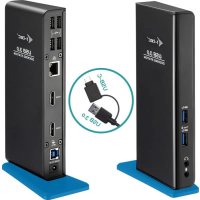
U3DUALHDMIDOCK - Autres accessoires informatique i-TEC - Notice d'utilisation et mode d'emploi gratuit
Retrouvez gratuitement la notice de l'appareil U3DUALHDMIDOCK i-TEC au format PDF.


| Type de produit | Station d'accueil (dock) avec double sortie HDMI |
| Marque | i-TEC |
| Modèle | U3DUALHDMIDOCK |
| Dimensions (L x l x H) | 181 x 71 x 31 mm |
| Poids | 218 g |
| Alimentation | Adaptateur secteur DC 5 V / 4 A (inclus) |
| Ports vidéo | 2x HDMI |
| Résolution maximale (1 moniteur) | 2560 x 1440 à 50 Hz |
| Résolution maximale (2 moniteurs) | 1920 x 1080 à 60 Hz (chacun) |
| Ports USB amont | 1x USB 3.0 Type B |
| Ports USB aval | 1x USB 3.0 Type A (avec charge rapide BC 1.2), 1x USB 3.0 Type A, 4x USB 2.0 Type A |
| Réseau | 1x Ethernet GLAN RJ-45 (10/100/1000 Mb/s) |
| Audio | 1x sortie casque 3,5 mm, 1x entrée microphone 3,5 mm |
| Technologie vidéo | DisplayLink (contrôleur DL-3900) |
| Systèmes d'exploitation supportés | Windows Vista/7/8/8.1/10, macOS X, Linux Ubuntu (14.04 à 19.04), Android 5+, Chrome OS R51+ |
| Câble inclus | USB 3.0 Type B vers Type A / Type C (100 cm) |
| Matériel requis | Port USB 3.0 ou 2.0 libre, processeur Intel Pentium 1.2 GHz, 512 Mo RAM |
| Entretien et nettoyage | Nettoyer avec un chiffon doux et sec. Ne pas utiliser de produits abrasifs ou de solvants. |
| Sécurité | Ne pas exposer à l'humidité, aux températures extrêmes ou aux chocs. Débrancher avant nettoyage. Utiliser sur une surface plane et stable. |
| Pièces détachées et réparabilité | Aucune pièce réparable par l'utilisateur. En cas de dysfonctionnement, contacter le support technique. |
FOIRE AUX QUESTIONS - U3DUALHDMIDOCK i-TEC
Questions des utilisateurs sur U3DUALHDMIDOCK i-TEC
0 question sur cet appareil. Repondez a celles que vous connaissez ou posez la votre.
Poser une nouvelle question sur cet appareil
Téléchargez la notice de votre Autres accessoires informatique au format PDF gratuitement ! Retrouvez votre notice U3DUALHDMIDOCK - i-TEC et reprennez votre appareil électronique en main. Sur cette page sont publiés tous les documents nécessaires à l'utilisation de votre appareil U3DUALHDMIDOCK de la marque i-TEC.
MODE D'EMPLOI U3DUALHDMIDOCK i-TEC
Veuillez tire attentivement le manuel dans son intégralité. Un manuel détaillé est disponible sur notre site www.i-tec.cz/fr/ sous l'onglet «Manuels, pilotes». Si vous avez des problèmes, veuillez contacter notre équipe support à support@itecproduct.com
ES
Interface / port / connecteur / entrée / slot - il s'agit de l'endetroit ou deux équipements sont physiquement connectés l'un à l'autre.
Contrôleur - composant semi-conducteur (appele aussi chipset) situé dans votre ordinateur portable, tablette et/ou ordinateur et qui assure le bon fonctionnement de certains ports.
USB 3.1 / 3.0 / 2.0 - standard de l'interface USB / port permettant de raccarder divers équipements USB. Grace à une interface USB de type A, il est possible de brancher divers équipements USB à la station d'accueil ou à l'adaptateur. Le port USB de type B est utilisé pour raccarder la station d'accueil ou l'adaptateur à un ordinateur portable, une tablette, un ordinateur.
HDMI / DisplayPort - standard de l'interface graphique digitale / le port permettant de raccorder des moniteurs et d'autres écrans graphiques.
Audio - identification des équipements audio d'entrée (microphone) ou de sortie (casque / reproducteur).
PARAMETRES TECHNIQUES
- 1x port USB 3.0 pour pouvoir brancher votre équipement
- Technologie de la station d'accueil : DisplayLink
- Ports videos :
2x HDMI
Résolution :
1 moniteur - 1x HDMI ☐ jusqu'à 2560×1440/50Hz
2 moniteurs - 2x HDMI [ ] jusqu'à 2x 1920x1080/60Hz
- 1x port USB 3.0
- 1x port USB 3.0 permittant une recharge rapide (BC 1.2)
- 4x port USB 2.0
- 1x port Ethernet GLAN RJ-45 (DisplayLink DL-3900)
- 1x sortie audio 3,5 mm, 1x entree microphone 3,5 mm
- 1x entree pour l'alimentation (DC 5 V/4 A)
Cable USB-B à USB-A/USB-C (100 cm)
- SE: Windows Vista / 7 / 8 / 8.1 / 10, macOS X, Linux Ubuntu 14.04, 16.04, 17.04, 17.10, 18.04, 19.04, Android 5 ou versions plus récentes, Chrome OS R51 ou plus récent
- Installation simple des pilotes (Windows, MacOS, Ubuntu, Android (external link)
Dimensions du produit : 181 x 71 x 31 mm
- Poids du produit: 218 g
DESCRIPTION
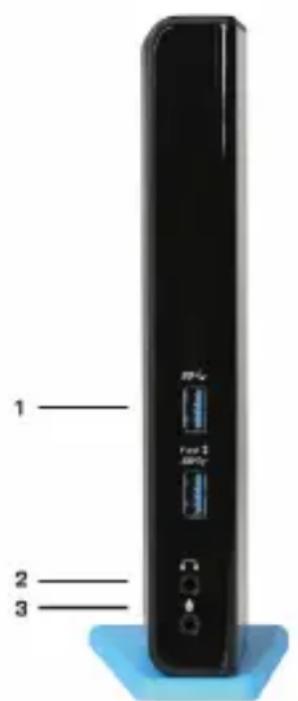
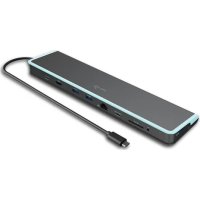
1.2x port USB 3.0 de type A - pour pouvoir raccarder des équipements USB à la station d'accueil; le port USB 3.0 Fast a également la fonction en fonction de la Specification BC 1.2
2. 1x sortie audio pour un casque / des reproducteurs
3. 1x entree audio pour un microphone
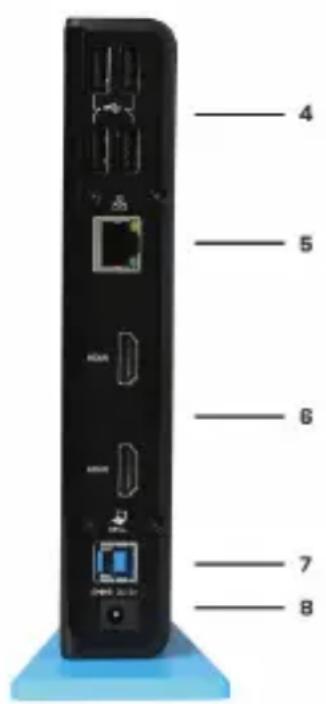
4. 4x port USB 2.0 de type A - pour pouvoir raccarder des équipements USB à la station d'accueil
5. 1x port Ethernet 10 / 100 / 1000 Mb/s GLAN RJ-45 - pour pouvoir se connecter au réseau Ethernet ou à un modem Internet
6. 2x port HDMI - pour pouvoir raccorder un moniteur
7. 1x port USB 3.0 de type B - pour pouvoir raccorder la station d'accueil au port USB d'un ordinateur portable / d'une tablette / d'un PC
8. 1x connecteur d'alimentation - pour pouvoir raccorder l'adaptateur d'alimentation
EXIGENCES EN MATIÈRE DU SYSTEME
- Exigences en matière du matériel (hardware): l'ordinateur portable / tablette tactile / ordinateur de bureau (PC) avec un port USB 3.0 / 2.0 libre à disposition. Si vous avec l'USB 2.0, la vitesse de transfert des données sera limitée. Le processeur Intel Pentium 1.2 GHz ou supérieur, 512 MB RAM.
- Système d'exploitation : Windows XP SP3 / Vista / 7 / 8 / 8.1 / 10, macOS X, Linux Ubuntu 14.04, 16.04, 17.04, 17.10, 18.04, 19.04, Android 5 ou versions plus récentes, Chrome OS R51 ou plus récent
- Pour dire un DVD sur un écran supplémentaire, il faut dispose d'au moins un processeur Intel Pentium 2.0 ou supérieur, 1 GB RAM et la résolution d'écran 800x600 et 16 couleurs.
AVERTISSEMENT!
Chargement : La station d'accueil supporte le chargement des péripériques USB portables, tels que des téléphones intelligents, lecteurs d'e-livres, lecteurs multimédias, navigations et tablettes tactiles (par ex. Asus, Toshiba, Dell, GoClever, Prestigio, Emgeton, Sencor). Vous n'avez que brancher le péripérique à charge l'intérémdiaire du cable original, sur le port USB de la station d'accueil qui doit dispose d'un adaptateur réseau branché. L'exception représentent les tablettes tactiles Apple ou Samsung, dont le chargement est également supporté, mais seulement via un seul des ports USB 3.0 (celui qui est désigné Fast) ayant la Specification BC 1.2. Simultanément, la station d'accueil doit être débranchée de l'ordinateur / ordinateur portable et, au contraire, la source d'alimentation fournie doit être branchée.
USB 3.0: Avant de proceeder à l'installation même sur le port USB 3.0, veuillez vérifier que vous disposez de la version la plus recente installée des pilotes informatiques pour lui (pour le contrôleur-sequenceur USB 3.0 dans votre ordinateur portable / tablette tactile / ordinateur de bureau (PC)). Les produits avec technologie USB 3.0 SuperSpeed sont utilisés depuis 2010, cependant on vaït toujours une certaine adaptation des pilotes informatiques des péripériques supportés. Pour pouvoir profiter des avantages d'un péripérisque USB 3.0 rapidevousdevezdisposerd'unordinateurportable/tabletetactile/ ordinateur de bureau (PC) avec interface USB 3.0. Son fonctionnement sans problème est assure par le soi-disant chipset qui doit disposer des derniers pilotes mis à jour.
Les problèmes que vous pouvez rencontres lors de l'installation ou l'utilisation de nos péripériques USB 3.0 sont très souvent causés par des pilotes obsolesces installés pour le contrôle-sequenceur USB 3.0 ou le chipset de votre ordinateur portable / tablette tactile / ordinateur de bureau (PC). Une autre source de problèmes est également le microprogramme obsolescé du contrôle-sequenceur du port USB 3.0. Le plus souvent il s'agit de l'un des fabricants suivants : Intel, Renesas (anciennement NEC), Via (VLI), AS Media, Fresco Logic, Etron.
Les pilotes mis à jour pour les produits i-tec sont disponibles sur notre site web www.i-tec.cz/fr dans l'onglet « Download » des produits individuels.
INSTALLATION DES PILOTES SOUS WINDOWS 7 / 8 / 8.1 / 10
AVERTISSEMENT! Ne pas raccarder la station d'accueil à votre ordinateur portable / tablette tant que vous n'aurez pasinstallé les pilotes pertinents. Il n'est nécessaire d'installer les pilotes qu'avant la première utilisation. Avant l'installation en elle-même, vérifier d'une part que les pilotes qui sont installés dans votre système sont les pilotes les plus récents pour votre équipement et, d'autre part, que le BIOS est à jour.
Pour Windows 7/8/8.1, vous pourrez télécharger les pilotes sur notre site www.i-tec.cz/fr, dans l'onglet "Télécharger" de ce produit, éventuelles en www.i-tec.cz/setup. Lancer l'installation à partir du fichier télécharge, selectionner la langueue de l'installation et proceder ensuite en suivant les consignes qui apparaissent à l'écran.
Sous Windows 10, il est possible de raccorder directement la station d'accueil. En cas de connexion à l'Internet, les pilotes s'instelleront directement à partir du système.
Remarque : Sous Windows 7 / 8 / 8.1 / 10, il est nécessaire d'installer les pilotes en tant qu'utilisateur "Administrateur". Durant l'installation des pilotes, il est possible que l'écran clignote. Il s'agit d'un processus standard. Une fois l'installation terminée, nous vous recommendons de redémarrer votre ordinateur portable / tablette.
INSTALLATION DES PILOTES SOUS MACOS X - AVERTISSEMENT !
Ne pas raccorder la station d'accueil à votre Mac tant que vous n'aurez pas installé les pilotes pertinents. Il n'est nécessaire dinstaller les pilotes qu'avant la première utilisation. Nous vous recommendons d'avoir installé le système d'exploitation macOS le plus recent. Vous pourrez télécharger les pilotes sur notre site www.i-tec.cz/setup, dans l'onglet « Telecharger » de ce produit.
INSTALLATION DU MATÉRIEL (BRANCHEMENT DE LA STATION D'ACCUEIL SUR L'ORDINATEUR PORTABLE / TABLETTE TACTILE / ORDNATEUR DE BUREAU (PC))
- Allumez l'ordinateur portable / tablette tactile / ordinateur de bureau (PC) et branchez l'adaptateur d'alimentation sur la station d'accueil.
- Branchez l'adaptateur d'alimentation sur le réseau AC 100.0 V / 240.0 V.
- Branchez le cable USB 3.0 sur le port USB type B sur le panneau arrêté de la station d'accueil.
- Branchez le cable USB 3.0 sur le port USB 3.0 / 2.0 libre à disposition de votre ordinateur portable / tablette tactile / ordinateur de bureau (PC).
- Ensuite l'installation automatique des ports dans les système différents demarrera.
- Une fois l'installation terminée, redémarrez l'ordinateur portable / tablette tactile / ordinateur de bureau (PC).
UTILISATION DANS LE SYSTEME WINDOWS
Configuration avancée de la sortie graphique - après avoir branché le moniteur, cliquer avec la touche droite de la souris sur votre Bureau et seLECTIONner "Para d'affichage". Il sera ensuite possible de paramétrer l'emploi du moniteur, la résolution et la fréquence du moniteur.
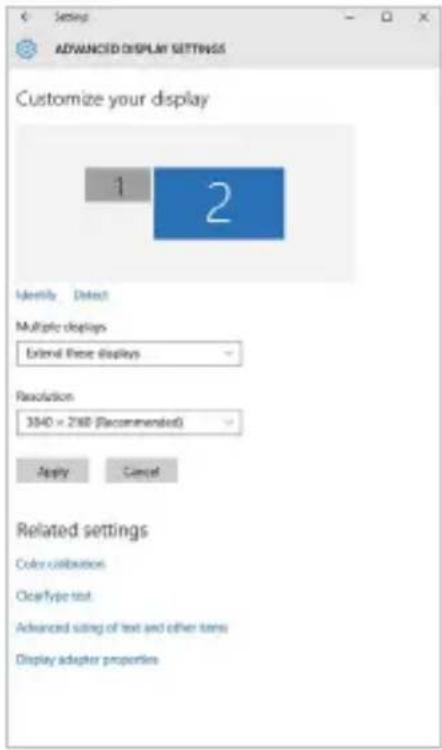
En cliquant sur le deuxième moniteur et en le déplaçant, vous pouvez positionner ce moniteur selon vos besoin en lieu et place du moniteur d'origine de votre ordinateur portable / tablette
Maintenant, you pouvez définir les mode extension et Miroir:
- Le mode miroir: sur le moniteur, Sélectionnez le 2e moniteur sur le monitér principal, Sélectionnez "plusieurs moniteurs" → réfléchir cet affichage → OK.
Le mode extension: selectionnez le 2eme moniteur
Paramètres audios - Windows Systeme Audio
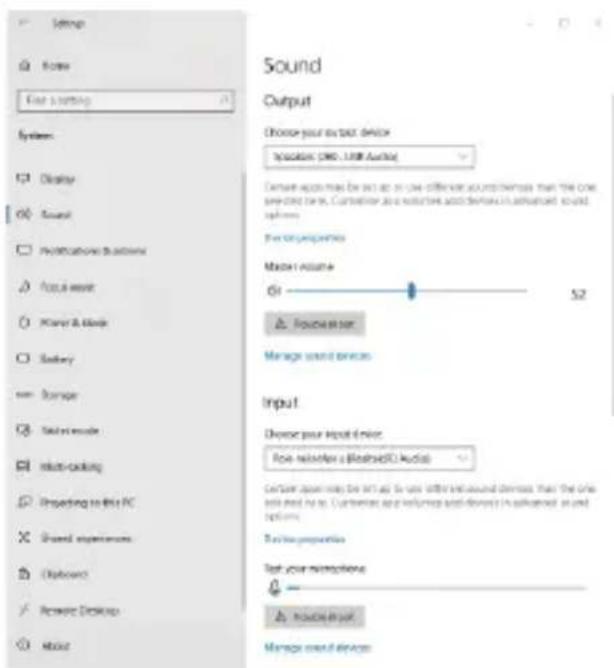
Paramètres audios
Le mode veille / veille prolongée et le port video - après activation du notebook / tablette en mode veille / veille prolongée, s'affiche le moniteur principal (original), c'est pourquoi nous vous recommendons d'utiliser le moniteur intégré au notebook / tablette comme moniteur principal afin que vous puissiez vous connecter à nouveau au système.
Le mode Miroir - le moniteur supplémentaire reprend les réglages des paramètres originaux du moniteur d'origine, c'est-à-dire que si vous scélectionnez le mode Miroir et que la résolution du moniteur original est 1280x1024, la résolution d'écran du moniteur supplémentaire sera au max. de 1280x1024 (meme si vous définisse une résolution supérieure).
En appuyant sur les touches "Windows" + P, vous pouze également facilement contrôler les moniteurs - pour utiliser un moniter dans Win 10, vous pouze selectionner: écran d'ordinateur uniquement, miroir, étendre, deuxieme écran seulement.
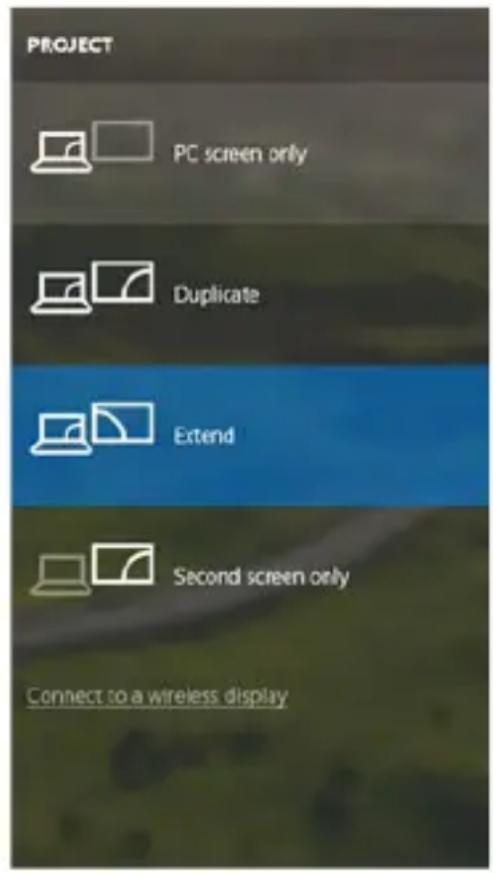
Utilisation dans Win 10
UTILISATION DANS MACOS X
Après avoir connecté le moniteur, l'écran de votre Mac sera brillant, ce qui est une condition standard, et après stabilisation, il sera possible d'effectuer une configuration standard du moniteur ici : Préférences Systeme-Affichage :
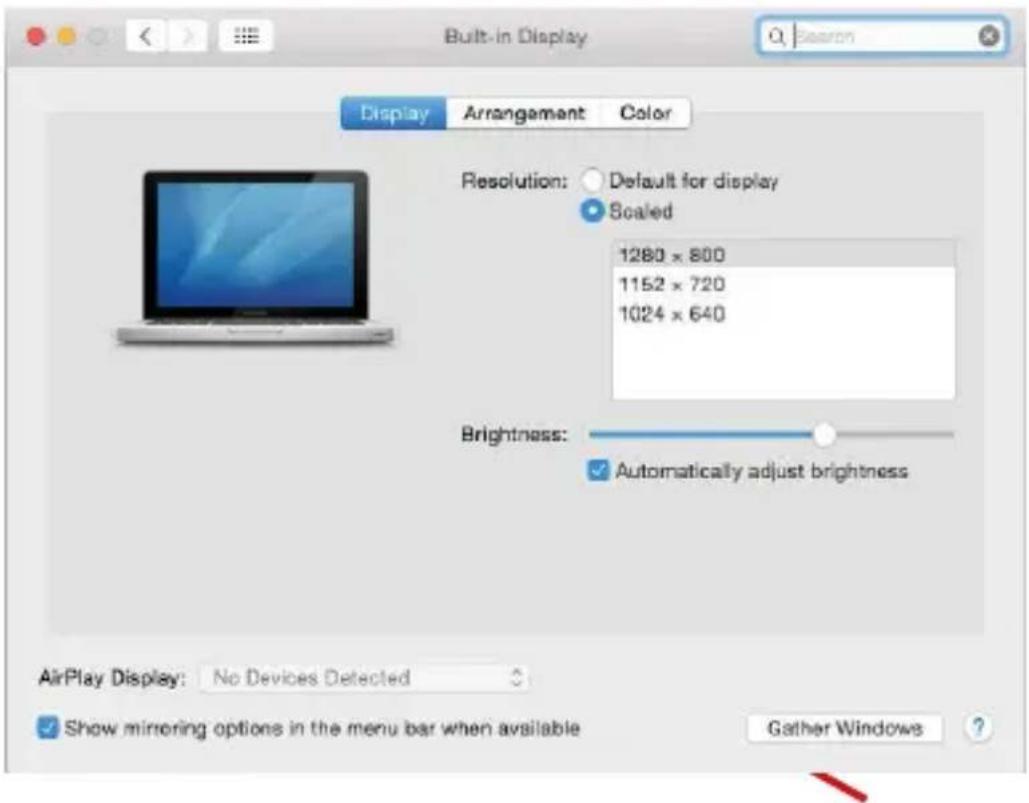
Cliquez sur Arrangement et dans le mode par défaut (Bureau étendu), cliquez sur le nouveau moniteur et faites-le glisser au besoin vers le mo sélectionné le mode Affichage Miroir, le mode passera en mode Miroir (la résolution des moniteurs sera automatiquement ajustée en fonction de leurs paramètres et la résolution la plus élevé sera réglée sur les deux moniteurs). En annulant le affichage miroir, vous retournerez au mode bureau étendu.
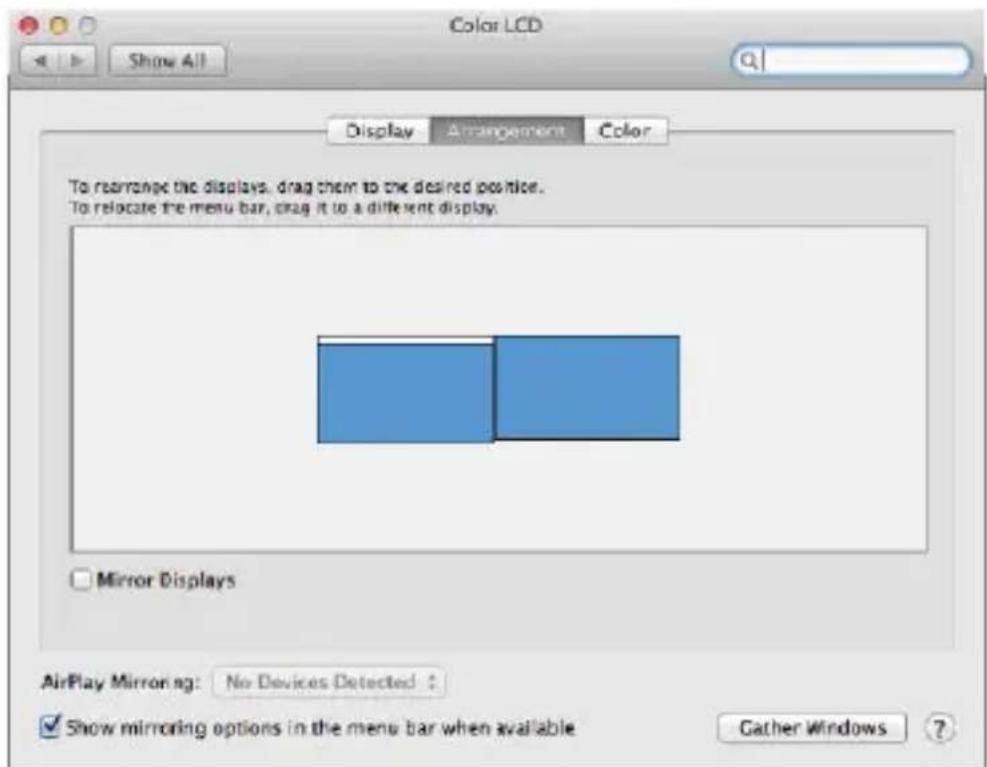
Le mode extension: La flèche indique la position possible du monieur corapport au monieur Mac.
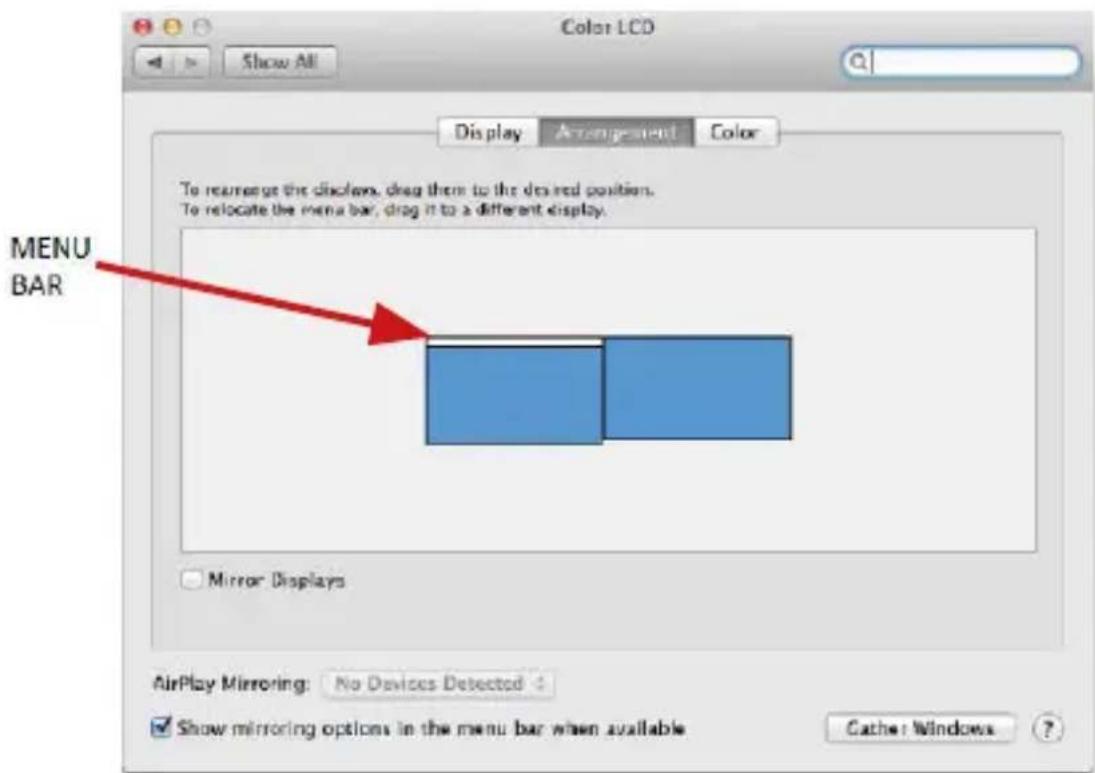
Le mode extension: Dans le mode étendu, vous pouvez désir le moniteur principal en faisant glisser la barre de menus.
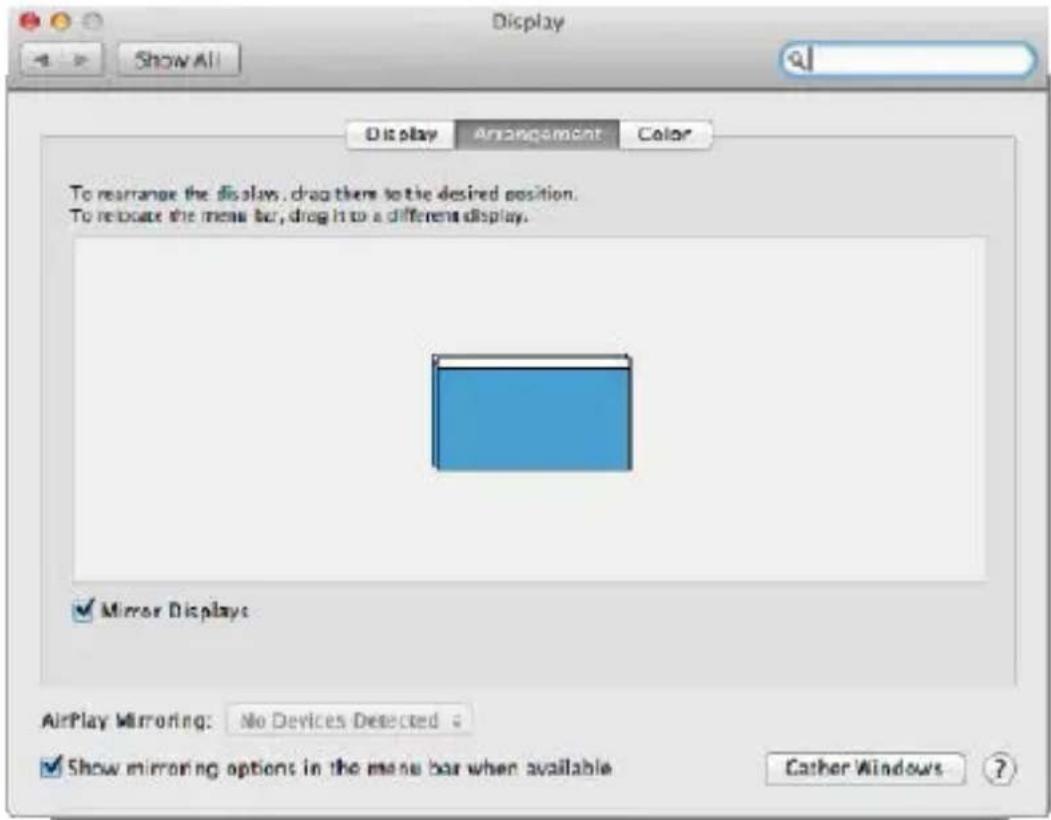
Le mode miroir: Ce mode ne peut etre utilise que s'il est pris en charge par vous Mac.
Cliquez sur Rassembler les fenêtres: en utilisant cette option, vous pouvez désirier les paramètres du moniteur correspondant - Échelle (offre les résolutions disponibles), Rotation (Standard, 90^ , 180^ et 270^ ) et Taux de rafraîchissement (selon versions). Les options peuvent varier selon le moniteur utilisé:
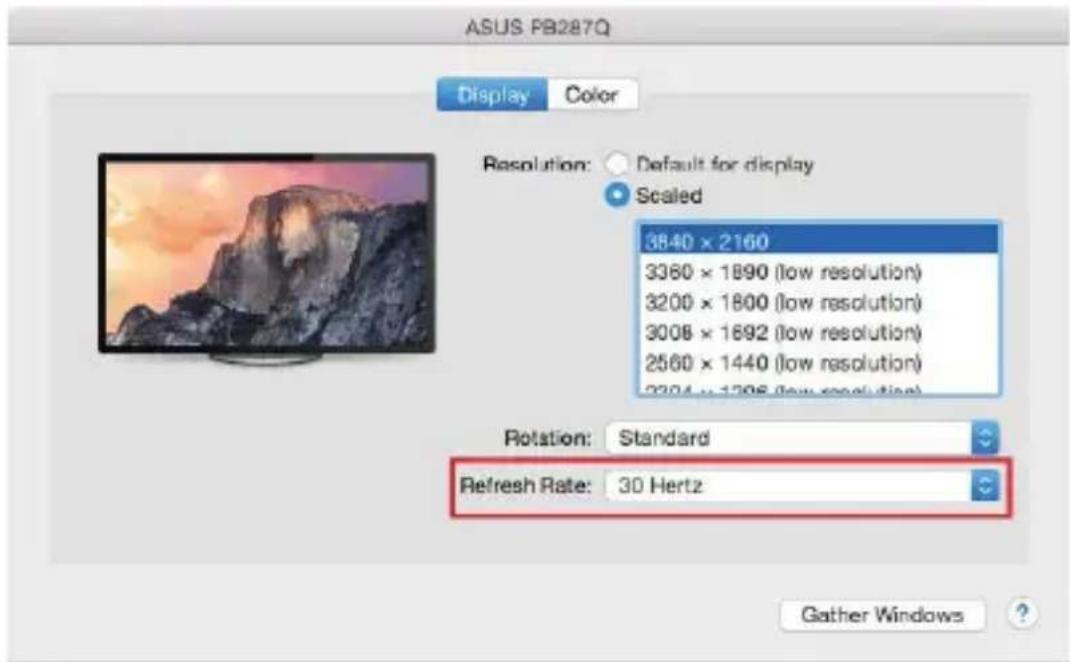
Vue option 1
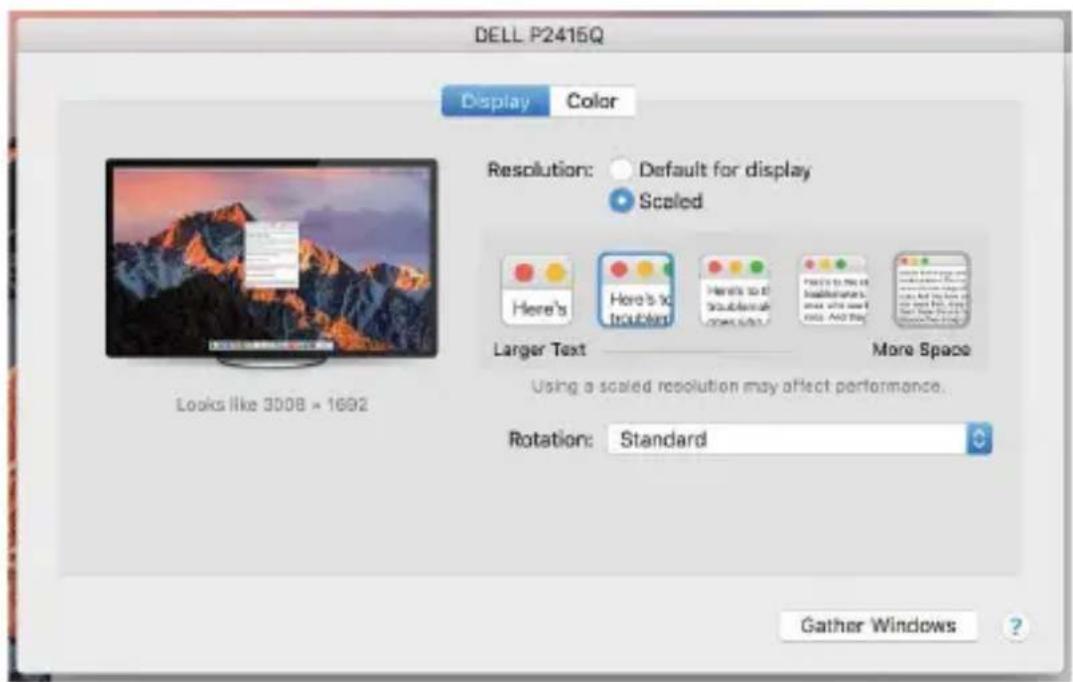
Vue option 2
Dans le mode "mise à l'échelle", cliquez sur l'icone de votrechioix, la résolution d'écran est affché en-dessous (Ici, visuèlement, 3008x1692 = 4K/30Hz)
Mode d'affichage fermé - pour que vous MacBook ne s'éteigne pas, il faut replir 4 conditions. Voitre MacBook doit etre branché sur le secteur, le clavier externe doit etre connecté ainsi que la souris et le moniteur. Il yous sera ensuite possible de l'écran du MacBook et de ne travailler qu'avac un moniteur externe.
https://support.apple.com/fr-fr/HT201834
REMARQUER:
Cette station d'accueil fonctionne sur la technologie DisplayLink. La rotation de l'image dans macOS entrainera la lenteur extréme de tout le contenu du moniteur externe. Dans un proche avenir, peut-être le fabricant du logiciel DisplayLink et éliminera cette erreur.
INSTRUCTIONS DE SURETÉ
- Ne pas exposer aux températures extrêmes ni à l'humidité d'air.
- Veuillez utiliser, s'il vous plaît, des dessous (fonds) plats pour y poser le dispositif – pour éviter son glissement et tombée à terre.
- Veuillez garder, s'il vous plaît, leprésent Guide d'instructions et mode d'emploi pour son éventuelle utilisation postérieure.
Veuillez collaborer, s'il vous plaît, avec le Département de Service :
Pour vérifier le bon et correct fonctionnement du dispositif après une tombée à l'eau ou à terre.
Pour vérifier le bon et correct fonctionnement quand le couvercle montre une rupture.
Pour proceder à une réclamation du dispositif qui ne fonctionne pas conformément auprésent Guide d'instructions et mode d'emploi.
A titre disposition sur notre page web www.i-tec.cz/fr, ou se trouvent sous l'onglet de « FAQ » qui correspondent au respectif produit.
VOCABULARIO DE CONCEPTOS
Interfaz / puerto / conector / entrada / slot - lugar,onde se conectan fisicamente dos dispositivos.
Ce dispositif est revetu du marquage avec le symbole de recyclage indiqué ci-dessus. Ca peut dire, qu'une fois découverte la vie utile dudit dispositif, vous vous voirz dans l'obligation d'assurer, que le dispositif se trouve déposé en un r collecte, dûment établi à cette fin, et non en d'autres centres de ramassage qui soient destinés à déposer de courants déchets municipaux non triés. De cette manière, on contribue considérablement à une amélioration en matière d'environnement où nous vivons tous. (Seulement pour l'Union Européenne).
ESPANOL
Product is determined for using in PC as equipment. Das Produkt ist für Austattung und als Zubehör von Computern bestimmt. Le produit est déterminé pour une utilisation sur PC comme équipement. El produit se détermina para usability en PC como equipo.
Destinato per essere usato come attrezzatura informatica o come accessorio per computer. Vyrobek je určen pro pristrojové vyavení a jako príslušenstv do počitaců.
FR Avenant au manuel d'instructions dans lequel vous trouvez informations nécessaires exigées par le Règlement (UE) 2019/1782 de la Commission. (Ce produit satisfait à toutes les exigences qui sont fixées par la réglementation susmentionnée).




- ES
- PARAMETRES TECHNIQUES
- DESCRIPTION
- EXIGENCES EN MATIÈRE DU SYSTEME
- AVERTISSEMENT!
- INSTALLATION DES PILOTES SOUS WINDOWS 7 / 8 / 8.1 / 10
- INSTALLATION DES PILOTES SOUS MACOS X - AVERTISSEMENT !
- INSTALLATION DU MATÉRIEL (BRANCHEMENT DE LA STATION D'ACCUEIL SUR L'ORDINATEUR PORTABLE / TABLETTE TACTILE / ORDNATEUR DE BUREAU (PC))
- UTILISATION DANS LE SYSTEME WINDOWS
- UTILISATION DANS MACOS X
- Vue option 2
- REMARQUER:
- INSTRUCTIONS DE SURETÉ
- VOCABULARIO DE CONCEPTOS
- ESPANOL
Marque : i-TEC
Modèle : U3DUALHDMIDOCK
Catégorie : Autres accessoires informatique