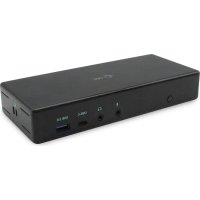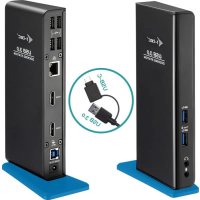
U3DUALHDMIDOCK - Kiti kompiuterių priedai i-TEC - Nemokama naudojimo instrukcija
Raskite įrenginio instrukciją nemokamai U3DUALHDMIDOCK i-TEC PDF formatu.


| Produkto tipas | Stotelė (dokas) su dviem HDMI išvestimis |
| Prekės ženklas | i-TEC |
| Modelis | U3DUALHDMIDOCK |
| Matmenys (I x P x A) | 181 x 71 x 31 mm |
| Svoris | 218 g |
| Maitinimas | Nuolatinės srovės 5 V / 4 A maitinimo adapteris (įtrauktas) |
| Vaizdo prievadai | 2x HDMI |
| Maksimalioji raiška (1 monitorius) | 2560 x 1440, 50 Hz |
| Maksimalioji raiška (2 monitoriai) | 1920 x 1080, 60 Hz (kiekvienas) |
| USB prievadai (pagrindinei sistemai) | 1x USB 3.0 Type B |
| USB prievadai (išoriniams įrenginiams) | 1x USB 3.0 Type A (su greituoju įkrovimu BC 1.2), 1x USB 3.0 Type A, 4x USB 2.0 Type A |
| Tinklas | 1x Ethernet GLAN RJ-45 (10/100/1000 Mb/s) |
| Garsas | 1x 3,5 mm ausinių išvestis, 1x 3,5 mm mikrofono įvestis |
| Vaizdo technologija | DisplayLink (valdiklis DL-3900) |
| Palaikomos operacinės sistemos | Windows Vista/7/8/8.1/10, macOS X, Linux Ubuntu (14.04-19.04), Android 5+, Chrome OS R51+ |
| Pridedamas kabelis | USB 3.0 Type B iki Type A / Type C (100 cm) |
| Reikalinga aparatinė įranga | Laisvas USB 3.0 arba 2.0 prievadas, Intel Pentium 1.2 GHz procesorius, 512 MB RAM |
| Priežiūra ir valymas | Valyti sausa, minkšta šluoste. Nenaudoti abrazyvinių priemonių ar tirpiklių. |
| Saugumas | Nelaikyti drėgmėje, esant ekstremalioms temperatūroms ar smūgiams. Prieš valydami atjunkite. Naudoti ant lygaus ir stabilaus paviršiaus. |
| Atsarginės dalys ir remonto galimybės | Vartotojas negali taisyti jokių dalių. Jei sutrinka veikimas, kreiptis į techninę pagalbą. |
Dažnai užduodami klausimai - U3DUALHDMIDOCK i-TEC
Naudotojų klausimai apie U3DUALHDMIDOCK i-TEC
0 klausimas apie šį prietaisą. Atsakykite į tas, kurias žinote, arba užduokite savo.
Užduokite naują klausimą apie šį prietaisą
Atsisiųskite instrukciją savo Kiti kompiuterių priedai PDF formatu nemokamai! Raskite savo instrukciją U3DUALHDMIDOCK - i-TEC ir vėl perimkite savo elektroninį įrenginį. Šiame puslapyje skelbiami visi dokumentai, reikalingi jūsų įrenginio naudojimui. U3DUALHDMIDOCK prekės ženklo i-TEC.
NAUDOJIMO INSTRUKCIJA U3DUALHDMIDOCK i-TEC
SaaSaj / prievadas / juntgis / jvestis / lizdas - vieta, kur fiziškai jungiasi du jrenginiai. Valdiklis - puslaidininkinis komponentas (vad. mikroschemu rinkinys, Chipset) nešiojamajame kompiuteryje, planšetiniame kompiuteryje, kompiuteryje ir kt. užtikrina prievado veikimä.
USB 3.1/3.0/2.0 - sasajos / USB prievado standartas ivairiems USB jrenginiams prijungti. Naudodami A tipo USB sasaja, prie doko stoties ar adapterio galite prijungti ivairius USB jrenginius. B tipo USB jungtis yra skirta prijungti dokar adapterj prienešiojamjo kompiuterio, plansetinio kompiuterio ar kompiuterio.
HDMI/DisplayPort - skaitmenines grafinés sasajos / prievado standartas, naudiojas monitoriams ir kitiems vaizdavimo jrenginiams sujungti.
Audio - garso jvesties (mikrofonas) arba išvesties i'renginiu (ausines / garsiakalbiai) zymejimas.
SPECIFIKACIJA
- 1x prievadas USB 3.0 prijungimui prie jrenginio
Doko stoties technologija: DisplayLink
Video prievadai:
2x HDMI
- Rezoliucija:
1 monitorius - 1x HDMI ☐iki 2560 × 1440 / 50Hz
2 monitorai - 2x HDMI iki 2x 1920 x 1080/60 Hz
- 1x prievadas USB 3.0
- 1x USB 3.0 prievadai palaikantys greita jkrovima (BC 1.2)
- 4x prievadas USB 2.0
- 1x prievadas Ethernet GLAN RJ-45 (DisplayLink DL-3900)
- 1x ièjimas audio 3,5 mm, 1x mikrofono jèjimas 3,5 mm
1x galios paemimo jejimas (DC 5 V/4 A)
Kabelis USB-B j USB-A/USB-C (100 cm)
SO: Windows XP SP3/Vista/7/8/8.1/10, macOS X, Linux Ubuntu 14.04, 16.04, 17.04, 17.10, 18.04, 19.04, Android 5 arba naujesne, Chrome OS R51 arba naujesne
- Paprastas valdikliu diegimas (Windows, MacOS, Ubuntu, Android (isorine jungtis)
- Produktomatemys: 181 × 71 × 31 ~mm
- Produktosvoris:218g
APRAŠYMAS
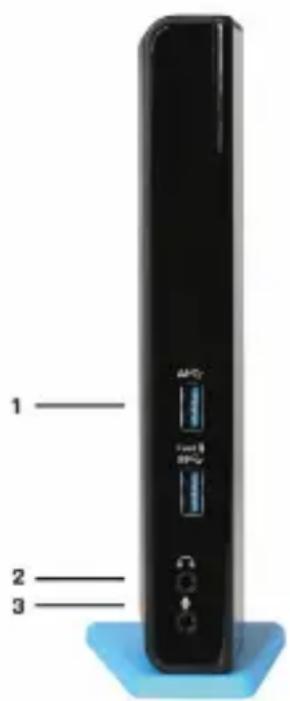
- 2x prievadas USB 3.0 tipas A - USB prietaisu prijungimui prie doko stoties; prievas USB 3.0 Fast taip pat atitinka BC 1.2 specifikacija
- 1x isejimas audio ausinèms/kolonélems
- 1x jejimas audio mikrofonui
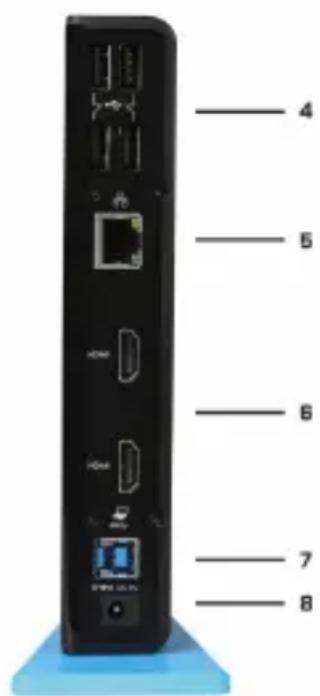
- 4x prievadai USB 2.0 - USB起重机的牵引机的牵引机的牵引机的牵引机的牵引机的牵引机的牵引机的牵引机的牵引机的牵引机的牵引机的牵引机的牵引机的牵引机的牵引机的牵引机的牵引机的牵引机的牵引机的牵引机的牵引机的牵引机的牵引机的牵引机的牵引机的牵引机的牵引机的牵引机的牵引机的牵引机的牵引机的牵引机的牵引机的牵引机关
- 1x prievas Ethernet 10/100/1000 Mb/s GLAN RJ-45 - prisijungimui priE Ethernet tinklo ar interneto modemo
6.2x HDMI prievadai - monitoriaus prijungimui - 1x prievas USB 3.0 tipas B - priungti dokprie neshiojamojo kompiuterio / plansetinio kompiuterio / asmeninio kompiuterio USB prievado
- 1x maitinimo juntgis - maitinimo prijungimui
SISTEMOS REIKALAVIMAI
- Hardware reikalavimai: nešiojamas kompiuteris/planětě / stacionarus kompiuteris su laísvu USB 3.0 / 2.0. prievadu. Jeigu turite USB 2.0, duomeny perdavimo sparta bus ribota. Procesorius Intel Pentium 1.2 GHz ir aukstesné, 512 MB RAM.
- Operaciné planta: Windows XP SP3/Vista/7/8/8.1/10, macOS X, Linux Ubuntu 14.04, 16.04, 17.04, 17.10, 18.04, 19.04, Android 5 arba nauesne, Chrome OS R51 arba nauesne
DVD paleidimui papildomame ekrane butina tureti minimaliai procesoriu Intel Pentium 2.0 ir aukstesne versija, 1 GB RAM, nustatyta ekrano raiška 800x600 ir 16 spalvy.
DÉMESIO!
Ikrovimas: Doko stotele palaiko prijungtu mobiliu USB jrengimu jkrovima, tokiu kaip smartphon, e-knygu skaitytuvai, grotuvai, navigacija ir plansetes (pvz. Asus, Toshiba, Dell, GoClever, Prestigio, Emgeton, Sencor). Jkraunamus jrenginius reikia prijungti originaliu kabeliu prie doko stoteles USB porto, kuri privalo tureti prijungta jkroviklj. Išimtimi yra plansetes Apple arba Samsung, jj ikrovimas yra taip pat palaikomas, taciaut tik porte USB 3.0 Fast, kuris turi specifikacijka BC 1.2. Tuo pačiu doko stotele turi buti isjungta is kompiuterio/nesiojamo kompiuterio, o pridetas maitinimo šaltinis privalo buti jjungtas.
USB 3.0: Pries instaliacija USB 3.0 prievade jsitikinkite, kad jam (nesiojamo kompiuterio/plansetes, stacionaraus kompiuterio USB 3.0 valdikliui) turite instaliavneaujaus validklius. Produktai su technologija USB 3.0 SuperSpeed yra naudojaminiuo 2010 metu, taciau nepaisant to vyksta palaikomuj renginiuj valdikliu derinimas. Kad galetumete naudoti spartaus USB 3.0 jrenginio privalumus privalote tureti neshojama kompiuterj/plansete/stacionaru kompiuterj su USB 3.0 sasa. Kad veiktu be problemu rupinasi t.v. chipset, kuris privalo disponuoti aktualiais valdikliaisz
Problemos su kuriomis galite susidurti instalaciños metu arba naudodami mûsú USB 3.0 jrenginius dažniausii atsiranda instaliavus i Jusu nešiojama kompiuteri/ plansete/ stacionaru kompiuterj neaktualius valdiklius, skirtus USB 3.0 arba chipset. Kitu problema šaltiniu būna neaktualus USB 3.0 prievado firmware valdikliai. Dažniausii tai būna šiu gamintoju: Intel, Renesas (anksciau NEC), Via (VLI), AS Media, Fresco Logic, Etron.
Aktualius gaminiu i-tec valdiklius rasite mūsū tinklalapyje: www.i-tec.cz/en byloje „Download" prie atskirū produktu.
TVARKYKLIU DIEGIMAS WINDOWS 7/8/8.1/10 (VERSIJA 32/64-BITU) SISTEMOJE
ATSARGIAI! Pries diegdami atitinkama tvarkykle, neprijunkite doko prie savo nešiojamojo kompiuterio / plansetinio kompiuterio. Tvarkyklejdiegiama tik pries pirma karta. Pries diegdami jsitikinkite, kad sistemoje yra naujausios jrenginio tvarkyklés ir atnaujinta BIOS.
Sistemos tvarkykles, skirtas Windows 7/8 / 8.1, galite atsisiusti iš mûsu svetaines www.i-tec.cz/en iš skirmuko „Download" prišio produkto arba iš www.i-tec.
Vykydkite diegima is atsisiusto failo, pasirinkite diegimo kalba ir vykdykite ekrane pateikiamas instrukcijas.
Windows 10 sistemas dokas jungiamas tiesiogiai. Prijungtus prie interneto, tvarkyklès bus jdiegtos automatiskai iš sistemas lygio.
Démesio: Windows 7/8/8.1/10 systemdotvarkykturi jdiegti cartotojas - "Administrator". Diegiant tvarkykles, ekranas gali mirgéti - tai jprastas procesas. Baigus diegti, rekomenduojame is naujo paleisti nešiojamajj kompiuteri / plansetinj kompiuteri.
TVARKYKLIU DIEGIMAS MACOS X SISTEMOJE - JSPÉJIMAS
Pries diegdami atitinkama tvarkykle, neprijunkite doko prie Mac kompiuterio. Tvarkykle jdiegiama tik pries pirma kartag. Rekomenduojame jdiegti naujausia MacOS operacinegsystema. tvarkykes, skirtas Windows 7/8 / 8.1, galite atsisiusti is musu svetaines www.i-tec.cz is skirtuko „Download" prie sie produkto.
HARDWARE INSTALIACija (DOKO STOTELES PRIJUNGIMAS PRIE NESIOJAMO KOMPIUTERIO/ PLANSETES/ STAGONARAUS KOMPIUTERIO)
- Junkite nešiojam kompiuterj/ plansete/ stacionaru kompiuterj ir prie dokostoleş prijunkite maitinimo adapterj.
- Maitinimo adapterj jjunkite j tinkla AC 100.0 V / 240.0 V.
- USB 3.0 kabelj jjunkite j USB prievadag tipo B, esantj doko stoteles užpakaliniame skyde.
- USB 3.0 kabel jjunkite j Jusu nešiojamo kompiuterio/ planşetés/ stacionaraus kompiuterio laisvq USB 3.0 / 2.0 prievadq.
- Po to, atskirose sistemose automatiskai vyks prievadu instalaciija.
- Užbaigus instalacija perkraukite nešiojamā kompiuterj / planěte / stacionary kompiuterj.
Ispléstiné grafikos išvesties konfiguracija - prijungus monitoriu, desiniuju peles mygtuku spustelekite darbalaukj ir pasirinkite „Ekrano parametrai". Čia galite pasirinkti norim naudoti monitoriu, pasirinkti skiramajá geleā ir atnaujinimo daßžni.
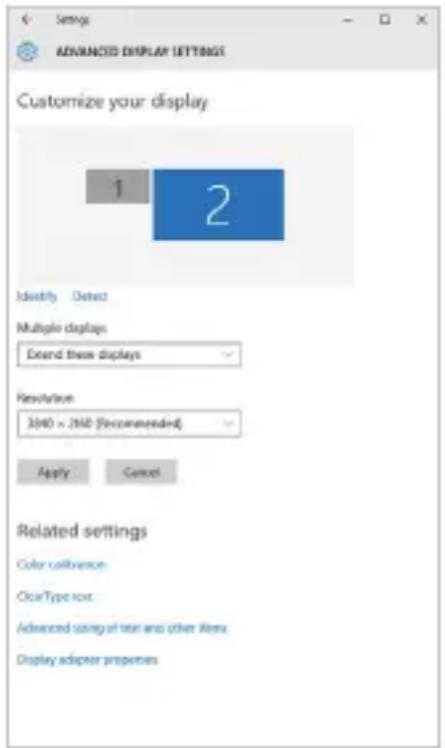
Paspauskite ties antruoju ekranu ir jj pertempkite, patalpinkite pagal poreikj Jusy nešiojamame kompiuteryje / planšetëje
Galima valdyti režimus Išplésti (Extend) ir Atspindeti / Veidrodinis vaizdo fiksavimas (Mirror):
- Režimui Atspindéti / Veidrodinis vaizdo fiksavimas (Mirror): ekrane pasirinkite 2.
Monitorius, ir Daugiau monitoriu Atspindeti šj vaizda OK. - Režimui Išplésti (Extend): ekrane pasirinkite 2. Monitorius
Garso nustatymas - Windows Sistema Sound
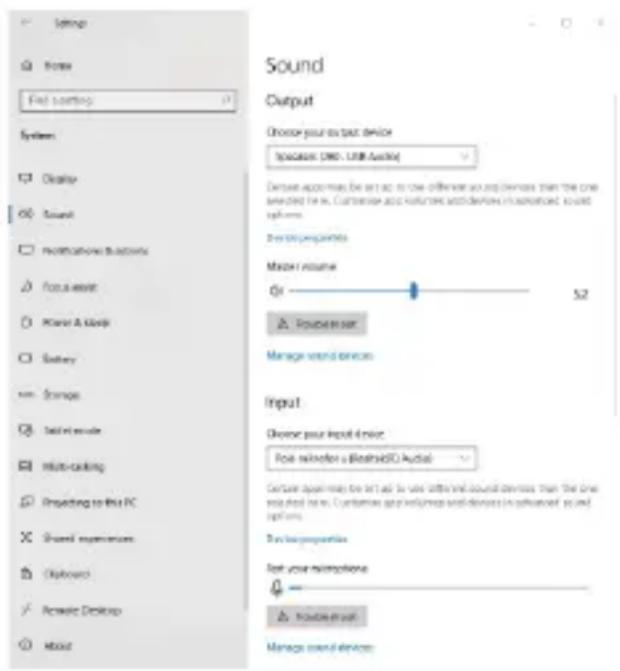
Garso nustatymas
Standby / Hibernate režimas ir Vaizdo prievas - po nešiojamo kompiuterio / planşétés aktyvavimo is Standby / Hibernate režimo rodomas pirminis (pradinis) ekranas, todél kad galetumete vél prisijungti prie sistemas rekomenduojame naudoti kaip pradinj ta, kuris yra integruotas su nešiojamu kompiuteriu / planşete.
Mirror režimas - papildomas ekranas vadovaujasi sistemoje esanciais pirminio ekrano parametrais, t.y. jeigu nustatysite režima Mirror, o integruotas ekranas turés raiška 1280x1024, tai ekranas maksimaliai perduos 1280x1024 raiška (net ir tuo atveju, jeigu bus nustatyta didesné raiška).
Su „Windows" + P klaviatūrā galima abu ekranus valdyti - Win 10 galite pasirinkti: Tik kompiuterio ekranas, Veidrodinis fiksavimas, Išplésti, Tik antrasis ekranas.
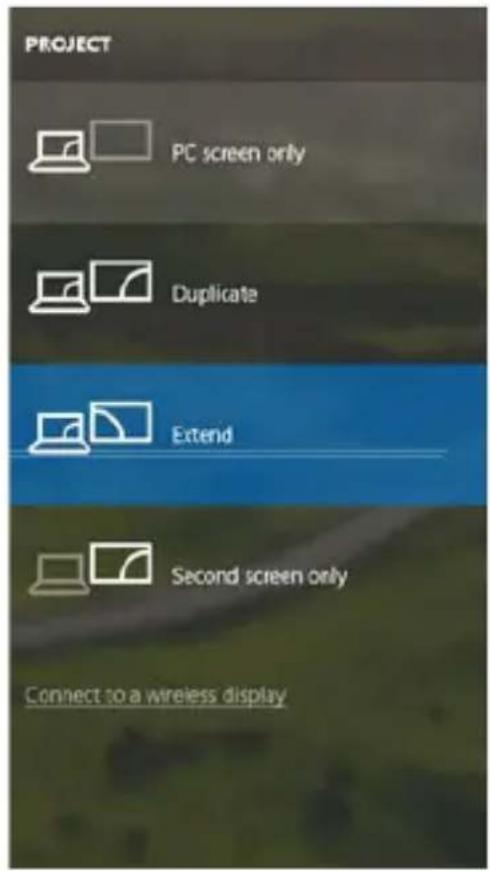
Monitoriaus valdymas programoje Windows 10
NAUDIOJIMASMACOSX
Prijungus monitoriu Jusu Mac ekranas blykses, tai yra standartiné bukle, nustojus blykseti galima pradeti standartinius nustatymus cia: Parinktys sistemas-Monitoriai:
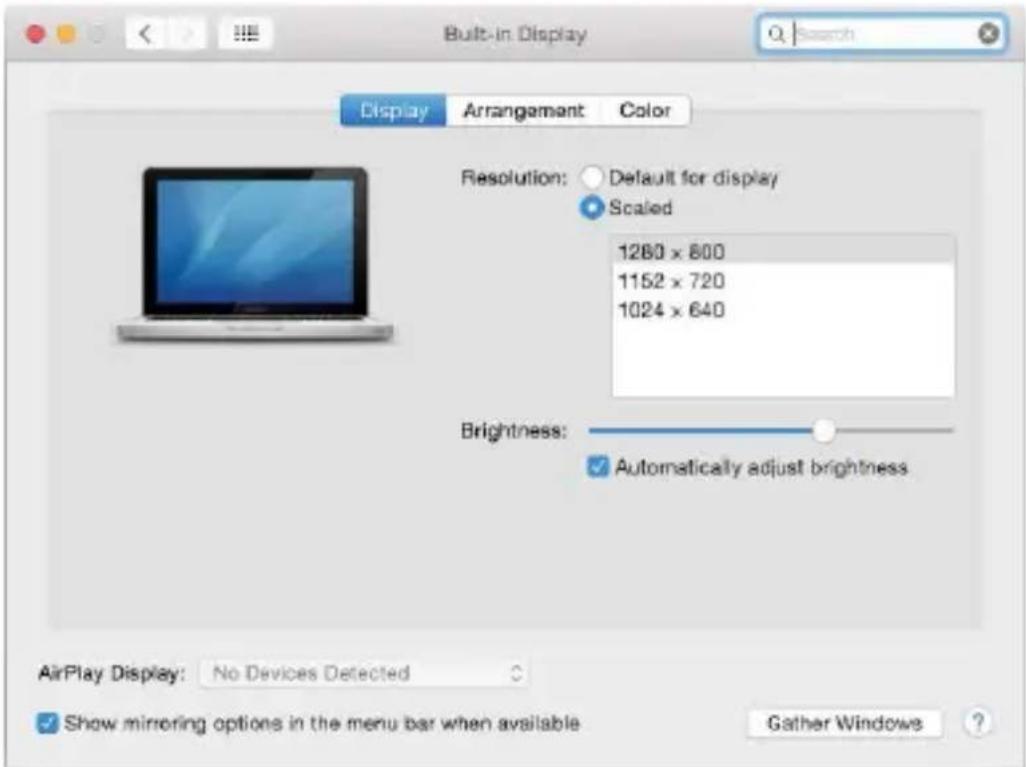
Paspauskite ties Iśděstymas ir numatytame režime (Iśplésti) paspauskite ties nauju monitoriumi ir pertempkite jj j norimá vieta, atsižvelgiant j Mac monitoriu. Pasirinkus komanda Atspindéti monitorius režimas pasikeis j režima Atspindéti (monitoriu raiska automatiskai reguliuojama pagal ju parametrus ir abiejuose monitoriuose bus nustatyta aukšćiausia galima raiska). Uždarius komanda Atspindéti monitorius bus atnaujintas režimas Iśplésti.
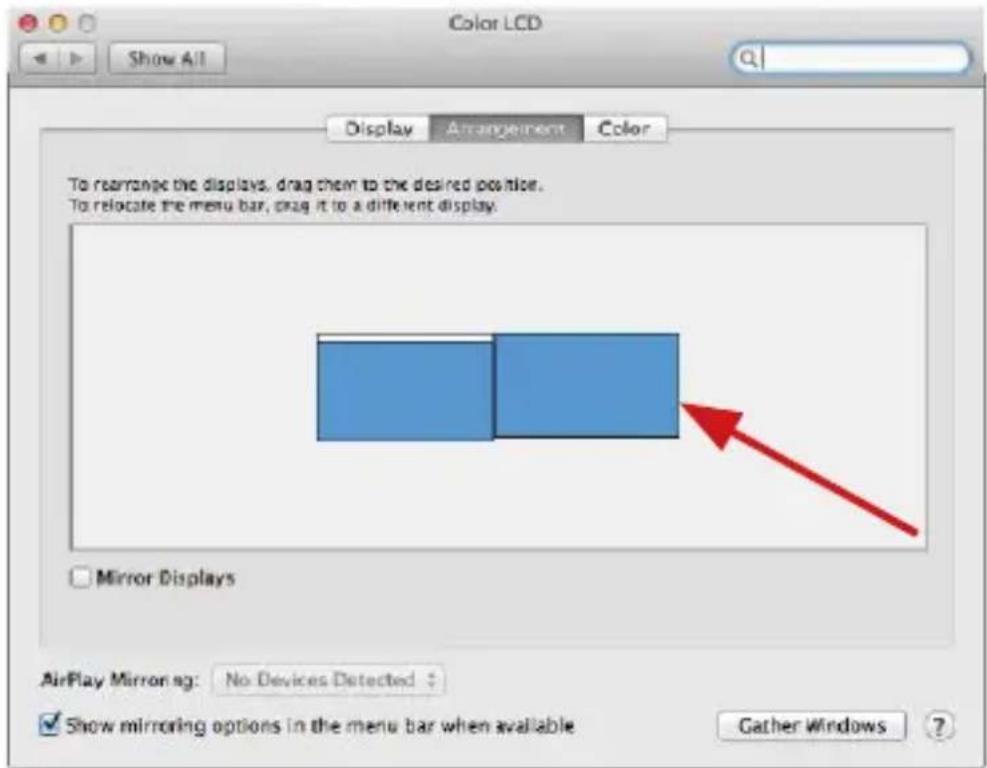
Režimas Išplèsti: Rodykle rodo monitoriaus patalpinimo vieta atsižvelgiantj Mac monitoriú.
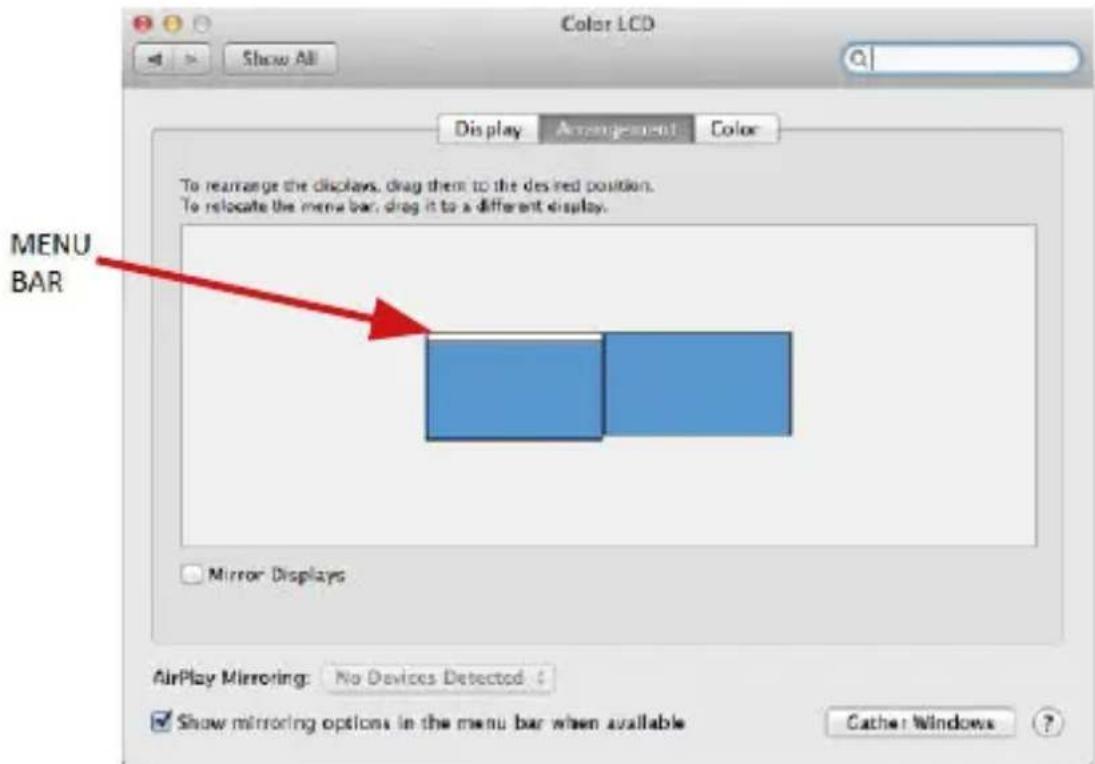
Režimas Isplesti: Režime Isplesti galite pasirinkti Pagrindinj monitori temporami menu Bar juosta.
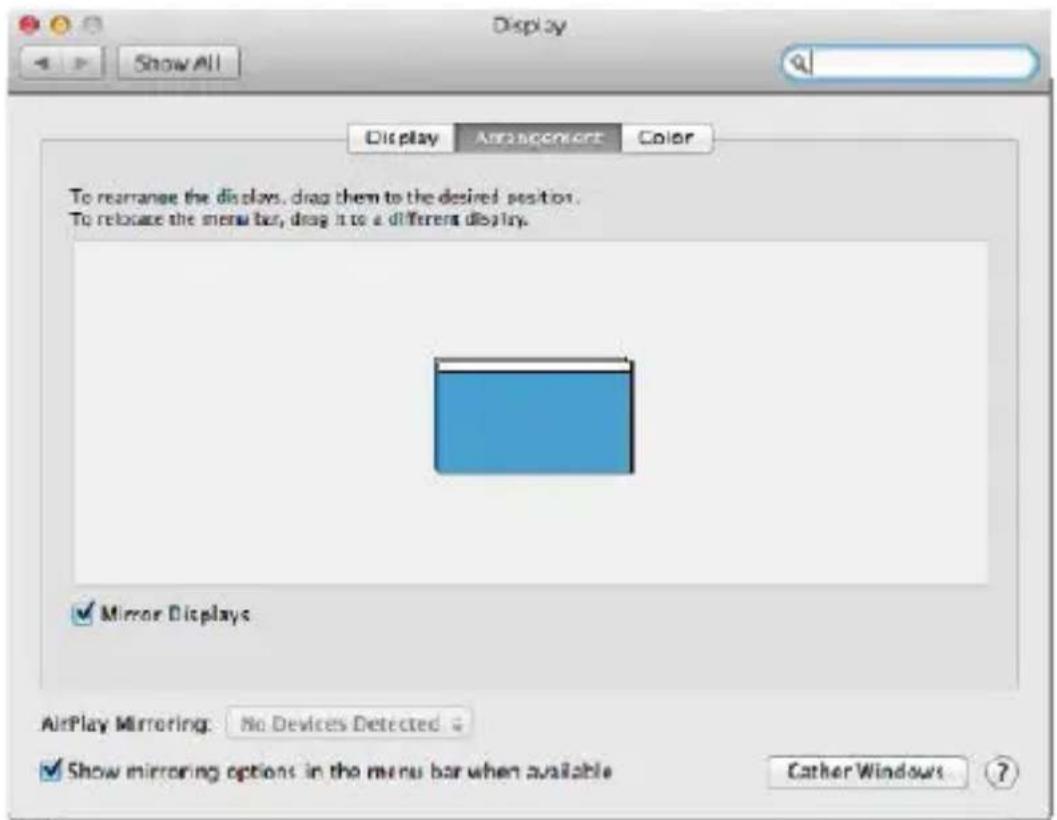
Režimas atspindéti: Galima naudoti tik tuo atveju, jeigu tai siulo Mac.
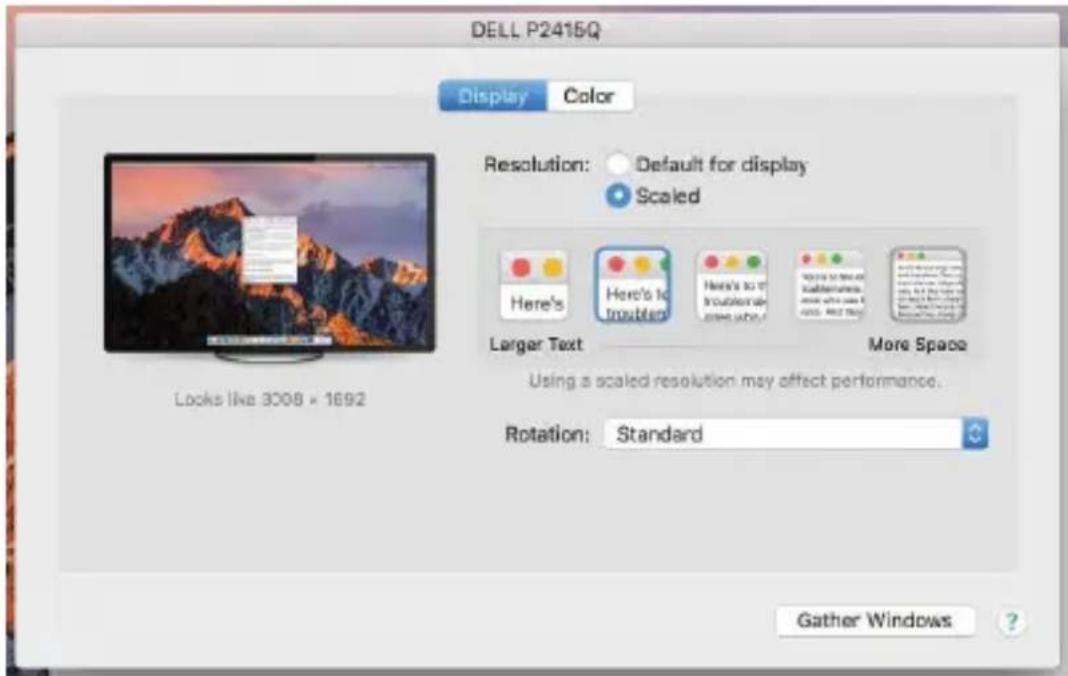
Paspauskite ties Surinkti langus: su šia komanda galite pasirinkti atitinkamo monitoriaus nustatyma - Pritaikyta raiška (siulo naudotinas raiškas), Pasukimas (Standartinis, 90°, 180° ir 270°) ir Atnaujinimo dažnis (jeigu yra siuloma).
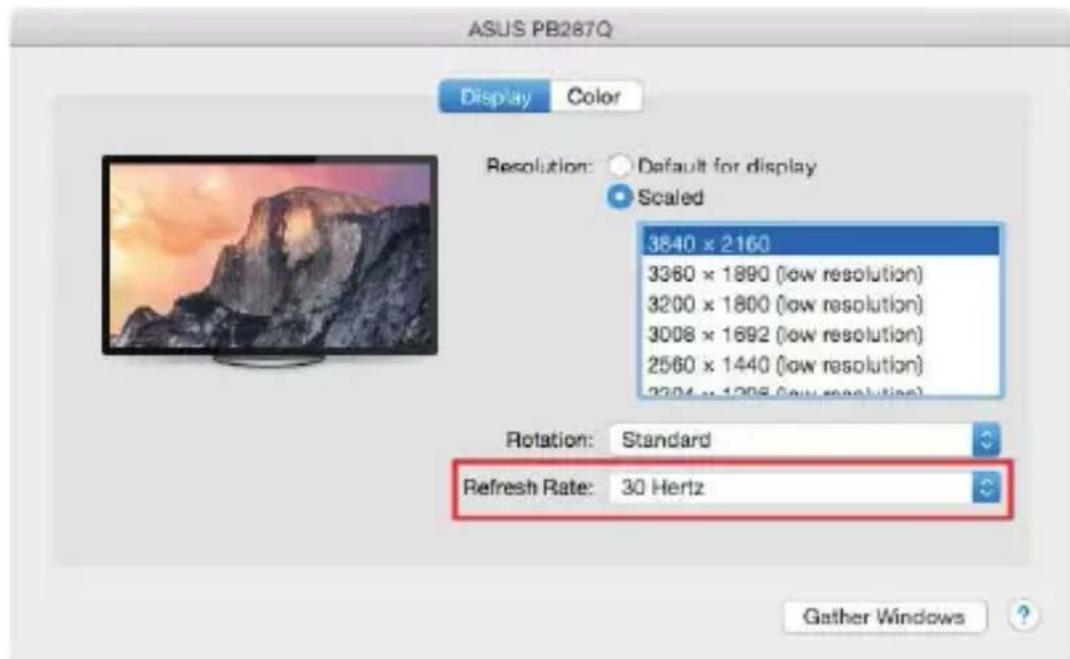
Vaizdo variantas 1
Vaizdo variantas 2
Pritaikytame režime paspauskite ties pasirinkta piktograma, po ekranu bus nurodoma raiska (cia 3008x1692 = 4K@30Hz)
Uždaro ekrano režimas - kad MacBook neissijungtu, turi buti jvykdytos 4 salygos. MacBook turi buti prijungtas prie maitinimo, taip pat turi buti prijungta išorine klaviatura, pele ir monitorius. Tada galite uždaryti MacBook ir dirbti tik su išoriniu monitoriumi. Daugiau informacijos galite rasti ČIA: https://support.apple.com/euro-en/HT201834
PASTEBÉTI:
Ši doko stotis veikia naudojant „DisplayLink" technologija. Pasukus vaizdā „MacOS“, visas išorinio monitorius turinys bus ypac letas. Netolimoje ateityje galbūt „DisplayLink" programines jrangos gamintojas pašalins šić klaida.
NAUDOJIMO SAUGOS TAISYKLES
- Saugoti nuo aukstos temperaturos ir dregmès.
- Neuždenkite, užsidegimo pavojus.
Jrengin naudoti ant lygiu neslidziu paklotu - isvengsite slydimo ir kritimo ant zemes.
Vadova saugokite volesniam naudojimui.
Bendradarbiaudami su servisu:
- Patikrinkite veikima po jkritimo j vandenj arba nukritimo ant zenemes.
Jskilus dangciui patikrinkite veikima. - Jeigu jrenginys neveikia pateikite pretenzijas vadovaudamiesi jrenginio vadovu.
DAZNAI UZDUODAMI KLAUSIMALI
Šis gaminys yra pažymetas specialiu atlieku tvarkymo zenklu. Baigus eksploatacija, gaminys turi buti atiduotas i atitinkamā surinkimo punktā ir negali buti šalinamas kartu su nerusiuojamomis atliekomis. Tokie Jusu veiksmai prisides prie aplinkos apsaugos. (Tiktai Europos Sajungoje)
NEDERLANDS
LT Vartotojo vadovo, kuriame pateikiama visa reikalinga informacija, kurios reikalaujama KOMISIJOS REGLAMENTAS (ES) 2019/1782, pakeitimas. (Sis produktas atitinka visus aukšćiau nurodyto replamente reikalavimus).