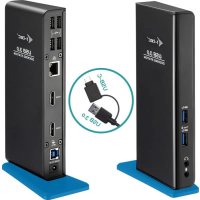
U3DUALHDMIDOCK - Andere computeraccessoires i-TEC - Gratis gebruiksaanwijzing en handleiding
Vind de handleiding van het apparaat gratis U3DUALHDMIDOCK i-TEC in PDF-formaat.


| Producttype | Dockingstation met dubbele HDMI-uitgang |
| Merk | i-TEC |
| Model | U3DUALHDMIDOCK |
| Afmetingen (L x B x H) | 181 x 71 x 31 mm |
| Gewicht | 218 g |
| Voeding | DC 5 V / 4 A netadapter (inbegrepen) |
| Videoaansluitingen | 2x HDMI |
| Maximale resolutie (1 monitor) | 2560 x 1440 bij 50 Hz |
| Maximale resolutie (2 monitoren) | 1920 x 1080 bij 60 Hz (elk) |
| USB uplinkpoorten | 1x USB 3.0 Type B |
| USB downlinkpoorten | 1x USB 3.0 Type A (met snel laden BC 1.2), 1x USB 3.0 Type A, 4x USB 2.0 Type A |
| Netwerk | 1x Ethernet GLAN RJ-45 (10/100/1000 Mb/s) |
| Audio | 1x hoofdtelefoonuitgang 3,5 mm, 1x microfooningang 3,5 mm |
| Videotechnologie | DisplayLink (controller DL-3900) |
| Ondersteunde besturingssystemen | Windows Vista/7/8/8.1/10, macOS X, Linux Ubuntu (14.04 tot 19.04), Android 5+, Chrome OS R51+ |
| Inbegrepen kabel | USB 3.0 Type B naar Type A / Type C (100 cm) |
| Vereiste hardware | Vrije USB 3.0- of 2.0-poort, Intel Pentium 1.2 GHz-processor, 512 MB RAM |
| Onderhoud en reiniging | Reinigen met een zachte, droge doek. Gebruik geen schurende middelen of oplosmiddelen. |
| Veiligheid | Niet blootstellen aan vocht, extreme temperaturen of schokken. Uitschakelen voor reiniging. Gebruik op een vlak en stabiel oppervlak. |
| Reserveonderdelen en repareerbaarheid | Geen door de gebruiker te repareren onderdelen. Neem bij storing contact op met de technische ondersteuning. |
Veelgestelde vragen - U3DUALHDMIDOCK i-TEC
Gebruikersvragen over U3DUALHDMIDOCK i-TEC
0 vraag over dit apparaat. Beantwoord die u kent of stel uw eigen vraag.
Stel een nieuwe vraag over dit apparaat
Download de handleiding voor uw Andere computeraccessoires in PDF-formaat gratis! Vind uw handleiding U3DUALHDMIDOCK - i-TEC en neem uw elektronisch apparaat weer in handen. Op deze pagina staan alle documenten die nodig zijn voor het gebruik van uw apparaat. U3DUALHDMIDOCK van het merk i-TEC.
GEBRUIKSAANWIJZING U3DUALHDMIDOCK i-TEC
Wij vragen u vrijelijk om de volledige handleiding zorgvuldig door te lezen. Een gedetailleerde handleiding van dit product is beschikbaar op unsere website www.i-tec.cz/nl/ onder het tabblad "Handleidingen en drivers". Mochten er zich problemen voordoen(Int)u contact opnemen met ons supportcenter via support@itecproduct.com.
Interface / poort / connector / ingang / slot - plek, waar twee apparaten fysiek worden doorverbonden.
Controller - halfgeideronderdeel (de zogenaamde chipset) in een laptop, tablet of pc, dat zorgt voor de werking van een van de poorten.
USB 3.1 / 3.0 / 2.0 - een standard voor de USB-interface / poort om verschillende USB-apparaten aan te sluiten. Op het dockingstation of de adapter kannen verschillende USB-apparaten worden aangesloten met behulp van een USB-interface van het type A. Een USB-poort van het type B dient voor aansluiting van een docking station of adapter op een notebook, tablet of pc.
HDMI / DisplayPort - een standard voor de digitale grafische interface / poort om monitoren of andere grafische apparaten voor weergave aan te sluiten.
Audio - aanduiding voor geluidsapparatuur, zowel ingang (microfoon) als uitgang (koptelefoon / luidsprekers).
SPECIFICATION
- 1x USB-A 3.0-poort - voor aansluiting op een apparaat
- Technologie van het docking station: DisplayLink
- Videopoorten:
2x HDMI
- Resolutie:
1 monitor - 1x HDMI ☑ max. 2560K/1440/50Hz
2 monitoren - 2x HDMI ☐ max. 2x 1920 x 1080/60Hz
- 1x USB 3.0-poort
- 1x USB 3.0-poort met ondersteuning van snelle lading (BC 1.2)
- 4x USB 2.0-poort
- 1x Ethernet GLAN RJ-45-poort (DisplayLink DL-3900)
- 1x3,5mm Audio-uitgang, 1x3,5mm Microfooningang
1x voedingsingang (DC 5V/4A)
Kabel USB-B voor USB-A/USB-C (100cm)
OS: Windows XP SP3 / Vista / 7 / 8 / 8.1 / 10, macOS X, Linux Ubuntu 14.04, 16.04, 17.04, 17.10, 18.04, 19.04, Android 5 of nieuwer, Chrome OS R51 of nieuwer
- Eenvoudige installment van stuurprogramma's (Windows, MacOS, Ubuntu, Android (external link)
- Afmetingen van het product: 181 × 71 × 31 ~mm
Gewicht van het product: 218 g
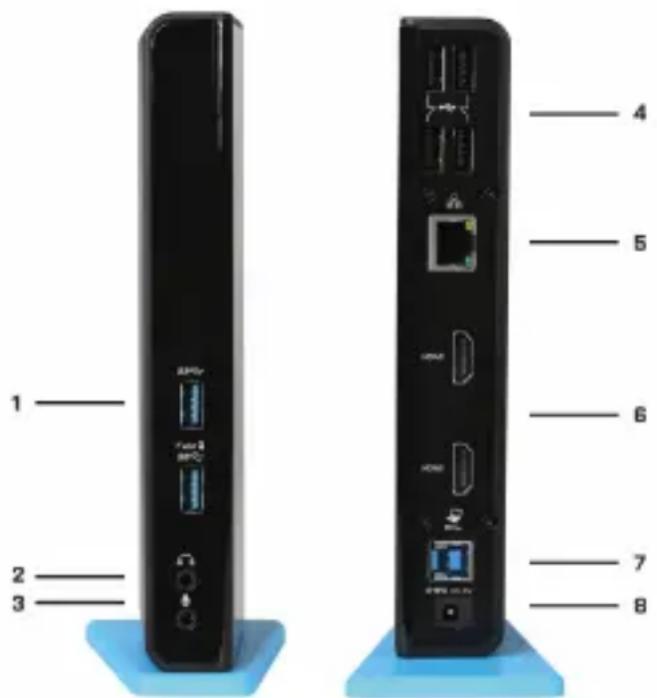
- 2x USB 3.0-poort type A - voor aansluiting van een USB-apparaat op het docking station De USB 3.0-poort Fast heeft ook een functie volgens BC 1.2-specificatie
- 1x audio-uitgang voor een koptelefoon / luidsprekers
- 1x audio-ingang voor een microfoon
- 4x USB 2.0-poortype A - voor aansluiting van een USB-apparaat op het docking station
- 1x Ethernet 10 / 100 / 1000 Mb/s GLAN RJ-45-poort - voor aansluiting op een Ethernet-network of op een internetmodem
- 2x HDMI-poort - voor aansluiting van een monitor
- 1x USB 3.0-poort type B - voor aansluiting van een docking station op een USB-poort van een laptop / tablet / PC
- 1x connector voor voeding - voor aansluiting van een voedingsadapter
SYSTEMVEREISTEN
- Hardwarevereisten: notebook/tablet/pc met vrije USB 3.0/2.0-poort. Als u USB 2.0 hebt, is de snelheid van de gegevensoverdracht beperkt. Intel Pentium 1.2 GHz processor en hoger, 512 MB RAM.
- Besturingsystem: Windows XP SP3 / Vista / 7 / 8 / 8.1 / 10, macOS X, Linux Ubuntu 14.04, 16.04, 17.04, 17.10, 18.04, 19.04, Android 5 of nieuwer, Chrome OS R51 of nieuwer
- Als u eenDVD op een extra beeldscherm wilt afspelen, hebt u ten minste een Intel Pentium 2.0-processor en hoger, 1 GB RAM en een schermresolutie van 800 × 600 en 16 kleuren nodig.
WAARSCHUWING!
Opladen: Het dockingstation ondersteunt het opladen van de aangesloten USB-apparaten, zoals smartphones (ook iPhones en telefoons van Samsung), e-book readers, mediaspelers, navigatie en tablets (zoals Asus, Toshiba, GoClever, Prestigio, Emgeton, Sencor). Sluit het oplaadapparaat alleen met de originele kabel aan op de USB-poort van het dockingstation, waarvan de voedingsadapter op hetlichtnet aangesloten moet+zijn. De uitzondering is Apple of Samsung, waarvan de voeding ook worden ondersteund, maaruitsluitend op een van de USB 3.0-poorten (met Fast aangeduid), die de specificatie BC 1.2 bezit. Tegelijkkertijd要去 het dockingstation worden losgekoppeld van de computer/ notebook en要去 de meegeleverde voedingsadapter worden aangesloten.
USB 3.0: Voordat u het dockingstation op de USB 3.0-poort installeert, moet u ervoor zorgen dat u beschikt over de niedwste stuurprogramma's (voor de USB 3.0-controller van uw notebook/tablet/pc). Producten met de technologie USB 3.0 SuperSpeed zich al sinds 2010 in gebruik, maar is nog steeds spreke van fijnafstemming van ondersteunde apparaatstuurprogramma's. Om gebruik te kunnen makeen van de voordelen van snelle USB 3.0-apparatuur, hebt u een laptop/tablet/pc met een USB 3.0-interface nodig. Een soepele functionering worden verzorgd door de zogenaamde chipset, die over de niedwste stuurprogramma's moet beschikken. Problemen die u möglichk ondvindt bij de installmentie of het gebruik van once USB 3.0-apparaten worden heel vaak veroorzaakt door geinstalleerde, maar nicht-bijgewerkte stuurprogramma's voor de USB 3.0-controller of de chipset van uw notebook pc. Een andere bron van problemen is ook vaak de verouderde firmware van de USB 3.0-poortcontroller. Meestal gaat het om een van de volgende fabrikanten: Intel, Renesas (vroeger NEC), Via (VLI), AS Media, Fresco Logic, Etron. De huidige stuurprogramma's voor i-tec-producten+zijn te vinden op once website op www.i-tec.cz/nl onder het tabblad „Download" voor elk afzonderlijk product.
INSTALLATIE VAN STUURPROGRAMMA'S IN WINDOWS 7 / 8 / 8.1 / 10
LET OP! Sluit het docking station Niet aan op uw notebook / tablet voordat u de betreffende stuurprogramma's heeft geinstalleerd. Stuurprogramma's要去 voor het eerste gebruik worden geinstalleerd. Zorg ervoor, dat u de新模式 ste sturprogramma's voor uw apparaat en een bijgewerkt BIOS op uw system hem beet geinstalleerd, voordat u begint met installereren.
Download de stuurprogramma's voor Windows 7/8/8.1 vanöne webpagina
www.i-tec.cz/nl op het tabblad „Downloaden" bij dit product eventuel op de webpagina www.i-tec.cz/setup. Start de installmentie vanaf het gedownloadode bestand, selecteer de installmentietaal en volg de instructies op het scherm.
In Windows 10 kan het docking station direct worden aangesloten, de stuurprogramma's worden in het geval van aansluiting op het internet automatisch geinstalleerd vanuit het system.
Opmerking: Installer in Windows 7 / 8 / 8.1 / 10 de stuurprogramma's als gebruiker „Administrator". Het scherm kanijdens de installmentie van de stuurprogramma's flikkeren, dit is een standardproces. Wij adviseren de laptop / tablet na voltooiing van de installmentie te herstarten.
INSTALLATIE VAN STUURPROGRAMMA'S IN MACOS X - WAARSCHUWING!
Sluit het docking station Niet aan op uw Mac, voordat u de juiste stuurprogramma's heeft geinstalleerd. Stuurprogramma's要去n Voor het eerste gebruik worden geinstalleerd. We raden u aan het niewuste macOS-besturingsystem te installereren. Download de stuurprogramma's van once website www.i-tec.cz/nl op het tabblad "Downloaden" van dit product.
HARDWARE-INSTALLATIE (AANSLUITING VAN HET DOCKINGSTATION OP DE
NOTEBOOK/TABLET/PC)
- Schakel uw notebook/tablet/pc in en sluit de voedingsadapter aan op het dockingstation.
- Sluit de voedingsadapter aan op het Lichtnet met AC 100.0 V/240.0 V
- Sluit de USB 3.0-kabel aan op een Type B USB-poort op het achterpaneel van het dockingstation.
- Sluit de USB 3.0-kabel aan op de vrij USB 3.0 / 2.0-poort van uw notebook/tablet/pc.
- Vervolgens start de automatische installmentie van de poorten in de afzonderlijke systemen.
- Start uw notebook/ tablet/pc na de installmente opnieuw op.
GEBRUIK IN OS WINDOWS
Geavanceerde configuratie voor de grafische uitgang - klik om een monitor aan te sluiten met de rechtter muisknop op het Bureauablad en kies „Afbeeldingsinstelling". Hier können zowel het gebruik van de monitor als de resolutie en freqentie van de monitor worden gekozen.
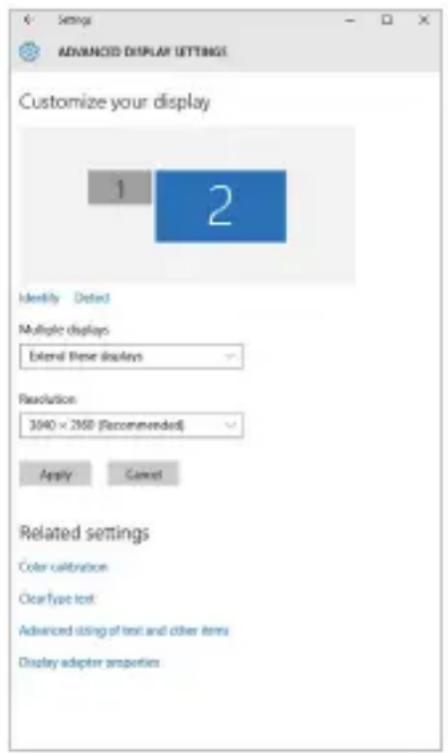
Klik op de tweede monitor en sleep deze waar wens waar de oorspronkelijke monitor van uw laptop/tablet
- Spiegelen/Dupliceren (Mirror): selecteer op uw scherm de 2e Monitor, bij Meerdere Monitors Dupliceer deze weergave OK.
Modus Uitbreiden (Extend): selecteer op uw scherm de 2e Monitor
Audio-installingen - Windows System Geluid
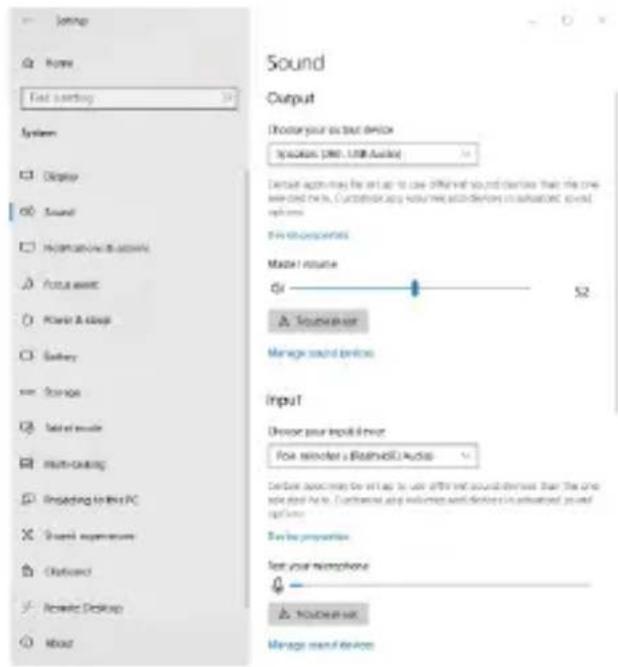
Audio-installingen
Stand-by/slaapstand en videopoort - Wanner de notebook/tablet worden ingeschakeld vanuit de standby-/sluimerstand, worden de primaire (monitor) monitor opnieuw weergegeven, dus we raden aan dat u de monitor die is geintegrereerd in uw laptop/tablet als primaire monitor gezruikt, zodate u zich opnieuw bij het systemkunt aanmelden.
Spiegelmodus - de extra monitor worden gestuurd volgens de parameters van de originele monitor in het systemm. Als u dus de spiegelmodus instelt, verwijl de originele monitor een resolutie van 1280x1024 heeft, dan worden het scherm maar de extra monitor overgebracht met een resolutie van maximaal 1280x1024 (ook als u die op een hogere resolutie instelt).
Door te drukken op de toetsen "Windows" + P van het toetsenbord kut u de monitoren eenvoudig bedieren - om de monitor te gebruiken in Win 10 kiest u: Alleen het computerbeeldschem, Dupliceren, Uitbreiden, Alleen het tweede beeldschem.
Nadat de monitor is aangesloten, knippert het scherm van uw Mac even. Dat is de standardtoestand. Daarna konnen de standardwaarden worden ingesteld: Systeemvoorkeuren - Monitors:
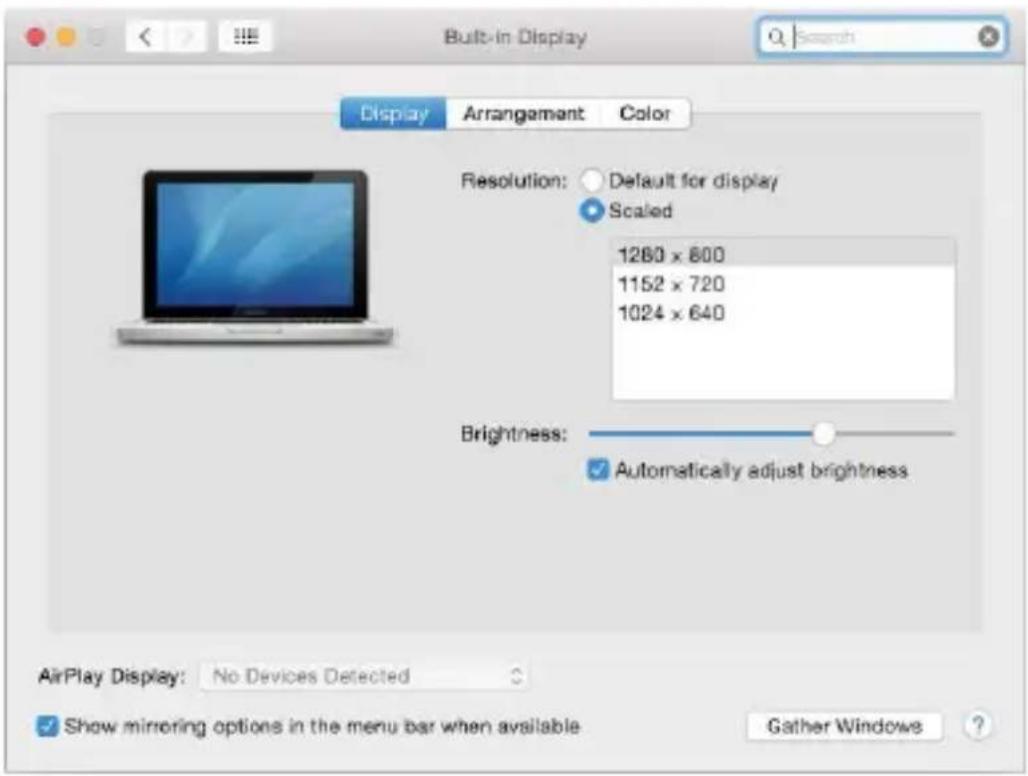
Klik op Rangschikken en klik in de standardmodus (Uitbreiden) op de neue monitor en sleep deze waar wens�de Mac-monitor. Wonneer Mirror-monitors is geselecteerd, verandert de modus in Mirror (de monitorresolutie worden automatisch aangepast op basis van de parameters ervan en de hoogst maybe resolutie worden op beiden monitors ingesteld). Deselecteer Mirror Monitors om opnieuw de Uitbreidingsmodus te starten.
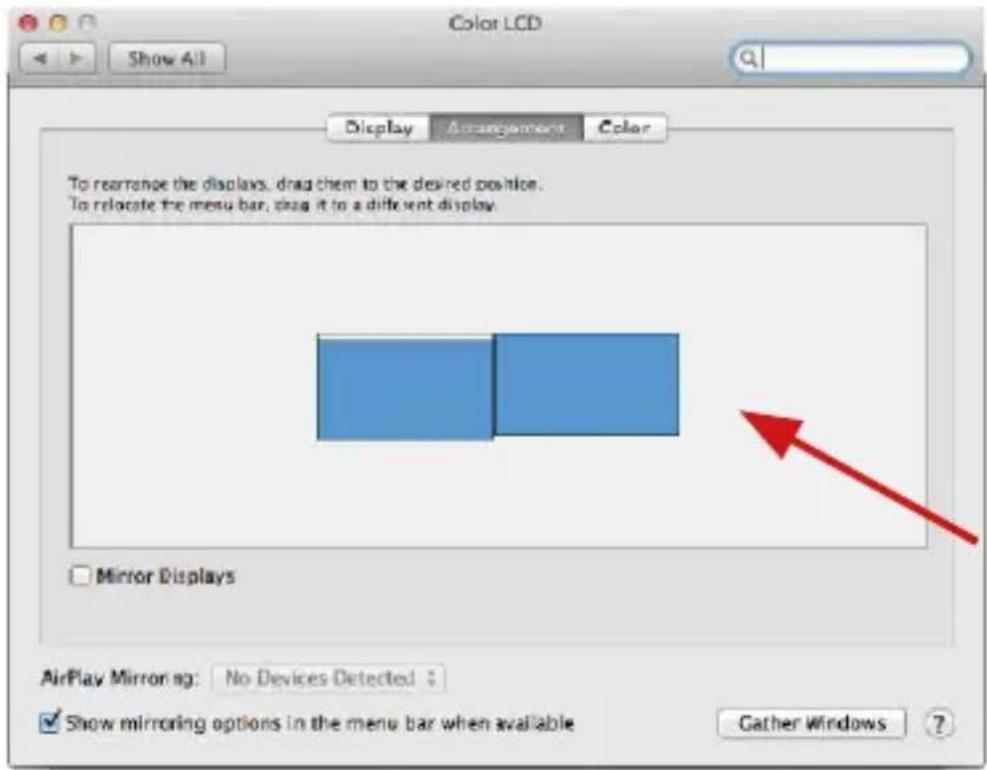
Uitbreidingsmodus: De pijl geeft deplaats aan van de aangesloten monitor ten opzichte van de Mac-monitor.
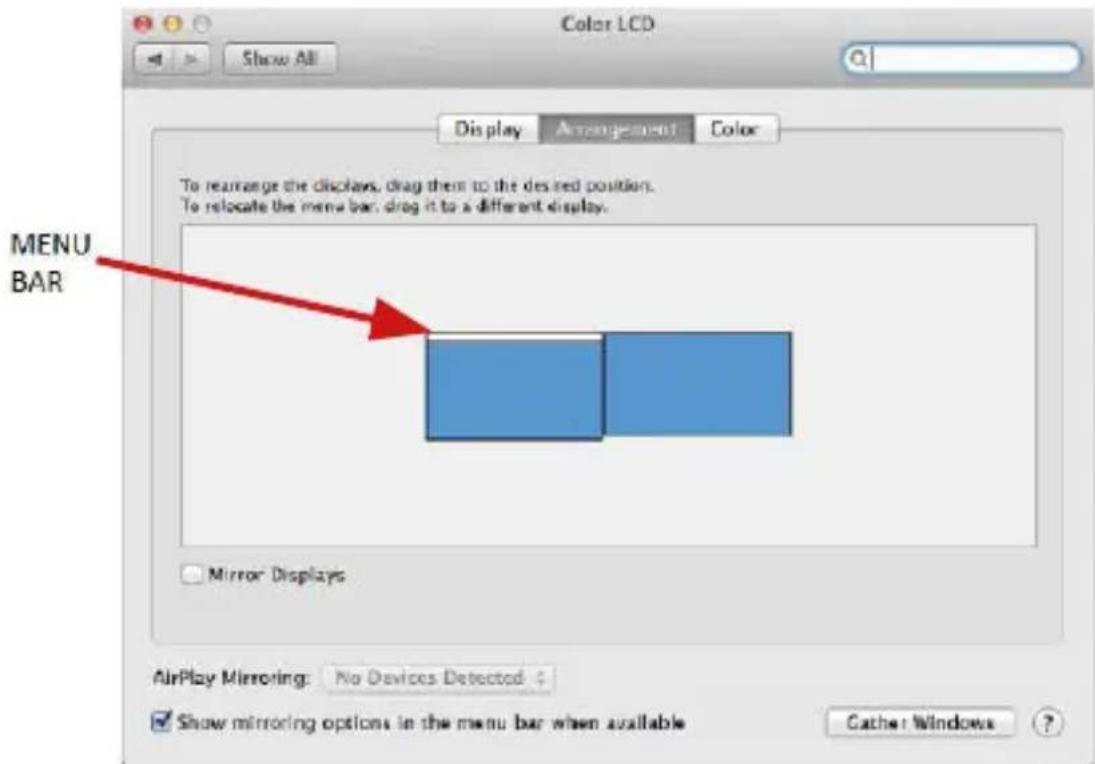
Uitbreidingsmodus: In deze moduskest u de Hoofdmonitor selecteren door de menubalk te verslepen.
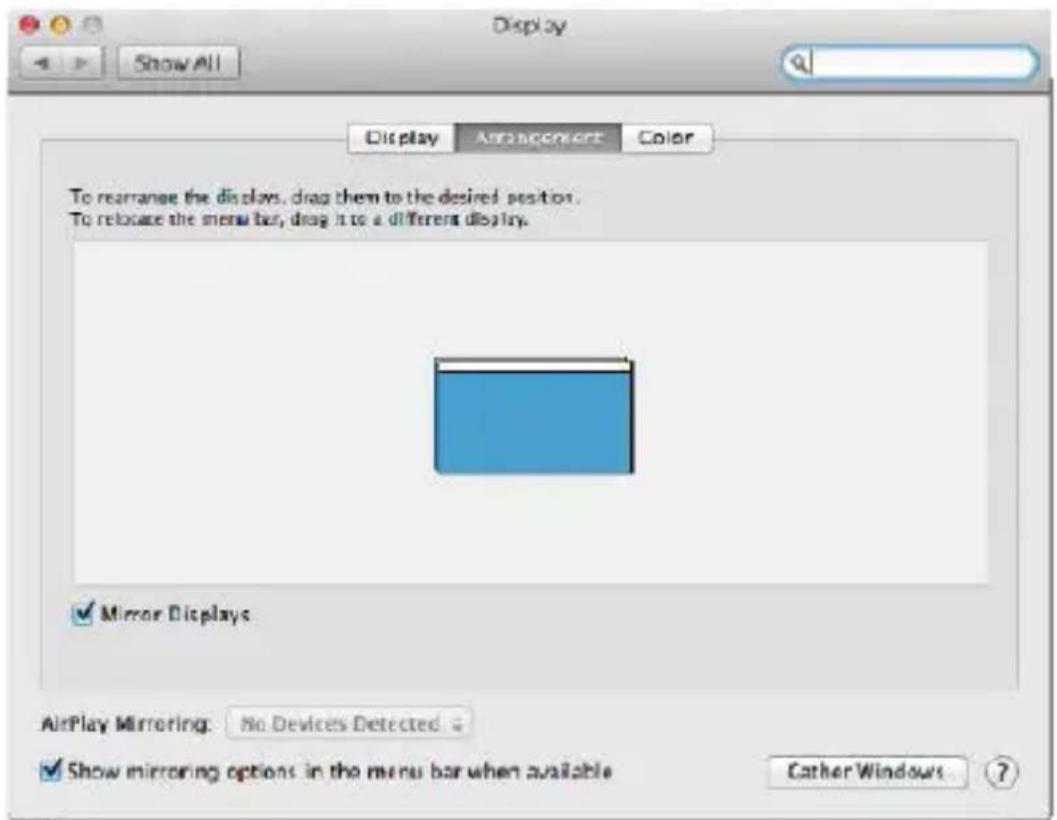
Spiegelmodus: Deze kan alleen worden gebruikt als die door de Mac worden aangeboden.
Door Vensters rangschikken te selecteren,kest u de juiste monitorinstellenen selecteren - Aangepaste resolutie (biedt de bruikbare resoluties), Schermstand (Standaard, 90^ 180^ en 270^ ) en Beeldfrequentie (indien beschikbaar). Afhankelijk van de monitor die u gebruikt, hebt u de volgende instelmogelijkheden:
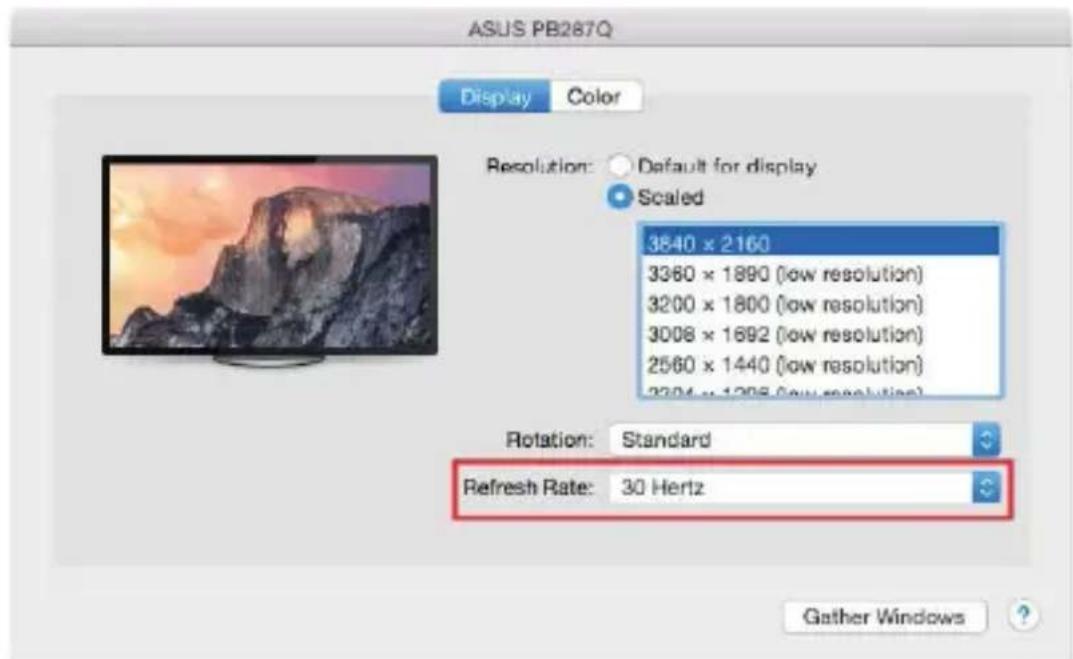
Weergavemogelijkheid 1
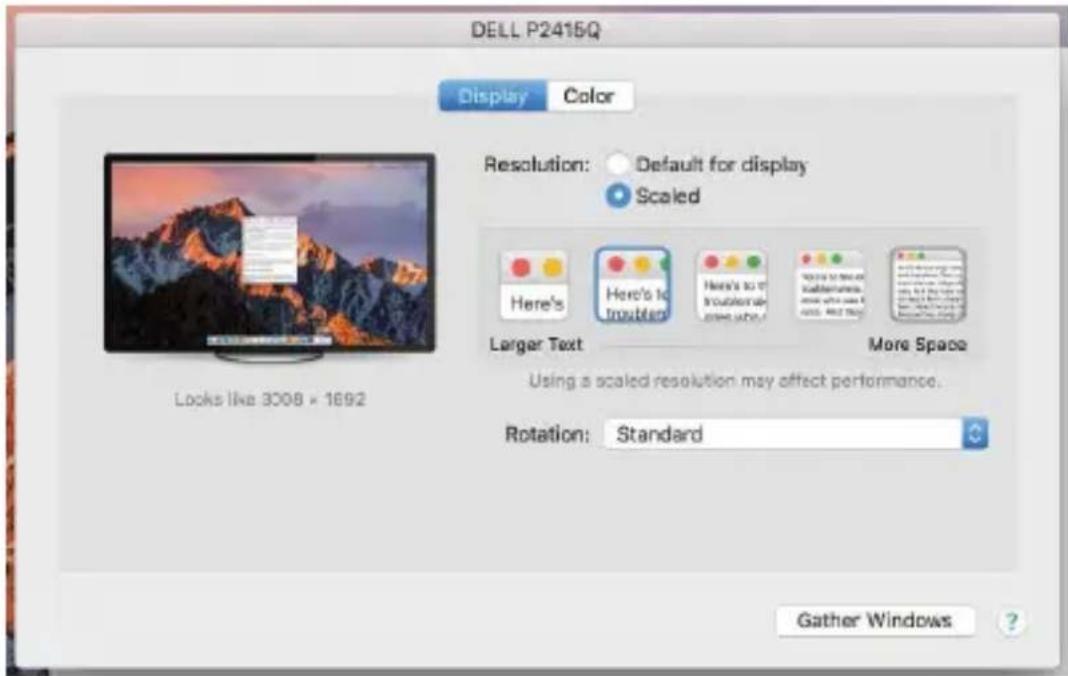
Weergavemogelijkheid 2
Klik in Systeemvoorkeuren op het door u gekozen pictogram. Onder het beeldscherm worden de gegeven resolutie getoond. (hier visueel 3008x1692 = 4K@30Hz)
Modus Gesloten display - er moet worden voldaan aan 4 voorwaarden opdat een MacBook zich Niet uitschakelt. Een MacBook要去 aangesloten zijn op voeding. Er要去 een extern toetsnbord, maar a monitor� aangesloten. Daarna kan het deksel van een MacBook gesloten worden en alleen met de externe monitor verder gewerkt worden. Meer informatie vind je hier:
Dit dockingstation werkt op DisplayLink-technologie. Door de afbeelding in macOS te draaien, worden alle inhoud op de externe monitor extreem traag. In de nabijte toekomst za misschien de fabrikant van DisplayLink-software deze fout elimineren.
VEILIGHEIDSINSTRUCTIES
-
Stel het product Niet bloot aan externe temperaturen en luchtvochtigheid.
Niet afdekken, ontstekingsgevaar. -
Gebruik het product op vlaakte ondergrond - u voorkomt op die manier dat het product wegelijkdt en op de grond valt.
- Bewaar de drivers en de handleiding voor event. later gebruik.
In samenwerking met de serviceafdeling:
- Controller de functionaliteit na het vallen van het product in water of op de grond.
- Controller de functionaliteit als het product barsten vertoont.
- Reclameer dit product als het Niet werkt in overeenstemming met de handleiding.
VEELGESTELDE VRAGEN
Beschikbaar op once website www.i-tec.cz/nl/ op het tabblad "FAQ" bij dit product.
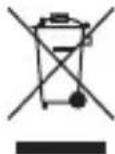
EUROPEAN UNION ONLY NOTE: MARKING IS IN COMPLIANCE WITH EU WEEE DIRECTIVE
ENGLISH
Dit apparaat is voorzien van het bovenvermelde recyclingsymbol. Dit betekent dat u aan het einde van de levensduur van het apparaat ervoor dient te zorgen dat het afzonderlijk worden opgeslagen op een verzamelpunt dat hiervoor is ingericht en Niet opplaatsen die zichaangewezen voor de verwijdering van gewoon ongesorteerd gemeentelijk afval. Dit zal bijdragen aan de verbetering van de leefomgeving van ons allemaal. (Alleen voor de Europese Unie)

FCC COMPLIANCE STATEMENT
NL Aanvulling op de producthandleiding, die alle nodsige informatatie bevat welke vereist worden door de VERORDENING (EU) 2019/1782 VAN DE COMMISSIE. (Dit product voldoet aan alle vereisten van de bovenstaande verordening).




