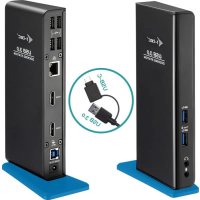
U3DUALHDMIDOCK - Otros accesorios informáticos i-TEC - Manual de uso y guía de instrucciones gratis
Encuentra gratis el manual del aparato U3DUALHDMIDOCK i-TEC en formato PDF.


| Tipo de producto | Base de acoplamiento (dock) con doble salida HDMI |
| Marca | i-TEC |
| Modelo | U3DUALHDMIDOCK |
| Dimensiones (L x An x Al) | 181 x 71 x 31 mm |
| Peso | 218 g |
| Alimentación | Adaptador de corriente DC 5 V / 4 A (incluido) |
| Puertos de vídeo | 2x HDMI |
| Resolución máxima (1 monitor) | 2560 x 1440 a 50 Hz |
| Resolución máxima (2 monitores) | 1920 x 1080 a 60 Hz (cada uno) |
| Puertos USB ascendentes | 1x USB 3.0 Tipo B |
| Puertos USB descendentes | 1x USB 3.0 Tipo A (con carga rápida BC 1.2), 1x USB 3.0 Tipo A, 4x USB 2.0 Tipo A |
| Red | 1x Ethernet GLAN RJ-45 (10/100/1000 Mb/s) |
| Audio | 1x salida de auriculares 3,5 mm, 1x entrada de micrófono 3,5 mm |
| Tecnología de vídeo | DisplayLink (controlador DL-3900) |
| Sistemas operativos compatibles | Windows Vista/7/8/8.1/10, macOS X, Linux Ubuntu (14.04 a 19.04), Android 5+, Chrome OS R51+ |
| Cable incluido | USB 3.0 Tipo B a Tipo A / Tipo C (100 cm) |
| Requisitos de hardware | Puerto USB 3.0 o 2.0 libre, procesador Intel Pentium 1.2 GHz, 512 MB RAM |
| Mantenimiento y limpieza | Limpiar con un paño suave y seco. No usar productos abrasivos ni disolventes. |
| Seguridad | No exponer a la humedad, temperaturas extremas o golpes. Desconectar antes de limpiar. Usar sobre una superficie plana y estable. |
| Piezas de repuesto y reparabilidad | Ninguna pieza reparable por el usuario. En caso de mal funcionamiento, contactar al soporte técnico. |
Preguntas frecuentes - U3DUALHDMIDOCK i-TEC
Preguntas de los usuarios sobre U3DUALHDMIDOCK i-TEC
0 pregunta sobre este aparato. Responde a las que conoces o haz la tuya.
Hacer una nueva pregunta sobre este aparato
Descarga las instrucciones para tu Otros accesorios informáticos en formato PDF gratis! Encuentra tus instrucciones U3DUALHDMIDOCK - i-TEC y toma tu dispositivo electrónico nuevamente en la mano. En esta página están publicados todos los documentos necesarios para el uso de su dispositivo. U3DUALHDMIDOCK de la marca i-TEC.
MANUAL DE USUARIO U3DUALHDMIDOCK i-TEC
Por favor, lea atentamente todo el manual. El manual detallado está disponible en nuestro situ web, www.i-tec.cz/es/ bajo la pestaña "Manuales y controladores" de este producto. Si tiene algunos problema,pongase en contacto con我们的 equipo de soporte en support@itecproduct.com
IT
TABLET-PC / COMPUTER)
Unidad de control - pieza semiconductora (el llamado chipset) en el notebook, tableta, PC, que garantiza la funciona de每個 puerto.
USB 3.1 / 3.0 / 2.0 - estándar para la interfaz/puerto USB para la conexión de diversos dispositivos de USB. Con la estación de almacenimiento o ad conectar diversos dispositivos de USB por medio del interfaz USB del tipo A. El puerto USB del tipo B sirve para la conexión de la estación de almacenimiento o adaptador con el notebook, tableta, PC.
HDMI / DisplayPort - estandar para la interfaz/ puerto grafico digital que sirve para la conexión de monitores y otros dispositivos de visualización grafica.
Audio - identificacion del dispositivo de sonido de entrada (micrófono) o de salute (auriculares / reproductores).
ESPECIFICACION
- 1x puerto USB 3.0 para la conexión con el equipo
- Tecnología de la estación de acoplimiento: DisplayLink
- Puerto de video: 2x HDMI
- Resolución:
1 monitor - 1x HDMI 📦 hasta 2560×1440/50Hz
2 monitores - 2x HDMI 📁 hasta 2x 1920 x 1080/60Hz
- 1x puerto USB 3.0
- 1x puerto USB 3.0 con el soporte de energia rápida (BC 1.2)
- 4x puerto USB 2.0
- 1x puerto de Ethernet GLAN RJ-45 (DisplayLink DL-3900)
- 1x3,5mm salsa de audio, 1x3,5mm entrada de microfono
- 1x entrada para la alimentacion (DC 5V/4A)
- Cable USB-B para USB-A/USB-C (100cm)
SO: Windows XP SP3 / Vista / 7 / 8 / 8.1 / 10, macOS X, Linux Ubuntu 14.04, 16.04, 17.04, 17.10, 18.04, 19.04, Android 5 o masrecente, Chrome OS R51 o mas recente
- Instalación fácil de los dispositivos de mando (Windows, MacOS, Ubuntu, Android (external link)
- Dimensiones del producto: 181 × 71 × 31 mm
- Peso del producto: 218 g
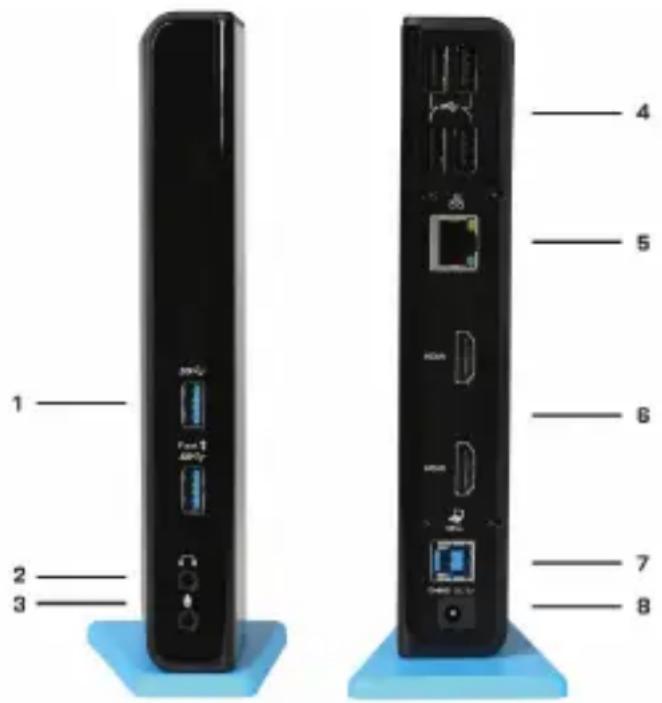
DESCRIPICón
- 2x puerto USB 3.0 de tipo A - para la connexion del equipo USB con la direccion de acoplimiento; el puerto USB 3.0 Fast tiene la funciona según la asignación BC 1.2
- 1x salute audio para auriculares / reproductores
- 1x entrada audio para microfono
- 4x puerto USB 2.0 de tipo A - para la connexion del equipo USB con la estación de acoplimiento
- 1x puerto Ethernet 10 / 100 / 1000 Mb/s GLAN RJ-45 - para la conexión con la red Ethernet o con el módem de Internet
6.2x puerto HDMI – para la connexion del monitor - 1x puerto USB 3.0 de tipo B - para la connexion de la direccion de acoplamento con el puerto USB del notebook / tableta / PC
- 1x conductor de la alimentacion - para la conexion del adaptor de alimentacion
REQUISITOS DEL SISTEMA
- Requisitos de hardware: Portál / Tablet / PC con puerto USB 3.0 / 2.0 libre. Si tiene USB 2.0, la velocidad de transferencia de datos sera limitada. Procesador Intel Pentium 1.2 GHz y superior, 512 MB RAM.
- Sistema operativo: Windows XP SP3 / Vista / 7 / 8 / 8.1 / 10, macOS X, Linux Ubuntu 14.04, 16.04, 17.04, 17.10, 18.04, 19.04, Android 5 o másrecente, Chrome OS R51 o másrecente
- Para reproducir un DVD en un monitor external, necesita al menos procesador Intel Pentium 2.0 y superior, 1 GB de RAM y unaResolution de pantalla de 800x600 y 16 colocores.
JADVERTENCIA!
Carga: el replicador admite laonga de dispossmartphones, lectores de libros electronicos, reproductores multimedia, navigacion ytabletas (como Asus, Toshiba, Dell, GoClever, Prestigio, Emgeton, Sencor). Solo conecte el dispositivo de cargo con el cable original al puerto USB del replicador que debe tener un adaptor de CA connectado. La exception es Apple o Samsung, cuya potencia también es compatible, pero solo en uno de los puertos USB 3.0 (con la etiqueta Fast), que tiene la asignacion BC 1.2. Al mismo tiempo, el replicador de puertos debe estar desconnectado de la computadora / portatl y la fuente de alimentacion sumirdebe estar connectada.
USB 3.0: asegúrese de instalar los ultimos controladores para el puerto USB 3.0 antes de instalarlo en el puerto USB 3.0 (para un controlador USB 3.0 en un portátil / tableta / PC). Los produits con USB 3.0 SuperSpeed han estado en uso desde 2010, pero todasay hay algunos ajustes de los controladores de dispositivos compatibles. Para disfrutar de los Beneficios de un dispositivo USB 3.0 rápido,requires a portátil / tableta / PC con una interfaz USB 3.0. Su perfecta funcionalidad cuida del llamadoconjunto de chips, que deben tener los ultimos controladores disponibles.
Los problemas que pueda experimentar al instalar o usar nuestros dispositivos USB 3.0 son a bajo causados por los controladores actualizados para el controlador USB 3.0 o el Conjunto de chips de su portátil / tableta / PC. Otra fuente de problemas es también el firmware desactivacion del controlador de puerto USB 3.0. La mayoría de las vezes es uno de los siguientes fabricantes: Intel, Renesas (antes NEC), Via (VLI), AS Media, Fresco Logic, Etron.
Los controladores actuales para los produits i-tec seediumen encontrar en{nuestro situowebwww.i-tec.cz/es en la pestaña «Descargar» de cada producto.
INSTALLACION DE DISPOSITIVOS DE MANDO EN WINDOWS 7 / 8 / 8.1 / 10
iATENCION! No conecte la estacion de acoplamento con el notebook / tableta hasta que instale los dispositivos de mando correspondiente. Los dispositivos de mando seienen que instalar solamente antes del primer uso. Antes de la propia instalacion compruebe queonga instalados en el systemas los dispositivos de mando mas recientes para su equipo y el BIOSactualizzato.
Para Windows 7/8/8.1 descargue los dispositivos de mando de nuestro
web www.i-tec.cz/es en la PSTaña "Download" de esteproducto, event. en la p www.i-tec.cz/setup. Active la instalacion del archivo descargado, seleccione el idioma de la instalacion y proceda segun las instrucciones en la pantalla.
En Windows 10 se pueda connectar directamente con la direccion de los dispositivos de mando se instalan automatistically del sistemas en el caso de la connexion con Internet.
Note: En Windows 7 / 8 / 8.1 / 10 instale los dispositivos de mando como usuario "Administrator". Durante la instalacion de los dispositivos de mando, la pantalla可以选择 centellar, se tratate de un proceso estandar. Paraaabar la instalacion recomendamos reinicir el notebook / tableta.
INSTALLACION DE LOS DISPOSITIVOS DE MANDO EN MACOS X - ;ATENCION!
No conecte la estación de acoplamente con su mac hasta que instale los dispositivos de mando correspondiente. Los dispositivos de mando se tienen que instalar solamente antes del primer uso. Recomendamos tener instalado el sistema operativo macOS másrecente. Descargue los dispositivos de mando de nuestro web www.i-tec.cz/setup en la pestaña "Download" de este producto.
INSTALACION DE HARDWARE (CONECTANDO EL REPLICADOR DE PUERTOS AL PORTÁTIL / TABLETA / PC)
- Encienda el portátil / tableta / PC y conecte el adaptor de alimentación al replicador de puertos.
- Conecte el adaptor de corriente a CA 100.0 V / 240.0 V CA
- Conecte el cable USB 3.0 a un puerto USB Tipo B en el panel posterior del replicador.
- Conecte el cable USB 3.0 al puerto USB 3.0 / 2.0 libre de su computadora portátil / tableta / PC.
- Posteriormente, se inicia la instalacion automatica de los puertos en cada sistemas.
- Reinicie el portátil / tableta / PC después de la instalación.
USO EN SO WINDOWS
Configuración avanzada para la calidadGRAFICA - tras la connexion del monitor haga un click con el botón derecho a la metáfora de Escritorio y selección "Configuración de la visualización". Entonces es possible selectionar tanto el uso del monitor, como la resolution y Frequencia del monitor.
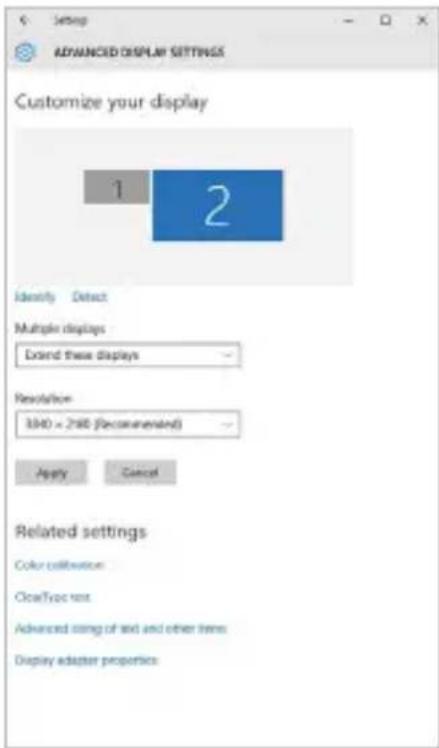
Cologne un monitor adicional en el monitor porttil / tableta original.
Ahora能把 realizar los ajustes Extender y Espejo:
- Modo Espejo: En la pantalla, selección el segundo monitor, selección varias pantallas Duplicar esta pantalla Aceptar.
- Modo Extender: En la pantalla, seleccione el segundo monitor.
Configuración de audio - Windows Sistema Audio
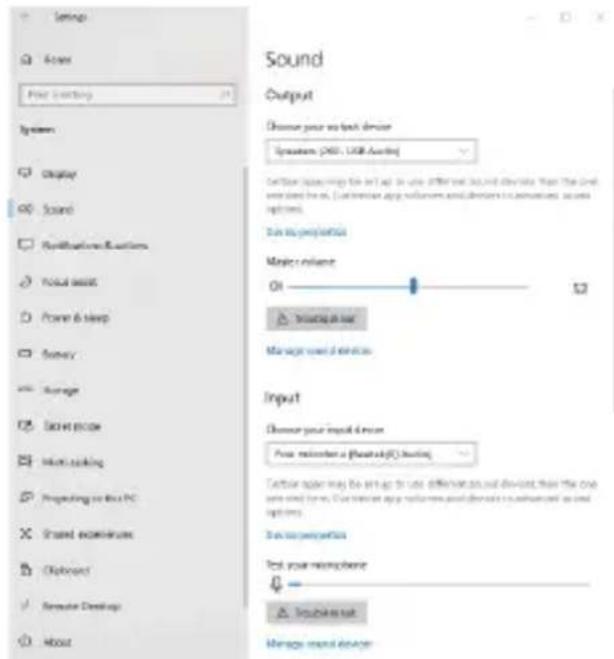
Ajustes de sonido
Modo de suspENSION / Hibernación y puerto de video - Cuando se enciende el ordinador portátil / tableta desde el modo de espera / hibernación,se muestra la pantalla principal (original), por lo que recomendamos utiliser el principal integrado con el portátil o tableta para poder volver a entrada en el sistema.
Modo espejo - El monitor adicional es controlado por los parámetros del monitor original en el sistema, Si configura el modo Espejo y su monitor original tiene unaResolution de 1280x1024, la pantalla se transfiere a un monitor adacional con unaResolution de hasta 1280x1024, incluso si la ajusta a unaResolution más alta.
Con el teclado "Windows" + P, también puede controlar las pantallas - para usar la pantalla en Windows 10, hay-option: Sólo pantalla de PC, Duplicado, Ampliar, Sólosegunda pantalla.
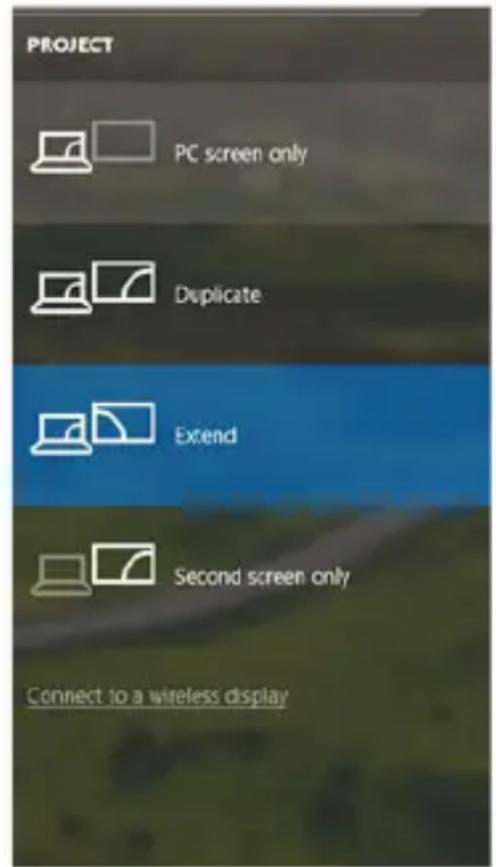
Control de pantalla en Windows 10
USO DEL REPLICADOR DE PUERTOS EN MACOS
Una vez que la pantalla está conectada, la pantalla de su Mac parpadeará, que es el estado estándar. Una vez configurado, pueda realizar la configuración ahora: Preferencias del Sistema-Pantallas:
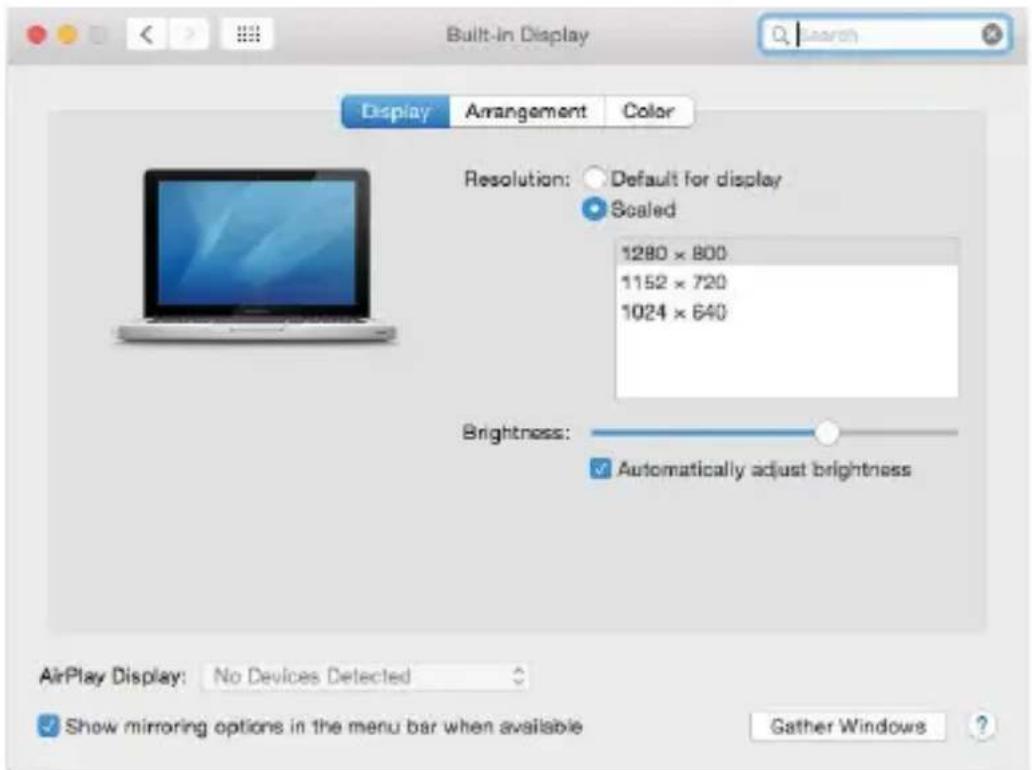
En la PSTANA Alineacion y en Mode predeterminado (Extender), hagablick en el nuevo monitor y arrastrelo segun sea necessario desde la pantalla Mac. Cuando se selecciona Pantallas duplicadas, el modo se cambia a Espejo (la resolucion de la pantalla se ajusta automatamente segun sus parametros y se establiece la resolucion mas alta possible en ambas pantallas). Anule la seleccion Pantallas duplicadas para reanudar el mode de extension.
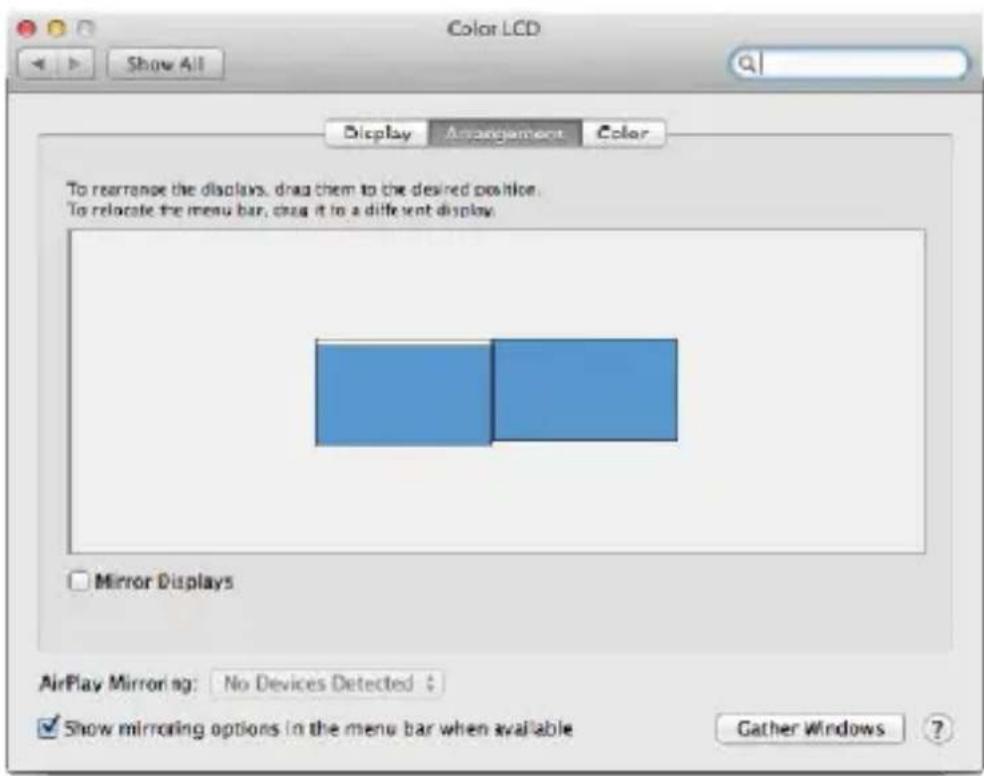
Modo Extender: La flecha indica la option de colocar la pantalla conectada en relacion con la pantalla Mac.
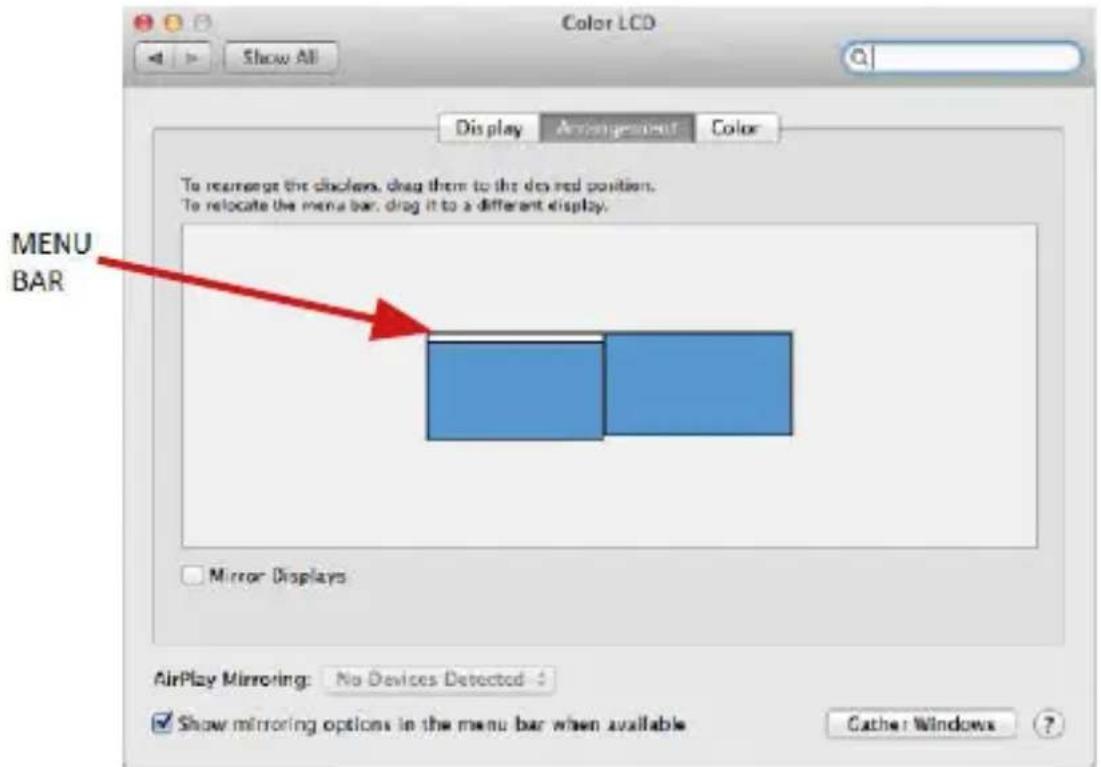
Modo Extender: En este modo, pueda selectionar la pantalla principal arrastrando la barra de menu.
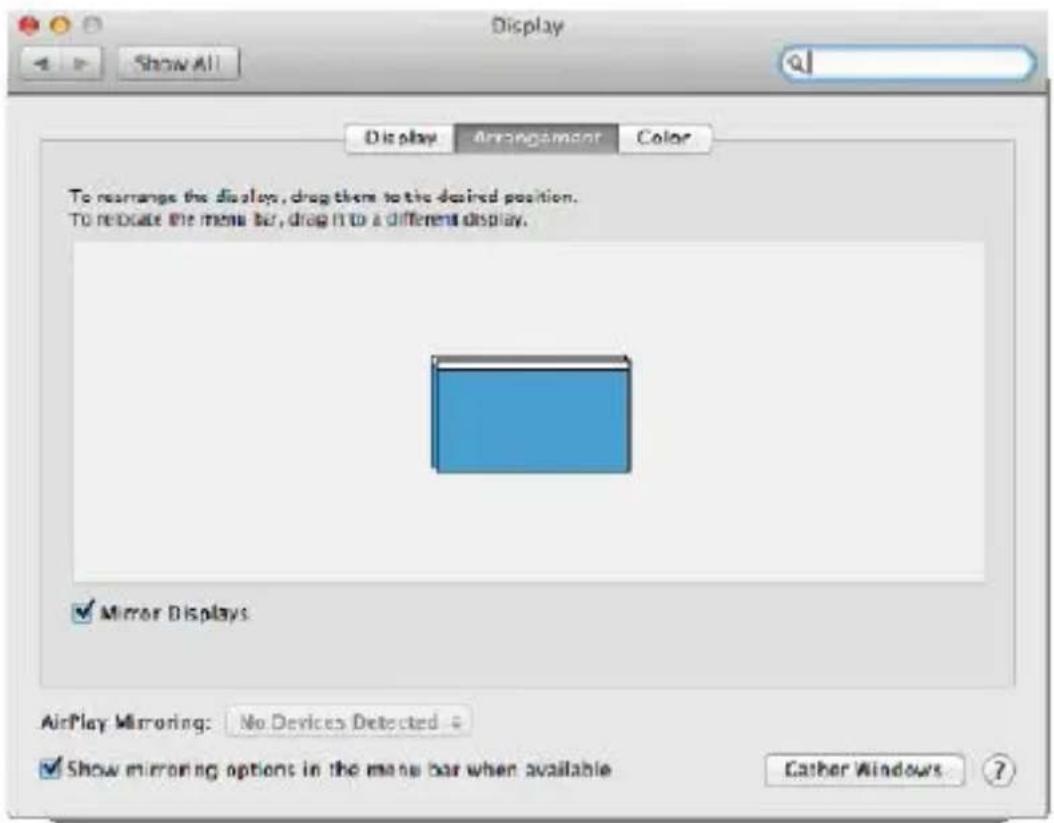
Modo Pantallas Duplicadas: Sólo se pueda usar cuando se offre con MacBook.
Selecciónando Reunir Ventanas, pueda elegir la configuración de la pantalla - Resolución personalizada (ofrece resolutions realizables), Rotar (Estándar, 90°, 180° y 270°) y Frecuencia de Actualización (si está disponible). Dependiendo de la pantalla que esté utilizando,这些东西 ajustes son:
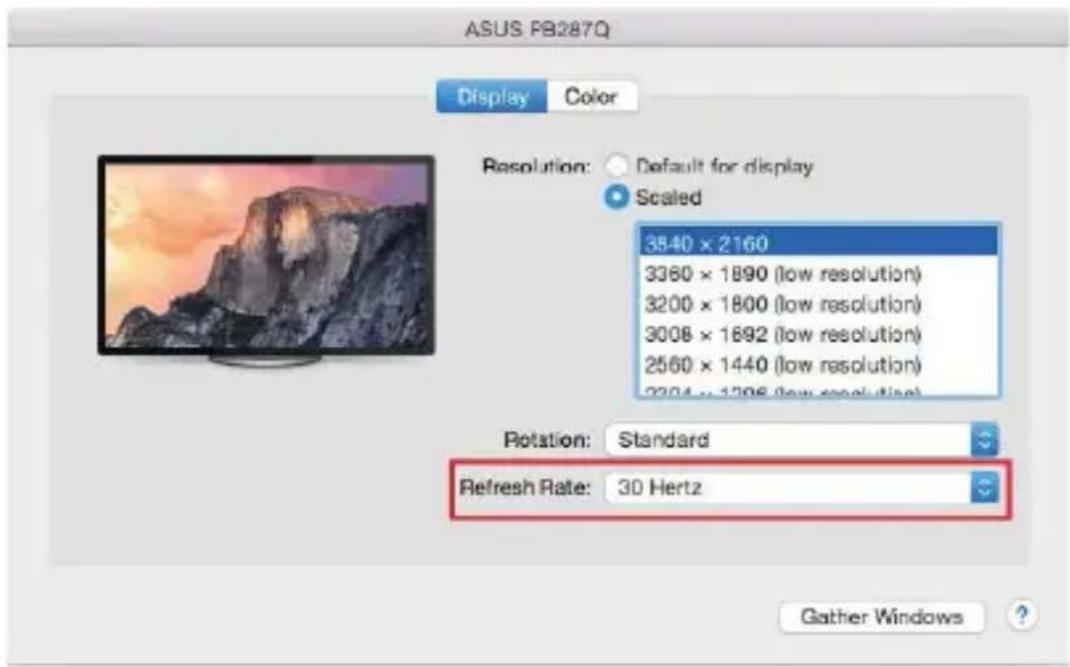
Opinion de visualizacion 1
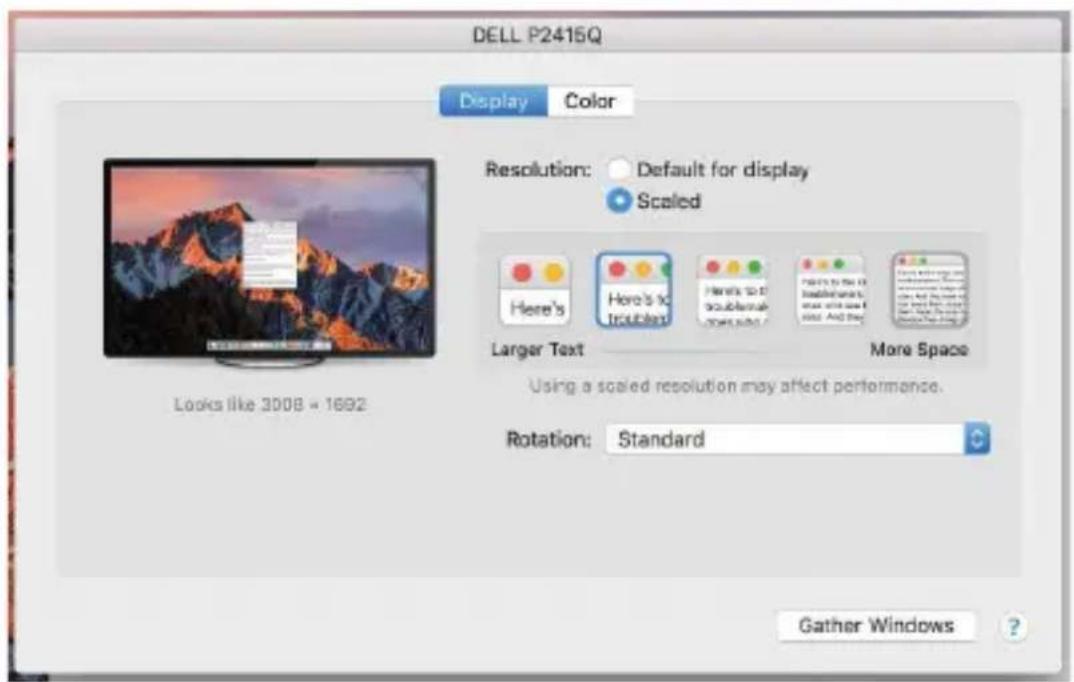
Opinion de visualizacion 2
En el modo Personalizzato, hagablick en el iconolegantodebajo de la pantalla para describir la resolution (Aquí 3008x1692 = 4K@30Hz)
Modo de pantalla cerrada: se deben cumplir 4 condiciones para registrar que el MacBook se apague. Un teclado externo, ratón y monitor deben estar connectados a la MacBook para su entrega. Luego pueda cerrar la tapa de su MacBook y trabajo solo con un monitor除外. https://support.apple.com/es-es/HT201834
AVISO:
Esta estación de acoplamente funciona con Tecnología DisplayLink. Girar laImagen en macOS Haá que todo el contenido del monitor externo sea extremadamente lento. En un futurorchivo, tal vez el fabricante del software DisplayLink ya elimine este error.
INSTRUCCIONES DE SEGURIDAD
No exponga el dispositivo a temperatas extremas y a la humedad del aire.
- No cubrir, riesgo de ignacion.
- Utilice el dispositivo en superficies planas, evite que pueda deslizarse y caer al suejo.
- Conserve el manual para un eventual uso en el futuro.
En collaboration con el département de servicios técnico:
- Verifique el funcionaismo detraca caida al agua o al suejo.
- Compruebe el functiOnamento en caso de que la cubierta esté agrietada.
- Formule una reclamacion del dispositivo segun lo indica en el manual.
PREGUNTAS FRECUYENTES
Disponible en nuestra頁a web www.i-tec.cz/es, en la pestaña "FAQ" de este producto.
GLOSSARIO
El dispositivo está indicado por el símbolo de reciclaje. Esto significa que al final de la vida úlil de la instalación,Debe asegurar de que se almacene por分开ado en un punto de recolección establecido para este fin y no en los lugar designados para la eliminacion de deechos municipales ordinarios sin clasificar. Contribuira a melhorar el medio ambiente de todos nosotros. (Sólo para la Unión Europea)
ITALIANO
ES Complemento del manual del producto que incluye todas las informaciones necessarias, exigidas por el REGLAMENTO (UE) 2019/1782 DE LA COMISION. (Este producto cumple todos los requisimientos que exige en relogamento antesOOTado).




