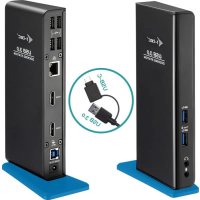
U3DUALHDMIDOCK - Inne akcesoria komputerowe i-TEC - Bezpłatna instrukcja obsługi
Znajdź bezpłatnie instrukcję urządzenia U3DUALHDMIDOCK i-TEC w formacie PDF.


| Typ produktu | Stacja dokująca z podwójnym wyjściem HDMI |
| Marka | i-TEC |
| Model | U3DUALHDMIDOCK |
| Wymiary (D x S x W) | 181 x 71 x 31 mm |
| Waga | 218 g |
| Zasilanie | Zasilacz sieciowy DC 5 V / 4 A (w zestawie) |
| Porty wideo | 2x HDMI |
| Maksymalna rozdzielczość (1 monitor) | 2560 x 1440 przy 50 Hz |
| Maksymalna rozdzielczość (2 monitory) | 1920 x 1080 przy 60 Hz (każdy) |
| Porty USB upstream | 1x USB 3.0 Type B |
| Porty USB downstream | 1x USB 3.0 Type A (z szybkim ładowaniem BC 1.2), 1x USB 3.0 Type A, 4x USB 2.0 Type A |
| Sieć | 1x Ethernet GLAN RJ-45 (10/100/1000 Mb/s) |
| Audio | 1x wyjście słuchawkowe 3,5 mm, 1x wejście mikrofonowe 3,5 mm |
| Technologia wideo | DisplayLink (kontroler DL-3900) |
| Obsługiwane systemy operacyjne | Windows Vista/7/8/8.1/10, macOS X, Linux Ubuntu (14.04 do 19.04), Android 5+, Chrome OS R51+ |
| Dołączony kabel | USB 3.0 Type B do Type A / Type C (100 cm) |
| Wymagania sprzętowe | Wolny port USB 3.0 lub 2.0, procesor Intel Pentium 1.2 GHz, 512 MB RAM |
| Konserwacja i czyszczenie | Czyścić miękką, suchą ściereczką. Nie używać ściernych środków ani rozpuszczalników. |
| Bezpieczeństwo | Nie narażać na wilgoć, ekstremalne temperatury ani wstrząsy. Odłączyć przed czyszczeniem. Używać na płaskiej i stabilnej powierzchni. |
| Części zamienne i naprawialność | Brak części naprawialnych przez użytkownika. W przypadku nieprawidłowego działania skontaktuj się z pomocą techniczną. |
Często zadawane pytania - U3DUALHDMIDOCK i-TEC
Pytania użytkowników dotyczące U3DUALHDMIDOCK i-TEC
0 pytanie dotyczące tego urządzenia. Odpowiedz na te, które znasz, lub zadaj własne.
Zadaj nowe pytanie dotyczące tego urządzenia
Pobierz instrukcję dla swojego Inne akcesoria komputerowe w formacie PDF za darmo! Znajdź swoją instrukcję U3DUALHDMIDOCK - i-TEC i weź swoje urządzenie elektroniczne z powrotem w ręce. Na tej stronie opublikowane są wszystkie dokumenty niezbędne do korzystania z urządzenia. U3DUALHDMIDOCK marki i-TEC.
INSTRUKCJA OBSŁUGI U3DUALHDMIDOCK i-TEC
Upewnij sie, ze uwaznie przyczytales instrukcji obstugi. Szczegółowy podręcznik jest dostepny na naszej stronie internetowej www.i-tec.cz/pl/ w zakładce "Instrukcje, sterownik". W razie jakichkolwiek problemów, skontaktuj są z naszym serwisem pod adresem: support@itecproduct.com
SK
Prosime o dokladné precitantie celého manuálu. Podrobný manuál je k dispozicii tiež na našom webe www.i-tec.cz v záložke „Manuály, ovladace" pri toto produkte. V pripadé problémov sa možete obratí' na našu technickú podporu: support@itecproduct.com
LT
Prašomejdémiai perskaityti visá vadová. Issamý vadová galite rasti mūsu svetainéje www.i-tec.cz/en/ sio produkto skyrelyje „Manuals,drivers". Iskilus problemoms galite susisiekti su mūsu technine pagalba: support@itecproduct.com
NL
Interfejs/port/złacze/wejscie/gniazdo -.), w ktorym fizycznie są zęs dwa urzadzenia.
Kontroler - polprzewodnikowy component (tzw. Chipset) w laptopsie, tablecie, komputerze itp. Zapewniajacy dzialanie portu.
USB 3.1/3.0/2.0 - standard interfejsu/portu USB do podłuczania rożnych urzadzen USB. Korzystanie z interfejsu USB typu A umozliwia podłaczenia rożnych urzadzen USB do staci dokujej lub adaptera. Port USB typu B sfulzy do podłuczania staci dokujej lub adaptera do laptopsa, tabletu lub komputera.
HDMI/DisplayPort - standard cyfrowego interfejsu graficznego/portu uzywanego do podłuczania monitorów iinnych urzadzen wyświetlajczych.
Audio - oznaczenia wiejscia dzwieku (mikrofon) lub urzadzen wyjsciowych (stuchawki/ gólsniki).
SPECYFIKACJA
- 1x port USB 3.0 do podłaczenia do urzadzenia
- Technologia staci dokujacej: DisplayLink
- Porto video:
2x HDMI
- Rozdzielczość:
1 monitor - 1x HDMI ☑ do 2560 × 1440/50 Hz
2 monitory - 2x HDMI ☐ do 2x 1920 x 1080/60 Hz
- 1x port USB 3.0
- 1x port USB 3.0 z obstug szybkiego tadowania (BC 1.2)
- 4x port USB 2.0
- 1x port Ethernet GLAN RJ-45 (DisplayLink DL-3900)
1x wyjscie audio 3,5 mm, 1x wejscie mikrofonowe 3,5 mm
1x wejscie podor mocy (DC 5 V/4 A)
Kabel USB-B na USB-A/USB-C (100 cm)
SO: Windows XP SP3/Vista/7/8/8.1/10, macOS X, Linux Ubuntu 14.04, 16.04, 17.04, 17.10, 18.04, 19.04, Android 5 lub nowszy, Chrome OS R51 lub nowszy
- Łatwa instalacja sterowników (Windows, MacOS, Ubuntu, Android (zewétrzne...)
Wymiary produktu: 181 × 71 × 31 ~mm
Waga Produktu: 218 g
OPIS
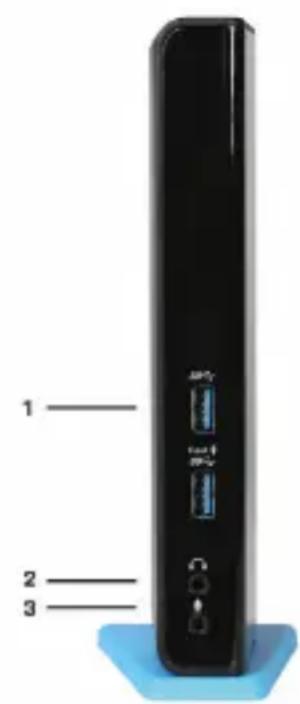
- 2x port USB 3.0 typ A - do podłuczania urzadzen USB do staci dokujej; port USB 3.0 Fast spełnia teź fungcję zgodnia ze specyfikacja BC 1.2
- 1x wyjscie audio na stuchawki/gtośniki
- 1x wejscie audio na mikrofon
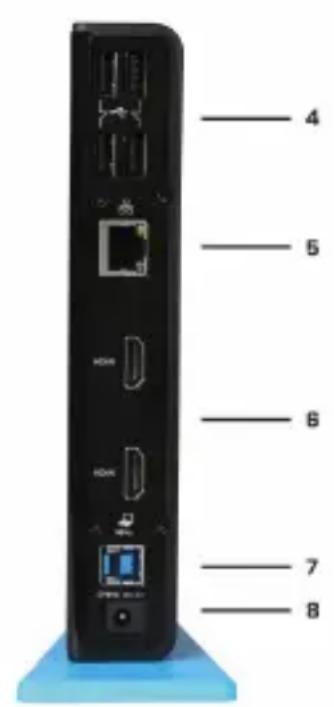
- 4x port USB 2.0 typ A - do podłuczania urzadzen USB do staci dokujacej
- 1x port Ethernet 10/100/1000 Mb/s GLAN RJ-45 - do podłaczenia do sieci Ethernet lub modemu internetowego
6.2x port HDMI - do podłaczenia monitora - 1x port USB 3.0 typ B -do podłaczenia staci dokujej do portu USB w notebookku/ tablecie/komputerze PC
8.1xztaczezasilajace-do podlaczeniazasilacza
WYMAGANIA SYSTEMOWE
- Wymagania spreztowe: notebook / tablet / PC z wolnym portem USB 3.0 / 2.0. Ješli jest dostępty tylko port USB 2.0, szybkość transferu danych;będzie ograniczona. Procesor Intel Pentium 1.2 GHz lub szybszy, 512 MB RAM.
- System operacyjny: Windows XP SP3/Vista/7/8/8.1/10, macOS X, Linux Ubuntu 14.04, 16.04, 17.04, 17.10, 18.04, 19.04, Android 5 lub nowszy, Chrome OS R51 lub nowszy
- Aby odtrwarzać DVD na dołuczanym monitorze, spełnione musza zostac następułąc z wymagania: Intel Pentium 2.0 lub szybszy, 1 GB pamietci RAM, rozdzielczność wyświetlacza ustawiona na 800x600 z 16bitowa paletă barw.
UWAGA!
Ladowanie: Stacja dokujacja umozliwać ludOWANIE podłaczonych urzadzen USB, takich jak smartfony, czytniki ebooków, odtrwarzacze multimedialne, nawigacje GPS oraz tablety (np. Asus, Toshiba, Dell, GoClever, Prestigio, Emgeton, Sencor). Urzadzenia do ludowania sąȩzy podłacZYC przy pomocy oryginalnégo kabla USB do portu USB staciżdokujAcej, ktora musi byc podpiety do zasilacza. Wyjatek stanowia tablety Apple oraz Samsung, które mogę byc ludowane{jedynie za pomocapi portu USB 3.0 Fast, króry obstuguje specyfikacja BC 1.2. Podczas ludowania stacja dokujacja musi byc odłaczona od komputera natomiast podlączona do zasilacza.
USB 3.0: Przed zaintalowaniem sterowników pod interfejs USB 3.0 upewnij sie, ze twoj sprzęt (laptop / tablet / PC) posiada najbardziej aktualne sterownikji portu USB 3.0.
Produkty z technologiä SuperSpeed USB 3.0 są stosowane od 2010 r. Technologia ta jest nadal rozwijana, w związku z tym sterownik podlegaju ciaglemu udoskonalaniu. Aby skorzystać z szybkiego transferu USB 3.0, musisz posiéć notebook / tablet / PC z interfejsem USB 3.0.
Bezproblemowa fungcjonalnosc oraz prace staci dokujacej zapewnia tzw.chipsektzl ktorego niezbedne jest zastosowanie aktualnych sterownikow.
Ewentualne problemy, które moga wystapić podczas instalacji sterowników lub problemy zwiazane z prawidłowā pracāstaci dokujeçej, pardzo czesto spowodOWANE są zastosowaniemNieaktualnych sterowników kontrlera USB 3.0 lub chipseta Twojejogo laptopsa / tableta / PC.
Powodem problemów jest rownikśćNieaktualny firmware kontrlera USB 3.0, sączesciej takich producentów jak: Intel, Renesans (dawniej NEC), Via ( VLI), AS Media, Fresco Logic, Etron.
Aktualne sterownik dla produktów i-tech są do pobrania ze strony www.i-tec.pl w zakładce „Download“ dla kaźdego produktu.
INSTALACJA STEROWNIKOW W SYSTEMIE WINDOWS 7/8/8.1/10
OSTRZEJEENIE! NieNSEy podlaczac staci dokujej do notebookka/tabletu przy zinstalowaniem odpowiedniego sterownikia. Sterownik instalujse sie wylacnie przy pierwszym uzyciem. Przed sama instalacjaNSEy sie upewnic, ze w systemie są zinstalowane majnowsze sterowniki do urzadzenia oraz jest zaktualizowy BIOS.
Sterownik systemu do Windows 7/8/8.1 przyna pourac z naszej witryny
www.i-tec.pl na karcie „Download" przy tym produktiv lub na stronie www.i-tec.cz/ setup. Naleź uruchomic instalacja z uzyciem povranego pliku, wybrać jejzyk instalacji oraz postopowa zgodnia z instrukcjami na ekranie.
W systemie Windows 10 stacja dokujacja podłacza są bezposrednio. W przypadku podłączenia do internetu sterownik zaostano zaintalowane automatycznie z poziomu systemu.
Uwaga: W systemie Windows 7/8/8.1/10 sterownik nalezy instalować jako uzytkownik „Administrator". Podczas instalacje sterowników ekran要去 migać - jest to normalny proces. Po dokonczeniu instalacje zalecamy ponowne uruchomienie notebooka/tabletu.
INSTALLACJA STEROWNIKOW W SYSTEMIE MACOS X - OSTRZEŽENIE!
Nie nalewy podłaczać staci dokujej do komputera Mac przy zainstalowaniem odpowiedniago sterownikia. Sterownik instaluje sie wyłącznie przy pierwszym uzyciem. Zalecamy zainstalowanie najnowszego systemu operacyjniego macOS. Sterownikość sąbać z naszej strony www.i-tec.cz/setup na karcie „Download" przy tym produktcie.
INSTALACJA URZADZENIA (PODLACZENIE STACJI DOKUJACEJ DO LAPTOPA /
TABLETA / PC)
- Węc z laptop / tablet / PC oraz podz zasilacz do tylnej czeci staci dokujacej.
- Podlacz zasilacz do gniazda sieciowego AC 100.0 V / 240.0 V.
- Podacz kabel USB 3.0 do portu USB typu B na tylnim panelu staci dokujacej.
- Podlacz kabel USB 3.0 do wolnego portu USB 3.0 / 2.0 notebooka / tableta / PC.
- Nastepnie rozpocznie sie automatyczna instalacja portu
- Po zainstalowani urzadzenia uruchom ponownie notebook / tablet / PC.
UZYTKOWANIE W SYSTEMIE WINDOWS
Zaawansowana konfiguracja wyjscia grafiki - po podłaczeniu monitora kliknio pulpit sprawym przyciskiem myszy i wybierz „Ustawienia ekranu". Tutaj mozesz wybrać monitor, krórego chcesz uzyc, wybrać Rozdzielczność i czestotliwość odświeżania.
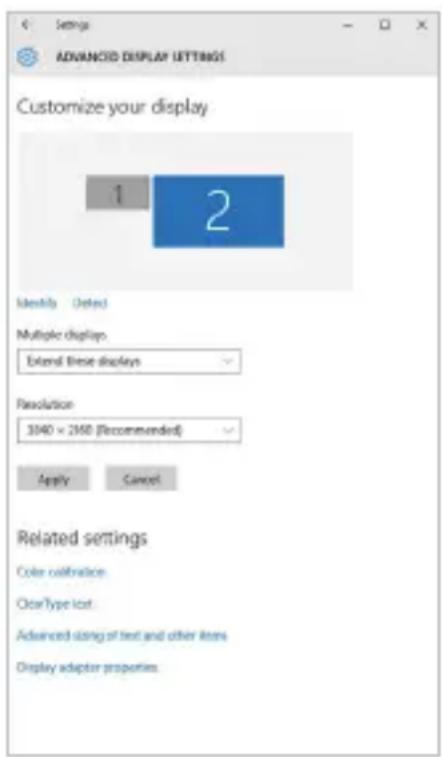
Klikjacac na drugim monitorze, a przysuwajac go:noza umiescić monitor zgodnie z wymaganiami w stosunku do pierwotnego monitora Twojego notebookka / tableta
Terazdoğanustawic Rozszerzenie oraztryb Lustrzany (Mirror):
Tryb Mirror: na monitorze wybierz 2-gi monitor, wybierz kilka monitorów Lustro obrazu OK.
Tryb Rozszerzenie: na monitorze wybierz 2-gi monitor.
Ustawienia dzwieku: Start System Dzwiiek
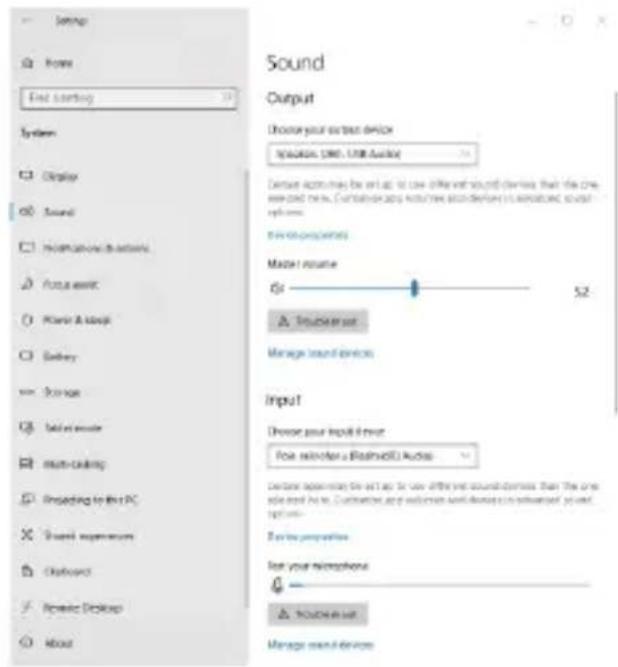
Ustawenia dzwieku
Tryb czuwania / hibernacci (Standby / Hibernate) - po walkseniu laptopsa / tableta z trybu gotowosci / hibernacci wyswietla sie podstawowy monitor, wieczaleca sie stosowac monitor, ktory jest zintegrowany z laptopspem / tabletem jako podstawowy.
Tryb Klonuj (Mirror) - podłuczony monitor ustawia automatycznie parametry oryginalego monitora w systemie, tj. jejli ustawisz tryb Klonuj i zintegrowany monitor posiada Rozdzielczość 1280x1024, ekran jest nadawany w rozdzielczość do 1280x1024 (nawet jejli zestanie ustawiony na wyźsa rozdzielczość).
Za pomocę kombinacje klawiszny „Windows + P" klawiaturyność kontrlowej pracze monitorów - w Win 10 przy na wybrać: Tylko komputer, Klonowa, Powiekszyc, Tylko drugi ekran.
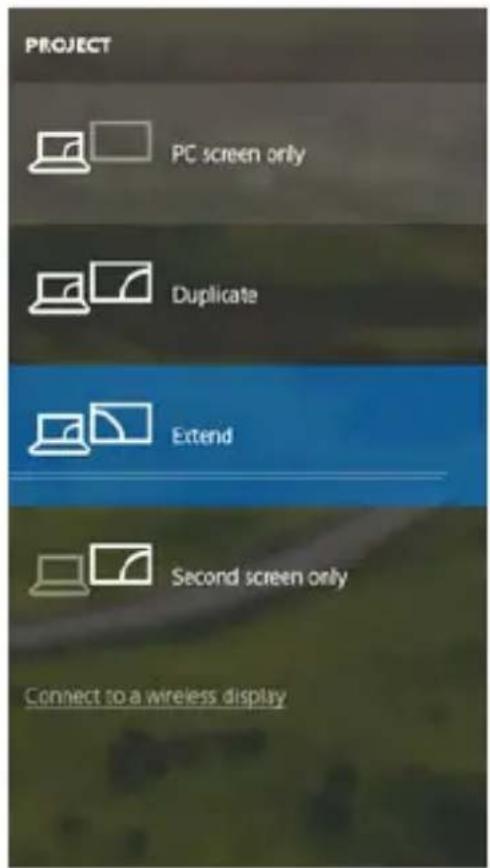
Wybor monitora w Windows 10
KORZYSTANIE W SYSTEMIE MAC OS X
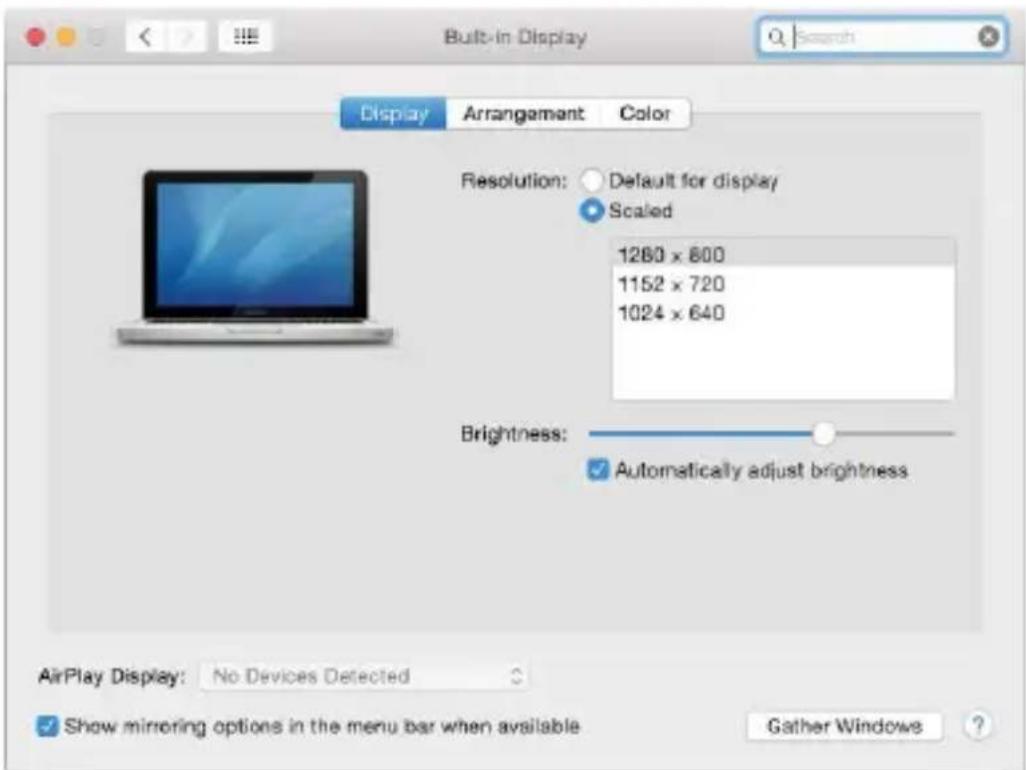
Po podłaczeniu monitora ekran要去 zaczć migotac, co jest normalnym zjawiskiem, po kilku chwilach, gdy obrasz goustabilizuje bedzie można Rozpoczć ustawienia ekranu: System Preferences-Displays:
Wybierz Arrangement i w domyslnym trybie pulpit rozszerzony (Expanded desktop) wybierz nowy monitor i przytesuń go jesti to konieczne tak abyvoor umiejscowienie byto odpowiednie. Jeźeli wybierzysz tryb lustrzany (Mirror displays) to Rozdzielczość monitorów automatycznie zostanie dostosowana do ich parametrów i maksymalnej możliwej do osiagnęcia rozdzielczość. Cofajac wybortrybu Mirror, automatycznie wączony zostanie tryb Expanded desktop.
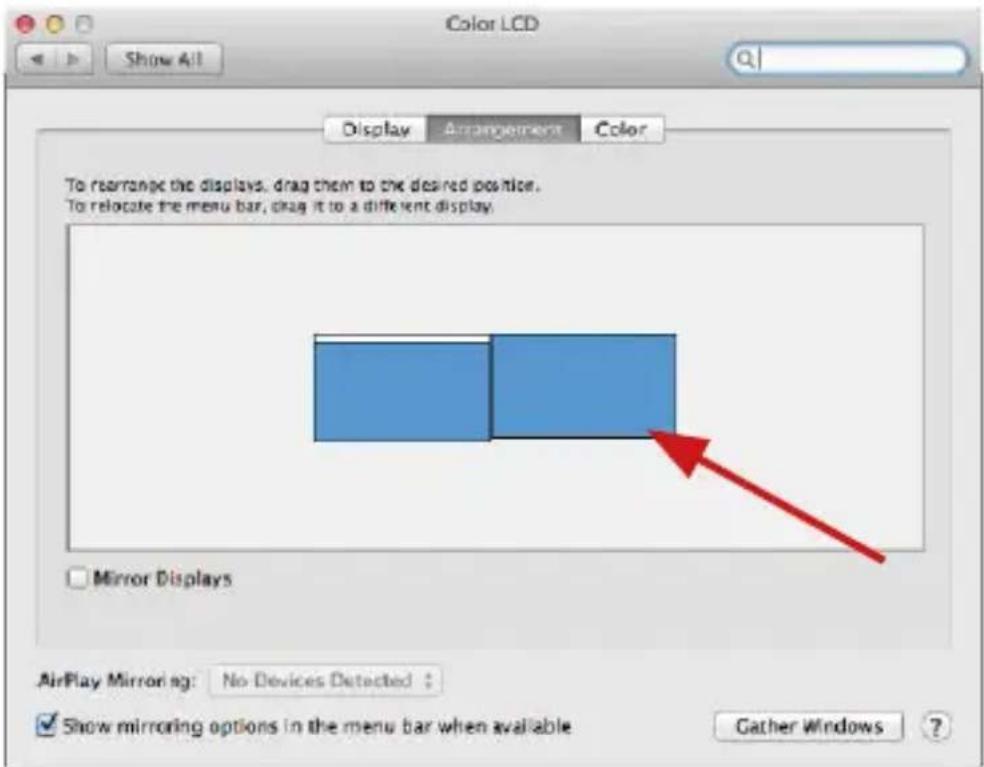
Tryb Rozszerzenie: Strzałka wskazuje möglich umiejscowienie pod.§czonego monitora.
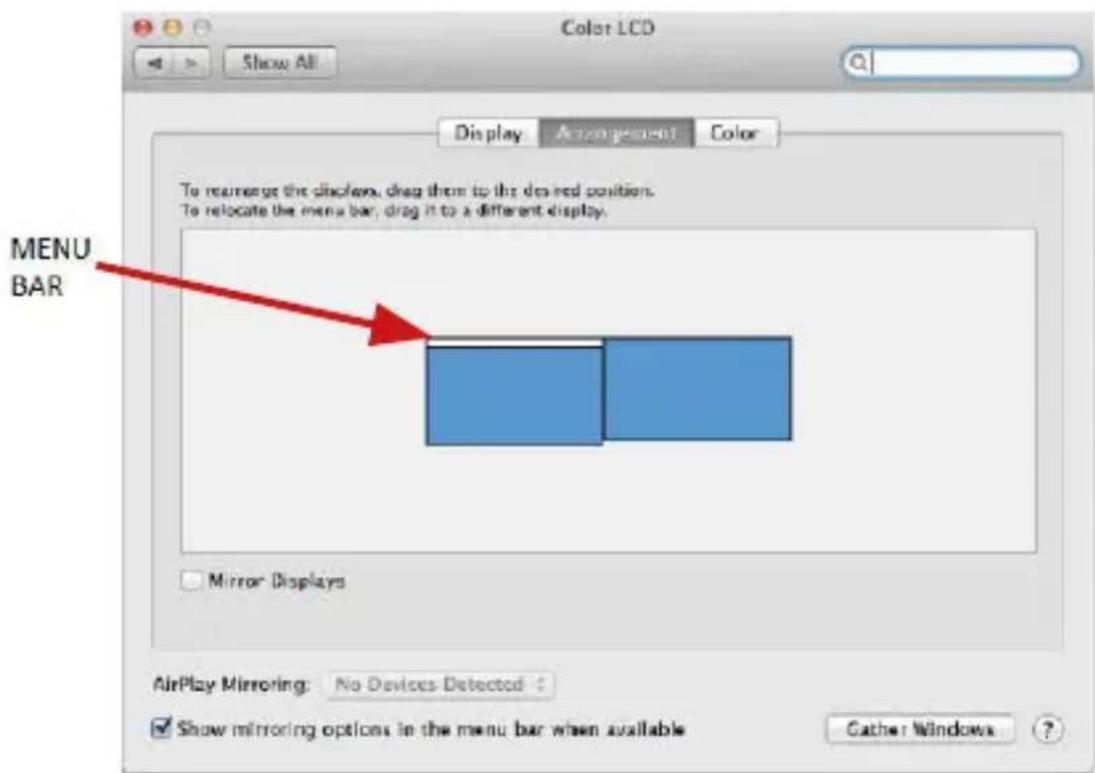
Tryb Rozszerzenie: W trybie rozszerzonym:noza wybrać kóry z ekranów ma byc ekranem glównym, przyciągajć pasek menu.
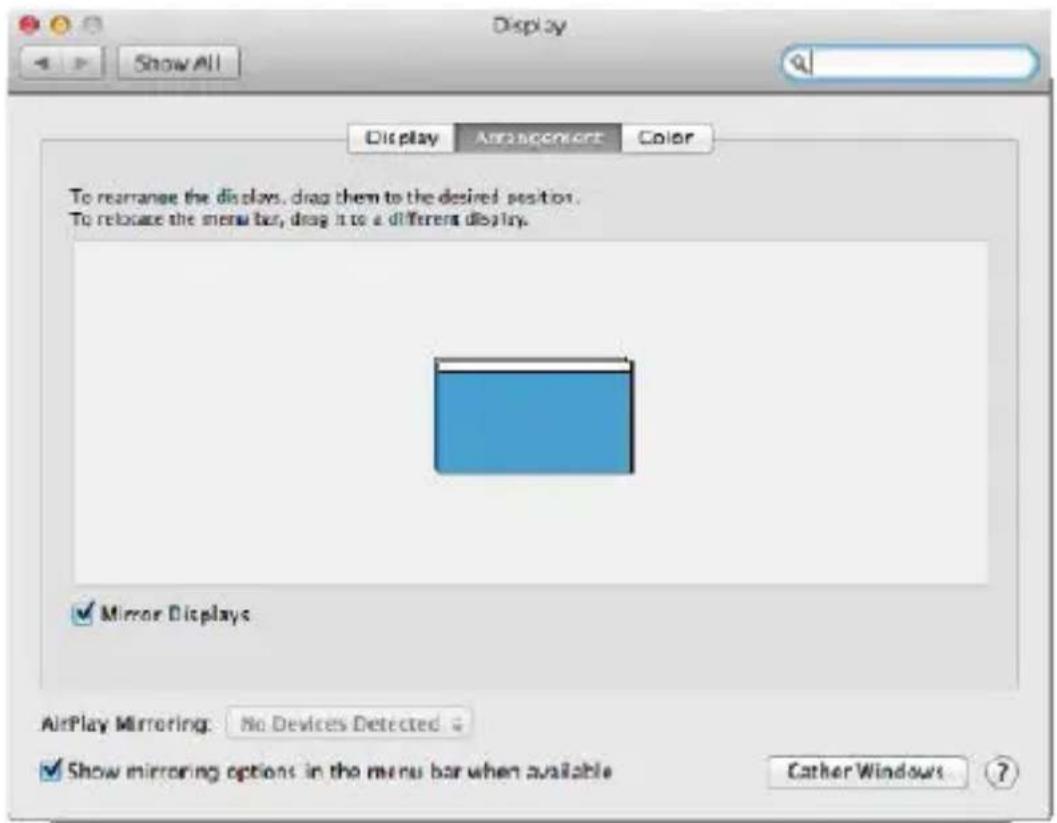
Tryb Mirror: Tryb ten:noza wybrać tylko gdy jest obstugiwany przy Mac.
Gather Windows: Wybierajac te opcje maya zmienic ustawenia dot. monitora - Skalowanie,zmiana rozdzielczość, rotacja (standard, 90^ 180^ i 270^ ), czȩstosc odświeżania (jesli dostepna).
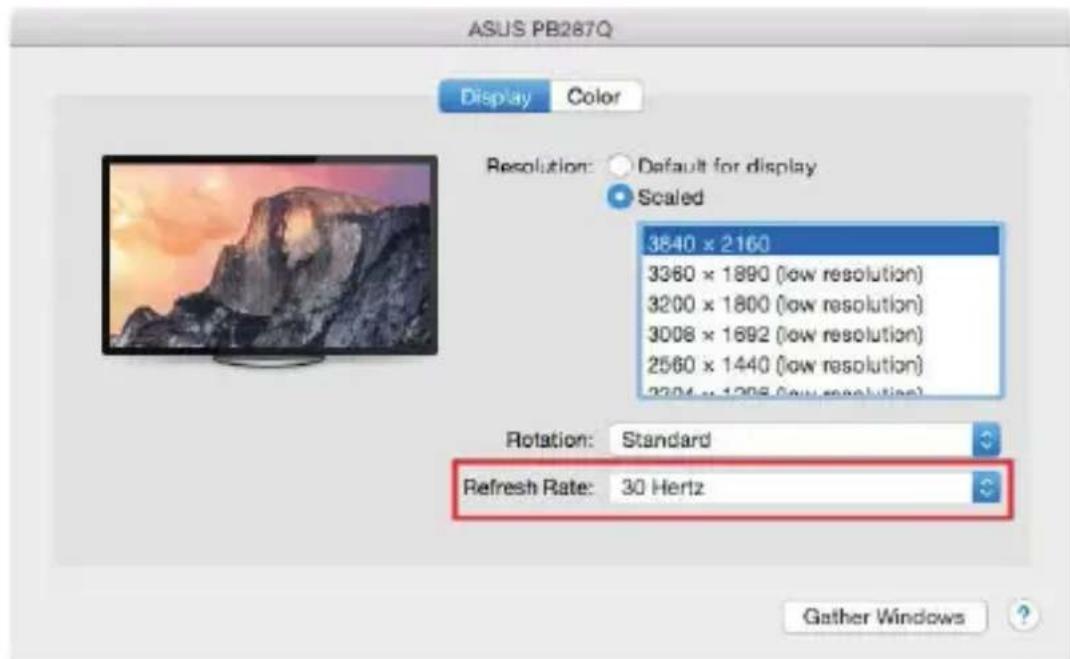
Display opca 1
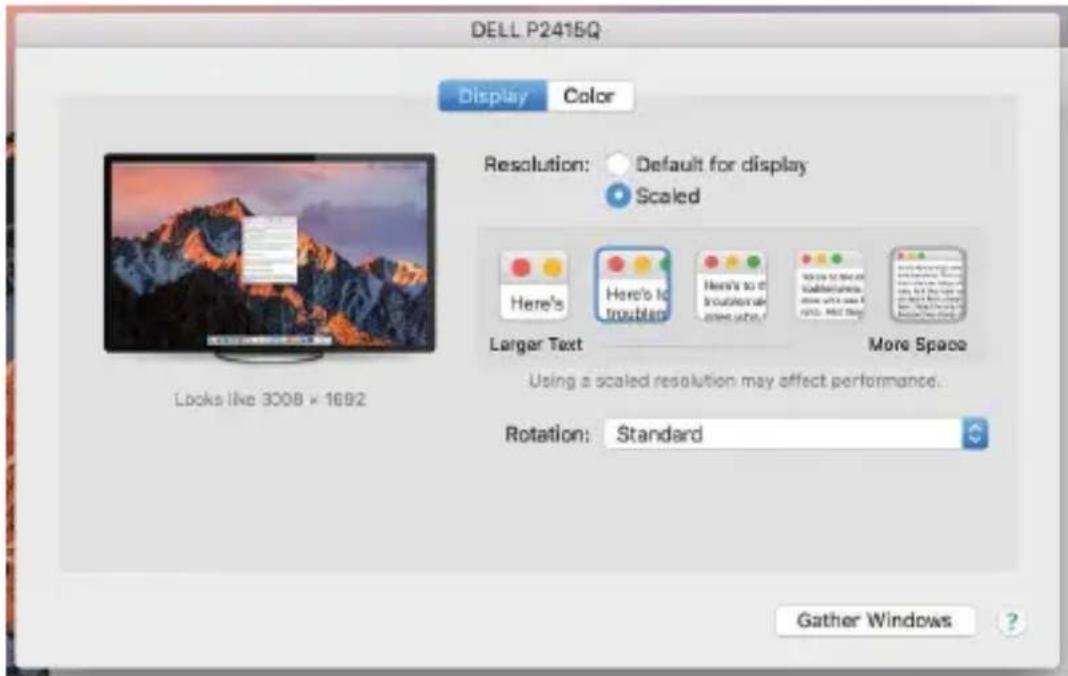
Display opcja 2
W trybie skalowanym wybierz pożadano ikone, poniȩzej ekranu ukazana jest rozdzielczość (tutaj 3008x1692 = 4K@30Hz)
Tryb zamkniętego ekranu - musza zostac spelnjione 4 warunki, aby MacBook są nie wyłączy. MacBook mushić pod.§czony dozasilania, pod.§czone musza być również klawiatura zewétrzna, mysz i monitor. Nastepnieość macBooka zamkną i pracstawć tylko na monitorze zewétrznym. Wiść informaciośćość znalezć tutaj:
Ta stacja dokujacja działa w technologii DisplayLink. Obracanie obrazu w systemie macOS spowoduje, zecka zawartość na monitorze zewétrznym;będzie dzialać bardzo wolno. W najblźseje przyszȩsci byc要去 producent oprogramowania DisplayLink i wyeliminuje ten;będ.
INSTRUCKJE BEZPIECZENSTWA
- Nie narażć na działanie wysokich temperatur i wysokiej wilgotnosci.
- Nie zakrywać, rzyko zapłonu.
Uzywac urzadzenia na powierzchniach plaskich w celuunikiecia upadku.
- Zachowac instrukcję do ewentualnégo poźniejszego uzycia.
We wspóptpracy z dziaTEM serwisu:
- Sprawdzić fungcjonalnosć po upadku do wody lub na twarda powierzchnie
- Sprawdzić fungcjonalnosc gdy obudowa ulegla uszkodzeniu
- Odeść urzadzenia gdy nie pracuju zgodnia z instrukcją.
CZESTO ZADAWANE PYTANIA
Dostepe na naszych stronach www.i-tec.cz/pl w zakładce „FAQ" przy niniejszym produktkie.
SLOVNIK POJMOV
To urzadzenie oznakowane jest SPECIALNym symbole odzysku. Pookresie uzytkowania trzeba je zwrócic do odpowiedniego punktu zbiörki i nie wolno umiestczac go razem z nieposortowanymi odpadami. Takie dzialanie przyniese korzyść dla srodowiska. (Tylko w Unii Europejskiej)
LIETUVIU
Vyrobok je urceny pre pristrojove vyavenie a jako prisluosenstvo do počitačov. Produkt jest przyznaczony do wspófpracy z komputerem jako akcesorium. Gaminys yra skirtas jrangai papildyi ir naudojamas kaip priedas kompiuteriams. Het product is bedoeld als uitrusting voor apparaten en als computeraccessaire.
Meets the essential requirements according to / Es entspricht den Anforderungen der Richtlinien / Répond aux exigences essentielles selon / Cuple los requisitos esencias según / Soddisfa i requisiti essenziali secondo / Splnje tyto požadavyk/ Splna tieto požadavyk / Spelnia nastepujace wymagania / Atitinka esminius reikalavimus pagal / Het voldoet aan de volgende vereisten:
EC Directive 2014/30/EU, 2014/35/EU, 2011/65/EU and 2009/125/ES
EMS (For EMC, Für EMC, Pour la CEM, Para EMC, Per la compatibilità elettromagnetica, Pro EMC, Pre EMC, Dla Kompatybilnosci elektromagnetycznej, Skirtas EMC, Voor EMC):
EN 55032:2015/AC:2016; EN 55024:2010+A1:2015
EN 55035:2017; EN 61000-3-2:2014; EN 61000-3-3:2013
For Electrical Safety, Für die elektrische Sicherheit, Pour la sécurité électrique, Para la sécurité elektrica, Per la sicurezza elettrica, Pro Elektrickou bezpečnost, pre Elektricku bezpečnost', dla Bezpieczność, Elektros saugai, Voor elektrische veiligung:
EN 62368-1:2014+A11:2017
RoHS:
2011/65/EU; EU 2015/863
and it is safety under conditions of standard application / und ist sicher bei standardmäßiger Nutzung / et c'est la sécurité dans des conditions d'application standard / y es seguridad bajo conditiones de aplicacion estandar / ed è sicuro in condizioni d'uso normali / a je bezpečný za podminek obvykleho použiti / a je bezpečný za podmienok obvykleho použitia / oraz jest produktem bezpiecznym przy standardowym wykorzystwyaniu / ir naudojant jprastomis salygomis yra saugus /en is veilig onder de omstandigheden van normala gebruik.
Additional information, Ergänzende Angaben, Information additionnelle, Información Adicional, Informazioni integrative, Doplñujícī informace, Doplñujúce informácie, Dodatkowe informacja, Papildoma informacija, Aanvullende informatie:
Identification Mark, Identifikationskennzeichen, La marque d'identification, Marca de identificacion, Segno di identificazione, Identifikacinzacka, Identifikacnza znaacka, Znak identyfikacyjny, Identifikavimo zenklas, Identificatiemerk:

Ostrava 14.08.2020
Ing. Lumir Kraina
Executive Name and Signature, Geschäftsführer, Executif et signature, Nombre yfirmadel gerente, Amministratore,Jednatel,Konatel,Nazwisko osoby upowaznionej,Vadovas,Zaakvoerder
PL Uzupełnienie instrukcji produktu, kóra zawiera wzystkie niedźne informacja wymagane w ROZPORZADZENIU KOMISJI (UE) 2019/1782. (Ten produkt speńia wzystkie wymagania okreslone przy czyszȩ Rozporzadzenia).




