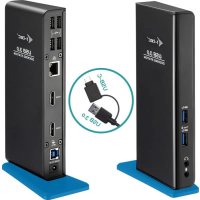
C31TRAVELDOCKPD20 - Inne akcesoria komputerowe i-TEC - Bezpłatna instrukcja obsługi
Znajdź bezpłatnie instrukcję urządzenia C31TRAVELDOCKPD20 i-TEC w formacie PDF.


| Typ produktu | Przenośna stacja dokująca USB-C |
| Marka | i-TEC |
| Model | C31TRAVELDOCKPD20 |
| Wymiary | 129 x 69 x 17 mm |
| Waga | 92 g |
| Zasilanie | USB-C Power Delivery (maks. 60 W) lub magistrala USB |
| Wyjście wideo HDMI | 1 x HDMI, maks. rozdzielczość 4K (3840x2160) @30 Hz |
| Wyjście wideo VGA | 1 x VGA, maks. rozdzielczość Full HD (1920x1080) @60 Hz |
| Porty USB-A | 2 x USB-A 3.0, do 5 Gbit/s |
| Port USB-C | 1 x USB-C Power Delivery / Dane (maks. 60 W, transfer danych, brak wideo) |
| Port Ethernet | 1 x RJ-45 Gigabit (10/100/1000 Mbit/s) |
| Zintegrowany kabel | USB-C 3.1, długość 20 cm |
| Chipset | VL102, PS176, VL817, RTL8153B, RTD2166 |
| Obsługiwane systemy operacyjne | Windows 10 (32/64-bit), macOS X, Chrome OS, Android 6+ (wymaga USB-C z DP Alt Mode lub Thunderbolt 3) |
| Zawartość opakowania | Stacja dokująca, etui podróżne, skrócona instrukcja obsługi |
| Konserwacja i czyszczenie | Nie wystawiać na ekstremalne temperatury ani wilgoć. Kłaść na płaskiej powierzchni, aby uniknąć upadków. |
| Bezpieczeństwo | W przypadku problemów odłączyć kabel USB-C na około 10 sekund. Używać oryginalnych akcesoriów. |
| Gwarancja | 2 lata (standardowa) |
Często zadawane pytania - C31TRAVELDOCKPD20 i-TEC
Pytania użytkowników dotyczące C31TRAVELDOCKPD20 i-TEC
0 pytanie dotyczące tego urządzenia. Odpowiedz na te, które znasz, lub zadaj własne.
Zadaj nowe pytanie dotyczące tego urządzenia
Pobierz instrukcję dla swojego Inne akcesoria komputerowe w formacie PDF za darmo! Znajdź swoją instrukcję C31TRAVELDOCKPD20 - i-TEC i weź swoje urządzenie elektroniczne z powrotem w ręce. Na tej stronie opublikowane są wszystkie dokumenty niezbędne do korzystania z urządzenia. C31TRAVELDOCKPD20 marki i-TEC.
INSTRUKCJA OBSŁUGI C31TRAVELDOCKPD20 i-TEC
Upewnij się, że uważnie przeczytałeś instrukcji obsługi. Szczegółowy podręcznik jest dostępny na naszej stronie internetowej www.i-tec.cz/pl/ w zakładce “Instrukcje, sterowniki”. W razie jakichkolwiek problemów, skontaktuj się z naszym serwisem pod adresem:
support@itecproduct.com
SK
Dziękujemy za zakup stacji dokującej i-tec. Stacja dokująca pozwala na szybkie i łatwe połączenie ulubionych urządzeń za pomocą jednego kabla USB-C do notebooka, tabletu, smartfona. Adapter posiada porty 1x HDMI 4K, 1x VGA Full HD, 2x USB-A 3.0, 1x Ethernet GLAN RJ-45, 1x USB-C Power Delivery / Data.
ZAWARTOŚĆ OPAKOWANIA
- i-tec USB-C stacja dokująca z kablem (20 cm)
• Etui - Quick Start
SPECYFIKACJA
- Interfejs graficzny: 1x HDMI (max. 4K 3840x2160@30Hz, do podłączenia monitora HDMI), 1x VGA (maksymalna rozdzielczość Full HD 1980x1080 @ 60Hz, do podłączania monitora VGA). Nie można jednocześnie używać obu wyjść graficznych, do stacji dokującej może być podłączony tylko jeden monitor (HDMI lub VGA).
- Tryby pracy: Mirror, Extend, Primary Display
- Obsługa kolorów 16 / 32 bit
- 2x złącze USB-A 3.0, do podłączenia urządzeń USB 3.1/3.0/2.0, szybki transfer danych do 5 Gbps
- 1x USB-C Power Delivery / port danych – Power Delivery z profilem 4 (max. 60W) do ładowania notebooka, tabletu lub smartfonu obsługujących technologię Power Delivery Do tego portu można podłączyć oryginalny lub uniwersalny zasilacz ze złączem USB-C, C i zapewnić sobie stałe ładowanie notebooka, tabletu lub smartfonu podczas pracy. Port ten może również posłużyć do przenoszenia danych po podłączeniu urządzeń ze złączem USB-C (np. adapter Ethernet, USB Flash Disk...). Port nie umożliwia transferu video.
- 1x złącze Ethernet GLAN RJ-45 dla dostęp do szybkiej sieci oraz internetu przez Gigabit Ethernet, obsługuje prędkość 10/100/1000 Mbps
- 1x kabel USB-C 3.1 do podłączenia do notebooka, tableta, PC lub smartfona
- Zasilanie ze złącza USB (nie wymaga adaptera zasilającego) lub poprzez USB-C PD / Data port
- Chipset: VL102 & PS176 & VL817 & RTL8153B & RTD2166
- OS: Wymagane złącze USB-C z obsługą „DisplayPort Alternate Mode“ i „Power Delivery“ (nie wszystkie urządzenia / systemy ze standardowym wsparciem interfejsu USB-C) lub Thunderbolt 3 - 10 32/64bit, macOS X, Chrome OS i Android 6 (Google) z procesorem Intel Broadwell oraz R51 i wyższe
• Wymiary produktu: 129 x 69 x 17 mm
• Waga produktu: 92 g
WYMAGANIA SYSTEMOWE
Wymagania sprzętowe: Wymagane złącze USB-C z obsługą „DisplayPort Alternate Mode” i „Power Delivery“ (nie wszystkie urządzenia / systemy ze standardowym wsparciem interfejsu USB-C) lub Thunderbolt 3
System operacyjny: Windows 10 32/64bit, macOS X, Google (Chrome OS i Android 6 i wyższe) z najnowszymi aktualizacjami
INSTALACJA STEROWNIKÓW
Windows 10 32/64bit: Po podłączeniu, sterowniki dla stacji dokującej są instalowane automatycznie z systemu. Przed rozpoczęciem instalacji upewnij się, że Twój system ma zainstalowane najnowsze sterowniki dla urządzeń oraz aktualizowany BIOS.
macOS X: Instalacja sterowników w Max OS X następuję automatycznie. Przed rozpoczęciem instalacji upewnij się, że Twój Mac ma zainstalowane najnowsze OS dla urządzeń.
PODŁĄCZANIE MONITORA HDMI
Stacja dokująca jest wyposażona w 1x port HDMI 4K Ultra HD do podłączenia zewnętrznego monitora lub rzutnika z interfejsem HDMI. Do wyświetlania obrazów można wykorzystywać nowoczesne monitory plazmowe oraz monitory i telewizory LCD. Graficzny układ, który jest sercem stacji dokującej, obsługuje rozdzielczości do 4K 3840x2160@30Hz. Podłącz monitor do stacji dokującej za pomocą wysokiej jakości kabla HDMI. Podczas instalacji dodatkowego monitora ekran notebooka, tabletu lub komputera może migotać co jest objawem standardowym.
PODŁACZANIE MONITORA VGA
Stacja dokująca jest wyposażona w 1x port VGA Full HD do podłączenia zewnętrznego monitora lub projektora multimedialnego z interfejsem VGA. Do wyświetlania obrazów można używać monitorów i telewizorów plazmowych lub LCD. Podłącz monitor do stacji dokującej za pomocą kabla VGA. Podczas instalowania dodatkowego monitora ekran notebooka lub tabletu może migotać, co jest standardowym zachowaniem urządzenia.
Nie można jednocześnie używać obu wyjść graficznych, do stacji dokującej może być podłączony tylko jeden monitor (HDMI lub VGA).
PODŁĄCZENIE DO LAN
Port GLAN RJ-45 daje możliwość podłączenia do sieci Ethernet, do routera / switcha oraz internetu. Prędkość 10 / 100 / 1000 Mbps.
PODŁĄCZANIE URZĄDZEŃ USB
Można używać portu USB 3.0 do podłączania klawiatury, myszy, dysków zewnętrznych, drukarek i innych urządzeń lub można używać do podłączenia HUBA USB dzięki któremu można uzyskać dodatkowe wolne porty USB.
ŁADOWANIE
Stacja dokująca umożliwia ładowanie mobilnych urządzeń USB takich jak smartfony, czytniki e-book, odtwarzacze multimedialne, tablety. Wystarczy podłączyć oryginalnym kablem urządzenie które ma być ładowane dol portu USB stacji dokującej. Jeśli urządzenie nie jest ładowane lub nie działa, podłącz oryginalny zasilacz USB-C do portu USB-C Power Delivery stacji dokującej.
ŁADOWANIE ZA POMOCA POWER DELIVERY
HP Folio G1, Dell XPS13, Acer UX390, MacBook Pro 2016, Chromebook Pixels lub urządzenia z Windows 10 z portem USB-C i funkcją power delivery z zasilaczem do 60W.
Stacja dokująca oferuje port USB-C Power Delivery / Data, przeznaczony do zasilania podłączonego urządzenia „macierzystego“ przy użyciu oryginalnego zasilacza i ładowania urządzeń podłączonych przez porty USB. Jeżeli nie potrzebujesz ładować swoje urządzenia za pomocą Power Delivery, możesz ten port użyć do transferu danych.
AUDIO
Urządzenia wyjściowe audio, do słuchania przez wyjście graficzne, należy ustawić / zweryfikować tutaj: System Preferences-Sound-Output – wybierz USB Audio Device.
Możliwość jednoczesnego emitowania dźwięku przez słuchawki i monitor może być ustawiona tutaj: Open-Applications-Utilities-Audio settings MIDI.app – kliknij „+“ na dole z lewej strony – Create device with multiple outputs i dokonaj wyboru z listy opcji w Device with multiple outputs.
Większość problemów z stacją dokującą i podłączonych urządzeń peryferyjnych może być rozwiązane poprzez odłączenie kabla USB-C stacji dokującej podłączonego do portu USB-C urządzeń PC / Mac / smartphone i ponowne podłączenie po około 10 s.
INSTRUCKJE BEZPIECZEŃSTWA
- Nie narażać na działanie wysokich temperatur i wysokiej wilgotności.
- Używać urządzenia na powierzchniach płaskich w celu uniknięcia upadku.
- Zachować instrukcję do ewentualnego późniejszego użycia.
We współpracy z działem serwisu:
- Sprawdzić funkcjonalność po upadku do wody lub na twarda powierzchnię
- Sprawdzić funkcjonalność gdy obudowa uległa uszkodzeniu
- Odesłać urządzenie gdy nie pracuje zgodnie z instrukcją.
CZĘSTO ZADAWANE PYTANIA
Dostępne na naszych stronach www.i-tec.cz/pl/ w zakładce „FAQ“ przy niniejszym produkcie.
ÚVOD
To urządzenie oznakowane jest specjalnym symbolem odzysku. Pookresie użytkowania trzeba je zwrócic do odpowiedniego punktu zbiórki i nie wolno umiestczać go razem z nieposortowanymi odpadami. Takie działanie przyniese korzyść dla środowiska. (Tylko w Unii Europejskiej)
LIETUVIU
Produkt jest przeznaczony do współpracy z komputerem jako akcesorium.