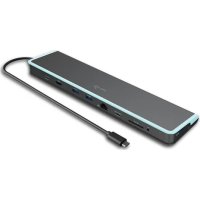
C31TRAVELDOCKPD20 - Autres accessoires informatique i-TEC - Notice d'utilisation et mode d'emploi gratuit
Retrouvez gratuitement la notice de l'appareil C31TRAVELDOCKPD20 i-TEC au format PDF.


| Type de produit | Station d'accueil USB-C portable |
| Marque | i-TEC |
| Modèle | C31TRAVELDOCKPD20 |
| Dimensions | 129 x 69 x 17 mm |
| Poids | 92 g |
| Alimentation | USB-C Power Delivery (max 60 W) ou bus USB |
| Sortie vidéo HDMI | 1 x HDMI, résolution max 4K (3840x2160) @30 Hz |
| Sortie vidéo VGA | 1 x VGA, résolution max Full HD (1920x1080) @60 Hz |
| Ports USB-A | 2 x USB-A 3.0, jusqu'à 5 Gbit/s |
| Port USB-C | 1 x USB-C Power Delivery / Data (max 60 W, transfert de données, pas de vidéo) |
| Port Ethernet | 1 x RJ-45 Gigabit (10/100/1000 Mbit/s) |
| Câble intégré | USB-C 3.1, longueur 20 cm |
| Chipset | VL102, PS176, VL817, RTL8153B, RTD2166 |
| Systèmes d'exploitation supportés | Windows 10 (32/64 bits), macOS X, Chrome OS, Android 6+ (nécessite USB-C avec DP Alt Mode ou Thunderbolt 3) |
| Contenu de l'emballage | Station d'accueil, pochette de voyage, guide de démarrage rapide |
| Entretien et nettoyage | Ne pas exposer à des températures extrêmes ni à l'humidité. Poser sur une surface plane pour éviter les chutes. |
| Sécurité | Débrancher le câble USB-C pendant environ 10 secondes en cas de problème. Utiliser des accessoires d'origine. |
| Garantie | 2 ans (standard) |
FOIRE AUX QUESTIONS - C31TRAVELDOCKPD20 i-TEC
Questions des utilisateurs sur C31TRAVELDOCKPD20 i-TEC
0 question sur cet appareil. Repondez a celles que vous connaissez ou posez la votre.
Poser une nouvelle question sur cet appareil
Téléchargez la notice de votre Autres accessoires informatique au format PDF gratuitement ! Retrouvez votre notice C31TRAVELDOCKPD20 - i-TEC et reprennez votre appareil électronique en main. Sur cette page sont publiés tous les documents nécessaires à l'utilisation de votre appareil C31TRAVELDOCKPD20 de la marque i-TEC.
MODE D'EMPLOI C31TRAVELDOCKPD20 i-TEC
Veuillez lire attentivement le manuel dans son intégralité. Un manuel détaillé est disponible sur notre site www.i-tec.cz/fr/ sous l'onglet «Manuels, pilotes». Si vous avez des problèmes, veuillez contacter notre équipe support à support@itecproduct.com
ES
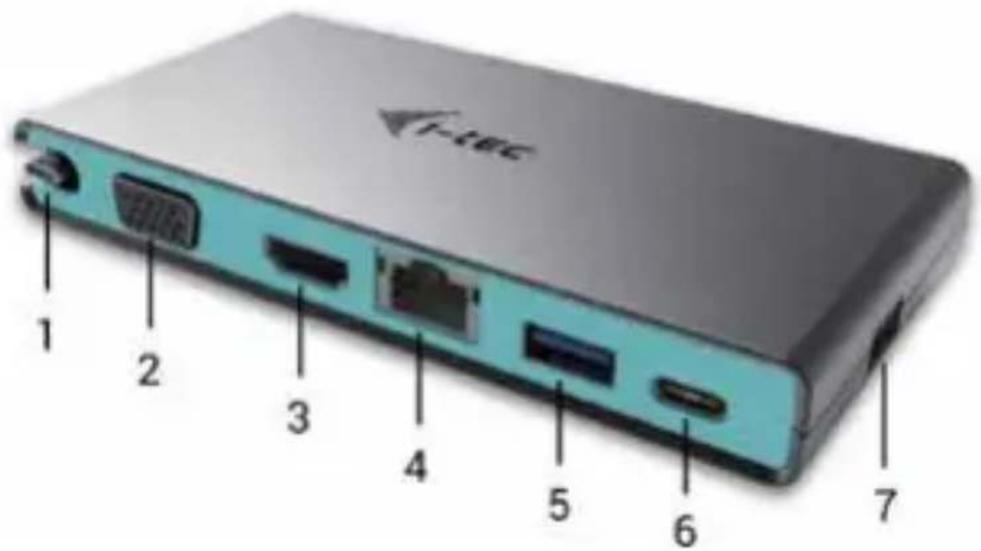
- Câble de connexion avec le connecteur USB-C
- Un port VGA
- Un port HDMI
- Un port Ethernet GLAN RJ-45
- Un port USB 3.0
- Un port USB-C Power Delivery / Data
- Un port USB 3.0
ESPAÑOL
- Cable integrado con conector USB-C
- Puerto VGA
- Puerto HDMI
- Puerto Ethernet GLAN RJ-45
- Puerto USB 3.0
- Puerto USB-C Power Delivery/Data port
- Puerto USB 3.0
ITALIANO
- Cavo integrato con connettore USB-C
- Porta VGA
- Porta HDMI
- Porta Ethernet GLAN RJ-45
- Porta USB 3.0
- Porta USB-C Power Delivery/Data port
- Porta USB 3.0
ČESKY
- Integrovaný kabel s USB-C konektorem
- VGA port
- HDMI port
- Ethernet GLAN RJ-45 port
- USB 3.0 port
- USB-C Power Delivery/Data port
- USB 3.0 port
POLSKI
- Kabel z konektorem USB-C
- Port VGA
- Port HDMI
- Port Ethernet GLAN RJ-45
- Port USB 3.0
- Port USB-C Power Delivery / Data
- Port USB 3.0
SLOVENSKY
- Pripájací kábel s USB-C konektorom
- VGA port
- HDMI port
- Ethernet GLAN RJ-45 port
- USB 3.0 port
- USB-C Power Delivery / Dátový port
- USB 3.0 port
text_image
T-TEC 1 2 3 4 5 6 7LIETUVOS
- Prijungimo kabelis su USB-C jungtimi
- VGA prievadas
- HDMI prievadas
- Ethernet GLAN RJ-45 prievadas
- USB 3.0 prievadas
- USB-C Power Delivery / Data prievadas
- USB 3.0 prievadas
NEDERLANDS
Nous nous permettons de vous remercier pour votre achat de la station d'accueil i-tec, qui vous rend possible un branchement facile et très vite de vos périphériques favoris avec un seul connecteur USB-C sur votre ordinateur portable, tablette tactile ou téléphone intelligent qui disposent du port USB-C. La station d'accueil vous offre 1x port HDMI 4K, 1x port VGA Full HD, 2x ports USB-A 3.0, 1x port Ethernet GLAN RJ-45, 1x port USB-C Power Delivery / Data.
CONTENU DE L'EMBALLAGE
- i-tec USB-C station d'accueil avec le câble (20 cm)
- Pochette de voyage
- Quick Start
SPÉCIFICATIONS
- L'interface graphique : 1x HDMI (résolution maximale 4K 3840x2160@30Hz, pour assurer le branchement de l'écran d'affichage avec l'entrée HDMI), 1x VGA (résolution maximale Full HD 1980x1080@60Hz, permettant la connexion d'un moniteur VGA). Il est impossible d'utiliser simultanément les deux sorties graphiques, un seul moniteur peut être connecté à la station d'accueil (HDMI ou VGA).
- Modes : Étendre, Miroir et l'Écran primaire
• Couleurs appuyées 16 / 32 bits - 2x ports USB-A 3.0 pour la connexion de équipements possédant une USB 3.1 / 3.0 / 2.0 et la transmission de données à grande vitesse jusqu'à 5 Gbps
- 1x port USB-C "Power Delivery / port de transfert de données" avec le profil 4 (max. 60W) pour l'alimentation d'ordinateurs portables, tablettes ou smartphones avec le support de la technologie "Power Delivery". Sur ce port, vous pouvez connecter un adaptateur original ou un adaptateur secteur universel AC avec connecteur USB-C, ce qui permet de travailler avec votre ordinateur portable, tablette ou smartphone et simultanément en assurer la recharge constante. Ce port permet aussi la transmission de données et vous pouvez ainsi connecter vos périphériques de données modernes possédant un connecteur USB-C (par exemple. Adaptateur Ethernet, USB Flash Drive...). Ce port n'autorise pas la transmission vidéo.
- 1x port Ethernet GLAN RJ-45 pour accès haut débit au réseau et à Internet via Gigabit Ethernet, prenant en charge des vitesses de 10/100 / 1000Mbps
- 1x câble USB-C 3.1 pour la connexion à un ordinateur portable, une tablette, un PC ou un smartphone
- Alimentation par bus informatique USB (ne nécessitant pas d'adaptateur d'alimentation externe) ou au travers d'une prise USB-C PD / Port de données
- Chipset: VL102 & PS176 & VL817 & RTL8153B & RTD2166
- Système d'exploitation : Il faut avoir l'interface USB-C avec le support de
"DisplayPort Alternate Mode" (il est possible qu'il y ait des périphériques / systèmes avec l'interface USB-C qui ne disposent pas de ce standard) ou le port Thunderbolt 3 – maintenant chez Windows 10 32/64bit, macOS X, Chrome OS et Android 6 (Google) avec l'Intel Broadwell Processors et R51 et supérieurs
- Dimensions du produit : 129 x 69 x 17 mm
- Poids du produit : 92 g
CONFIGURATION REQUISE
Système d'exploitation: Il est nécessaire d'avoir une interface USB-C avec mode "DisplayPort Alternate Mode" (il est possible que des périphériques / systèmes avec interface USB-C ne disposent pas ce standard) ou un port Thunderbolt 3
Système d'exploitation: Windows 10 32/64bit, macOS X, Google (Chrome OS et Android 6 et supérieurs) possédant les dernières mises à jour
INSTALLATION DU PILOTE
Windows 10 32/64bit: Une fois la station d'accueil branchée, l'installation des pilotes se fera automatiquement au sein du système. Avant de procéder à l'installation, veuillez-vous assurer, s'il vous plaît, que vous possédez dans votre système les pilotes les plus actuels, ainsi que les mises à jour les plus récentes de votre BIOS.
macOS X: L'Installation des pilotes est automatique sous macOS X. Avant l'installation, assurez-vous que vous ayez le plus récent système d'exploitation Mac installé sur appareil.
BRANCHEMENT DE L'ÉCRAN HDMI
La station d'accueil est munie de 1x port HDMI 4K Ultra HD pour assurer le branchement d'un écran d'affichage externe ou d'un appareil de projection par l'intermédiaire de l'interface HDMI. En qualité d'un appareil d'affichage, vous pouvez utiliser des écrans modernes ACL ou plasma et des téléviseurs. C'est le chipset graphique qui est le « coeur » de la station d'accueil, tout en supportant la résolution 4K jusqu'à 3840x2160@30Hz. Pour assurer le branchement d'un écran sur la station d'accueil, veuillez utiliser un câble HDMI haute qualité, s'il vous plaît. Au cours de l'installation du respectif écran additionnel, il se peut que, l'écran de votre ordinateur portable, Mac, tablette tactile ou ordinateur de bureau (PC) soit en train de clignoter ; c'est que ce n'est aucune faute, il s'agit d'un état standard.
CONNECTION D'UN MONITEUR VGA
La station d'accueil est équipée d'une interface VGA Full HD permettant la connexion d'un moniteur externe ou d'un vidéoprojecteur possédant une interface VGA. Vous pouvez utiliser un moniteur ou un téléviseur plasma ou LCD
i-tec USB-C Travel Dock 4K HDMI/VGA
pour l'affichage de vos images. Connectez le moniteur à la station d'accueil à l'aide d'un câble VGA. Lors de l'installation d'un moniteur supplémentaire, l'écran du portable ou de la tablette peut scintiller, ce qui est normal.
Il est impossible d'utiliser simultanément les deux sorties graphiques, un seul moniteur peut être connecté à la station d'accueil (HDMI ou VGA).
BRANCHEMENT SUR LE RÉSEAU LAN
Vous pouvez utiliser le port GLAN RJ-45 pour assurer le branchement sur le réseau Ethernet / router / switch (commutateur réseau), ainsi que sur l'Internet, avec un supporte de la vitesse de 10 / 100 / 1000 Mbps.
BRANCHEMENT DES PÉRIPHÉRIQUES USB
Les ports USB-A 3.0 peuvent être utilisé pour la connexion d'un clavier, d'une souris, d'un lecteur externe, d'une imprimante et d'autres périphériques ou peuvent être utilisés pour connecter un concentrateur et ainsi obtenir plus de ports USB libres.
CHARGE
La station d'accueil supporte la charge des dispositifs USB portables y branchés, tels que des téléphones intelligents, lecteurs d'e-livres, lecteurs multimédias, navigations et tablettes tactiles. Vous n'avez qu'à brancher le dispositif que vous voulez faire charger, par l'intermédiaire du câble original, sur le port USB de la station d'accueil. Dans l'hypothèse où le dispositif n'est pas en train d'être chargé, veuillez brancher, s'il vous plaît, l'adaptateur d'alimentation original USB-C sur le port USB-C Power Delivery de la station d'accueil.
CHARGEMENT PAR POWER DELIVERY
HP Folio G1, Dell XPS13, Acer UX390, MacBook Pro 2016, Chromebook Pixels ou périphériques Windows 10 avec port USB-C supporte Power Delivery supporte avec puissance 60W.
La station d'accueil vous offre un port d'alimentation USB-C Power qui est destiné à l'alimentation du dispositif « mère » ainsi qu'à l'alimentation des périphériques connectés via les ports USB. Si vous n'avez pas besoin de recharger des appareils à l'aide de Power delivery, vous pouvez utiliser ce port pour le transfert de données.
AUDIO
En ce qui concerne le dispositif de sortie audio pour l'écoute à travers la sortie graphique, il est nécessaire de l'ajuster / vérifier ici : Présélections du système – Son – Sortie – ajuster USB Audio Device.
En ce qui concerne le dispositif de sortie audio, il est possible de choisir
simultanément la sortie vers le casque d'écoute ainsi que vers l'écran d'affichage dans Ouvrir – Applications – Utility – L'ajustement audio MIDI.app – veuillez cliquer sur « + » en bas à gauche, s'il vous plaît, – Créer un dispositif avec plusieurs sorties et choisir sur le Dispositif avec plusieurs sorties les sorties souhaitées en les choisissant dans le cadre des options offertes.
La majeure partie des problèmes concernant l'adaptateur et les périphériques connectés peuvent être résolus en débranchant, environ 10 sec, le câble de l'adaptateur au niveau du port USB situé sur le PC / Mac / smartphone.
- Ne pas exposer aux températures extrêmes ni à l'humidité d'air.
- Veuillez utiliser, s'il vous plaît, des dessous (fonds) plats pour y poser le dispositif – pour éviter son glissement et tombée à terre.
- Veuillez garder, s'il vous plaît, le présent Guide d'instructions et mode d'emploi pour son éventuelle utilisation postérieure.
Veuillez collaborer, s'il vous plaît, avec le Département de Service : - Pour vérifier le bon et correct fonctionnement du dispositif après une tombée à l'eau ou à terre.
- Pour vérifier le bon et correct fonctionnement quand le couvercle montre une rupture.
- Pour procéder à une réclamation du dispositif qui ne fonctionne pas conformément au présent Guide d'instructions et mode d'emploi.
FOIRE AUX QUESTIONS
À votre disposition sur notre page web www.i-tec.cz/fr/, où se trouvent sous l'onglet de « FAQ » qui correspondent au respectif produit.
INTRODUCCIÓN
Ce dispositif est revêtu du marquage avec le symbole de recyclage indiqué ci-dessus. Ça veut dire, qu'une fois découlée la vie utile dudit dispositif, vous vous voyez dans l'obligation d'assurer, que le dispositif se trouve déposé en un respectif centre de collecte, dûment établi à cette fin, et non en d'autres centres de ramassage qui soient destinés à déposer de courants déchets municipaux non triés. De cette manière, on contribue considérablement à une amélioration en matière d'environnement où nous vivons tous. (Seulement pour l'Union Européenne).
ESPAÑOL
Le produit est déterminé pour une utilisation sur PC comme équipement.