
C31MBPADA - Autres accessoires informatique i-TEC - Notice d'utilisation et mode d'emploi gratuit
Retrouvez gratuitement la notice de l'appareil C31MBPADA i-TEC au format PDF.


| Type de produit | Station d'accueil USB-C pour MacBook Pro |
| Marque | i-TEC |
| Modèle | C31MBPADA |
| Dimensions (L × l × h) | 134 × 41 × 9 mm |
| Poids | 60 g |
| Alimentation | Alimenté par le port USB-C de l'ordinateur, sans adaptateur secteur externe nécessaire |
| Ports | 1× HDMI, 2× USB 3.0 Type-A, 1× USB-C (Power Delivery 100W, données, DisplayPort Alt Mode), 1× USB-C (données uniquement), 1× fente SD, 1× fente MicroSD |
| Résolution HDMI maximale | 3840 × 2160 @ 30 Hz |
| Modes d'affichage | Extension, Miroir, Moniteur Primaire |
| Compatibilité système | macOS, Windows 10 (via Bootcamp) ; Pilotes automatiques |
| Matériel requis | MacBook Pro 2016 ou ultérieur |
| Fonctions principales | Connexion d'écrans externes, charge du MacBook (via PD), transfert de données USB, lecture de cartes SD/MicroSD |
| Entretien et nettoyage | Essuyer avec un chiffon doux et sec. Ne pas utiliser de produits chimiques abrasifs. |
| Sécurité | Ne pas exposer à des températures extrêmes ou à l'humidité. Poser sur une surface plane pour éviter les chutes. |
| Pièces détachées et réparabilité | Pas de pièces détachables par l'utilisateur. En cas de problème, contacter le support i-TEC. |
| Informations générales | Station compacte et légère, idéale pour les voyages. Utilisation sans adaptateur secteur. |
FOIRE AUX QUESTIONS - C31MBPADA i-TEC
Questions des utilisateurs sur C31MBPADA i-TEC
0 question sur cet appareil. Repondez a celles que vous connaissez ou posez la votre.
Poser une nouvelle question sur cet appareil
Téléchargez la notice de votre Autres accessoires informatique au format PDF gratuitement ! Retrouvez votre notice C31MBPADA - i-TEC et reprennez votre appareil électronique en main. Sur cette page sont publiés tous les documents nécessaires à l'utilisation de votre appareil C31MBPADA de la marque i-TEC.
MODE D'EMPLOI C31MBPADA i-TEC
FR Veuillez lore attentivement le manuel dans son intégralité. Un manuel détaillé est disponible sur notre site www.i-tec.cz/fr/ sous l'onglet "Manuels, pilotes". Si vous avez des problèmes, veuillez contacter notre équipe support à support@itecproduct.com
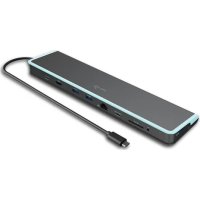
Nous Vous remercions d'avoir acheté la station USB-C i-tech, qui vous permet de connecter rapidement et facilement au MacBook Pro 2016 et postérieurs vos péripériques préféres via deux connecteurs USB de type C. Offre 1x port HDMI 4K, 2 ports USB 3.0, 2x ports USB de type C (celui marqué DisplayPort mode Alt / data / recharge, et une seule pour les données) 1x fente SD et 1x fente Micro
Grâce à ses dimensions compactes, son faible poids et sonutilisation sans adaptateur secteur, il est également adapte pour une utilisation en voyage.
Veuillez lire attentivement le manuel en entier avant de commencer à travailler avec l'adaptateur.
CONTENU DE L'EMBALLAGE
- Station d'accueil MacBook Pro USB-C i-tec + Power Delivery
Démarrage rapide
SPECIFICATIONS
- i-tech adaptateur i-tech USB de type C qui vous permet de connecter rapidement et facilement au MacBook Pro 2016 et postérieurs vos périphériques préféres via deux connecteurs USB de type C
- USB de type C (3,1 Gen1) et USB 3.0, rétro-compatible USB 2.0
- 1x USB de type C Power Delivery profil 4 (max. 100W), permettant également le transfert de données et Display Port mode Alt, marqué
- 2 ports USB 3.0, taux de transfert jusqu'à 5 Gbps
- 1x fente SD et fente MicroSD pour la lecture de carte SD / SDHC / SDXC et Micro SD / SDHC / SDXC
- Interface graphique: 1x HDMI, résolution maximale 3840x2160@30Hz
- Résolution possible: 640x480, 800x600, 1024x768, 1280x720, 1280x768, 1280x800, 1280x1024, 1360x768, 1366x768, 1368x768, 1400x1050, 1600x1200, 1680x1050, 1920x1080, 1920x1200, 2048x1152, 2048x1280, 2048x1536, 2560x1440, 2560x1600, 3840x2160
- Modes: Extension, Miroir et Moniteur Primaire
Couleurs supportées 16/32 bits - Alimentation à partir du concentrateur USB,aucun adaptateur d'alimentation externe n'est nécessaire
- Système d'exploitation: macOS, Windows 10 32 / 64bit
- Dimensions du produit: 134 × 41 × 9 mm
- Poids du produit: 60 g
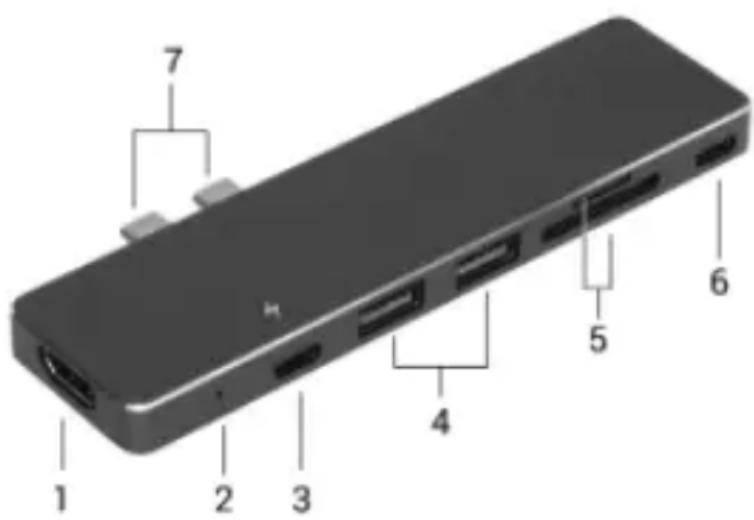
DESCRIPTION DE L'ADAPTATEUR
- Port HDMI - pour connecter le monitateur
- LED indiquant la connexion au Mac
- USB Type-C Port DisplayPort Alt Mode / Data /
Power Delivery - destiné à l'alimentation des apparèils connectés via USB Type-C, au transfert de données et à la connexion au moniteur via l'adaptateur USB-C
- Port USB 3.0 Type-A - pour connecter des périhériques USB
- Fente SD et MicroSD pour différents types de cartes SD et MicroSD - fonctionnement d'une seule fente pour l'instant
- Port de données USB Type-C - destiné uniquement au transfert de données
- 1 USB Connecteur Type-C - Pour connecter la station d'accueil au MacBook
EXIGENCES EN MATIÈRE DU SYSTÉME
Exigences en matière du matériel (hardware) :
MacBook Pro 2016 et versions ultérieures
Système d'exploitation : macOS, Bootcamp sur Windows 10 possible
Le pilote s'installe automatiquement dans le système après connexion.
AVERTISSEMENT!
Avant l'installation, assurez-vous d'avoir le dernier système d'exploitation Mac
BRANCHEMENT DE L'ECRAN HDMI
La station d'accueil est munie de 1x port HDMI pour assurer le branchement d'un écran d'affichage externe ou d'un apparéil de projection par l'intermédiaire de l'interface HDMI. En qualité d'un apparéil d'affichage, vous pouvez utiliser des écrans modernes ACL ou plasma et des téléviseurs. C'est le chipset graphique qui est le « cœur » de la station d'accueil, tout en supportant la résolu Ultra HD jusqu'à 3840 x 2160 pixels. Pour assurer le branchement d'un écran sur la station d'accueil, veuillez utiliser un cable HDMI haute qualité, s'il vous plaît. Au cours de l'installation du respectif écran additionnel, il se peut que, l'écran de votre ordinateur portable, Mac, tablette tactile ou ordinateur de bureau (PC) soit en t de clignoter; c'est que ce n'est aucune faute, il s'agit d'un état standard.
CHARGE ET L'ALIMENTATION
Apple New MacBook
L'adaptateur vous offre 1x port USB Type-C Power Delivery qui est destiné à l'alimentation du dispositif « mère » branché par l'intérimédiaire d'un adaptateur réseau original, ainsi que pour la charge des péripériques branchés par l'intérimédiaire du port USB 3.0.
BRANCHEMENT DES PÉRIPHÉRIQUES USB
Vous pouvez utiliser le port USB 3.0 pour brancher le clavier, la souris, le disque externe, l'imprimante, ainsi que d'autres péripériques. À part où, vous pouvez l'utiliser pour le branchement sur le Concentrateur Ethernet HUB, ce qui vous donnera d'autres ports USB libres qui seront à votre disposition. Si tel est le cas, nous nous permettons de vous recommender d'utiliser un Concentrateur Ethernet HUB avec l'alimentation externe. Dans l'hypothèse où le dispositif n'est pas charge ou il ne travaille pas bien, veuilles brancher l'adaptateur d'alimentation original USB Type-C sur le port USB Type-C de l'adaptateur pour supporter la charge.
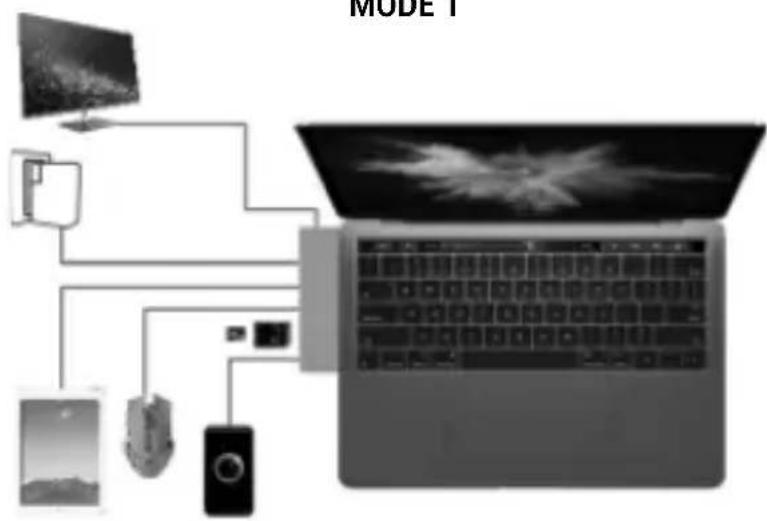
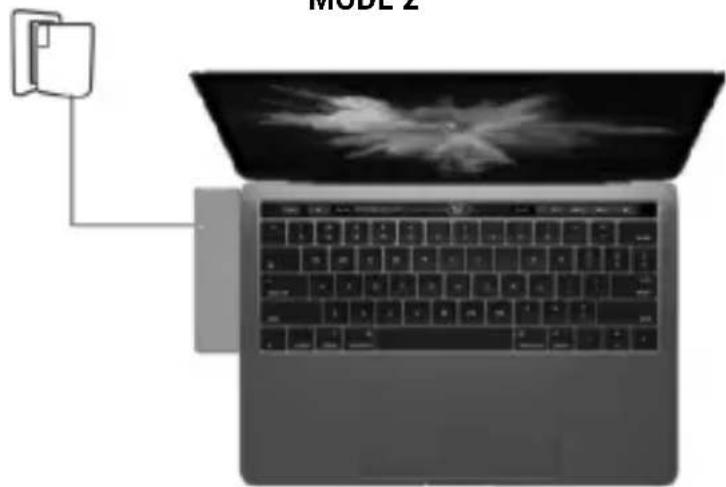
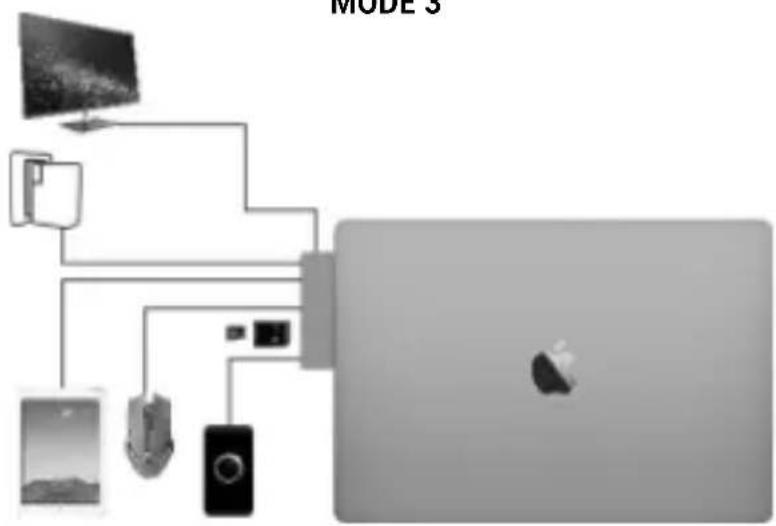
Modes de connexion des périphériques disponibles:
Mode 1 - un autre moniteur ou transmission de données
Mode 2 - Alimentation du Mac et périphériques USB 3.0
Mode 3 - Moniteur rabattu sur Mac
L'essential des problèmes liés à l'adaptateur et aux péripériques connectés peut être résolu en déconnectant la station du Mac et en le rebranchant après environ 10 secondes.
MODE 1
MODE 2
MODE 3
INSTRUCTIONS DE SURETÉ
- Ne pas exposer aux températures extrêmes ni à l'humidité d'air.
- Veuillez utiliser, s'il vous plaît, des dessous (fonds) plats pour y poser le dispositif - pour éviter son glissement et tombée à terre.
- Veuillez garder, s'il vous plaît, leprésent Guide d'instructions et mode d'emploi pour son éventuelle utilisation postérieure.
Veuillez collaborer, s'il vous plaît, avec le Département de Service:
- Pour vérifier le bon et correct fonctionnement du dispositif après une tombée à l'eau ou à terre.
- Pour vérifier le bon et correct fonctionnement quand le couvercle montre unerupture.
- Pour procéder à une réclamation du dispositif qui ne fonctionne pas conformément auprésent Guide d'instructions et mode d'emploi.
Question: J'utiliser Bootcamp sur mon Mac avec Windows 10. Mon adaptateur fonctionnera-t-il?
Réponse: Oui, la station d'accueil est entièrement fonctionnelle même sous Windows 10 sur Mac. L'installation est également automatique.
Question: L'appareil ne charge pas les tablettes Apple / Samsung.
Réponse: Si l'équipement connecté sur le port USB 3.0 ne charge pas ou ne fonctionne pas, connectez l'adaptation alimentation USB Type-C d'origine au port USB Type-C de l'adaptateur secteur. Malvenorme europeenne sur les compatibilités d'alimentation, certaines entreprises protégent leurs produits de marque afin qu'ils ne puisent être recharges qu'avac l'adaptateur secteur original / sous licence via le port USB Type-C.
Question: Puis-je doivent des informations plus détaillées sur les problèmes avec une station USB Type-C?
Réponse: Bien sur, il suffit de prendre contact avec notre support technique
Quick Start
FR
INTRODUCCION




Marque : i-TEC
Modèle : C31MBPADA
Catégorie : Autres accessoires informatique