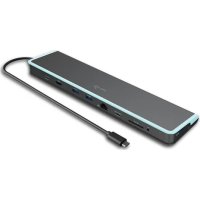
CADUA4KDOCKPDLUK - Autres accessoires informatique i-TEC - Notice d'utilisation et mode d'emploi gratuit
Retrouvez gratuitement la notice de l'appareil CADUA4KDOCKPDLUK i-TEC au format PDF.


| Caractéristiques techniques | Dock USB-C 4K avec ports HDMI, USB-A, USB-C, Ethernet et audio |
|---|---|
| Résolution vidéo | Supporte jusqu'à 4K à 60Hz |
| Connectivité | USB-C, HDMI, USB 3.0, Ethernet RJ45 |
| Utilisation | Idéal pour les professionnels et les utilisateurs à domicile souhaitant étendre leur espace de travail |
| Compatibilité | Compatible avec les ordinateurs portables et les appareils dotés de ports USB-C |
| Maintenance et réparation | Aucune maintenance spécifique requise, vérifier régulièrement les connexions |
| Sécurité | Utiliser uniquement avec des appareils compatibles pour éviter les dommages |
| Informations générales | Produit léger et portable, idéal pour les déplacements |
FOIRE AUX QUESTIONS - CADUA4KDOCKPDLUK i-TEC
Questions des utilisateurs sur CADUA4KDOCKPDLUK i-TEC
0 question sur cet appareil. Repondez a celles que vous connaissez ou posez la votre.
Poser une nouvelle question sur cet appareil
Téléchargez la notice de votre Autres accessoires informatique au format PDF gratuitement ! Retrouvez votre notice CADUA4KDOCKPDLUK - i-TEC et reprennez votre appareil électronique en main. Sur cette page sont publiés tous les documents nécessaires à l'utilisation de votre appareil CADUA4KDOCKPDLUK de la marque i-TEC.
MODE D'EMPLOI CADUA4KDOCKPDLUK i-TEC
FR Veuillez lire attentivement le manuel dans son intégralité. Un manuel détaillé est disponible sur notre site www.i-tec.cz/fr/ sous l'onglet «Manuels, pilotes». Si vous avez des problèmes, veuillez contacter notre équipe support à support@itecproduct.com
Nous vous remercions d'avoir acheté la station d'accueil i-tec; notre produit vous permettra de connecter vos appareils favoris via un seul câble USB vers un ordinateur portable ou une tablette possédant une interface USB-C ou USB-A. Vous pouvez connecter (fonction s'appliquant lors d'une connexion via USB-C, ou Thunderbolt 3, technologiquement impossible de charger l'ordinateur par la station d'accueil lors d'une connexion via USB 3.0), jusqu'à deux moniteurs avec une résolution 4K ou avec une résolution de 5K). Quatre ports USB 3.0 et deux ports USB-C vous permettent de connecter tous vos accessoires préférés. La station d'accueil possède 2x interfaces HDMI et 2x interfaces Display Port (seules 2 sorties graphiques peuvent être activées en même temps), 1x interface Ethernet GLAN RJ-45, 4x interfaces USB-A 3.0, 2x interfaces USB-C 3.1, 2x interfaces audio (écouteurs et microphone), 1x entrée pour alimentation externe et un interrupteur marche / arrêt. Un avantage supplémentaire est la possibilité de connecter une station d'accueil à une interface USB-A 3.0 ou USB-C de votre ordinateur portable / tablette.
CONTENU DU COLIS
• Station d'accueil i-tec USB-A 3.0 / USB-C
- Câble de connexion combiné USB-C vers USB-C et USB-A (1 m)
- Adaptateur secteur (sortie DC: 20.0V / 5.0A max. 100.0W, câble DC 110 cm)
- Démarrage rapide
SPÉCIFICATIONS ET DESCRIPTION
text_image
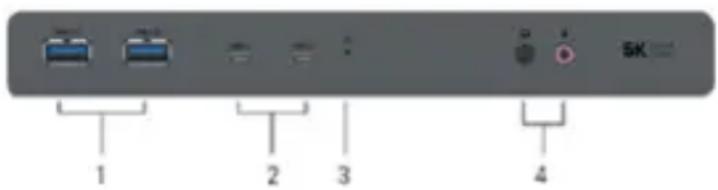
1 2 3 4 5KPanneau avant:
- 2x interface USB-A 3.0 pour la connexion d'appareils USB 3.1 / 3.0 / 2.0 et la transmission de données haute vitesse jusqu'à 5 Gbps ; prend en charge la fonction USB Hot Swapping *
- 2x port USB-C 3.1 pour connecter vos périphériques USB-C, conçu uniquement pour le transfert de données (5 Gbps)
- Indicateur LED
- Entrée microphone séparée et sortie écouteur, 1x 3.5 mm Sortie audio 5.1, 1x 3.5 mm Entrée Micro
text_image
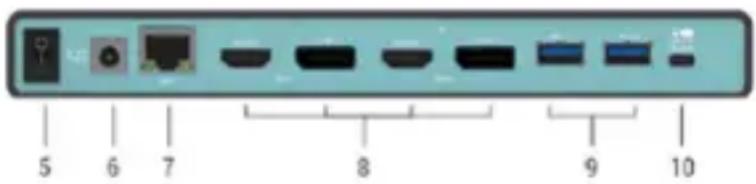
5 6 7 8 9 10Panneau arrière:
- Commutateur Marche / Arrêt pour la mise en marche et hors tension de la station d'accueil
- Entré alimentation - adaptateur secteur externe (sortie: DC 20.0V / 5.0A) Source d'alimentation extérieure prévue exclusivement pour être utilisée avec CADUA4KDOCKPDL.
-
1x interface Ethernet GLAN RJ-45 pour réseau rapide et accès Internet avec une connexion Gigabit Ethernet supportant des vitesses de 10 / 100 / 1000 Mbps
-
Interface graphique: 2x HDMI et 2x Display Port. La station d'accueil prend en charge jusqu'à deux moniteurs. Résolution :
- 1 moniteur connecté via 2 câbles DP: 1x DP + 1x DP supporte une résolution 5K allant jusqu'à 5120x2880 à 60Hz, la carte graphique de votre ordinateur doit supporter une résolution 5K - 2 moniteurs connectés en même temps: 1x DP + 1x DP supporte une résolution 4K allant jusqu'à 4096x2160 à 60Hz; 1x DP + 1x HDMI supporte une résolution 4K allant jusqu'à 4096x2160 @ 60Hz; 1x HDMI + 1x HDMI supporte une résolution 4K allant jusqu'à 4096x2160 @ 60Hz
-
2x interfaces USB-A 3.0 permettant la connexion de périphériques USB 3.1 / 3.0 / 2.0 et la transmission de données haute vitesse jusqu'à 5 Gbps; prend en charge la fonction USB Hot Swapping *
-
Port USB-C permettant de connecter la station d'accueil à l'ordinateur portable via l'interface USB-C ou USB-A (Câble de connexion combiné USB-C vers USB-C et USB-A (1 m) est inclus dans l'emballage). Lorsque d'une connexion au port USB-C ou Thunderbolt 3 de votre ordinateur portable, la station d'accueil prend également en charge la fonction Power Delivery - profil 4 (60.0W standart, 65.0W maximum) pour recharger votre ordinateur portable.
* La station d'accueil prend en charge la charge rapide du BC 1.2 mais un seul port à la fois.
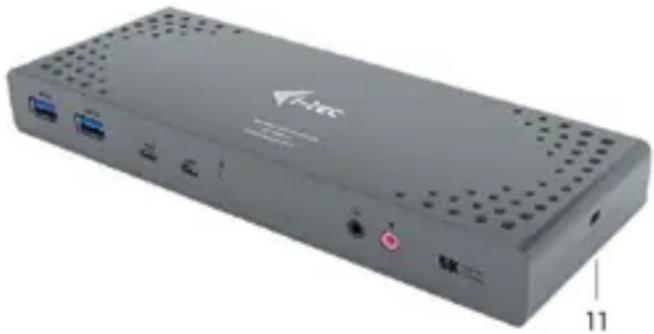
• Circuit imprimé: DL6950, FL5002, GL3523
- Dimensions du produit: 223 x 88 x 27 mm
- Poids du produit: 338 g
CONFIGURATION REQUISE
Exigences matérielles: Ordinateur portable / tablette possédant une interface USB-A ou USB-C libre (Pour USB-C, le mode d'alimentation de livraison est recommandé pour la recharge)
Systèmes d'exploitation: Windows 7 / 8 / 8.1 / 10 32/64 bit, macOS X, Linux Ubuntu 14.04 / 16.04, Android 6 ou version ultérieure. Windows 10 - installation automatique des pilotes du système d'exploitation. Autres systèmes d'exploitation - installation manuelle des pilotes. Mise à jour du automatique des logiciels.
Pour un travail régulier sur plusieurs moniteurs
- Processeur: Intel Core i5 2+GHz / AMD Trinity ou supérieur
- RAM: 4 Go
- Processeur graphique: Intel HD 4000, ATI Radeon HD7xxx, NVidia GeForce 5xxM ou supérieur
- interface USB 3.0 / USB-C
Lecture vidéo
- Processeur: Intel Core i7 2+GHz / AMD Richland A10-575x / AMD Kaveri A10-7400P ou supérieur
- RAM: 8 Go
- Processeur graphique: Intel HD 4000, ATI Radeon HD 8650, NVidia GeForce 7xxM ou supérieur
- Port USB 3.0 / USB-C
Pour lire des vidéos Ultra HD 4K / 5K, votre ordinateur doit pouvoir décoder cette vidéo avec son processeur graphique. Les ordinateurs portables moins puissants, peuvent gérer la lecture vidéo 4K / 5K, mais le résultat n'est pas idéal (interruption, hachage vidéo).
INSTALLATION DES PILOTES DANS WINDOWS 7/8 / 8.1 / 10 (32/64 BIT)
ATTENTION! Ne connectez pas la station d'accueil à votre ordinateur portable / tablette avant d'avoir installé les pilotes appropriés. Les pilotes ne doivent être installés qu'une fois avant la première utilisation. Avant l'installation, assurez-vous que votre système ait installé les derniers pilotes pour votre appareil et que le BIOS soit mis à jour.
Pour Windows 7/8 / 8.1, téléchargez les pilotes à partir de notre site internet www.i-tec.cz/fr/sous l'onglet "Télécharger" du produit ou sur www.i-tec.cz/setup. Exécutez l'installation à partir du fichier téléchargé, sélectionnez la langue d'installation et suivez les instructions à l'écran.
Dans Windows 10, la station d'accueil peut être connectée directement, les pilotes sont automatiquement installés à partir du système lors de la connexion à internet.
Remarque : Dans Windows 7/8 / 8.1 / 10, installez les pilotes en tant qu'utilisateur "Administrateur". L'écran peut scintiller pendant l'installation des pilotes, c'est un état normal. Une fois l'installation terminée, nous vous recommandons de redémarrer l'ordinateur portable / tablette.
INSTALLATION DU PILOTE DANS MACOS
ATTENTION! Ne connectez pas la station d'accueil à votre Mac avant d'avoir installé les pilotes appropriés. Les pilotes ne doivent être installés qu'une fois avant la première utilisation.. Nous vous recommandons d'installer le dernier système d'exploitation macOS
Téléchargez les pilotes sur notre site Web www.i-tec.cz/fr/ dans l'onglet "Télécharger" du produit et procédez à l'installation.
CONSIGNES DE SÉCURITÉ
- Ne pas exposer aux températures extrêmes et à l'humidité de l'air.
- Utilisez l'appareil sur des surfaces planes - cela empêchera au produit de glisser et de s'endommager.
- Conservez le mode d'emploi pour utilisation ultérieure.
En collaboration avec le service après-vente:
- Vérifiez la fonctionnalité si le produit a été endommagé.
- Envoyer le périphérique au service après-vente s'il ne fonctionne pas conformément au mode d'emploi.
RÉPONSES AUX QUESTIONS FRÉQUEMMENT POSÉES
À votre disposition sur notre page web www.i-tec.cz/fr/, où se trouvent sous l'onglet de « FAQ » qui correspondent au respectif produit.
INTRODUCCIÓN
FR - Ce dispositif est revêtu du marquage avec le symbole de recyclage indiqué ci-dessus. Ça veut dire, qu'une fois découlée la vie utile dudit dispositif, vous vous voyez dans l'obligation d'assurer, que le dispositif se trouve déposé en un respectif centre de collecte, dûment établi à cette fin, et non en d'autres centres de ramassage qui soient destinés à déposer de courants déchets municipaux non triés. De cette manière, on contribue considérablement à une amélioration en matière d'environnement où nous vivons tous. (Seulement pour l'Union Européenne).
FR Avenant au manuel d'instructions dans lequel vous trouverez toutes les informations nécessaires exigées par le Règlement (UE) 2019/1782 de la Commission. (Ce produit satisfait à toutes les exigences qui sont fixées par la réglementation susmentionnée).