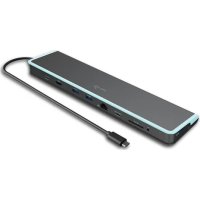
C31HDMIDPDOCKPD65 - Autres accessoires informatique i-TEC - Notice d'utilisation et mode d'emploi gratuit
Retrouvez gratuitement la notice de l'appareil C31HDMIDPDOCKPD65 i-TEC au format PDF.


| Type de produit | Station d'accueil USB-C |
| Marque | i-TEC |
| Modèle | C31HDMIDPDOCKPD65 |
| Dimensions (L x l x H) | 113 x 113 x 40 mm |
| Alimentation | Power Delivery 100 W (consommation interne 5–10 W) |
| Câble intégré | 1 x USB-C, longueur 100 cm |
| Ports vidéo | 1 x HDMI, 1 x DisplayPort |
| Résolution maximale (1 moniteur) | 5K (5120x2880) @60 Hz via DisplayPort 1.4 DSC |
| Résolution maximale (2 moniteurs) | 2 x 4K @60 Hz via DisplayPort 1.4 DSC |
| Ports USB-C | 1 x USB-C 3.1 Gen 2 (données), 1 x USB-C 3.1 Gen 2 + PD (données et charge) |
| Ports USB-A | 3 x USB 3.0 (BC 1.2), 2 x USB 2.0 |
| Port Ethernet | 1 x RJ-45 GLAN (Realtek RTL8153), 10/100/1000 Mbps |
| Prise audio | 1 x combo 3,5 mm (entrée/sortie) |
| Indicateur LED | Oui |
| Interrupteur ON/OFF | Oui (maintien 2 secondes) |
| Sécurité physique | Verrou Kensington compatible, support VESA |
| Systèmes d'exploitation supportés | Windows 10, macOS*, Linux, Android, Chrome OS |
| Entretien et nettoyage | Nettoyer avec un chiffon doux et sec. Ne pas utiliser de produits chimiques ou abrasifs. |
| Précautions de sécurité | Ne pas exposer à des températures extrêmes ni à l'humidité. Utiliser sur une surface plane et stable. |
| Pièces détachées et réparabilité | Contacter le support technique i-TEC (support@itecproduct.com) pour toute réparation ou remplacement. |
FOIRE AUX QUESTIONS - C31HDMIDPDOCKPD65 i-TEC
Questions des utilisateurs sur C31HDMIDPDOCKPD65 i-TEC
0 question sur cet appareil. Repondez a celles que vous connaissez ou posez la votre.
Poser une nouvelle question sur cet appareil
Téléchargez la notice de votre Autres accessoires informatique au format PDF gratuitement ! Retrouvez votre notice C31HDMIDPDOCKPD65 - i-TEC et reprennez votre appareil électronique en main. Sur cette page sont publiés tous les documents nécessaires à l'utilisation de votre appareil C31HDMIDPDOCKPD65 de la marque i-TEC.
MODE D'EMPLOI C31HDMIDPDOCKPD65 i-TEC
Veuillez lire attentivement le manuel dans son intégralité. Un manuel détaillé est disponible sur notre site www.i-tec.pro/fr/ sous l'onglet «Manuels, pilotes». Si vous avez des problèmes, veuillez contacter notre équipe support à support@itecproduct.com
ES
- L'interface / port / connecteur / l'entrée / fente - c'est un lieu d'interconnexion physique parmi deux dispositifs.
- Contrôleur – composant semi-conducteur (ie Chipset.) : permet, sur votre ordinateur portable, tablette, PC, d'assurer le fonctionnement des ports.
- USB-C – nouveau connecteur symétrique et standard. Permet un chargement plus rapide, l'alimentation, à une double fonction (non seulement hôte mais aussi invité), autorise la promotion de modes alternatifs (DisplayPort, MHL, Thunderbolt).
- Régimes alternatifs (modes Alt - Alt Mode) – ce sont les régimes spéciaux pour le connecteur USB-C connecteur, dont le support est possible. Aujourd'hui, ce sont DisplayPort / DockPort, MHL, Thunderbolt, qui sont les plus populaires. C'est que alors les dispositifs ayant la qualité aussi bien du connecteur que du câble, rendent possible la transmission d'images tout en gardant, en même te les autres fonctions du connecteur (pour la transmission des données ainsi que pour la charge par l'intermédiaire de Power Delivery).
- DisplayPort / DockPort Alt mode – il s'agit d'un régime qui rend possible la transmission d'images à travers le connecteur USB-C et le câble.
- USB-C Power Delivery / données (USB-C PD / données) – fonction optionnelle du connecteur USB-C. Un connecteur de ce type permet l'alimentation et le rechargement simultané et supporte des charges de 10W à 100W (selon les articles 1-5). Lorsque le dispositif est connecté à un périphérique de données (par ex. USB Hub-C / Ethernet) il sert de port de données supplémentaires.
- USB 3.1 / 3.0 / 2.0 – il s'agit du standard pour l'interface USB / port afin d'assurer le branchement de divers périphériques USB. C'est qu'il est possible de brancher, par l'intermédiaire de l'interface USB type A, des divers périphériques USB sur la station d'accueil ou sur l'adaptateur. Le port USB type B sert pour le branchement de la station d'accueil ou de l'adaptateur sur votre ordinateur portable, tablette tactile, ordinateur de bureau (PC).
- DisplayPort - Standard pour interface graphique numérique / le port convient pour la connexion de moniteurs et autres p d'affichage graphique.
- HMDI - Norme d'interface/port graphique numérique utilisée pour connecter des moniteurs et autres dispositifs d'affichage graphique.
• LAN (Local Area Network) - Réseau informatique local, plus couramment dénommé Ethernet et permettant à la station d'accueil d'atteindre un taux de transfert théorique jusqu'à 1 Gbit / s - marquage GLAN / RJ-45.
- Audio – c'est la désignation pour les accessoires audio (de son) d'entrée (microphone) ainsi que pour les accessoires audio (de son) de sortie (casque d'écoute / haut-parleurs).
SPÉCIFICATIONS
- 1x câble USB-C intégré afin de pouvoir raccorder l'équipement (100 cm)
- Technologie de la station d'accueil : USB-C (MST)
- Fourniture de puissance (Power Delivery) : 100 W (Consommation électrique interne : 5–10 W)
- Ports vidéos : 1x HDMI, 1x DisplayPort
- Résolution :
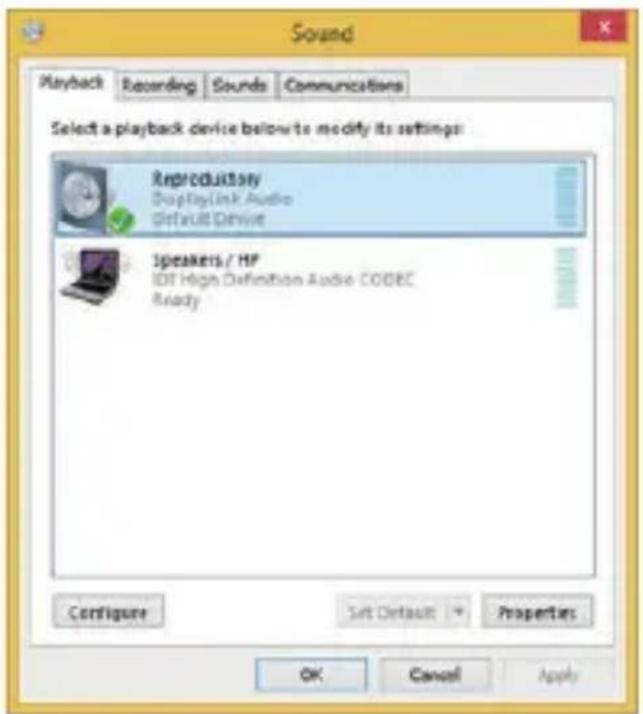
DP 1.2 HBR2 : 1 moniteur – jusqu'à 4K/30 Hz 2 moniteurs – jusqu'à 2 x 1080 p/60 Hz *
DP 1.4 HBR3 : 1 moniteur – jusqu'à 4K/60 Hz 2 moniteurs – jusqu'à 2 x 1440 p/60 Hz *
DP 1.4 HBR3 DSC : 1 moniteur – jusqu'à 5K/60 Hz 2 moniteurs – jusqu'à 2 x 4K/60 Hz *
- 1x port USB-C de 2ème génération (uniquement pour les données)
- 1x port USB-C de 2ème génération + PD (données + fourniture de puissance)
- 3x port USB 3.0 permettant une recharge rapide (BC 1.2)
- 2x port USB 2.0
• 1x port Ethernet GLAN RJ-45 (Realtek RTL8153)
• 1x port 3,5 mm Combo Audio - Indication LED
- Interrupteur ON/OFF pour allumer et éteindre la station d'accueil
- Compatible avec un verrou Kensington
- Compatible avec un support VESA
- SE : Windows 10, macOS *, Android, Chrome OS et Linux et leurs dernières mises à jour
- Dimensions du produit : 113 x 113 x 40 mm
* Le système d'exploitation macOS n'est pas compatible avec la technologie de transmission de vidéo sur plusieurs écrans Multi Stream Transport (MST) et par conséquent, en cas de connexion à un macOS, la même image sera retransmise sur tous les moniteurs raccordés.
DESCRIPTION
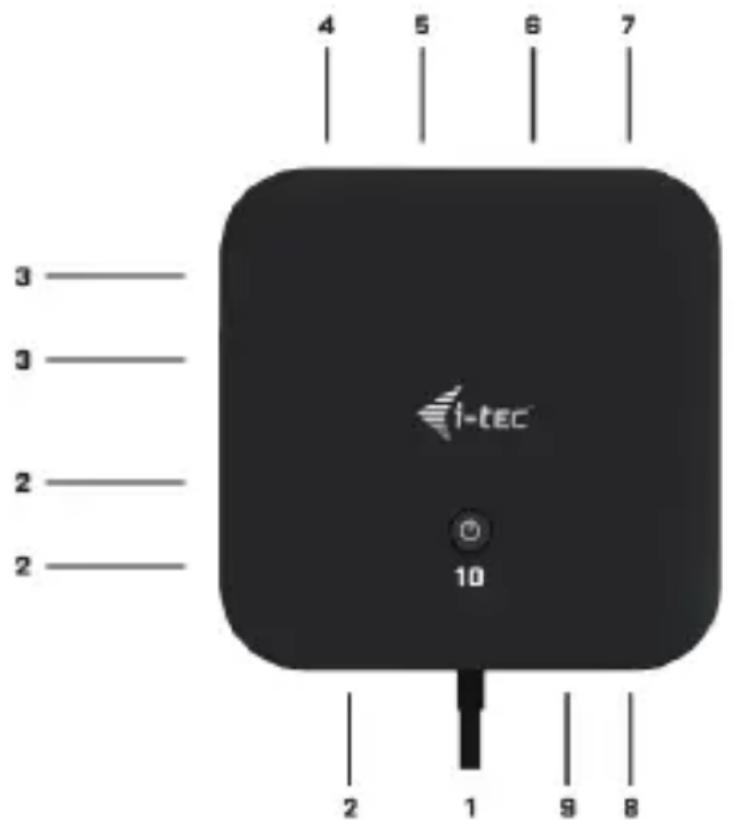
- Câble USB-C intégré pour que vous puissiez vous raccorder à votre équipement (100 cm)
- 3x port USB 3.0 (5Gb/s)
- 2x port USB 2.0
- Port USB-C de 2ème génération + PD (données + fourniture de puissance)
- Port Ethernet GLAN RJ-45 - compatible avec 10/100/1000 Mb/s
- 1x HDMI
- 1x DisplayPort
- Jack 3.5 mm Combo Audio
- Port USB-C de 2ème génération (uniquement pour les données)
- Interrupteur ON/OFF pour allumer et éteindre la station d'accueil – il est nécessaire de maintenir le bouton enfoncé durant au moins deux secondes
EXIGENCES RELATIVES AU SYSTÈME
Hardware nécessaire : Équipement disposant d'un port USB-C ou Thunderbolt™ 3 libre
Nécessaire pour la fonction de fourniture de puissan Équipement comportant un port USB-C ou Thunderbolt 3 libre, compatible avec la fonction de fourniture de puissance (Power Delivery).
Système d'exploitation : Windows 10, macOS * et Linux et leurs dernières mises à jour
* Le système d'exploitation macOS n'est pas compatible avec la technologie de transmission de vidéo sur plusieurs écrans Multi Stream Transport (MST) et par conséquent, en cas de connexion à un macOS, la même image sera retransmise sur tous les moniteurs raccordés.
INSTALLATION DU PILOTE
Windows 10 32/64bit: Une fois la station d'accueil branchée, l'installation des pilotes se fera automatiquement au sein du système. Avant de procéder à l'installation, veuillez-vous assurer, s'il vous plaît, que vous possédez dans votre système les pilotes les plus actuels, ainsi que les mises à jour les plus récentes de votre BIOS.
macOS X: L'Installation des pilotes est automatique sous macOS X. Avant l'installation, assurez-vous que vous ayez le plus récent système d'exploitation Mac installé sur appareil.
RACCORDEMENT D'UN MONITEUR HDMI, DISPLAYPORT
La station d'accueil est équipée de 1 port DP et 1 port HDMI qui vous permettront de raccorder des moniteurs externes munis d'une interface DisplayPort ou HDMI. Comme écran, vous pourrez utiliser des moniteurs ou des téléviseurs plasma ou LCD modernes. La puce graphique, qui est le „cœur“ de la station d'accueil, permet une résolution pouvant atteindre 5K 5120x2880@60Hz (via DisplayPort uniquement). Pour raccorder le moniteur à la station d'accueil, il conviendra d'utiliser un câble HDMI de qualité. Durant l'installation du moniteur supplémentaire, il est possible que l'écran de votre ordinateur portable, de votre Mac, de votre tablette ou de votre PC clignote – il s'agit là d'un phénomène tout à fait normal.
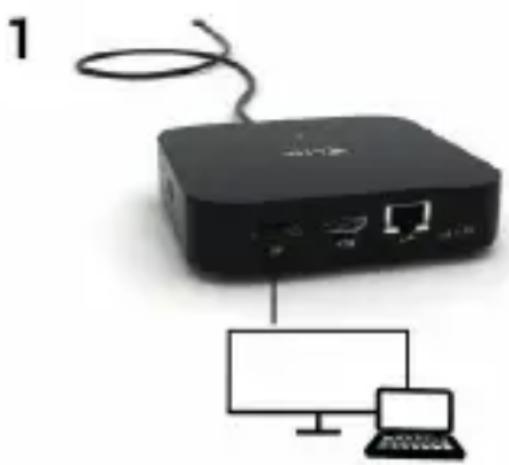
- 1 moniteur connecté via 1 câble DisplayPort - résolution jusqu'à 5K 5120x2880/60Hz.
La résolution 5K n'est prise en charge que si le connecteur USB-C / Thunderbolt™ 3 de votre ordinateur portable prend en charge la fonction DisplayPort 1.4 DSC.
- 1 moniteur connecté via un câble DisplayPort / HDMI - résolution jusqu'à 4K 3840x2160/60Hz.
La résolution 4K / 60Hz n'est prise en charge que si le connecteur USB-C / Thunderbolt™ 3 de votre ordinateur portable prend en charge le DisplayPort 1.4 DSC ou le DisplayPort 1.4 sans DSC.
Si le port USB-C / Thunderbolt™ 3 ne prend en charge que la fonction DisplayPort 1.2, la résolution maximale possible est de 1x 4K 3840x2160/30Hz.
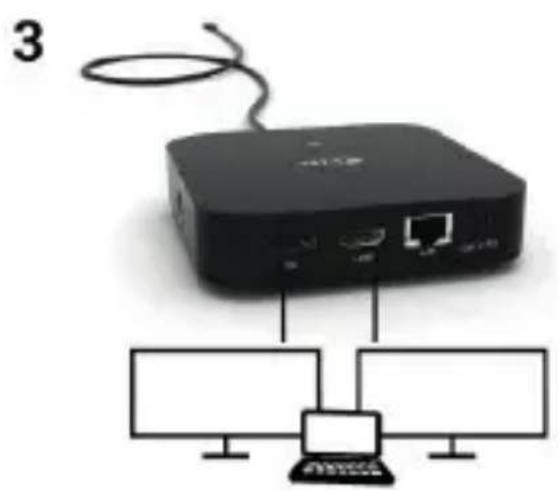
- 2 moniteurs connectés via des câbles DisplayPort / HDMI - résolution jusqu'à 4K 3840x2160/60Hz.
Uniquement si le connecteur USB-C / Thunderbolt™ 3 de votre ordinateur portable prend en charge la fonction DisplayPort 1.4 DSC.
Si le port USB-C / Thunderbolt™ 3 ne prend en charge que la fonction DisplayPort 1.4 sans DSC, la résolution maximale possible est de 2x 2560x1440/60Hz.
Si USB-C / Thunderbolt™ 3 ne prend en charge que la fonction DisplayPort 1.2, la résolution maximale possible est de 2x 1920x1080/60Hz.
La résolution, la fréquence d'images et le nombre maximal de moniteurs externes connectés dépendent des capacités du PC/ ordinateur portable hôte.
BRANCHEMENT SUR LE RÉSEAU LAN
Vous pouvez utiliser le port GLAN RJ-45 pour assurer le branchement sur le réseau Ethernet / router / switch (commutateur réseau), ainsi que sur l'Internet, avec un supporte de la vitesse de 10 / 100 / 1000 Mbps.
RACCORDEMENT D'UN ÉQUIPEMENT USB
Vous utiliserez les ports USB-A 3.0 et les ports USB-C 3.1 de 2ème génération pour raccorder un clavier, une souris, un disque externe, une imprimante ou d'autres périphériques. Vous pourrez éventuellement les utiliser pour vous raccorder à un HUB grâce auquel vous obtiendrez de nouveaux ports USB libres.
CHARGE
La station d'accueil supporte la charge des dispositifs USB portables y branchés, tels que des téléphones intelligents, lecteurs d'e-livres, lecteurs multimédias, navigations et tablettes tactiles. Vous n'avez qu'à brancher le dispositif que vous voulez faire charger, par l'intermédiaire du câble original, sur le port USB de la station d'accueil. Dans l'hypothèse où le dispositif n'est pas en train d'être chargé, veuillez brancher, s'il vous plaît, l'adaptateur d'alimentation original USB-C sur le port USB-C Power Delivery de la station d'accueil.
CHARGEMENT PAR POWER DELIVERY
La station d'accueil vous offre un port d'alimentation USB-C Power qui est destiné à l'alimentation du dispositif « mère » ainsi qu'à l'alimentation des périphériques connectés via les ports USB. Si vous n'avez pas besoin de recharger des appareils à l'aide de Power delivery, vous pouvez utiliser ce port pour le transfert de données.
AUDIO
En ce qui concerne le dispositif de sortie audio pour l'écoute à travers la sortie graphique, il est nécessaire de l'ajuster / vérifier ici : Présélections du système – Son – Sortie – ajuster USB Audio Device.
En ce qui concerne le dispositif de sortie audio, il est possible de choisir simultanément la sortie vers le casque d'écoute ainsi que vers l'écran
d'affichage dans Ouvrir – Applications – Utility – L'ajustement audio MIDI.app – veuillez cliquer sur « + » en bas à gauche, s'il vous plaît, – Créer un dispositif avec plusieurs sorties et choisir sur le Dispositif avec plusieurs sorties les sorties souhaitées en les choisissant dans le cadre des options offertes.
La majeure partie des problèmes concernant l'adaptateur et les périphériques connectés peuvent être résolus en débranchant, environ 10 sec, le câble de l'adaptateur au niveau du port USB situé sur le PC / Mac / smartphone.
UTILISATION DANS LE SYSTÈME WINDOWS
Configuration avancée pour les graphiques - après avoir connecté le moniteur et après avoir cliqué sur les paramètres „Résolution d'image“ dans Windows, vous pouvez sélectionner le moniteur que vous souhaitez utiliser.
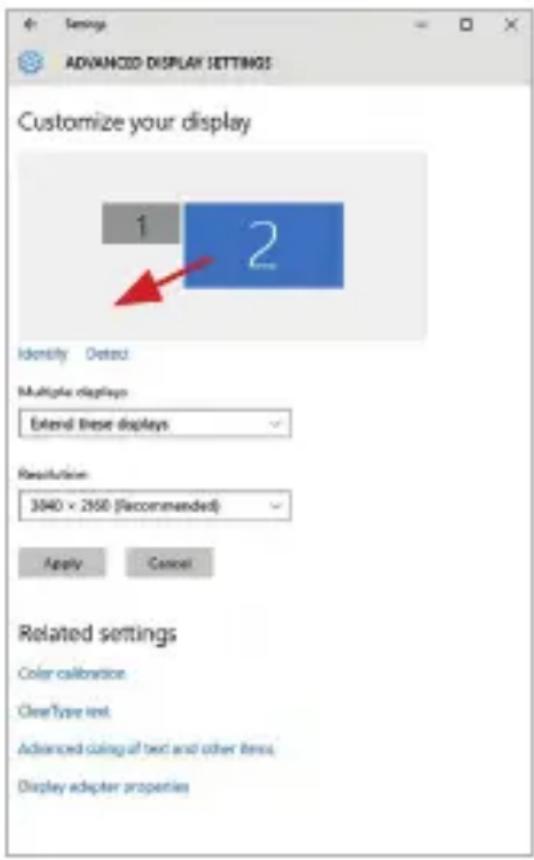
En cliquant sur le deuxième moniteur et en le déplaçant, vous pouvez positionner ce moniteur selon vos besoins en lieu et place du moniteur d'origine de votre ordinateur portable / tablette
Maintenant, vous pouvez définir les mode extension et Miroir:
- Le mode miroir: sur le moniteur, sélectionnez le 2e moniteur sur le moniteur principal, sélectionnez „plusieurs moniteurs „ → réfléchir cet affichage → OK.
- Le mode extension: sélectionnez le 2ème moniteur sur le moniteur principal, sélectionnez „plusieurs moniteurs“ → Étendre cet affichage → OK.
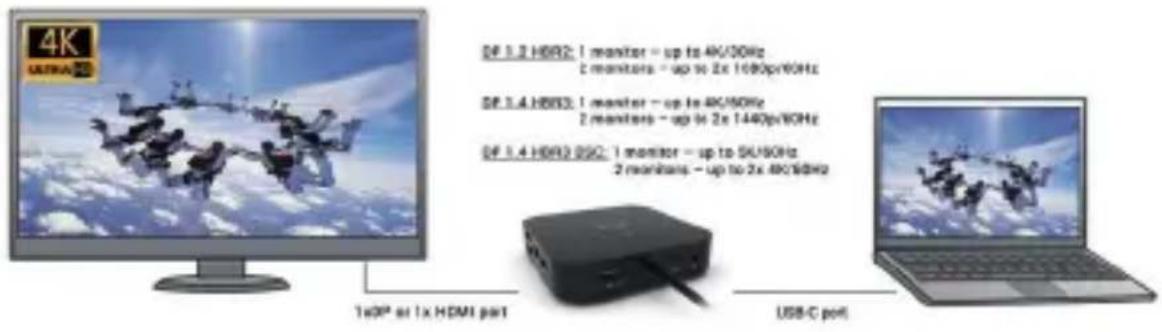
Paramètres audio - permet d'effectuer les réglages audio dans le panneau de commande → Audio.
Le mode veille / veille prolongée et le port vidéo – après activation du notebook / tablette en mode veille / veille prolongée, s'affiche le moniteur principal (original), c'est pourquoi nous vous recommandons d'utiliser le moniteur intégré au notebook / tablette comme moniteur principal afin que vous puissiez vous connecter à nouveau au système.
Le mode Miroir – le moniteur supplémentaire reprend les réglages des paramètres originaux du moniteur d'origine, c'est-à-sélectionnez le mode Miroir et que la résolution du moniteur original est 1280x1024, la résolution d'écran du moniteur supplémentai max. de 1280x1024 (même si vous définissez une résolution supérieure).
En appuyant sur les touches „Windows“ + P, vous pouvez également facilement contrôler les moniteurs - pour utiliser un moniteur dans Win 10, vous pouvez sélectionner: écran d'ordinateur uniquement, miroir, étendre, deuxième écran seulement.
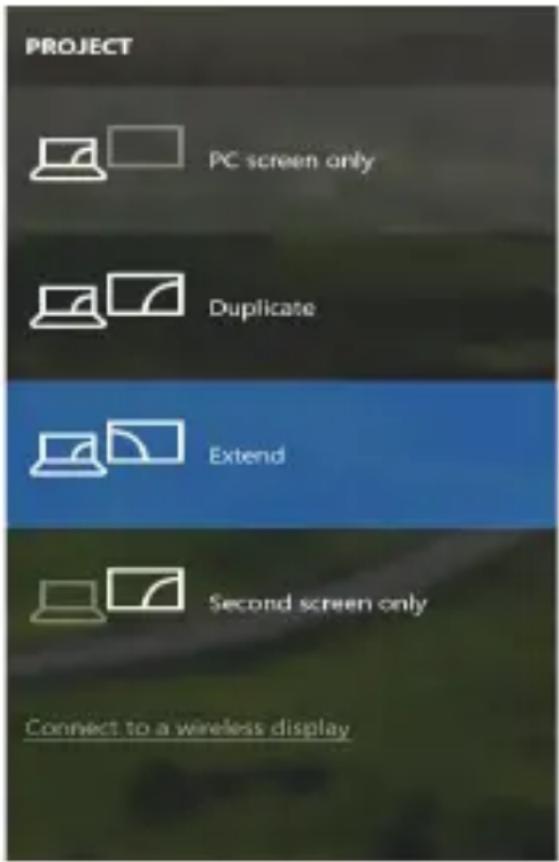
Utilisation dans Win 10
UTILISATION DANS MACOS X
Après avoir connecté le moniteur, l'écran de votre Mac sera brillant, ce qui est une condition standard, et après stabilisation, il sera possible d'effectuer une configuration standard du moniteur ici: Préférences Système-Affichage:
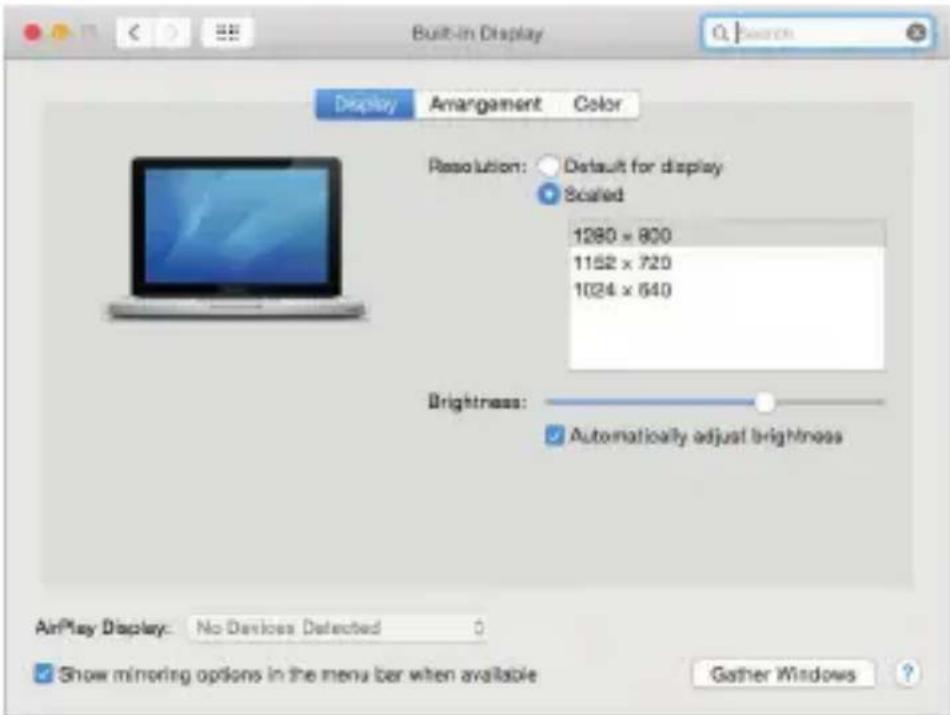
Cliquez sur Arrangement et dans le mode par défaut (Bureau étendu), cliquez sur le nouveau moniteur et faites-le glisser au besoin vers le moniteur Mac. Si vous sélectionnez le mode Affichage Miroir, le mode passera en mode Miroir (la résolution des moniteurs sera automatiquement ajustée en fonction de leurs paramètres et la résolution la plus élevée sera réglée sur les deux moniteurs). En annulant le mode affichage miroir, vous retournerez au mode bureau étendu.
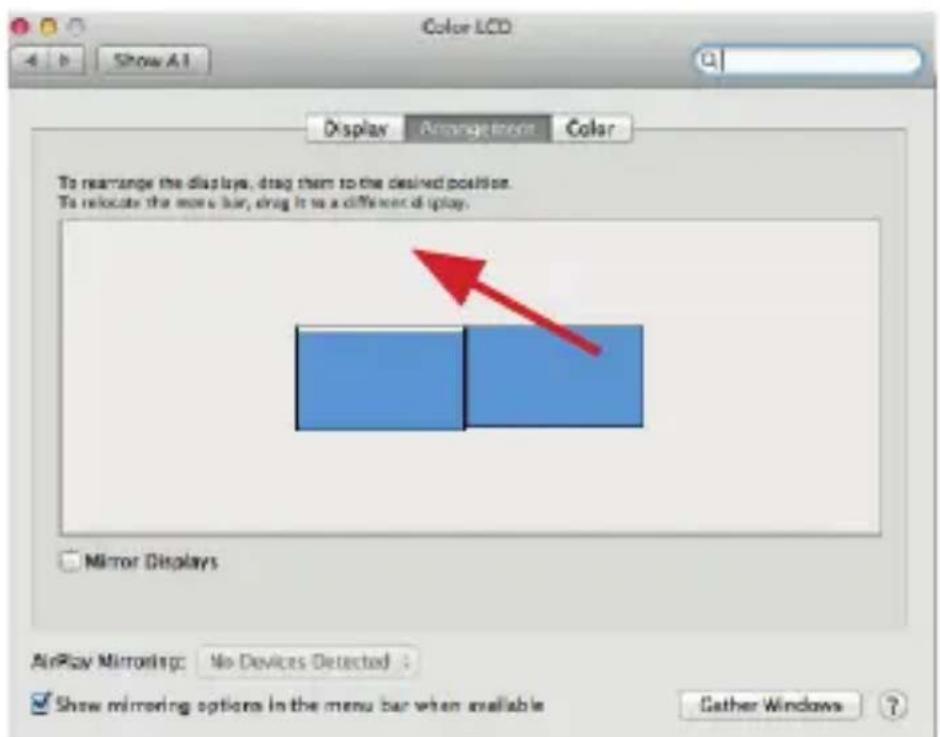
Le mode extension: La flèche indique la position possible du moniteur connecté par rapport au moniteur Mac.
Le mode extension: Dans le mode étendu, vous pouvez choisir le moniteur principal en faisant glisser la barre de menus.
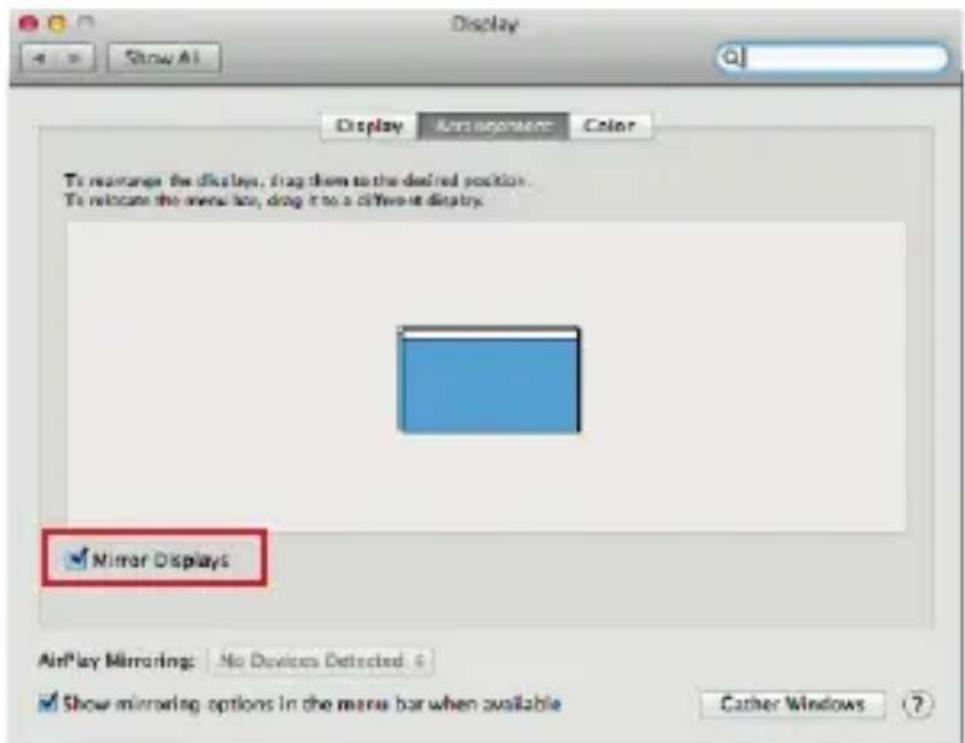
Le mode miroir: Ce mode ne peut être utilisé que s'il est pris en charge par votre Mac.
Cliquez sur Rassembler les fenêtres: en utilisant cette option, vous pouvez choisir les paramètres du moniteur correspondant - Échelle (offre les résolutions disponibles), Rotation (Standard, 90°, 180° et 270°)
et Taux de rafraîchissement (selon versions). Les options peuvent varier selon le moniteur utilisé :
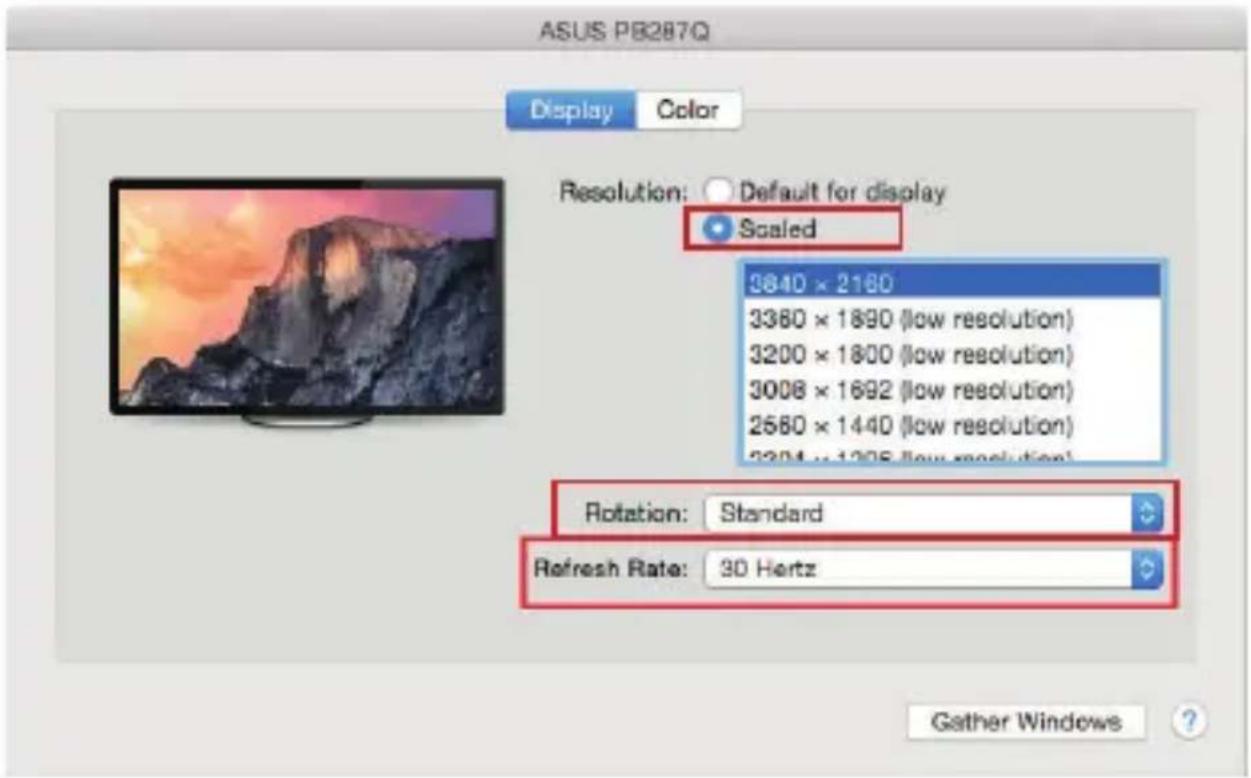
Dans le mode „mise à l'échelle“, cliquez sur l'icône de votre choix, la résolution d'écran est affiché en-dessous
(Ici, visuellement, 3008x1692 @ 30Hz = 4K)
Affichage en mode fermé – le travail sur le moniteur externe connecté et lorsque le moniteur du Mac est fermé, est uniquement possible lorsque le Mac est alimenté et que la souris et le clavier sont connectés. d'informations peuvent être trouvées ici: https://support.apple.com/fr-fr/HT201834
La majeure partie des problèmes concernant l'adaptateur et les périphériques connectés peuvent être résolus en débranchant, environ 10 sec, le câble de l'adaptateur au niveau du port USB situé sur le PC / Mac / smartphone.
- Ne pas exposer aux températures extrêmes ni à l'humidité d'air.
- Veuillez utiliser, s'il vous plaît, des dessous (fonds) plats pour y poser le dispositif – pour éviter son glissement et tombée à terre.
- Veuillez garder, s'il vous plaît, le présent Guide d'instructions et mode d'emploi pour son éventuelle utilisation postérieure.
Veuillez collaborer, s'il vous plaît, avec le Département de Service :
- Pour vérifier le bon et correct fonctionnement du dispositif après une tombée à l'eau ou à terre.
- Pour vérifier le bon et correct fonctionnement quand le couvercle montre une rupture.
- Pour procéder à une réclamation du dispositif qui ne fonctionne pas conformément au présent Guide d'instructions et mode d'emploi.
FOIRE AUX QUESTIONS
À votre disposition sur notre page web www.i-tec.pro/fr/, où se trouvent sous l'onglet de « FAQ » qui correspondent au respectif produit.
GLOSARIO DE TÉRMINOS
Ce dispositif est revêt du marquage avec les symbole de recyclage indiqué ci-dessus. Ça veut dire, qu'une fois découlée la vie utile dudit dispositif, vous vous voyez dans l'obligation d'assurer, que le dispositif se tro déposé en un respectif centre de collecte, dûment établi à cette fin, et non en d'autres centres de ramassage qui soient destinés à déposer de courants déchets municipaux non triés. De cette manière, on contribue considérablement à une amélioration en matière d'environnement où nous vivons tous. (Seulement pour l'Union Européenne).