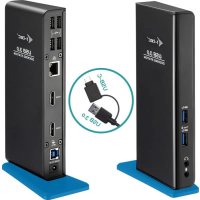
C31HDMIDPDOCKPD65 - Altri accessori per computer i-TEC - Manuale utente e istruzioni gratuiti
Trova gratuitamente il manuale del dispositivo C31HDMIDPDOCKPD65 i-TEC in formato PDF.


| Tipo di prodotto | Stazione di docking USB-C |
| Marca | i-TEC |
| Modello | C31HDMIDPDOCKPD65 |
| Dimensioni (L x l x H) | 113 x 113 x 40 mm |
| Alimentazione | Power Delivery 100 W (consumo interno 5-10 W) |
| Cavo integrato | 1 x USB-C, lunghezza 100 cm |
| Porte video | 1 x HDMI, 1 x DisplayPort |
| Risoluzione massima (1 monitor) | 5K (5120x2880) @60 Hz tramite DisplayPort 1.4 DSC |
| Risoluzione massima (2 monitor) | 2 x 4K @60 Hz tramite DisplayPort 1.4 DSC |
| Porte USB-C | 1 x USB-C 3.1 Gen 2 (dati), 1 x USB-C 3.1 Gen 2 + PD (dati e ricarica) |
| Porte USB-A | 3 x USB 3.0 (BC 1.2), 2 x USB 2.0 |
| Porta Ethernet | 1 x RJ-45 GLAN (Realtek RTL8153), 10/100/1000 Mbps |
| Jack audio | 1 x combo 3,5 mm (ingresso/uscita) |
| Indicatore LED | Sì |
| Interruttore ON/OFF | Sì (tenere premuto 2 secondi) |
| Sicurezza fisica | Blocco Kensington compatibile, supporto VESA |
| Sistemi operativi supportati | Windows 10, macOS*, Linux, Android, Chrome OS |
| Manutenzione e pulizia | Pulire con un panno morbido e asciutto. Non utilizzare prodotti chimici o abrasivi. |
| Precauzioni di sicurezza | Non esporre a temperature estreme né all'umidità. Utilizzare su una superficie piana e stabile. |
| Ricambi e riparabilità | Contattare il supporto tecnico i-TEC (support@itecproduct.com) per qualsiasi riparazione o sostituzione. |
Domande frequenti - C31HDMIDPDOCKPD65 i-TEC
Domande degli utenti su C31HDMIDPDOCKPD65 i-TEC
0 domanda su questo apparecchio. Rispondi a quelle che conosci o fai la tua.
Fai una nuova domanda su questo apparecchio
Scarica le istruzioni per il tuo Altri accessori per computer in formato PDF gratuitamente! Trova il tuo manuale C31HDMIDPDOCKPD65 - i-TEC e riprendi in mano il tuo dispositivo elettronico. In questa pagina sono pubblicati tutti i documenti necessari per l'utilizzo del tuo dispositivo. C31HDMIDPDOCKPD65 del marchio i-TEC.
MANUALE UTENTE C31HDMIDPDOCKPD65 i-TEC
Leggere attentamente tutto il Libretto d'uso. Il Libretto d'uso è a disposizione anche sulla scheda "Manuali e strumenti" del nostro sito web: www.i-tec.pro/it/. In caso di problemi rivolgersi al supporto tecnico: support@itecproduct.com
CZ
- Interfaccia / porta / connettore / ingresso / slot – punto di collegamento materiale di due dispositivi.
- Unità di controllo – componente semiconduttore di notebook/tablet (cd. chipset) che provvede al funzionamento di porte.
- USB-C – è un connettore nuovo, standard e simmetrico che permette l'alimentazione/ricarica più veloce e a doppio ruolo (non soltanto i dispositivi master ma anche quelli slave) e supporta modalità alternative (DisplayPort, MHL, Thunderbolt).
- Modalità alternative (Alt modes) – sono modalità speciali che possono essere supportate dai connettori USB-C. Attualment modalità alternative sono: DisplayPort/DockPort, MHL e Thunderbolt. I dispositivi aventi queste funzioni correlate al connettore e al cavo riescono a trasmettere immagini mantenendo attive altre funzioni del connettore, ad es. la trasmissione di dati e la ricarica tramite la porta Power Delivery.
- Modalità alternativa DisplayPort / DockPort – questa modalità permette la trasmissione di immagini tramite il connettore e il cavo USB-C.
- Modalità alternativa USB-C Power Delivery / Data (USB-C PD / Data) – il connettore USB-C dotato di questa funzione optional supporta la potenza di 10–100 W (secondo i profili 1–5) e riesce a ricaricarsi e a ricaricare altri dispositivi. Collegando un dispositivo per la trasmissione di dati (ad es. USB-C Hub / Ethernet), esso può essere usato come un'altra porta per la trasmissione di dati.
- USB 3.1 / 3.0 / 2.0 – standard per l'interfaccia USB / porta per connettere dispositivi USB. Alla Stazione dock o all'adattatore possono essere collegati diversi dispositivi USB tramite l'interfaccia USB-A. La porta USB-B serve per collegare la Stazione dock o l'adattatore a notebook/tablet.
- Display Port – standard per l'interfaccia grafica digitale / porta per collegare monitor o altri dispositivi di visualizzazione grafica.
- HMDI – Uno standard di interfaccia/porta grafica digitale usato per collegare monitor e altri dispositivi di visualizzazione grafica.
• LAN (Local Area Network) – rete computeristica locale; oggi la rete più diffusa è la rete Ethernet che raggiunge la velocità di trasmissione teorica presso la Stazione dock fino a 1 Gbit/s; essa è denominata come GLAN / RJ-45
- Audio – denominazione di un dispositivo audio all'entrata (microfono) o all'uscita (cuffie/altoparlanti).
SPECIFICHE
- 1 cavo USB-C integrato per la connessione al dispositivo (100 cm)
- Tecnologia della docking station: USB-C (MST)
• Power Delivery: 100 W (Consumo interno: 5 -10W) - Porte video: 1x HDMI, 1x DisplayPort
- Risoluzione:
DP 1.2 HBR2:
1 monitor – fino a 4K/30Hz
2 monitor – fino a 2 volte 1080p/60Hz *
DP 1.4 HBR3:
1 schermo – fino a 4K/60Hz
2 schermi – fino a 2x 1440p/60Hz *
DP 1.4 HBR3 DSC:
1 monitor – fino a 5K/60Hz
2 monitor – fino a 2 volte 4K /60Hz*
• 1x porta USB-C 2° Gen. (solo per i dati)
- 1x porta USB-C 2^ gen. + PD (data + power delivery)
- 3x porta USB 3.0 con supporto per la ricarica veloce (BC 1.2)
- 2 porte USB 2.0
• 1 porta Ethernet GLAN RJ-45 (Realtek RTL8153)
• 1x porta 3,5mm Combo Audio
- Indicatore LED
- Commutatore ON/OFF per accendere e spegnere la docking station
• Supporto per il Kensington lock
- Compatibile con i supporti VESA
- OS: Windows 10, macOS *, Android, Chrome OS a Linux con gli ultimi aggiornamenti
• Dimensioni del prodotto: 113 x 113 x 40 mm
* Il sistema operativo macOS non supporta la tecnologia della trasmissione di più schermi video Multi Stream Transport (MST), il che significa che, in caso di connessione a un macOS, su entrambi i monitor sarà visualizzam immagine.
- cavo USB-C integrato per il collegamento al dispositivo (100cm)
- 3x porte USB 3.0 (5Gb/s)
- 2x porte USB 2.0
- Porta USB-C 2° gen. + PD (dati + power delivery)
- Porta Ethernet GLAN RJ-45 - con supporto 10/100/1000 Mb/s
- 1x HDMI
- 1x DisplayPort
- 3.5 mm Combo Audio Jack
- Porta USB-C 2° Gen. (solo per i dati)
- Commutatore ON/OFF per accendere e spegnere la docking station – è necessario tenere premuto il pulsante per due secondi
REQUISITI DI SISTEMA
Requisiti hardware: Dispositivo con porta libera USB-C oppure Thunderbolt 3
Requisiti per la funzione Power Delivery: dispositivo con porta libera USB-C o Thunderbolt 3 con supporto „Power Delivery“.
Sistema operativo: Windows 10, macOS* e Linux con gli ultimi aggiornamenti
* Il sistema operativo macOS non supporta la tecnologia della trasmissione di più schermi video Multi Stream Transport (MST), il che significa che, in caso di connessione a un macOS, su entrambi i monitor sarà visualizzata la stessa immagine.
INSTALLAZIONE DEGLI STRUMENTI
Windows 10 32/64 bit: Una volta effettuato il collegamento, gli strumenti per la Stazione dock vengono installati automaticamente dal sistema operativo. Verificare prima dell'installazione se il sistema dispone del BIOS aggiornato e dei più recenti strumenti per i dispositivi da collegare.
macOS X: Una volta effettuato il collegamento, gli strumenti per la Stazione dock vengono installati automaticamente dal sistema operativo macOS X. Verificare prima dell'installazione se il sistema Mac dispone della più recente versione del sistema operativo per i dispositivi da collegare.
CONNESSIONE DI UN MONITOR HDMI, DISPLAYPORT
La docking station è dotata di 1x porte DP e 1x HDMI per il collegamento di monitor esterni con interfaccia DisplayPort. È possibile utilizzare moderni monitor al plasma o LCD e TV come dispositivi di visualizzazione. Il chip grafico, che è il „cuore“ della docking station, supporta fino a 5K di risoluzione 5120x2880@60Hz (solo via DP). Per collegare lo schermo alla docking station utilizzate un cavo HDMI di qualità. Durante l'installazione dello schermo aggiuntivo, il monitor sul portatile, Mac, tablet oppure PC potrebbe sfarfallare, che è lo stato standard.
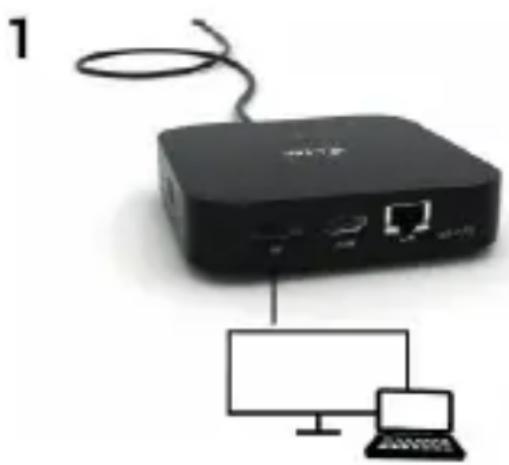
- risoluzione fino a 5K 5120x2880/60Hz.
La risoluzione 5K è supportata solo se il connettore USB-C / Thunderbolt™ 3 del Vostro notebook supporta il DisplayPort 1.4 DSC.
- 1x monitor collegato tramite il cavo DisplayPort/HDMI - risoluzione fino a 4K 3840x2160/60Hz.
La risoluzione 4K/60Hz è supportata solo se il connettore USB-C / Thunderbolt™ 3 del notebook, supporta il DisplayPort 1.4 DSC o DisplayPort 1.4 senza DSC.
Nel caso in cui USB-C/Thunderbolt™ 3 supporti solo il DisplayPort 1.2, la risoluzione massima possibile è di 1x 4K 3840x2160/30Hz.
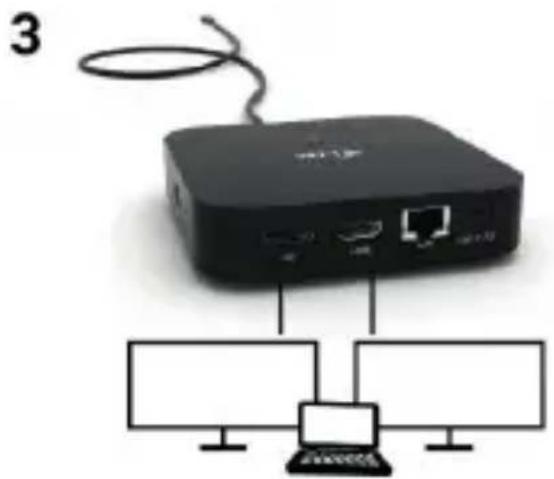
- 2x monitor collegati tramite cavi DisplayPort/HDMI - risoluzione fino a 4K 3840x2160/60Hz.
Solo se il connettore USB-C/Thunderbolt™ 3 del Vostro notebook supporta il DisplayPort 1.4 DSC.
Nel caso in cui USB-C/Thunderbolt™ 3 supporti solo il DisplayPort 1.4 senza DSC, la risoluzione massima possibile è di 1x 2560x1440/60Hz.
Nel caso in cui USB-C/Thunderbolt™ 3 supporti solo il DisplayPort 1.2, la risoluzione massima possibile è di 2x 1920x1080/60Hz.
Le dimensioni della risoluzione, la frequenza dei fotogrammi e il massimo numero di monitor esterni collegati dipendono dalle capacità del PC/NB host.
La porta GLAN RJ-45 serve per collegare la Stazione dock alla rete Ethernet, al router/switch e a internet a velocità di 10/100/1.000 Mbps.
È possibile utilizzare le porte USB-A 3.0 e USB-C 3.1 2° Gen. per collegare una tastiera, un mouse, un'unità esterna, una stampante e altre periferiche oppure è possibile utilizzarle per collegare un HUB per ottenere ulteriori porte USB gratuite.
RICARICA
La Stazione dock supporta la ricarica dei dispositivi mobili USB tipo smartphone, lettori e-book, lettori multimediali, navigatori o tablet. Basta inserire il dispositivo da ricaricare nella porta USB della Stazione dock tramite il cavo originale. Qualora il dispositivo non venga ricaricato, usare l'adattatore di alimentazione USB-C originale inserito nella porta USB-C Power Delivery della Stazione dock.
RICARICA TRAMITE LA PORTA POWER DELIVERY
La Stazione dock è dotata di una porta USB-C Power Delivery / Data port sia per ricaricare il dispositivo master connesso tramite l'adattatore di rete originale sia per ricaricare i dispositivi slave inseriti nelle porte USB. Se la porta Power Delivery non viene usata per l'alimentazione/ricarica, essa può essere utile per la trasmissione di dati.
AUDIO
Il dispositivo audio collegato tramite l'uscita grafica deve essere impostato e controllato qui: Selezioni di sistema-Audio-Uscita – impostare USB Audio Device.
L'audio nelle cuffie e nel monitor può essere impostato come segue: Aprire- Applicazioni-Utilità-Impostazione audio MIDI.app – cliccare su "+" in basso a sinistra – Creare dispositivo con più uscite e scegliere le uscite richieste da quelle offerte sul Dispositivo con più uscite.
La maggioranza dei problemi con la Stazione dock e con altri dispositivi periferici connessi può essere risolta scollegamento il cavo USB-C della Stazione dock dalla porta USB-C di PC/Mac/smartphone/tablet e ricollegandola dopo ca. 10 s.
USO DELLA STAZIONE DOCK NEL SISTEMA OPERATIVO WINDOWS
Configurazione avanzata dell'uscita grafica – dopo aver collegato il monitor, cliccare sull'impostazione della "Risoluzione dell'immagine" nel sistema operativo Windows e scegliere la modalità Monitor esterno.
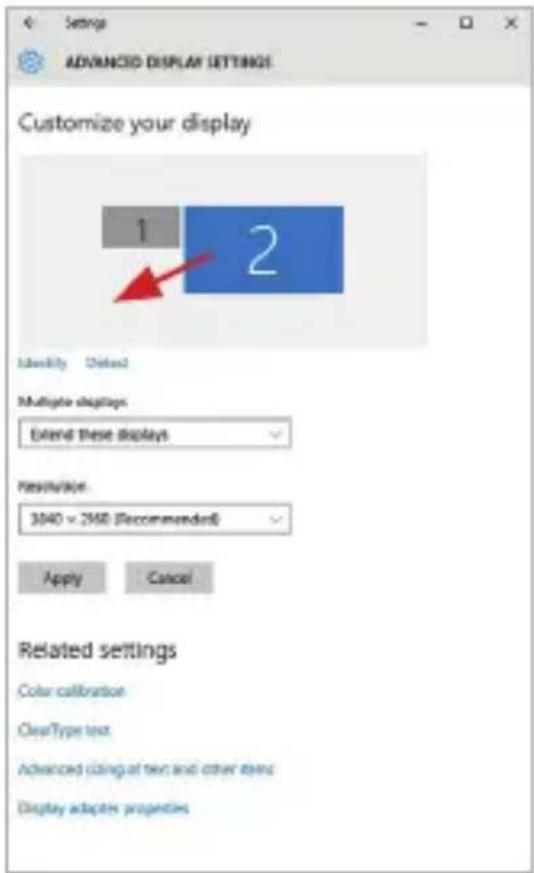
Posizionamento del monitor secondario rispetto al monitor primario del notebook / tablet
A questo punto si può procedere all'impostazione della modalità: Immagine estesa / Immagine speculare / Immagine duplicata:
- Modalità Immagine speculare / Immagine duplicata: selezionare la variante Più monitor → Duplicare immagine a 2 → OK.
- Modalità Immagine estesa: selezionare la variante Più monitor → Estendere l'immagine → OK.
Quick Start
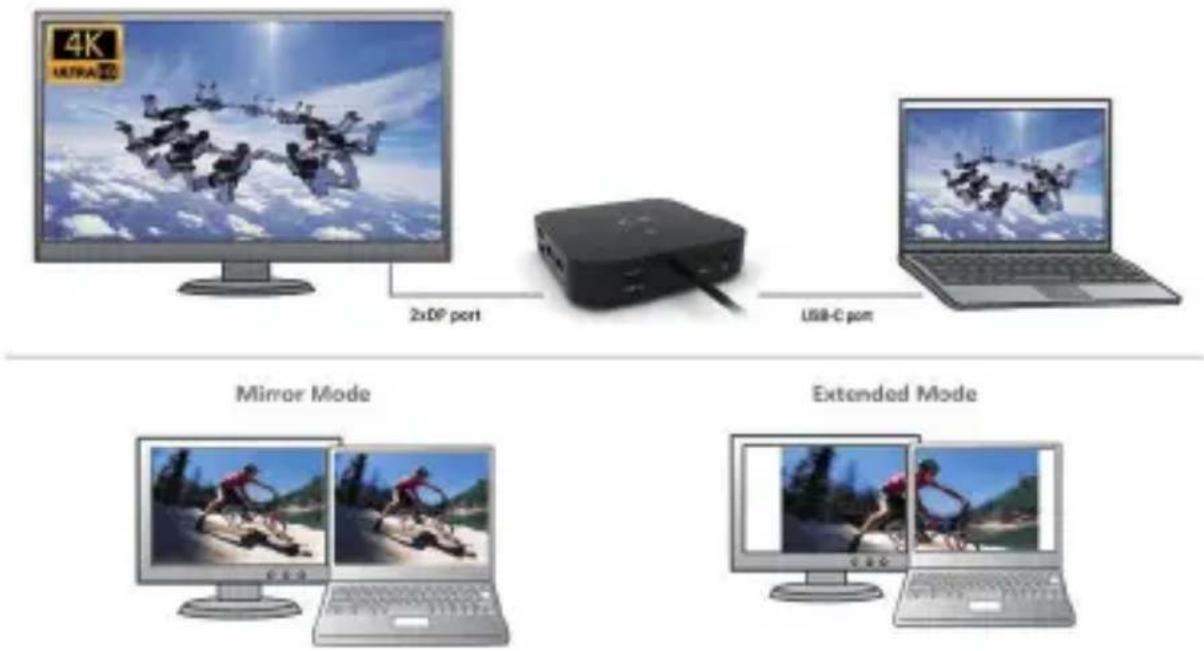
Modalità Immagine ampliata e Immagine speculare
Impostazione Audio - permette di impostare l'audio nel Pannello strumenti → Audio.
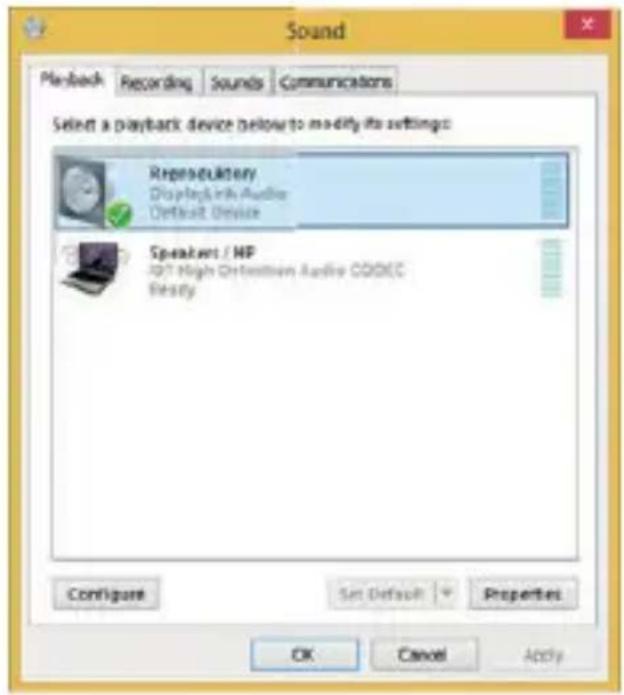
Modalità Standby / Hibernate e Video port – dopo l'attivazione del notebook/tablet nella modalità Standby/Hibernate viene visualizzato il monitor primario (originario) perciò si consiglia di utilizzare lo schermo integrato nel notebook/tablet come monitor primario per poter rifare il log-in al sistema.
Modalità Immagine speculare – il monitor secondario segue i parametri del monitor primario, quindi, se viene impostata la modalità Immagine speculare e il monitor primario ha la risoluzione 1.280 x 1.024, l'immagine trasmessa al monitor secondario avrà la risoluzione massima di 1.280 x 1.024, anche è stato impostato a una risoluzione superiore.
I monitor esterni possono essere impostati facilmente premendo i tasti di scelta rapida Windows + P. Per impostare il monitor nel sistema operativo Win 10 procedere come segue: Solo computer, Duplica, Estendi, Solo proiettore.
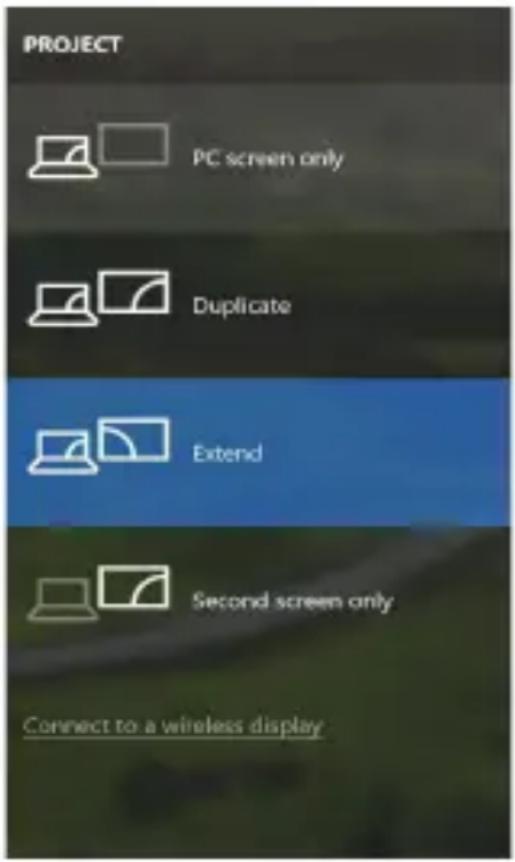
Impostazione del monitor nei SO Windows Windows 10
USO DELLA STAZIONE DOCK NEL SISTEMA OPERATIVO MACOS
Collegato il monitor, lo schermo lampeggia ma è un fenomeno normale. Quando il lampeggio finisce, l'impostazione può essere effettuata qui: Preferenze di sistema Monitor:
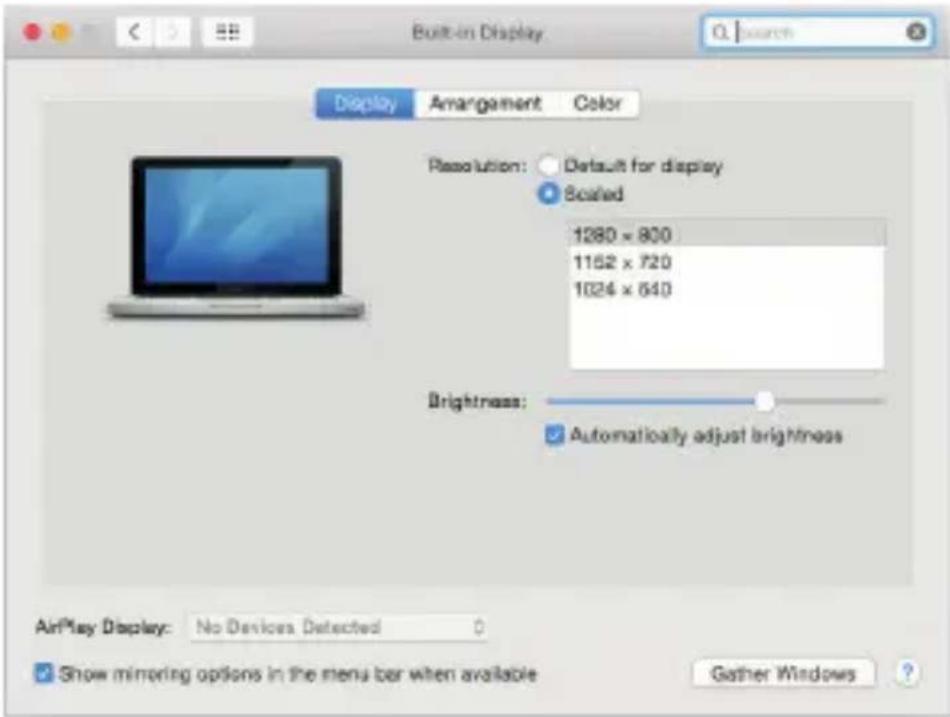
Aprendo la scheda Disposizione nella modalità default (Estendere), cliccare sul nuovo monitor e trascinarlo rispetto al monitor Mac a seconda del bisogno. Se viene scelta la modalità Immagine speculare, la modalità cambia a quella Speculare e la risoluzione dei monitor si adegua automaticamente secondo i loro parametri impostando la risoluzione più alta possibile su entrambi i monitor. Eliminando la modalità Immagine speculare, si ripristina la modalità Estendere.
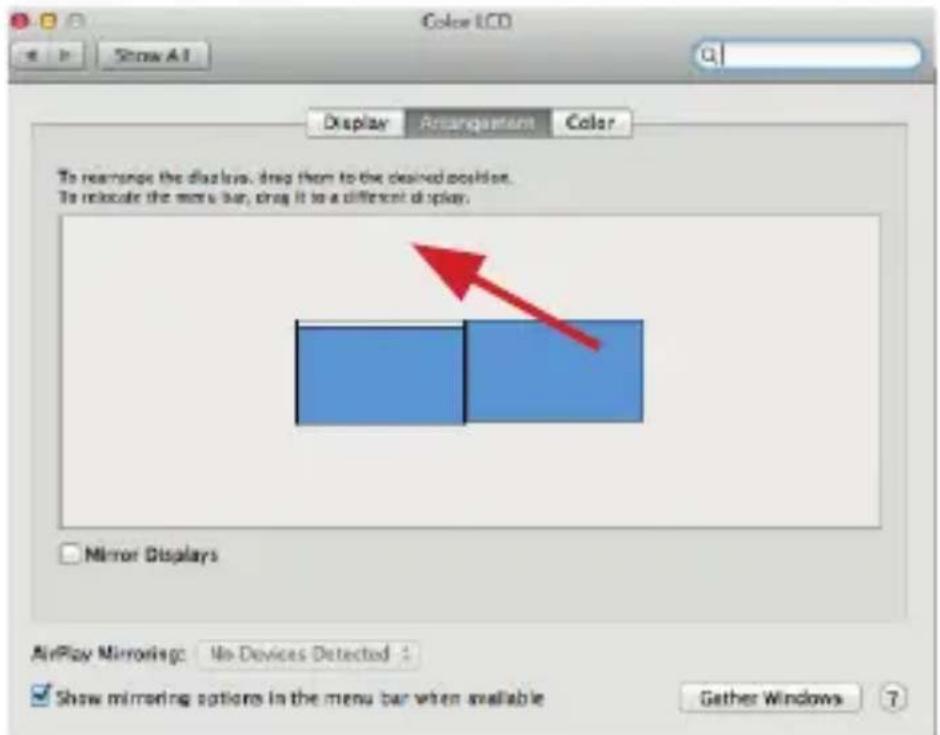
Modalità Estendere: La freccia indica la posizione possibile del monitor collegato rispetto al monitor Mac,
Modalità Estendere: In questa modalità il Monitor principale può essere scelto trascinando la barra Menu Bar.
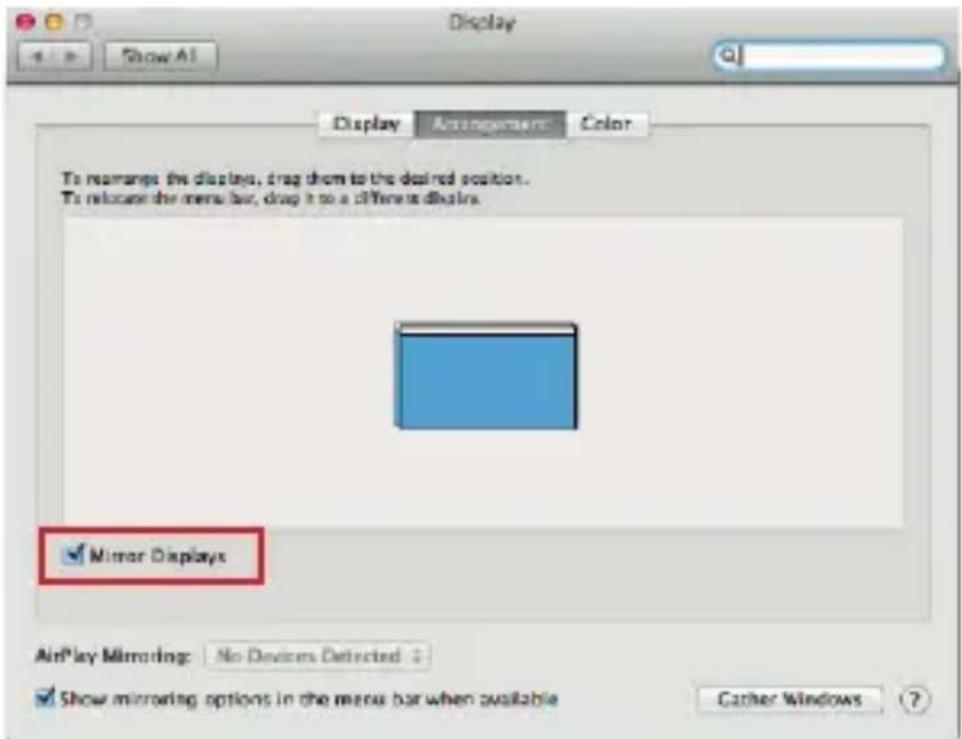
Modalità Immagine speculare: Può essere usata solo se è a disposizione nel sistema Mac.
Per impostare il rispettivo monitor scegliere la modalità Raggruppa le finestre – Risoluzione (visualizza le risoluzioni disponibili), Rotazione
(Standard, 90°, 180° e 270°) e Frequenza di aggiornamento (se disponibile). Vengono offerte le seguenti varianti a seconda del monitor usato:
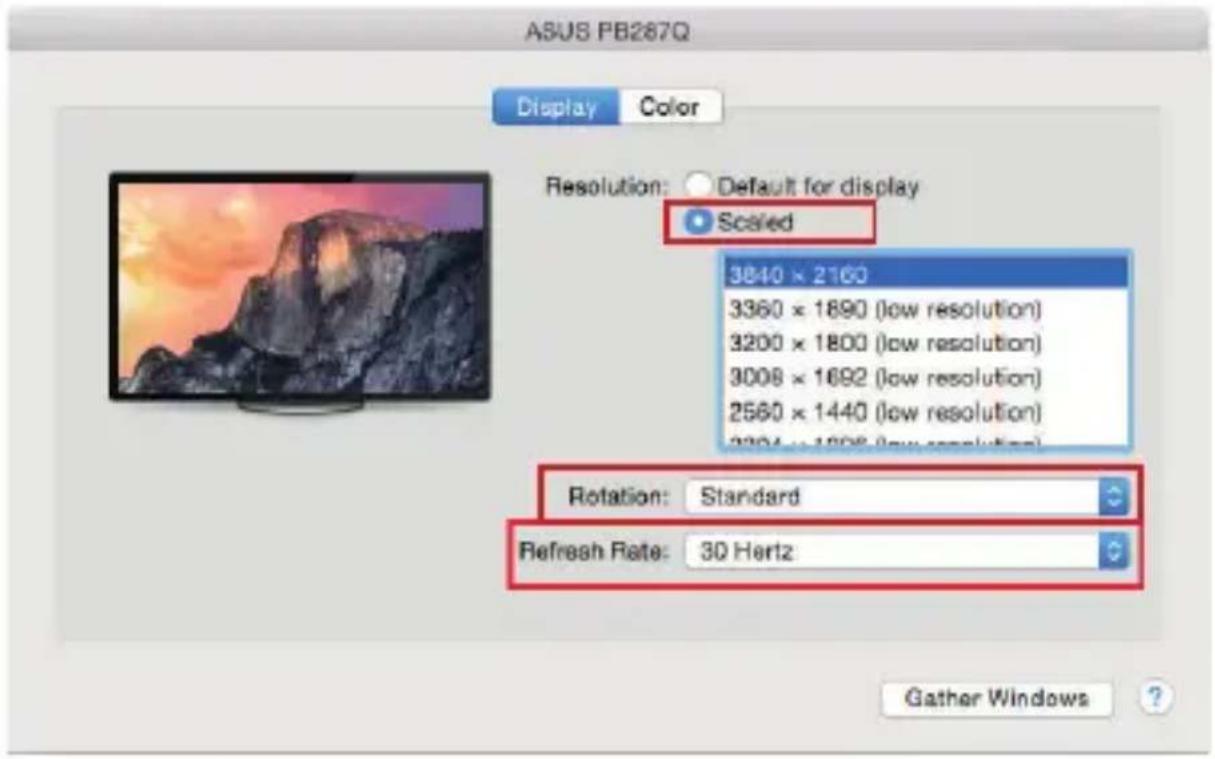
Variante della visualizzazione n. 1
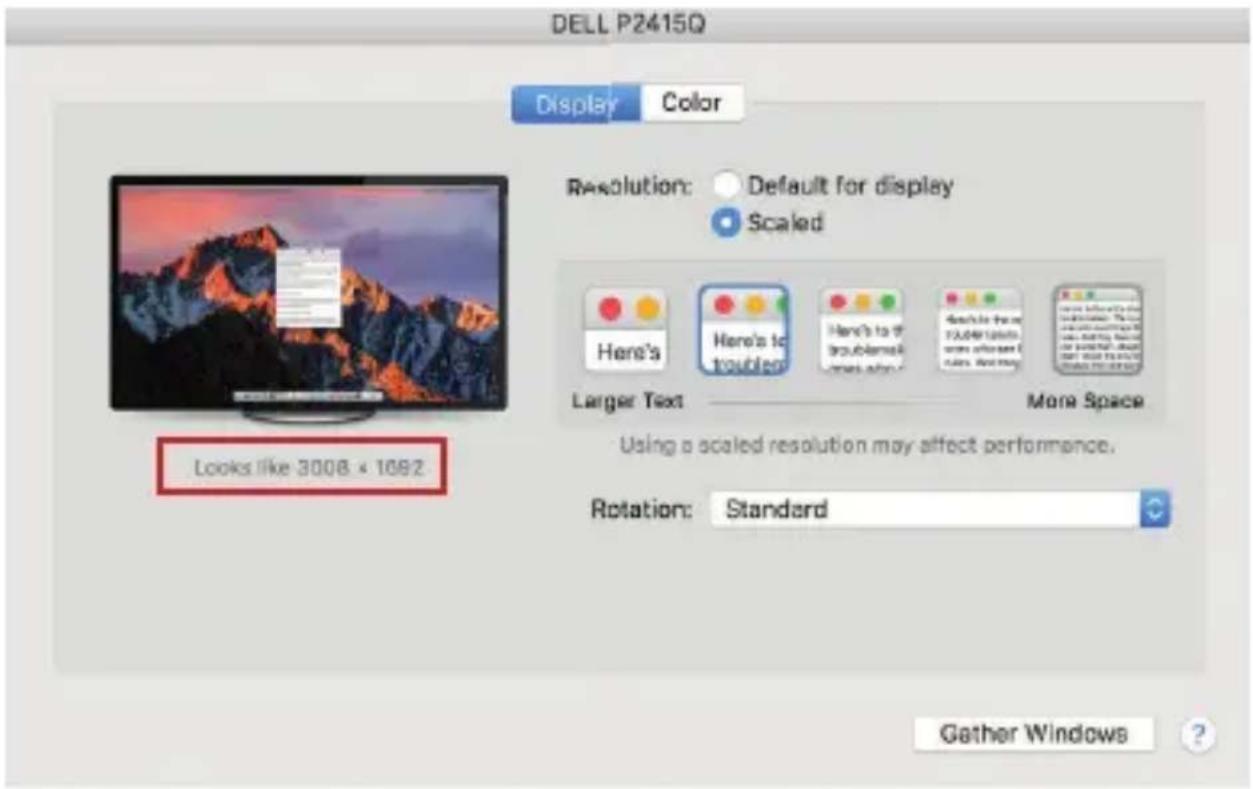
Variante della visualizzazione n. 2 Cliccare sull'icona della Modalità selezionata. In basso appare la rispettiva risoluzione (in questo caso 3.008 x 1.692 = 4K, 30 Hz)
Modalità display chiuso – questa funzione permette di usare il monitor esterno connesso quando lo scherma Mac è chiuso; il Mac deve essere alimentato e il mouse e la tastiera devono essere connessi. Per ulteriori informazioni cliccare qui: https://support.apple.com/it-it/HT201834.
La maggioranza dei problemi con la Stazione dock e con altri dispositivi periferici connessi può essere risolta scollegamento il cavo USB-C della Stazione dock dalla porta USB-C di PC/Mac/smartphone/tablet e ricollegandola dopo ca. 10 s.
ISTRUZIONI DI SICUREZZA PER L'USO DELLA STAZIONE DOCK
- Evitare i valori estremi della temperatura e dell'umidità.
- Usare il dispositivo su un supporto orizzontale per evitare la caduta per terra a causa del suo scivolamento.
- Conservare gli strumenti e anche il Libretto d'uso.
In collaborazione con il Centro di assistenza tecnica
- controllare il funzionamento del dispositivo dopo la sua caduta per terra o nell'acqua
- verificare il funzionamento del dispositivo in caso di rottura dell'involucro
- sporgere il reclamo se il dispositivo non funziona secondo il Libretto d'uso.
DOMANDE FREQUENTI
Si veda la scheda "FAQ" di questo prodotto sulle nostre www.i-tec.pro/it/.
SLOVNÍK POJMŮ
Questo dispositivo è contrassegnato con il seguente simbolo di riciclaggio. Si chiede di consegnarlo alla fine del suo ciclo di vita a un Centro di raccolta dei rifiuti differenziati istituita per questo scopo e non in altri centri indicati per depositare rifiuti urbani normali non differenziati. In questo modo si contribuisce al mig qualità dell'ambiente (valido soltanto per l'Unione Europea).