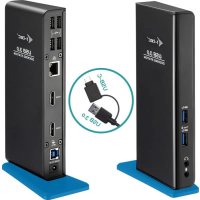
C31HDMIDPDOCKPD65 - Iné počítačové príslušenstvo i-TEC - Bezplatný návod na obsluhu
Nájdite návod k zariadeniu zdarma C31HDMIDPDOCKPD65 i-TEC vo formáte PDF.


| Typ produktu | USB-C dokovacia stanica |
| Značka | i-TEC |
| Model | C31HDMIDPDOCKPD65 |
| Rozmery (D x Š x V) | 113 x 113 x 40 mm |
| Napájanie | Power Delivery 100 W (vlastná spotreba 5-10 W) |
| Integrovaný kábel | 1 x USB-C, dĺžka 100 cm |
| Video porty | 1 x HDMI, 1 x DisplayPort |
| Maximálne rozlíšenie (1 monitor) | 5K (5120x2880) @60 Hz cez DisplayPort 1.4 DSC |
| Maximálne rozlíšenie (2 monitory) | 2 x 4K @60 Hz cez DisplayPort 1.4 DSC |
| USB-C porty | 1 x USB-C 3.1 Gen 2 (dáta), 1 x USB-C 3.1 Gen 2 + PD (dáta a nabíjanie) |
| USB-A porty | 3 x USB 3.0 (BC 1.2), 2 x USB 2.0 |
| Ethernet port | 1 x RJ-45 GLAN (Realtek RTL8153), 10/100/1000 Mbps |
| Audio konektor | 1 x combo 3,5 mm (vstup/výstup) |
| LED indikátor | Áno |
| Vypínač ON/OFF | Áno (podržte 2 sekundy) |
| Fyzická bezpečnosť | Kompatibilný s Kensington zámkom, podpora VESA |
| Podporované operačné systémy | Windows 10, macOS*, Linux, Android, Chrome OS |
| Údržba a čistenie | Čistite jemnou suchou handričkou. Nepoužívajte chemikálie ani abrazívne prostriedky. |
| Bezpečnostné opatrenia | Nevystavujte extrémnym teplotám ani vlhkosti. Používajte na rovnom a stabilnom povrchu. |
| Náhradné diely a opraviteľnosť | Kontaktujte technickú podporu i-TEC (support@itecproduct.com) pre akékoľvek opravy alebo výmenu. |
Často kladené otázky - C31HDMIDPDOCKPD65 i-TEC
Otázky používateľov k C31HDMIDPDOCKPD65 i-TEC
0 otázka o tomto zariadení. Odpovedzte na tie, ktoré poznáte, alebo položte vlastnú.
Položte novú otázku o tomto zariadení
Stiahnite si návod pre váš Iné počítačové príslušenstvo vo formáte PDF zadarmo! Nájdite svoj návod C31HDMIDPDOCKPD65 - i-TEC a vezmite svoje elektronické zariadenie späť do rúk. Na tejto stránke sú zverejnené všetky dokumenty potrebné na používanie vášho zariadenia. C31HDMIDPDOCKPD65 značky i-TEC.
NÁVOD NA OBSLUHU C31HDMIDPDOCKPD65 i-TEC
Prosíme o dôkladné prečítanie celého manuálu. Podrobný manuál je k dispozícii tiež na našom webe www v záložke „Manuály, ovladače“ pri tomto produkte. V prípade problémov sa môžete obrátiť na našu technickú podporu: support@itecproduct.com
LT
- Rozhranie / port / konektor / vstup / slot – miesto, kde sa fyzicky prepájajú dve zariadenia.
- Radič – polovodičová súčiastka (tzv. chipset) v notebooku, tabletu, PC, zaistujúca činnosť niektorého z portov.
- USB-C / USB Type-C – je nový symetrický konektor a štandard. Umožňuje rýchlejšie nabíjanie, napájanie, tzv. dvojrolu (nielen hostitel', ale i host'), podporu alternativnych režimov (DisplayPort, MHL, Thunderbolt).
- Alternativne režimy (Alt mody) – špeciálne režimy pre USB-C konektor, ktoré môžu byť podporované. V súčasnosti najpopulárnejšími sú DisplayPort / DockPort, MHL, Thunderbolt. Zariadenia s touto vlastnosťou konektora a kábla umožňujú prenos obrazu a súčasne zachovávajú ostatné funkcie konektoru (pre prenos dát a nabíjanie).
- DisplayPort /DockPort Alt mode – tento režim umožňuje prenos obrazu cez USB-C konektor a kábel.
- USB-C Power Delivery / Data Transfer (USB-C PD / Data) – voliteľná vlastnosť USB-C konektora. Konektor s touto podporou dokáže nabíjať, a byť nabíjaný a podporuje záťaž 10W až 100W (podľa profilov 1-5). Pri zapojení dátového zariadenia (napr. USB-C Hub / Ethernet) slúži ako d’alší dátový port.
- USB 3.1 / 3.0 / 2.0 – štandard pre USB rozhranie / port pre pripojenie rôznych USB zariadení. K dokovacej stanici alebo adaptéru môžete pripájať rôzne USB zariadenia pomocou USB rozhrania typu A. Port USB typu B slúži pre pripojenie dokovacej stanice alebo adaptéra k notebooku, tabletu, PC.
- Display Port – štandard pre digitálne grafické rozhranie / port slúžiaci na pripojenie monitorov a iných grafických zobrazovacích zariadení.
- HDMI – Štandard digitálneho grafického rozhrania/portu, ktorý sa používa na pripojenie monitorov a iných grafických zobrazovacích zariadení.
- LAN (Local Area Network) – miestna počítačová siet, teraz je najrozšírenejší tzv. Ethernet, ktorý pri dokovacej stanici dosahuje teoretickú prenosovú rýchlost'až 1 Gbit/s – označenie GLAN / RJ-45
- Audio – označenie pre zvukové vstupné (mikrofón) alebo výstupné zariadenie (slúchadlá / reproduktory).
ŠPECIFIKÁCIA
- 1x integrovaný USB-C kábel pre pripojenie k zariadeniu (100 cm)
- Technológia dokovacej stanice: USB-C (MST)
- Power Delivery: 100 W (Vnútorná spotreba energie: 5–10 W)
• Video Porty: 1X HDMI, 1x DisplayPort - Rozlíšenie:
DP 1.2 HBR2:
1 monitor – až 4K/30Hz
2 monitory - až 2x 1080p/60Hz *
* Operačný systém macOS nepodporuje technológiu viac-obrazového video prenosu Multi Stream Transport (MST), čo znamená, že v prípade pripojenia k MacOS bude na oboch pripojených monitoroch premietaný rovnaký obraz.
POPIS
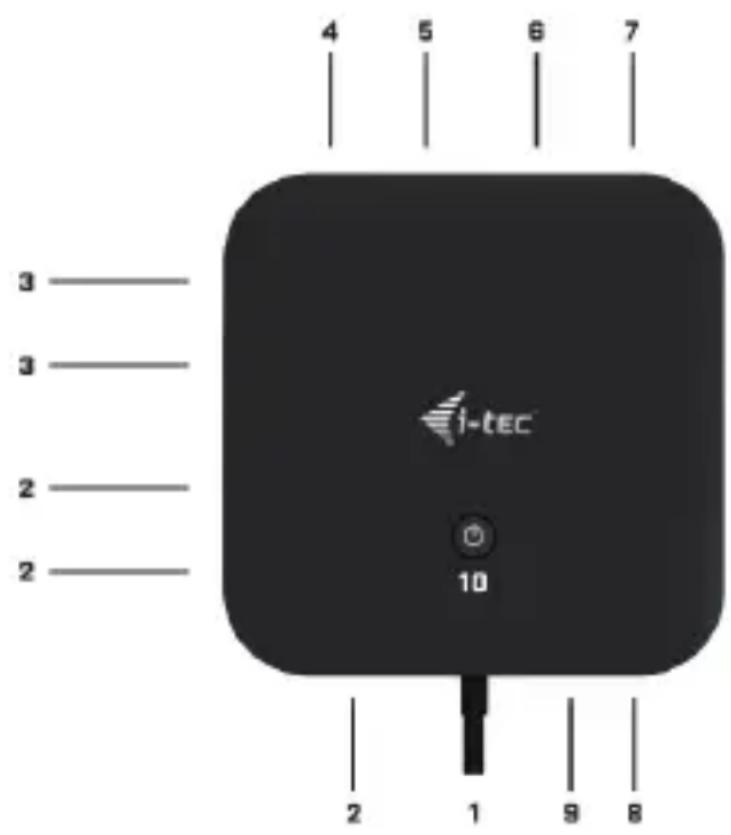
- Integrovaný USB-C kábel pre pripojenie k zariadeniu (100 cm)
- 3x USB 3.0 port (5Gb/s)
- 2x USB 2.0 port
- USB-C port gen. 2 + PD (dáta + power delivery)
- Ethernet GLAN RJ-45 port - podporuje 10/100/1000 Mb/s
- 1x HDMI
- 1x DisplayPort
- 3.5 mm Combo Audio Jack
- USB-C port Gen. 2 (iba pre dáta)
- Prepínač ON/OFF pre zapnutie a vypnutie dokovacej stanice – nutné podržať tlačidlo po dobu dvoch sekúnd
Hardwarové požiadavky: Zariadenie s vol'ným USB-C alebo Thunderbolt 3 portom
Požiadavky pre funkciu Power Delivery: zariadenie s volným USB-C alebo Thunderbolt 3 portom s podporou „Power Delivery“.
Operačný systém: Windows 10, macOS* a Linux s najnovšími aktualizáciami
* Operačný systém macOS nepodporuje technológiu viac-obrazového video prenosu Multi Stream Transport (MST), čo znamená, že v prípade pripojenia k macOS bude na oboch pripojených monitoroch premietaný rovnaký obraz.
INŠTALÁCIA OVLÁDAČOV
Windows 10 32/64bit: Po pripojení sa ovládače pre dokovaciu stanicu inštalujú automaticky zo systému. Pred samotnou inštaláciou sa uistite, že máte v systéme nainštalované najnovšie ovládače pre vaše zariadenie a aktualizovaný BIOS.
macOS X: Inštalácia ovládačov v macOS X je automatická. Pred samotnou inštaláciou sa uistite, že máte v Macu nainštalované najnovšie OS pre vaše zariadenie.
PRIPOJENIE DISPLAYPORT, HDMI MONITORA
Dokovacia stanica je vybavená 1x DP a 1x HDMI portom pre pripojenie externých monitorov s DisplayPort alebo HDMI rozhraním. Ako zobrazovacie zariadenie môžete využiť moderné plazmové nebo LCD monitory a televízory. Grafický čip, ktorý je „srdcom“ dokovacej stanice, podporuje až 5K rozlíšenie 5120x2880@60Hz (len cez DP). Pre pripojenie monitora k dokovacej stanici použite kvalitný HDMI kábel. Počas inštalácie prídavného monitora môže ob Macu, tabletu alebo PC preblikávať, čo je štandardný stav.
5K rozlíšenie je podporované iba v prípade, že USB-C/Thunderbolt™ 3 konektor Vášho notebooku podporuje DisplayPort 1.4 DSC.
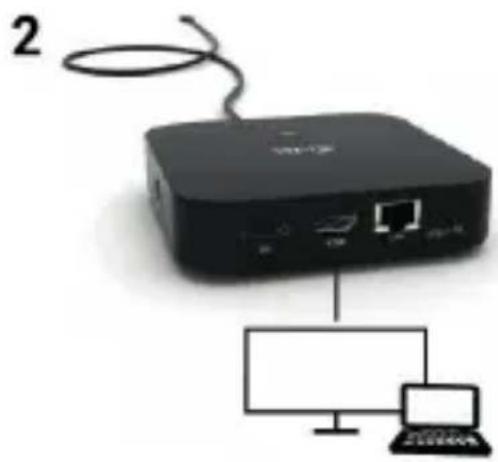
4K/60Hz rozlíšenie je podporované iba v prípade, že USB-C/ Thunderbolt™ 3 konektor Vášho notebooku podporuje DisplayPort 1.4 DSC alebo DisplayPort 1.4 bez DSC.
V prípade, že USB-C/Thunderbolt™ 3 podporuje iba DisplayPort 1.2, maximálne možné rozlíšenie je 1x 4K 3840x2160/30Hz.
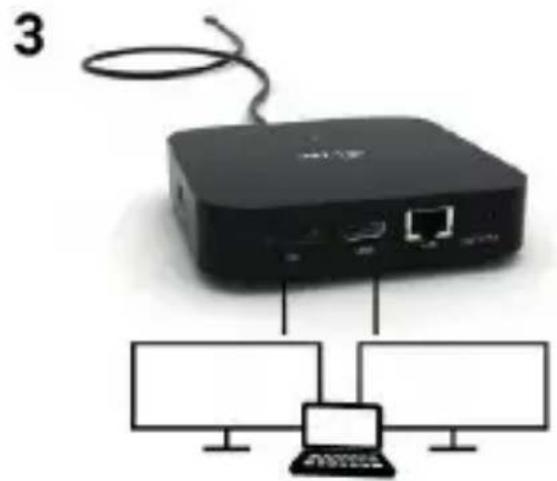
Iba v prípade, že USB-C/Thunderbolt™ 3 konektor Vášho notebooku podporuje DisplayPort 1.4 DSC. V prípade, že USB-C/Thunderbolt™ 3 podporuje iba DisplayPort 1.4 bez DSC, maximálne možné rozlíšenie je 2x 2560x1440/60Hz.
V prípade, že USB-C/Thunderbolt™ 3 podporuje iba DisplayPort 1.2, maximálne možné rozlíšenie je 2x 1920x1080/60Hz.
Vel'kost' rozlíšenia, zobrazovacie frekvencie a maximálne množstvo pripojených externých monitorov je závislá od možností hostitel'ského PC / NB.
PRIPOJENIE DO LAN SIETE
GLAN RJ-45 port využijete pre pripojenie do Ethernet siete k routeru/ switchu a k internetu, podporuje rýchlosti 10 / 100 / 1000 Mbps.
PRIPOJENIE USB ZARIADENIA
USB-A 3.0 a USB-C 3.1 Gen.2 porty využijete k pripojeniu klávesnice, myši, externého disku, tlačiarne a d'alších periférií alebo ich môžete využit' k pripojeniu HUBu, čím získate d'alšie volné USB porty.
NABÍJANIE
Dokovacia stanica podporuje nabíjanie pripojených USB mobilných zariadení, ako sú smartphony, čítačky e-kníh, multimedialne prehrávače, navigácie a tablety. Nabíjané zariadenie stačí pripojit' originálnym káblom k USB portu dokovacej stanice. V prípade, že sa zariadenie nenabíja, potom pripojte originálny USB-C napájací adaptér do USB-C Power Delivery portu dokovacej stanice.
Dokovacia stanica ponúka USB-C Power Delivery / Dátový port, ktorý je určený pre napájanie pripojeného „materského“ zariadenia pomocou originálneho sietového adaptéra a pre nabíjanie zariadení pripojených cez USB porty. Pokial nepotrebujete nabíjať vaše zariadenie pomocou Power Delivery, môžete tento port využiť pre prenos dát.
AUDIO
Výstupné zariadenie zvuku pre počúvanie cez grafický výstup je treba nastavit / overit tu: Predvolby systému-Zvuk-Výstup – nastavit USB Audio Device.
Výstupné zariadenie zvuku súčasne do slúchadiel i monitora môžete voliť v Otvorit’-Aplikácie-Utility-Nastavenie audio MIDI.app – kliknite na „+“ vl’avo dolu – Vytvorit’ zariadenie s viacerými výstupmi a zvolíte Zariadenie s viacerými výstupmi požadované výstupy z ponúkaných volieb.
Prevažnú časť problémov s dokovacou stanicou a pripojenými perifériami môžete vyriešit odpojením USB-C kábla dokovacej stanice od USB-C portu PC / Macu / smartphonu / tabletu a jeho opätovným pripojením asi po 10 s.
POUŽITIE V OS WINDOWS
Pokročilá konfigurácia pre grafiku – po pripojení monitora a po kliknutí na nastavenie pre „Rozlíšenie zobrazenia“ zo systému Windows môžete voliť použitie monitoru.
Po kliknutí na druhý monitor a jeho posunutím si ho podľa potreby umiestnite voči pôvodnému monitoru vášho notebooku / tabletu
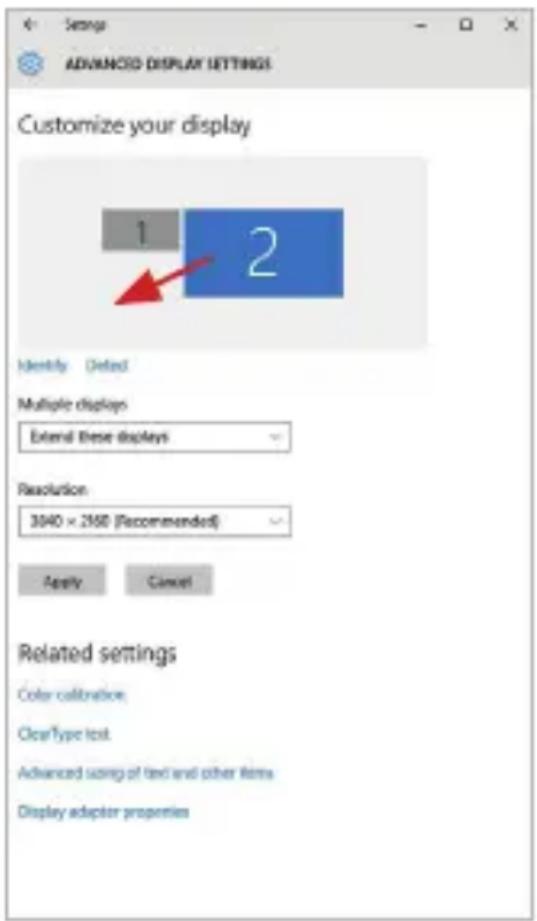
Môžete vykonať nastavenie Rozšířit' (Extend) a Zrkadlit' / Duplikovat' (Mirror):
Standby / Hibernate režim a Video port – po aktivácii notebooku / tabletu zo Standby / Hibernate režimu sa zobrazuje primárny monitor, preto doporučujeme používať ako primárny ten, ktorý je integrovaný s notebookom / tabletom, aby ste sa mohli opätovne prihlásit do systému.
Mirror režim – prídavný monitor sa riadi parametrami toho pôvodného v systéme, tj. ak si nastavíte režim Mirror a integrovaný monitor má rozlíšenie 1280x1024, potom sa obrazovka prenáša v rozlíšení maximálne 1280x1024 (i keď ho nastavíte na vyššie rozlíšenie).
Pomocou vol'by na klávesnici „Windows“ + P sa dajú tiež jednoducho monitory ovládat – pre použitie monitora vo Win 10 sú tu vol'by: Iba obrazovka počítača, Duplikovať, Rozšířit, Iba druhá obrazovka.
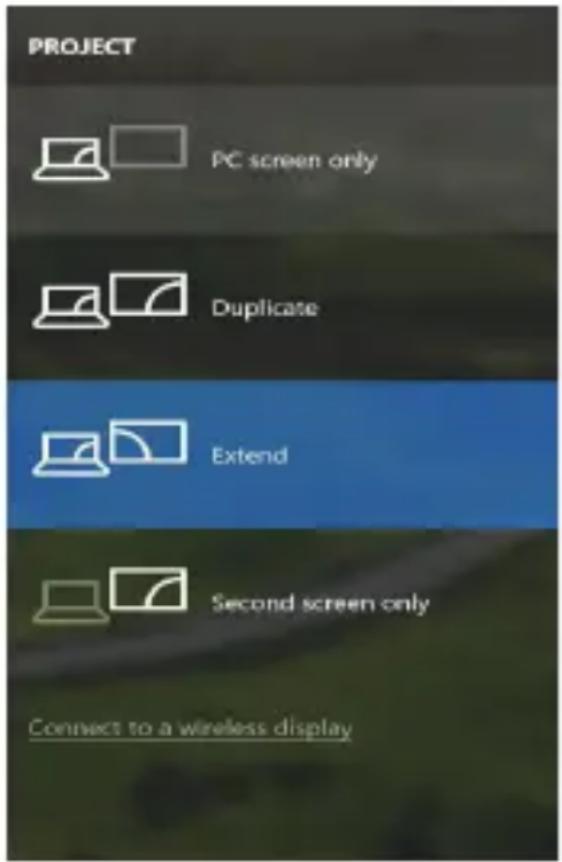
Ovládanie monitora vo Windows 10
POUŽITIE V MACOS X
Po pripojení monitora bude obrazovka na Vašom Mac-u preblikávať, čo je štandardný stav, a ustálenie môžete vykonať štandardným nastavením tu: Predvol'by systému-Monitory:
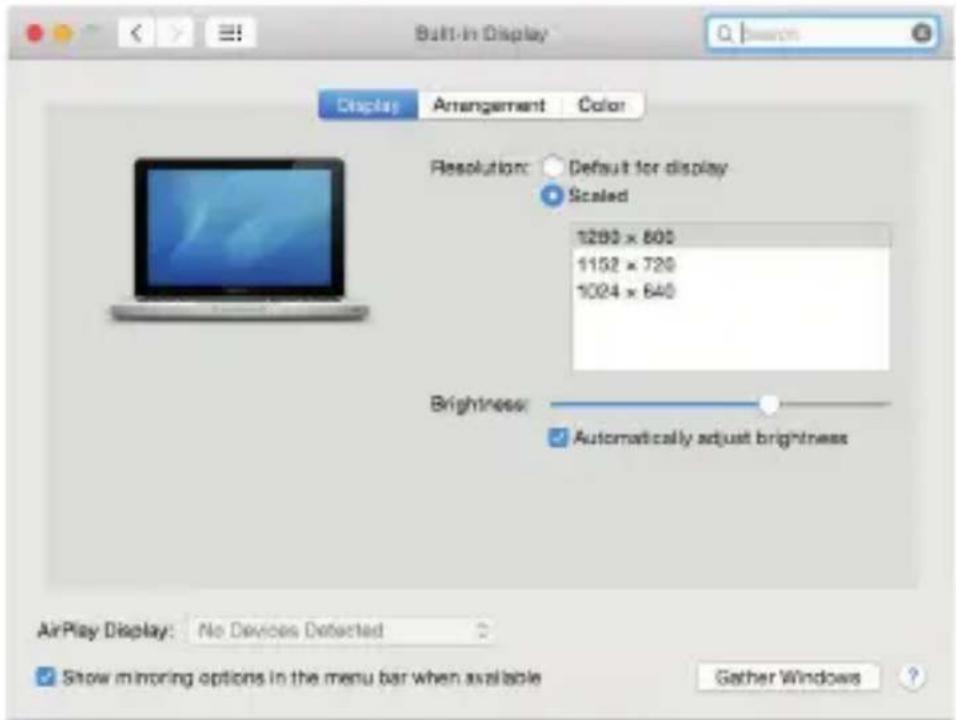
Kliknite na Usporiadanie a v defaultnom režime (Rozšířit') kliknite na nový monitor a presuňte ho podľa potreby vzhľadom k monitoru Mac-u. Pri vol’be Zrkadliť monitory sa zmení režim na Zrkadliť (rozlíšenie monitorov sa automaticky upraví podľa ich parametrov a nastaví sa najvyššie možné rozlíšenie na oboch monitoroch). Zrušením vol’by Zrkadliť monitory obnovíte režim Rozšířit'.
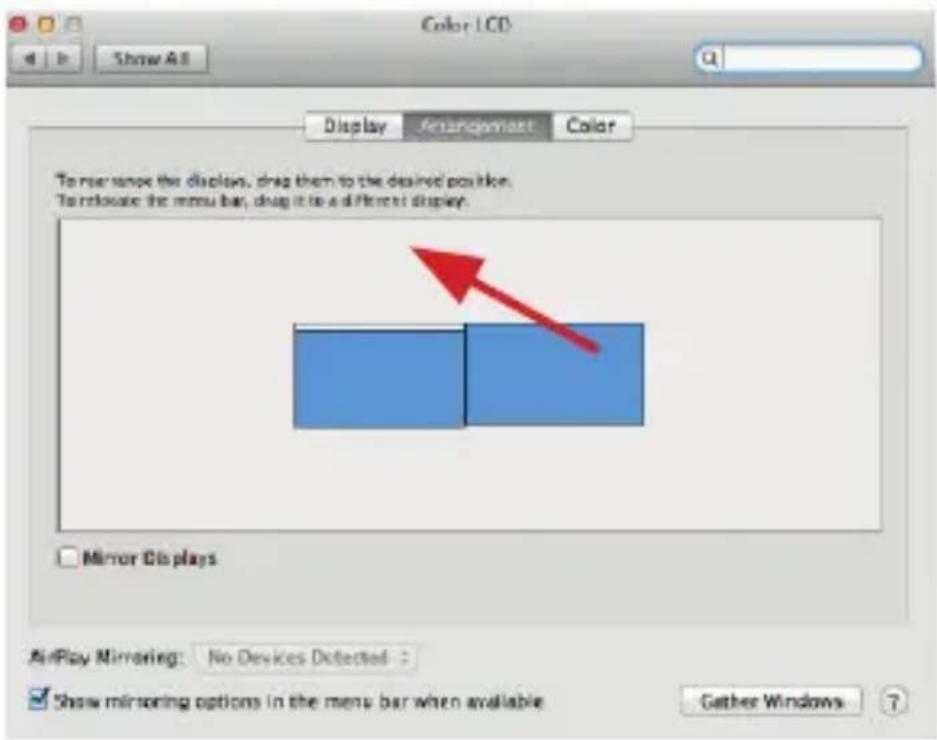
Režim rozšířit: Šípka naznačuje možnost' umiestnenia pripojeného monitora vzhľadom k Mac monitoru.
Režim zrkadliť: Môžete použit' len v prípade, že je ponúkaný Macom.
Quick Start
Kliknite na Zhromaždit' okná: touto vol'bou si môžete zvolit' nastavenie odpovedajúceho monitora – Prispôsobené rozlíšenie (ponúka využitel'né rozlíšenie), Otočenie (Štandardné, 90°, 180° a 270°) a Obnovovacia frekvencia (ak je ponúkaná).
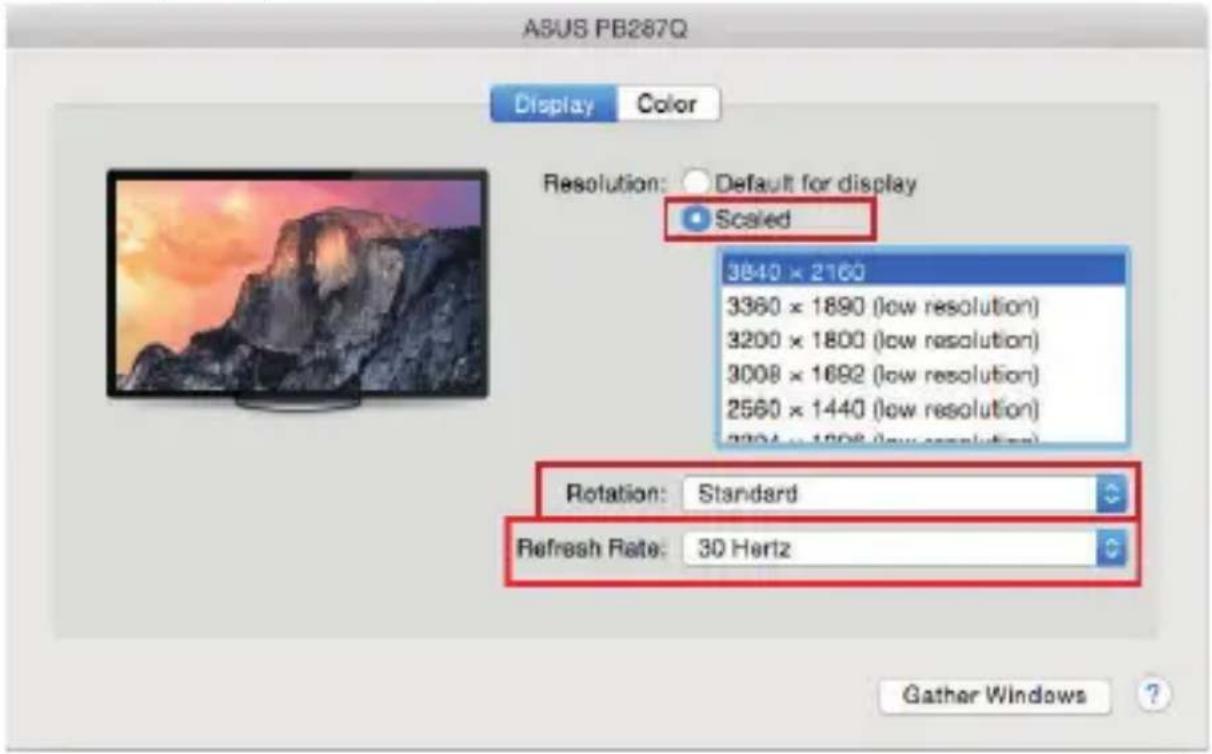
V Prispôsobenom režime kliknite na Vami vybranú ikonku, pod obrazovkou sa zobrazí dané rozlíšenie (tu vzhľadovo 3008x1692 = 4K@30Hz)
Režim zatvoreného displeja – práca na pripojenom externom monitore, keď je monitor Macu sklopený, je možná iba keď je Mac napájaný a je pripojená myš a klávesnica. Bližšie informácie nájdete tu:
Prevažnú časť problémov s dokovacou stanicou a pripojenými perifériami môžete vyriešit odpojením USB-C kábla dokovacej stanice od USB-C portu PC / Macu / smartphonu / tabletu a jeho opätovným pripojením asi po 10 s.
BEZPEČNOSTNÉ POKYNY
- Nevystavujte extrémnym teplotám a vlhkosti vzduchu.
- Používajte zariadenie na plochých podložkách – vyvarujete sa tým skíznutiu a pádu na zem.
- Uschovajte manuál pre neskoršie možné použitie.
V súčinnosti so servisným oddelením:
- Overte funkčnost po páde do vody alebo na zem.
- Overte funkčnost' pri prasknutí krytu.
- Reklamujte zariadenie nefungujúce podľa manuálu.
ČASTO KLADENÉ OTÁZKY
K dispozícii na našom webe www.i-tec.pro v záložke „FAQ“ pri tomto produkte.
TERMINŲ ŽODINĖLIS
Toto zariadenie je označené vyššie uvedeným recyklačným symbolom. To znamená, že na konci doby života zariadenia musíte zaistit, aby bolo uložené oddelene na zbernom mieste, zriadenom pre tento účel a nie na miestach určených pre ukladanie bežného netriedeného komunálneho odpadu. Prispeje to k zlepšeniu životného prostredia nás všetkých. (Iba pre Európsku úniu)