
TB3CDUALDPDOCK - Autres accessoires informatique i-TEC - Notice d'utilisation et mode d'emploi gratuit
Retrouvez gratuitement la notice de l'appareil TB3CDUALDPDOCK i-TEC au format PDF.


| Type de produit | Station d'accueil Thunderbolt 3 |
| Marque | i-TEC |
| Modèle | TB3CDUALDPDOCK |
| Dimensions (L x l x h) | 197 x 78 x 31 mm |
| Poids | 405 g |
| Alimentation | Adaptateur secteur 20V / 6,75A (DC) ; entrée AC 110-230V |
| Port Thunderbolt 3 (connexion PC) | 1x Thunderbolt 3 (85W Power Delivery) |
| Ports vidéo | 2x DisplayPort |
| Résolutions supportées | Jusqu'à 8K/30Hz (DP1.4) ou 5K/60Hz (DP1.2) ; 2 moniteurs 4K/60Hz |
| Ports USB-C | 2x USB-C 3.1 Gen.2 (10 Gbps) |
| Ports USB-A | 2x USB-A 3.1 Gen.1 (5 Gbps) ; 1x USB-A 3.1 Gen.2 (10 Gbps, charge rapide BC 1.2) |
| Port Ethernet | 1x RJ-45 GLAN (Realtek RTL8153, 10/100/1000 Mbps) |
| Port audio | 1x connecteur combo 3,5 mm (écouteurs + microphone) |
| Fonctions supplémentaires | Interrupteur ON/OFF, verrou Kensington, câble Thunderbolt 3 inclus (70 cm) |
| Systèmes d'exploitation supportés | Windows 10, macOS, Linux (dernières mises à jour) |
| Contenu du colis | Station d'accueil, câble Thunderbolt 3, adaptateur secteur, guide de démarrage rapide |
| Entretien et nettoyage | Ne pas exposer aux températures extrêmes ni à l'humidité ; utiliser sur une surface plane ; débrancher avant nettoyage |
| Sécurité | Ne pas ouvrir, ne pas exposer à l'eau ; en cas de chute, contacter le service après-vente |
| Pièces détachées et réparabilité | Contacter le support à support@itecproduct.com ; réparation par service agréé |
FOIRE AUX QUESTIONS - TB3CDUALDPDOCK i-TEC
Questions des utilisateurs sur TB3CDUALDPDOCK i-TEC
0 question sur cet appareil. Repondez a celles que vous connaissez ou posez la votre.
Poser une nouvelle question sur cet appareil
Téléchargez la notice de votre Autres accessoires informatique au format PDF gratuitement ! Retrouvez votre notice TB3CDUALDPDOCK - i-TEC et reprennez votre appareil électronique en main. Sur cette page sont publiés tous les documents nécessaires à l'utilisation de votre appareil TB3CDUALDPDOCK de la marque i-TEC.
MODE D'EMPLOI TB3CDUALDPDOCK i-TEC
FR Veuillez lire attentivement le manuel dans son intégralité. Un manuel détaillé est disponible sur notre site www.i-tec.cz/fr/ sous l'onglet "Manuels, pilotes". Si vous avez des problèmes, veuillez contacter notre équipe support à support@itecproduct.com
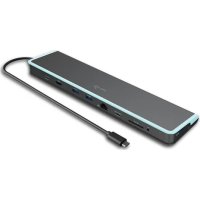
Nous vous remercions d'avoir acheté la station d'accueil i-tec Thunderbolt™ 3, qui vous permet de connecter rapidement et facilement vos périphériques préférés à votre port Thunderbolt™ 3 avec un seul câble Thunderbolt™ 3. La station d'accueil utilise un chipset Intel Titan Ridge pour son fonctionnement et peut donc également être connectée à un périphérique doté d'un port USB-C. Toutefois, dans ce cas, la vites des périphériques connectés peut être réduite car le taux de transfert maximal du port USB-C est de 10 Gb / s.
La station d'accueil offre 2 ports DisplayPort, 2 ports USB-C, 1 port Ethernet GLAN RJ-45, 3 ports USB-A 3.0 (un port de charge rapide BC 1.2), 1 port audio Combo (écouteurs et microphone), 1 entrée d'alimentation externe DC.
Remarque importante sur la résolution 8K: La station d'accueil prend en charge une résolution maximale de 8K (7680x4320/30Hz), mais cette réso assurée que si elle est prise en charge par votre ordinateur portable - Thunderbolt™ 3 doit prendre en charge la fonction DisplayPort 1.4. Dans le cas où la teu Thunderbolt™ 3 de votre ordinateur portable ne prend en charge que la fonction DisplayPort 1.2, la résolution maximale sera de 5K 5120x2880/60Hz.
* Remarque importante concernant la connexion au port UBS-C: La station d'accue utilise un chipset Titan Ridge pour son fonctionnement et prend également en charge la connexion au port USB-C, mais cette connexion doit également être prise en charge par le portable. L'USB-C est un standard ouvert, ce qui signifie que les fabricants d'ordinateurs portables peuvent personnaliser le protocole USB-C. Malheureusement, cela signifie que les stations d'accueil basées sur le chipset Intel Titan Ridge risquent de ne pas fonctionner correctement sur tous les périphériques USB-C.
CARACTÉRISTIQUES
- 1x port Thunderbolt™ 3 pour la connexion à un ordinateur portable
• Puissance fournie: 85 watts - Ports vidéo: 2x DisplayPort
- résolutions:
Thunderbolt™ 3 avec prise en charge fonction DisplayPort 1.4
1 moniteur - 1x DP - jusqu'à 8K/30Hz
2 moniteurs - 1x DP + 1x DP - jusqu'à 2x4K/60Hz
Thunderbolt™ 3 avec prise en charge fonction DisplayPort 1.2
1 moniteur - 2x DP - jusqu'à 5K/60Hz
2 moniteurs - 1x DP + 1x DP - jusqu'à 2x4K/60Hz
USB-C avec prise en charge fonction DisplayPort 1.4
1 moniteur - 1x DP - jusqu'à 4K/60Hz
2 moniteurs - 1x DP + 1x DP - 2x à 4K/60Hz
USB-C avec prise en charge fonction DisplayPort 1.2
1 moniteur - 1x DP - jusqu'à 4K/30Hz
2 moniteurs - 1x DP + 1x DP - 2x jusqu'à 1920x1080/60Hz
• 2x ports USB-C 3.1 Gen.2 (10 Gbps)
• 2x port USB-A 3.1 Gen.1 (5 Gbps)
- 1x port USB-A 3.1 Gen.2 (10 Gbps), avec prise en charge fonction de charge rapide (BC 1.2)
• 1 port Ethernet GLAN RJ-45 (Realtek RTL8153)
• 1x connecteur audio combo 3,5 mm
• 1 entrée pour alimentation (20V / 6,75A)
- interrupteur ON / OFF pour allumer et éteindre la station d'accueil
- Prise en charge du verrou Kensington
• Câble Thunderbolt™ 3 (70 cm)
- Système d'exploitation : Windows 10, macOS et Linux avec les dernières mises à jour
• Dimensions du produit: 197 x 78 x 31 mm
- Poids du produit: 405 g
CONTENU DU COLIS
- Station d'accueil i-tec Thunderbolt™ 3
• Câble Thunderbolt™ 3 (70 cm) - Adaptateur secteur (sortie DC : 20V / 6,75A, câble DC 160 cm, AC câble 170cm)
• Démarrage rapide
DESCRIPTION DE LA STATION D'ACCUEIL
Panneau avant:
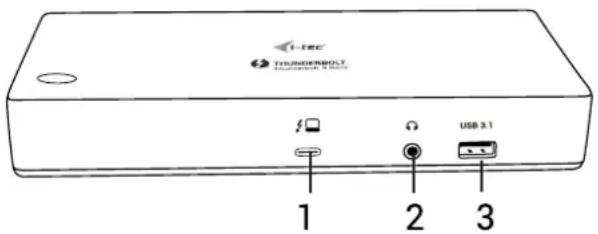
- Port pour données Thunderbolt™ 3 / Power Delivery - pour connecter une station d'accueil au port Thunderbolt™ 3 de l'ordinateur portable. Ce port est capable d'alimenter des périphériques jusqu'à 85W.
- Prise audio combo 3,5 mm
- Port USB-A 3.1 2 (10 Gbps) avec fonction charge rapide, spécification BC 1.2
Panneau arrière:
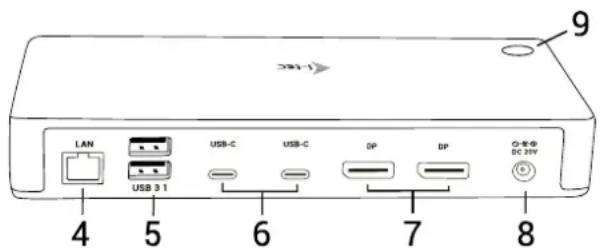
- Port Ethernet GLAN RJ-45 – prise en charge de vitesses 10/100/1000 Mbps
- 2x port USB-A 3.1 Gen. 1 (5 Go / s)
- 2x port USB-C 3.1 Gen. 2 (10 Go / s)
- 2x DisplayPort – permet la connexion d'un moniteur avec résolution maximale 8K/30Hz. Uniquement si le GPU principal et Thunderbolt™ 3 prennent en charge la fonction DisplayPort 1.4.
- Entrée pour alimentation (20V / 6.75A)
- Interrupteur ON / OFF pour allumer et éteindre la station d'accueil
CONFIGURATION REQUISE
Configuration matérielle requise: Appareil avec port USB-C* ou Thunderbolt 3 libre
Exigences pour la fonction Power Delivery: un appareil avec un port USB-0 Thunderbolt 3 libre avec prise en charge "Power Delivery".
Système d'exploitation: Windows, macOS et Linux avec les dernières mises à jour
Pour lire des vidéos Ultra HD 4K / 5K / 8K, votre ordinateur doit pouvoir décoder cette vidéo avec son processeur graphique. Les ordinateurs portables moins puissants, peuvent gérer la lecture vidéo 4K / 5K / 8K, mais le résultat n'est pas idéal (interruption, hachage vidéo).
INSTALLATION DES PILOTES
La station d'accueil peut être connectée directement, pilotes inclus dans le système d'exploitation. Pour Windows 10, assurez-vous que les pilotes Thunderbolt™ 3 les plus récents aient été installés par le fabricant de votre ordinateur portable.
INSTALLATION DU MATÉRIEL (CONNEXION DE LA STATION D'ACCUEIL A L'ORDINATEUR PORTABLE / TABLETTE)
- Allumez l'ordinateur portable / tablette et connectez l'adaptateur secteur à la station d'accueil.
- Connectez l'adaptateur d'alimentation de la station d'accueil au réseau AC 110 V / 230 V.
- Branchez le câble Thunderbolt ™ 3 au port Thunderbolt ™ 3 situé sur le panneau frontal de la station d'accueil.
- Connectez l'autre extrémité au port Thunderbolt ™ 3 / USB-C* libre de votre ordinateur portable / tablette.
- Sous Windows OS, activez les nouveaux périphériques Thunderbolt ™ 3.
- Sous Linux, activez le nouveau périphérique Thunderbolt™ 3. Il doit être étiqueté activé.
- L'installation automatique des ports dans chaque système démarre.
- Une fois l'installation terminée, nous vous recommandons de redémarrer votre ordinateur portable / tablette.
CONNEXION DE L'INTERFACE DISPLAYPORT
Utilisez le câble DisplayPort pour connecter le moniteur à la station d'accueil. Lors de l'installation d'un moniteur supplémentaire, le moniteur de l'ordinateur portable peut scintiller, ce qui est un état normal. La station d'accueil prend en charge jusqu'à deux moniteurs. Interface graphique: 2x DisplayPort
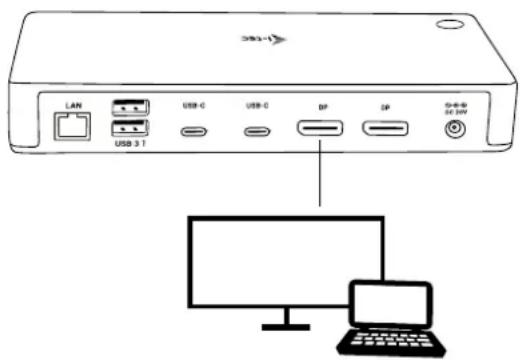
1 moniteur connecté via 1 câble DisplayPort - résolution jusqu'à 8K 7680x4320/30Hz
La résolution 8K n'est prise en charge que si le connecteur Thunderbolt™ 3 de votre ordinateur portable prend en charge la fonction DisplayPort 1.4.
Si Thunderbolt™ 3 prend uniquement en charge la fonction DisplayPort 1.2, la résolution maximale sera de 5K 5120x2880/60Hz.
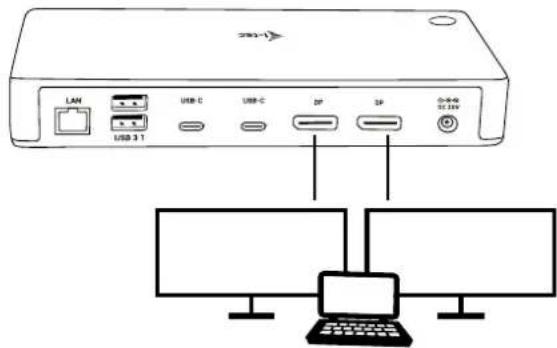
2 moniteurs connectés simultanément 2x DisplayPort, résolution 4K allant jusqu'à 4096x2160 à 60Hz
La taille de la résolution, la fréquence d'images et le nombre maximal de moniteurs externes connectés dépendent des capacités du PC / NB hôte.
Il est possible de résoudre la plupart des problèmes avec la station d'accueil ainsi qu'avec des périphériques y branchés par l'intermédiaire d'un débranchement du câble Thunderbolt™ 3, appartenant à la station d'accueil, du port Thunderbolt™ 3 de votre ordinateur de bureau (PC) / Mac / téléphone intelligent / tablette tactile. Dans la suite, veuillez attendre 10 secondes avant de le brancher de nouveau, s'il vous plaît.
- Ne pas exposer aux températures extrêmes ni à l'humidité d'air.
- Veuillez utiliser, s'il vous plaît, des dessous (fonds) plats pour y poser le dispositif – pour éviter son glissement et tombée à terre.
- Veuillez garder, s'il vous plaît, le présent Guide d'instructions et mode d'emploi pour son éventuelle utilisation postérieure.
Veuillez collaborer, s'il vous plaît, avec le Département de Service :
- Pour vérifier le bon et correct fonctionnement du dispositif après une tombée à l'eau ou à terre.
- Pour vérifier le bon et correct fonctionnement quand le couvercle montre une rupture.
- Pour procéder à une réclamation du dispositif qui ne fonctionne pas conformément au présent Guide d'instructions et mode d'emploi.
RÉPONSES AUX QUESTIONS FRÉQUEMMENT POSÉES
À votre disposition sur notre page web www.i-tec.cz/fr, où se trouvent sous l'onglet de « FAQ » qui correspondent au respectif produit.
INTRODUCCIÓN
Ce dispositif est revêtu du marquage avec le symbole de recyclage indiqué ci-dessus. Ça veut dire, qu'une fois découlée la vie utile dudit dispositif, vous vous voyez dans l'obligation d'assurer, que le dispositif se trouve déposé en un respectif collecte, dûment établi à cette fin, et non en d'autres centres de ramassage qui soient destinés à déposer de courants déchets municipaux non triés. De cette manière, on contribue considérablement à une amélioration en matière d'environnement où nous vivons tous. (Seulement pour l'Union Européenne).
ESPAÑOL
Geschäftsführer, Exécutif et signature, Nombre




- CARACTÉRISTIQUES
- CONTENU DU COLIS
- DESCRIPTION DE LA STATION D'ACCUEIL
- Panneau avant:
- Panneau arrière:
- CONFIGURATION REQUISE
- INSTALLATION DES PILOTES
- INSTALLATION DU MATÉRIEL (CONNEXION DE LA STATION D'ACCUEIL A L'ORDINATEUR PORTABLE / TABLETTE)
- CONNEXION DE L'INTERFACE DISPLAYPORT
- RÉPONSES AUX QUESTIONS FRÉQUEMMENT POSÉES
- INTRODUCCIÓN
- ESPAÑOL
Marque : i-TEC
Modèle : TB3CDUALDPDOCK
Catégorie : Autres accessoires informatique