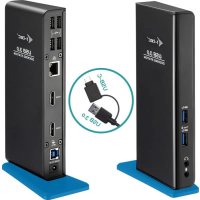
U3DUALHDMIDOCK - Andere Computerzubehör i-TEC - Kostenlose Bedienungsanleitung
Finden Sie kostenlos die Bedienungsanleitung des Geräts U3DUALHDMIDOCK i-TEC als PDF.


| Produkttyp | Dockingstation mit doppeltem HDMI-Ausgang |
| Marke | i-TEC |
| Modell | U3DUALHDMIDOCK |
| Abmessungen (L x B x H) | 181 x 71 x 31 mm |
| Gewicht | 218 g |
| Stromversorgung | Netzteil DC 5 V / 4 A (im Lieferumfang) |
| Videoanschlüsse | 2x HDMI |
| Maximale Auflösung (1 Monitor) | 2560 x 1440 bei 50 Hz |
| Maximale Auflösung (2 Monitore) | 1920 x 1080 bei 60 Hz (jeweils) |
| USB-Upstream-Ports | 1x USB 3.0 Typ B |
| USB-Downstream-Ports | 1x USB 3.0 Typ A (mit Schnellladung BC 1.2), 1x USB 3.0 Typ A, 4x USB 2.0 Typ A |
| Netzwerk | 1x Ethernet GLAN RJ-45 (10/100/1000 Mbit/s) |
| Audio | 1x Kopfhörerausgang 3,5 mm, 1x Mikrofoneingang 3,5 mm |
| Videotechnologie | DisplayLink (Controller DL-3900) |
| Unterstützte Betriebssysteme | Windows Vista/7/8/8.1/10, macOS X, Linux Ubuntu (14.04 bis 19.04), Android 5+, Chrome OS R51+ |
| Enthaltenes Kabel | USB 3.0 Typ B auf Typ A / Typ C (100 cm) |
| Erforderliche Hardware | Freier USB 3.0- oder 2.0-Anschluss, Intel Pentium 1,2 GHz Prozessor, 512 MB RAM |
| Pflege und Reinigung | Mit einem weichen, trockenen Tuch reinigen. Keine scheuernden Reinigungsmittel oder Lösungsmittel verwenden. |
| Sicherheit | Nicht Feuchtigkeit, extremen Temperaturen oder Stößen aussetzen. Vor der Reinigung vom Netz trennen. Auf einer ebenen, stabilen Oberfläche verwenden. |
| Ersatzteile und Reparierbarkeit | Keine vom Benutzer reparierbaren Teile. Bei Fehlfunktionen wenden Sie sich an den technischen Support. |
Häufig gestellte Fragen - U3DUALHDMIDOCK i-TEC
Benutzerfragen zu U3DUALHDMIDOCK i-TEC
0 Frage zu diesem Gerät. Beantworten Sie die, die Sie kennen, oder stellen Sie Ihre eigene.
Eine neue Frage zu diesem Gerät stellen
Laden Sie die Anleitung für Ihr Andere Computerzubehör kostenlos im PDF-Format! Finden Sie Ihr Handbuch U3DUALHDMIDOCK - i-TEC und nehmen Sie Ihr elektronisches Gerät wieder in die Hand. Auf dieser Seite sind alle Dokumente veröffentlicht, die für die Verwendung Ihres Geräts notwendig sind. U3DUALHDMIDOCK von der Marke i-TEC.
BEDIENUNGSANLEITUNG U3DUALHDMIDOCK i-TEC
2x HDMI / 1x Giga LAN /
1X USB 3.0 Charging Port / 1x USB 3.0 / 4x USB 2.0
1x Audio Output / 1x Microphone Input
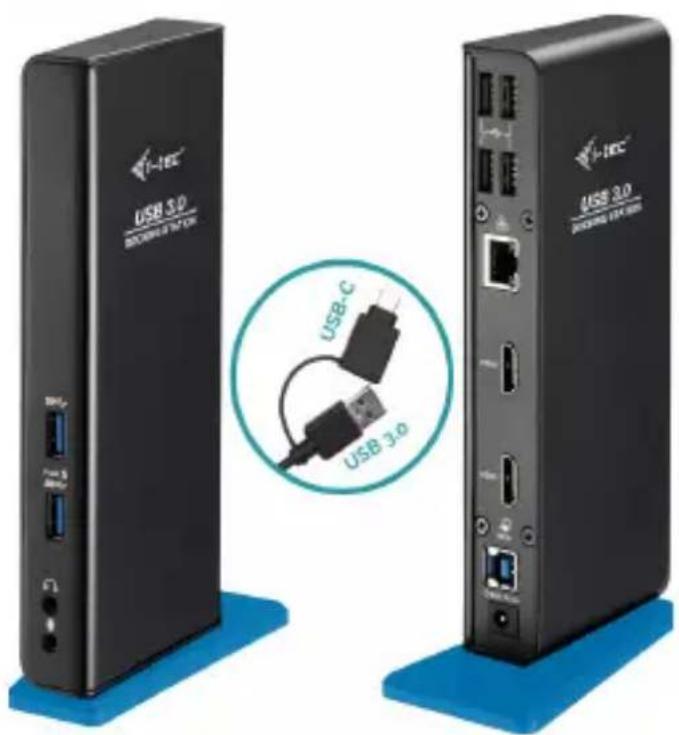
User guide · Gebrauchsanweisung · Mode d'emploi Manual de instrucciones · Manuale · Uživotelská príručka Instrukcje obslugi · Uživotelská príručka · Vartotojo vadovas Handleiding
P/N:U3DUALHDMIDOCK
EN
Bitte lessen Sie das gesamte Handbuch sorgfältig durch. Die ausfuhrliche Gebrauchsanweisung ist auch auf unserer Website www.i-tec.cz/de/ unter „Benutzerhandbücher, Treiber" bei thisem Produkt zu finden. Wenn Sie Probleme haben,kontaktieren Sieitte unser Support-Team unter: support@itecproduct.com
FR
Schnittstelle / Port / Verbindungsstecker / Eingang / Slot - Stelle, wo zwei Geräte physisch miteinander verbunden werden.
Steuerwerk - Halbleiterteil (sog. Chipset) im Notebook, Tablet, PC, durch welchen die Port-Funktionsfähigkeit gewährleistet wird.
USB 3.1/3.0/2.0 - Standard für USB-Schnittstellen / Port zum Anschluss verschiedener USB-Geräte. Über die USB-Schnittstelle vom Typus A können verschiedene USB-Geräte an die Docking Station oder den Adapter angeschlossen werden. Der USB-Port vom Typus B dient zum Anschluss der Docking Station oder des Adapters an ein Notebook, Tablet oder PC.
HDMI / DisplayPort - Standard für digitale grafische Schnittstellen / Port, welcher zum Anschluss von Bildschirmen sowie anderen grafischen Anzeigegeräten bestimmt ist.
Audio - Bezeichnung für Tonaufnahme- (Mikrofon) oder -ausgabegeräte (Kopfhörer / Lautsprecher).
SPEZIFIKATION
- 1x "USB 3.0"-Port für den Anschluss an ein Gerät
- "Dockingstation"-Technologie: DisplayLink
Videoports:
2x HDMI
Auflösung:
1 Bildschirm - 1x HDMI bis zu 2560 x 1440/50 Hz
2 Bildschirme - 2x HDMI ☐ bis zu 2x 1920 x 1080/60Hz
- 1x "USB 3.0"-Port
- 1x "USB 3.0"-Port mit Unterstützung für schnelles Aufladen (BC 1.2)
- 4x "USB 2.0"-Port
- 1x "Ethernet GLAN RJ-45"-Port (DisplayLink DL-3900)
- 1x3,5-mm-Audioausgang, 1x3,5-mm-Mikrofoneingang
- 1x Stromversorgungsanschluss (DC 5 V/4 A)
- USB-B-Kabel für USB-A/USB-C (100 cm)
- OS: Windows XP SP3 / Vista / 7 / 8 / 8.1 / 10, MacOS X, Linux Ubuntu 14.04, 16.04, 17.04, 17.10, 18.04, 19.04, Android 5 oder aktueller, Chrome OS R51 oder aktueller
- Einfache Installation der Treiber (Windows, MacOS, Ubuntu, Android (external link)
Abmessungen des Produkts: 181 × 71 × 31 ~mm
Gewicht des Produkts: 218 g
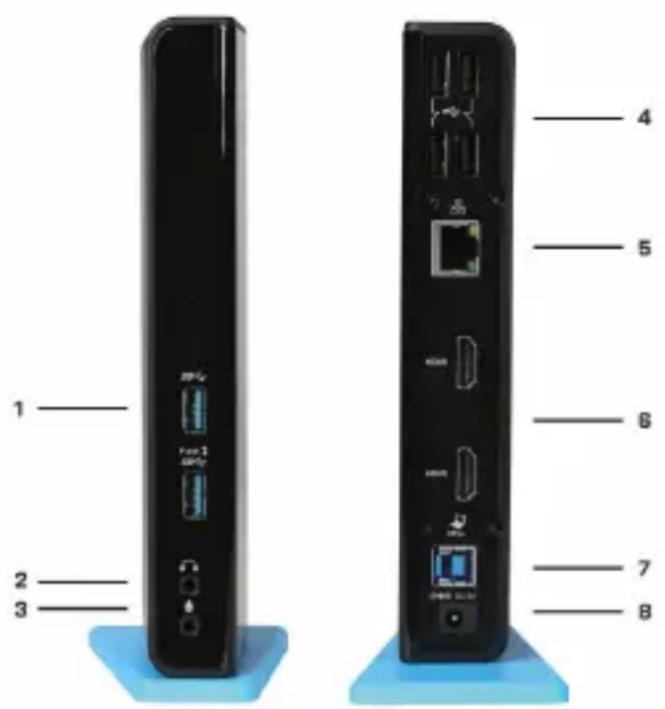
BESCHREIBUNG
- 2x USB 3.0 Port Typ A - zum Anschluss eines USB-Geräts an die Dockingstation; Der Port USB 3.0 Fast hat auch eine Funktion entsprechend BC 1.2 Spezifikation
- 1x Audioausgang fur Kopfhorer / Lautsprecher
- 1x Audioeingang fur Mikrofon
- 4x USB 2.0 Port Typ A - zum Anschluss eines USB-Geräts an die Dockingstation
- 1x Ethernet 10 / 100 / 1000 Mb/s GLAN RJ-45 Port - zum Anschluss an ein Ethernet-Netz oder an ein Internet-Modem
- 2x HDMI Port- zum Anschluss von Bildschirmen
- 1x USB 3.0 Port Typ B - zum Anschluss der Dockingstation an den USB-Port von Notebook / Tablet / PC
- 1x Stromversorgungsanschluss - zum Anschluss des Netzteils
SYSTEMANFORDERUNGEN
- Hardwareanforderungen: Notebook / Tablet-PC / Computer mit einem freien USB 3.0 / 2.0 Port. Falls Ihr Gerät über USB 2.0 Port verfügt, wird die Datenübertragungsgeschwindigkeit eingeschränkt. Prozessor Intel Pentium 1.2 GHz und höher, 512 MB RAM.
- Betriebssystem: Windows XP SP3 / Vista / 7 / 8 / 8.1 / 10, MacOS X, Linux Ubuntu 14.04, 16.04, 17.04, 17.10, 18.04, 19.04, Android 5 oder aktueller, Chrome OS R51 oder aktueller
- Um DVD auf einem Zusammenhang abzuspielen, sind mindestens ein Intel Pentium 2.0 Prozessor und 1 GB RAM erforderlich. Die Bildschirmaufösung muss auf 800x600 Pixel und 16 Farben eingestellt sein.
HINWEIS!
Aufladen: Docking Station understands das Aufladen von angeschlossenen Mobilgeräten, wie zum Beispiel Smartphones, eBook-Reader, Multimedia player, Navigationsgeräten und Tablet-PCs (z.B. Asus, Toshiba, Dell, GoClever, Prestigio, Emgeton, Sencor). Die aufzuladenden Geräte sind mit dem Originalkabel an den USB-Anschluss der Docking Station anzuschreiben und die Docking Station via Netzadapter an die Stromversorgung. Eine Ausnahme bilden Apple oder Samsung Tablet-PCs, deren Versorgung auch unterstützt wird, aber nur über den USB 3.0 Fast Port, der über die Spezifikation BC 1.2 verfügbar. Zugleich muss die Docking Station vom Computer/Notebook getrennt sein und via mitgeliefertem Netzadapter an der Stromversorgung angeschlossen sein.
USB 3.0: Überprüfen Sieitte vor der Installation an USB 3.0 Port, ob Sie die neuesten Treiber fur den USB 3.0 Controller verwenden. Produkte mit der USB 3.0 SuperSpeed Technologie sind während sieit 2010 auf dem Markt, die Treiber werden aber permanent verbessert. Um die Vorteile eineschnellen USB 3.0 Zugangs nutzen zu konnen, brauchen Sie ein Gerät (Notebook/Tablet /PC) mit einer USB 3.0 Schnittstelle. Probleme, die bei der Installation oder während der Nutzung unserer USB 3.0 Geräte auftreten, sind früig auf veraltete Treiber zurückzuführen. Weitere Ursache könnte veraltete Firmware des USB 3.0 Ports sein. Diese Probleme treten früig bei folgenden Herstellern auf: Intel, Renesas (früher NEC), Via (VLI), AS Media, Fresco Logic, Etron. Die neuesten Treiber für i-tec Produkte finden Sie auf unserer Webseite www.i-tec.cz/de unter „Download" bei den jeweiligen Produkten.
INSTALLATION DER TREIBER IN WINDOWS 7 / 8 / 8.1 / 10 (32/64 BIT VERSION)
HINWEIS! Schliessen Sie die Dockingstation nicht an Ihr Notebook / Tablet an, bevor Sie nicht die entsprechenden Treiber installiert haben. Die Treiber müssen nur vor der ersten Anwendung installiert werden. Vergewissern Sie sich vor der eigentlichen Installation, dass Sie die neusten Treiber für Ihr Gerät sowie ein aktualisiertes BIOS installiert haben.
Laden Sie die Treiber für Windows 7/8/8.1 von unserer Website herunter www.i-tec.cz/de im Menu „Download" bei diesen Produkt oder auf www.i-tec.cz/setup.
Starten Sie die Installation über die heruntergeladene Datei, wahlen Sie ihre Sprache aus und folgen Sie den Anweisungen auf dem Bildschirm.
In Windows 10 kann die Dockingstation direkt angeschlossen werden, die Treiber werden vom System bei Verbindung mit dem Internet automatisch installiert.
Anmerkung: In Windows 7 / 8 / 8.1 / 10 installieren Sie die Treiber als Anwender „Administrator". Der Bildschirm kann im Verlauf der Installation flackern, es handelt sich um einen Standardprozess. Wir empfehlen, das Notebook / Tablet nach Abschluss der Installation neu zu starten.
INSTALLATION DER TREIBER IM MAC OS X - HINWEIS!
Schliessen Sie die Dockingstation nich an ihren Mac an, bevor Sie nicht die entsprechenden Treiber installiert haben. Die Treiber mussen nur vor der ersten Anwendung installiert werden. Wir empfehlen, dass das neuste Betriebssystem macOS installiert sein sollte. Laden Sie die Treiber von unserem Web www.i-tec.cz/setup bei diesen Produkt im Menu „Download“ herunter.
HARDWAREINSTALLATION (ANSCHLUSS DER DOCKING STATION AN NOTEBOOK /
- Schalten Sie das Gerät (Notebook / Tablet-PC / Computer) ein und schreiben Sie den Netzadapter an Docking Station an.
- Schlieben Sie den Netzadapter an AC 100.0 V / 240.0 V Stromversorgung an.
- Schlieben Sie das USB 3.0 Kabel an USB-Port Typ B auf der Rückseite der Docking Station an.
- Schlieben Sie das USB 3.0 Kabel an einen freien USB 3.0 / 2.0 Port Ihres Notebooks / Tablet-PCs / Computers an.
- Nachfolgend kommt es zur automatischen Installation der Ports in einzelnen Systemen.
- Nach dem Beenden der Installation starten Sie das Notebook / den Tablet-PC / Computer neu.
VERWENDUNG IM BETRIEBSSYSTEM WINDOWS
Erweiterte Konfiguration fur grafische Ausgabe - nach dem Anschluss des Monitors klichen
Sie mit der rechten Maustaste auf den Desktop und wahren "Anzeigeeinstellungen" aus. Hier ist der Bildschirm sowie auch die Bildschirmauflosung und -frequenz auszuwahlen.
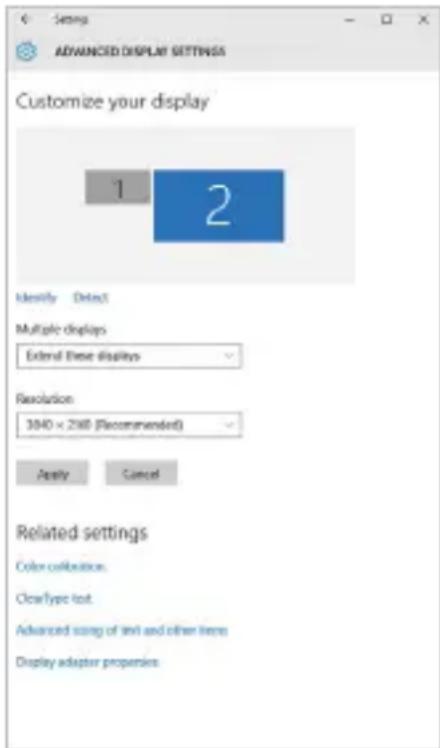
Nach dem Klick auf den zweiten Bildschirm und nach seinem Verschieben konnen Sie ihn nach Bedarf gegenüber dem primären Bildschirm von Ihrem Notebook / Tablet-PC platzieren
Es ist möglich Erweitern (Extend) und Spiegeln / Duplizieren (Mirror) einzustellen):
Modus Spiegeln / Duplizieren (Mirror): auf dem Bildschirm wahlen Sie 2. Bildschirm, bei mehreren Bildschirmen diese Abbildung duplizieren OK.
Modus Erweitern (Extend): auf dem Bildschirm wahren Sie 2. Bildschirm
Toneinstellung - Windows System Ton
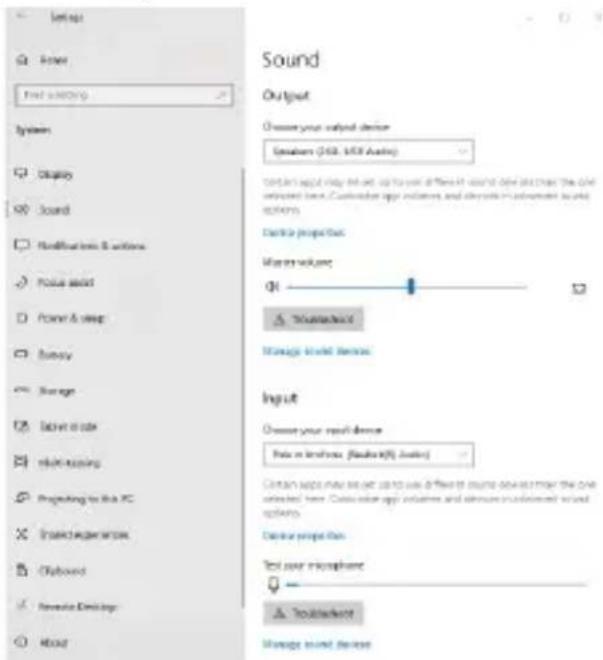
Toneinstellung
Standby / Hibernate Betrieb und Video Port - nach der Aktivierung des Notebooks / Tablet-PCs / Computers aus dem Standby / Hibernate Betrieb wird das bestehende Display (Primärdisplay) angezeigt, deswegen empfehlen wir, den Notebook-/ Tablet-PC- als Primärdisplay zu verwenden, um sich wieder im System anmelden zu konnen.
Mirror Betrieb - das Zusammen display richtet sich nach den Parametern des Gerätes displays, d.h. falls Sie den Mirror Betrieb einstellen und das integrierte Display über die Auflösung von 1280x1024 verfügbar, wird der Bildschirm mit der maximalen Auflösung von 1280x1024 übertragen (auch wenn eine höhere Auflösung eingestellt wird).
Mit Hilfe der Tastenkombination „Windows" + P ist es auch möglich, beiden Displays einzach zu bedieten - zur Verwendung von Display unter Win 10 konnen Sie Folgendes wahlen: Nur PC-Bildschirm, Duplizieren, Erweitern, Nur zweiter Bildschirm.
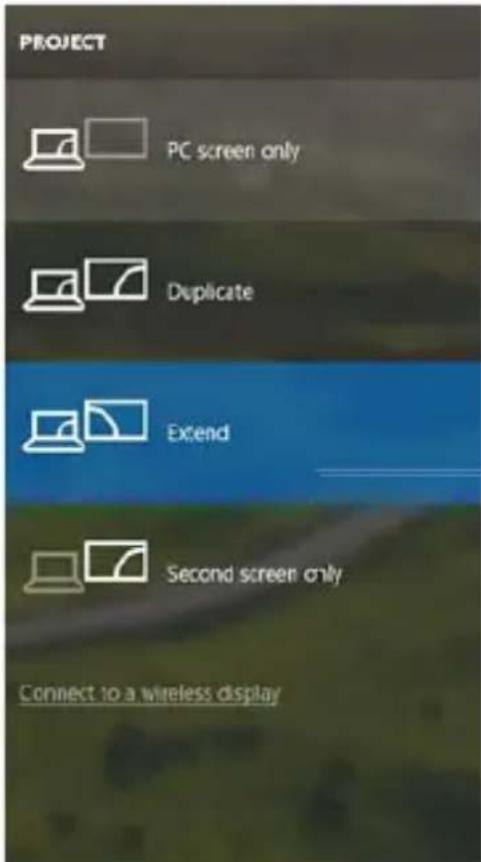
Bildschirmeinstellungen unter Windows 10
VERWENDUNG UNDER MACOS X
Nach dem Anschluss von Bildschirm wird das Display auf Ihr Mac blinken, was ein Standardzustand ist, und nach der Stabilisierung kann die Standardeinstellung hier vorgenommen werden:
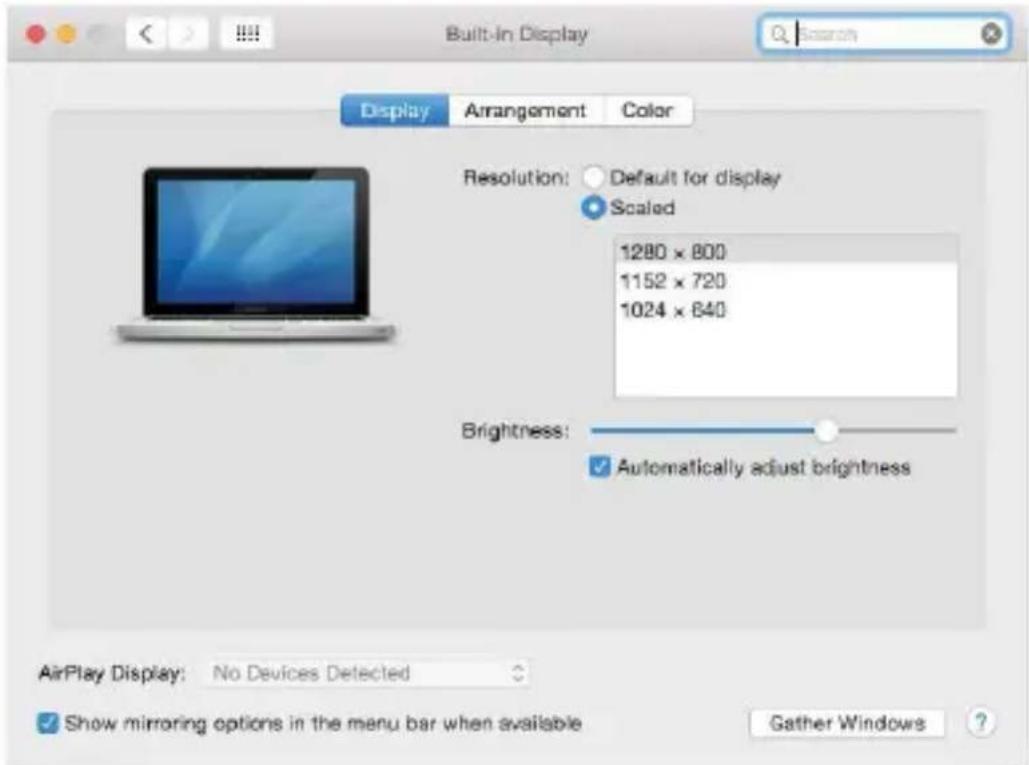
Klichen Sie auf Anordnen und im erweiterten Modus klichen Sie auf den neuen Bildschirm undziehen ihn nach Bedarf hin zum Mac Bildschirm.Durch die Wahl "Bildschirme spiegeln" wird der Modus auf Spiegeln" (die Auflösung der Bildschirme wird automatisch nach ihren Parametern geändert und auf die möglichst hochste Auflösung auf beiden Bildschirmen eingestellt)eingestellt.Durch Rücknahme der Wahl "Bildschirme spiegeln" kehren Sie zum Modus Erweitern" zurück. Extended desktop mode.
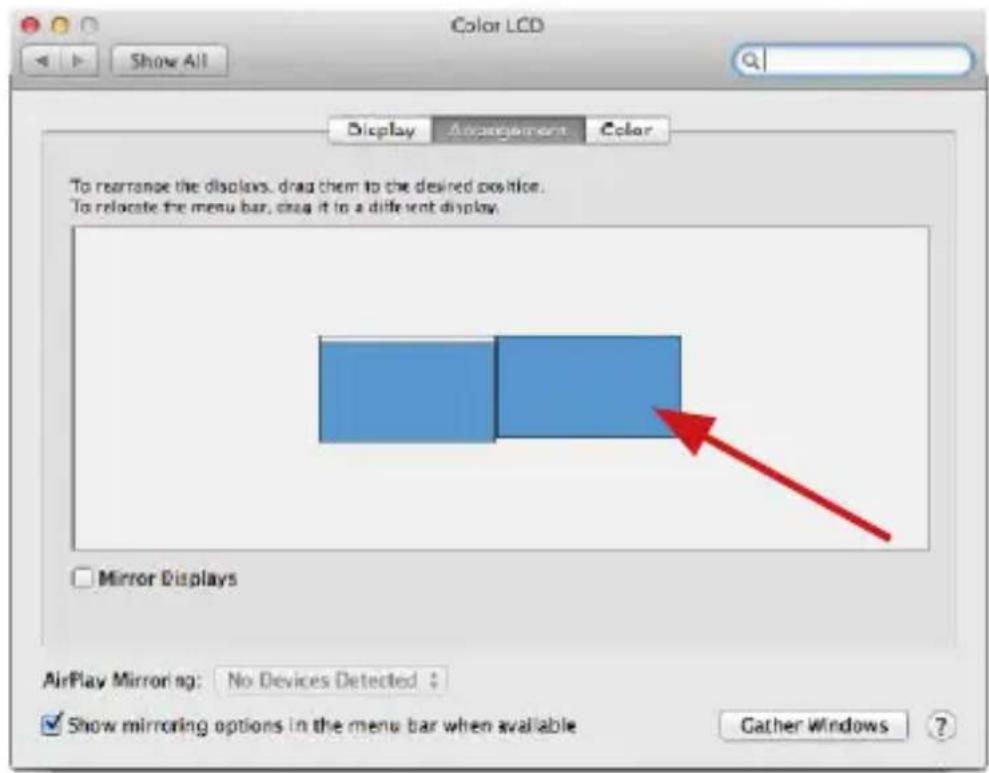
Modus „Erweitern": In diesen Modus konnen Sie den Hauptbildschirm durch Bewegen der Leiste Menu Bar wahlen.
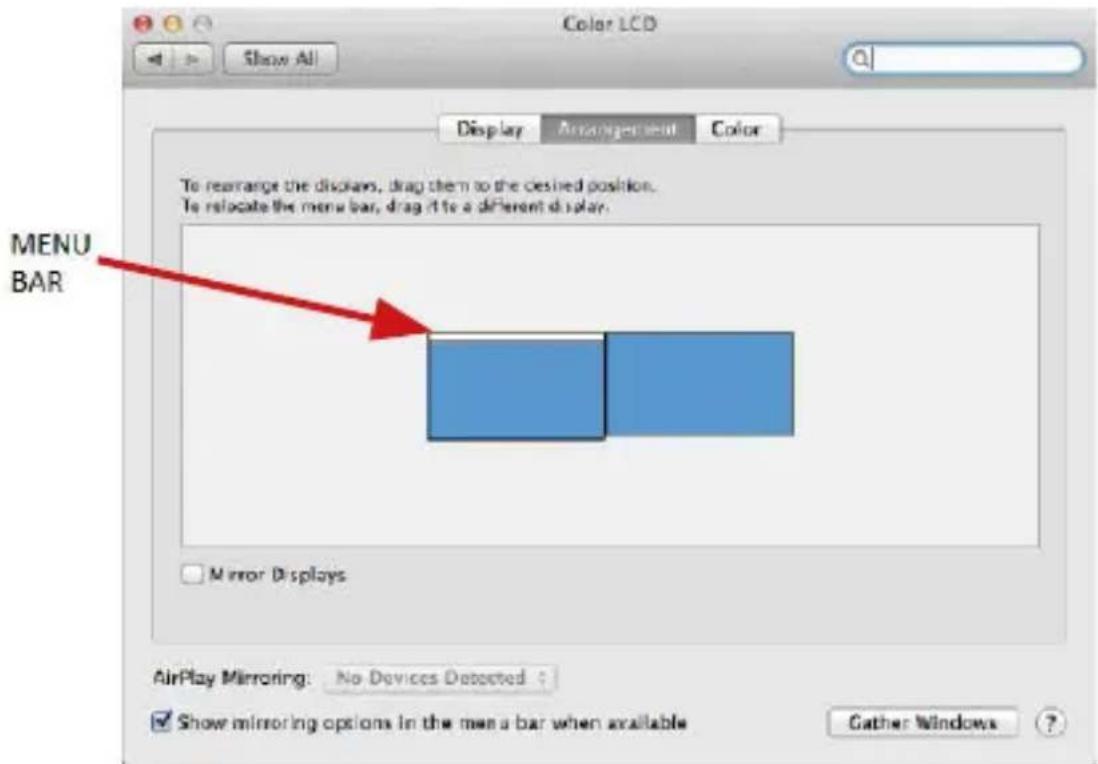
Modus „Spiegeln": Kann verwendet werden, wenn er von Mac angeboten wird
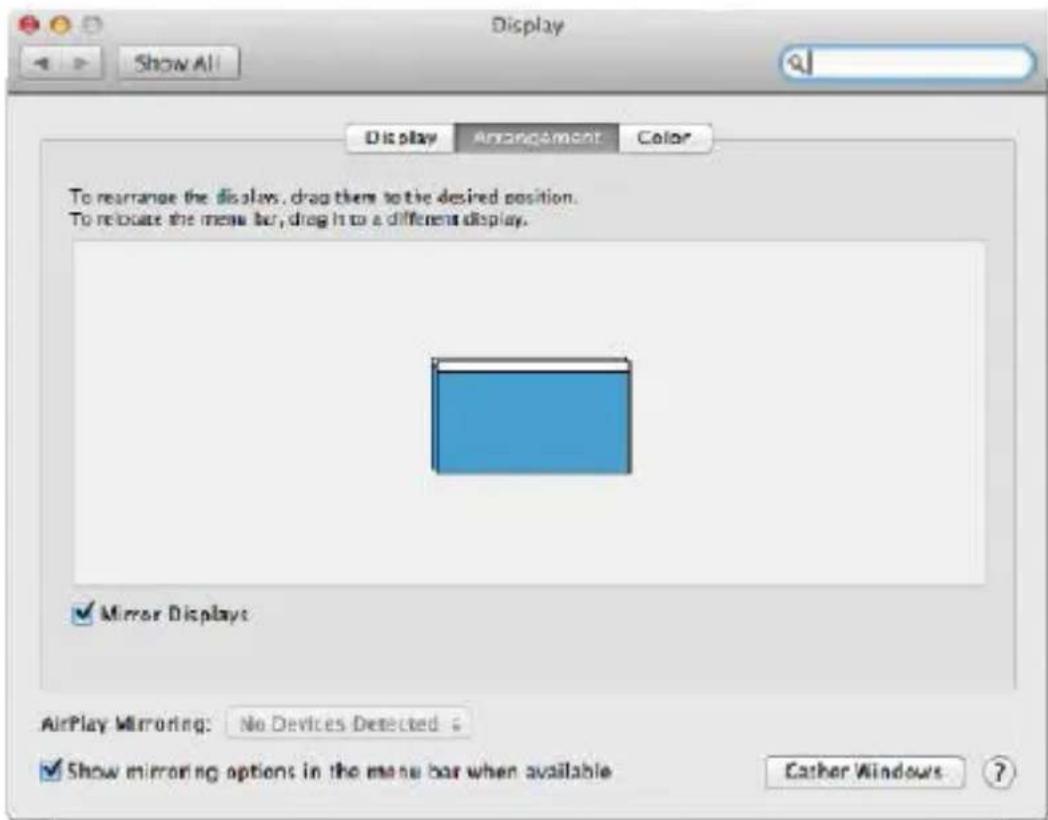
Modus „Spiegeln": Kann verwendet werden, wenn er von Mac angeboten wird.
Klichen Sie auf „Fenster sammeln": durch diese Wahl konnen Sie die Einstellung des entsprechenden Bildschirms wahren - Auflösung (zeigt verwendbare Auflösungen an), Drehung (Standard, 90^ , 180^ und 270^ ) und Wiederholrate (falls angeboten wird). Abhängig von verwendeten Bildschirm gibt es folgende Einstellungsmöglichkeiten:
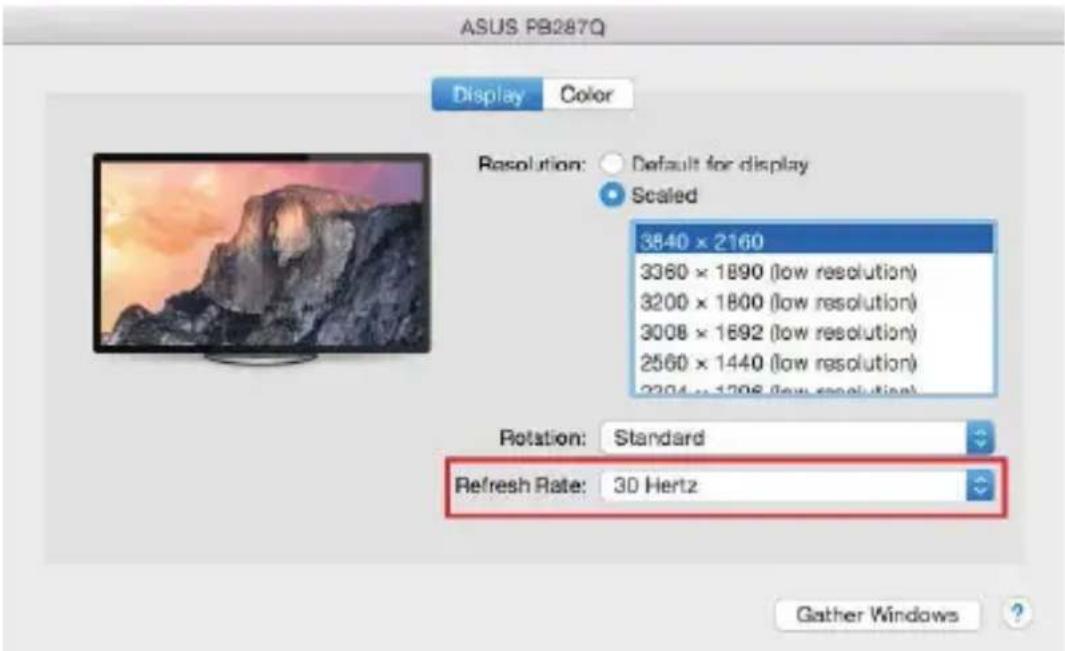
Abbildung 1
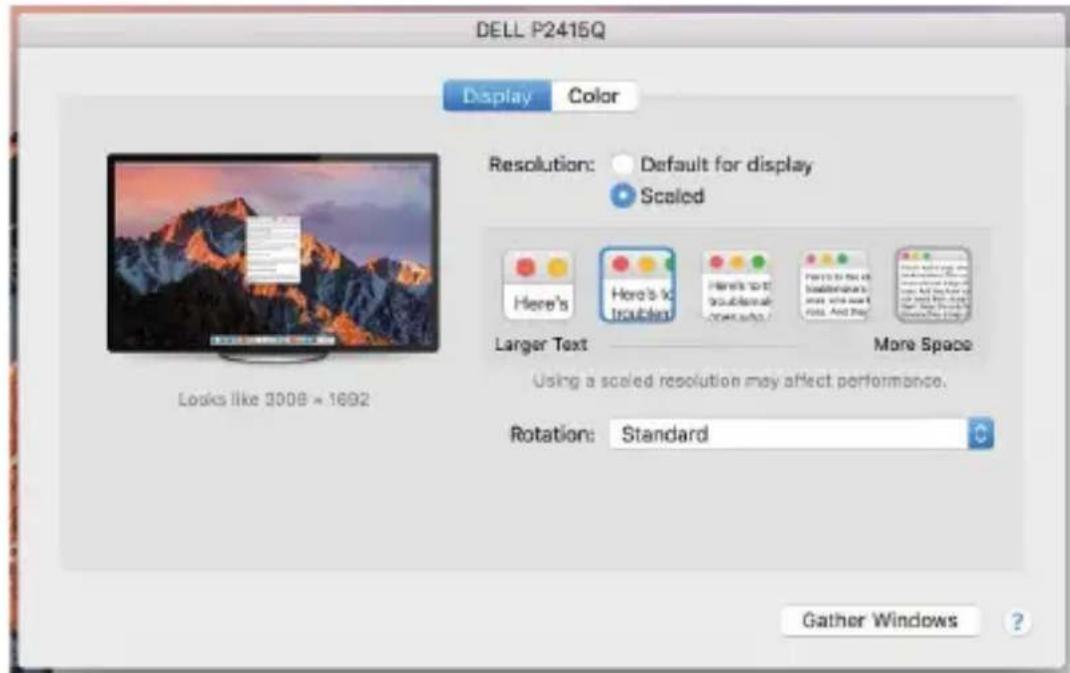
Abbildung 2
Im angepassten Modus klichen Sie auf die von Ihnen gewährte Schaltfläche, unter dem Bildschirm erscheidt die Auflösung (hier zum Beispiel 3008x1692 = 4K@30Hz)
Geschlossener Display-Modus - es,müssen 4 Bedingungen erfüllt sein, damit das Macbook nicht ausgeschelt wird. Das Macbook ist an die Stromversorgung anzuschreiben und es ist eine externe Tastatur, Maus und Bildschirm anzuschreiben. Anschreibenkann der Macbook-Deckel geschlossen sowie nur mit dem externen Bildschirm gearbeitet werden. https://support.apple.com/de-de/HT201834
BEACHTEN:
These Dockingstation arbeitet mit der DisplayLink-Technologie. Durch Drehen des Bildes in macOS werden alle Inhalte auf dem externen Monitor extrem langsam. In naher Zukunft verschiedene der Hersteller von DisplayLink-Software und wird diesen Fehler beseitigen.
SICHERHEITSHINWEISE
- Setzen Sie das Gerät keinen extremen Temperaturen und Feuchtigkeit aus.
- Verwenden Sie das Gerät auf flachem Untergrund, um zu verhindern, dass es rutsch und auf den Boden fällt.
Bewahren Sie das Handbuch zur späteren Verwendung auf.
In Zusammenarbeit mit der Serviceabteilung:
- Uberprüfen Sie die Funktionalität, nach dem das Gerät ins Wasser oder auf den Boden gefallen ist.
- Überprüfen Sie die Funktionalität bei Beschädigung der Abdeckung.
- Reklamieren Sie Geräte, die nicht so Funktionieren wie im Handbuch's beschrieben.
HAUFIG GESTELLTE FRAGEN
Verfügbar auf unserer Websites www.i-tec.cz/de auf der Registerkarte "FAQ" dieser Produktions.
GLOSSaire
Dieses Produktträgt das Recycling-Symbol gemäß der EU-Richtinie. Das bedeutet, dass das Gerät am Ende der Nutzungszeit bei einer communalen Sammelstelle zum recycleln abgegeben werden muss, (kostenloss). Eine Entsorgung über den Haus-/Restmull ist nicht gestattet. Dies ist ein aktiver Beitrag zum Umweltschutz. (Nur innerhalb der EU)
FRANÇAIS
DE Ergänzung zum Produkthandbuch, in welchem alle erforderlichen Informationen aufgeführrt sind, welche durch die Vorschrift VERORDNUNG DER KOMMISSION (EU) 2019/1782 verlangt werden. (Dieses Produkt erfüllt alle Anforderungen, welche durch die vorgenannte Vorschrift verlangt werden).




