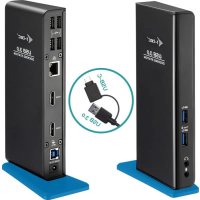
U3DUALHDMIDOCK - Další počítačové příslušenství i-TEC - Bezplatný návod k obsluze
Najděte návod k zařízení zdarma U3DUALHDMIDOCK i-TEC ve formátu PDF.


| Typ produktu | Dokovací stanice s dvojitým HDMI výstupem |
| Značka | i-TEC |
| Model | U3DUALHDMIDOCK |
| Rozměry (D x š x V) | 181 x 71 x 31 mm |
| Hmotnost | 218 g |
| Napájení | Síťový adaptér DC 5 V / 4 A (součástí balení) |
| Video porty | 2x HDMI |
| Maximální rozlišení (1 monitor) | 2560 x 1440 při 50 Hz |
| Maximální rozlišení (2 monitory) | 1920 x 1080 při 60 Hz (každý) |
| USB porty (nahoru) | 1x USB 3.0 Typ B |
| USB porty (dolů) | 1x USB 3.0 Typ A (s rychlým nabíjením BC 1.2), 1x USB 3.0 Typ A, 4x USB 2.0 Typ A |
| Síť | 1x Ethernet GLAN RJ-45 (10/100/1000 Mb/s) |
| Zvuk | 1x výstup pro sluchátka 3,5 mm, 1x vstup pro mikrofon 3,5 mm |
| Video technologie | DisplayLink (řadič DL-3900) |
| Podporované operační systémy | Windows Vista/7/8/8.1/10, macOS X, Linux Ubuntu (14.04 až 19.04), Android 5+, Chrome OS R51+ |
| Součástí kabel | USB 3.0 Typ B na Typ A / Typ C (100 cm) |
| Požadovaný hardware | Volný port USB 3.0 nebo 2.0, procesor Intel Pentium 1.2 GHz, 512 MB RAM |
| Údržba a čištění | Čistěte měkkým suchým hadříkem. Nepoužívejte abrazivní prostředky ani rozpouštědla. |
| Bezpečnost | Nevystavujte vlhkosti, extrémním teplotám ani nárazům. Před čištěním odpojte. Používejte na rovném a stabilním povrchu. |
| Náhradní díly a opravitelnost | Žádné díly opravitelné uživatelem. V případě poruchy kontaktujte technickou podporu. |
Často kladené otázky - U3DUALHDMIDOCK i-TEC
Dotazy uživatelů ohledně U3DUALHDMIDOCK i-TEC
0 otázka o tomto zařízení. Odpovězte na ty, které znáte, nebo položte vlastní.
Položte novou otázku o tomto zařízení
Stáhněte si návod pro váš Další počítačové příslušenství ve formátu PDF zdarma! Najděte svůj návod U3DUALHDMIDOCK - i-TEC a vezměte svůj elektronický přístroj zpět do rukou. Na této stránce jsou zveřejněny všechny dokumenty potřebné k používání vašeho zařízení. U3DUALHDMIDOCK značky i-TEC.
NÁVOD K OBSLUZE U3DUALHDMIDOCK i-TEC
Prosime o pečlivé prěcteni celého manuálu. Podrobný manuál je k dispozici na našem webu www.i-tec.cz v záložce „Manuálty, ovladace“ u tohoto produktu. V pripadé problémů se múžete obrátit na naši technickou podporu: support@itecproduct.com
PL
Rozhrani / port / konektor / vstup / slot - misto, kde se fyzicky propojuji dve zařizení.
Radic - polovodičová součastka (tzv. chipset) v notebookku, tabletu, PC, zajistujici cinnost některého z portů.
USB 3.1 / 3.0 / 2.0 - standard pro USB rozhraní / port pro pripojení ruznych USB zařizení.
K dokovaci stanici nebo adaptéru lze pripojovat ruzná USB zařizení pomoci USB rozhraní typu A. Port USB typu B slouží pro pripojení dokovaci stanice nebo adaptéru k notebookku, tabletu, PC.
HDMI / DisplayPort - standard pro digitární grafické rozhrani / port sloužić k pripojeni monitorù a jinych grafických zobrazovacích zařizení.
Audio - označeni pro zvukové vstupni (mikrofon) nebo vystupné zařizení (sluchátka / reproduktery).
SPECIFIKACE
- 1x USB 3.0 port pro pripojen k zařizení
- Technologie dokovacic stance: DisplayLink
Video porty:
2xHDMI
Rozlisei:
1 monitor - 1x HDMI až 2560×1440/50Hz
2 monitory - 2x HDMI až 2x 1920 x 1080/60Hz
- 1x USB 3.0 port
- 1x USB 3.0 port s podporou rychlého nabijeni (BC 1.2)
- 4x USB 2.0 port
- 1x Ethernet GLAN RJ-45 port (DisplayLink DL-3900)
- 1x 3,5mm Audio vystup, 1x 3,5mm Mikrofonni vstup
1x vstup pro napajeni (DC 5V/4A)
Kabel USB-B na USB-A/USB-C (100cm)
OS: Windows XP SP3 / Vista / 7 / 8 / 8.1 / 10, macOS X, Linux Ubuntu 14.04, 16.04, 17.04, 17.10, 18.04, 19.04, Android 5 nebo novějsí, Chrome OS R51 nebo novějsí
- Jednoducha instalace ovladaču (Windows, MacOS, Ubuntu, Android (external link)
- Rozměry produktu: 181 x 71 x 31 mm
Hmotnost produktu: 218 g
POPIS DOKOVACI STANICE
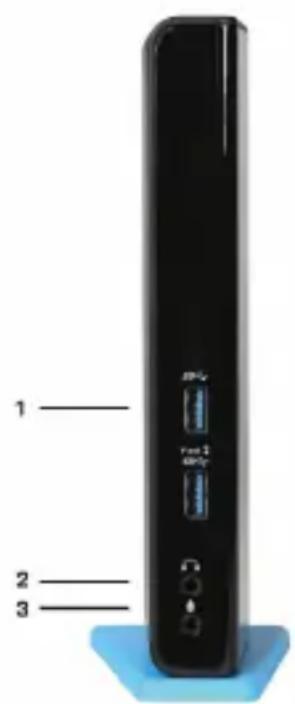
1.2x USB 3.0 port typ A - pro pripojeni USB zařizení k dokovací stanici; port USB 3.0 Fast má tež funkci dle BC 1.2 specifikace
2.1x audio vystup pro sluchatka / reproduktory
3. 1x audio vstup pro mikrofon
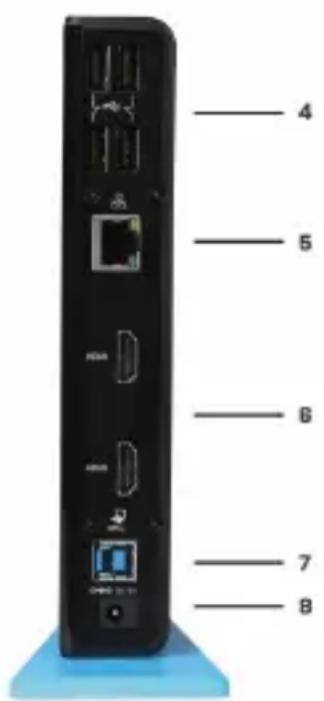
4. 4x USB 2.0 port typ A - pro pripojeni USB zařizení k dokovací stanici
5. 1x Ethernet 10 / 100 / 1000 Mb/s GLAN RJ-45 port - pro pripojen do Ethernet site nebo k internetovému modemu
6.2x HDMI port - pro pripojení monitoru
7. 1x USB 3.0 port typ B - pro pripojeni dokovacstanice k USB portu notebookku / tabletu / PC
8. 1x konektor pro napajeni - pro pripojeni napajecho adaptru
SYSTEMOVPOZADAVKY
- Hardwarové pożadavyk: notebook / tablet s OS Win 8 / PC s volnám portem USB 3.0 / 2.0. Pokud mate USB 2.0, bude rychlost prenosú dat omezena. Procesor Intel Pentium 1.2 GHz a vyší, 512 MB RAM.
- Operacni systém: Windows XP SP3 / Vista / 7 / 8 / 8.1 / 10, macOS X, Linux Ubuntu 14.04, 16.04, 17.04, 17.10, 18.04, 19.04, Android 5 nebo novějsí, Chrome OS R51 nebo novějsí
- Pro prehravani DVD na pridavnem monitoru je treba mft minimalne procesor Intel Pentium 2.0 a vyssi, 1 GB RAM a nastaveno Rozlišeni obrazovky 800x600 a 16 barev.
UPOZORNENI!
Nabijeni: Dokovaci stanice podporuje nabijeni pripojenych USB mobilnich zaizeni, jako jsou smartphony, ctecky e-knih, multimedialni prehravače, navigace a tablety (napr. Asus, Toshiba, Dell, GoClever, Prestigio, Emgeton, Sencor). Nabijene zaizeni stači pripojit originálnim kabelem na USB port dokovaci stanice, ktera musi mit pripojený sǐtový napajec. Výjimkou jsou tabley Apple nebo Samsung, jejichž napajeni je také podporováno, ale pouze na Jednom z USB 3.0 portu (označen Fast), ktery má specifikaci BC 1.2. Zároven musí BYT dokovaci stanice odpojena od počitače/notesbooku a prilozený napajeci zdroj musí BYT naopak pripojen.
USB 3.0: Pred samotnou instalaci na USB 3.0 port se ujistete, ze pro nej (pro USB 3.0 radic v notebooku / tabletu / PC) mate nainstalovany nejnovejsi ovladace. Produktys technologii USB 3.0 SuperSpeed se pouzivaji uz od roku 2010, presto stale dochazik jistemu doladovani ovladaču podporovanych zarizeni. Abyste mohli vyuzivat vyhod rychleho USB 3.0 zarizeni, musite mit notebook / tablet / PC s USB 3.0 Rozhranim. O jeho bezproblémovou funkcnost se stará tzv. chipset, ktery musí mit k dispozici aktuálni ovladace.
Problémy, se kterymi se mûžete setkat pri instalaci nebo použit našich USB 3.0 zařizení jsou velice Často zpúsobeny nainstalovanými neaktuálnimi ovladaci pro USB 3.0 radicnénebo chipset vaseho notebookku / tabletu / PC. Dalsím zdrojem problémů byvají také neaktuální firmware Čradicce USB 3.0 portu. Nejcastěji to byva některý z nasledujićích vyrobcú: Intel, Renesas (dǐrve NEC), Via (VLI), AS Media, Fresco Logic, Etron.
Aktuálni ovladače pro vyrobky i-tec najdete na našem webu www.i-tec.cz v záložće „Download" u Jednotlivych produktů. V záložće „Problémy USB 3.0" je podrobnějsi popis s odkazy na ovladače a firmware USB 3.0 Čradiců.
INSTALACE OVLADACÜ VE WINDOWS 7 / 8 / 8.1 / 10 (32/64 BIT VERZE)
UPOZORNEN! Nepripojujte dokovaci stanici ke svemu notebookku / tabletu dokud nenainstalujete prislusné ovladace. Ovladace je tbreba nainstalovat pouze préd prvním použitím. Pred samotnou instalaci se ujistete, ze mate v systému nainstalovány nejnovějsi ovladace pro vaše zarizení aactualizovany BIOS.
Pro Windows 7/8/8.1 si ovladače stáhněte z našeho webu www.i-tec.cz v záložce „Download" u tohoto produktu popř. na strancé www.i-tec.cz/setup. Spustě instalaci ze staženého souboru, zvolte jazyk instalace a postupujte dlpePokynú na obrazovce.
Ve Windows 10 lze dokovaci stanici pripjit primo, ovladače se v pripadě pripojení k internetu instalují automaticky ze systému.
Poznamka: Ve Windows 7 / 8 / 8.1 / 10 instalujte ovladace jaku uživotel „Administrator". Obrazovka muže v průbehu instalace ovladaců problikávat,{jedné se o standardní proces. Po dokoněni instalace doporučujeme restart notebookku / tabletu.
INSTALACE OVLADACU V MACOS X UPOZORNENI!
Nepripojute dokovaci stanici ke svemu macu, dokud neninstalujete prislusne ovladace. Ovladace je treba nainstalovat pouze prd prvnim pouzitim. Doporučujeme mit nainstalovan nejnovějs operační systém macOS. Ovladace si stáhněte z našeho webu www.i-tec.cz/setup v záložce „Download" u tohoto produktu.
HARDWAROVÁ INSTALACE (PRIPOJENÍ DOKOVACÍ STANICE K NOTEBOOKU / TABLETU / PC)
- Zapněte notebook / tablet / PC a pripojte napájecí adaptér k dokovác stanici.
- Zapojte napajeci adaptor do site AC 100.0 V / 240.0 V.
- Zapojte USB 3.0 kabel do USB portu typu B na zadnim panelu dokováci stanice.
- Pripoite USB 3.0 kabel do volného USB 3.0 / 2.0 portu yaseho notebookku / tabletu / PC.
- Následné se zaháji automatická instalace portu v Jednotlivych systémech.
- Po dokončeni instalace restartujte notebook / tablet / PC.
POUZITI V OS WINDOWS
Pokročilá konfigurace pro grafický vystup - po pripojeni monitoru kliknéte pravym tlacitkem na Plochu a vyberte „Nastavení zobrazení". Zde lze zvolit jak použití monitoru, tak i Rozlügen a frekvenci monitoru.
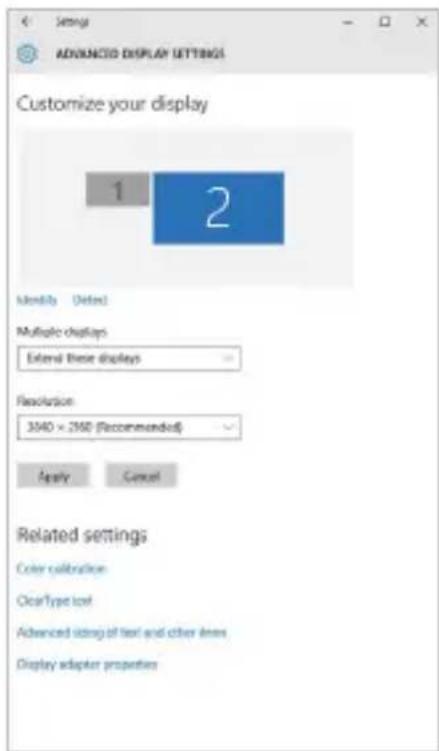
Po kliknuti na druhý monitor a jeho pretažením si jej podle potřeby umistîte vúči původnímu monitoru vašeho notebookku / tabletu
- Režim Zrcadlit / Duplikovat (Mirror): na obrazovce zvolte 2. Monitor, u Vice monitoru Duplikovat toto zobrazení OK.
- Režim Rozsifr (Extend): na obrazovce zvolte 2. Monitor
Nastavení zvuku - Windows System Zvuk
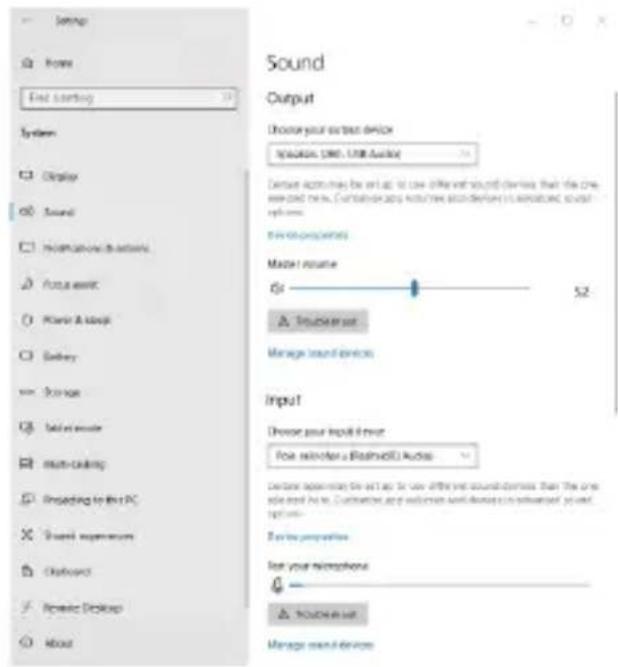
Nastaveni zvuku
Standby / Hibernate režim a Video port - po aktivaci notebookku / tabletu ze Standby / Hibernate režimu se zobrazuju primarni (pūvodní) monitor, proto doporučujeme používat jako primarní ten, který je integrován s notebookkem / tabletem, abyste se mohli opětovné prihlásit do systému.
Mirror režim - pridavný monitor se rídi parametry původniho monitoru v systému, tzn., jestlje si nastavite režim Mirror a původni monitor má Rozlügen napr. 1280x1024, pak se obrazovka prěnási na pridavný monitor v rozlügen maximálne 1280x1024 (i když jej nastavite na vyssí rozlügen).
Pomoci volby na klavesnici "Windows" + P lze také Jednoduse monitory ovladat - propoužiti monitoru ve Windows 10 muzete zvolit: Jenom obrazovka počitače, Duplikovat, Rozsirit, Jenom druhá obrazovka.
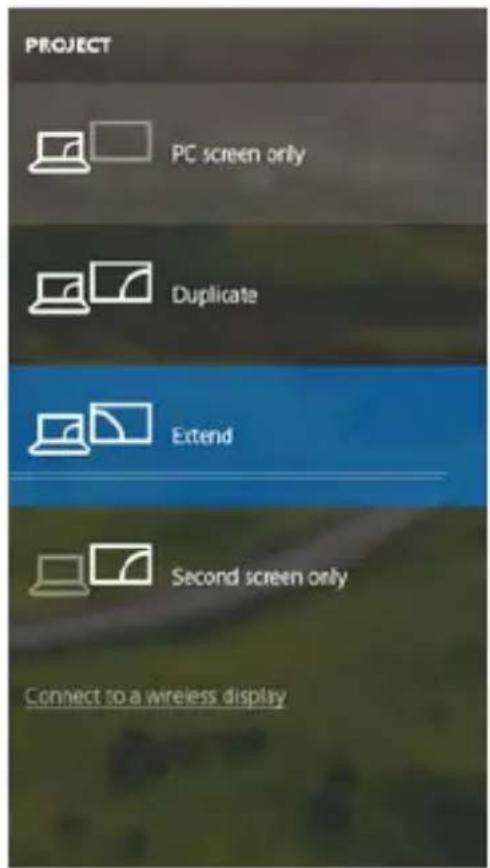
Ovladani monitoru ve Windows 10
POUZITI V MACOS X
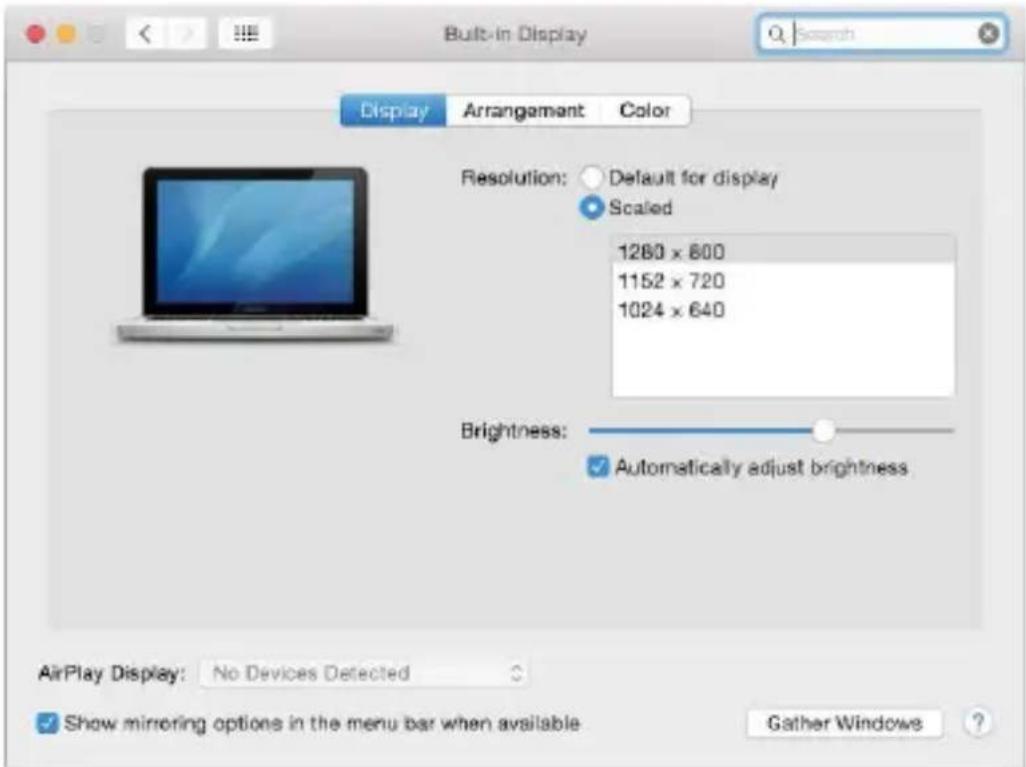
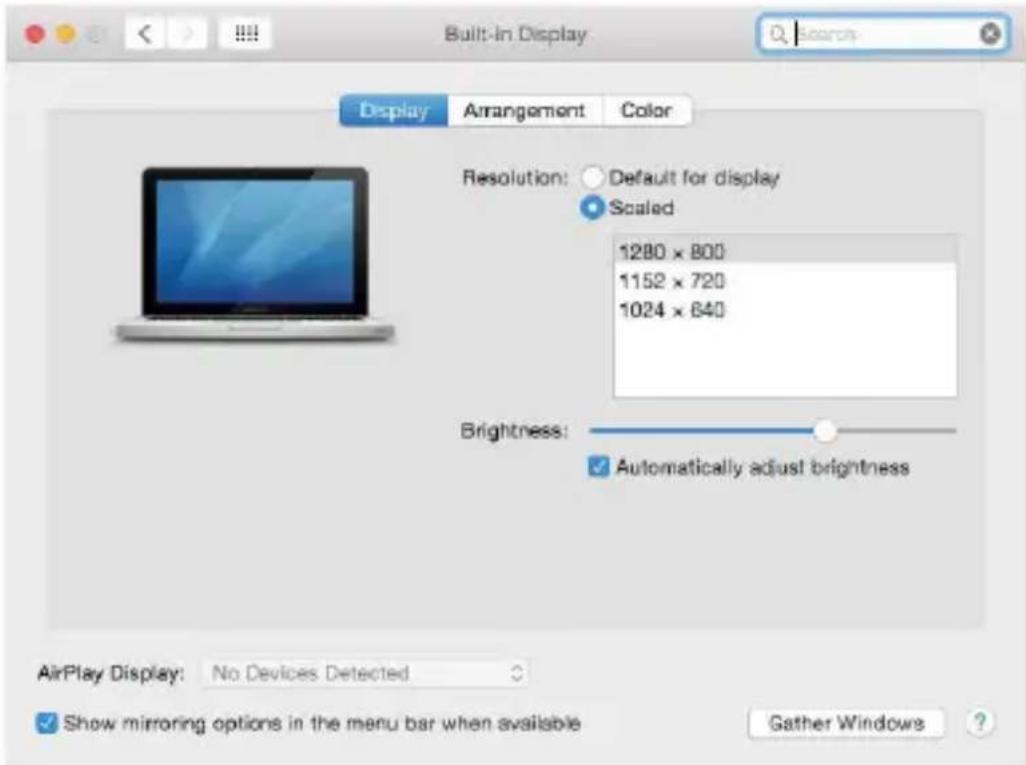
Po pripojeni monitoru bude obrazovka na Vasem Macu problikavat, coz je standardni stav, a po ustaleni lze provadet jeho standardni nastavovani zde: Predvolby systemu-Monitory:
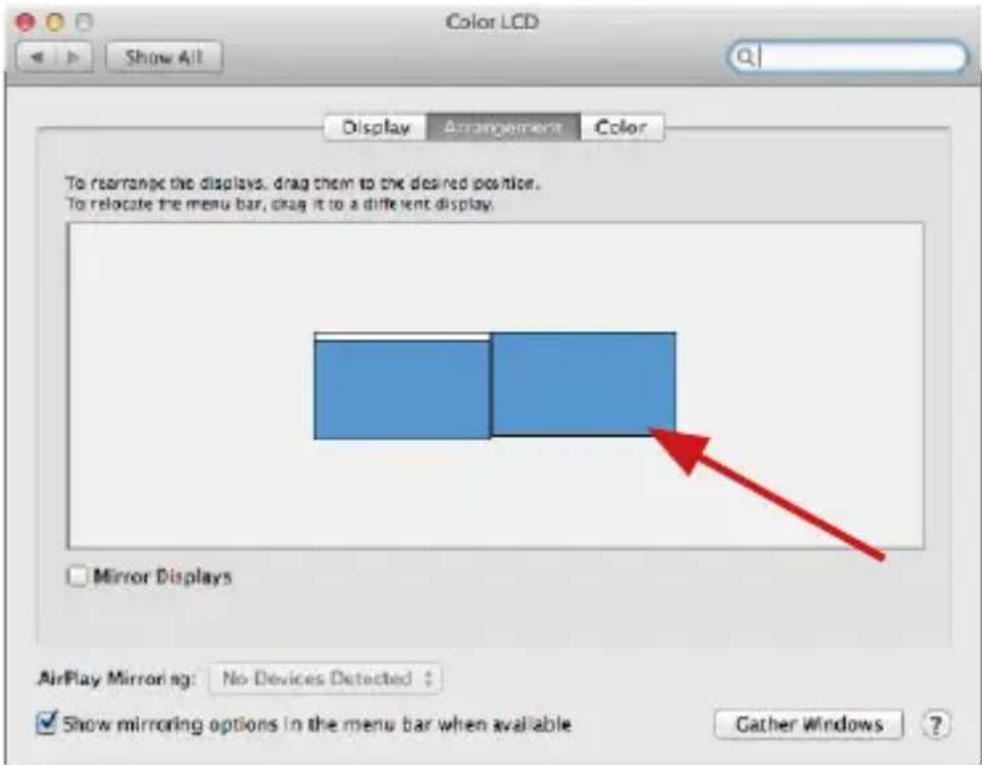
Režim rozširit: Šipka naznačuje možnost umistěné prípojeného monitoru vzhledem k Mac monitoru.
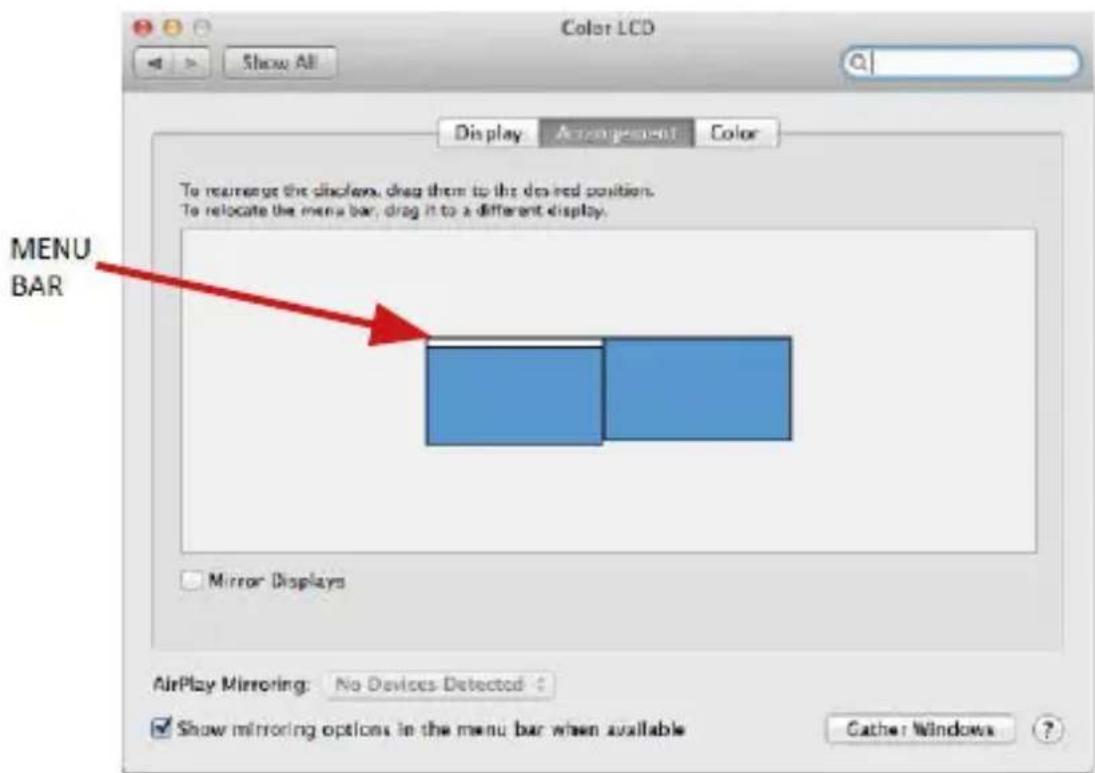
Rezim rozsirit: V toto rezimu si muzete zvolit Hlavni monitor pretazenim listy Menu Bar.
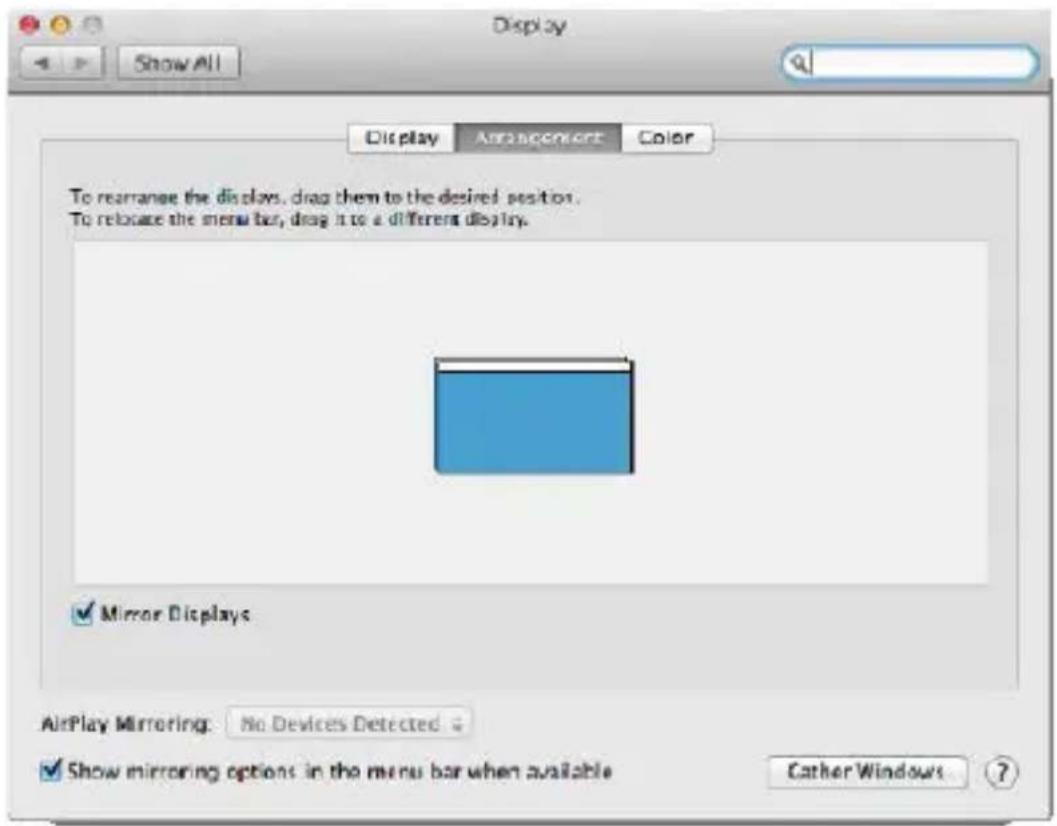
Režim zrcadlit: Lze použit jen v pripadé, ze je nabízen Macem.
Volbou Shromáždit okna si muzete zvolit nastavení opodovidajího monitoru - Prizpúsobé rozlišeni (nabízi vyuzitelné Rozlěsi), Otočeni (Standardní, 90°, 180° a 270°) a Obnovovací frekvence (jestli je nabízena). Podle použivaného monitoru jsou tyto možnosti nastavení:
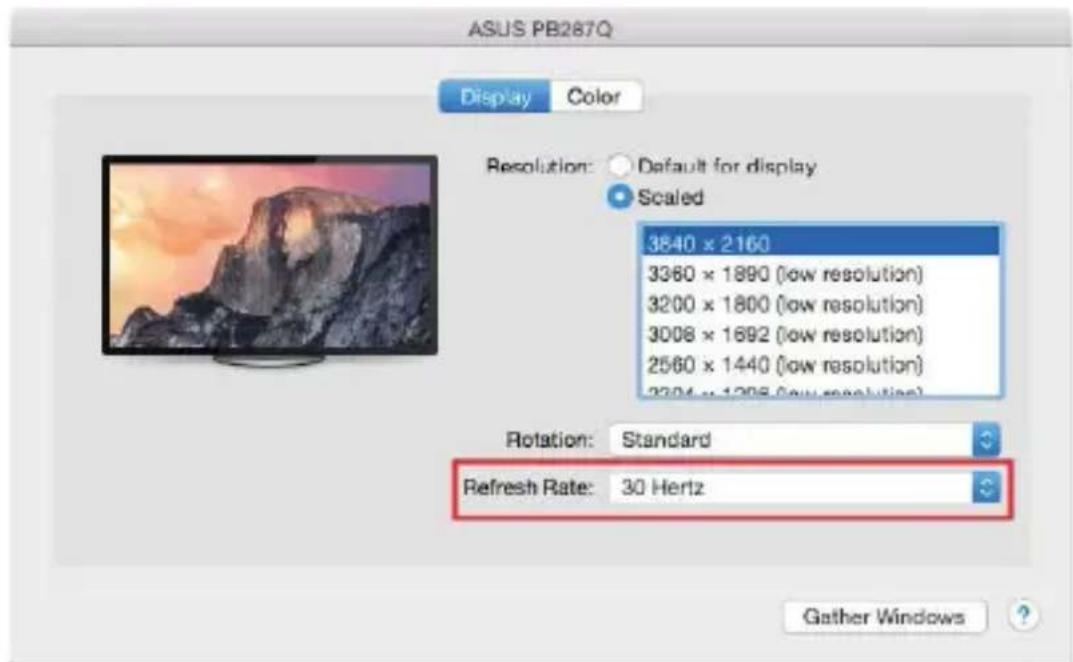
Varianta zobrazeni 1
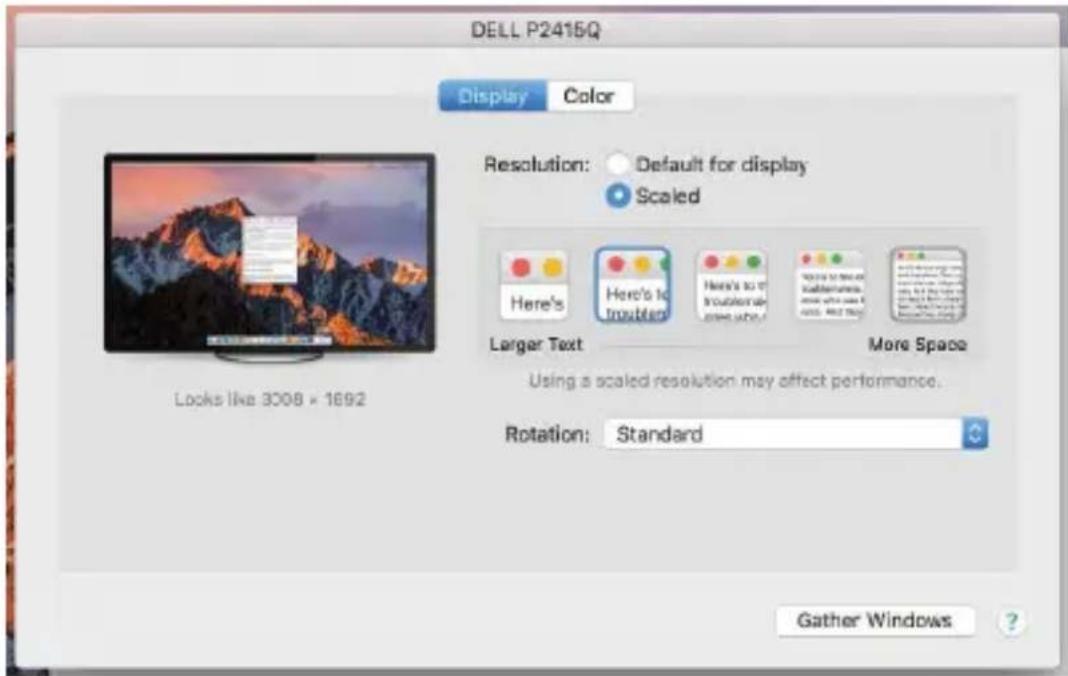
Varianta zobrazeni 2
V Prizpúsobeném režimu klikněte na Vámí vybranou ikonku, pod obrazovkou se popíše dané rozlišeni (zde vzhledově 3008x1692 = 4K@30Hz)
Režim zavreneho displeje - práce na pripojeném externí monitoru, když je monitor Macu sklopený, je mozná pouze, když je Mac napajen a je pripojena mys a klávesnice. Bližsí informaceNJdete zde: https://support.apple.com/cs-cz/HT201834
UPOZORNÉNÉ:
Tato dokovaci stanice funguje na technologii DisplayLink. Otočeni obazu v macOS zpúsobi,Že veskery obsah na externim monitoru je extrémne pomalý. V blizné době snad vyrobce DisplayLink software a tuto chybu odstrani.
BEZPECNOSTNI POKNY
- Nevystavujte extrémnim teplotám a vlhkosti vzduchu.
- Používejte zařízení na plochych podložkách - vyvarujete se tím sklouznúti a pádu na zem.
- Uschovejte manuál pro pozdějs możné použití.
V součinnosti se servisiním oddělením:
- Ovebre fungkcnost po pádu do vody nebo na zem.
- Ověrte funkčnost pri prasknutí krytu.
Reklamujte zarizeni nefungujici de manualu.
K dispozici na našem webu www.i-tec.cz v založce „FAQ“ u tohoto produktu.
DEFINICJE
Pre Windows 7/8/8.1 si ovladace stiahnite z našeho webu www.i-tec.cz v založke „Download" u tohto produktu popr. na stranke www.i-tec.cz/setup. Spustite instalaciu z prevzateho suboru, zvolte jazyk instalacie a postupujte podla pokynov na obrazovke.
Vo Windows 10抗氧化 stanicu pripojit priamo, ovladace sa v pripepripojenia k internetu instaluju automaticky zo systemu.
Poznamka: Vo Windows 7 / 8 / 8.1 / 10 instalujte ovládače ako užívatel „Administrácator". Obrazovka moze v priebehu instalacie ovládačov preblikávat, ide o štandardné proce. Po dokoněni instalacie doporučujeme restart notebookku / tabletu.
INSTALÁCIA OVLÁDAÇOV V MACOS X - UPOZORNENIE!
Nepripájajte dokovaciu stanicu k svojmu macu, kym nenainstalujete prisluşné ovládače. Ovládače je potrebné nainstalovat'len pred prvym použitím. Odporúčame mat nainstalovaný majnovs operacný systém macOS. Ovládače si stiahnite z našho webu www.i-tec.cz/setup v založke „Download" u tohto produktu.
HARDWAROVA INSTALÁCIA (PRIPOJENIE DOKOVACEJ STANICE K NOTEBOOKU / TABLETU / PC)
- Zapnite notebook / tablet / PC a pripojte napajac adapterk dokovacej stanici.
- Zapojte napajaci adaptor do siete AC 100.0 V / 240.0 V.
- Zapojte USB 3.0 kabel do USB portu typu B na zadnom panely dokovacej stanice.
- Pripoje USB 3.0 kabel do volného USB 3.0 / 2.0 portu vaseho notebookku / tabletu / PC.
- Nasledne sa zahaji automatická instalacia portov v Jednotlivych systémoch.
- Po dokončeni instalácie restartujte notebook / tablet / PC.
POUZITIE V OS WINDOWS
Pokrocilá konfigurácia pre graficky vystup - po pripojení monitora kliknite pravym tlacidlom mysi na Plochu a vyberte „Nastavenie zobrazenia". Tu je mayné zvolit ako použitie monitora, tak i rozlišenie a frekvenciu monitora.
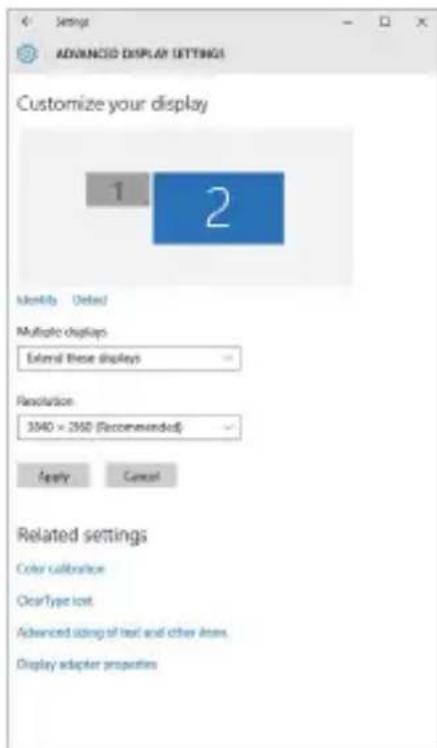
Po kliknuti na druhy monitor a jeho posunutim si ho podla potreby umiestnite voci povodnému monitoru vasho notebookku / tabletu
Po pripojen monitora bude obrazovka na Vašom Mac-u preblíkávat, co je štandardny stav, a ustálenie možete vykonat štandardnám nastavením tu: Predvolby systému-Monitory:
Režim rozsírit: V toto režime si možete volit Hlavný monitor presunutím listy Menu Bar.
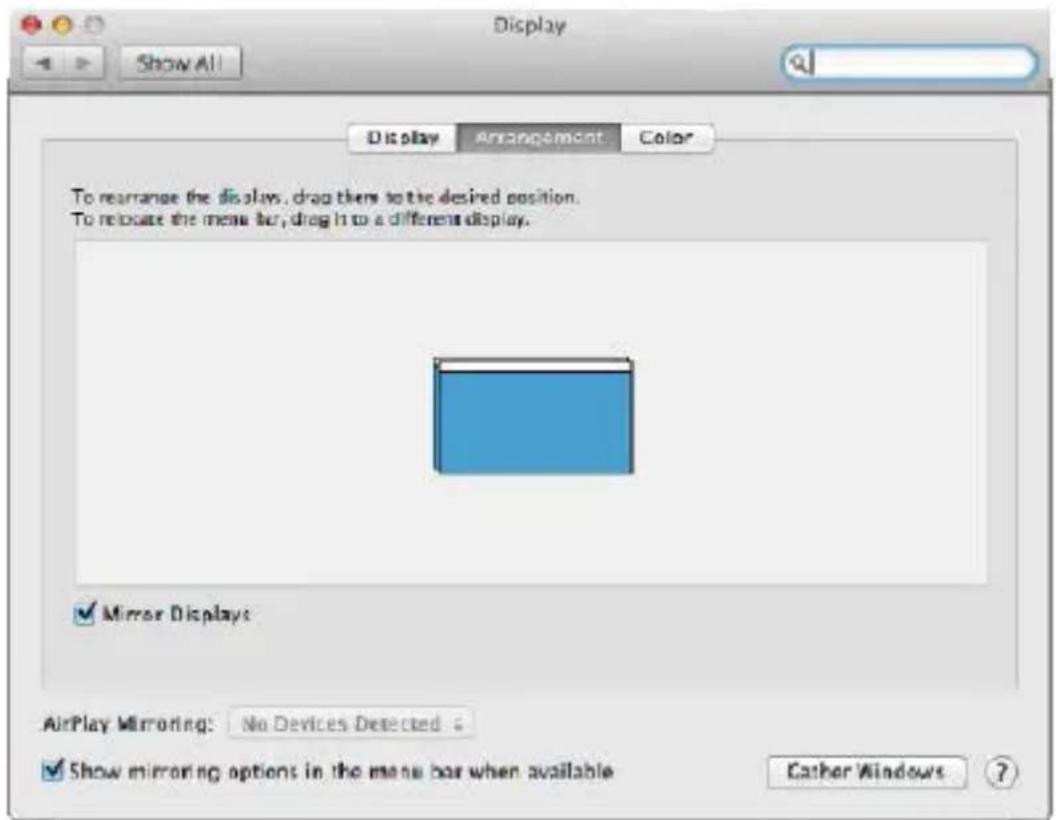
Režim zrkadlit: Mózete použit'len v pripe, ze je ponúkaný Macom.
Kliknite na Zhromazdit okna: toutovolbou si mozete zvolit nastavenie odpovedajuceho monitora - Prisposobene Rozlisesenie (ponuka vyuzitelne Rozlisesenie), Otocenie (Standardne, 90^ 180^ a 270^ ) a Obnovovacia frekvencia (ak je ponukana).
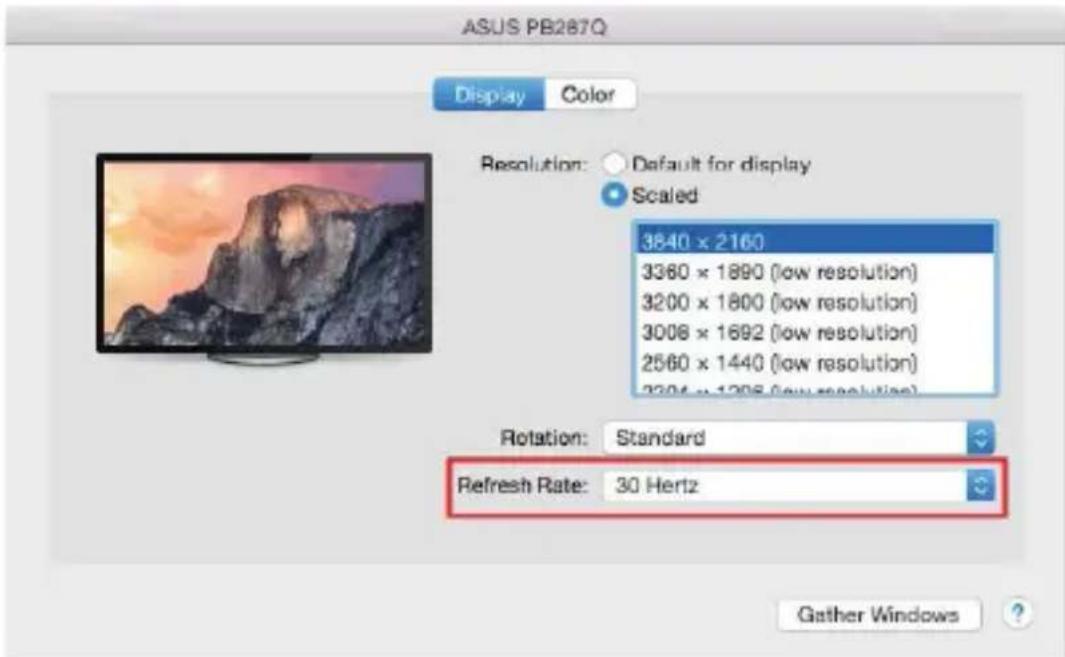
Variant zobrazenia 1
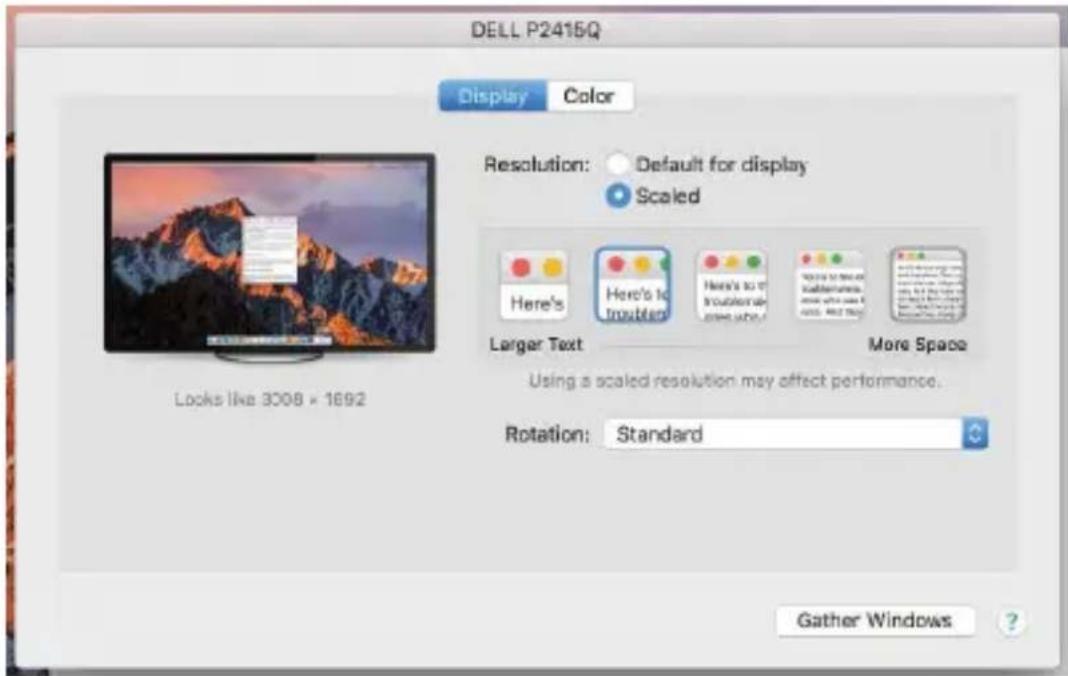
Variant zobrazenia 2
- Nevystavujte extrémnym teplotám a vlhkosti vzduchu.
- Používajte zariadenie na plochych podložkách - vyvarujete sa tám skíznutiu a pádu na zem.
- Uschovajte manuál pre neskorsie možné použitie.
V sucinnosti so servisnym oddelenim:
- Overte funkčnost' po páde do vody alebo na zem.
- Overte funkčnost pri prasknutí krytu.
- Reklamujte zariadenie nefungujuce podla manualu.
Rasite mûsù svétainéje: www.i-tec.cz/en skiltype „FAQ“ prie šio produkto.
WOORDENBOEK VAN BEGRIPPEN
Toto zařizení je označeno vyše uvedeným recyklacním symbolem. To znamená, ze na konci dobyŽivota zařizení musite zajistit,aby bylo uloženo oddělené na sbérném misté, zřizeném pro tento učel a ne na mistech určenych pro ukladání bežného netridného komunálniho odpadu. Prispěje to ke zlepšeni stavuŽivotního prostředí nás všech. (Pouze pro Evropskou unii)
SLOVENSKY
CZ Doplněk k produktovému manuálu, ve kterém jsou uvedeny veskeré potřebné informace, vyžadované predpisem NARÍZENÍ KOMISE (EU) 2019/1782. (Tento produkt splůje vsechny požadavky, které jsou vyše uvedeným predpisem vyžadovány).




