C31QUATTRODOCKP - Kiti kompiuterių priedai i-TEC - Nemokama naudojimo instrukcija
Raskite įrenginio instrukciją nemokamai C31QUATTRODOCKP i-TEC PDF formatu.


| Produkto tipas | USB-C stotelė su 85 W galios tiekimu |
| Prekės ženklas | i-TEC |
| Modelis | C31QUATTRODOCKP |
| Matmenys (ilgis x plotis x aukštis) | 198 x 85 x 34 mm |
| Svoris | 294 g |
| Maitinimas | Maitinimo adapteris DC 20 V / 6,75 A (85 W) |
| Vaizdo prievadai | 2x DisplayPort, 2x HDMI |
| Maksimali raiška (1 monitorius) | Iki 5K/60 Hz (per DP Alt režimą) |
| Maksimali raiška (2 monitoriai) | Iki 2x 4K/60 Hz (per DP Alt režimą) |
| USB prievadai | 1x USB-C Gen1 (duomenys), 4x USB 3.0 (iš jų 1 su greituoju įkrovimu BC 1.2) |
| Tinklas | 1x Ethernet GLAN RJ-45 (Realtek RTL8153, 10/100/1000 Mb/s) |
| Garsas | 1x ausinių išvestis 3,5 mm, 1x mikrofono įvestis 3,5 mm |
| Maitinimo tiekimas (Power Delivery) | Iki 85 W pagrindiniam kompiuteriui |
| Suderinama su | Windows 10, macOS, Android, Linux |
| Saugumas | Kensington užraktui tinkama |
| VESA laikiklis | Suderinama (montavimas ant VESA laikiklio) |
| Pridedamas kabelis | USB-C kabelis, 100 cm |
| Pagrindinės funkcijos | Kelių ekranų stotelė, greitas įkrovimas, USB įrenginių prijungimas, Ethernet tinklas |
| Priežiūra ir valymas | Valyti sausa šluoste. Nenaudoti skystų ar abrazyvinių priemonių. |
| Saugos instrukcijos | Nelaikyti ekstremaliose temperatūrose ar drėgmėje. Naudoti ant lygaus paviršiaus. |
Dažnai užduodami klausimai - C31QUATTRODOCKP i-TEC
Naudotojų klausimai apie C31QUATTRODOCKP i-TEC
0 klausimas apie šį prietaisą. Atsakykite į tas, kurias žinote, arba užduokite savo.
Užduokite naują klausimą apie šį prietaisą
Atsisiųskite instrukciją savo Kiti kompiuterių priedai PDF formatu nemokamai! Raskite savo instrukciją C31QUATTRODOCKP - i-TEC ir vėl perimkite savo elektroninį įrenginį. Šiame puslapyje skelbiami visi dokumentai, reikalingi jūsų įrenginio naudojimui. C31QUATTRODOCKP prekės ženklo i-TEC.
NAUDOJIMO INSTRUKCIJA C31QUATTRODOCKP i-TEC
- Sāsaja / prievadas / juntgis / jvestis / lizdas - vieta, kurioje fiziskai sujungiami du jrenginiai.
- Valdiklis - puslaidininkiu kcomponents (t.v. chipset) nešiojamame kompiuteryje, planšetëje, PC, užtikrinantis nustatyto prievado veikla.
USB-C / USB Type-C - tai nauja simetriška jungtis ir standartas, kurj USB-IF jdiegè savo specifikacijoje USB 3.1. Windows 10 (Microsoft), macOS X (Apple) ir Chrome OS, ir Android (Google) pristatè vietinj šios jungties palaikymą. Leidžia grečiau jkrauti, maitinti, t.v. du vaidmenys (ne tik priimantis kompiuteris bet ir svecías), remia t.v. alternatyvius režimus - Alt Mode (DisplayPort, MHL, Thunderbolt 3, Power Delivery) ir klaidú pranesimus per jrenginj Billboard. - USB 3.1 / 3.0 / 2.0 - standartas USB saresajai/prievadui jvairiu USB jrenginiu prijungimui. Prie doko stoteles arba adapterrio su USB Tipas-A saresaja galima junti jvairius USB jrenginius. USB Tipas-B prievadas naudojas mas doko stoteles arba adapterrio prijungimui prie nešiojamo kompiuterio / planşetès.
HDMI / Display Port - skaitmenines sasajos standartas/prievadas ekranu in kitu vaizdo jrenginiu prijungimui.
LAN (Local Area Network) - vietinis kompiuteriţ tinklas, šiuo metu labiausiai paplitès t.v. Ethernet, kuris doko stoteleje siekia teorinj perdavimo greitj iki 1 Gbit/s - zenklinamas GLAN / RJ-45
Audio - garso jvesties (mikrofonas) arba išvesties (ausinès/reproduktoriai) Irenginiai.
Išorinis energijos šaltinis, skirtas naudoti tik C31QUATTRODOCKPD.
SPECIFIKACIJA IR APIBUDINIMAS
- 1 x prievadas USB-C sujungimui su prietaisui
- Prijungimo stoties technologija: USB-C (MST) + DisplayLink 3900
Power Delivery: 85W
Video prievadai: 2x Display 2x HDMI - Rezoliucija:
DisplayLink prievadai 2x HDMI
1 monitorius - iki 2560 x 1440/50 Hz
2 monitorai - iki 2048 x 1152/60 Hz
USB-C DP prievadai Alt mode 2x DP
DP 1.2 HBR2:
1 monitorius - iki 4K/30Hz
2 monitorai - iki 2x 1080p/60Hz
- 1 x prievadas USB-C Gen. 1 (tik duomenims)
- 4 x prievadas USB 3.0
- 1 x prievadas USB 3.0 (5 Gb/s), su greito jkrovimo palaikymu (BC 1.2)
- 1 x prievadas Ethernet GLAN RJ-45 (Realtek RTL8153)
- 1 x 3.5mm Audio konektorius
- 1 x 3.5mm Mic konektorius
- 1 x maitinimo lizdas (20.0V / 6.75A)
- Mygtukas On/Off doko stoteles jjungimui ir isjungimui
LED indikacija
Kensington lock palaikymu
VESA laikiklio palaikymas
USB-C kabelis (ilgis 100 cm)
OS: Windows 10, macOS*, Android ir Linux su naujausiais atnaujinimais - Produktto matmenys: 198x85x34 mm
-
Produktosvoris: 294 g
-
„macOS“ operacinéSYSTEMA nepalaiko „Multi Stream Transport“ (MST) vaizdo perdavimo technologijos, o tai reškia, kad prisijungus prie „macOS“, tas pats vaizdas bus suprojektuotas abiejuose prijungtuose „DisplayPort“ monitoriucose.
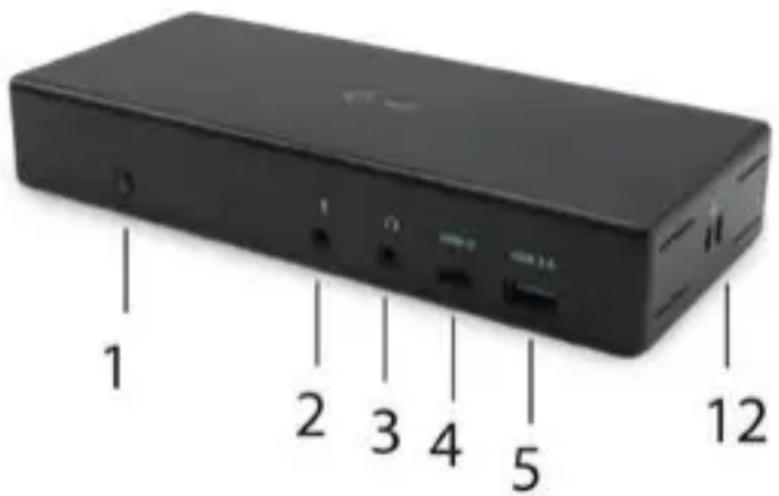
Priekiné dors:
- Mygtukas On/Off doko stoteles jungimui ir isjungimui
- 1 × 3.5 ~mm Mic jvestis
- 1 × 3.5 ~mm Audio isvestis
- 1 x prievadas USB-C Gen. 1 (tik duomeny perdavimui)
- 1 x prievadas USB 3.0, (5GB/s), su greito jkrovimo palaikymu (BC 1.2)
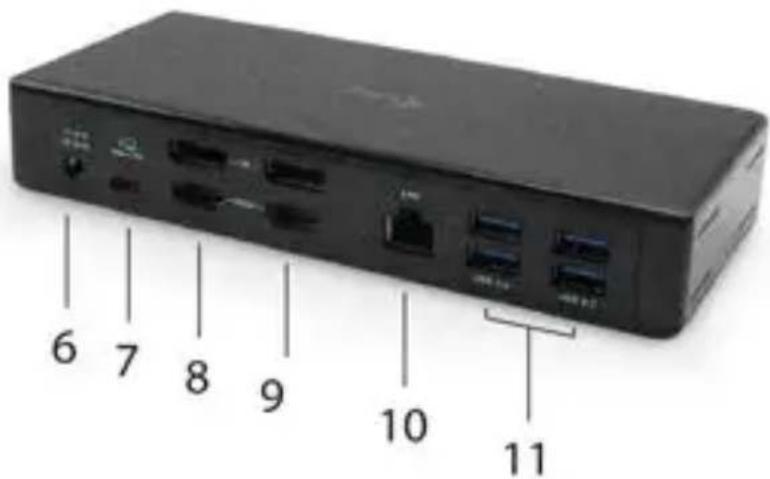
Uzpakaline dalis:
- Maitinimo lizdas (20.0V / 6.75A)
- USB-C prievas doko stoteles prijungimui prie nešiojamo kompiuterio su USB-C arba Thunderbolt 3 sąsaja. Prievas taip pat palaiko funkcjja Power Delivery (iki 85.0W) Jusu nešiojamo kompiuterio jkrovimui.
- 2x Display Port
- 2x HDMI
- Prievadas Ethernet GLAN RJ-45 palaiko 10/100/1000 Mb/s
- 4 x prievadas USB-A 3.0 (5GB/s)
Šoninis panelis:
- Kensington lock
SISTEMOS REIKALAVIMALI:
Reikalavimai jrangai:
Jrenginys su laisvu USB-C arba Thunderbolt™ 3 prievadu
Reikalavimai maitinimui (Power Delivery):
Jrenginys su laisvais USB-C arba Thunderbolt™3 prievadais su „Power Delivery“ palaikymu.
Vaizdo išvesties reikalavimai:
Jrenginys su laisvu USB-C prievadu palaikantis "DisplayPort Alternate Mode"
arba su Thunderbolt™3 prievadu
Operaciné système:
Windows 10, macOS*, Android, Linux su naujausiais atnaujinimais
- „macOS“ operacinéSYSTEMa nepalaiko „Multi Stream Transport“ (MST) vaizdo perdavimo technologijos, o tai reškia, kad prisijungus prie „macOS“, tas pats vaizdas bus suprojektuotas abiejuose prijungtuose „DisplayPort“ monitoriucose.
VALDIKLIU INSTALLIACIJA WINDOWS 7/8/8.1/10 (32/64 BIT)
PASTABA! Nejunkite doko stoteles prie savo kompiuterio/plansetes, kol nebus instaliuoti atitinkami valdikliai. Valdiklius reikia instaliuoti tik pries pirmajnaudojima. Pries instalaviimaj isitikinkite, kad sistemoje turite Jusj irenginiui instalavne naujausius valdiklius ir atnaujinta BIOS.
Windows ams valdiklius atsisiyskite iš mūsć svetainéš www.i-tec.cz/setup iš "Download" prie šio produkto. Paleiskite instalacića ješ atsisiústo failo, pasirinkite instalaciños kalba ir vadovaukitès ekrane pateikiama instrukcija.
J Windows 7 / 8 / 8.1 / 10 instaliuokite valdiklius kaip vartotojas „Administrarius". Instaliujant valdiklius gali mirkseti ekranas, tai yra standartinis procesas. Užbaigus instaliacija, rekomenduojame nešiojama kompiuterj/planşete restartuoti.
Aplinkoje su kelais neshiojamais kompiuteriais, turiciais operacinegsystema Windows 7, 8, 8.1 galima vienkartine korporatine instalacija, kuria atliekasistemas administrorius. Daugiau informacijos apie instalacijos budus ir nurodymus skaityi:http://www.displaylink.com/downloads/corporate
HARDWARE INSTALLIACIJA (DOKO STOTELES PRIJUNGIMAS PRIE NESIOJAMO KOMPIUTERIO/PLANSETES)
- Junkite nešiojamā kompiuterj / plansete ir prijkite maitinimo adapterj prie doko stoteles.
- Doko stoteles maitinimo adapterj jjunkite j tinkla AC 110 V / 230 V ir paspauskite mygtuka ON.
- Junkite USB-C kabelj USB-C prievadag doko stoteles užpakaliniame panelyje.
- Kitagalajjunkite j jusu neisiojamo kompiuterio/plansetes laisv USB-C prievada.
- Po to, atskirose systemose prasidès automatistka prievadu instalacija.
- Instaliacijai užsibaigus nešiojamā kompiuterj/plansete restartuokite.
Sistemoje Windows LAN prievadas bus rodomas Startas Valdymo paneliai (Rodyti Mažas piktogramas) Irenginio administratorius Tinklo adapteriai, kaip „USB Ethernet". Doko stotele bus rodoma Startas Valdymo paneliai (Rodyti Mažas piktogramas) Irenginio administratorius Grafiniai adapteriai, kaip „Quad Video Dock". Audio prievadus rasite Start Valdymo paneliai (Rodyti Mažas piktogramas) Irenginio administratorius Garso, vaizdo,Žaidimu valdikliai, kaip „USB Dock Audio".
Tuo atveju, jeigu kuris nors iš šiú jrenginiú yra pažymétas geltonu! arba ?, reškia, kad doko stotelé yra netinkamai instaliuota. Tokiu atveju atjunkite doko stotele, isinstaliukite esamus validiklius (žr. komanda „Valdikliú išinstaliavimas“) in instaliuokite iš naujo naujausius validiklius, kuriuos galite atsisiusti iš mūsu svetainés www.i-tec.cz „Download“ prie šio produkto. Po to věl prijunkite doko stotele prie nešiojamo kompiuterio/planşetés. Iškilus problemoms galite kreiptis j mūsu techninę pagalba: support@itecproduct.com.
VALDIKLIU INSTALLIACIJA JRENGINYJE MACOS X
PASTABA! Nejkune doko stoteles prie savo Mac, kol nebus instaliuoti atitinkami valdikliai. Valdiklius reikia instaliuoti tik pries pirmaj naudiojma. Rekomenduojame tureti instaliuota naujausia operacinie systemd macOS.
Valdiklius atsisiyskite is mûsu svétainès www.i-tec.cz/setup iš „Download“ priešio produkto ir paleiskite instalacićija:
Faila išpakuokite jusu MacBooku darbalaukyje kaip virtualu diska, pasirinkite "Drivers", po to „DisplayLink Software Installer". Po to pasirinkite instalaciños kalba ir vadovaukités ekrane pateikta instrukcija, jeigu reikia jveskite vtartotojo slaptazodj. Instaliacijos metu gali mirkseti ekranas, tai yra standartinis procesas. Užbaigé instalaciña restartuokite MacBook.
HARDWARE INSTALLIACIJA (DOKO STOTELES PRIJUNGIMAS PRIE MACBOOK)
- Jjunkite MacBook ir prijunkite maitinimo adapterj prie doko stoteles.
- Doko stoteles maitinimo adapterj jjunkite i tinkla AC 110 V / 230 V in paspauskite mygtuka ON.
- Junkite USB-C kabelj USB-C prievada doko stoteles užpakaliniame panelyje.
- Kitagalajjunkitej jusMacBooko laisv USB-C prievada
- Po to prasidès automatiskas prievady instaliavimas.
- Užbaigé instalacićja restartuokite MacBook.
VALDIKLIU INSTALLIACIJA KITOSE OPERACINÉSE SISTEMOSE
Androidui Chrome OS ir Ubuntui naudokite gamintojo chipset DisplayLink validiklius. Juos galite atsisiusti is musu svetaines www.i-tec.cz/setup, is "Download" prie sio produkto arba is: http://www.displaylink.com/downloads.
PRIJUNGIMAS HDMI / DISPLAY PRIEVADO MONITORIAUS
Monitoriaus prijungimui prie doko stoteles naudokite HDMI / DP kabelj. Papildomomonitoriaus instalacijos metu gali monitorius nesiojamame kompiuteryje/planseteje mirkseti, tai yra standartiné buklè. Doko stotele turi grafine sāsajā:2x Display Port a 2x HDMI
Pastaba macOS ir monitoriams su dviem DP kabeliais:
Kai kurie ekranai su raiška aukstesne nei 4K vaizdo perdavimui su pilna raiška reikalauja Display Prievado dviejú kabeliŋ:
- 27 coli 5K monitorius Dell UP2715K yra palaikomas iMac (Retina 5K, 27 coli, 2014m. pabaiga) arba nauesniu ir Mac Pro (2013 m. pabaiga) su OS X Yosemite 10.10.3 arba nauesniu.
- 5K monitorius HP Z27q yra palaikomas iMac (Retina 5K, 27coliu, 2014m. pabaiga) arba naujesniu ir Macu Pro (2013 m. pabaiga) su macOS Sierra.
DOKO STOTELE NAUDOJIMAS OS WINDOWS
Start juostoje paslèptose piktogramose paspauskite ties tinklo prijungimo piktograma:
Cia galite pasirinkti:
a) DisplayLink Manager
b) Garso nustatyma
c) Ispléstiné konfigüracija
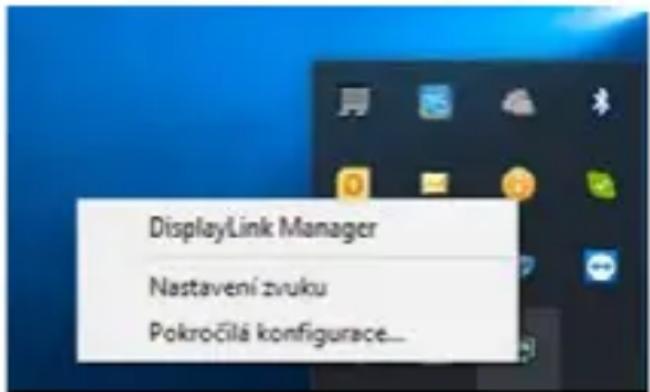
Monitoriaus su prijungta doko stotele valdymo komandas
Ad a) DisplayLink Manager - atlikus parinktj bus rodoma instaliuota versija software.
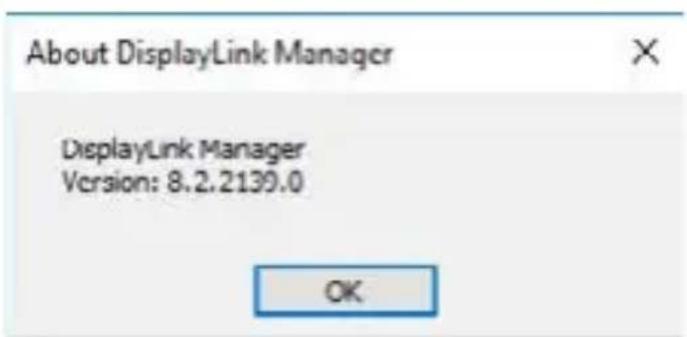
installuota software versija
Ad b) Garso nustatymas - leidžia reguliuoti garsa (nustatymas panasus kaip Valdymo skydai Garsas). Noredami naudoti pasirinkite 2-kanalu ausines ir mikrofona su 3.5mm jack. Garso jrenginiuose nustatykite jvestj ir išvestj „DisplayLink Audio" kaip pradinj jrenginj.
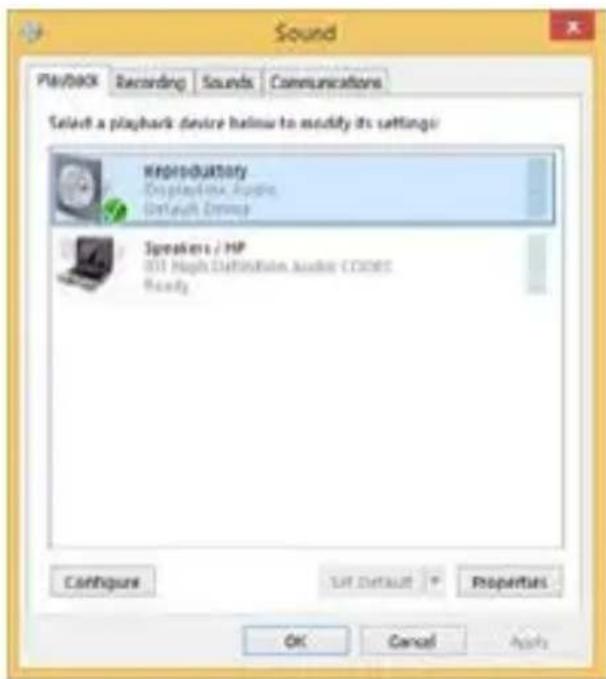
Garso nustatymas
Po to galima naudoti pvz. Skype nustatymui.
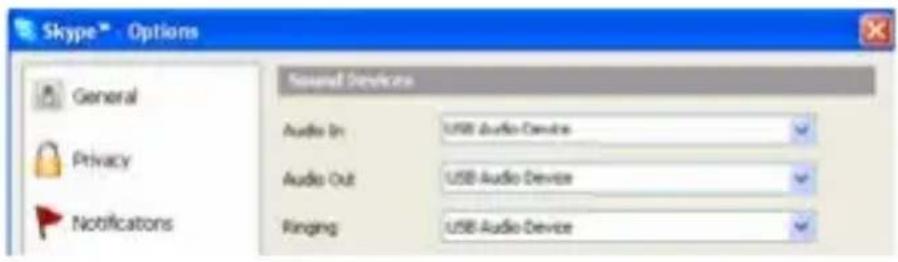
Garso nustatymas Skype
Ad c) Isplestine konfiguracija - paspaudus mygtuka bus rodomas nustatymas Raiskos rodymui Windows sistemoje.
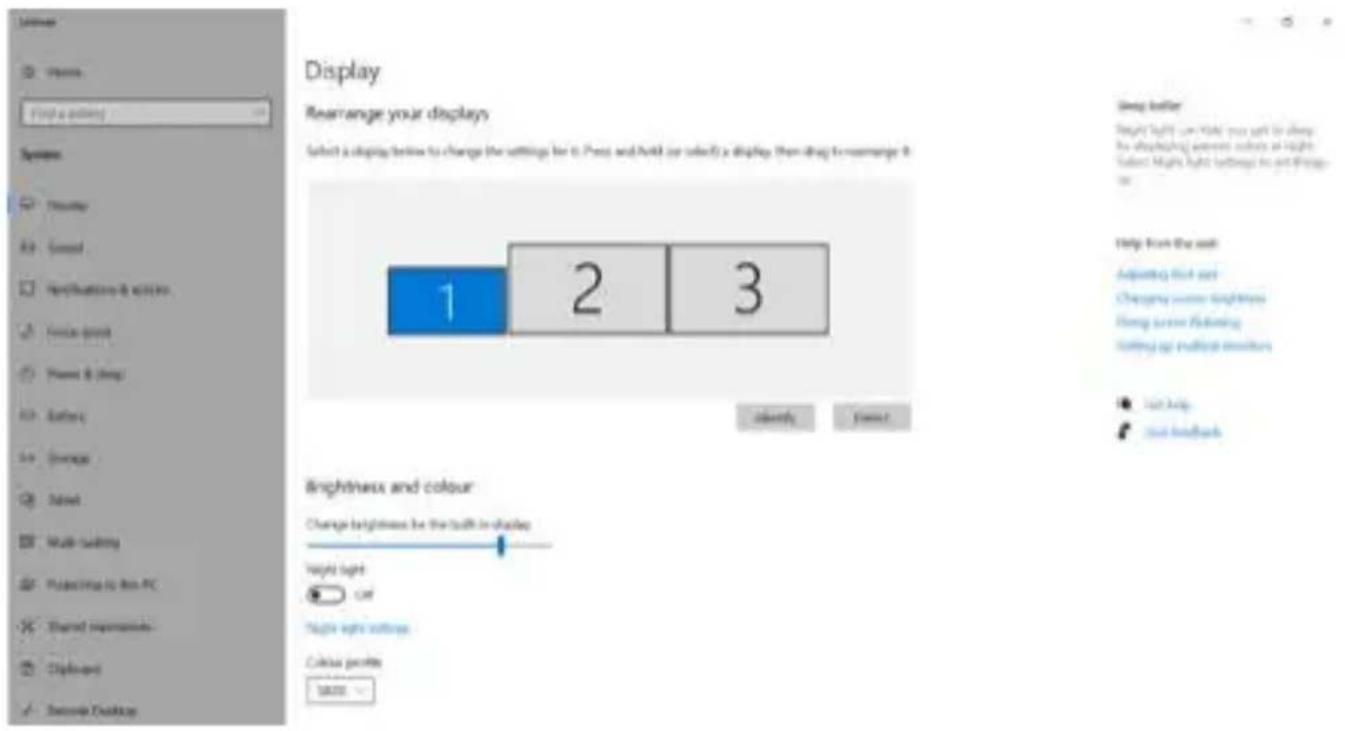
RaiskosrodymasWindows10
Galima valdyti režimus Išplésti (Extend) ir Atspindeti / Veidrodinis vaizdo fiksavimas (Mirror):
-
Režimui Išplasti (Extend): ekrane pasirinkite prie Daugiau monitoriūs → Išplasti šj vaizda → OK.
Režimui Atspindeti / Veidrodinis vaizdo fiksavimas (Mirror): ekrane pasirinkite prie Daugiau monitori Kopijuokite šj ekrană dviejuose pasirinktuose monitoriuose ^* 0K -
„Windows“ gali dubliuoti vaizdus dviem monitoriais. Kiti turi buti isjungti arba išplésti
Paźymekite nauka „Nustatycki monitorsi kaip pagrindinj" papildomas monitorius pasirenkamas kaip pagrindinis.
Paspauskite ties antruoju ekranu ir jj pertempkite, patalpinkite pagal poreikj Jusu nešiojamame kompiuteryje / planşeteje.
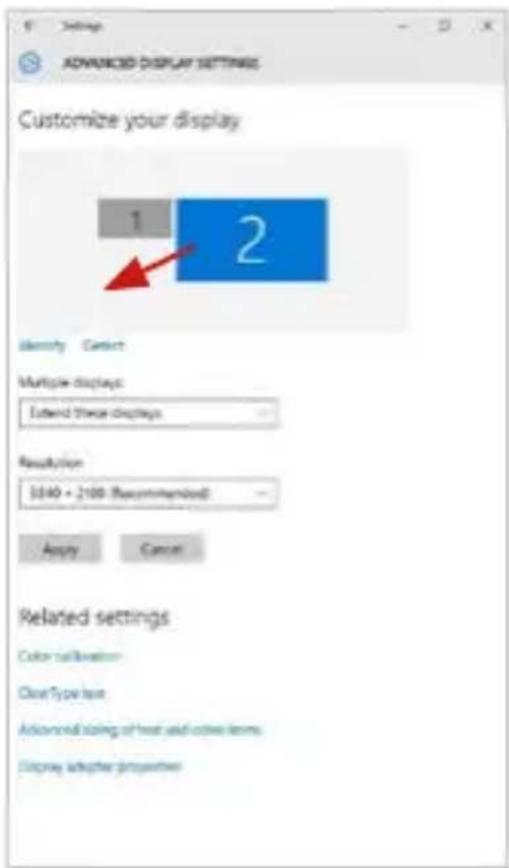
Vieno papildomo monitoriaus talpinimas nešiojamame kompiuteryje/plansetëje prie pradinio monitoriaus
Standby / Hibernate režimas ir Vaizdo prievadas - po nešiojamo kompiuterio / planşetès aktyvavimo is Standby / Hibernate režimo rodomas pirminis (pradinis) ekranas, todél kad galétumete vél prisijungti prie sistemas rekomenduojame naudoti kaip pradinji tă, kuris yra integruotas su nešiojamu kompiuteriu / planşete.
Mirror režimas - papildomas ekranas vadovaujasi sistemoje esanciais pirminio ekrano parametrais, t.y. jeigu nustatysite režima Mirror, o integruotas ekranas tures raiska 1280x1024, tai ekranas maksimaliai perduos 1280x1024 raiska (net ir tuo atveju, jeigu bus nustatyta didesne raiska).
Su „Windows" + P klaviatūrā galima abu ekranus valdyti (Śs klaviatūros trumpinys yra funkcionalus programose nuo Windows 7 ir aukstesnése). Monitorius naudojimui programoje Windows 7 Čia yra šios parinktys: Tik kompiuteris, Dubliuoti, Išplésti ir Tik Projektorius. Windows 8 / 8.1 / 10 galite pasirinkti: Tik kompiuterio ekranas, Veidrodinis fiksavimas, Išplésti, Tik antrasis ekranas.
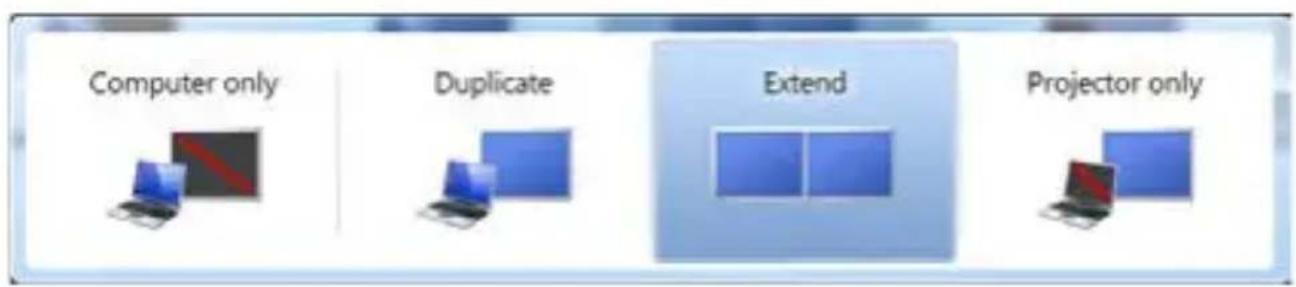
Monitoriaus valdymas programoje Windows 7
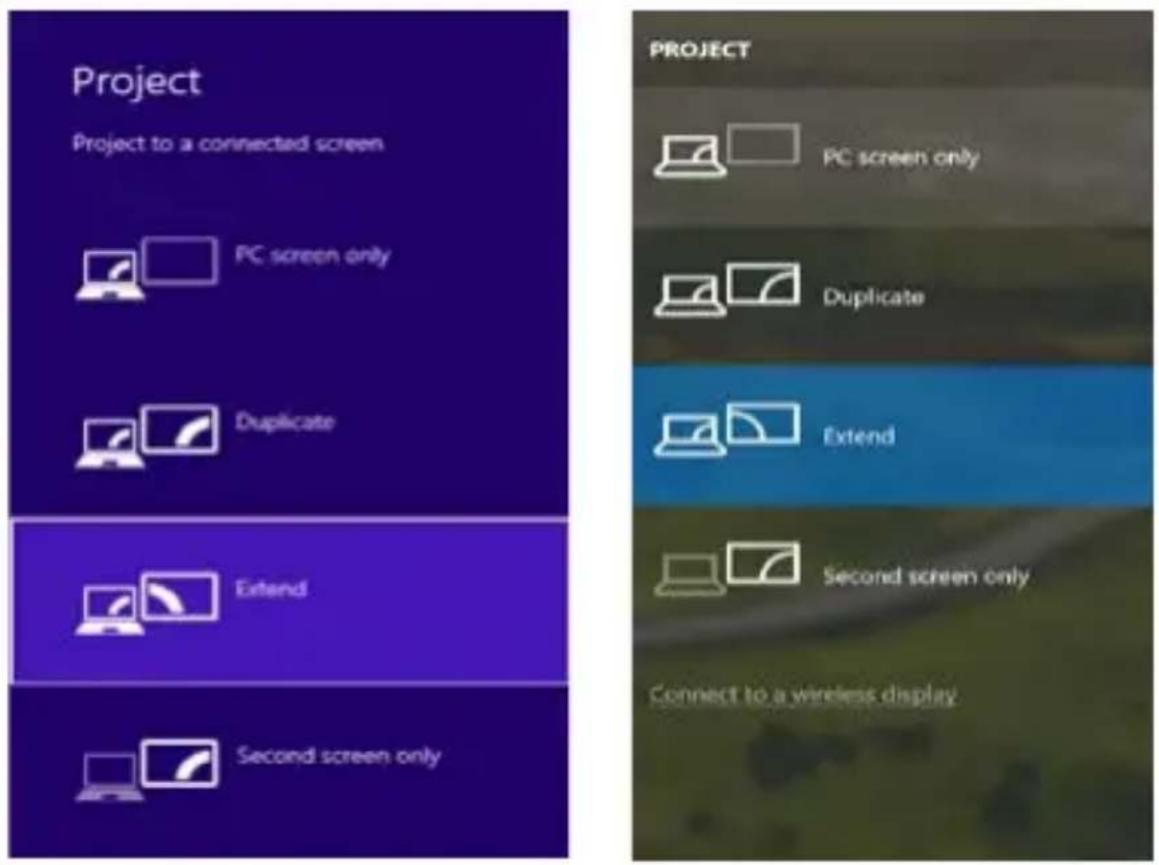
Monitoriaus valdymas programoje Windows 8 / 8.1 ir Windows 10
VALDIKLIU ISINSTALLIAVIMAS
Standartiskai eikite per Valdymo paneliai Visos eilutes Valdymo paneliai Programos ir funkcijos Pašalinti: DisplayLink Core Software programiné jranga vaizdo jrasu valdikliams. lsinstaliavimo metu patvirtinkite siulomas parinktis.
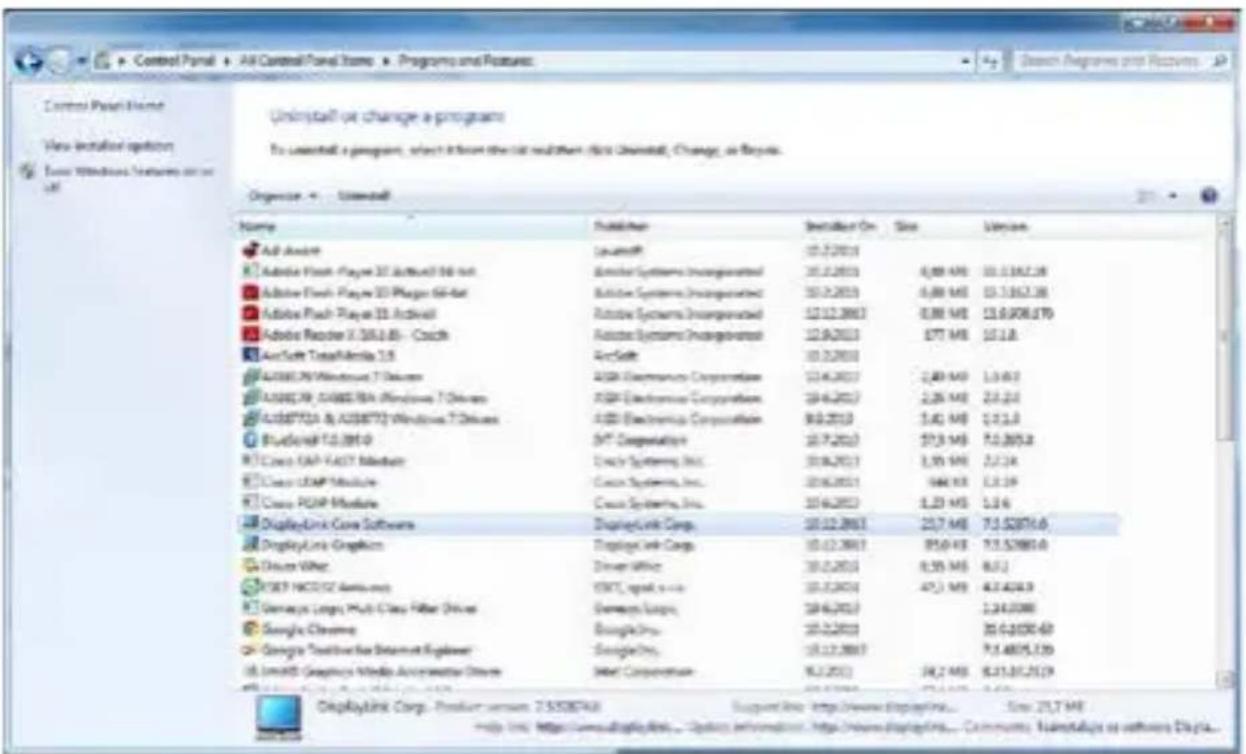
Valdikliu isinstaliavimas
DOKO STOTELE NAUDIOJIMAS MACOS X
Prijungus monitoriu Jusu Mac ekranas blykses, tai yra standartiné bukle, nustojus blykseti galima pradeti standartinius nustatymus cia: Parinktys sistemas-Monitoriai:
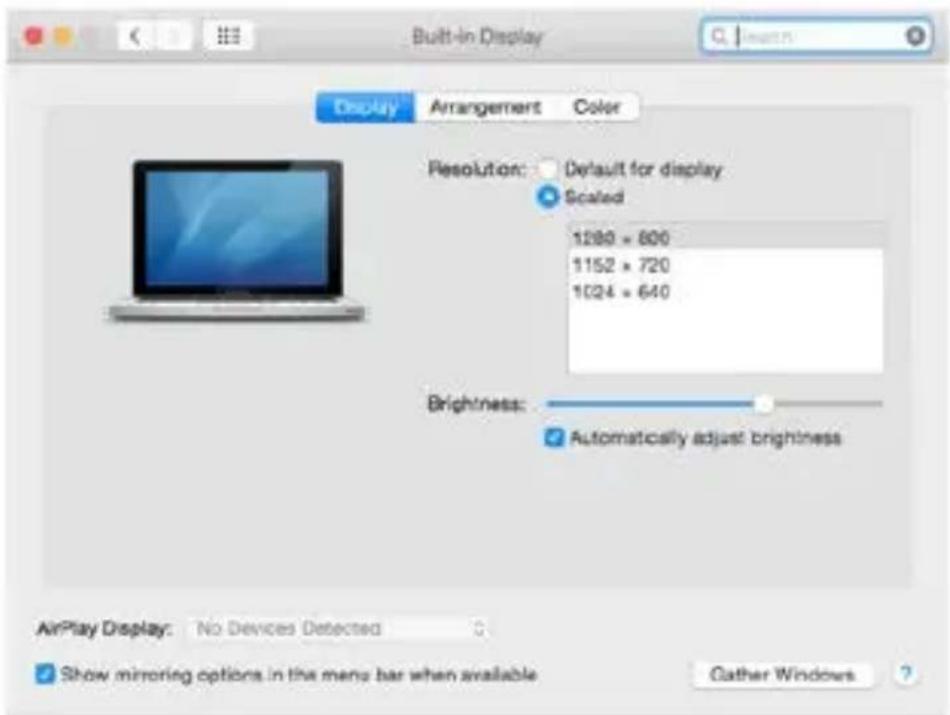
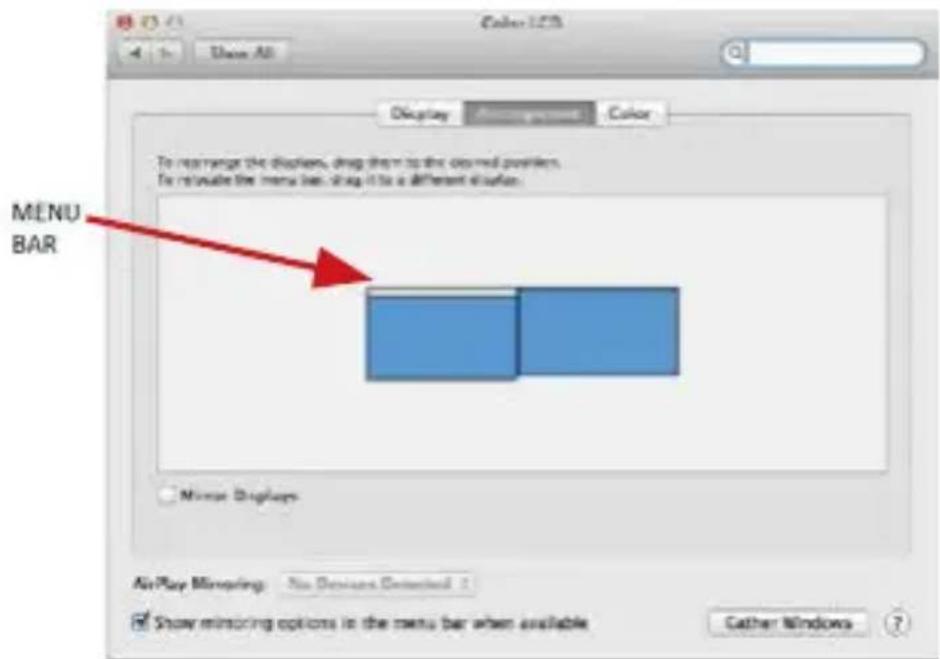
Režimas Išplésti: Rodykle rodo monitoriaus patalpinimo vieta atsižvelgiant j Mac monitoriu.
Režimas Išplésti: Režime Išplésti galite pasirinkti Pagrindinj monitoriū tempdami menui Bar juostā.
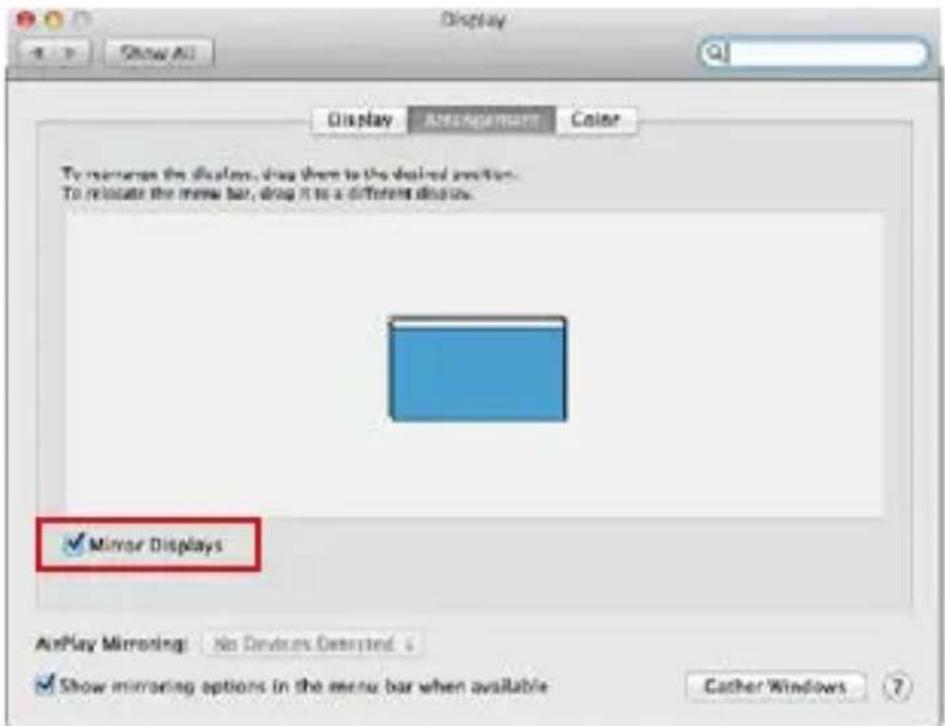
Režimas atspindeti: Galima naudoti tik tuo atveju, jeigu tai siulo Mac.
Paspauskite ties Surinkti langus: su šia komanda galite pasirinkti atitinkamo monitoriaus nustatyma – Pritaikyta raiska (siulo naudotinas raisskas), Pasukimas (Standartinis, 90°, 180° ir 270°) ir Atnaujinimo dažnis (jeigu yra siuloma). Pagal naudojamā monitoriç galimi šie nustatymai:
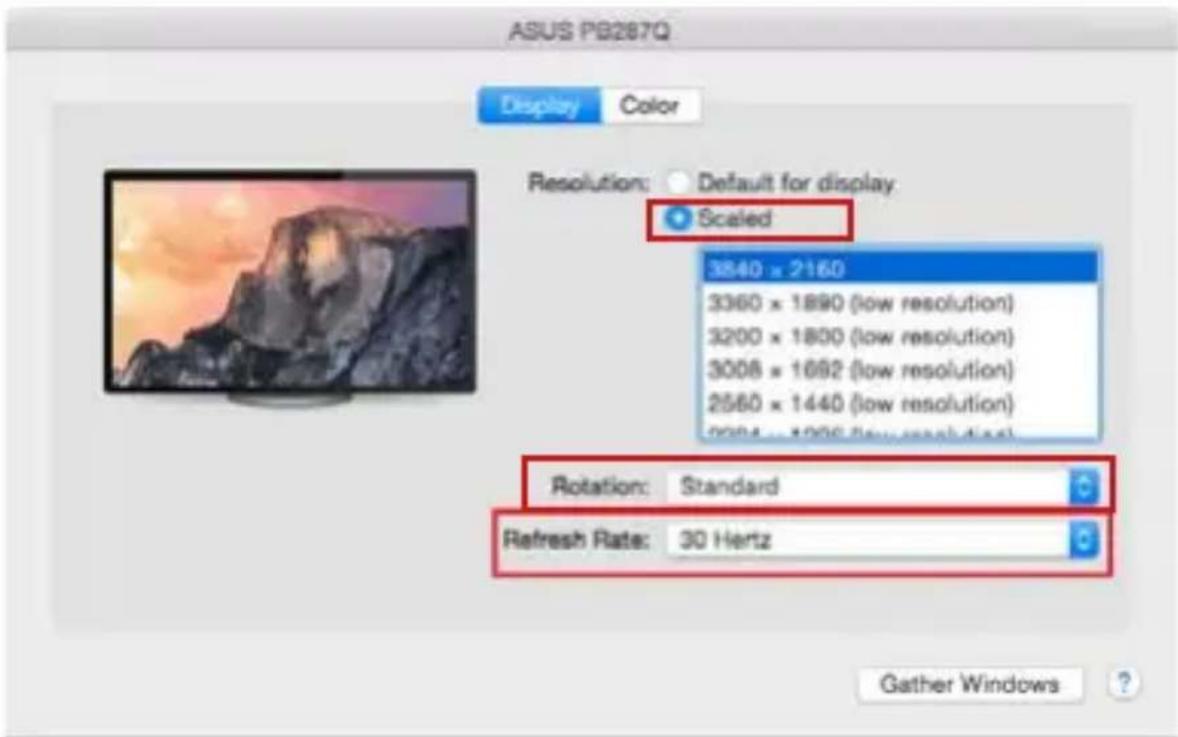
Uždaro ekrano režimas - darbas prijungtame išoriniame ekrane, kai ekranas Macu yra uždarytas, galimas tik two atveju, jeigu Mac yra maitinamas ir yra prijungta pele ir klaviatūr. Issamesné informacija rasite Čia: https://support.apple.com/en-us/HT201834
Didžiaja dalj problemu, susijusiu su ekrano atkūrimu, prijungtame monitoriuge užmigdžius Mac, panaudojus užsklanda, restartavus Mac, ijsungus/jungus Mac galima išspestresti su jungikliu On/Off arba doko stoteles USB kabelio ijsungimu ir Maco USB prievado ir věl ji prijungus maždaug po 10 sekundžiu. Po to, prašome palaukti, kol bus užbaigtas visu išoriniu jrenginiu prijungimas.
KITOS FUNKCIJOS
USB jrenginio prijungimas - USB jrenginio prijungimui prie doko stoteles USB 3.0 prievado (USB išorinis HDD, USB klaviatūr, USB pele, USB Šakotuvas, USB grafinis adapteris) šie jrenginaiai naudiojamist standartiniu budu.
Jkrovimas - dok stotele palaiko prijungtu USB mobiliujj jrenginiu (išmaniuju tefonu, elektroniniu knygug skaitytuvu, media grotuvu, navigacijos ir planšeciu) jkrovimä. Jkraunamus jrenginius pakanka prijungti su originaliu kabeliu prie dok stoteles USB prievado.
Audio
Garso išvesties jrenginius klausymui per grafický vystup reikia nustatyi/ patikrinti Čia: Garsas-Išvestis sistemas parinktys - nustatyti USB Audio Device.
Garso isvesties jrenginius i ausines ir monitoriug galima tuo paciu metu pasirinkti cia: Atidaryti-Programos-Utility-Nustatymas audio MIDI.app - paspauskite ties " ^+ " kaireje apacioje - Sukurti jrenginj su keliais isejimals ir pasiulyme Irenginiai su kelais isejimals pasirinkite reikiamus isejimus.
Didžiaja dalj problemu su doko stotele ir prijungtais jrenginiais galima išspestrei su jungikliu On/Off arba išjungus doko stoteles USB kabeli is nešiojamo kompiuterio / planşetès / Mac USB prievado ir vél prijungus po maždaug 10 sekundžiu.
NAUDOJIMO SAUGOS TAISYKLEŠ
- Saugoti nuo aukstos temperaturos ir drégmès.
- Irengini naudoti ant lygiu neslidziu paklotu - isvengsite slydimo ir kritimo ant zemës.
Vadova saugokite volesniam naudojimui.
Bendradarbiaudami su servisu: - Patikrinkite veikimä po jkritimo j vandenj arba nukritimo ant Žemës.
Jskilus dangciui patikrinkite veikima. - Jeigu jrenginys neveikia pateikite pretenzijas vadovaudamiesi jrenginio vadovu.
DAZNAI UZDUODAMI KLAUSIMAI
Sis gaminys yra pažymetas specialiu atlieku tvarkymo zenklu. Baiguseksploatacija, gaminys turi buti atiduotas i atitinkama surinkimo punktä ir negali buti šalinamas kartu su nerusiuojamomis atliekomis. Tokie Jusu veiksmai prisides prie aplinkos apsaugos. (Tiktai Europos Sajungoje)