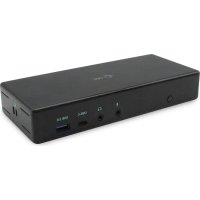
C31QUATTRODOCKP - Inne akcesoria komputerowe i-TEC - Bezpłatna instrukcja obsługi
Znajdź bezpłatnie instrukcję urządzenia C31QUATTRODOCKP i-TEC w formacie PDF.


| Typ produktu | Stacja dokująca USB-C z Power Delivery 85 W |
| Marka | i-TEC |
| Model | C31QUATTRODOCKP |
| Wymiary (D x S x W) | 198 x 85 x 34 mm |
| Waga | 294 g |
| Zasilanie | Zasilacz sieciowy DC 20 V / 6,75 A (85 W) |
| Porty wideo | 2x DisplayPort, 2x HDMI |
| Maksymalna rozdzielczość (1 monitor) | Do 5K/60 Hz (przez DP Alt mode) |
| Maksymalna rozdzielczość (2 monitory) | Do 2x 4K/60 Hz (przez DP Alt mode) |
| Porty USB | 1x USB-C Gen1 (dane), 4x USB 3.0 (w tym 1 z szybkim ładowaniem BC 1.2) |
| Sieć | 1x Ethernet GLAN RJ-45 (Realtek RTL8153, 10/100/1000 Mb/s) |
| Audio | 1x wyjście słuchawkowe 3,5 mm, 1x wejście mikrofonowe 3,5 mm |
| Dostarczanie mocy (Power Delivery) | Do 85 W dla komputera hosta |
| Kompatybilny z | Windows 10, macOS, Android, Linux |
| Bezpieczeństwo | Zamek Kensington kompatybilny |
| Mocowanie VESA | Kompatybilny (montaż na uchwycie VESA) |
| Kabel w zestawie | Kabel USB-C o długości 100 cm |
| Główne funkcje | Stacja dokująca wielomonitorowa, szybkie ładowanie, podłączanie urządzeń USB, sieć Ethernet |
| Konserwacja i czyszczenie | Czyścić suchą ściereczką. Nie używać płynnych ani ściernych środków. |
| Instrukcje bezpieczeństwa | Nie wystawiać na ekstremalne temperatury ani wilgoć. Używać na płaskiej powierzchni. |
Często zadawane pytania - C31QUATTRODOCKP i-TEC
Pytania użytkowników dotyczące C31QUATTRODOCKP i-TEC
0 pytanie dotyczące tego urządzenia. Odpowiedz na te, które znasz, lub zadaj własne.
Zadaj nowe pytanie dotyczące tego urządzenia
Pobierz instrukcję dla swojego Inne akcesoria komputerowe w formacie PDF za darmo! Znajdź swoją instrukcję C31QUATTRODOCKP - i-TEC i weź swoje urządzenie elektroniczne z powrotem w ręce. Na tej stronie opublikowane są wszystkie dokumenty niezbędne do korzystania z urządzenia. C31QUATTRODOCKP marki i-TEC.
INSTRUKCJA OBSŁUGI C31QUATTRODOCKP i-TEC
PLUpewnijsie,zeuważnieprzeczytalesinstrukcjiobsługi.Szczegołowy podręcznik jest dostepny na naszej stronie internetowej www.i-tec.cz/pl/ w zakędce "Instrukcje, sterownik". W razie jakichkolwiek problemów, skontaktuj są z naszym serwisem pod adresem: support@itecproduct.com
SK Prosime o dokladné precitantie celeho manuálu. Podrobný manuál je k dispozicii tiež na nasom webe www.i-tec.cz v založke „Manuály, ovladače" pri tomto produkte. V pripadé problémov sa možete obratí' na nasu technickú podporu: support@itecproduct.com
LT Prašomejdémiai perskaityti visá vadová. Issamu vadová galite rasti mūsu svetainéje www.i-tec.cz/en/ sio produkto skyrelyje „Manuals, drivers". Iskilus problemoms galite susisiekti su mūsu technine pagalba: support@itecproduct.com
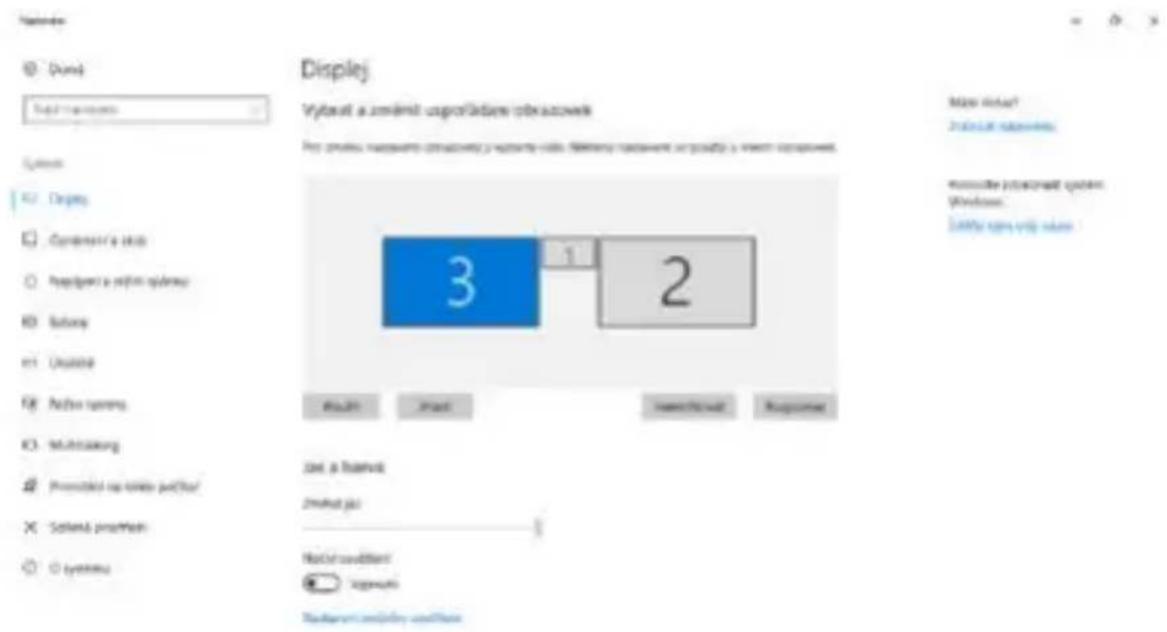
Rozliseń zobraźne ve Windows 10
Interfejs / port / zącze / wejscie / gniaźdo - sąjeść, gadzie fizycznie połaczone są dwa urzadzenia.
- Chipset - urzadzenie polprzewodnikowe w laptopsie, tablecie lub komputerze sterujacym funkacja portu.
- USB-C/USBType-C - nowe zącze symetryczne i standardowe, wprovadzone przy bezęszyczne USB 3.1. Windows 10 (Microsoft), macOS X (Apple) i Chrome OS oraz Android (Google) wprovadzićy natywną obstęgę togo zącznika. UMZIWiia szybsze zȩadowanie oraz podwojne dziatanie (jakó host i jako;klient), obstęga alternatywnych trybów (DisplayPort, MHL, Thunderbolt) i komunikowania będów za pomocza urzadzen Billboard.
- USB 3.1 / 3.0 / 2.0 - standardowy interfejs USB / port słuźcy do podȩczania rożnych urzadzen USB. Różne urzadzenia USB są za podȩczyc do staci dokujacej lub adaptera za pomocamy interfejsu USB typu A. Typ USB typu B słuź do podȩczania staci dokujacej lub adaptera do laptopsa lub tabletu.
- HDMI / port wyswietlacza - standard cyfrowego interfejsugraficznego / portu do podłuczania monitorów i innych graficznych urzadzen wyswietlajycych.
LAN (Local Area Network) - lokalna siec komputerowa jest obecnie najbardziej popularna siecia Ethernet, która osiaga teoretyczna szybkość transferu do 1 Gbit/s przy staci dokujej - GLAN / RJ-45.
Audio - oznaczenia wejscia audio (mikrofonu) lub wyjscia (stuchawki / gólsniki).
Zewétrzny zasilacz przyznaczenia wyłączne do uzytku z C31QUATTRODOCKPD.
SPECYFIKACJA I OPIS
- 1x port USB-C do podłaczenia do urzadzenia
- Technologia staci dokujacej: USB-C (MST) + DisplayLink 3900
Power Delivery: 85 W - Porto video: 2x DisplayPort 2x HDMI
- Rozdzielczość: DisplayLink porty 2x HDMI
1 monitor: do 2560 x 1440/50 Hz
2 monitory: do 2048 x 1152/60 Hz
USB-C DP porty Alt mode 2x DP
DP 1.2 HBR2:
1 monitor - do 4K/30 Hz
2 monitory - do 2x 1080p/60 Hz
DP 1.4 HBR3:
1 monitor - do 4K/60 Hz
2 monitory - do 2x 1440p/60 Hz *
DP 1.4 HBR3 DSC:
1 monitor - do 5K/60 Hz
2 monitory - do 2x 4K/60 Hz *
(Kombinatoria czterech monitorów):
Do 2x 2048 x 1152/60 Hz i 2x 1440p/60 Hz
- 1x port USB-C gen. 1 (tylko dane)
- 4x port USB 3.0
- 1x port USB 3.0 z obstug szybkiego tadowania (BC 1.2)
- 1x port Ethernet GLAN RJ-45 (Realtek RTL8153)
- 1x port audio 3.5 mm
- 1x port mikrofonowy 3.5 ~mm
1x wejscie zasilania (DC 20 V/6,75 A) - Przelącznik ON/OFF do węłoczania i wyȩczania staci dokujacej
- Sygnalizacja LED
- Obsługa blokady Kensington
- Obstuga mocowania VESA
Kabel USB-C (100 cm)
SO: Windows 10, macOS *, Android i Linux z najnowszymi aktualizacjami -
Wymiary produktu: 198 × 85 × 34 ~mm
Wagaproduktu:294g -
System operacyjny macOS nie obśluguje technologii wieloekranowej transmisji video Multi Stream Transport (MST), co oznacza,źew systemie macOS na obu monitorach podłuczonymych do portu DisplayPort;będzie wyświetlany ten sam obraz.
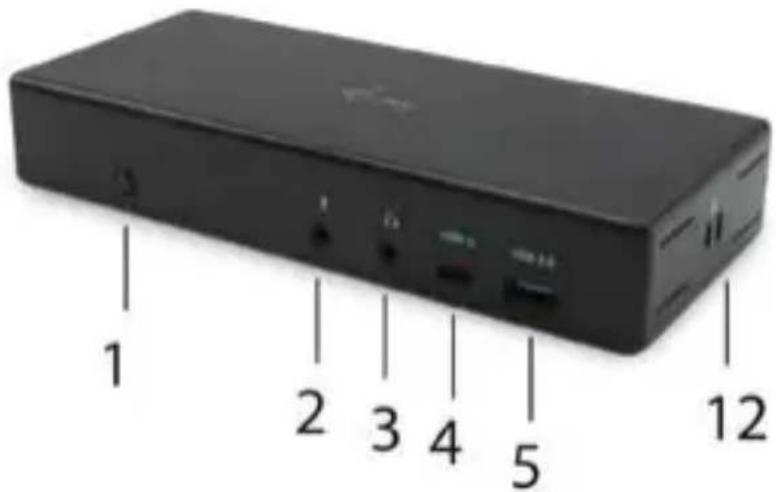
- Przelacznik ON/OFF do węłaczania i wȩłaczania staci dokujacej
- Wejscie mikrofonowe 3.5mm
- Wejscie audio 3.5 mm
- Port USB-C gen. 1 (tylko dane)
- Port USB 3.0 (5 GB/s) z obstug szybkiego Ładowania (BC 1.2)
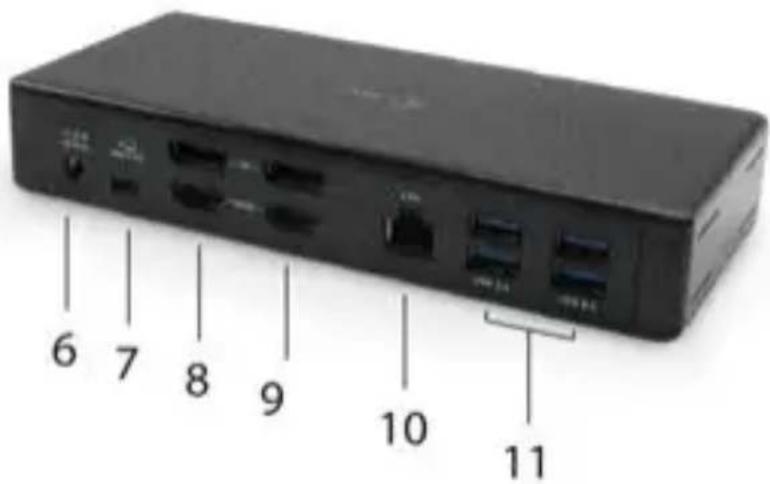
Panel tylny:
- Wejscie zasilania (20 V/6,75 A)
- port USB-C - umožliwia podlączenia staci dokujacej do portu USB-C lub hunderbolt™ 3 w laptopsie. Ten port umožliwia zasilanie urzadzen do 85 W.
- 2x DisplayPort
- 2x HDMI
- port Ethernet GLAN RJ-45 - obstuguje predkosci 10/100/1000 Mb/s
- 4x port USB-A 3.0 (5 GB/s)
Panel boczny:
- Zamek Kensington
WYMAGANIA SYSTEMOWE
Wymagania dot. spreşetu:
Urzadzenie z wolnym portem USB-C lub Thunderbolt™ 3
Wymagania dotycz zasilania (Power Delivery):
Urzadzenia z wolnymi portami USB-C lub Thunderbolt™3 z obstug „Power Delivery"
Wymagania dotyczne wyjscia video:
Urzadzenie z wolnym portem USB-C z obstugă "DisplayPort Alternate Mode" lub portu Thunderbolt™3
System operacyjny:
Windows 10, macOS*, Android i Linux z najnowszymiactualizacjaami
INSTALACJA STEROWNIKA W SYSTEMIE WINDOWS 7/8 / 8.1 / 10 (32/64 BIT) UWAGA! Nie podłuczaj staci dokujej do laptopsa / tabletu, dopóki nie zostaną zainstalowane odpowiednie sterownik. Sterownik musza byc zainstalowane tylko przydęszym użyciem. Prźed instalacja sprawdz, czy w systemie zainstalowano najnowsze sterownik dla urzystzenia i zaktualizowanego systemu BIOS.
Dla Windows pouierz sterowniki z naszej strony internetowej www.i-tec.cz/setup na karcie "Download"esto gooduktu. Uruchom instalacje z povranego pliku, wybierz jezyk instalacji i postepuj zgodnie z instrukcjami.
W systemie Windows 7 / 8 / 8.1 / 10 zainstaluj sterowniki jako uzytkownik "Administrator". Ekran要去 migać, gdy sterowniki są instalowane, jest to standardowy proces. Po zakończeniu instalacjiazolecamy ponowy uruchomienie notebookka / tabletu.
Wyroodowisku z wiecej niz jest Jednym laptopspem wyposzażonym w system operacyjny Windows 7, 8, 8.1 można wykonac jestnorazowej instalacja korporocyjna przy cz administratora systemu. Aby uzyskać wiecej informaci na temat metody instalȩ, zapoznej są instrukcjami ponije):
http://www.displaylink.com/downloads/corporate
INSTALACJA SPRZETU (PODLACZENIE STACJI DOKUJACEJ DO LAPTOPA / TABLETU)
- Wącz laptop / tablet i podźćz zasilacz do stacji dokujȩcej.
- Podlacz zasilacz staci dokujej do sieci AC 110 V / 230 V i nacinij przycisk WlACZ.
- Podlacz kabel USB-C do portu USB-C na tylnym panelu staci dokujacej.
- Podlacz drugi koniec do wolnego portu USB-C swojego laptops / tabletu
- Nastepnie automatycznie Rozpocznie sie automatyczna instalacja portow w kaźdym systemie.
- Po zakonczeniu instalacji ponownie uruchom laptopsa / tablet.
W systemie Windows port LAN jest wyświetlany w menu Start Panel sterOWania (Pokaż małe ikony) Menedźer urzadzen Adaptery sieciowe jako „USB Ethernet". Stacja dokujacja jest wyświetlana w menu Start Panel sterOWania (Pokaż małe ikony) Menedźer urzadzen Adaptery graficznę jako „Quad Video Dock". Porty audioość znaleźć w menu Start Panel sterOWania (Pokaż małe ikony) Menedźer urzadzen Kontrolery audio, video i gier jako „USB Dock Audio".
Jesli k'torykolwiek z tych urzadzen jest oznaczony zohtym! lub?, stacja dokujacja nie jest prawidlowo zastalowana. W tym przypadku odłacz stȩć dokujacja, odinstaluj istniejece sterownik (zobacz rozdziaf „Dezinstalacja sterowników") i zaintaluj najnowsze sterowników dostepne na naszej stronie internetowej www.i-tec.pl na karcie „Pobierz"kiego produktu. NatestPNie podlacz stȩć dokujacja do laptopsa / tabletu. W razie problemów skontaktuj są z naszymdzialem pomocy technicznej: support@itecproduct.com.
INSTALACJA STEROWNIKA W MACOS X
UWAGA! Nie podłuczaj staci dokujej do komputera Mac, dopóki nie zostaną zaintalowane odpowiednie sterownik. Sterownik musza byc zaintalowane tylko przyd pierwszym użyciem. Zalecamy zaintalowanie najnowszego systemu operacyjniego macOS.
Pobierz sterownik z naszej strony internetowej www.i-tec.cz/setup na karcie "Download"rego produktu i uruchom instalacja:
Rozpakuj plik na MacBook'u jako dysk wirtualny, wybierz „Sterownik", a nastepnie „DisplayLink Software Installer". Nastepnie wybierz są instalacji i postępuj zgodnia z instrukcjami wyświetlanymi na ekranie, w razie potrzeby w povadź haslo uzytkownika. Ekran要去 migać, gdy sterownik są instalowane, jest to standardowy proces. Po zakończeniu instalacji zrestartuj MacBookka.
INSTALACJA SPRZETU (POŁAACZANIE STACJI DOKUJACEJ DO MACBOOKA)
- Wącz MacBook i pod.§cz zasilacz do staci dokujacej.
- Podlacz zasilacz staci dokujej do sieci AC 110V / 230V i nacisnij przycisk WlACZ.
- Podlacz kabel USB-C do portu USB-C na tylnym panelu staci dokujej.
- Podlacz drugi koniec do wolnego portu USB-C w MacBooku.
- Nastepnie uruchamiane są automatyczne instalacje portów.
- Po zakonczeniu instalacji zrestartuj MacBook.
INSTALOWANIE STEROWNIKÖW W INNYCH SYSTEMACH OPERACYJNYCH
W przypadku Androida, Chrome OS i Ubuntu uzyj sterowników chipsetu DisplayLink. Sa one dostepne do povrania na naszej stronie internetowej www.i-tec.cz/setup na karcie „Download" tego produktu lub tutaj: http://www.displaylink.com/downloads.
POŁACZANIE MONITORA HDMI / DISPLAY PORT
Uzyj kabla HDMI / DP, aby podłuczyc monitor do staci dokujacej. Podczas instalacji dodatkowej monitora要去 migać monitor laptops / tabletu, jest to stan normalny. Stacja dokujacja offeruje interfejs graficzny: 2x Display Port i 2x HDMI
Uwaga dla macOS i monitorów z dwoma kablami DP:
Niekóre wyświetlacze o rozdzielczość wyźSZej niz 4K wymagaja dwóch kabli Display Port do przyśfania obrzów w pełnej rozdzielczość:
- 27-calowy monitor Dell UP2715K 5K jest obśfugiwany w iMacu (Retina 5K, 27-calowy, koniec 2014 r.) Lub nowszym, a na Mac Pro (koniec 2013 r.) W systemie OS X Yosemite 10.10.3 lub nowszym.
- Monitor HP Z27q 5K jest obśluguwany w iMacu (Retina 5K, 27-calowy, koniec 2014 r.) Lub nowszym, a na Mac Pro (koniec 2013 r.) Z systemem macOS Sierra.
KORZYSTANIE Z SYSTEMU WINDOWS
Wukrytchikonach na pasku Start kliknij ikone połaczenia sieciowego:
a) Menedzer DisplayLink
b) Ustawenia dzwieku
c) Konfiguracja zaawansowana
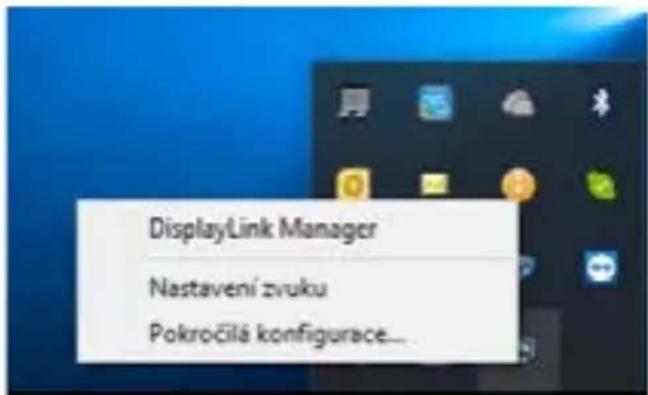
Opcje do sterowania monitorem za pomocag dozaczonej staci dokujacej
Ad a) DisplayLink Manager - wersja oprogramwomania jest wyświetlana po wybraniu.
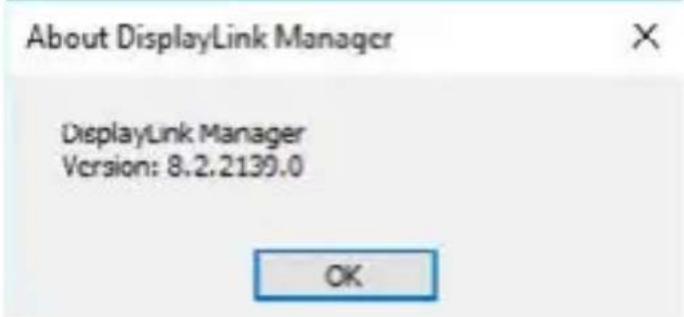
Zainstalowana wersja oprogramowania
Ad b) Ustawienia audio - umożliwia to ustawuminium dźwięku (ustawenia podobne doEDI sterowania audio). W celu uzycia wybierz 2-kanałowe słuchawki i mikrofon z gniaźdem 3.5 mm. W urzędzeniach audio ustaw jak parametr „DisplayLink Audio" jakowe sąsbie domyslne.
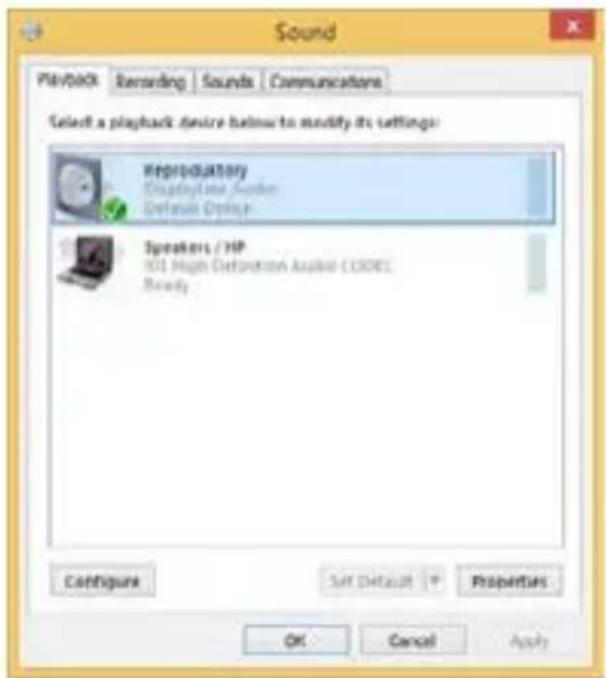
Ustawenia dzwieku
Moze to zostac uzyte do skonfigurowania Skype'a.
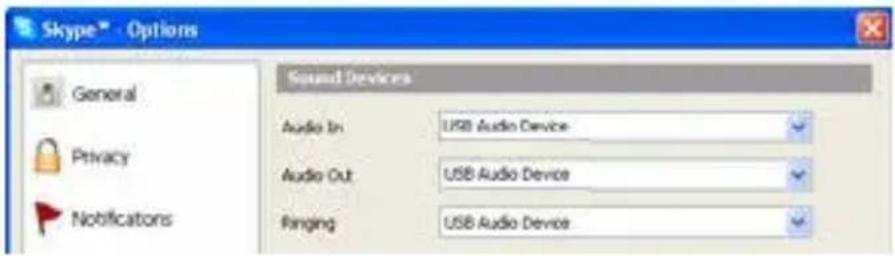
Ustawenia dzwieku Skype
Ad c) Konfiguracja zaawansowana - kliknio, aby wyświetlic ustawienia rozdzielczość wyświetlania systemu Windows.
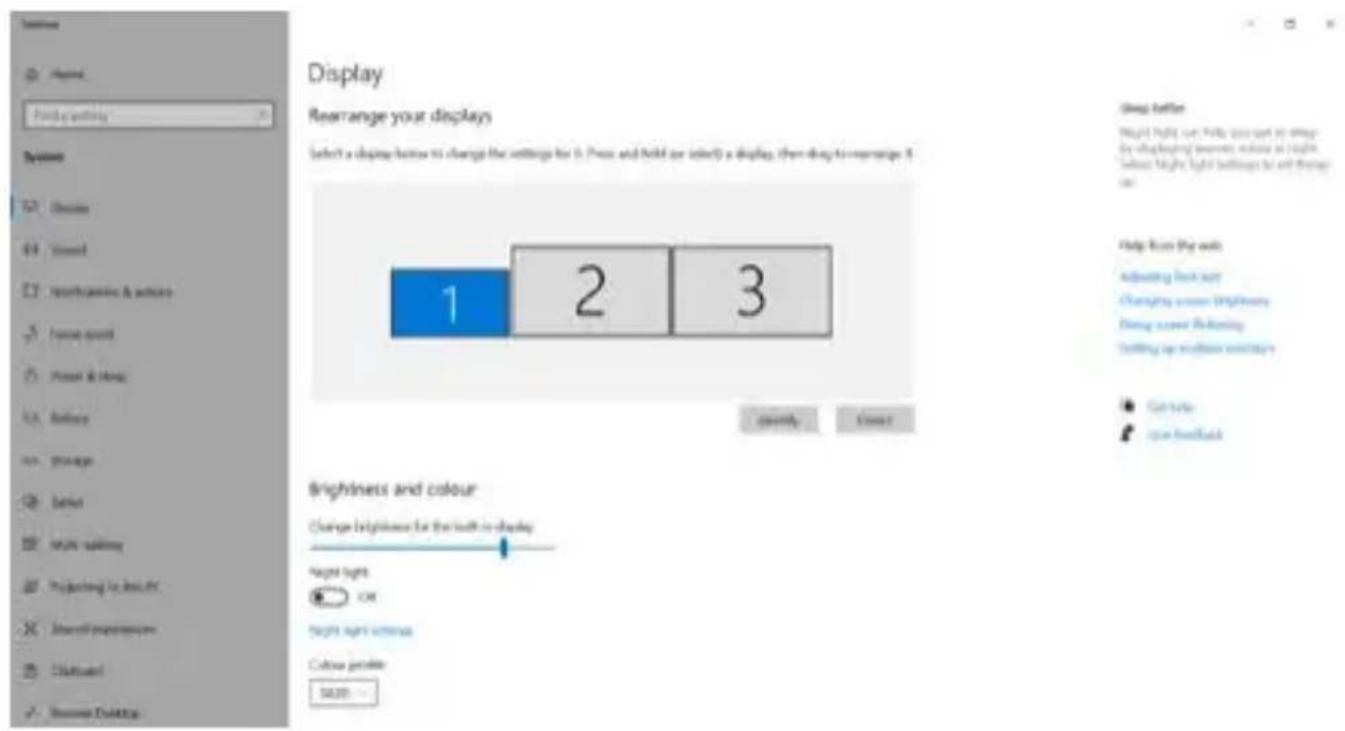
Rozdzielczość ekranu w systemie Windows 10
Teraz要去cz ustawic tryb Extend and Mirror:
Tryb powiel: na monitorze wybierz 2. Monitor, wybierz Kilkamonitorów Powiel ten ekran OK.
Tryb Rozszerz: na monitorze wybierz 2. Monitor, wybierz Kilkamonitorów Powielenie obrazu na dwoch wybranych monitorach OK.
- W systemie Windows:nożna powielić obr na maksymalnie dwóch monitorach. Pozostate musza być wyłaczone lub działyć w trybie rozszerzonym (Extend).
Wybierajac pole „Ustaw ten monitor jako glówny", wybierz monitor dodatkowy jako glówny monitor.
Klikajac drugi monitor i przysuwajac go,doğan umieść ten monitor zgodnia z wymaganiami oryginalnégo monitora laptopsa / tabletu.
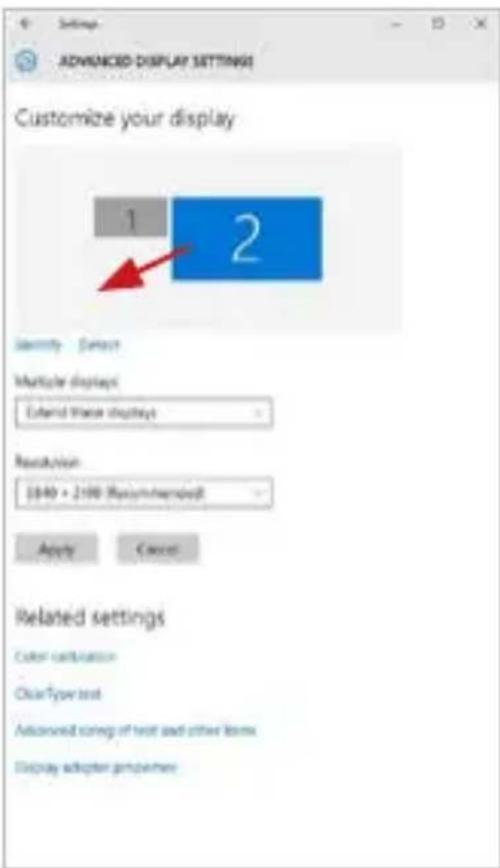
Dodanie jegno dodatkowego monitora do oryginalnogo monitora laptops / tabletu
Tryb gotowość / hibernacja oraz port Video - po aktywacje laptopsa /tabletu w trybie gotowość / hibernacja wyświetlany jest glówny (oryginalny) monitor, dlątego zialeca są uzywanie monitorsa, króry jest zintegrowany z laptopsem / tablem glównego monitorsa, aby są zęto polonownie zialogość są do systemu.
Tryb powiel - dodatkowy monitor przyjmuhe parametry oryginalnego monitora w systemie, tzn., Jesli wybierzesz tryb powiel i oryginalna Rozdzielczość monitora to np. 1280x1024 ekran;będzie wyświetlany na dodatkowym monitorze z Rozdzielczośćmaks. 1280x1024 (nawet jesti ustawiszwcka rozdzielczość).
Naciśćcie klawiszcy „Windows" + P uzmȩwia równeź 臼wat sterowania monitorami (ten skrot klawiaturowy działa tylko z Windows 7 i wyjej). Do korzystania z monitora w systemie Windows 7romatica wybrać: Tylko komputer, Duplicate, Extend i Projector Only. Do korzystania z monitora w Win 8 / 8.1 / 10romatica wybrać: Tylko ekran komputera, Mirror, Extend, tylko drugi ekran.
Przejź do Panelu sterOWania Wszystkie elementy panelu sterOWania Programy i funkcie Usń: OprogramOWanie Core DisplayLink dla sterowników video. Podczas deinstalacje potwierdz wybor.
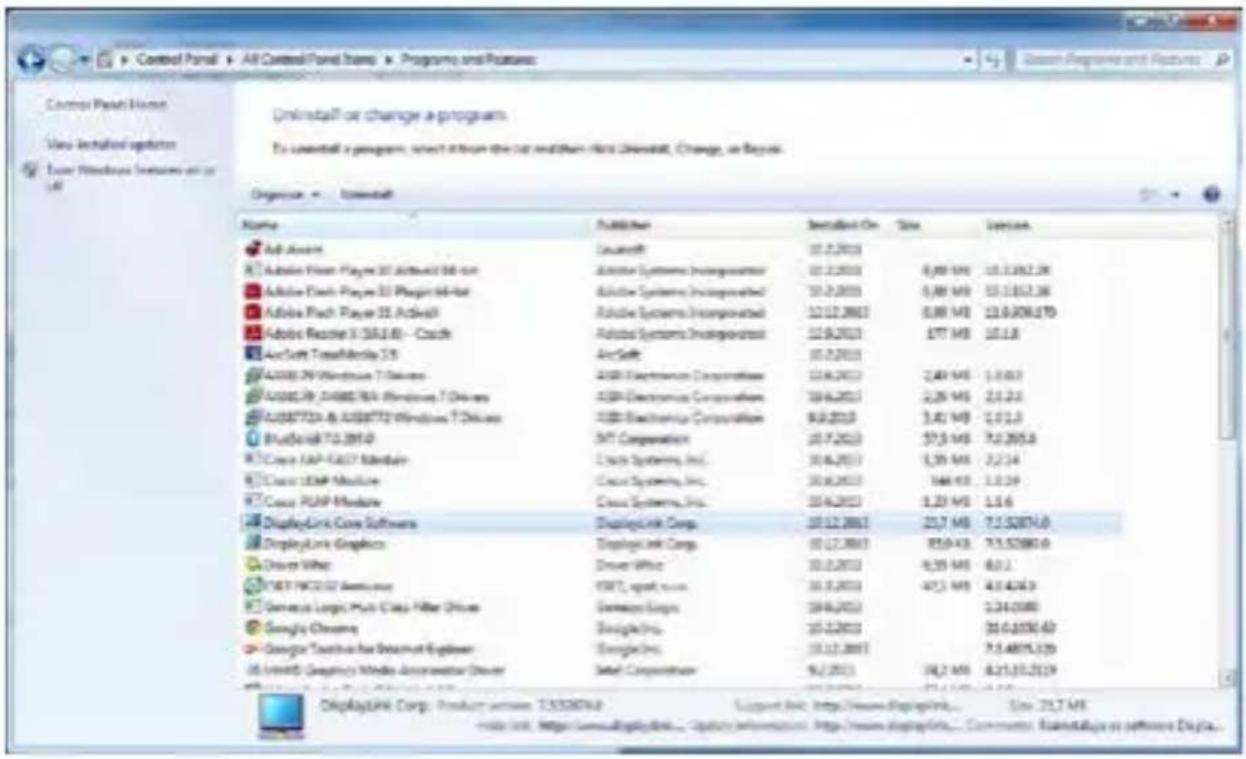
Odinalowanie sterowników
KORZYSTANIE Z SYSTEMU MACOS
Po podłaczeniu monitora ekran na komputerze Mac;będzie migotać, co jest warunkiem standardowym, po stabilizacje möglich wykonac standardowe ustawuminium monitora: Preferencje systemowe - wyswietlanie:
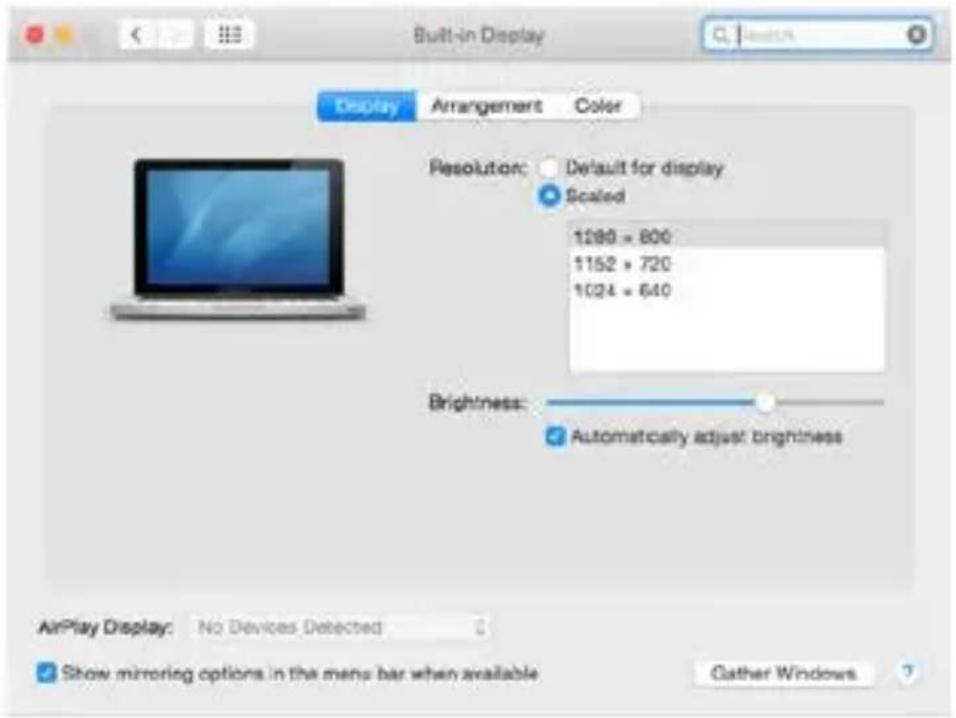
Kliknij Rozmieszczenie iw trybie domyslynym (Rozszerzony pulpit) kliknij nowy monitor i przyciagnij go w razie koniecznosci w stosunku do monitora Mac. Jesli wybierzysz opcję Mirror, tryb zmieni są powielony ekaran (rozdzielczość monitorów;będzie automatycznie dostosowywana do ich parametrów, a najwyźsa rozdzielczość zostanie ustawiona na obu monitorach). Wyłączenia opcj mirrors displays spowoduje powróto do trybu Extended desktop.
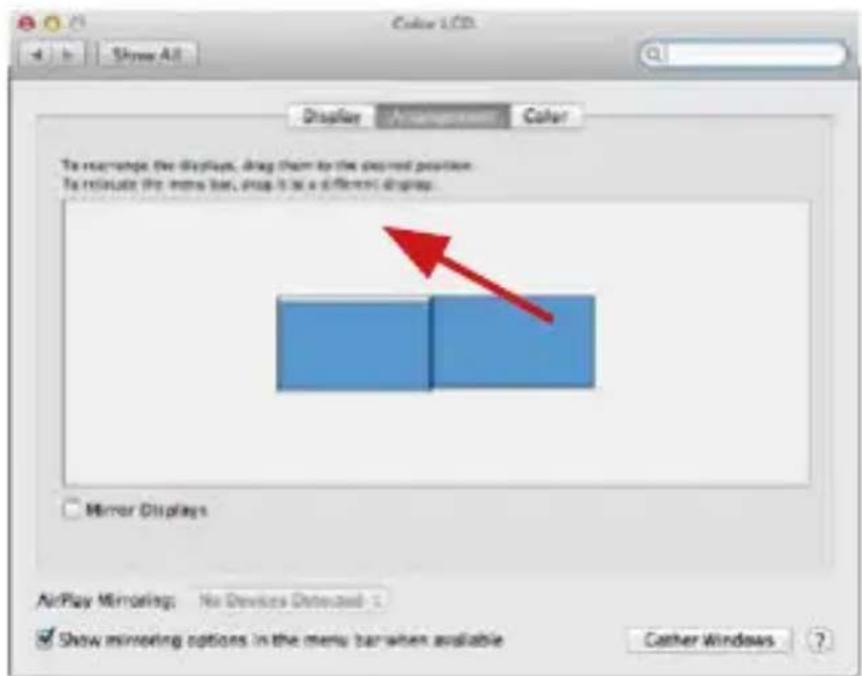
Tryb rozszerzony: strzałka wskazuje möglich poźycje podłączonego monitora w stosunku do monitora Mac.
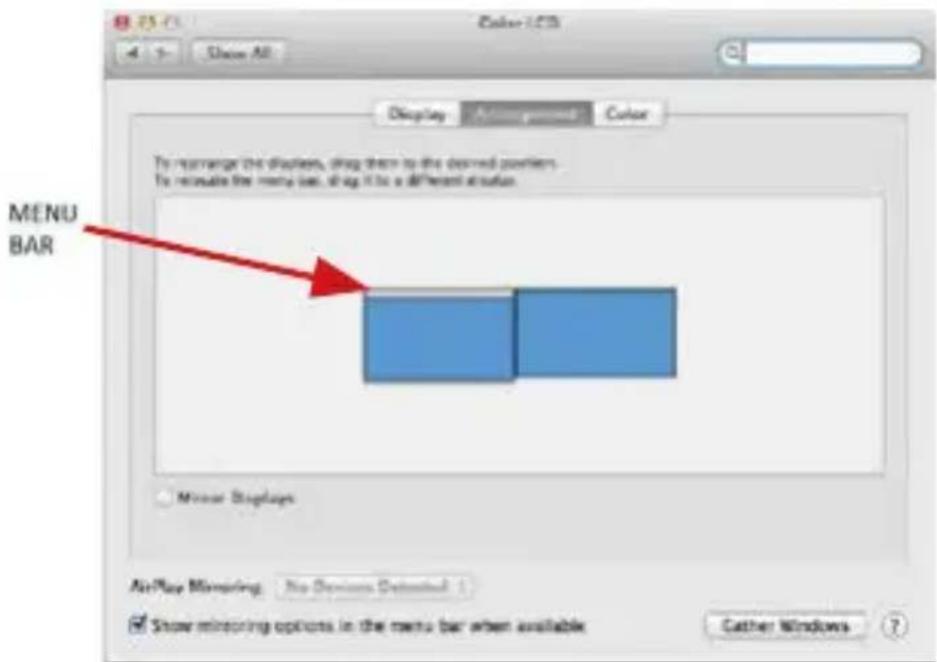
Tryb rozszerzony: w tym trybiedoğan wybrac Monitor glówny, przyciagajć pasek menu.
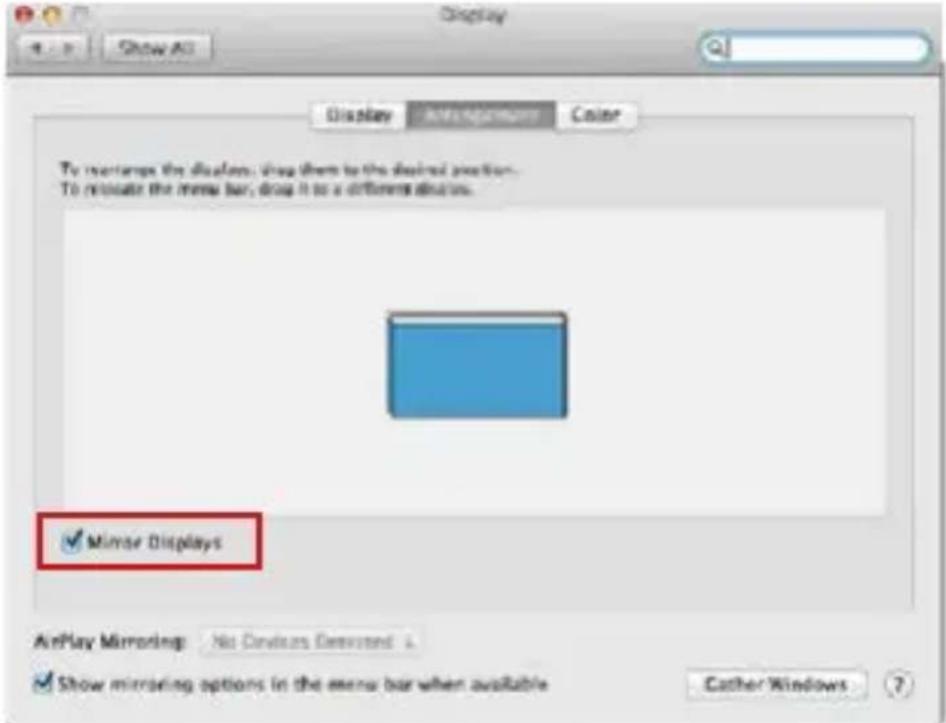
Tryb Iustra: ten tryb moze byc uzywany tylko wtedy, gdy jest obstugiwany przyez komputer Mac
Kliknij opcję Gather Windows: za pomocą tej opcjymi są wybrać ustawienia odpowiedniago monitora - skalowane (dostepne rozdzielczość), obr (standard, 90 °, 180 ° i 270 °) i czestotliwość odświeżania (jesli są offerowane). Ponizsze opcję ustawien są wyświetlane. Moź są to roźnic w zależnosci od monitora.
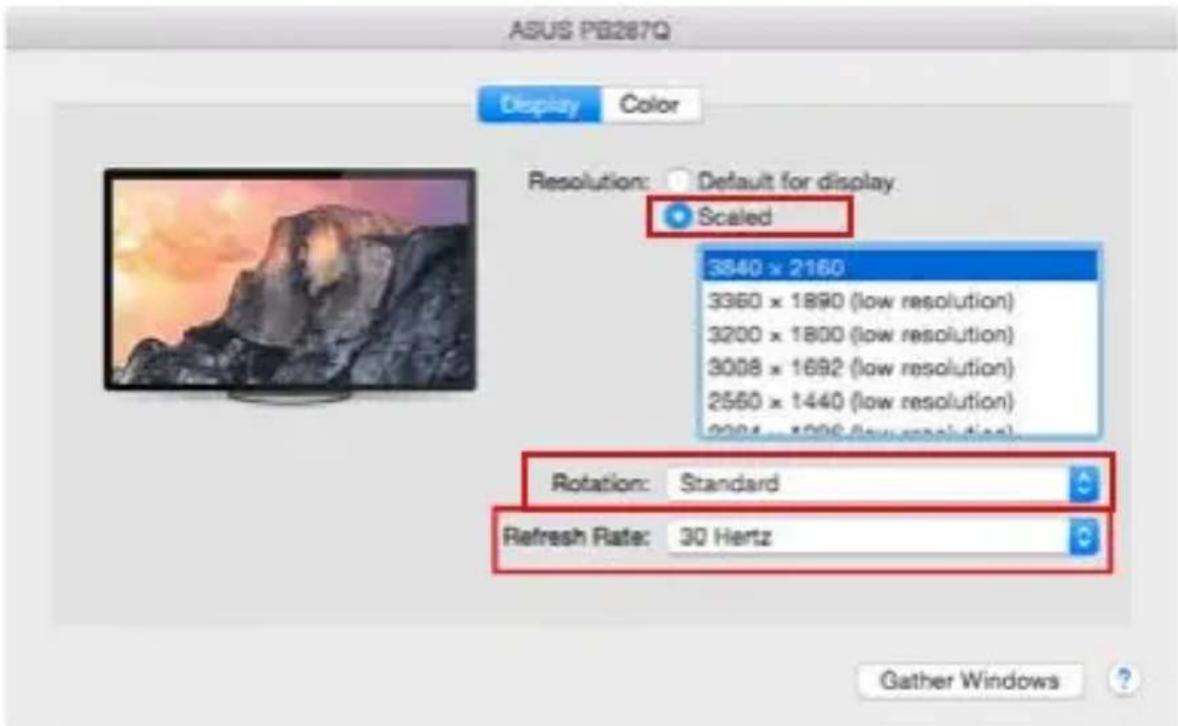
Wyświetl opcje 2 W trybie Skalowania kliknio odpowiednia ikone, rozdzielczość zostanie wyświetlona poniżej (co wygląda tak: 3008x1692 = 4K@30Hz)
Closed-display mode - mözgliwe jest monitorowanie podłaczonego monitora, gdy monitor Mac jest zamkniety, ale musisz podłaczyc zasilanie, a takłe podłaczyc myszy i klawiature. Wieciej informaci jo można znaleź tutaj: https://support.apple.com/pl-pl/HT201834
Wiekszość problemów zwaizanych z odnowieniem ekranu na podłaczonym monitorze po hibernacji komputera Mac, po ponownym uruchomieniu komputera Mac za pomocamy wgaszacza ekranu, po wączeniu / wączeniu komputera Macość rozwȩzać, wączenia stacje dokujacja i wącz są po okato 10 s. Prosȩcie zakończenie połaczenia wsztkich urzemę peryferyjnych.
INNE FUNKCJE
Podłuczanie urzadzeni USB - po podłuczeniu urzadzenia USB do portu USB 3.0 staci dokujej (zewétrzny dysk twardy USB, klawiatura USB, mysz USB, concentrator USB, adapter grafiki USB), urzadzenia te są standardowo uzywane.
Ladowanie - stacja dokujacja obstuguje sądOWanie urzadzen przenosnych USB, takich jak telefony intelligente, czytniki ksiȩzek elektronicznych, odtwarzacze multimedialne, urzadzenia nawigacyjne i tablety. Wystarczy podȩczy urzadzenia, które chcesz sądowej, uzywajć oryginalnégo kabla do portu USB stagji dokuj accessesj.
Audio
W tym.), w tym., w tym.
Ustawianie urzadzenia wyjsciowego audio zarowyno na stuchawkach, jak i monitorze mayna wykonac JDBCrzej w aplikacji Open-Applications-Utilities-Audio MIDI.app - kliknij na "+" z lewej strony na dole - Utworz urzadzenie z wieloma wyjsciami (Create device with multiple outputs) i wybierz poźadane wyjscie z offerings anych opcji na urzadzeniu.
Wiekszość problemów ze stacja dokujacja i podłaczonych urzadzeń peryferyjnych sąna rozwȩzać, wyłączajść stȩć dokujȩca i wȩczajść ja po okło 10 s.
INSTRUKCJE BEZPIECZENSTWA
-
Nie wystawiaj na dziatanie wysokich temperatur i wilgoci.
-
Uzywaj urzadzenia na plaskich powierzchniach - zapobiegnie to ześlizgnieciu ktopice moze spowodowej uszkodzenia urzadzenia.
-
Zachowaj instrukcje obstugi welu poźniejszego wykorzystania.
We współpracy z dzialem serwisowym:
-
Sprawdź,czy urzadzenia nie jest uszkodzone.
-
Reklamuj / zgólns nieprawidtowosci gdy urzadzenia nie działa zgodnie z instrukcja obstugi.
CZESTO ZADAWANE PYTANIA
Dostepe na naszych stronach www.i-tec.cz/pl/ w zakędce „FAQ" przy niniejszym produktkie.
SLOVNIK POJMOV
To urzadzenie oznakowane jest specjalnym symbolem odzysku. Pookresie uzytkowania trzeba je zwróćic do odpowiedniego punktu zbiörki i nie wolno umiestczć go razem z nieposortowanymi oppadami. Takie dzialanie przyniese korzyść dlaŚrodkowska. (Tylko w Unii Europejskiej)




