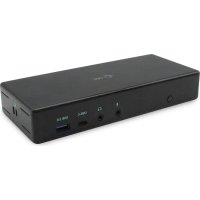
C31QUATTRODOCKP - Andere computeraccessoires i-TEC - Gratis gebruiksaanwijzing en handleiding
Vind de handleiding van het apparaat gratis C31QUATTRODOCKP i-TEC in PDF-formaat.


| Producttype | USB-C-dockingstation met Power Delivery 85 W |
| Merk | i-TEC |
| Model | C31QUATTRODOCKP |
| Afmetingen (L x B x H) | 198 x 85 x 34 mm |
| Gewicht | 294 g |
| Voeding | Netadapter DC 20 V / 6,75 A (85 W) |
| Videopoorten | 2x DisplayPort, 2x HDMI |
| Maximale resolutie (1 monitor) | Tot 5K/60 Hz (via DP Alt-modus) |
| Maximale resolutie (2 monitoren) | Tot 2x 4K/60 Hz (via DP Alt-modus) |
| USB-poorten | 1x USB-C Gen1 (gegevens), 4x USB 3.0 (waarvan 1 met snel opladen BC 1.2) |
| Netwerk | 1x Ethernet GLAN RJ-45 (Realtek RTL8153, 10/100/1000 Mb/s) |
| Audio | 1x hoofdtelefoonuitgang 3,5 mm, 1x microfooningang 3,5 mm |
| Stroomvoorziening (Power Delivery) | Tot 85 W voor de hostcomputer |
| Compatibel met | Windows 10, macOS, Android, Linux |
| Beveiliging | Kensington-slot compatibel |
| VESA-ondersteuning | Compatibel (montage op VESA-beugel) |
| Inclusief kabel | USB-C-kabel van 100 cm |
| Belangrijkste functies | Multi-scherm dockingstation, snel opladen, aansluiting USB-apparaten, Ethernet-netwerk |
| Onderhoud en reiniging | Reinigen met een droge doek. Geen vloeibare of schurende producten gebruiken. |
| Veiligheidsinstructies | Niet blootstellen aan extreme temperaturen of vocht. Gebruik op een vlakke ondergrond. |
Veelgestelde vragen - C31QUATTRODOCKP i-TEC
Gebruikersvragen over C31QUATTRODOCKP i-TEC
0 vraag over dit apparaat. Beantwoord die u kent of stel uw eigen vraag.
Stel een nieuwe vraag over dit apparaat
Download de handleiding voor uw Andere computeraccessoires in PDF-formaat gratis! Vind uw handleiding C31QUATTRODOCKP - i-TEC en neem uw elektronisch apparaat weer in handen. Op deze pagina staan alle documenten die nodig zijn voor het gebruik van uw apparaat. C31QUATTRODOCKP van het merk i-TEC.
GEBRUIKSAANWIJZING C31QUATTRODOCKP i-TEC
NL Wij VXragen u vriendelijk om de volledige handleiding zorgvuldig door te lezen. Een gedetailleerde handleiding van dit product is beschikbaar op once website www.i-tec.cz/nl/onder het tabblad "Handleidingen en drivers". Mochten er zich problemen voordoen(Intu) contact opnemen met ons supportcenter via support@itecproduct.com.
- Interface / poort / connector / ingang / slot - plek, waar twee apparaten fysiek worden doorverbonden.
- Controller - halfgeleideronderdeel (de zogenaamde chipset) in een laptop, tablet of pc, dat zorgt voor de werkung van een van de poorten.
- USB-C / USB Type-C – is een neue symmetrische connector en standard, die vermeld werden door USB-IF in haar specificatie USB 3.1. Windows 10 (Microsoft), macOS X (Apple) en Chrome OS en Android (Google)PRESENTe de native ondersteuning voor deze connector. Het product maakt een snellere oplading, voeding, de zogenaamde dubbelrol (niet alleen gastheer, maar ook gast), ondersteuning voor de zgn. alternatieve regimes-Alt Mode (DisplayPort, MHL, Thunderbolt 3, Power Delivery) en het melden van fouten via een Billboard-apparaat möglichk.
- USB 3.1 / 3.0 / 2.0 - een standard voor de USB-interface / poort om verschillende USB-apparaten aan te sluiten. Op het docking station of de adapter+kunnen verschillende USB-apparaten worden aangesloten met behulp van een USB-interface van het type A. Een USB-poort van het type B dient voor aansluiting van een docking station of adapter op een notebook, tablet of pc.
- HDMI / Display Port - een standard voor de digitale grafische interface / poort om monitoren of andere grafische apparaten voor weergave aan te sluiten.
LAN (Local Area Network) - lokaal computernetwork, momenteel de meest voorkomende tv Ethernet, dat een theoretische transmissiesnelheid van maximaal 1 Gbit / s bereikt op het dockingstation - gemarkeerd met GLAN / RJ-45
Audio - aanduiding voor geluidsapparatuur, zowel ingang (microfoon) alsuitgang (koptelefoon / luidsprekers).
De externe voedingsbron uitsluitend voor het gebruik ten behoeve van C31QUATTRODOCKPD.
SPECIFICATIES EN BESCHRIJVING
- 1x USB-C-poort voor aansluiting op een apparaat
- Dockingstation-technologie: USB-C (MST) + DisplayLink 3900
Power Delivery: 85 W
Video Porty: 2x DisplayPort 2x HDMI - Resolutie: DisplayLink-poort 2x HDMI 1 monitor - tot 2560x1440/50Hz 2 monitoren- tot 2048x1152/60Hz
USB-C DP Alt mode-poort 2x DP
DP 1.2 HBR2:
1 monitor - tot 4K/30Hz
2 monitoren- tot 2x 1080p/60Hz
DP 1.4 HBR3:
1 monitor - tot 4K/60Hz
2 monitoren - tot 2x 1440p/60Hz
DP 1.4 HBR3 DSC:
1 monitor - tot 5K/60Hz
2 monitoren - tot 2x 4K/60Hz
(Combinatie van vier monitoren):
Tot 2x 2048x1152/60Hz ir 2x 1440p/60Hz
- 1x USB-C-poort gen. 1 (alleen gegevens)
- 4x USB 3.0-poort
- 1x USB 3.0-poort with Fast Charge support (BC 1.2)
- 1x Ethernet GLAN RJ-45-poort (Realtek RTL8153)
- 1x 3.5mm Audio-poort
- 1x3.5mm Mic-poort
1x Voedingsingang (DC 20V/6.75A)
AAN / UIT-schakelaar om het dockingstation aan en UIT tezetten - LED indicatie
- Ondersteuning voor Kensington-slot
- Ondersteuning voor VESA-montage
Kabel USB-C (100 cm)
OS: Windows 10, macOS ^ , Android en Linux met de新模式 updates -
Afmetingen van het product: 198x85x34 mm
Gewicht van het product: 294 g -
macOS ondersteunt geen Multi Stream Transport (MST) -technologie. Als uw twee monitoren aansluit op het station op macOS, zullen beiden DisplayPort-monitoren hetzelfde beeld latent zien.
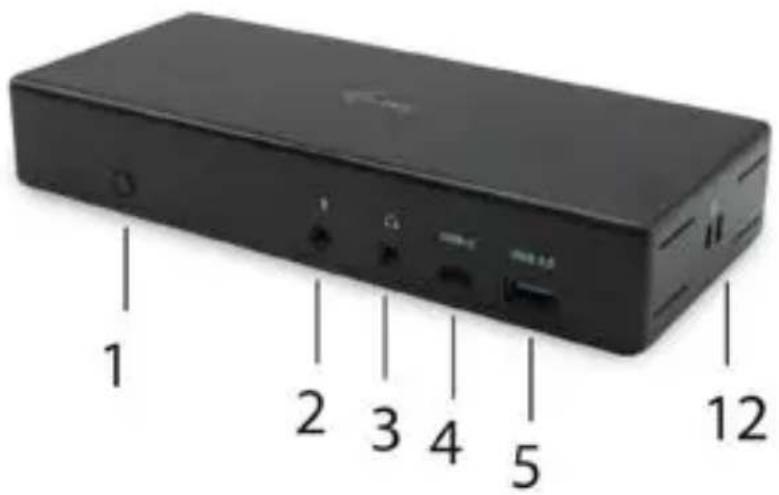
Voorpaneel:
- On/Off-schakelaar om het dockingstation in en uit te schakelen
- 1x3.5mm Mic in
- 1x 3.5 mm Audio out
- 1x USB-C-poort gen. 1 (alleen gegevens)
- 1x USB 3.0-poort (5GB/s) with Fast Charge support (BC 1.2)
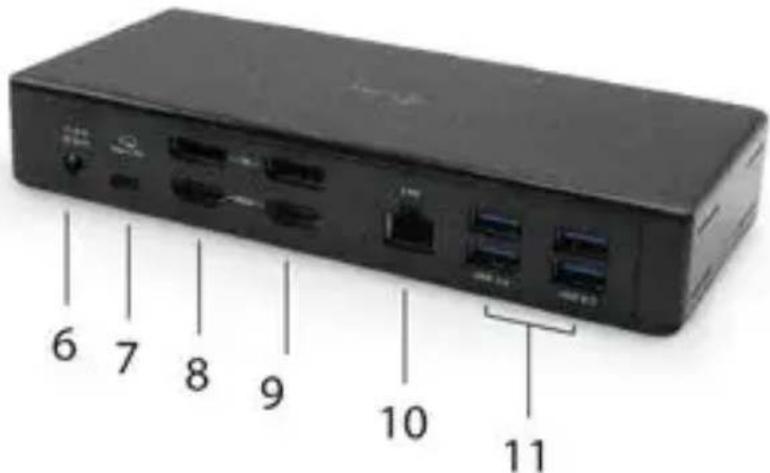
Achterpaneel:
- Ingang voor voeding (DC 20.0V/6.75A)
- USB-C-poort voor aansluiting van een dockingstation op een notebook met USB-C of Thunderbolt 3-poort. Dockingstation ook de functie PowerDelivery (85.0W) om uw notebook op te laden.
- 2x DisplayPort
- 2x HDMI
- Ethernet GLAN RJ-45-poort ondersteunt snelheden van 10/100/1000 Mbps
- 4x USB-A 3.0-poort (5 GB/s)
Zijpaneel:
- Kensington lock
SYSTEMVEREISTEN
Hardwarevereisten:
Apparaat met een vrij USB-C-poort of Thunderbolt™ 3-poort
Vereisten voor de functie Power Delivery:
apparaat met een vrije USB-C- of Thunderbolt™ 3-poort met ondersteuning voor "Power Delivery"
Vereisten voor de video-uitgang:
een apparaat met een vrije USB-C-poort met ondersteuning voor "DisplayPort Alternate Mode" of een Thunderbolt™ 3-poort
Besturingsystem:
Windows 10, macOS*, Android en Linux met de{nieuwste updates
- macOS ondersteunt geen Multi Stream Transport (MST) -technologie. Als u twee monitoren aansluit op het station op macOS, zullen beiden DisplayPort-monitoren hetzelfde beeld latent zien.
DRIVERS INSTALLEREN IN WINDOWS 7 / 8 / 8.1 / 10 (32/64 BIT)
WAARSCHUWING! Sluit het dockingstation pas op uw notebook/tablet aan als u de juiste stuurprogramma's hebt geinstalleerd. Stuurprogramma's mogen alleen voor het eerste gebruik worden geinstalleerd. Zorg ervoor dat u voor de installmentie beschikt over de新模式 teurprogramma's voor uw apparaat en dat de geinstallerde BIOS op uw system is bijgewerkt.
Download voor Windows de stuurprogramma's van unsere site
www.i-tec.cz/setup op het tabblad "Download" van dit product. Start de instal-. latie door op het gedownloade bestand te klikken, selecteer de installmentaal en volg de instructies op het scherm.
Installer de stuarprogramma's onder Windows 7 / 8 / 8.1 / 10 als "Administrator".
Het scherm kan in de loop van de installmentie knipperen als de stuurprogramma's geinstalleerd worden. Dit is een standardproces. We bevelen aan om uw notebook/tablet opnieuw op te starten, nadat de installmentie voltooid is.
In een omgeving met meerere notebooks die zich voorzien van Windows 7, 8 of
8.1 is een eenmalige bedrijfsinstallatie door een systeembeheerder möglichk.
Lees de instructies hier: http://www.displaylink.com/downloads/corporate voormeer informatie over de installmentie:
HARDWARE-INSTALLATIE (DOCKINGSTATION AANSLUITEN OP EEN LAPTOP / TABLET)
- Schakel de notebook / tablet in en sluit de voedingsadapter aan op het dockingstation.
- Sluit de voedingsadapter van het dockingstation aan op een AC 110 V / 230 V network en druk op de AAN-knop.
- Sluit een USB-C-kabel po de USB-C-poort op het achterpaneel van het docking station.
- Sluit het andere uiteinde aan op een vrij USB-C-poort van uw laptop / tablet.
- Vervolgens worden de automatische installmentie van poorten in de afzonderlijke systemen gestart.
- Wanner de installation is voltooid, herstart u uw notebook / tablet.
In Windows verschijnt de LAN-poort in Start Bedieningspanelen (Kleine pictogrammen weergeven) Apparaatbeheerder Netwerkadapters zoals "USB Ethernet". Het docking station wordt weertegeven in Start Bedieningspanelen (Kleine pictogrammen weergeven) Apparaatbeheerder Grafische adapters als "Quad Video Dock". De audiopoorten zich te vinden in Start Bedieningspanelen (Kleine pictogrammen weergeven) Apparaatbeheerder Audio-, video- en gameregelaars zoals "USB Dock Audio".
Als een van deze apparaten geel is gemarkeerd! of?, dan is het dockingstation nicht correct geinstalleerd. Koppel in dat geval het dockingstation los, verwijder de bestaande stuurprogramma's (zie hoofdstuk "Stuurprogramma's verwijderen") en installeer de nieuwe stuurprogramma's die beschikbaar zijn op once website www.i-tec.cz/nl opnieuw op het tabblad "Downloaden" van dit product. Sluit verwolgens het dockingstation waar aan op de laptop / tablet. Neem in geval van problemen contact op met unsere technische ondersteuning:
WAARSCHUWING! Sluit het dockingstation pas op uw Mac aan als u de juiste stuurprogramma's hebt geinstalleerd. Stuurprogramma's mogen alleen voor het eerste gebruik worden geinstalleerd. We bevelen u aan om het新模式 besturingsystem te installereren.
Download de stuurprogramma's van once website www.i-tec.cz/setup op het tabblad "Download" bij dit product en voer de installmente UIT:
Pak het bestand op uw MacBook-desktop uit als een virtuele schijf, selecteer "Drivers" en verwolgens "DisplayLink Software Installer". Selecteer verwolgens de installmentaal en volg de instructies op het scherm, voer indien nodig het gebruikerswachtwoord in. Het scherm kan knipperen terwijl de stuurprogramma's
worden geinstalleerd, dit is een standardproces. Start de MacBook opnieuw nadat de installmentie is voltooid.
HARDWARE-INSTALLATIE (DOCKING STATION AANSLUITEN OP EEN MACBOOK)
- Schakel uw MacBook in en sluit de netadapter aan op het dockingstation.
- Sluit de voedingsadapter van het dockingstation aan op een AC 110 V / 230 V network en druk op de AAN-knop.
- Sluit een USB-C-kabel po de USB-C-poort op het achterpaneel van het docking station.
- Sluit het andere uiteinde aan op een vrij USB-C-poort van uw laptop / tablet.
- Vervolgens word de automatische installmentie van poorten gestart.
- Nadat de installmentie is voltooid, herstart u uw MacBook.
INSTALLATIE VAN DE STUURPGRAMMA'S IN ANDERE BESTURINGSSYSTEMEN
Gebruik voor Android, Chrome OS en Ubuntu de stuurprogramma's van de fabrikant van de DisplayLink-chipse. Deze+kunnen worden gedownload van once website www.i-tec.cz/setup op het tabblad "Downloaden" voor dit product of hier: http://www.displaylink.com/downloads.
AANSLUITING VAN EEN HDMI / DISPLAY POORT-MONITOR
Gebruik een HDMI / DP-kabel om de monitor aan te sluiten op het dockingstation. Tijdens de installmentie van een extra monitor kan de monitor van de notebook / tablet flickkeren. Dit is een standardproces. Het docking station biedt een grafische interface: 2x Display Port en 2x HDMI
Opmerking voor macOS en monitoren met twee DP-kabels:
Sommige monitoren met een resolutie hoger dan 4K vereisen voor de overdracht van het beeld met volle resolutie twee Display Port-kabels:
- De 27-inch 5K-monitor Dell UP2715K wordt ondersteund op een iMac (Retina 5K, 27-inch, einde 2014) of hoger en op een Mac Pro (einde 2013) met OS X Yosemite 10.10.3 of hoger.
- De 5K-monitor HP Z27q worden ondersteund op een iMac (Retina 5K, 27-inch, einde 2014) of later en op een Mac Pro (einde 2013) met macOS Sierra.
GEBRUK VAN HET DOCKING STATION IN OS WINDOWS
Klik in de verborgen pictogrammen op de startbalk op het pictogram van de netwerkaansluiting DisplayLink:
Hier kunt u dan kiezen:
a) DisplayLink Manager
b) Installing van het geluid
c) Geavanceerde configuratie
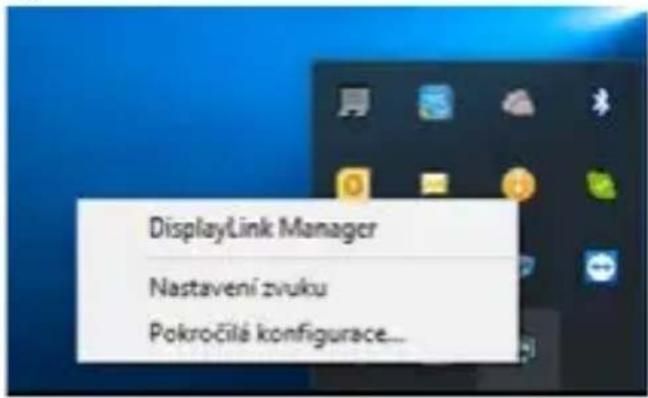
Opties om de monitor te bedieren met het dockingstation aangesloten
Ad a) DisplayLink Manager - indien geselecteerd, worden de geinstalleerde softwareversie weergegeven.
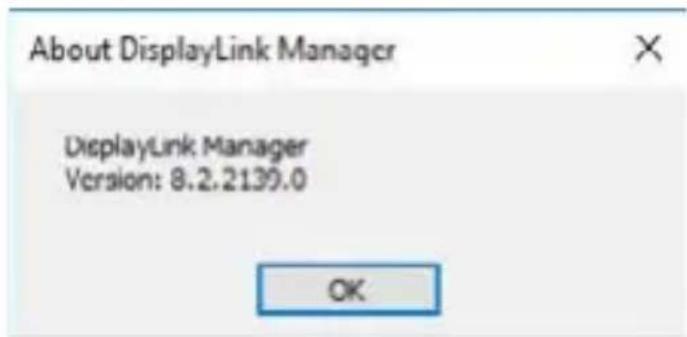
Geinstalleerde versie van de software
Ad b) Geluidsinstelling - maakt geluidsinstellenen möglichk (instelling is vergelijkbaar met Bedieningspanelen Geluid). Selecteer voor het gebruik een tweetanaalse hoofdtelefoon en microfoon met een 3.5mm -jack. Stel in de audio-apparaten de ingang en uitgang "USB Audio" in als standardinstelling.
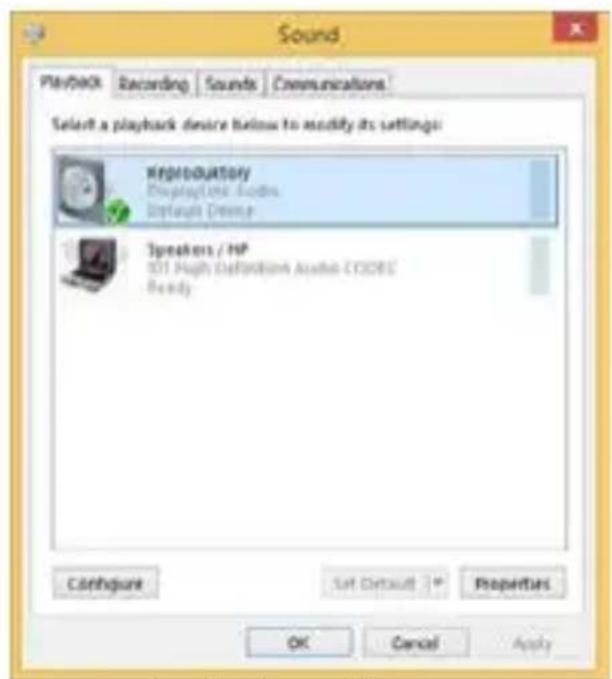
ManualNL
Audio-installingen
Dit kan verwolgens worden gebruikt om bijvoorbeeld Skype in te stellen.
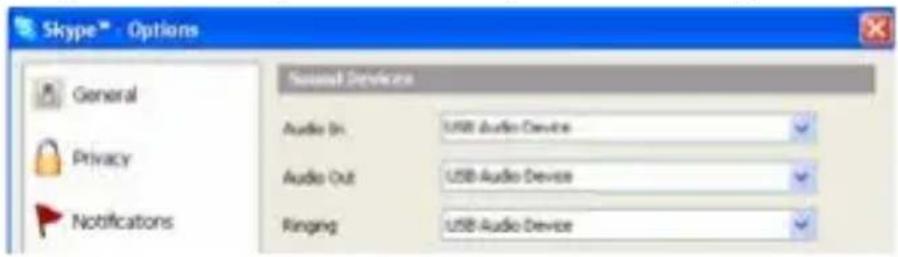
Instelling van het geluid voor Skype
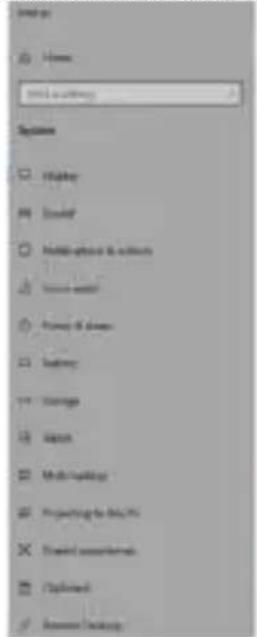
Ad c) Geavanceerde configuratie - klik om de instellenen wee ter te geben voor de beeldschermresolutie van Windows.
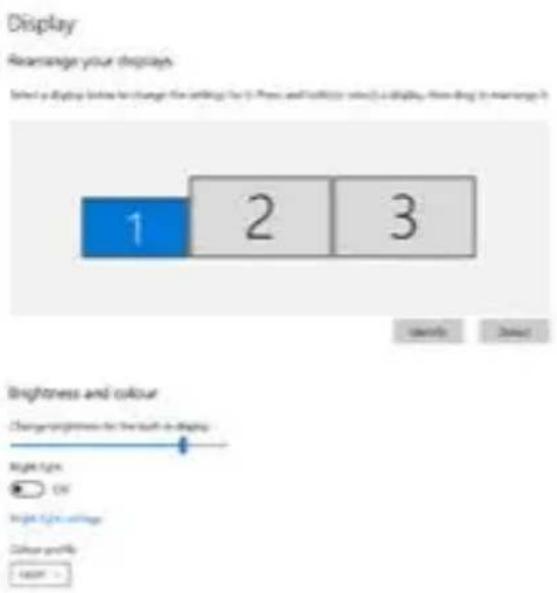

Spiegelen/Dupliceren (Mirror): selecteer op uw scherm de 2e Monitor, bij Meerdere Monitors Dupliceer们都 weergave OK.
Modus Uitbreiden (Extend): selecteer op uw scherm de 2e Monitor, bij Meer Monitors Deze weergave dupliceren op tweed door u gekozen monitoren* 0K
- Windows kan het beeld dupliceren op maximaal twee monitoren. Andere monitoren要去en of uitgeschakeld of Uitgebrecht (Extend)�.
Kruis het selectievakje "Deze monitor als master instellen" aan om de extra monitor als hoofdmonitor te selecteren.
Door te klikken en slepen=kunt u de tweede monitoraar wensplaatsen ten opzichte van de oorspronkelijke monitor van uw laptop / tablet.
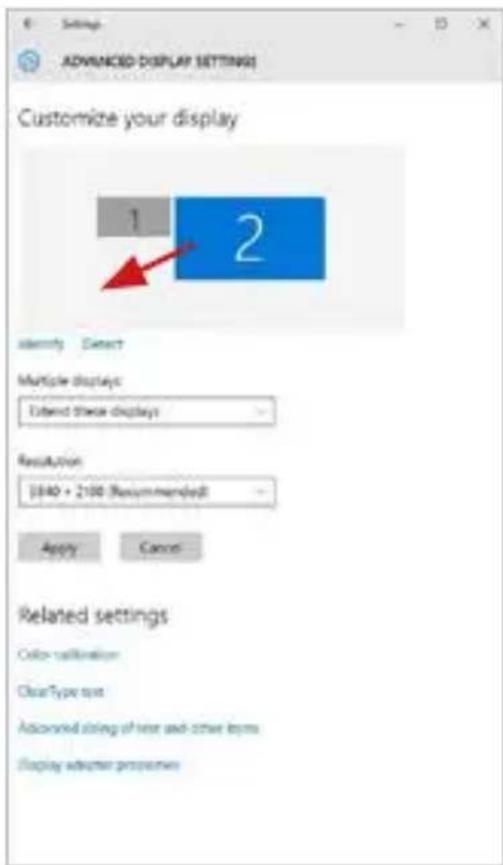
Een extra monitor op de originele laptop / tablet-monitorplaatsen
Stand-by/slaapstand en videopoort - Wanner de notebook/tablet worden ingeschakeld vanuit de standby-/sluimerstand, worden de primaire (monitor) monitor opnieuw weergegeven, dus we raden aan dat u de monitor die is geintegreerd in uw laptop/tablet als primaire monitor gebruikt, zodate u zich opnieuw bij het systemkunt aanmelden.
Spiegelmodus - de extra monitor worden gestuurd volgens de parameters van de originele monitor in het systeme. Als u dus de spiegelmodus instelt, verwijl de originele monitor een resolutie van 1280x1024 heeft, dan worden het scherm maar de extra monitor overgebracht met een resolutie van maximaal 1280x1024 (ook als u die op een hogere resolutie instelt).
Door te drukken op de toetsen "Windows" + P van het toetsenbord(Int u de monitoren eenvoudig bedieren - om de monitor te gebruiken in Win 10 kiest u: Alleen het computerbeeldschemm, Dupliceren, Uitbreiden, Alleen het tweede beeldschemm.
BESTUURDERS VERWIJDEREN
Ga waar Configuratieschem → Alle items in het configuratieschem → Programma's en onderdelen → Verwijdersen: DisplayLink Core Software voor videostuurprogramma's. Bevestig uw keuzesijdens het verwijdersen.
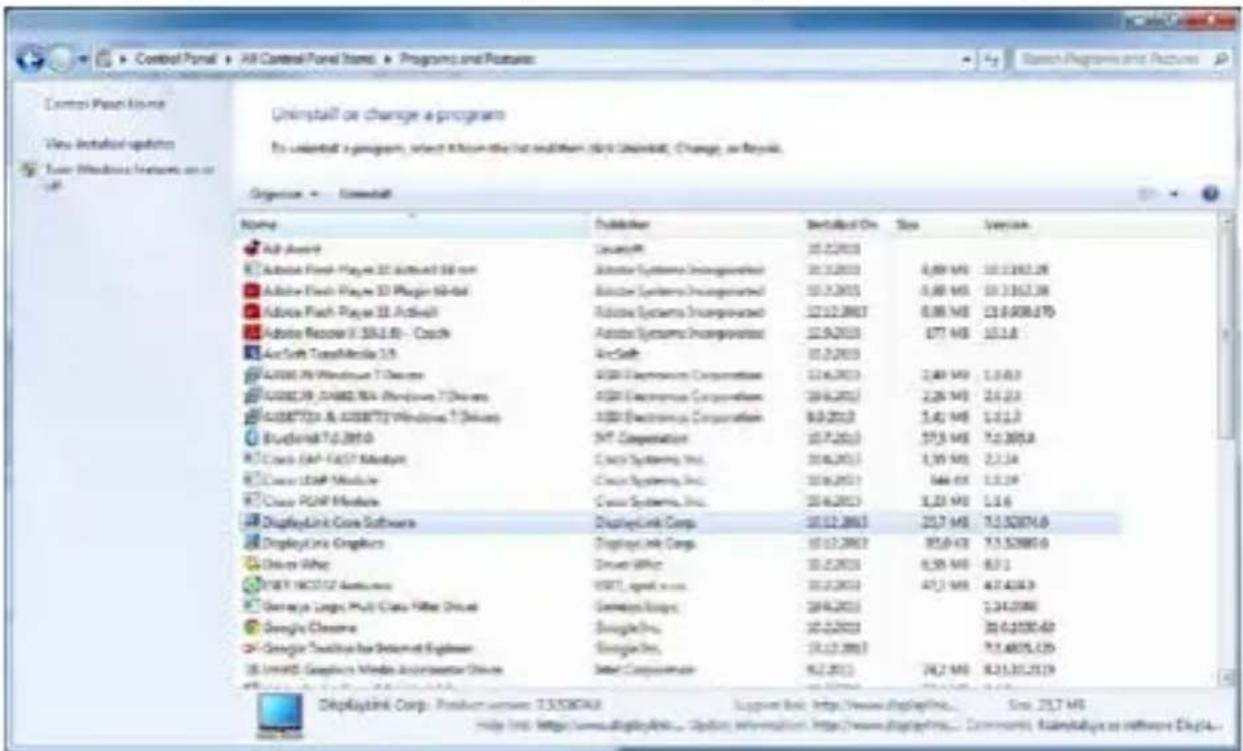
Stuurprogramma's verwijderen
GEBRUIK IN MACOS X
Nadat de monitor is aangesloten, knippert het scherm van uw Mac even. Dat is de standardtoestand. Daarna konnen de standardwaarden worden ingesteld: Systeemvoorkeuren - Monitors:
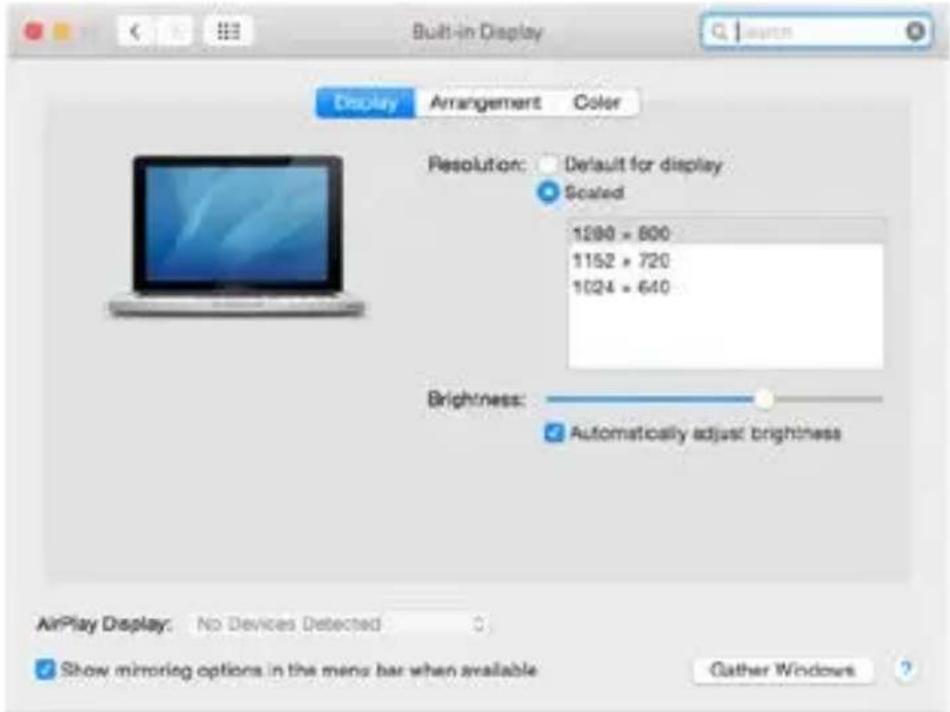
Klik op Rangschikken en klik in de standardmodus (Uitbreiden) op de neue monitor en sleep deze waar wens�de Mac-monitor. Wanner Mirrormonitors is geselecteerd, verandert de modus in Mirror (de monitorresolutie worden automatisch aangepast op basis van de parameters ervan en de hoogst mogelijk resolutie worden op beiden monitors ingesteld). Deselecteer Mirror Monitors om opnieuw de Uitbreidingsmodus te starten.
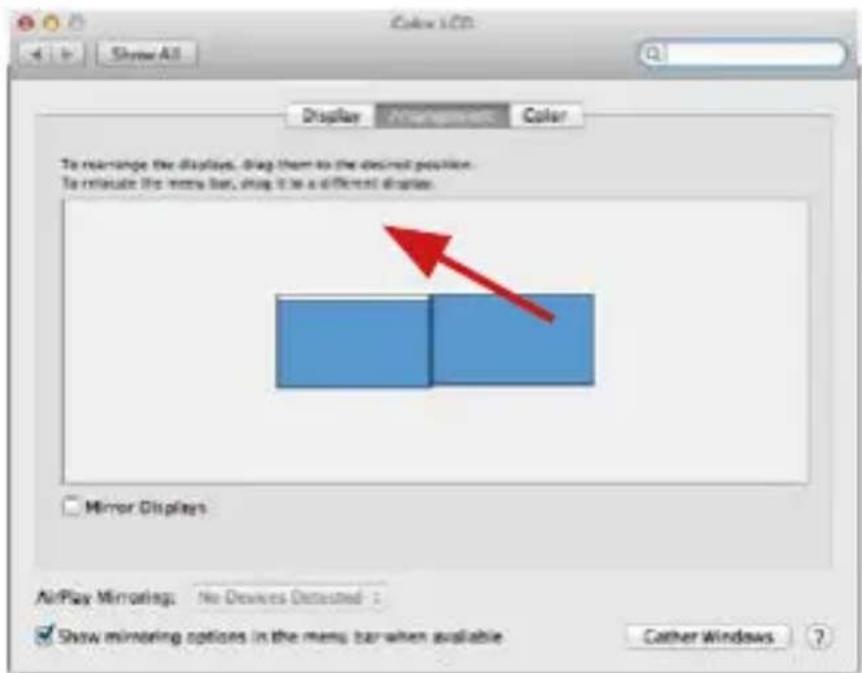
Uitbreidingsmodus: De pijl geeft deplaats aan van de aangesloten monitor ten opzichte van de Mac-monitor.
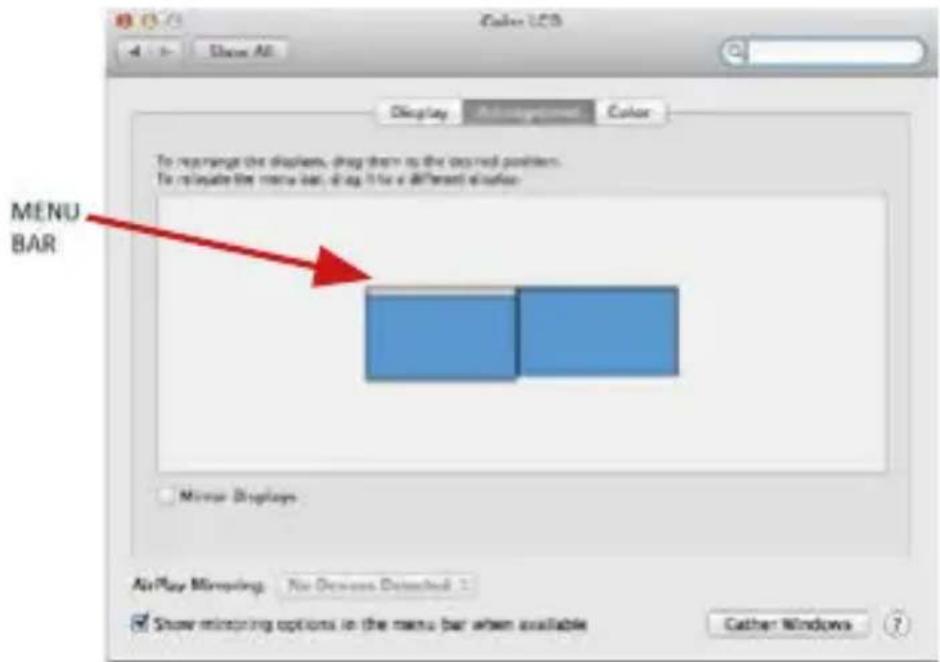
Uitbreidingsmodus: In deze moduskest u de Hoofdmonitor selectoren door de menubalk te verslepen.
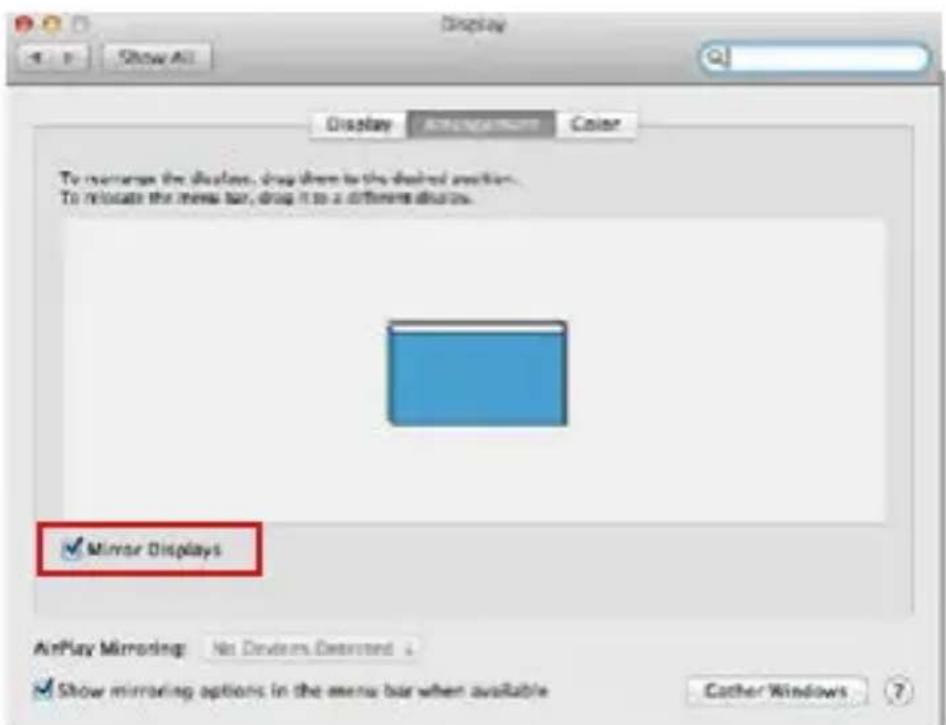
Spiegelmodus: Deze kan alleen worden gebruikt als die door de Mac worden aangeboden.
Door Vensters rangschikken te selecteren,kest u de juiste monitorinstellenen selecteren - Aangepaste resolutie (biedt de bruikbare resoluties), Schermstand
(Standaard, 90^ , 180^ en 270^ ) en Beeldfrequente (indien beschikbaar). Afhankelijk van de monitor die u gebruikt, hebt u de volgende instelmogelijkheden:
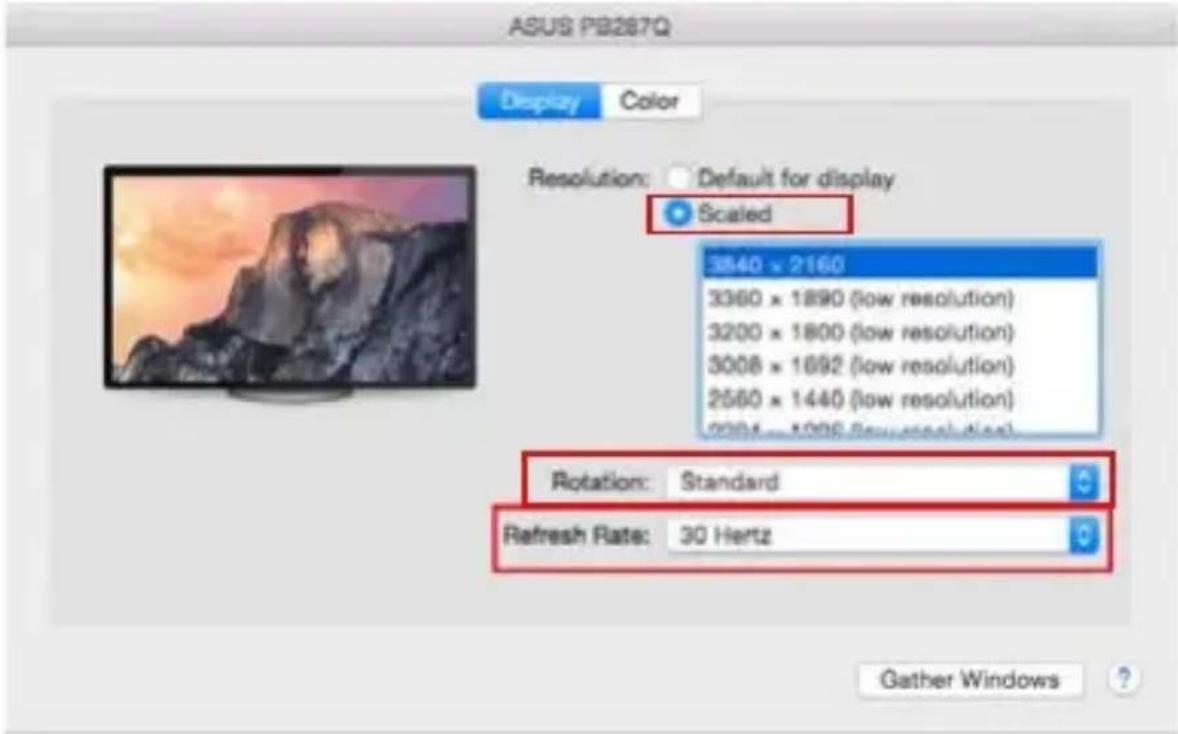
Weergavemogelijkheid 1
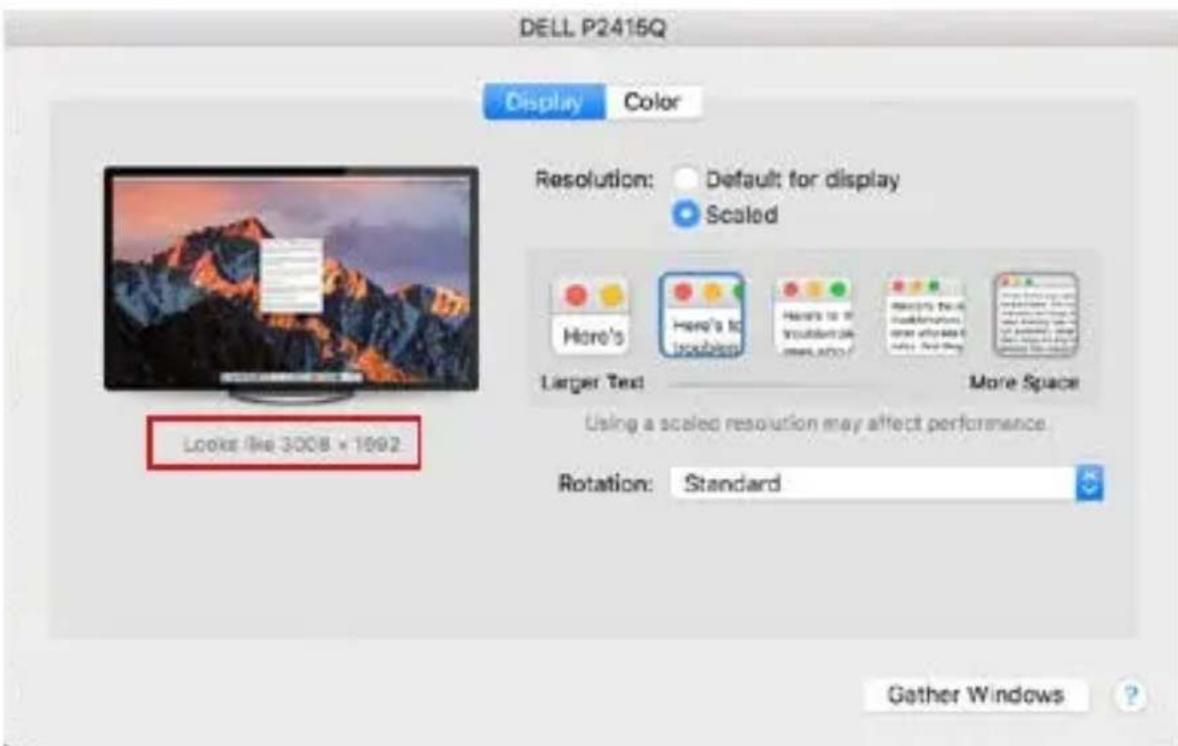
Weergavemogelijkheid 2
Klik in Systeemvoorkeuren op het door u gekozen pictogram.
Onder het beeldscherm worden de gegeven resolutie getoond.
(hier visuel 3008x1692 = 4K@30Hz)
Gesloten weergavemodus - werk op een aangesloten externe monitor verwijl de Mac-monitor neergeklapt is, is alleen möglichk, als de Mac gevoed worden en deUIS en het toetsbord aangesloten zijn. Meer informatie vindt u hier: https://support.apple.com/cs-cz/HT201834
De meeste problemen met schermherstel op een aangesloten monitor nadat de Mac in slaapstand is gebracht, na het gebruik van een schermbeveiligiger, na herstart van een Mac of nadat een Mac in- /uitgeschakeld worden, hunnen worden opgelost door een Aan/Uit-schakelaar te gebruiken of de USB-kabel van het dockingstation los te koppelen van de Mac USB-poort en deze na ongeveer 10 seconden opnieuw aan te sluiten. Wachtervoqens tot de aansluiting van alle randapparatuur is voltooid.
ANDERE FUNCTIONS
USB-apparaten aansluten - na het aansluten van een USB-apparaat op de USB 3.0-poort van het dockingstation (USB externe HDD, USB-toetsenbord, USB-muis, USB-hub, USB grafische adapter), worden deze apparaten standard gebruikt.
Opladen - Het dockingstation ondersteunt het opladen van aangesloten USB mobiele apparaten zoals smartphones, e-book readers, multimediapelers, navigatie en tablets. U hoeft de op te laden apparaten alleen maar met de originele kabel op de USB-poort van de dockingstation aan te sluiten.
Audio
Om te können luisteren via de grafische uitvoer要去 u hier het uitvoerapparaat voor geluid instellen: Systeemvoorkeuren - Geluid - Uitvoer - USB Audio Device instellen
Als uitvoerapparaat voor geluid tegelijk maar een hoofdtelefoon enaar een monitor kunt u via Open - Applicaties - Hulpprogramma's - Audio-installingen MIDI.app kiezen. Klik op "+" linksonder - Maak een apparaat met meerereuitgangen en kies voor Apparaat metmeerereuitgangen de verlangde uitvoeruit de aangeboden keuzes.
De meeste problemen met het dockingstation en de aangesloten randapparatuur hunnen opgelost worden met de Aan/Uit-schakelaar of door de USB-kabel van het dockingstation los te koppelen van de USB-poort van de laptop / tablet / Mac en deze opnieuw aan te sluiten na ongeveer 10 seconden.
VEILIGHEIDSINSTRUCTIES VOOR HET GEBRUK VAN HET DOCKINGSTATION
- Niet blootstellen aan extreme temperatures en vochtigheid.
- Gebruik het apparaat op vlakke ondergronden – voorkom dat de apparatuur wegelijkdt en op de grond valt.
- Bewaar de stuurprogramma's en de handleiding voor eventuele later gebruik.
In samenwerking met de serviceafdeling:
- Controller de functionaliteit nadat de apparatuur in het water of op de grond is geallen.
- Controller de functionalité als de behuizing beschadigd[werd.
- Reclameer apparatuur die nicht volgens de handleiding werkt.
VEELGESTELDE VRAGEN
Beschikbaar op once website www.i-tec.cz/nl op het tabblad "FAQ" bij dit product.
ENGLISH
Dit apparaat is voorzien van het bovenvermelde recyclingsymbol. Dit betekent dat u aan het einde van de levensduur van het apparaat ervoor dient te zorgen dat het afzonderlijk worden opgeslagen op een verzamelpunt dat hiervoor is ingerichten Niet opplaaten die+zijn aangewezen voor de verwijdering van gewoon ongesorteerd gemeentelijk afval. Dit za bijdragen aan de verbetering van de leefomgeving van ons allemaal. (Alleen voor de Europese Unie)
EU DECLARATION OF CONFORMITY / EU KONFORMITÄTSERKLÄRUNG / Déclaration EU DE CONFORMITE / DECLARACION UE DE CONFORMIDAD / DICHIARAZIONE DI CONFORMITA UE / EU PROHLÁSENÍ O SHODE EU PREHLÁSENIE O ZHODE / EU DECLARACJA ZGODNOSCI ES ATITIKTIES DEKLARACIJA / EU-CONFORMITEITSVERKLARING
Manufacturer, Der Hersteller, Le fabricant, Fabricante, Produzione, Vyrobce, Vyrobca, Producent, Gamintojas, De fabrikant:
i-tec Technologies s.r.o., Kalvodova 2, 709 00 Ostrava - Mariánské Hory, Czech Republic
declares that this product / erklärt hiermit, dass das Produkt / déclare que ce produit / déclarare que cette produits / dichiara che il suivente prodotto / tímto prohlasuje,Že vyrobek / tymto prehlasuje,Že vyrobok / deklaruje,Že produit / siuo pareiskia, kad gaminys / verklaart hierbij dat het product
Product, Bezeichnung, Le prénom, Producto, Prodotto, Název, Názov, Nazwa, Gaminys, Naam:
i-tec USB-C Quattro Display Docking Station with Power Delivery 85 W Model, Modell, Modèle, Modelo, Modello, Model, Model, Model, Modelis, Model C31QUATTRODOCKPD
Determination, Bestimmung, La détermination, Determinación, Determinazione, Určeni, Určenie, Opcje, Ustatymas, Doel:
Product is determined for using in PC as equipment. Das Produkt ist für Austattung und als Zubehör von Computern bestimmt. Le produit est déterminé pour une utilisation sur PC comme équipement. El produit se détermina para usar en PC como equipo. Destinato per essere usato come attrezzatura informatica o come accessorio per computer. Vyrobek je určen pro prístrojové vybavení a jako príslušenství do počitačú. Vyrobok je určeny pre prístrojové vybavenie a jako príslušenstvo do počitačov. Produkt jest przyznaczony do wspołpracy z komputerem jako akcesorium. Gaminys yra skirtas jrangai papildyi ir naudojamas kaip priedas kompiuteriams. Het product is bedoeld als uitrusting voor apparaten en als computeraccessaire.
Meets the essential requirements according to / Es entspricht den Anforderungen der Richtlinien / Répond aux exigences essentielles selon / Cumple los requisitos esenciales según / Soddisfa i requisiti essenziali secondo / Splnujetyto požadavky / Splna tieto požadavky / Speñnia następujace wymagania / Atitinka esminius reikalavimus pagal / Het voldoet aan de volgende vereisten:
EC Directive 2014/30/EU, 2014/35/EU, 2009/125/ES, and 2011/65/EU
EMS (For EMC, Für EMC, Pour la CEM, Para EMC, Per la compatibilità elettromagnetica, Pro EMC, Pre EMC, Dla Kompatybilnosci elektromagnetycznej, Skirtas EMC, Voor EMC):
EN 55032:2015/AC:2016; EN 61000-3-2:2014; EN 61000-3-3:2013
EN 55035:2017
For Electrical Safety, Für die elektrische Sicherheit, Pour la sécurité électrique, Para la sécurité elektrica, Per la sicurezza elettrica, Pro Elektrickou bezpečnost, pre Elektrickú bezpečnost', dla Bezpieczeniastwa, Elektros saugai, Voor elektrische veriligheid:
EN 62368-1:2014+A11:2017
RoHS:
2011/65/EU; EU 2015/863
and it is safety under conditions of standard application / und ist sicher bei standardmäßiger Nuttzung / et c'est la sécurité dans des conditions d'application standard / y es sécurité bajo conditiones de aplicacion estandar / ed è sicuro in condizioni d'uso normali / a je bezpečný za podminek obvykleho použiti / a je bezpečný za podmienok obvykleho použitia / oraz jest produktem bezpiecznym przy standardowym wykorzystwyaniu / ir naudojant jprastomis salygomis yra saugus /en is veilig onder de omstandigheden van normala gebruik.
Additional information, Ergänzende Angaben, Information additionnelle, Información Adicional, Informazioni integrative, Doplñujíci informace, Doplñujúce informácie, Dodatkowe informacja, Papildoma informacija, Aanvullende informatatie:
Identification Mark, Identifikationskennzeichen, La marque d'identification, Marca de identificacion, Segno di identificazione, Identificačni značka, Identificačná značka, Znak identyifikacyjny, Identifikavimo zenklas, Identificatiemerk:

Ostrava 14.08.2020
Ing. Lumír Kraina
Executive Name and Signature, Geschäftsführer, Executif et signature, Nombre y firma del gerente, Jednatel, Konatel, Nazwisko osoby upowaznionej, Zaakvoerder