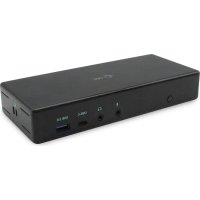
C31QUATTRODOCKP - Otros accesorios informáticos i-TEC - Manual de uso y guía de instrucciones gratis
Encuentra gratis el manual del aparato C31QUATTRODOCKP i-TEC en formato PDF.


| Tipo de producto | Base de conexión USB-C con Power Delivery 85 W |
| Marca | i-TEC |
| Modelo | C31QUATTRODOCKP |
| Dimensiones (L x l x h) | 198 x 85 x 34 mm |
| Peso | 294 g |
| Alimentación | Adaptador de corriente CC 20 V / 6.75 A (85 W) |
| Puertos de vídeo | 2x DisplayPort, 2x HDMI |
| Resolución máxima (1 monitor) | Hasta 5K/60 Hz (mediante modo DP Alt) |
| Resolución máxima (2 monitores) | Hasta 2x 4K/60 Hz (mediante modo DP Alt) |
| Puertos USB | 1x USB-C Gen1 (datos), 4x USB 3.0 (incluye 1 con carga rápida BC 1.2) |
| Red | 1x Ethernet GLAN RJ-45 (Realtek RTL8153, 10/100/1000 Mb/s) |
| Audio | 1x salida de auriculares de 3.5 mm, 1x entrada de micrófono de 3.5 mm |
| Suministro de energía (Power Delivery) | Hasta 85 W para el ordenador anfitrión |
| Compatible con | Windows 10, macOS, Android, Linux |
| Seguridad | Cierre Kensington compatible |
| Soporte VESA | Compatible (montaje en soporte VESA) |
| Cable incluido | Cable USB-C de 100 cm |
| Funciones principales | Base de conexión multi-pantalla, carga rápida, conexión de periféricos USB, red Ethernet |
| Mantenimiento y limpieza | Limpiar con un paño seco. No utilizar productos líquidos o abrasivos. |
| Instrucciones de seguridad | No exponer a temperaturas extremas ni a la humedad. Utilizar sobre una superficie plana. |
Preguntas frecuentes - C31QUATTRODOCKP i-TEC
Preguntas de los usuarios sobre C31QUATTRODOCKP i-TEC
0 pregunta sobre este aparato. Responde a las que conoces o haz la tuya.
Hacer una nueva pregunta sobre este aparato
Descarga las instrucciones para tu Otros accesorios informáticos en formato PDF gratis! Encuentra tus instrucciones C31QUATTRODOCKP - i-TEC y toma tu dispositivo electrónico nuevamente en la mano. En esta página están publicados todos los documentos necesarios para el uso de su dispositivo. C31QUATTRODOCKP de la marca i-TEC.
MANUAL DE USUARIO C31QUATTRODOCKP i-TEC
ES Por favor, lea atentamente todo el manual. El manual detallado está disponible en nuestro situ web, www.i-tec.cz/es/ bajo la pestaña "Manuales y controladores" de este producto. Si tiene algunos problema, pángase en contacto con我们的 equipo de soporte en support@itecproduct.com
- Interfaz / puerto / conductor / entrada / ranura - Un lugar donde dos dispositivos están fácilamente interconectados.
- Unidad de control (UC) - Un componente semiconductor (llamado chipset) en una PC/ tableta, que proportionscna la operacion de uno de los puertos.
- USB-C / USB Tipo-C - Es el nuevo conector simétrico y estándar que USB-IF introdujo en su asignación USB 3.1. Windows 10 (Mac), macOS X (Apple) y Chrome OS y Android (Google) introdujeron soporte nativo para este conector. Permitte la entrega más=rápida, Dual Role (no solo USB host, sino también USB device), el apoyo a los modelos alternativos - Alt Mode (DisplayPort, MHL, Thunderbolt 3, Power Delivery) e informes de erreros a工程技术 de dispositivos Billboard.
- USB 3.1 / 3.0 / 2.0 - Interfaz USB / puerto estándar para conectar发展模式 dispositivos USB. Puede conectar dispositivos USB发展模式 al replicador de puertos o al adaptor mediate un puerto USB de tipo A. El puerto USB de tipo B se usa para conectar un replicador de puertos o un adaptor para portátil / tableta.
- Puerto HDMI/Display Estándar - Interfaz grafica / puerto para conectar pantallas yotirosdispositivosdevisualizaciongrafica.
LAN (Red de area local) - la red de area local, ahora la Ethernet más popular, que tiene una hora de transferencia teórica de hasta 1 Gbit/s en el replicador de puertos - GLAN / RJ-45
Audio - nombre de la entrada de audio (microfono) o disposicao de salute (auriculares / altovasces).
Fuente de alimentación externa, exclusivamente para el uso en C31QUATTRODOCKPD.
ESPECIFICACIONES
- 1x puerto USB-C para la conexión con el equipo
- Tecnología de la estación de acoplimiento: USB-C (MST) + DisplayLink 3900
Power Delivery: 85 W - Puertos de video: 2x DisplayPort 2x HDMI
- Resolución: DisplayLink puertos 2x HDMI 1 monitor: hasta 2560x1440/50Hz 2 monitos: hasta 2048x1152/60Hz
USB-C DP Alt mode ports 2x DP
DP 1.2 HBR2:
1 monitor - lasting 4K/30Hz
2 monitores - hasta 2x 1080p/60Hz *
DP 1.4 HBR3:
1 monitor - haya 4K/60Hz
2 monitores - hasta 2x 1440p/60Hz
DP 1.4 HBR3 DSC:
(Combinación de cinco monitores):
Hasta 2x 2048x1152/60Hz y 2x 1440p/60Hz
- 1x puerto USB-C gen. 1 (sólo para datos)
- 4x puerto USB 3.0
- 1x USB 3.0 port with Fast Charge support (BC 1.2)
- 1x puerto Ethernet GLAN RJ-45 (Realtek RTL8153)
- 1x3.5mm puerto de audio
- 1x3.5mm puerto de micrófono
- 1x entrada para la alimentacion (DC 20V/6,75A)
- Conmutador ON/OFF para la connexion y desconexión de la estación de acoplamento
- Indicación LED
- Soporte de Kensington lock
- Soporte para la sujeción VESA
Cable USB-C (100cm) - SO: Windows 10, macOS *, Android y Linux con lasactualizaciones mas recientes
- Dimensiones del producto: 198 × 85 × 34 mm
-
Peso del producto: 294 g
-
El sistemas operativo macOS no soporta la技术和 de varias transmissions deImagen de video Multi Stream Transport (MST) que significa que, en el caso de la connexion con macOS, en los dos monitores DisplayPort connectados se va la mesmaImagen.
DESCRIPCION
Panel delantero:
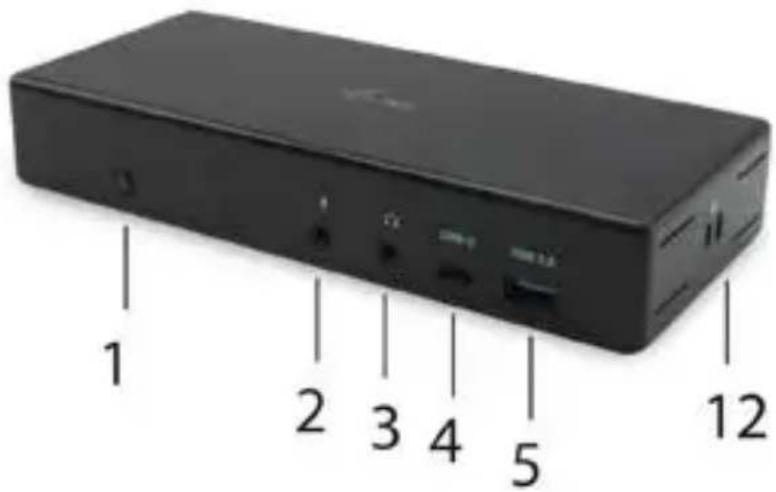
- Conmutador ON/OFF para la connexion y desconexión de la estación de acoplimiento
- 3.5mm Entrada de micrófono
- 3.5mm Salida de audio
- puerto USB-C gen. 1 (sólo para datos)
- USB 3.0 port (5GB/s) with Fast Charge support (BC 1.2)
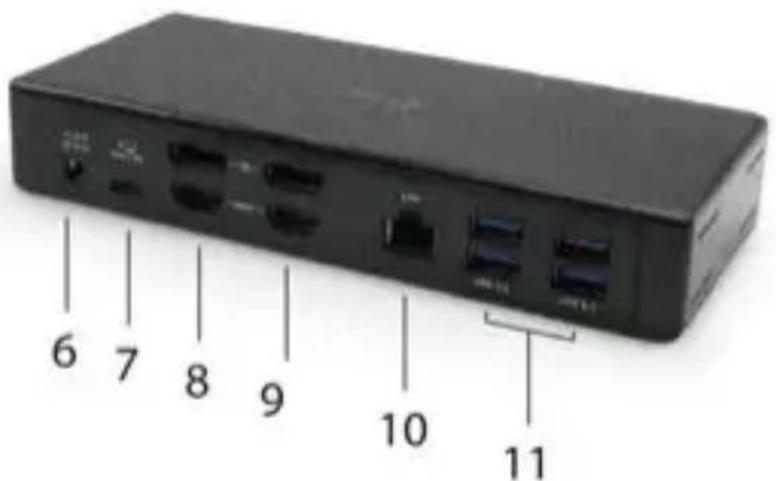
Paneltrasero:
- Entrada de la alimentacion (20V/6.75A)
-
puerto USB-C - para la connexion de la estación de acoplamente con el puerto USB-C o Thunderbolt™ 3 del laptop. Este puerto es capaz de aportar al dispositivo hasta 85W.
-
2x DisplayPort
- 2x HDMI
- Puerto Ethernet GLAN RJ-45 - soporta 10/100/1000 Mb/s
- 4x puerto USB-A 3.0 (5 GB/s)
Panel lateral:
- Kensington lock
REQUISITOS DEL SISTEMA
Requisitos de hardware:
Dispositivo con puerto USB-C o Thunderbolt ™ 3 libre
Requisitos de suministro de energia:
Dispositivos con puertos USB-C o Thunderbolt™ 3 Gratisos compatibles con "Power Delivery"
Requisitos de salute de video:
Dispositivo con un puerto USB-C libre compatible con puertos "DisplayPort Alternate Mode" o Thunderbolt™ 3
Sistema operativo:
Windows 10, macOS*, Android, Linux con las ultimasactualizaciones
- El sistema operativo macOS no"Soja, la Tecnología de varias transmisiones deImagen de video Multi Stream Transport (MST) que significa que, en el caso de la connexion con macOS, en los dos monitores DisplayPort connectados se va la mismaImagen.
INSTALACION DE CONTROLADORES EN WINDOWS 7 / 8 / 8.1 / 10 (VERSION DE 32/64 BIT)
iADVERTENCIA! No conecte el replicador de puertos a su computadora, portátil / tableta hasta que haya instalado los controladores adecuados. Los controladores sólo se deben instalar antes del primer uso. Antes de instalar, asegúrese de tener los controladores más recientes para su dispositivo y un BIOSactualizo instalado en su sistemas.
Para Windows, descargue los controladores de nuestro situ web www.i-tec.cz/setup en la pestaña "Download" de este producto. Ejecute la instalación desde el archivo descargado, selección el idioma de instalación y siga las instrucciones de la pantalla.
En Windows 7 / 8 / 8.1 / 10, instale los controladores como un usuario "Administrador". La pantalla可以选择 parpádear cuando se instalan los controladores, este es un proceso estándar. Una vez finalizada la instalación, le recomendamos que reinicia la computadora, el portátil / tableta.
Enmultiples entornos portátiles equipados con Windows 7,8,8.1, es possible que el administrador del systemarealice una instalacion corporativa por unica vez. Para Obtener mas informacion acerca de como instalar, lea las instrucciones aqui:http://www.displaylink.com/downloads/corporate
INSTALACION DEL HARDWARE (CONEXION DEL PORTATIL / TABLET)
- Encienda portátil / tableta o la computadora y conecte el adaptor de corriente al replicador de puertos
- Conecte el adaptor de corriente del replicador de puertos a la red AC 110 V / 230 V y presione el botón ON.
- Conecte el USB-C cable en el puerto USB-C en el panel trasero del replicador de puertos
- Conecte el除外 extremo del cable al puerto USB-C libre en su computadora portátil / tableta.
- Posteriormente, se inicia la instalacion automatica de los puertos en cada sistemas.
- Reinicie el portátil / tableta cuando la instalación está complete.
En Windows, el puerto LAN aparece en Inicio Panel de control (Mostrar iconosPEGuesos) Administrador de dispositivos Adaptadores de red como "Ethernet USB". El replicador de puertos aparece en Inicio Panel de control (Mostrar iconosPEGuesos) Administrador de dispositivos Adaptadores graficos como"Quad Video Dock". Los puertos de audio se peuvent encontrar en Inicio Panel de control (Mostrar iconosPEGuesos) Administrador de dispositivos Controladores de audio, video y juegos como Audio Dock USB".
Si algunos de这些positivos está marcado conamarillo“!”o“?”el replicador de puertos no está instalada correctamente. En este caso, desconnecte la base, desinstale los controladores existentes (consulte el capitulo “Desinstalacion de los controladores”) y vuelva a instalar los controladores más recientes disponibles en是我国址 web en www.i-tec.cz/es bajo la pestaña "Download" de este producto. A continuacion, vuelva a connectar la estacion de acoplamento a la computadora, portátil / tableta. Si tiene某个 problema,pongase en contacto con我们的equipo de soporte专业技术en support@itecproduct.com.
INSTALACION DE DRIVERS EN MACOS X
jADVERTENCIA! No conecte el replicador de puertos a su Mac hasta que instale los controladores adecuados. Los controladores solo se deben instalar antes del primer uso. Le recomendamos que teng a instalado elultimate systemd operativo de macOS.
Descargue los controladores desde nuestro situo web www.i-tec.cz/setup en la pestaña "Download" de este producto y execute la instalacion:
Para descrimpir el archivo en el escritorio de MacBook como disco virtual, selección "Drivers" y luego "DisplayLink Software Installer". A continuación, selección el idioma de instalación y siga las instrucciones en pantalla para introducir la contraña de usuario si esnecessary. La pantalla pueda parpadear cuando se instalan los controladores, este es un proceso estándar. Una vez finalizada la instalación, reinicie el MacBook.
INSTALACION DEL HARDWARE (CONECTANDO EL REPLICADOR DE PUERTOS MACBOOK)
- Encienda el MacBook y conecte el adaptor de alimentacion al replicador de puertos
- Conecte el adaptor de corriente del replicador de puertos a la AC 110 V/230V AC y presione el botón ON.
- Connecte el USB-C cable en el puerto USB-C en el panel trasero del replicador de puertos
- Conecte除外 extremo del cable al puerto USB-C libre en su MacBook.
- Posteriormente, se inicia las instalaciones automaticas de puertos.
- Reinicie MacBook après de que la instalacion este completa.
INSTALACION DE CONTROLADORES EN OTROS SISTemas Operativos
Para Android, Chrome OS y Ubuntu, utilise el controlador de chipset DisplayLink. Estos está disponible paradescending en{nuestro situ web www.i-tec.cz/setup bajo la pestaña "Download" para este producto oAquí:
Utilice un cable HDMI/DP para conectar la pantalla al replicador de puertos. Durante la instalacion de una pantalla adicional, la pantalla de portátil / tableta pueda parpadear, que es el estado estándar. El replicador admite hasta dos monitores. Interfaz GRAPHICA: 2x Display Port y 2x HDMI.
Notification para macOS y pantallas externas con dos cables DP:
Algunas pantallas con resolution superior a 4K requieren dos cables de Display Port:
- El monitor de 27 pulgadas y 5K de Dell UP2715K es compatible con iMac (Retina 5K, 27 pulgadas, finals de 2014) o superior y con MacPro (finales de 2013) con OS X Yosemite 10.10.3 o superior.
- El monitor HP Z27q 5K es compatible con iMac (Retina 5K, 27in, finale de 2014) o superior y con MacPro (final de 2013) con macOS Sierra.
USO DE LA ESTACION DE DOSIFICACION DE WINDOWS
En los iconos ocultos de la barra de inicio, hahaabic en el icono de red - DisplayLink:
Aquí pueda elegir:
a) Administrador de DisplayLink
b) Ajustes de sonido
c) Configuración avanzada
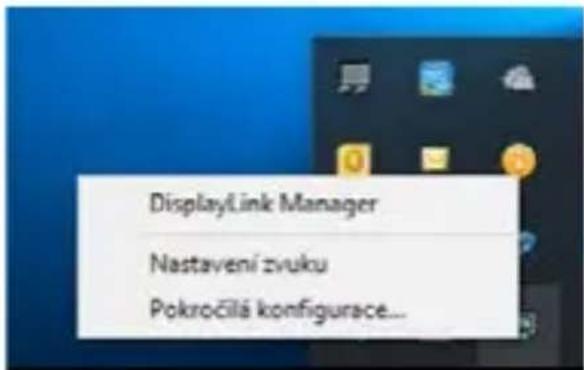
Opiones para controlar la pantalla con el replicador de puertos conectado
Ad a) Administrador de DisplayLink: la version del software se muestra desde de seleccionar.
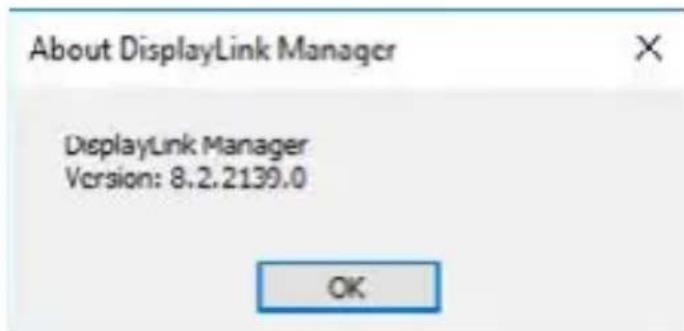
Version de software instalada
Ad b) Ajustes de sonido: le permittedajustar el sonido (el ajuste es similar al Panel de control Sonido). Para su uso, selecciona auriculares de 2 canales y un microfono con jack de 3.5mm .Endispositivosdeaudio,configure"USB Audio" como entrada y calidad como el dispositivo predeterminado.
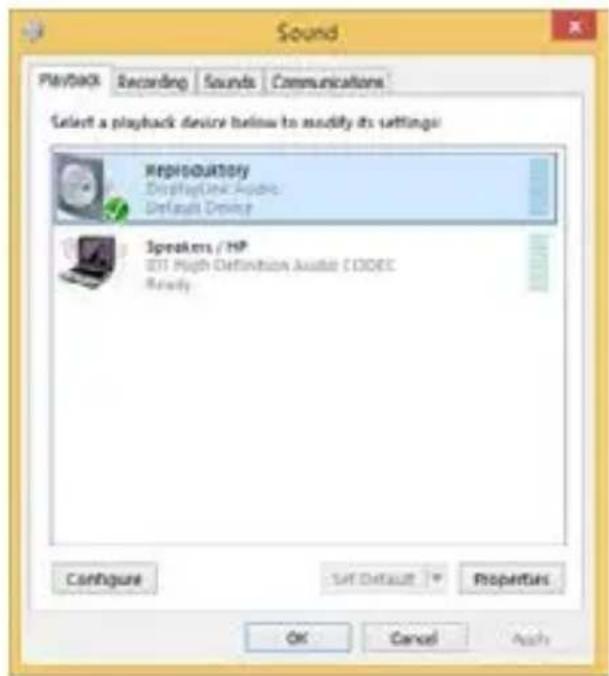
Manuales
Ajustes de sonido
Esto se pueda utiliser para configurar Skype, por exemple.
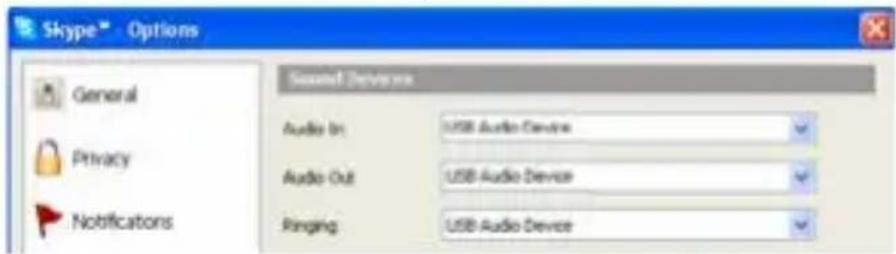
Ajustes de sonido para Skype
Ad c) Configuración avanzada: tras el click aparea la configuración para la Resolución de la visualización delsystema Windows.
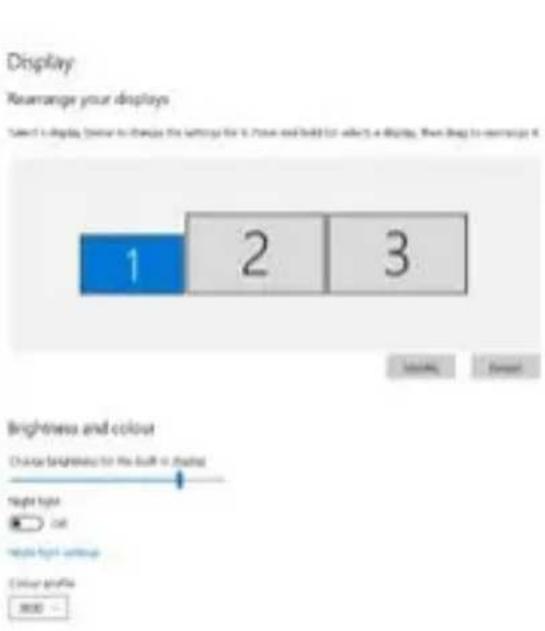

Ahora pueda realizar los ajustes Extender y Espejo:
-
Modo Extender: En la pantalla, selección varias pantallas Ampliar esta vista ACEPTAR.
-
Modo Espejo: En la pantalla, selección varias pantallas Duplicar esta visualización en dos monitores seleccionados por usted ACEPTAR.
-
Windows es capaz deDuplicatesar laImagen máximo en dos monitores. Los demas o deben estar apagados o Extendidos (Extend)
Marcando el camino "Configurar este monitor como principal" selección el monitor adicional como principal.
Tras elblick en el other monitor y arrastrando lo colocac segun la necessities respecto al monitor original de su notebook / tablet.
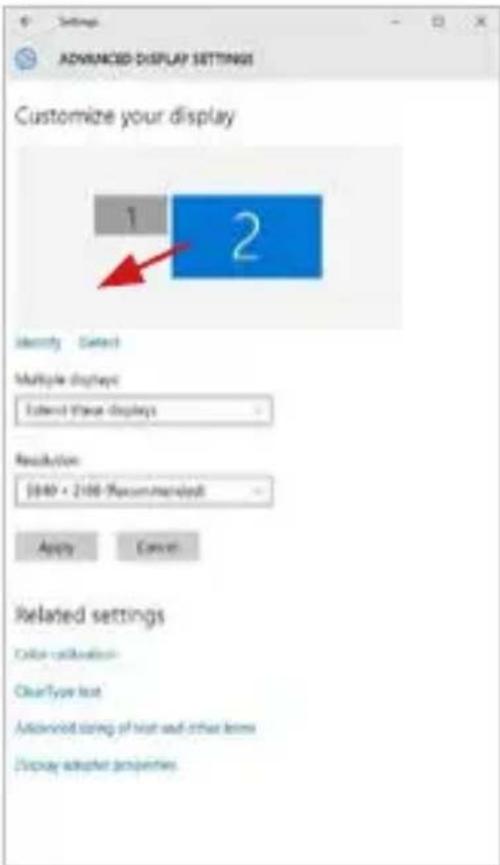
Coloque un monitor adicional en el monitor portátil / tableta original
Modo de suspENSION / Hibernación y puerto de video - Cuando se enciende elordenador portátil / tableta desde el modo de espera / hibernación, se muestra la pantalla principal (original), por lo que recomendamos utiliser el principal integrado con el portátil o tableta para poder volver a entrada en el sistema.
ManualES
Modo espejo - El monitor adicional es controlado por los parámetros del monitor original en el sistema, Si configura el modo Espejo y su monitor original tiene una resolution de 1280x1024, la pantalla se transfiere a un monitor adacional con una resolution de hasta 1280x1024, incluo si la ajusta a unaResolution más alta.
Con el teclado "Windows" + P, también puede controlar las pantallas (este acceso directo solo está disponible desde Windows 7 o superior). Para utiliser la pantalla en Windows 7, hay-option: Sólo equipo, Duplicate, Extender y Sólo projector. En Windows 8/8.1, pueda elegir: Sólo pantalla de PC, Duplicate, Extender, Sólosegunda pantalla.
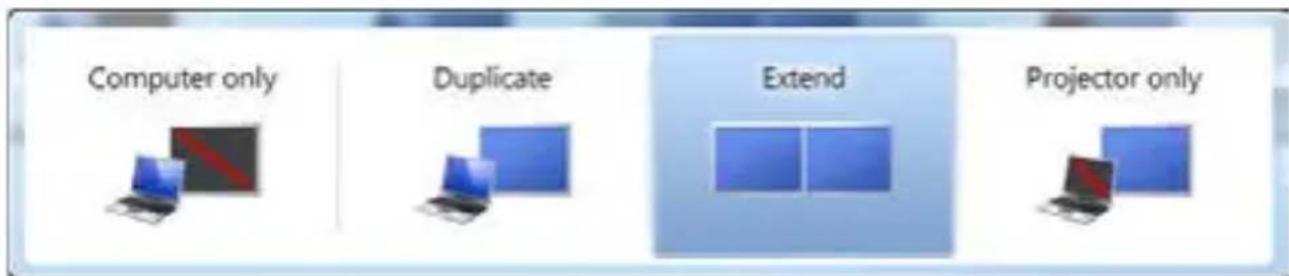
Control de pantalla en Windows 7
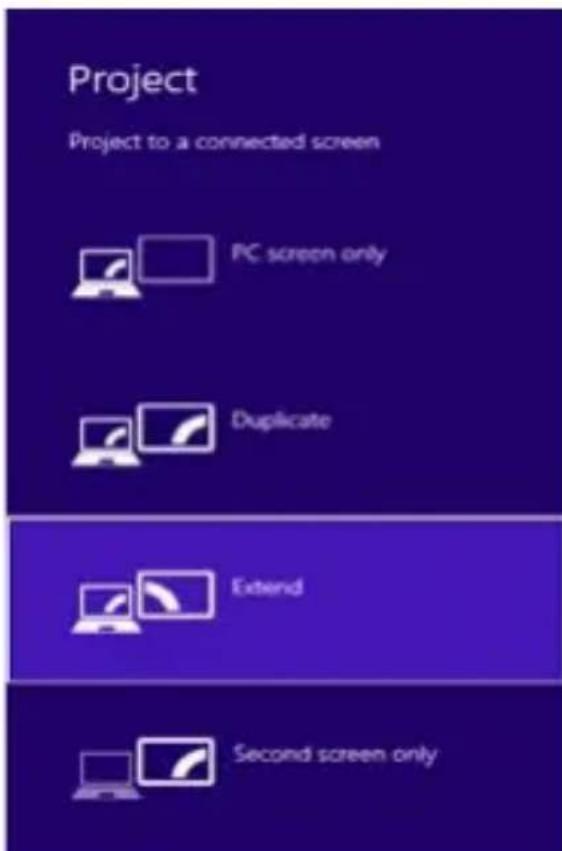
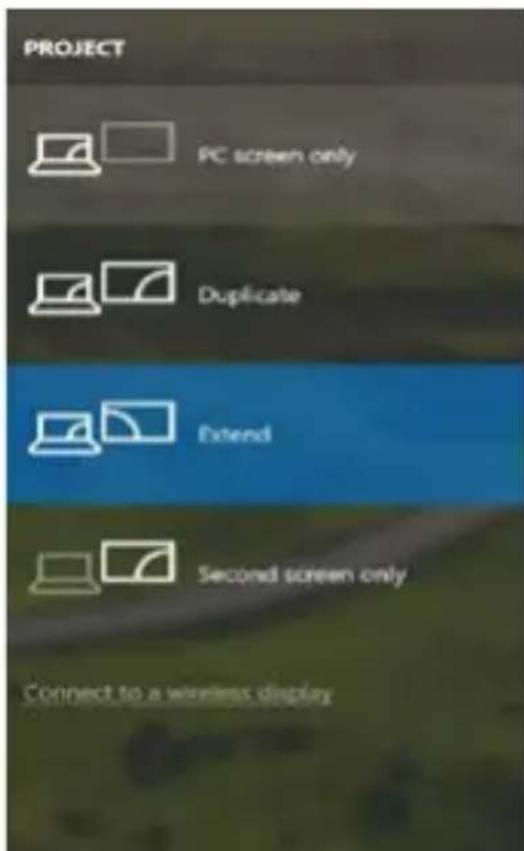
Control de pantalla en Windows 8/8.1 y Windows 10
DESINSTITUACION DE LOS CONTROLADORES
Normalmente vaya a Panel de Control Programas Programas y caracteristicas Desinstalar: DisplayLink Core Software para controladores de video. Durante la desinstalacion, confirma sus options.
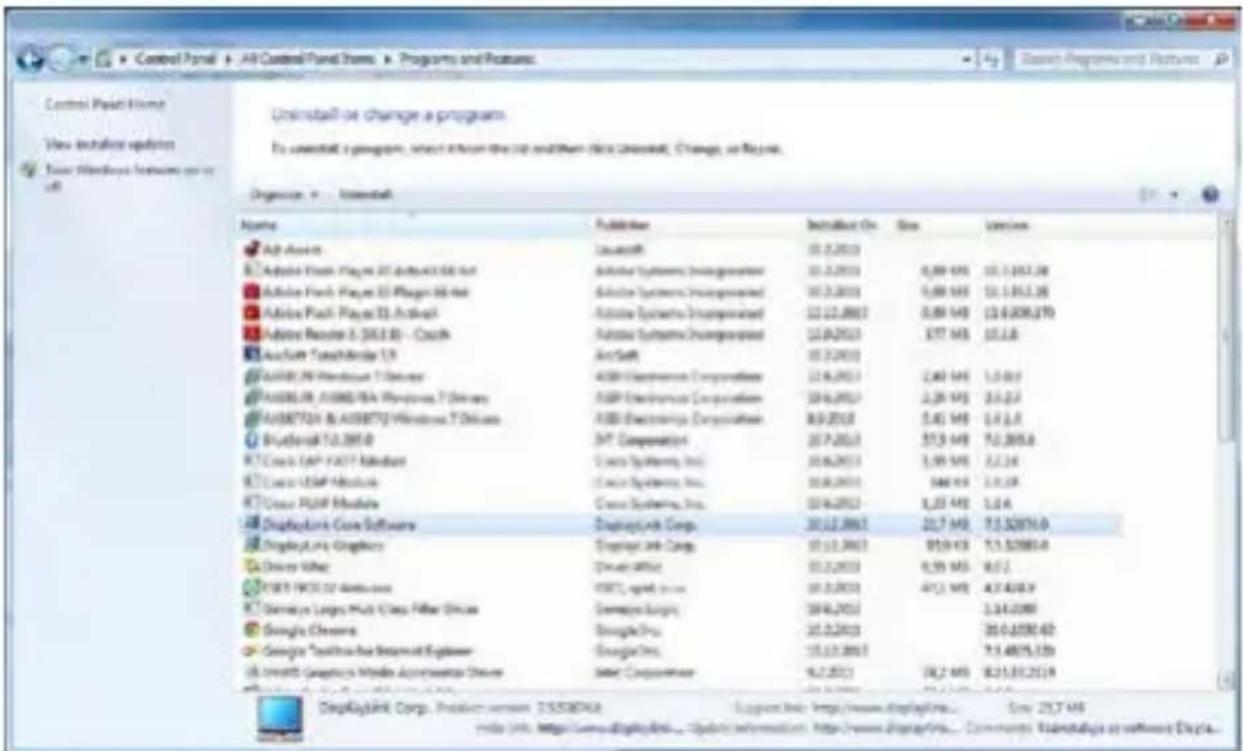
Desinstalar controadores
USO DEL REPLICADOR DE PUERTOS EN MACOS
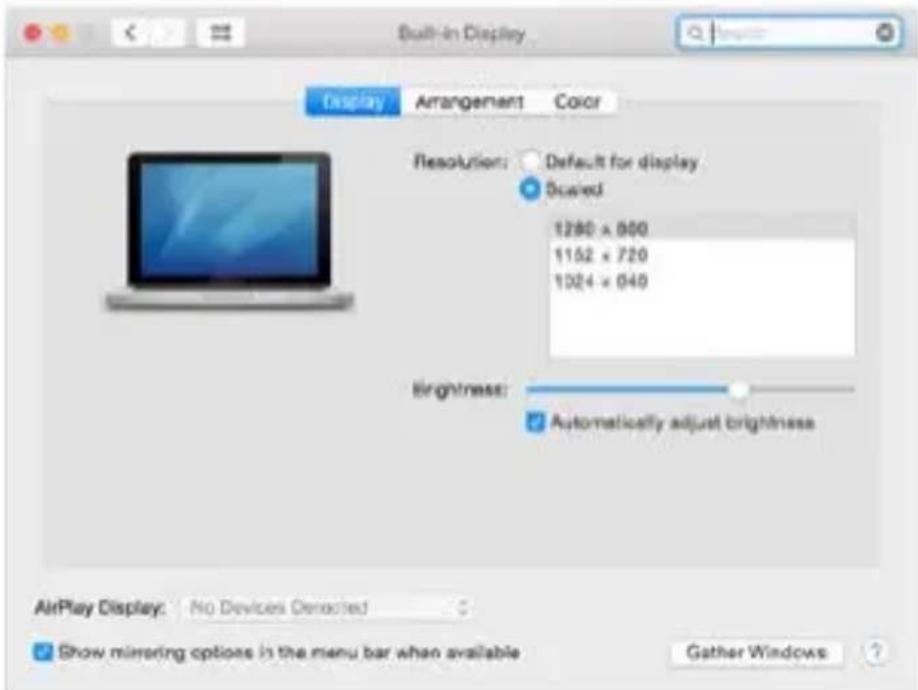
Una vez que la pantalla está conectada, la pantalla de su Mac parpadeará, que es el estado estándar. Una vez configurado, pueda realizar la configuración ahora: Preferencias del Sistema-Pantallas:
ManualES
En la PSTANA Alineacion y en Mode predeterminado (Extender), hagablick en el nuevo monitor y arrastrelo segun sea necessario desde la pantalla Mac. Cuando se selecciona Pantallas duplicadas, el modo se cambia a Espejo (la resolution de la pantalla se ajusta automatamente segun sus parametros y se establce la resolution mas alta possible en ambas pantallas). Anule la seleccion Pantallas duplicadas para reanudar el mode de extension.
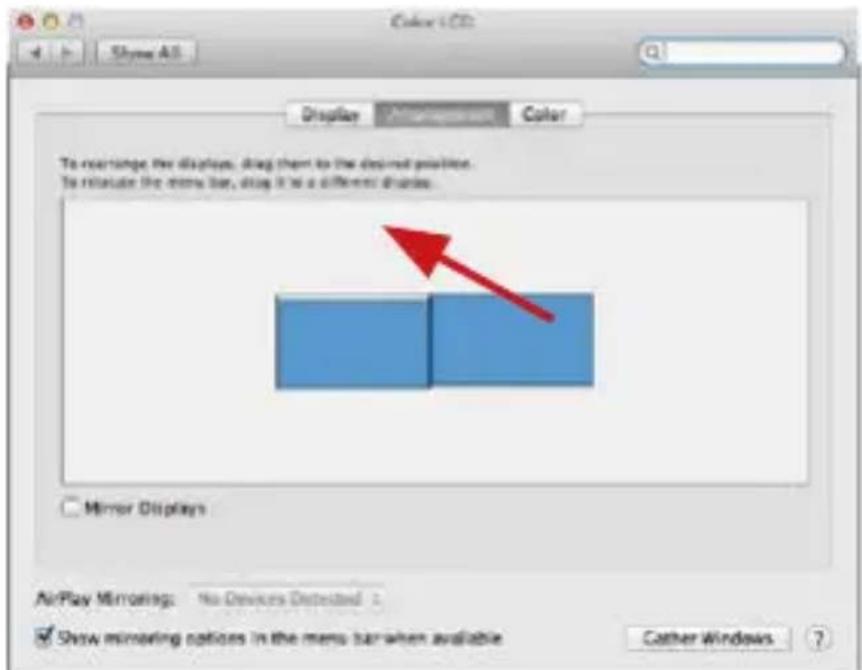
Modo Extender: La flecha indica la option de colocar la pantalla conectada en relacion con la pantalla Mac.
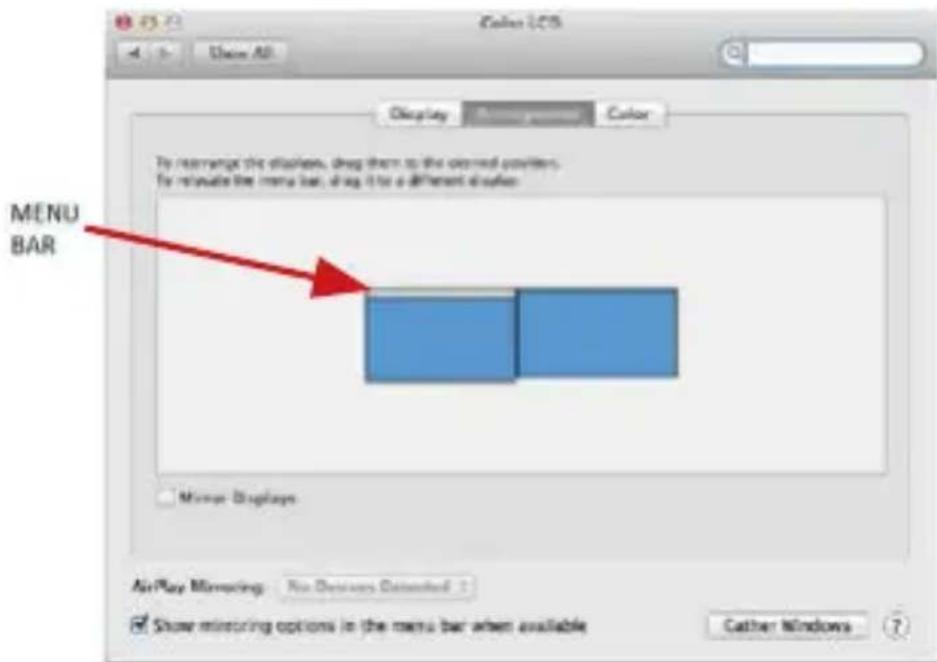
Modo Extender: En este modo, pueda selectionar la pantalla principal arrastrando la barra de menu.
USB-C Quattro Display Docking Station with Power Delivery 85 WES
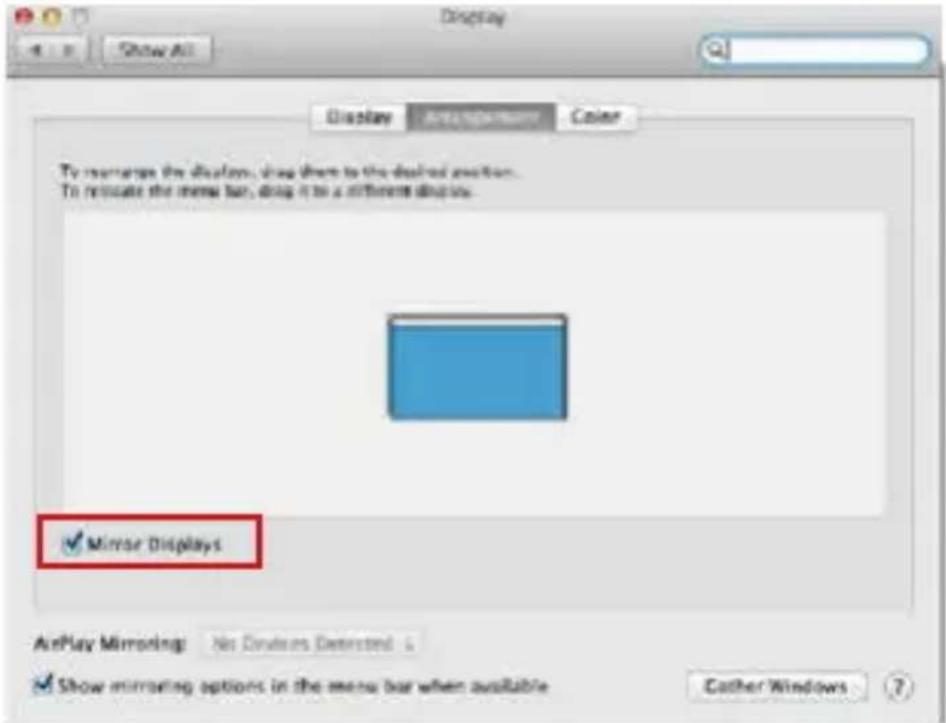
Modo Pantallas Duplicadas: Sólo se pueda usar cuando se offre con MacBook.
Selecciónando Reunir Ventanas, pueda elegir la configuración de la pantalla - Resolución personalizada (ofrece resolutions realizables), Rotar (Estándar, 90°, 180° y 270°) y Frecuencia de Actualización (si está disponible). Dependiendo de la pantalla que está utilisé,这些东西 ajustes son:
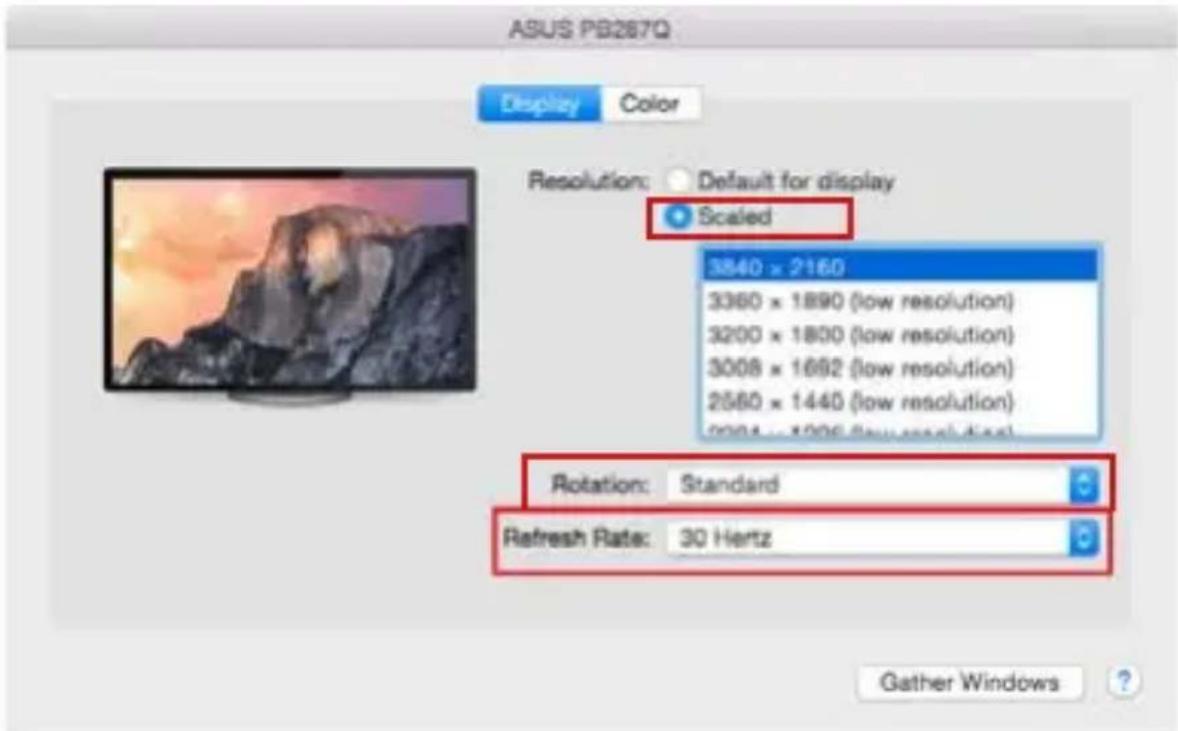
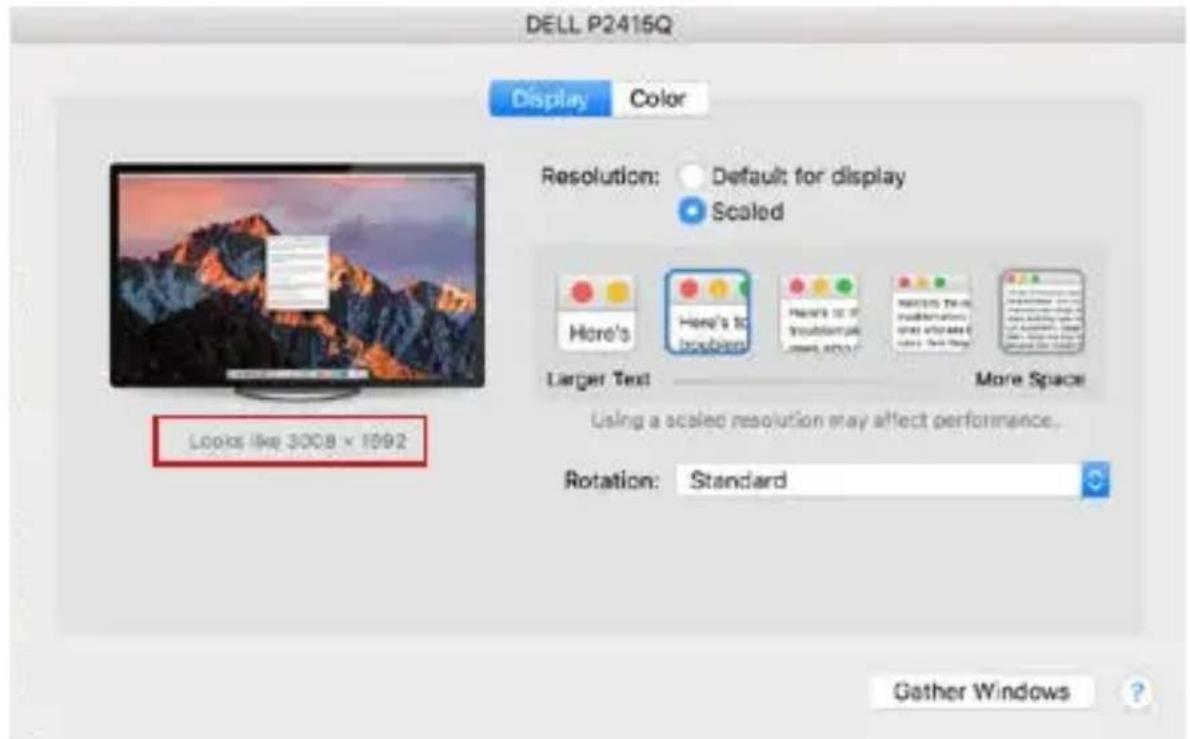
Oportun de visualización 2
En el modo Personalizzato, hagablick en el iconolegantodebajo de la pantalla para describir la resolution (Aquí 3008x1692 = 4K@30Hz)
Estado de visualización cerrado - El trabajo en el monitor externo conectado cuando el monitor Mac está inclinado, solo es possible cuando el Mac está alimentado y el ratón y el teclado está conectados. Para Obtener más información, visite: https://support.apple.com/es-es/HT201834
La mayoría de los problemas con la restauración de la pantalla a la pantalla externauponésususpendermac,despuésedusarun protectorde pantalla, despuesede un reiniciodeMac,despuésencendido/apagado sepuede resolvermediante con el interruptor de ON/OFF o desconectando el cable USB delreplicador de puertosdeelpuertoUSBdeMacy reconctandolo duranteunos10s.Esperea que todoslosperiféricossecompletense.
OTRAS FUNCIONES
Conexión de un dispositivo USB -这些东西 dispositivos se realizan de laforma estandar cuando el dispositivo USB está connectado al puerto USB 3.0 del replicador de puertos (HDD externo, USB teclado, USB ratón, USB Hub, adaptador de graficos de USB).
Carga - alimentación - replicador de puertos permite cargo los dispositivos USB connectados como los Smartphones, lectores de libros electrónicos, reproductores multimedia, navigación y tabletas. Puede conectar el cargador por el cable original al puerto USB del replicador de puertos.
Audio
El dispositivo de calidad de sonido para escuchar a工程技术 de la calidad gráfica se hace ahora: Sistema de preferencias de audio y calidad exprés - configurar el dispositivo de audio USB.
Dispositivo de salute de sonido para controlar de forma simultanea la pantalla y los auriculares, se pueda selectionar en el Abrir-Programas-Utilidad-Controlador de MIDI.app - hagablick en "+" en la parte inferior izquierda - Crear dispositivos de multIPLE salidas y seleccione el dispositivo de multiple salidas necessities salidas de las options disponibles.
La mayoría de los problemas con el replicador de puertos y los periféricos connectados se pueda resolver mediante el interruptor ON/OFF o disconnectar el cable USB del puerto USB del replicador de puertos del portátil / tableta / Mac y volver a conectarleshupon deunos 10segundos.
INSTRUCCIONES DE SEGURIDAD PARA EL USO DEL REPLICATOR DE PUERTOS
- No exponga a temperatas y humedad extremas.
- Utilice el dispositivo en arandelas planas para registrar que se resbale y caiga al suejo.
- Guarde los controladores y el manual para uso posterior.
En cooperación con el Departamento de Servicios:
- Verificar la functionalities antes de caer en el agua o en el suejo.
- Verificar la functionalitiesidad cuando la cubierta está rota.
- Reivindique que el equipo no funciona de acuerdo con el manual.
PREGUNTAS FRECUYENTES
Disponible en unsere頁a web www.i-tec.cz/es, en la pestaña "FAQ" de este producto.
TERMINI TECHNICI
El dispositivo está indicado por el símbolo de reciclaje. Esto significía que al final de la vida úlil de la instalación,Debe asegurarse de que se almacene por separado en un punto de recoilección establisho para este fin y no en los Lugares designados para la eliminación de desechos municipales ordinarios sin clasificar. Contribuira a mejor el medio ambiente de todos nosotros. (Sólo para la Unión Europea)




