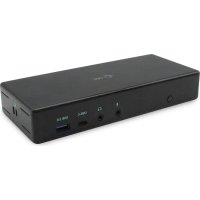
C31QUATTRODOCKP - Iné počítačové príslušenstvo i-TEC - Bezplatný návod na obsluhu
Nájdite návod k zariadeniu zdarma C31QUATTRODOCKP i-TEC vo formáte PDF.


| Typ produktu | USB-C dokovacia stanica s Power Delivery 85 W |
| Značka | i-TEC |
| Model | C31QUATTRODOCKP |
| Rozmery (D x Š x V) | 198 x 85 x 34 mm |
| Hmotnosť | 294 g |
| Napájanie | Sieťový adaptér DC 20 V / 6,75 A (85 W) |
| Video porty | 2x DisplayPort, 2x HDMI |
| Maximálne rozlíšenie (1 monitor) | Až 5K/60 Hz (cez DP Alt mode) |
| Maximálne rozlíšenie (2 monitory) | Až 2x 4K/60 Hz (cez DP Alt mode) |
| USB porty | 1x USB-C Gen1 (dáta), 4x USB 3.0 (z toho 1 s rýchlym nabíjaním BC 1.2) |
| Sieť | 1x Ethernet GLAN RJ-45 (Realtek RTL8153, 10/100/1000 Mb/s) |
| Audio | 1x výstup pre slúchadlá 3,5 mm, 1x vstup pre mikrofón 3,5 mm |
| Dodávka energie (Power Delivery) | Až 85 W pre hostiteľský počítač |
| Kompatibilné s | Windows 10, macOS, Android, Linux |
| Bezpečnosť | Kompatibilný so zámkom Kensington |
| Podpora VESA | Kompatibilné (montáž na držiak VESA) |
| Vrátane kábla | USB-C kábel 100 cm |
| Hlavné funkcie | Viacmonitorová dokovacia stanica, rýchle nabíjanie, pripojenie USB periférií, Ethernet sieť |
| Údržba a čistenie | Čistiť suchou handričkou. Nepoužívať kvapalné alebo abrazívne prostriedky. |
| Bezpečnostné pokyny | Nevystavovať extrémnym teplotám ani vlhkosti. Používať na rovnom povrchu. |
Často kladené otázky - C31QUATTRODOCKP i-TEC
Otázky používateľov k C31QUATTRODOCKP i-TEC
0 otázka o tomto zariadení. Odpovedzte na tie, ktoré poznáte, alebo položte vlastnú.
Položte novú otázku o tomto zariadení
Stiahnite si návod pre váš Iné počítačové príslušenstvo vo formáte PDF zadarmo! Nájdite svoj návod C31QUATTRODOCKP - i-TEC a vezmite svoje elektronické zariadenie späť do rúk. Na tejto stránke sú zverejnené všetky dokumenty potrebné na používanie vášho zariadenia. C31QUATTRODOCKP značky i-TEC.
NÁVOD NA OBSLUHU C31QUATTRODOCKP i-TEC
- Rozhranie / port / konektor / vstup / slot - miesto, kde sa fyzicky prepájú dve zariadenia.
- Radic - polovodičová sučiastka (tzv. chipset) v notebookku, tablet, PC, zaistujúca cinnost niektorého z portov.
- USB-C/USB Type-C - je novy symetricky konektor a štandard, ktorý uviedla USB-IF vo svojej špecifikácii USB 3.1. Windows 10 (Microsoft), macOS X (Apple) a Chrome OS a Android (Google) predstavil natívnu podporu tohto konektora. Umožnuje rychlejsie nabijanie, napájanie, tzv. dvojrolu (nielen hostitel', ale i host), podporu tzv. alternativnych režimov - Alt Mode (DisplayPort, MHL, Thunderbolt 3, Power Delivery) a oznamovanie chyb cez Billboard zariadenie.
- USB 3.1 / 3.0 / 2.0 - standard pre USB rozhranie / port pre pripojenie roznych USB zariadeni. K dokovacej stanici alebo adaptéru možete pripájat rozne USB zariadenia pomocou USB rozhrania typu A. Port USB typu B slúzi pre pripojenie dokovacej stanice alebo adaptéra k notebookku / tabletu.
HDMI / Display Port - standard pre digitáne grafické Rozhranie / port slúžiaci na pripojenie monitorov a inych grafickych zobrazovacích zariadení.
LAN (Local Area Network) - miestna počitačová siet, teraz je majrozširenejstzv. Ethernet, ktorý pri dokovacej stanici dosahuje teoretickú prenosovú rychlost' až 1 Gbit/s - oznacenie GLAN / RJ-45 - Audio - označenie pre zvukové vystupné (mikrofón) alebo vystupné zariadenie (sluchadlá / reproduktery).
Vonkajšie napájací zdroj výlucne na použitie pre C31QUATTRODOCKPD.
ŠPECIFÍKÁCIE A POPIS
- 1x USB-C port na pripojenie zariadenia
- Technología dokovacej stanice: USB-C (MST) + DisplayLink 3900
Power Delivery: 85 W
Video Porty: 2x DisplayPort 2x HDMI - Rozlíšenie: DisplayLink porty 2x HDMI 1 monitor: až 2560x1440/50Hz 2 monitor: až 2048x1152/60Hz
USB-C DP Alt mode porty 2x DP
DP 1.2 HBR2:
1 monitor - až 4K/30Hz
2 monitory - až 2x 1080p/60Hz *
DP 1.4 HBR3:
1 monitor - až 4K/60Hz
2 monitory - až 2x 1440p/60Hz *
DP 1.4 HBR3 DSC:
1 monitor - až 5K/60Hz
2 monitory - až 2x 4K/60Hz
(Kombinácia styroch monitorov):
Až 2x 2048x1152/60Hz a 2x 1440p/60Hz
- 1x USB-C port gen. 1 (iba pre data)
- 4x USB 3.0 port
- 1x USB 3.0 port s podporou funkcie Fast Charge (BC 1.2)
- 1x Ethernet GLAN RJ-45 port (Realtek RTL8153)
- 1x 3.5mm Audio port
- 1x3.5mm Mic port
1x vstup pre napajanie (DC 20V/6.75A) - Prepinač ON/OFF pre zapnutie a vypnutie dokovacej stanice
LED indikácia - Podpora pre Kensington lock
- Podpora pre VESA uchytenie
USB-C kabel (100cm)
OS: Windows 10, macOS *, Android a Linux s majnovšimi aktualizáciami -
Rozmery produktu: 198x85x34 mm
Hmotnost'produktu:294g -
Operacny systém macOS nepodporuje technologiu viac-obrazového video prenosu Multi Stream Transport (MST), co znamená, ze v pripline pripojenia k macOS bude na oboch pripojenych DisplayPort monitoroch premietnuty rovnák'y obraz.
Hardwarové požiadavky:
Zariadenie s vol'nym USB-C alebo Thunderbolt™ 3 portom
Požiadavky pre funkciu Power Delivery:
Zariadenie s volném USB-C alebo Thunderbolt™3 portom s podporou „Power Delivery"
Požiadavky pre video vystup:
Zariadenie's vol'nym USB-C portom s podporou "DisplayPort Alternate Mode" alebo Thunderbolt™ 3 portom
Operacný systém:
Windows 10, macOS*, Android a Linux s majnovšimi aktualizáciami
- Operacny systém macOS nepodporuje technologiu viac-obrazového video prenosu Multi Stream Transport (MST), co znamená, ze v pripline pripojenia k macOS bude na oboch pripojenych DisplayPort monitoroch premietnuty rovnaky obraz.
INSTALÁCIA OVLÁDAČOV VO WINDOWS 7 / 8 / 8.1 / 10 (32/64 BIT)
UPOZORNENIE! Nepripajaje dokovaci stanicu k svojmu notebookku / tabletuDokial' nenainstalujete prislušné ovláduce. Ovláduce je treba nainstalovat iba pred prvym použitím. Pred samotnou instalaciou sa uistite, ze mate v systéme nainstalované majnovsie ovláduce pre vase zariadenie aactualizovany BIOS.
V prostredi s viacerymi notebookki, vyavenych operacnym systémom Windows 7, 8, 8.1 je można jednorazová korporatna instalácia systémovym administratorom. Pre viac informácii o spôsobe instalácie si poukyny precitajte tu:
http://www.displaylink.com/downloads/corporate
HARDWAROVA INSTALÁCIA (PRIPOJENIE DOKOVACEJ STANICE K NOTEBOOKU / TABLETU)
- Zapnite notebook / tablet a pripojte napájací adaptor k dokovacej stanici.
- Zapojte napajac adapter dokovacej stanice do siete AC 110 V / 230 V a stlachte tlacdido ON.
- Zapojte USB-C kabel do USB-C portu na zadnom panely dokovacej stanice.
- Druhý koniec pripoje do volného USB-C portu vásho notebookku / tabletu.
- Následne sa spustí automatická instalácia portov v jegnotlivych systémoch.
- Po dokončeni instalácie reşartujte notebook / tablet.
V prípade, ze niedtoré z tychto zariadení je označné Žltým! alebo ?, potom nie je dokovacia stanica správné nainstalovaná. V tom prípade dokovaci stanicu odpojte, odinstalujte terajšie ovládače (vid kapitola „Odinstalovanie ovládačov“) a znova nainstalujte majnovsie ovládače, ktoré si stiahnete na nasom webe www.i-tec.cz v založke „Download“ pri tomto produkte. Potom znova prípojte dokovaci stanicu k notebookku / tabletu. V prípade problemov sa možete obrátīn na nasu technickú podporu: support@itecproduct.com.
TINŠTALÁCIA OVLÁDAČOV V MACOS X
Pre pripojenie monitora k dokovacej stanici použite HDMI / DP kabel. Počas instalácie prídavného monitoramöze monitor na notebookku / tablet preblíkávat, co je štandardné stav. Dokovacia stanica ponúka grafické rozhranie: 2x Display Port a 2x HDMI
27palcovy 5K monitor Dell UP2715K je podporovany na iMacu (Retina 5K, 27palcovy, koniec roku 2014) alebo novsom a na Macu Pro (koniec roku 2013) s OS X Yosemite 10.10.3 alebo novsom.
- 5K monitor HP Z27q je podporovany na iMacu (Retina 5K, 27palcovy, koniec roku 2014) alebo novšom a na Macu Pro (koniec roku 2013) s macOS Sierra.
POUZITIE V OS WINDOWS
V skrytych ikonach na liSTE Štart kliknite na ikonku sietového pripojenia:
Tu potom možete zvolit:
a) DisplayLink Manager
b) Nastavenie zvuku
c) Pokročilá konfigurácia
Ad b) Nastavenie zvuku - umožní nastavenie zvuku (nastavenie je podobné ako Ovladacie panely → Z vuk). použitie zvolte 2-kanálové slúchadlá a mikrofón s 3.5 mm jackom. V zvukovych zariadieniach si nastavte ako vstup a vystup „DisplayLink Audio“ ako predvolené zariadenie.
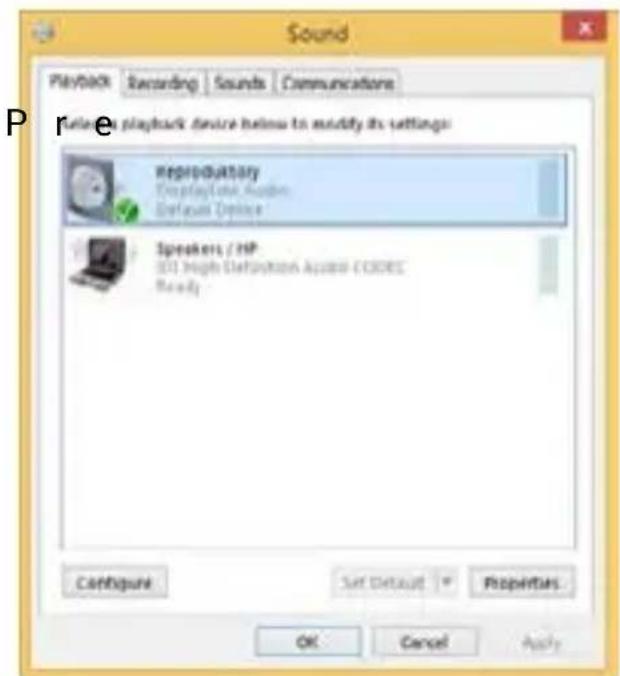
Nastavenie zvuku
To je potom możné využit' pre nastavenie napr. Skype.
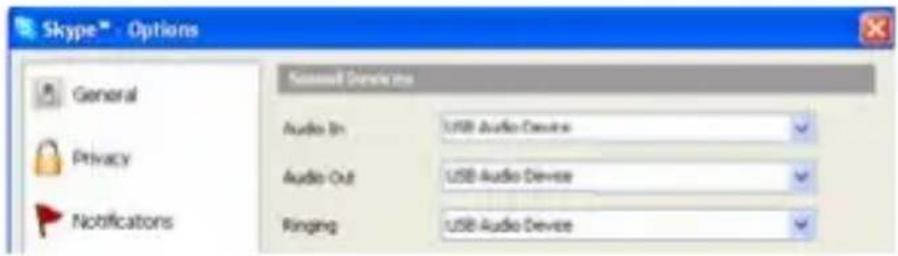
Nastavenie zvuku pre Skype
Ad c) Pokročilá konfigurácia - po kliknutí sa zobráží nastavenie pro Rozlíšenie zobrazenia zo systému Windows.
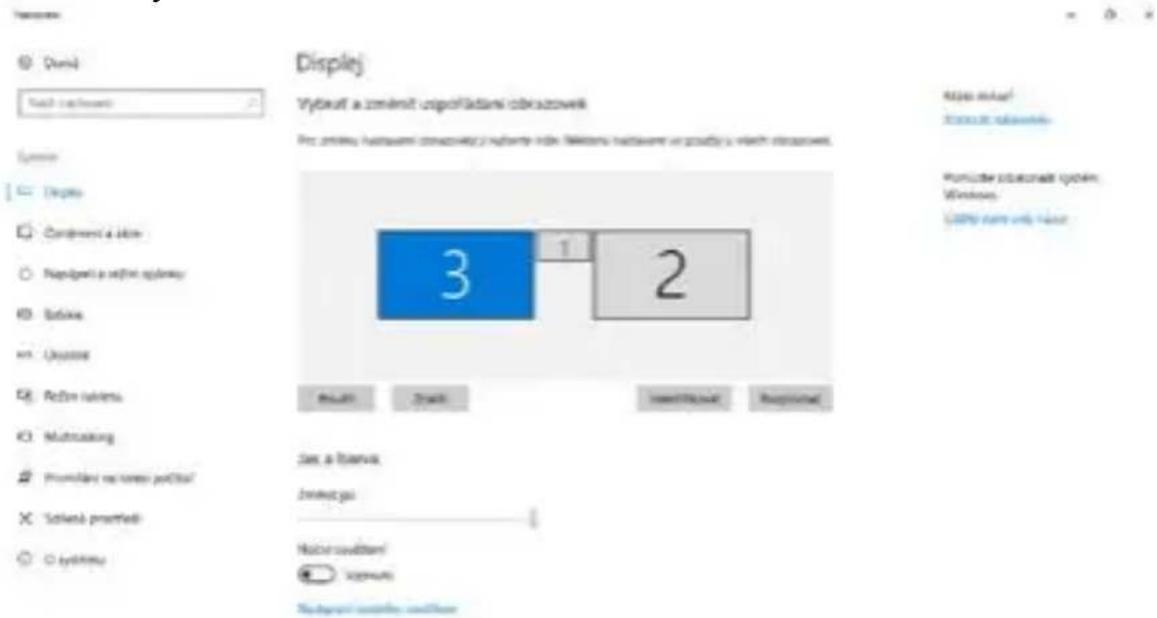
Rozliseenie zobrazenia vo Windows 10
Móžete vykonat' nastavenie Rozsírit' (Extend) a Zrkadlit' / Duplikovat' (Mirror):
Režim Rozsírit (Extend): na obrazovké zvol'te pre Viac monitorov Rozsírit toto zobrazenie OK.
- Režim Zrkadlit'/ Duplikovat' (Mirror): na obrazovke zvol'te pre Viac monitorov Duplikovat'toto zobrazenie na Vami vybranych dvoch monitoroch * OK .
- Windows zvladne duplikovat obraz na najviac dvoch monitoroch. Ostatné musí byt bud' vypnuté, alebo Rozsirené (Extend)
Zaskrtnutim pola „Nastavit" tento monitor ako hlavný" si pridavný monitor zvolite ako hlavný. Po kliknuti na druhý monitor a jeho posunutím si ho podl' potreby umiestnite voči povodnému monitoru vasho notebookku / tabletu.
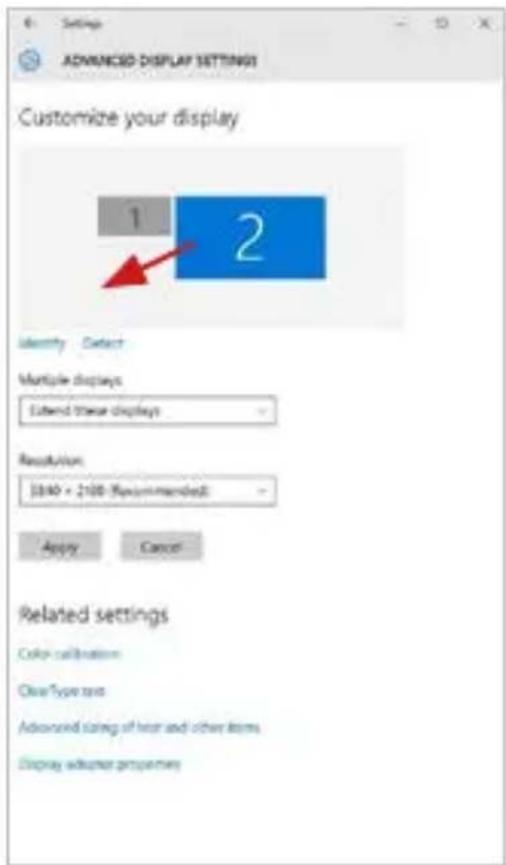
Umiestnenie Jedného pridavného monitora voči pôvodnému monitoru notebookku / tabletu
Standby / Hibernate režim a Video port - po aktivácii notebookku / tabletu zo Standby / Hibernate režimu sa zobrazuju primárnny monitor, preto doporučujeme používat' ako primárný ten, ktorý je integrovaný s notebookkom / tabletom, aby ste sa mohli opátovne prihlásit' do systému.
Mirror režim - pridavný monitor sa riadi parametrami toho pôvodného v systéme, tj. ak si nastavíte režim Mirror a integrovaný monitor má rozlíšenie 1280x1024, potom sa obrazovka prenása v rozlíšeni maximálne 1280x1024 (i ked' ho nastavíte na vyssie rozlíšenie).
Pomocou vol'by na klávesnici „Windows“ + P sa dajú tiež jakodnoducho monitory ovladat (tato klávesová skratka je funkčná až od Windows 7 a vyší). Pre použitie monitora vo Windows 7 sú tu vol'by: Iba počitač, Duplikovat, Rozsírit
ManualSK
a Iba Projektor. Vo Windows 8 / 8.1 / 10 su tu vol'by: Iba obrazovka počitača, Duplikovat, Rozsírit, Iba druhá obrazovka.
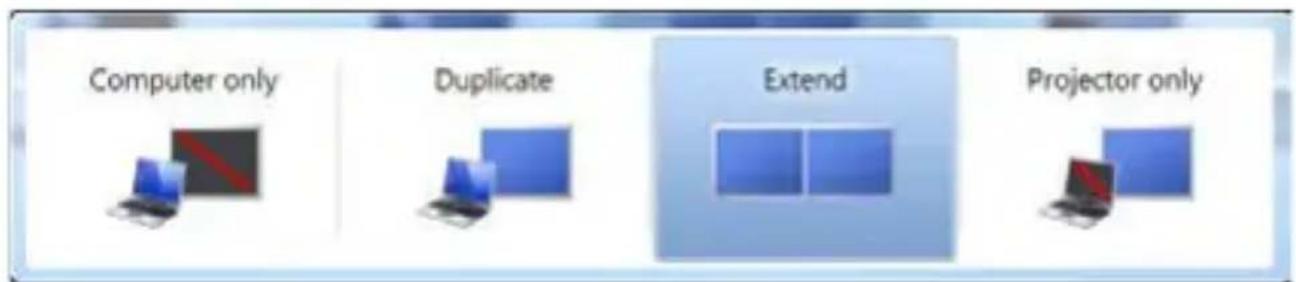
Ovladanie monitora vo Windows 7
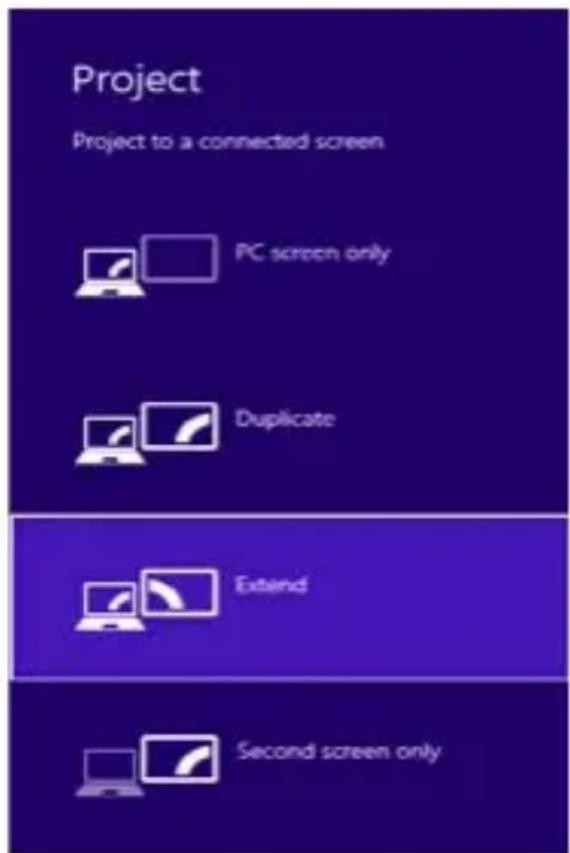
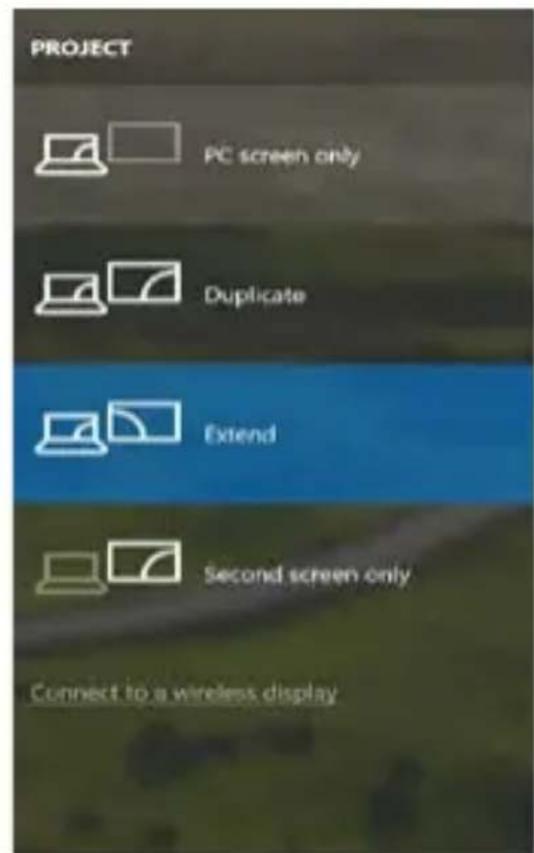
Ovladanie monitora vo Windows 8 / 8.1 a Windows 10
ODINSTALOVANIE OVLÁDAČOV
Śstandardne postupujte cez Ovladacie panely Vsetky položky Ovladacích panelov Programy a funkcie Odobrat: DisplayLink Core Software pre Video ovladace. V priebehu odinstalovania potvrde potúkané volby.
Pripojenie USB zariadeni - po pripojeni USB zariadenia do USB 3.0 portu dokovacej stanice (USB externy HDD, USB klávesnica, USB mys, USB Hub, USB grafický adapter) sa tieto zariadenia používajú štandardnym spôsobom.
- Overte funkčnost' po páde do vody alebo na zem.
- Overte funkčnost pri prasknutí krytu.
- Reklamujte zariadenie nefungujúce podla manuálu.
Toto zariadenie je označene vyšsie uvedeným recyklacným symbolom. To znamné,Že na konci dobyživota zariadenia musite zaistit,aby bolo uložené oddelene na zbernom mieste, zriadenom pre tento učel a nie na miestach určenych pre ukladanie bežného netriedného komunálneho oppadu. Prispeje tok zlepšeniuživotného prostredia nás všetkých.(Iba pre Europsku uniu)




