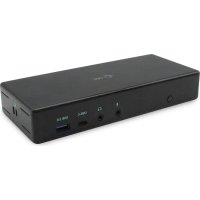
C31QUATTRODOCKP - Další počítačové příslušenství i-TEC - Bezplatný návod k obsluze
Najděte návod k zařízení zdarma C31QUATTRODOCKP i-TEC ve formátu PDF.


| Typ produktu | USB-C dokovací stanice s Power Delivery 85 W |
| Značka | i-TEC |
| Model | C31QUATTRODOCKP |
| Rozměry (D x Š x V) | 198 x 85 x 34 mm |
| Hmotnost | 294 g |
| Napájení | Síťový adaptér DC 20 V / 6,75 A (85 W) |
| Video porty | 2x DisplayPort, 2x HDMI |
| Maximální rozlišení (1 monitor) | Až 5K/60 Hz (přes DP Alt režim) |
| Maximální rozlišení (2 monitory) | Až 2x 4K/60 Hz (přes DP Alt režim) |
| USB porty | 1x USB-C Gen1 (data), 4x USB 3.0 (z toho 1 s rychlým nabíjením BC 1.2) |
| Síť | 1x Ethernet GLAN RJ-45 (Realtek RTL8153, 10/100/1000 Mb/s) |
| Audio | 1x sluchátkový výstup 3,5 mm, 1x mikrofonní vstup 3,5 mm |
| Dodávka energie (Power Delivery) | Až 85 W pro hostitelský počítač |
| Kompatibilní s | Windows 10, macOS, Android, Linux |
| Bezpečnost | Kensington zámek kompatibilní |
| Podpora VESA | Kompatibilní (montáž na držák VESA) |
| Součástí kabel | USB-C kabel 100 cm |
| Hlavní funkce | Multi-monitorová dokovací stanice, rychlé nabíjení, připojení USB zařízení, Ethernetová síť |
| Údržba a čištění | Čistěte suchým hadříkem. Nepoužívejte tekuté nebo abrazivní prostředky. |
| Bezpečnostní pokyny | Nevystavujte extrémním teplotám ani vlhkosti. Používejte na rovném povrchu. |
Často kladené otázky - C31QUATTRODOCKP i-TEC
Dotazy uživatelů ohledně C31QUATTRODOCKP i-TEC
0 otázka o tomto zařízení. Odpovězte na ty, které znáte, nebo položte vlastní.
Položte novou otázku o tomto zařízení
Stáhněte si návod pro váš Další počítačové příslušenství ve formátu PDF zdarma! Najděte svůj návod C31QUATTRODOCKP - i-TEC a vezměte svůj elektronický přístroj zpět do rukou. Na této stránce jsou zveřejněny všechny dokumenty potřebné k používání vašeho zařízení. C31QUATTRODOCKP značky i-TEC.
NÁVOD K OBSLUZE C31QUATTRODOCKP i-TEC
CZ Prosime o pečlivé prěcteni celého manuálu. Podrobný manuál je k disposzici na našem webu www.i-tec.cz v záložce „Manuály, ovladače“ u tohoto produktu. V pri páde problémů se múžete obrát na naši technickou podporu: support@itecproduct.com
- Rozhrani / port / konektor / vstup / slot - misto, kde se fyzicky propojují dve zařizení.
- Radic - polovodičová součástka (tzv. chipset) v notebookku / tabletu, zajistujić Činnost některého z portů.
USB-C / USB Type-C - je novy symmetricky konektor a standard, ktery uvedla USB-IF ve své specifikaci USB 3.1. Windows 10 (Microsoft), macOS X (Apple) a Chrome OS a Android (Google) prédstvil nativné podporu tohoto konektoru. Umožnuje rychlejsi nabijeni, napajeni, tzv. dvojroli (nejen hostitel, ale i host), podporu tzv. alternativnéch režimù - Alt Mode (DisplayPort, MHL, Thunderbolt 3, Power Delivery) a oznamoványí chyb prěs Billboard zařizení. - USB 3.1 / 3.0 / 2.0 - standard pro USB rozhraní / port pro pripojení ruznych USB zařizení. K dokovací stanici nebo adaptéru lze pripojovat ruzná USB zařizení pomoci USB rozhraní typu A. Port USB typu B slouží pro pripojení dokovací stanice nebo adaptéru k notebookku / tabletu.
HDMI / Display Port - standard pro digitární grafické rozhrani / port sloužić k pripoiení monitorù a jin'ych grafických zobrazovácích zařizení.
LAN (Local Area Network) -mistni počitacová sít, nyní jenejrozsiirenějsí tzv. Ethernet, který u dokovaci stanice dosahuje teoretické prenosové rychlosti až 1 Gbit/s - označení GLAN / BJ-45.
Audio - označeni pro zvukové vystupné (mikrofon) nebo vystupné zařizení (sluchátka/reproduktery).
Vnejsi napajeci zdroj vylucne pro pouziti pro C31QUATTRODOCKPD.
SPECIFIKACE A POPIS
- 1x USB-C port pro pripojení k zařizení
- Technologie dokovací stanice: USB-C (MST) + DisplayLink 3900
Power Delivery: 85 W
Video Porty: 2x DisplayPort 2x HDMI - Rozlisieni: DisplayLink porty 2x HDMI 1 monitor: až 2560x1440/50Hz 2 monitor: až 2048x1152/60Hz
USB-C DP Alt mode ports 2x DP DP 1.2 HBR2:
1 monitor - až 4K/30Hz
2 monitory - až 2x 1080p/60Hz *
(Kombinace Čtyř monitorů):
Až 2x 2048x1152/60Hz a 2x 1440p/60Hz
- 1x USB-C port gen. 1 (pouze pro data)
- 4x USB 3.0 port
- 1x USB 3.0 port with Fast Charge support (BC 1.2)
- 1x Ethernet GLAN RJ-45 port (Realtek RTL8153)
- 1x3.5mm Audio port
- 1x3.5mm Mic port
1x vstup pro napajeni (DC 20V/6,75A) - Přepínač ON/OFF pro zapnutí a vypnutí dokovací stanice
LED indikace - Podpora pro Kensington lock
- Podpora pro VESA uchycení
- USB-C kabel (100cm)
OS: Windows 10, macOS *, Android a Linux snejnovéjsimiactualizacemi -
Rozměry produktu:198x85x34 mm
Hmotnost produktu: 294 g -
Operacni systém macOS nepodporuje technologii vice-obrazového video prěnosu Multi Stream Transport (MST), což znaméná,Že v pripadě prípojení k macOS bude na obou prípojenych DisplayPort monitorech promitnut stejný obraz.
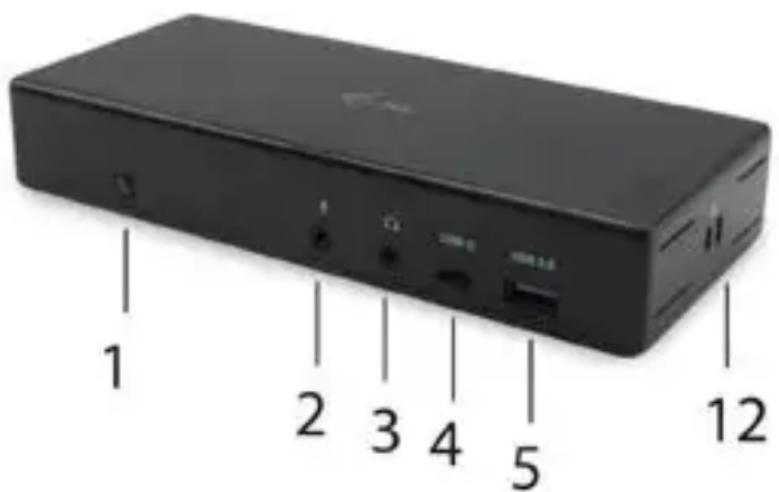
Předné panel:
- Prepinač ON/OFF pro zapnutí a vypnutí dokovací stanice
- 3.5mm Mikrofoní vstup
- 3.5mm Audio vystup
- USB-C port gen. 1 (pouze pro data)
- USB 3.0 port (5GB/s) with Fast Charge support (BC 1.2)
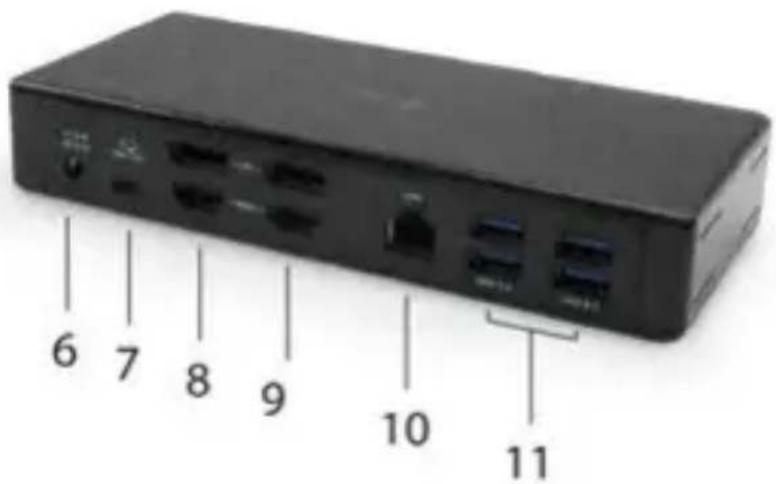
Zadni panel:
- Vstup pro napajeni (20V/6.75A)
- USB-C port - pro pripojeni dokovací stanice k USB-C nebo Thunderbolt™ 3 portu laptops. Tento port je schopen dodat zařizení až 85W.
- 2x DisplayPort
- 2x HDMI
- Ethernet GLAN RJ-45 port - podporuje 10/100/1000 Mb/s
- 4x USB-A 3.0 port (5 GB/s)
Bočni panel:
- Kensington lock
SYSTEMOVé POZADAVKY
Hardwarové požadavky:
- Zařízení's volným USB-C nebo Thunderbolt 3
Požadavky pro funkci Power Delivery:
- Zařizení s volným USB-C Či Thunderbolt 3 portem s podporou „Power Delivery"
Požadavky pro video vystup:
- Zařizení s volným USB-C portem s podporou "DisplayPort Alternate Mode" Či portem Thunderbolt 3
-
Windows 10, macOS *, Android a Linux snejnovějsimi aktualizacemi
-
Operacni systém macOS nepodporuje technologii vice-obrazového video prěnosu Multi Stream Transport (MST), což znaměna, ze v pripadě prípojení k macOS bude na obou prípojenych DisplayPort monitorech promitnut stejný obraz.
INSTALLACE OVLADACÜ VE WINDOWS 7 / 8 / 8.1 / 10 (32/64 BIT VERZE) UPOZORNÉNI! Nepřipojuje dokovaci stanici ke svému notebookku / tabletu dokud nenainstalujete príslušné ovladace. Ovladace je třeba nainstalovat pouze prěd prvním použitím. Před samotnou instalaci se ujistěte, ze mate v systému nainstalovány nejnovějsí ovladace pro vase zařizení aactualizovaný BIOS.
Pro Windows si ovladače stáhněte z našeho webu www.i-tec.cz/setup v záložce „Download" u tohoto produktu. Spustě instalaci ze stažného souboru, zvolte jazyk instalace a postupujte dlěPokynů na obrazovce.
Ve Windows 7 / 8 / 8.1 / 10 instalujte ovladače jaku uživotel „Administrator". Obrazovka může v průbehu instalace ovladću problikávat,{jedné se o standardní proces. Po dokoněni instalace doporučujeme restart notebookku / tabletu.
V prostředí s vice notebooky, vybavenych operacním systémem Windows 7, 8, 8.1 je:nożné jegnórazová körporátné instalace systémovým administratorem. Provice informaci o zpúsobu instalace si poukyny prěčte tze:
http://www.displaylink.com/downloads/corporate
HARDWAROVA INSTALACE (PRIPOJENI DOKOVACI STANICE K NOTEBOOKU / TABLETU)
- Zapněte notebook / tablet a prípojte napájecí adaptér k dokovací stanici.
- Zapojte napajeci adaptor dokovac stanice do site AC 110 V / 230 V a stisknete tlacitko ON.
- Zapojte USB-C kabel do USB-C portu na zadnim panelu dokovací stanice.
- Druhý konec pripoje do volného USB-C portu vašeho notebookku / tabletu.
- Nasledne se zaháí automatická instalace portu v Jednotlivych systémech.
- Po dokončeni instalace restartujte notebook / tablet.
V systému Windows se LAN port zobrázi ve Start OvláDACi panely (Zobrazit Malé ikony) Správce zařizení Sítove adaptéry jako „USB Ethernet". Dokovací stanice se zobrázi ve Start OvláDACi panely (Zobrazit Malé ikony) Správce zařizení Grafické adaptéry jako „Quad Video Dock". Audio porty majdete ve Start OvláDACi panely (Zobrazit Malé ikony) Správce zařizení Radicé zvuku, videa a her jako „USB Dock Audio".
V prípadé, ze některé z těchto zařizení je označeno Žlutým! nebo?, pak{ně dokováci stanice správně nainstalována. V tom prípadé dokovácí stanici odpojte, odinstalujte stavající ovladače (viz kapitola „Odinstalování ovladću“) a znovu nainstalujte nejnovějsí ovladače, které jsou ke staženi na našem webu www.i-tec.cz v záložce „Download“ u tohoto produktu. Poté znovu prípojte dokovácí stanici k notebookku / tabletu. V prípadé problémů se múžete obrátit na naši technickou podporu: support@itecproduct.com.
INSTALACE OVLADACÜV MACOS X
UPOZORNEN! Nepripojute dokovaci stanici ke svemu Macu, dokud nenainstalujete prislušné ovladace. Ovladace je třeba nainstalovat pouze pržd prvním použitím. Doporučujeme mit nainstalovánnejnovějsoperacní systém macOS.
Ovladače si stáhněte z našeho webu www.i-tec.cz/setup v záložce „Download“ u tohoto produktu a spusté instalaci:
Soubor Rozbalte na plochu vašeho MacBooku jako virtuální disk, zvolte "Drivers" a následné „DisplayLink Software Installer". Poté zvolte jazyk instalace a postupujte dlěPokynů na obrazovce, v prípadě potřeby zadejte heslo uživatele. Obrazovka může v průběhu instalace ovladaců problikávat,{jedné se o standardní proces. Po dokončeni instalace restartujte MacBook.
HARDWAROVA INSTALACE (PRIPOJENI DOKOVACI STANICE K MACBOOKU)
- Zapněte MacBook a prípojte napájecí adaptér k dokovací stanici.
- Zapojte napajeci adaptor dokovaci stanice do site AC 110 V / 230 V a stiskněte tlacítko ON.
- Zapojte USB-C kabel do USB-C portu na zadnim panelu dokovac fr stanice.
- Druhý konec pripojte do volného USB-C portu vašeho notebookku / tabletu.
- Následné se zaháji automatická instalace portu.
- Po dokončeni instalace restartujte MacBook.
INSTALACE OVLADACU V DALSICH OPERACNICH SYSTEMECH
Pro Android, Chrome OS a Ubuntu použijte ovladače od vyrobce chipsetu DisplayLink. Ty jsou ke staženi na našem webu www.i-tec.cz/setup v záložce „Download" u tohoto produktu nebo zde: http://www.displaylink.com/downloads.
PRIPOJENI HDMI / DISPLAY PORT MONITORU
Pro pripojeni monitoru k dokovac i stanici pouzijte HDMI / DP kabel. Behem instalace pridavného monitoru muze monitor na notebookku / tabletu problikávat, což je standardni stav. Dokovac i stanice nabizi grafické rozhraní: 2x Display Port a 2x HDMI
Poznámka pro macOS a monitory se dvěma DP kabely:
Nekteré displeje s rozlišenimi vyssimi než 4K vyžadují k prenosu obrazu v plném rozlišeni dva kabely Display Port:
27palcovy 5K monitor Dell UP2715K je podporovan na iMacu (Retina 5K, 27palcovy, konec roku 2014) nebo novejsim a na Macu Pro (konec roku 2013) s OS X Yosemite 10.10.3 nebo novejsim.
- 5K monitor HP Z27q je podporován na iMacu (Retina 5K, 27palcovy, konec roku 2014) nebo novějsím a na Macu Pro (konec roku 2013) s macOS Sierra.
POUZITÍ DOKOVACÍ STANICE V OS WINDOWS
Ve skrytych ikonach na liste Start kliknete naikonku sítového pripojeni-DisplayLink:
Zde pak muzete zvolit:
a) DisplayLink Manager
b) Nastavení zvuku
c) Pokročilá konfigurace
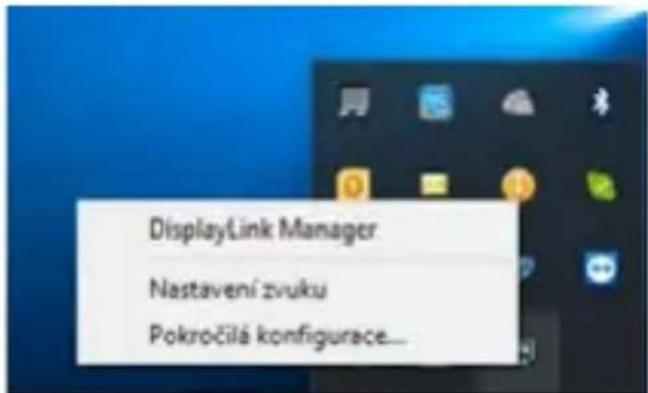
Volby pro ovladani monitoru s pripojenou dokovaci stanici
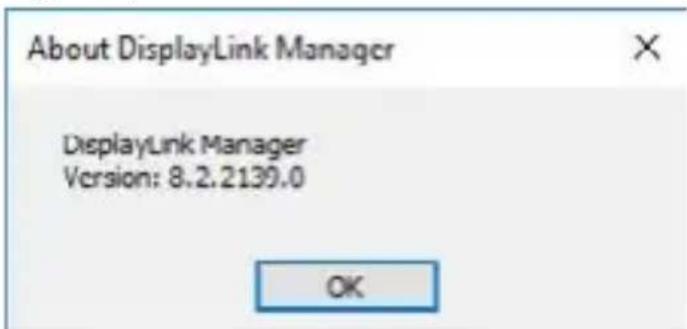
Ad a) DisplayLink Manager - po zvolení se zobráznainstalovaná verze softaru.
Ad b) Nastavení zvuku - umožné nastavení zvuku (nastavení je obdobreťo Ovladaci panely Zvuk). Pro použiti zvolte 2-kanálová sluchátka a mikrofon s 3.5 mm jackem. Ve zvukovych zařizenich si nastavte jako vstup a vystup „USB Audio“ jako výchozí zařizení.
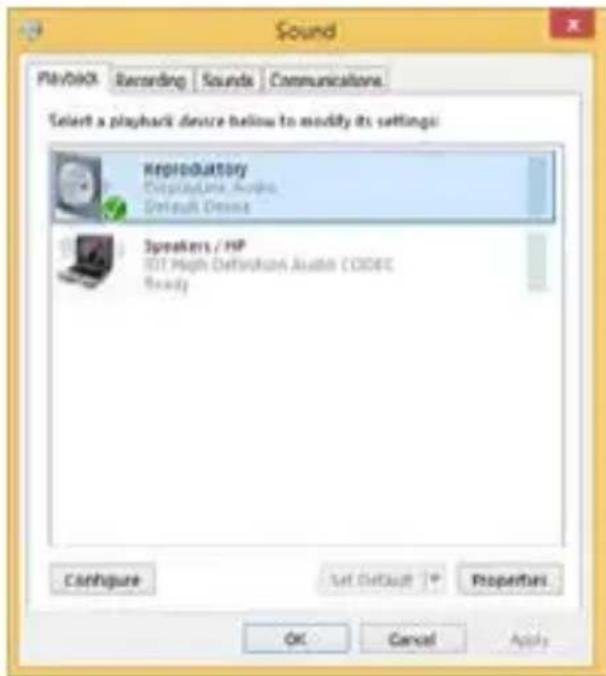
Nastavení zvuku
To je pak możno využít pro nastavení např. Skype.
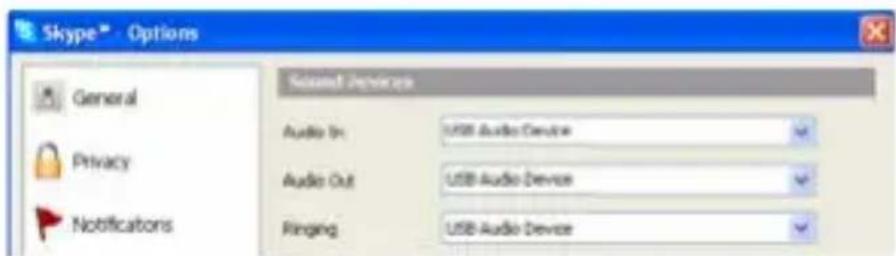
Nastavení zvuku pro Skype
Ad c) Pokročilá konfigurace - po kliknutí se zobrazí nastavení pro Rozlisiženi zobrazení ze systému Windows.
Nyní lze provadět nastavení Rozsířit (Extend) a Zrcadlit / Duplikovat (Mirror):
Režim Rozširit (Extend): na obrazovce zvolte u Více monitorů Rozširit toto zobrazení OK
Režim Zrcadlit / Duplikovat (Mirror): na obrazovce zvolte u Vice monitoru Duplikovat toto zobrazeni na Vami vybranjch dvou monitorech OK
- Windows zvladne duplikovat obr na nejvyse dvou monitorech. Ostatni musi byt bud' vypnuté, nebo Rozsirené (Extend)
Zaskrtnutim pole „Nastavit tillo monitor jakohlavni" si pridavny monitor zvolite jakohlavni.
Po kliknuti na druhy monitor a jeho pretazenim si jej podle potreby umistite vuci puvodnimu monitoru vašeho notebookku / tabletu.
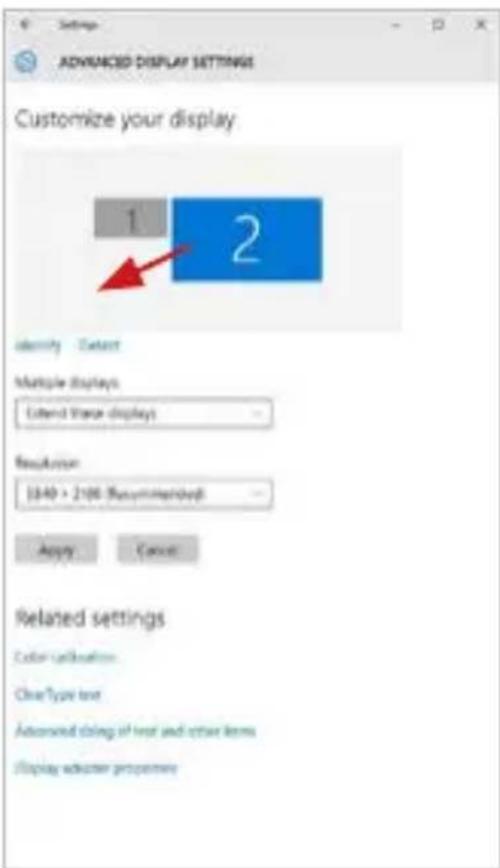
Umisteni Jednoho pridavného monitoru vuci puvodnimu monitoru notebookku / tabletu
Standby / Hibernate režim a Video port - po aktivaci notebookku / tabletu ze Standby / Hibernate režimu se zobrazuju primární (púvodní) monitor, proto doporučujeme používat jako primární ten, který je integrován s notebookkem / tabletem, abyste se mohli opětovné prihlásit do systému.
Mirror režim - pridavný monitor se rídi parametry původního monitoru v systému, tzn. jestliže si nastavíte režim Mirror a původní monitor má Rozlěsení 1280x1024, pak se obrazovka prenáší na pridavný monitor v rozlěsení maximálné 1280x1024, i když jej nastavíte na vyší rozlěsení.
Pomoci volby na klávesnici „Windows" + P lze také Jednoduše monitory ovládat (tato klávesová zkratka je funkčné až od Windows 7 a vyší). Pro použití monitoru ve Windows 7 jsou zde volby: Pouze počítac, Duplikovat, Rozsířit a Pouze Projektor. Ve Windows 8 / 8.1 múžete zvolit: Jenom obrazovka počítace, Duplikovat, Rozsířit, Jenom druhá obrazovka.
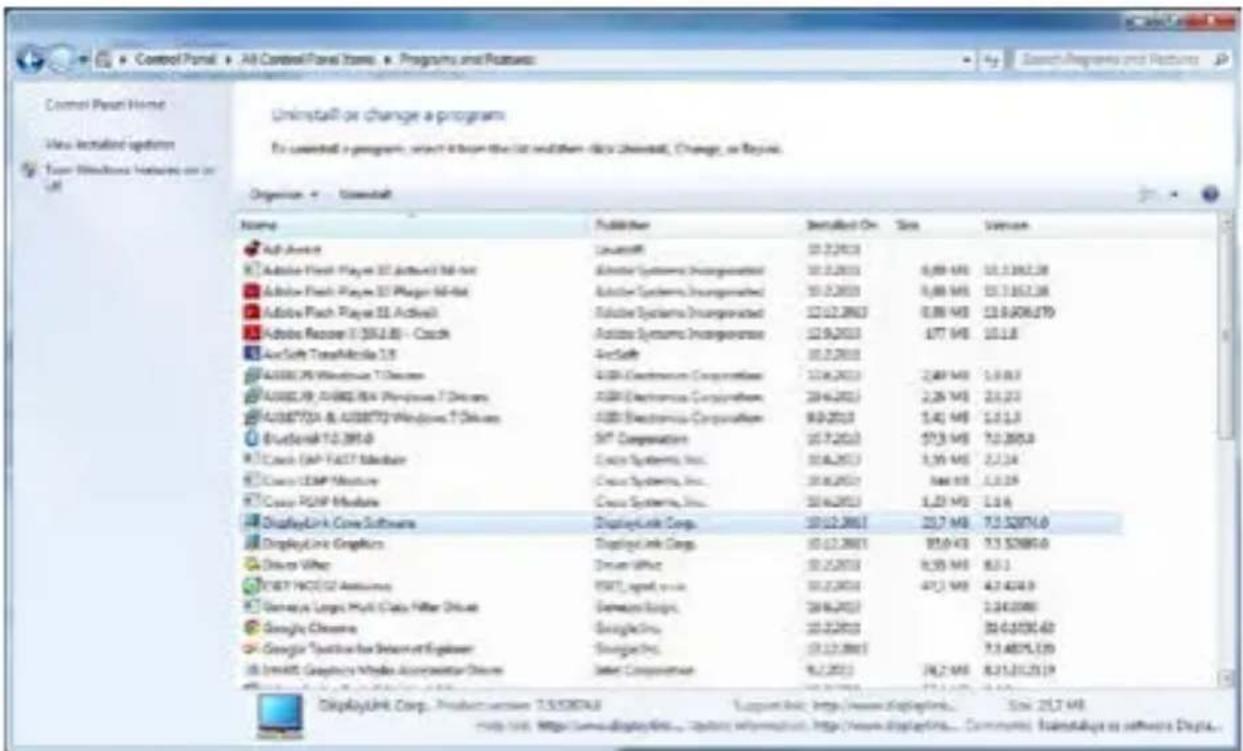
Standardné postupujte prés Ovladaci panely Vsechny položky Ovladacích panelü Programy a funkce Odebrat: DisplayLink Core Software pro Video ovladace. V průbehu odinstalování potvrd'te nabízené volby.
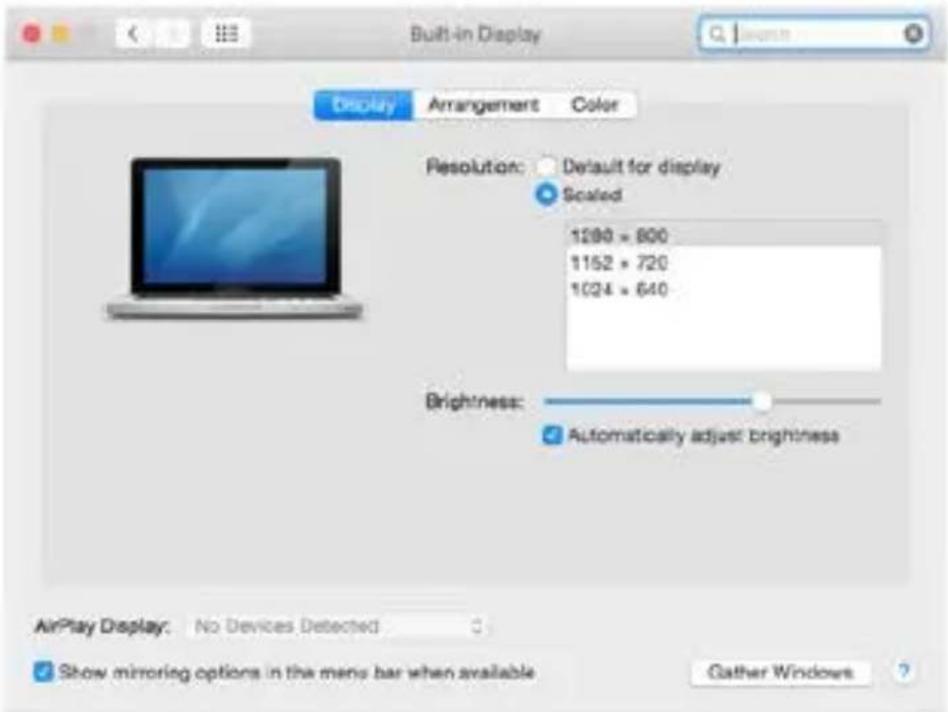
Po pripojeni monitoru bude obrazovka na Vašem Macu problikávat, což je standardní stav. Po ustálení lze provadět nastavení zde: Předvolby systému-Monitory:
V založce Usporadání a v defaultním režimu (Rozširit), kliknéte na novy monitor a pretáhněte jej dlé potřeby vzhledem k monitoru Macu. Pri volbě Zrcadlit monitory se zmení režim na Zrcadlit (rozlišeni monitorů se automatický upraví podle jejich parametrů a nastaví se nejvyší možné rožlišeni na obou monitorech). Zrušením volby Zrcadlit monitory obnovité režim Rozširit.
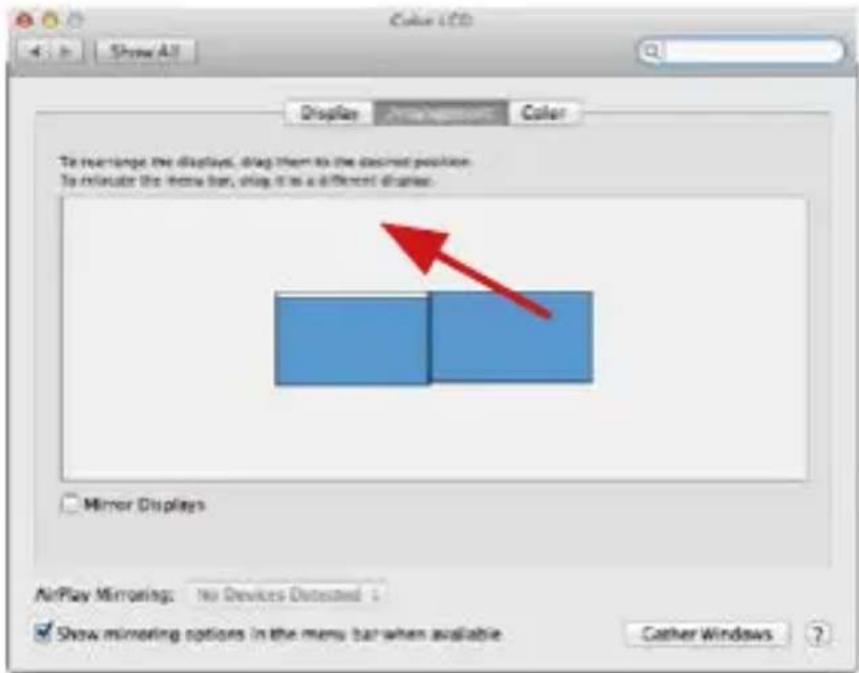
Režim rozsīrīt: Šipka naznacuje možnost umistěné pripojeného monitoru vzhledem k Mac monitoru.
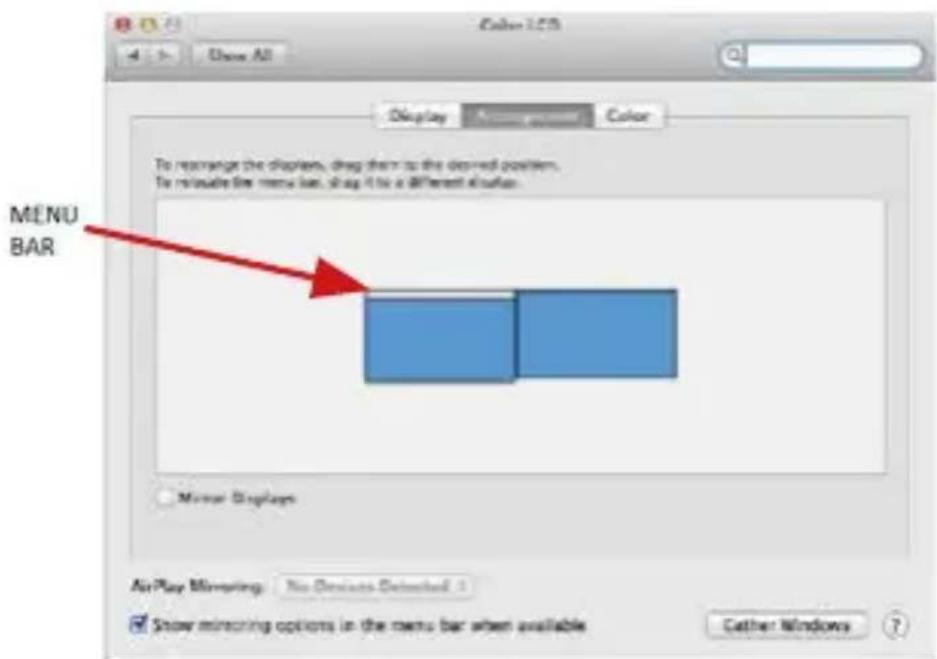
Režim rozsīrìt: V tomto režimu si múzete zvolit Hlavní monitor pretažením listy Menu Bar.
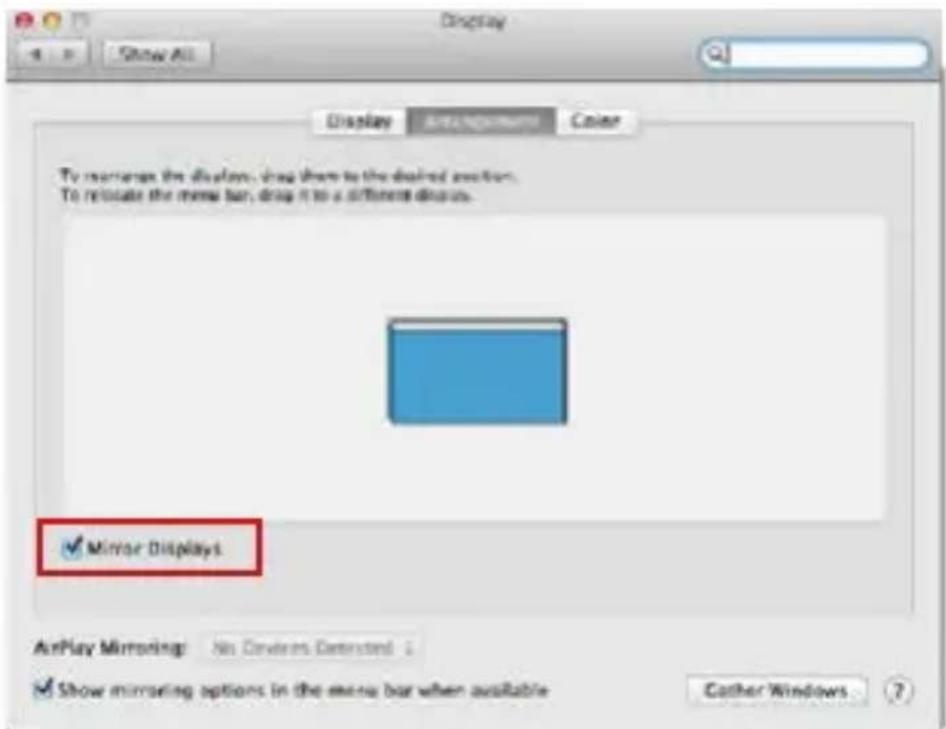
Režim zrcadlit: Lze použít jen v pripadé, ze je nabízen Macem.
Volbou Shromáždit okna si muzete zvolit nastavení odpovídajícího monitoru - Prizpùsobéné Rozlěsení (nabízí vyuzitelná Rozlěsení), Otočeni (Standardní, 90°, 180° a 270°) a Obnovováć frekventa (jestli je nabízena). Podle používaného monitoru jsou tyto možnosti nastavení:
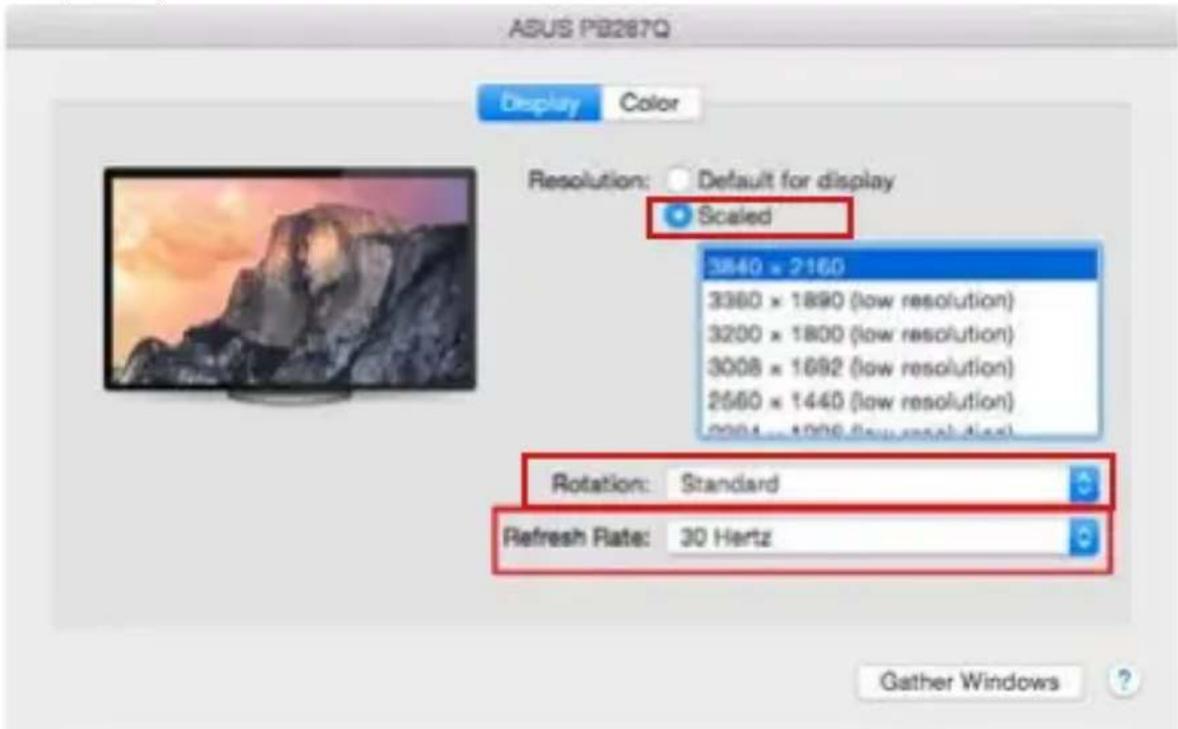
Varianta zobrażni 1
V Prizpúsobeném režimu klikněte na Vámí vybranou ikonku, pod obrazovkou se popíše dané Rozlěsení (zde vzhledově 3008x1692 = 4K@30Hz)
Režim zavréného displeje - práce na pripojeném externím monitoru, když je monitor Macu sklopený, je možná pouze, když je Mac napajen a je pripojena mysa klávesnice. Blizsí informace najdete zde: https://support.apple.com/cs-cz/HT201834
Přežnou cást problу s obnovenim obrazovky na pripojeném monitoru po uspání Macu, po použití spořice, po restartu Macu, po vypnutí / zapnutí Macu lze vyřěsit pomoci prépinače On/Off nebo odpojením USB kabelu dokováci stanice od USB portu Macu a jeho opětovným pripojením asi po 10s. Poté prosím vyčkejte na dokončeni pripojení všech periférii.
OSTATNI FUNKCE
Pripojení USB zařizení - po pripojení USB zařizení do USB 3.0 portu dokováci stanice (USB externí HDD, USB klávesnice, USB mys, USB Hub, USB grafický adapter) se tato zařizení používaji standardním způsobem.
Nabijeni - dokovaci stanice podporuje nabijeni pripojenych USB mobilnich zairzeni, jako jsou smartphony, ctecky e-knih, multimedialni prehravace, navigace a tablety. Nabijene zairzeni stacli pripojit originalmim kabelem k USB portu dokovaci stanice.
Audio
Vystupni zaizeni zvuku pro poslech prs graficky vystup je treba nastavit / overit zde: Predvolby systemu-Zvuk-Vystup - nastavit USB Audio Device.
Vystupni zařizení zvuku současné do sluchátek i monitoru lze volit v Otevřit-Aplikace-Utility-Nastavení audio MIDI.app - kliknéte na „+“ vlevo dole - Vytvorit zařizení s vice vystupy a zvolité na Zařizení s vice vystupy požadované vystupy z nabízenych voleb.
Přežnou cást problуš dokovací stanicá a pripojenými perifériemi lze vyresit pomoci prępinače On/Off nebo odpojením USB kabelu dokovací stanice od USB portu notebookku / tabletu / Macu a jeho opětovnám pripojením asi po 10s.
BEZPECNOSTNI POKNY PRO POUZITI DOKOVACI STANICE
- Nevystavujte extrémním teplotám a vlhkosti vzduchu.
- Používejte zařizení na plochych podložkách - vyvarujete se tím sklouznutí a pádu na zem.
- Uschoveje ovladace i manuál pro pozdějsí možné použití.
V součinnosti se servisiním oddělením: - Ověřte funkčnost po pádu do vody nebo na zem.
- Ovebre fungkcnost pri prasknuti krytu.
- Reklamujte zařízení nefungujíci dle manuálu.
K dispozici na našem webu www.i-tec.cz v záložce „FAQ“ u tohoto produktu.
TERMINOLOGIA
Pre Windows si ovládače stiahnite z násho webu www.i-tec.cz/setup v záložke „Download" pri tomto produkte. Spustte instaláciu zo stiahnutého SUBoru, zvolte jazyk instalácie a postupujte podla pokynov na obrazovke.
Vo Windows 7 / 8 / 8.1 / 10 instalujte ovládače ako uživotel „Administrador". Obrazovka može v priebehu instalácie ovládačov preblíkávat,{jedna sa o standardné proce. Po dokončeni instalácie doporučujeme restart notebookku / tabletu.
V système Windows sa LAN port zobrází v Šart → OvláDACie panely (Zobrazit' Male ikony) → Správca zariadení → Sietové adaptéry ako „USB Ethernet". Dokovacia stanica sa zobrází v Šart → OvláDACie panely (Zobrazit' Male ikony) → Správca zariadení → Grafické adaptéry ako „Quad Video Dock". Audio porty najdete v Šart → OvláDACie panely (Zobrazit' Male ikony) → Správca zariadení → Radicé zvuku, videa a hier ako „USB Dock Audio"
UPOZORNENIE! Nepripajajte dokovaciu stanicu k svojmu Macu, dokial nenainstalujete prislušné ovláduce. Ovláduce je treba nainstalovat' iba pred prvym použitim. Doporučujeme mat nainstalovaný majnovsí operacný system macOS.
Ovládače si stiahnite z násho webu www.i-tec.cz/setup v záložke „Download“ pri tomto produkte a spustte instaláciu:
Súbor Rozbal'te na plochu vášho MacBookaku ako virtuálny disk, zvol'te "Drivers" a následne „DisplayLink Software Installer". Potom zvol'te jazyk instalácie a postupujte podla pokynov na obravke, v przypade potreby zadajte heslo uživatel'a. Obrazovkamözev priebehu instalácie ovládačov preblikávat, jeder sa o standardné proce. Po dokonění instalácie restartujte MacBook.
HARDWAROVA INSTALÁCIA (PRIPOJENIE DOKOVACEJ STANICE K MACBOOKU)
- Zapnite MacBook a pripojte napajaci adaptor k dokovacej stanici.
- Zapojte napajaci adapter dokovacej stanice do siete AC 110 V / 230 V a stlache tlacidlo ON.
- Zapojte USB-C kabel do USB-C portu na zadnom panely dokovacej stanice.
- Druhý koniec pripoje do volného USB-C portu vášho MacBooku.
- Následne sa spustí automatická instalácia portov.
- Po dokončeni instalácie restartujte MacBook.
INSTALÁCIA OVLÁDAÇOV V DALSÍCH OPERACNÍCH SYSTÉMOCH
Pre Android, Chrome OS a Ubuntu použite ovládače od vyrobcu chipsetu DisplayLink. Tie si stiahnite na našom webe www.i-tec.cz/setup v založke „Download" pritomto produkt alebotu: http://www.displaylink.com/downloads.
PRIPOJENIE HDMI / DISPLAY PORT MONITORA
Poznámka pre macOS a monitory s dvomi DP káblami:
Niektoré displeje s rozlügeniami vyšimi než 4K vyžadujú na prenos obrazu v plnom rozlügení dva káble Display Port:
Ad a) DisplayLink Manager - po zvolení sa zobrazí nainštalovaná verzia softaru.
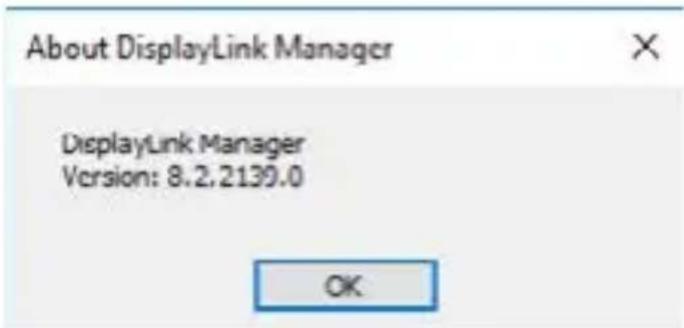
Nainstalovaná verze softaru
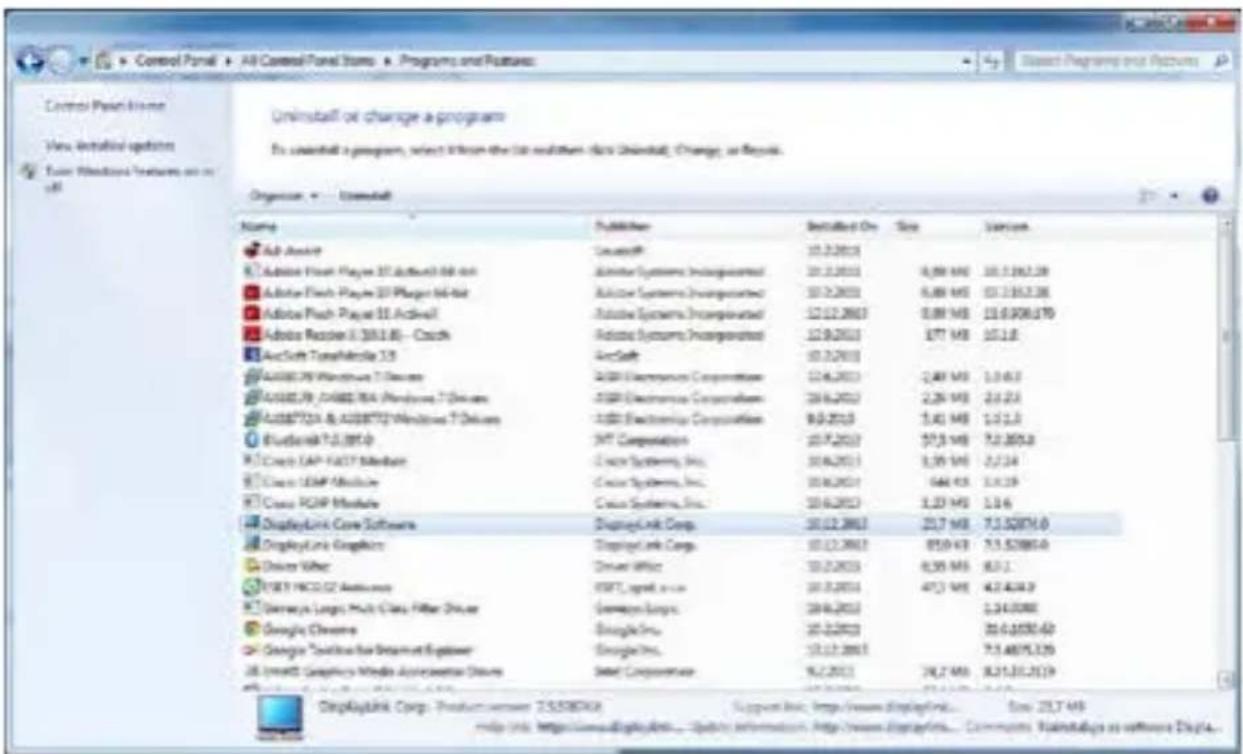
Odinstalovanie ovládačov
POUZITIEVMACOSX
Po pripojeni monitora bude obrazovka na Vašom Mac-u preblíkávat, co je štandardný stav, austálenie možete vykonat štandardnám nastavením tu: Predvolby systému-Monitory:
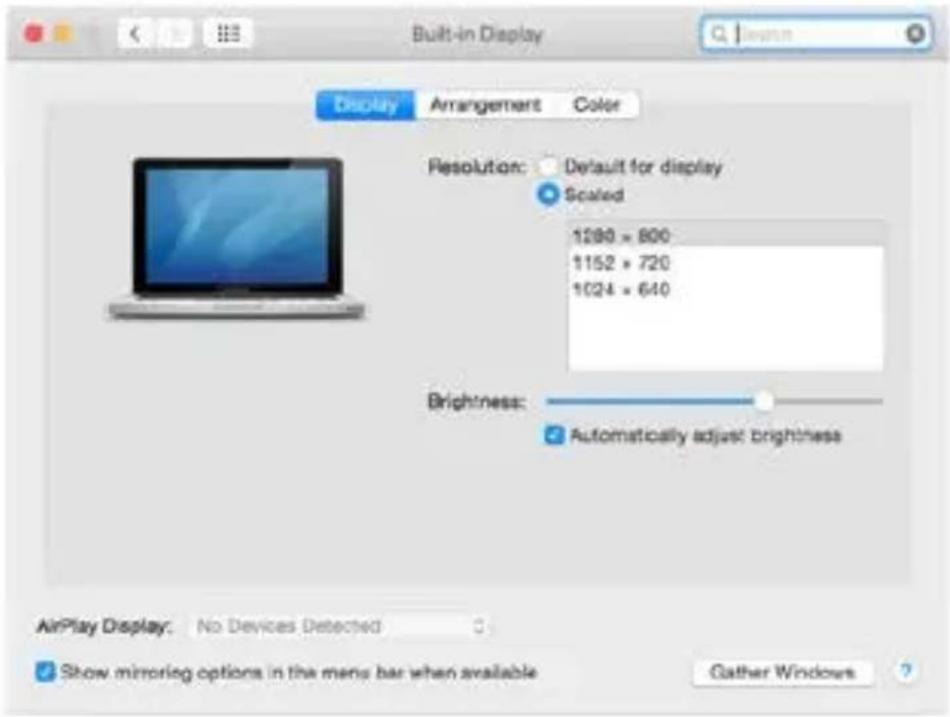
Kliknite na Usporiadanie a v defaullnom rezime (Rozsirit) kliknite na novy monitor a presunte ho podla potreby vzhladom k monitoru Mac-u. Pri vol'be Zrkadlit monitory sa zmeni rezim na Zrkadlit (rozliisenie monitorov sa automaticky uprav podla ich parametrov a nastavi sa najvyssie mozné Rozlisiene na oboch monitoroch). Zrušenim vol'by Zrkadlit monitory obnovite rezim Rozsirit.
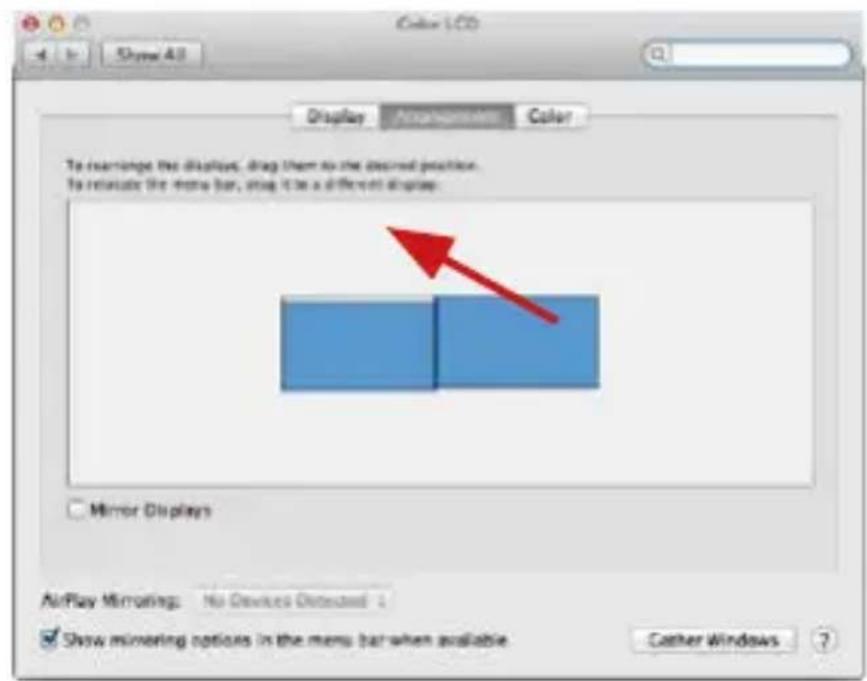
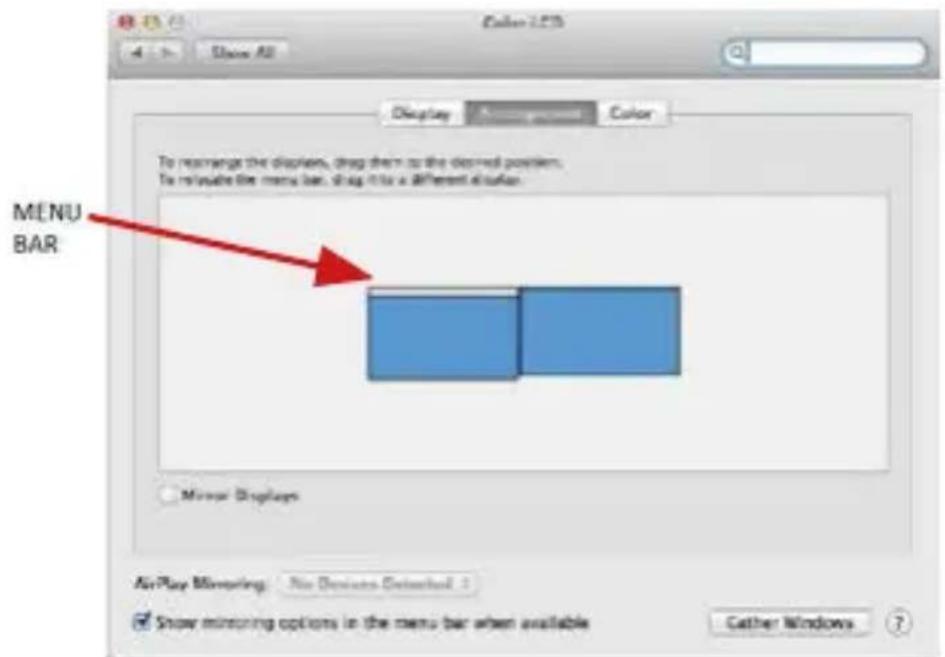
Režim rozsírit: Šípka naznáčuje možnost'umiestnéia pripojeneho monitora vzhladom k Mac monitoru.
Režim rozsírit: V toto režime si možete volit
Hlavné monitor presunutím listy Menu Bar.
Režim zrkadlit: Možete použit'len v pripad, ze je ponúkaný Macom.
Kliknite na Zhromazdit' okna: toutovolbou si mozete zvolit'nastavenie odpovedajuceho monitora - Prisposobene rozliseenie (ponuka vyuzitelné Rozlisesenie), Otocenie (Standardne, 90^ 180^ a 270^ ) a Obnovovacia frekvencia (ak je ponukana). Podla pouzivaného monitora su tieto moznosti nastavenia:
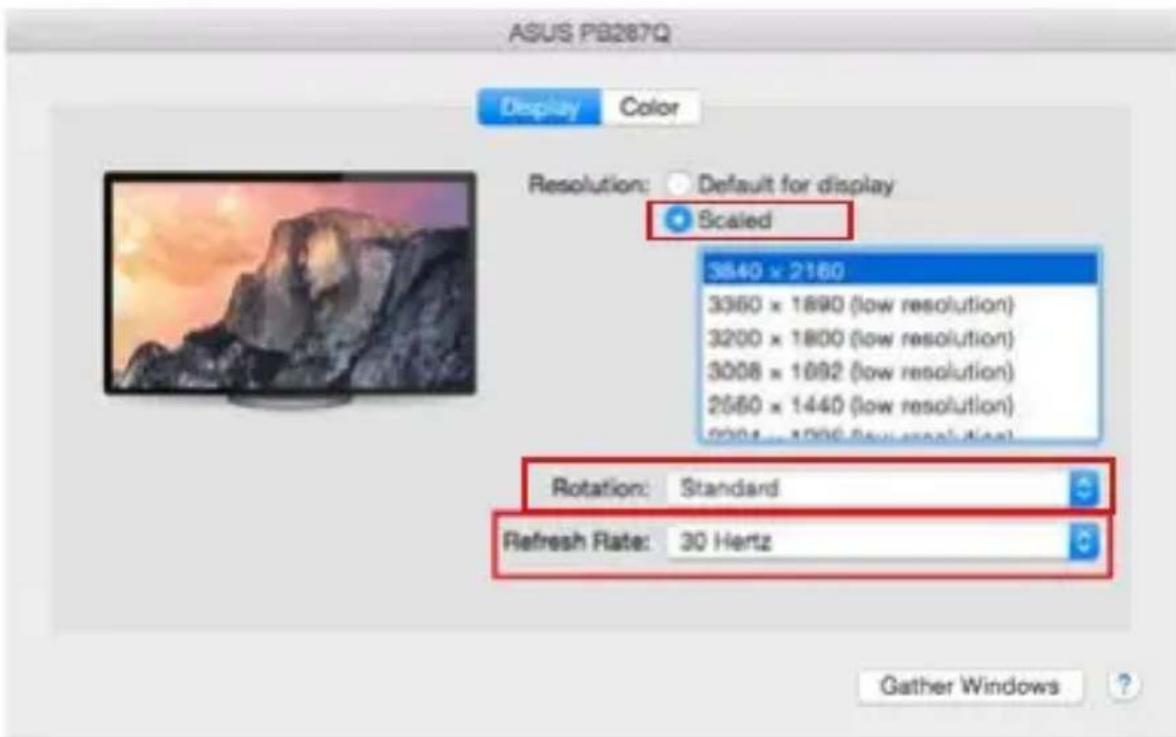
Variant zobrazenia 1
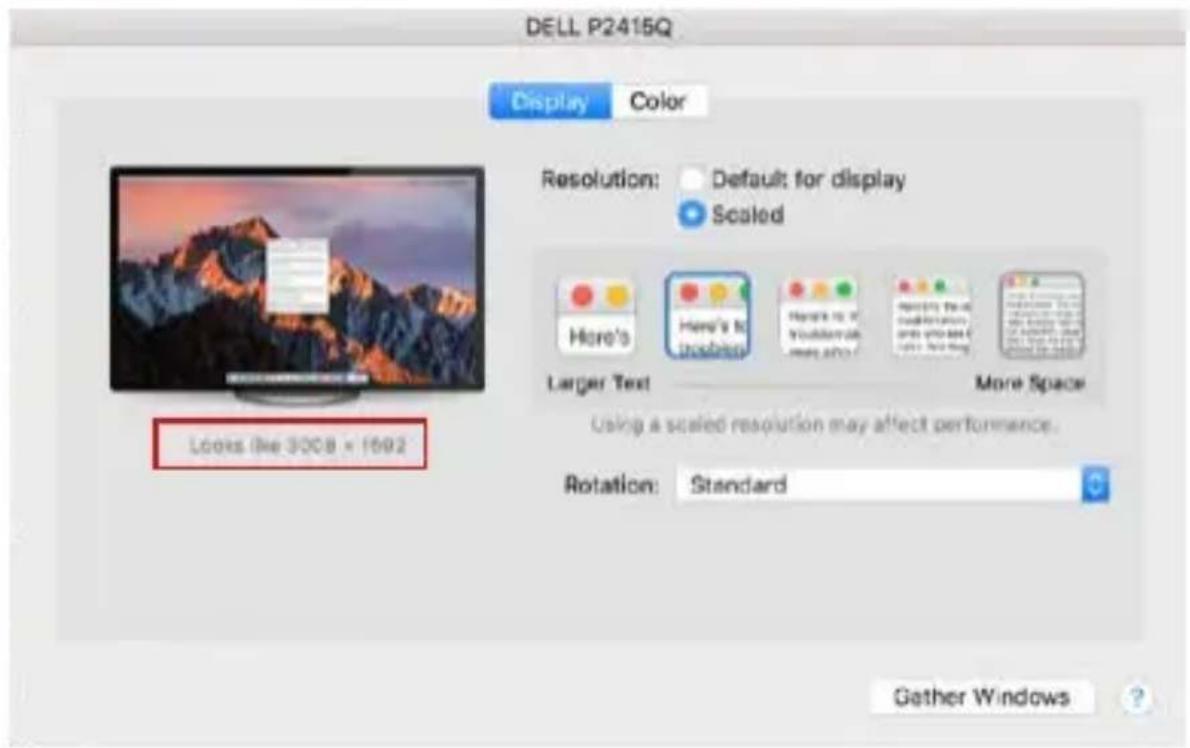
Variant zobrazenia 2
V Prispósobenom režime kliknite na Vami vybranú ikonku, pod obrazovkou sa zobrázi dané Rozlíšenie (tu vzhladovo 3008x1692 = 4K@30Hz)
Režim zatvoreného displeja - práca na pripojenom externom monitore, ked' je monitor Macu sklopeny, je:nozná iba ked' je Mac napájaný a je pripojéná mysa klávesnica. Bližsie informácie najdete tu:
Prevažnú Čast' problémov s obnovením obrazovky na pripojenom monitore po uspaní Macu, po použiti šetriča, po restarte Macu, po vypnutí / zapnutí Macu možete vyriesit vypnutím dokovacej stanice a jej opátovým zapnutím po asi 10 s. Pockajte na dokonětie pripojení všétkých periférii.
OSTATNÉ FUNKCIE
Poznámka: Prevažné Čast' problémov s dokovacou stanicou a pripojenými periferiami moźete vyriesit pomocou prepinača On/Off alebo odpojením USB kábla dokovacej stanice od USB portu notebookku / tabletu / Macu a jeho opātovnym pripojením asi po 10s.
BEZPECNOSTNÉ POKNY
- Nevystavujte extrémnym teplotám a vlhkosti vzduchu.
- Používajte zariadenie na plochych podložkách - vyvarujete sa tám skíznutiu a pádu nazem.
- Uschovajte manual pre neskorsie použitie.
V sucinnosti so servisnym oddelenim:
Rasite mûsç svétainéje: www.i-tec.cz/en/ skiltyje „FAQ" prie šio produkto.
LIJST MET BEGRIPPEN
Toto zarizeni je označeno vyše uvedeným recyklacním symbolem. To znaměna, ze na konci dobyživota zarizeni musité zajistit, aby bylo uložENO oddělené na sberné misté, zrizeném pro tento učel a ne na mistech určenych pro ukladání bežného netridného komunálniho oppadu. Prispěje to ke zlepšeni stavuživotního prostředí nás všech. (Pouze pro Evropskou unii)




