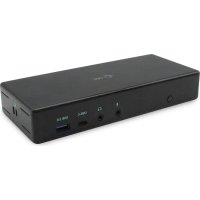
C31QUATTRODOCKP - Andere Computerzubehör i-TEC - Kostenlose Bedienungsanleitung
Finden Sie kostenlos die Bedienungsanleitung des Geräts C31QUATTRODOCKP i-TEC als PDF.


| Produkttyp | USB-C Dockingstation mit Power Delivery 85 W |
| Marke | i-TEC |
| Modell | C31QUATTRODOCKP |
| Abmessungen (L x B x H) | 198 x 85 x 34 mm |
| Gewicht | 294 g |
| Stromversorgung | Netzteil DC 20 V / 6,75 A (85 W) |
| Videoanschlüsse | 2x DisplayPort, 2x HDMI |
| Maximale Auflösung (1 Monitor) | Bis zu 5K/60 Hz (über DP Alt Mode) |
| Maximale Auflösung (2 Monitore) | Bis zu 2x 4K/60 Hz (über DP Alt Mode) |
| USB-Anschlüsse | 1x USB-C Gen1 (Daten), 4x USB 3.0 (davon 1 mit Schnellladung BC 1.2) |
| Netzwerk | 1x Ethernet GLAN RJ-45 (Realtek RTL8153, 10/100/1000 Mb/s) |
| Audio | 1x Kopfhörerausgang 3,5 mm, 1x Mikrofoneingang 3,5 mm |
| Stromversorgung (Power Delivery) | Bis zu 85 W für den Host-Computer |
| Kompatibel mit | Windows 10, macOS, Android, Linux |
| Sicherheit | Kompatibel mit Kensington-Schloss |
| VESA-Halterung | Kompatibel (Montage auf VESA-Halterung) |
| Enthaltenes Kabel | USB-C-Kabel, 100 cm |
| Hauptfunktionen | Multi-Monitor-Dockingstation, Schnellladung, Anschluss von USB-Geräten, Ethernet-Netzwerk |
| Pflege und Reinigung | Mit einem trockenen Tuch reinigen. Keine flüssigen oder scheuernden Reinigungsmittel verwenden. |
| Sicherheitshinweise | Nicht extremen Temperaturen oder Feuchtigkeit aussetzen. Auf einer ebenen Fläche verwenden. |
Häufig gestellte Fragen - C31QUATTRODOCKP i-TEC
Benutzerfragen zu C31QUATTRODOCKP i-TEC
0 Frage zu diesem Gerät. Beantworten Sie die, die Sie kennen, oder stellen Sie Ihre eigene.
Eine neue Frage zu diesem Gerät stellen
Laden Sie die Anleitung für Ihr Andere Computerzubehör kostenlos im PDF-Format! Finden Sie Ihr Handbuch C31QUATTRODOCKP - i-TEC und nehmen Sie Ihr elektronisches Gerät wieder in die Hand. Auf dieser Seite sind alle Dokumente veröffentlicht, die für die Verwendung Ihres Geräts notwendig sind. C31QUATTRODOCKP von der Marke i-TEC.
BEDIENUNGSANLEITUNG C31QUATTRODOCKP i-TEC
DEitte lessen Sie das gesamte Handbuch sorgfältig durch. Die ausfuhrliche Gebrauchsanweisung ist auch auf unserer Websites www.i-tec.cz/de/ unter „Benutzerhandbücher, Treiber" bei thisem Produkt zu finden. Wenn Sie Probleme haben,kontaktieren Sieitte unser Support-Team unter: support@itecproduct.com
- Schnittstelle / Port / Anschluss / Eingang / Steckplatz - Stelle, an der zwei Geräte physisch verbunden werden.
- Kontroller - Halbleiterbestandteil (s.g. Chipsatz) in Notebook, Tablet-PC, der die Arbeit eines der Ports sichert.
- USB-C / USB Type-C - ist ein neuer symmetrischer Stecker und Standard, der von USB-IF in seiner USB 3.1 Spezifikation angegeben wurde. Es wurde die native Unterstützung deses Steckers unter Windows 10 (Microsoft), macOS X (Apple) und Chrome OS und Android (Google) vorgestellt. Er erfolglicht schnellere Aufladung, so gen. Doppelrolle (Gastgeber sowie Gast), Unterstützung so gen. Alternativer Betriebe - Alt Mode (DisplayPort, MHL, Thunderbolt 3, Power Delivery) und Fehleranzeige über Gerätebillboard.
- USB 3.1 / 3.0 / 2.0 - Standard für USB Schnittstelle / Port für den Anschluss von verschiedenen USB Geräten. An Docking Station oder Adapter ist es möglich, verschiedene USB Geräte mit Hilfe von USB Schnittstelle Type A anzuschreiben. Port USB Type B dient zum Anschluss von Docking Station oder Adapter an Notebook / Tablet-PC.
- HDMI / Display Port - Standard für digitale Grafiksjennstelle / Port, die zum Anschluss von Bildschirmen und anderen Grafikbildschirmgerten dient.
LAN (Local Area Network) - lokales Computernetzwerk, zurzeit gehört zu den popularisten so gen. Ethernet, das bei Docking Station eine theoretische Übertragungsgeschwindigkeit bis zu 1 Gbit/s erreicht - Bezeichnung GLAN / RJ-45. - Audio - Bezeichnung für Toneigangs- (Mikrophon) oder Ausgangsgeräte (Kopfhörer / Lautsprecher).
SPEZIFIKATION
- 1x USB-C Port zum Anschluss an ein Gerät
- Docking-Station-Technologie: USB-C (MST) + DisplayLink 3900
Power Delivery: 85 W
Videoports: 2x DisplayPort 2x HDMI - Auflösung: DisplayLink Ports 2x HDMI 1 Bildschirm: bis zu 2560x1440/50 Hz 2 Bildschirme: bis zu 2048x1152/60 Hz
USB-C DP Alt Mode Ports 2x DP
DP 1.2 HBR2:
1 Bildschirm - bis zu 4 K/30 Hz
2 Bildschirme - bis zu 2x 1080 p/60 Hz *
DP 1.4 HBR3:
1 Bildschirm - bis zu 4 K/60 Hz
2 Bildschirme - bis zu 2x 1440 p/60 Hz *
DP 1.4 HBR3 DSC:
1 Bildschirm - bis zu 5K/60 Hz
2 Bildschirm - bis zu 2x 4K/60 Hz *
(Kombination von 4 Bildschirmen):
Bis zu 2x 2048x1152/60 Hz und 2x 1440p/60 Hz
- 1x USB-C-Port Gen. 1 (nur für Daten)
- 4x USB 3.0 Port
- 1x USB 3.0 Port mit Unterstützung für schnelles Aufladen (BC 1.2)
- 1x Ethernet GLAN RJ-45 Port (Realtek RTL8153)
- 1x 3.5mm Audioausgang
- 1x 3.5mm Mikrofonausgang
1x Stromversorgungsanschluss (DC 20V/6.75A)
EIN/AUS-Schalter zum Ein- und Ausschalten der Dockingstation - LED-Anzeige
- Unterstützung für Kensington-Lock
- Unterstützung für VESA-Befestigung
USB-C-Kabel (100 cm)
OS: Windows 10, macOS , Android und Linux mit den neuesten Aktualisierungen -
Produktmaße: 198 × 85 × 34 ~mm
Gewicht des Produkts: 294 g -
Das Betriebssystem macOS unterstützt nicht die „Multi Stream Transport“-Technologie (MST). Dies bedeutet, dass bei einem elev. Anschluss an macOS auf beiden angeschlossenen DispalyPort-Bildschirmen das gleiche Bild projiziert wird.
Die Außenstromversorgungsqelle ist ausschließlich zur Verwendung für C31QUATTRODOCKPD bestimmt.
BESCHREIBUNG
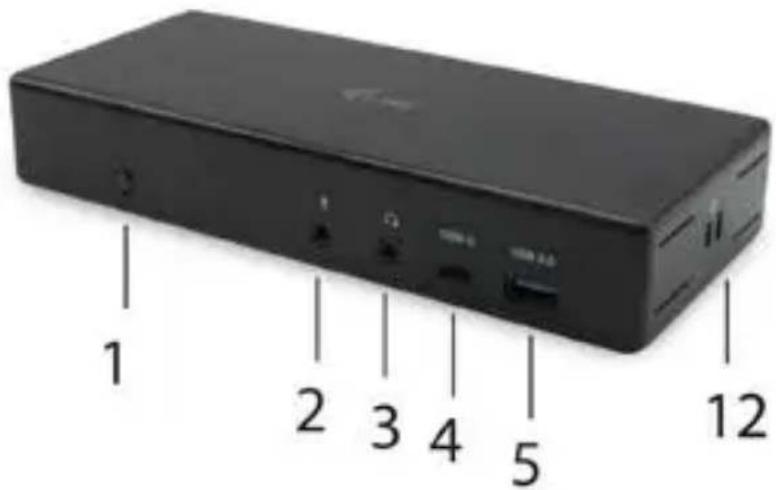
Frontseite:
- EIN/AUS-Schalter zum Ein- und Ausschalten der Dockingstation
- 3.5mm Mikrofoneingang
- 3.5mm Audioausgang
- USB-C Port Gen. 1 (nur für Daten)
- USB 3.0 Port (5GB/s) mit Unterstützung für schmelles Aufladen (BC 1.2)
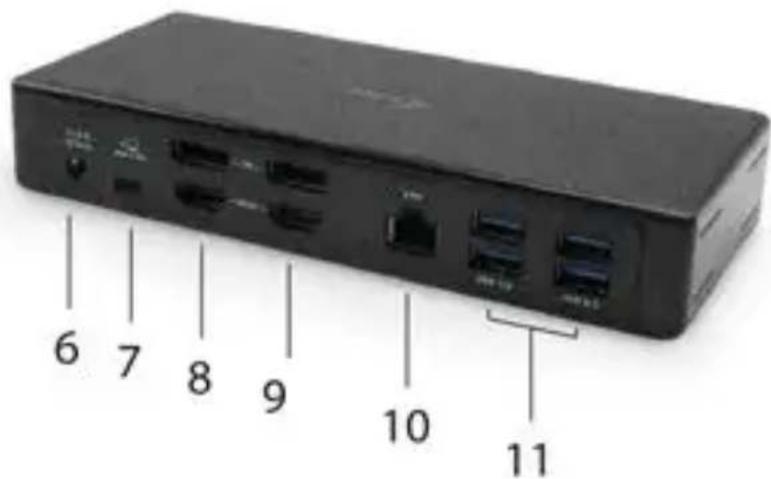
Rückseite:
- Stromversorgungsanschluss (20V/6.75A)
- USB-C Port - für den Anschluß einer Dockingstation an USB-C oder Thunderbolt™ 3 Port eines Laptops. Dieser Port kann Geräte mit bis zu 85 W versorgen.
-
2x DisplayPort
-
2x HDMI
-
Ethernet GLAN RJ-45 Port - Unterstützung 10/100/1000 Mb/s
- 4x USB-A 3.0 Port (5 GB/s)
Seitenpaneel:
- Kensington lock
SYSTEMANFORDERUNGEN
Hardwareanforderungen:
Gerät mit einem freien USB-C- oder Thunderbolt™-3-Port-Anschluss
Anforderungen andie Power-Delivery-Funktion:
Gerät mit einem freien USB-C- oder Thunderbolt™-3-Port-Anschluss mit „Power Delivery“-Unterstützung
Anforderungen an den Video-Ausgang:
Gerät mit freiem USB-C-Port mit "DisplayPort Alternate Mode"- Unterstützung oder mit Thunderbolt™-3-Port
Betriebssystem:
Windows 10, macOS*, Android, und Linux mit den neuesten Aktualisierungen
- Das Betriebssystem macOS unterstützt nicht die „Multi Stream Transport“-Technologie (MST). Dies bedeutet, dass bei einem elev. Anschluss an macOS auf beiden angeschlossenen DispalyPort-Bildschirmen das gleiche Bild projiziert wird.
TREIBERINSTALLATION UNDER Windows 7 / 8 / 8.1 / 10 (32/64 BIT)
HINWEIS! Schreiben Sie die Docking Station an Ihr Notebook / Tablet PC nicht an, bis die betreffenden Treiber nicht installiert sind. Die Treiber sind nur vor erster Benutzung zu installieren. Vergewissem Sie sich vor der Installation, dass Sie im System die neuesten Treiber für Ihr Gerät installiert haben und BIOS aktualisiert ist.
Für Windows sind die Treiber unter unserer Internetseite www.i-tec.cz/setup unter „Download" bei diesen Produkt herunterzuladen. Starten Sie die Installation von heruntergeladener Datei, wahlen Sie die Installationssprache aus und gehen Sie nach Anweisungen auf dem Bildschirm vor.
Unter Windows 7 / 8 / 8.1 / 10 werden die Treiber unter dem Benutzer „Administrator" installiert. Der Bildschirm kann während der Treiberinstallation blinzeln, es Goes um Standardprozess. Nach der Installation empfehlen wir das Notebook / Tablet PC neuzustarten.
Wenn es um mehrere Notebooks ausgestattet mit Betriebssystem Windows 7,
8, 8.1 Goes, ist eine einmalige kollektive Installation durch System administrator möglich. Für mehrere Informationen über diese Installationsmöglichkeitlesen Sie die Anweisung hier: http://www.displaylink.com/downloads/corporate
HARDWARE INSTALLATION (ANSCHLUSS DER DOCKING STATION AN NOTEBOOK / TABLET PC)
- Schalten Sie das Notebook / Tablet PC ein und schreiben Sie den Versorgungsadapter an Docking Station an.
- Schlieben Sie den Versorgungsadapter der Docking Station an Netzwerk AC 110 V / 230 V an und drücken Sie die ON Taste.
- Schlieben Sie USB-C Kabel an USB-C Port auf der Rückseite der Docking Station an.
- Das andere Ende schreiben Sie an einen freien USB-C Port Ihres Notebooks / Tablet PCs an.
- Nachfolgend wird die automatische Installation der Ports unter einzelnen Systemen gestartet.
- Starten Sie Ihr Notebook / Tablet PC nach der Installation neu.
Unter Windows wird der LAN Port unter Start Systemsteuerung (Kleine Schaltflächen anzeigen) Gerätemanager Netzwerkadapter als „USB Ethernet“ angezeigt. Die Docking Station wird unter Start Systemsteuerung (Kleine Schaltflächen anzeigen) Gerätemanager Grafikadapter als „Quad Video Dock“ angezeigt. Die Audio Ports sind unter Start Systemsteuerung (Kleine Schaltflächen anzeigen) Gerätemanager Steuereinheit für Ton, Video und Games als „USB Dock Audio“.
Falls einzel Geräte durch gelbes! oder? gezeichnet sind, ist die Docking Station nicht richtig installiert. In diesen Falle schalten Sie die Docking Station ab, deinstallieren Sie die bestehenden Treiber (Sieh. das Kapitel „Treiberdeinstallation") und installmenten Sie nochmals die neuesten Treiber, die unter unserer Internetseite www.i-tec.cz/de unter „Download" bei diesen Produkt herunterzuladen sind. Dann schreiben Sie die Docking Station an Notebook / Tablet PC wieder. Falls Sie auf Probleme stoßen, wenden Sie sich auf unserer technische Abteilung unter: support@itecproduct.com.
TREIBERINSTALLATION UTER MACOS X
HINWEIS! Schreiben Sie die Docking Station an ihren Mac nicht an, bis die betreffenden Treiber nicht installiert sind. Die Treiber sind nur vor erster Verwendung zu installieren. Wir empfehlen das neuste Betriebssystem macOS zu installieren.
Die Treiber sind unter unserer Internetseite www.i-tec.cz/setup unter „Download" bei diesen Produkt herunterzuladen und so werden sie installiert:
Entpacken Sie die Datei auf die Arbeitsfläche Ihres MacBooks als eine virtuelle Festplatte, wahren Sie „Drivers" und dann „DisplayLink Software
Installer". Nachfolgend wahlen Sie die Installationssprache und gehen sie nach den Anweisungen auf dem Bildschirm vor, bei Bedarf geben Sie das Benutzerpassword ein. Der Bildschirm kann während der Installation blinzeln, es Goes um Standardprozess. MacBook ist nach der Installation neuzustarten.
HARDWARE INSTALLATION
(ANSCHLUSS DER DOCKING STATION AN MACBOOK)
- Schalten Sie Ihr MacBook ein und schreiben Sie den Adapter an Docking Station an.
- Schließen Sie den Adapter der Docking Station an das Netzwerk AC 110 V / 230 V an und drücken Sie die ON Taste.
- Schlieben Sie USB-C Kabel an USB-C Port auf der Rückseite der Docking Station an.
- Das andere Ende schlieben Sie an einen freien USB-C Port Ihr MacBooks an.
- Nachfolgend wird die automatische Installation der Ports gestartet.
- Starten Sie Ihr MacBook nach der Installation neu.
TREIBERINSTALLATION UNDER WEITEREN BETRIEBSSYSTEM
Für Android, Chrome OS und Ubuntu benutzen Sie die Treiber vom Hersteller des DisplayLink Chips. Sie sind unter unserer Internetseite www.i-tec.cz/setup unter „Download" bei diesen Produkt oder hier zu finden:
ANSCHLUSS VON HDMI / DISPLAY PORT DES BILDSCHIRMS
Zum Bildschirmanschluss an Docking Station benutzen Sie HDMI / DP Kabel. Wahrend der Installation eines zusätzlichen Bildschirms an Notebook / Tablet PC kann der Bildschirm blinzeln, es Goes um Standardprozess. Die Docking Station bietet folgende grafische Schnittstelle an: 2x Display Port und 2x HDMI
Bemerkung für macOS und Bildschirme mit DP Kabel:
Einige Displays mit higherer Auflösung als 4K erfordern zwei Display Port Kabel zur Bildübertragung in voller Auflösung:
- 27 Zoll 5K Bildschirm Dell UP2715K wird unter iMac (Retina 5K, 27 Zoll, Jahresende von 2014) oder neuerem und unter Mac Pro (Jahresende von 2013) mit OS X Yosemite 10.10.3 oder neuerem Unterstützung.
- 5K Bildschirm HP Z27q wird unter iMacu (Retina 5K, 27 Zoll, Jahresende von 2014) oder neuerem und unter Macu Pro (Jahresende von 2013) mit macOS Sierra unterstützt
VERWENDUNG DER DOCKING STATION UTER WINDOWS BS
Klichen Sie auf die Schaltfläche Netzverbindungen-DisplayLink, die unter versteckten Schaltflächen auf der Startleiste zu finden ist:
Hier konnen Sie dann wahlen:
a) DisplayLink Manager
(b) Toneinstellungen
c) Fortgeschrittene Konfiguration
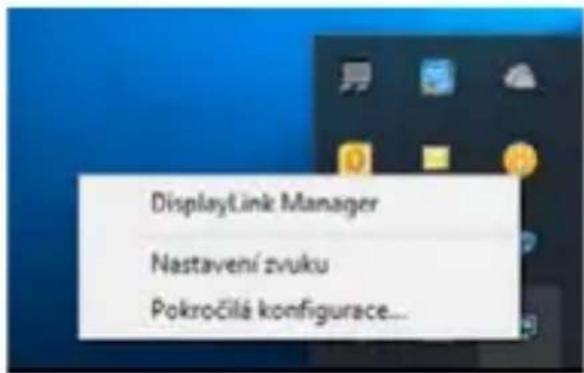
Wahlen zur Bildschirmbedienung mit angeschlossener Docking Station
Ad a) DisplayLink Manager - nach der Wahl wird die installierte Softwareversion angezeigt.
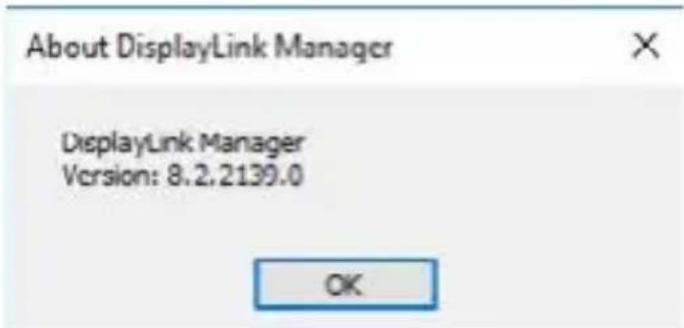
Installierte Softwareversion
Ad b) Toneinstellung - erfolglicht die Toneinstellung (die Einstellung unter Gerätemanager Ton). Für Verwent du ng wahlen Sie 2-Kanal Kopfhörer und Mikrofon mit 3.5mm Jack. In Tongeräten stellen Sie als Eingang und Ausgang „USB Audio" als Ausgangsgerät ein.
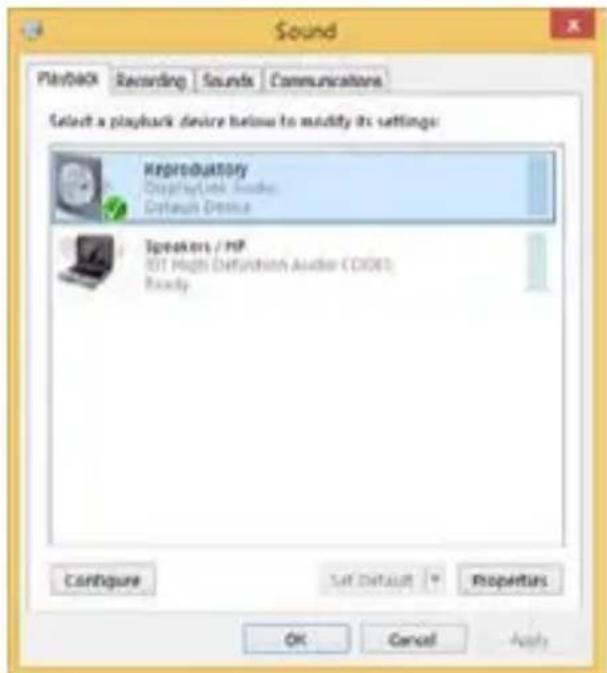
Toneinstellung
Es kann dann für die Einstellung von z. B. Skype ausgenutzt werden.
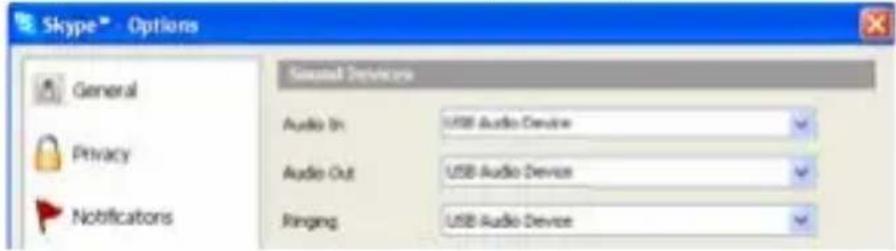
Toneinstellung für Skype
Ad c) Fortgeschrittene Konfiguration - nach dem Klicken wird die Einstellung für Anzeigeauflösung unter Windows System angezeigt.
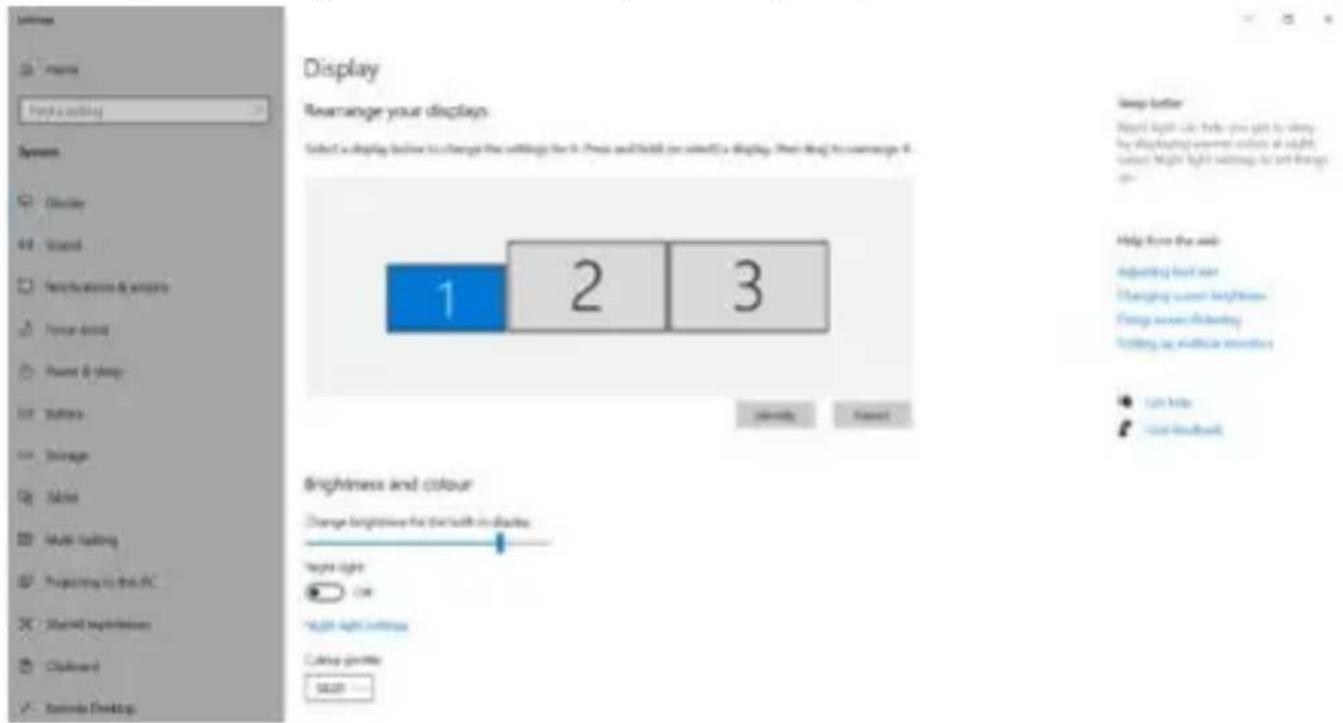
Anzeigeauflösung unter Windows 10
Es ist möglich Erweitern (Extend) und Spiegeln / Duplizieren (Mirror) einzustellen):
Modus Erweitern (Extend): Wahlen Sie auf dem Bildschirm für mehrerer Bildschirme diese Abbildung erweitern OK.
Modus Spiegeln / Duplizieren (Mirror): Wahlen Sie auf dem Bildschirm FÜR mehrere Bildschirme Diese Anzeige auf zwei von Ihnen ausgewählten Bildschirmen duplizieren OK .
- Windows kann ein Bild auf maximal zwei Bildschirme duplizieren. Die anderen müssen entweder ausgeschaltet oder erweitert sein (Extend)
Durch die Wahl des Feldes „Diesen Bildschirm zum Primarbildschirm einstellen" wird der zusätzliche Bildschirm zum Hauptbildschirm eingestellt. Nach dem Klick auf den zweiten Bildschirm und nach seinem Verschieben konnen Sieihn nach Bedarf gegenüber dem primären Bildschirm von ihrem Notebook / Tablet-PC platzieren.
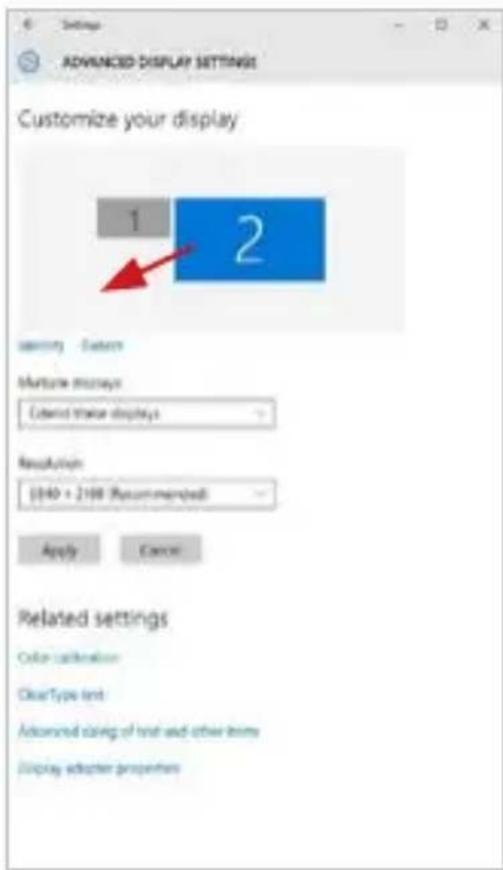
Position eines zusätzlichen Bildschirms gegenüber dem ursprünglichen Bildschirm von Notebook / Tablet PC
Standby / Highbate Betrieb und Video Port - nach der Aktivierung des Notebooks / Tablet-PCs / Computers aus dem Standby / Highbate Betrieb wird das bestehende Display (Primärdisplay) angezeigt, deswegen empfehlen wir, den Notebook- / Tablet-PC- als Primärdisplay zu verwenden, um sich wieder im System anmelden zu konnen.
Mirror Betrieb - das Zusammendisplay richtet sich nach den Parametern des Gerätedisplays, d.h. falls Sie den Mirror Betrieb einstellen und das integrierte Display über die Auflösung von 1280x1024 verfügbar, wird der Bildschirm mit der maximalen Auflösung von 1280x1024 übertragen (auch wenn eine höhere Auflösung eingestellt wird).
Mit Hilfe der Tastenkombination „Windows" + P ist es auch möglich, beiden Displays einfach zu bedieren (diese Tastaturabkürzung Funktioniert erst ab Windows 7 und höher). Zur Bildschirmbenutzung unter Windows 7 dienen folgende Vorwahlen: Nur Computer, Duplizieren, Erweitern und Nur Projektor. Unter Windows 8 / 8.1 kann gewählt werden: Nur PC-Bildschirm, Duplizieren, Erweitern, Nur zweiter Bildschirm.
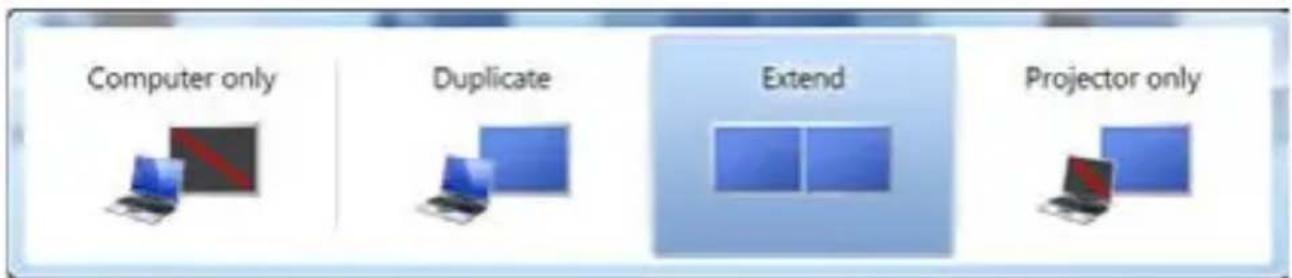
Bildschirmeinstellungen unter Windows 7
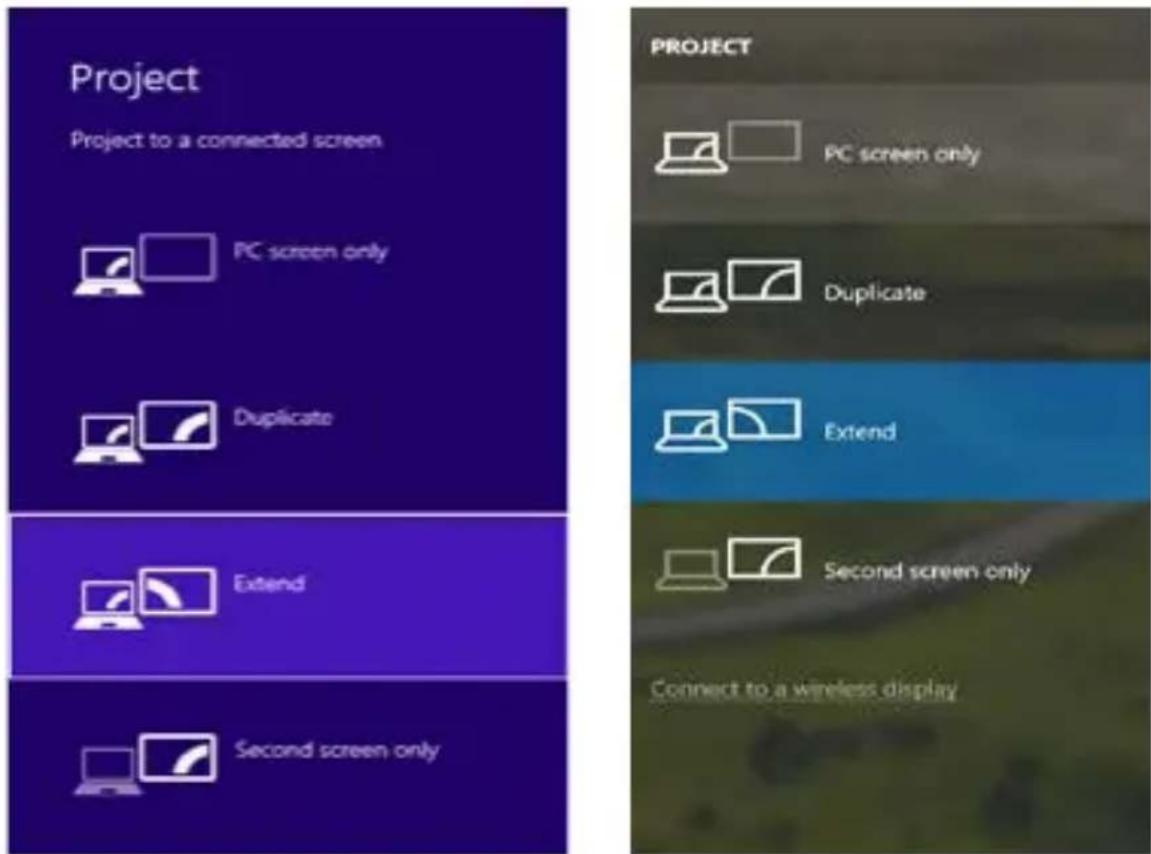
Bildschirmeinstellungen unter Windows 8 / 8.1 und Windows 10
TREIBERDEINSTALLATION
Standardmäßigegen Sie folgendermaßen vor: Systemsteuerung Systemsteuerung Programme und Funktionen Abnehmer: DisplayLink
USB-C Quattro Display Docking Station with Power Delivery 85 WDE Core Software für Videotreiber. Während der Deinstallation bestätigten Sie die angebotenen Wahlen.
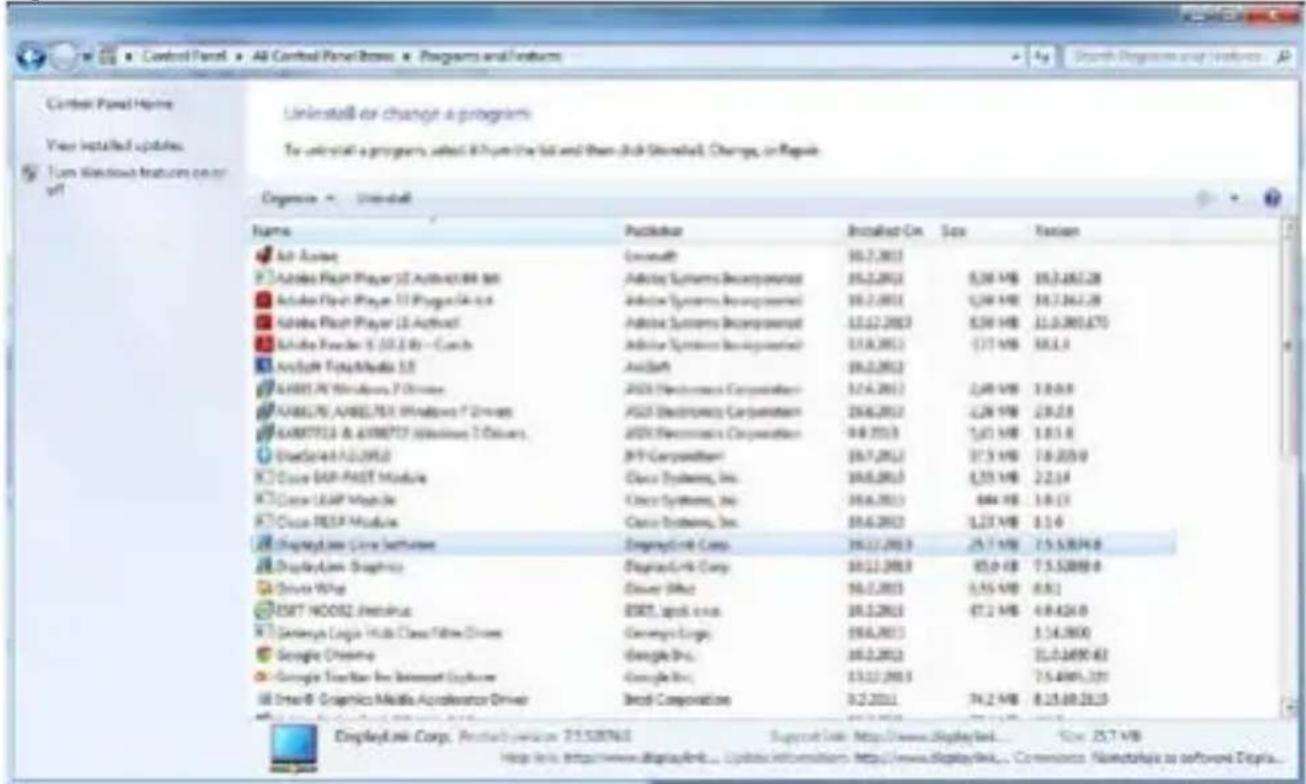
Treiberdeinstallation
VERWENDUNG UNDER MACOS
Nach dem Anschluss von Bildschirm wird das Display auf Ihr Mac blinken, was ein Standardzustand ist, und nach der Stabilisierung kann die Standardeinstellung hier vorgenommen werden: Systemeinstellungen-Bildschirme.
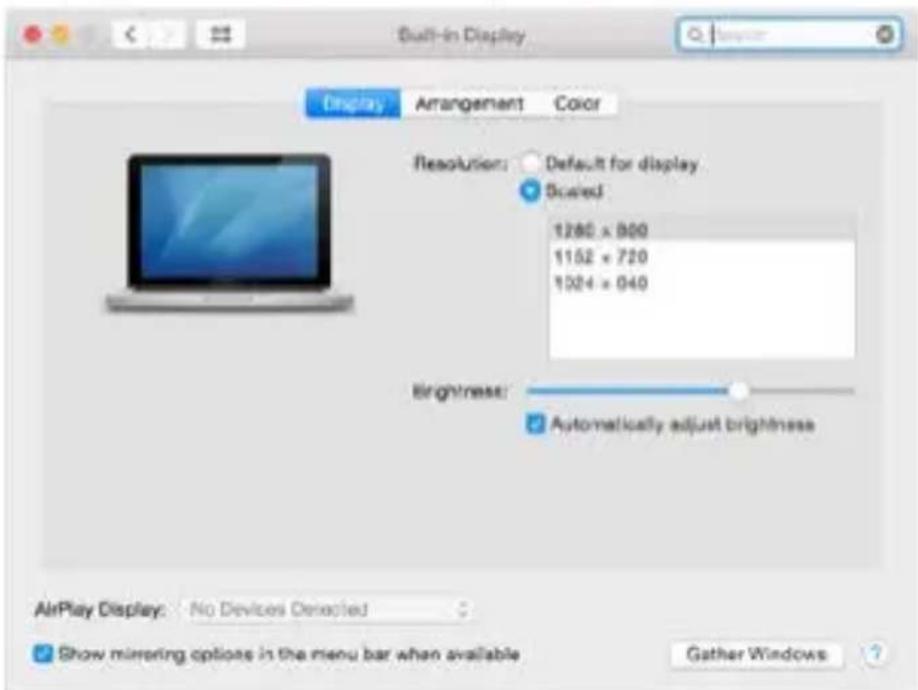
ManualDE
Klichen Sie auf Anordnen und im erweiterten Modus klichen Sie auf den neuen Bildschirm undziehen ihn nach Bedarf hin zum Mac Bildschirm. Durch die Wahl „Bildschirme spiegeln" wird der Modus auf „Spiegeln" (die Auflösung der Bildschirme wird automatisch nach ihren Parametern geändert und auf die möglichst hochste Auflösung auf beiden Bildschirmen eingestellt) eingestellt. Durch Rücknahme der Wahl „Bildschirme spiegeln" kehren Sie zum Modus „Erweitern" zurück.
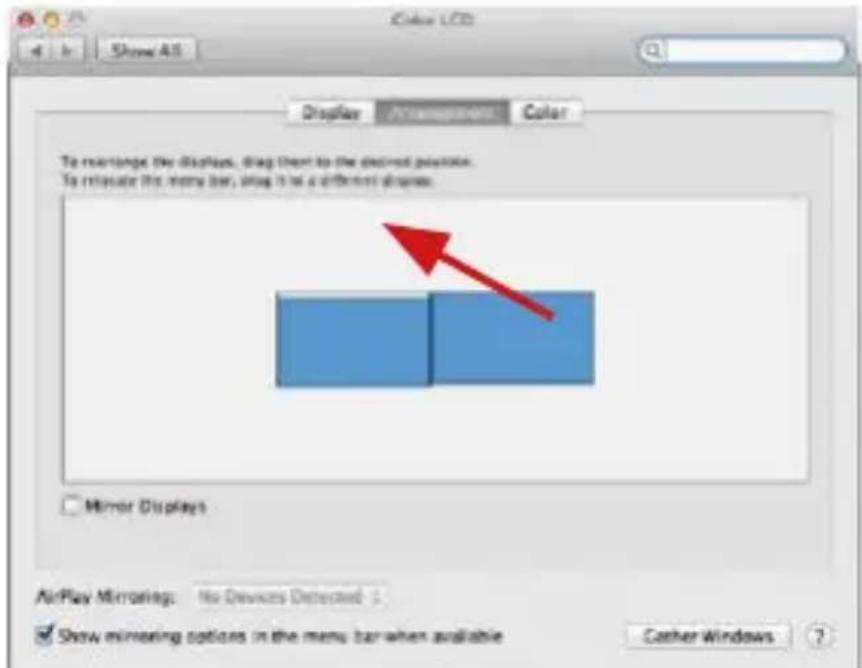
Modus „Erweitern": Der Pfeil zeigt die mögliche Position des angeschlossenen Bildschirms zu Mac Bildschirm an.
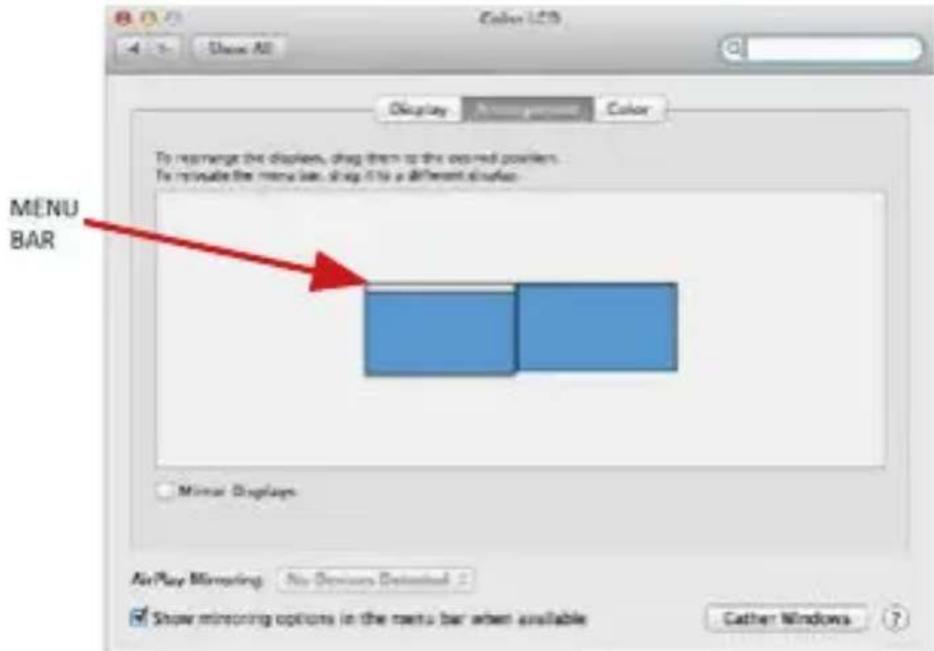
Modus „Erweitern": In diesen Modus konnen Sie den Hauptbildschirm durch Bewegen der Leiste Menu Bar wahlen
Modus „Spiegeln": Kann verwendet werden, wenn er von Mac angeboten wird.
Klichen Sie auf „Fenster sammeln": durch diese Wahl konnen Sie die Einstellung des entsprechenden Bildschirms wahren - Auflösung (zeigt verwendbare Auflösungen an), Drehung (Standard, 90^ , 180^ und 270^ ) und Wiederholrate (falls angeboten wird). Abhängig von verwendeten Bildschirm gibt es folgende Einstellungsmöglichkeiten:
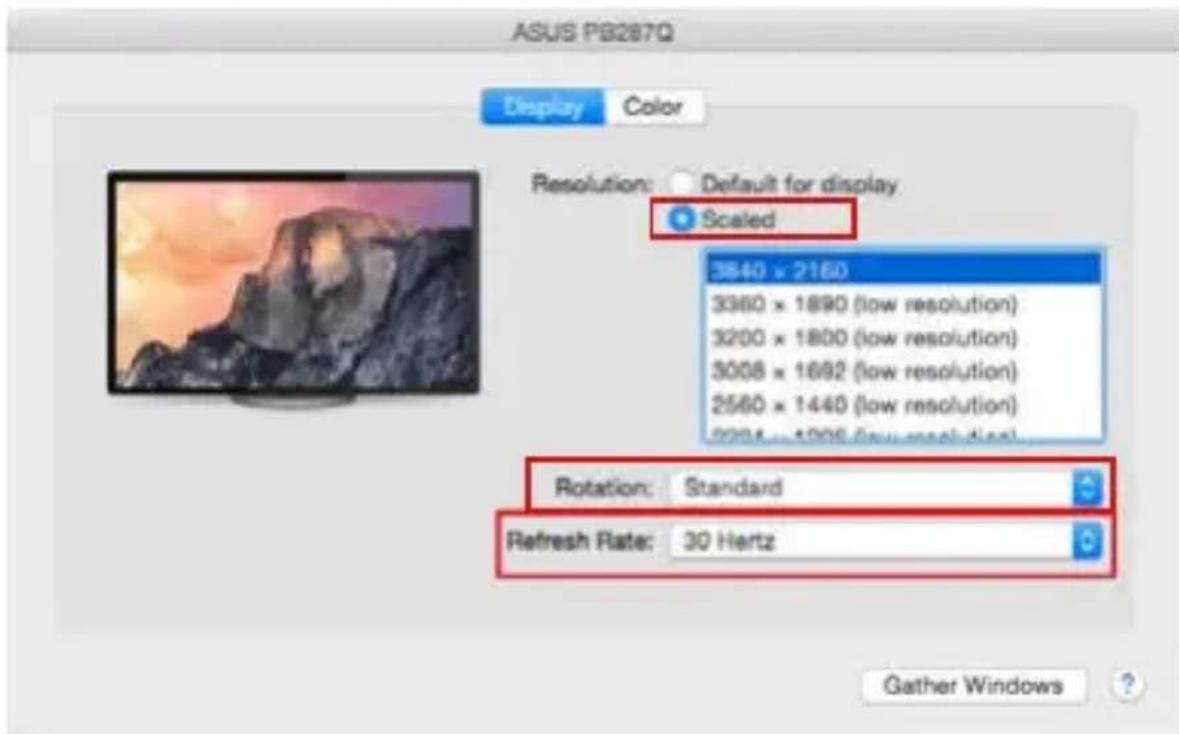
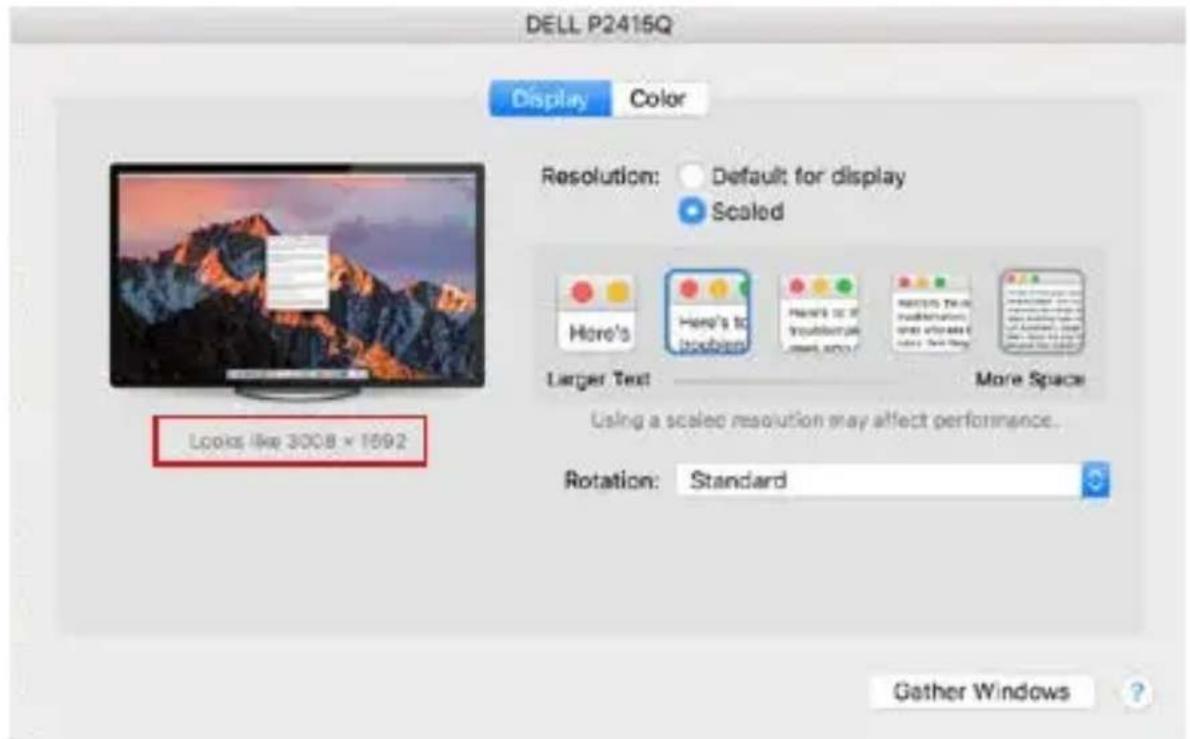
Abbildung 2
Im angepassten Modus klichen Sie auf die von Ihnen gewählte Schaltfläche, unter dem Bildschirm erscheidt die Auflösung
(hier zum Beispiel 3008 × 1692 = 4K @ 30Hz
Modus des zugeklapten Bildschirms - Die Arbeit auf angeschlossenem Bildschirm, wenn der Mac Bildschirm zugeklappt ist, ist nur bei Netzversorgung und angeschlossener Maus und Tastatur möglich. Mehr Informationen finden Sie hier: https://support.apple.com/de-de/HT201834
Der überwiegende Teil von Problemen mit Displayerneuerung an angeschlossen Bildschirm nach dem Standby Betrieb von, nach der Verwendung des Sperrbildschirms, nach dem Neustart von Mac, nach der Aus-/ Einschaltung von Mac kann mit Hilfe von On/Off Schalter oder dadurch gelöst werden, dass das USB Kabel der Docking Station vom USB Port von Mac abgeschelt und nach etwa 10 Sek. Wieder angeschlossen wird. Dann warten Sieitte, bis alle Peripherien angeschlossen werden.
ANDERE FUNKTIONEN
Anschluss von USB-Geräten - nach dem Anschluss der USB Geräte an USB 3.0 Port der Docking Station (externe USB HDD, USB Tastatur, USB Maus, USB Hub, USB Grafikadapter) werden diese Geräte standardmäßig benutzt.
Laden - die Docking Station unterstutz die Aufladung angeschlossener USB-Mobilgeräte, wie zum Beispiel Smartphones, E-Book-Lesegeräte, Multimediaplayer, Navigationsgeräte und Tablet-PCs. Aufzuladende Geräte sind mit dem Originalkabel an den USB Port der Docking Station anzuschreiben.
Toneinstellungen, für Horen über Grafikausgang, ist einzustellen / zu überprüfen unter: Systemeinstellungen-Ton-Ausgang - wahlen Sie USB Audio Device.
Toneinstellungen für Kopfhörer und Bildschirm können unter Öffnen-AppPLICATIONen-Utilities-Einstellung von Audio MIDI.app gewählt werden - klichen Sie auf „+“ links unter - Gerät mit mehreren Ausgängen herstellen und wahlen Sie unter Gerät mit mehreren Ausgängen die benötigten Ausgänge aus der Liste aus.
Der überwiegende Teil der Probleme mit Docking Station und den angeschlossenen Peripherien kann mit Hilfe von On/Off Schalter oder dadurch gelost werden, dass das USB Kabel der Docking Station vom USB Port von Notebook / Tablet PC / Mac abgeschaltet und dann nach etwa 10 Sek. wieder angeschlossen wird.
SICHERHEITSHINWEISE
- Extremen Temperatures und Luftfeuchtigkeit nicht ausstellen.
- Gerät auf flachen Unterlagen nutzen - so vermeiden Sie Abrutschen und Sturz auf den Boden.
- Bewahren Sie das Benutzerhandbuch für spätere Verwendung auf.
In Zusammenarbeit mit der Serviceabteilung:
- Überprüfen Sie die Funktionsfähigkeit nach einem Sturz ins Wasser oder auf den Boden.
- Überprüfen Sie die Funktionsfähigkeit bei Bruch des Deckels.
- Reklamieren Sie das Gerät, wenn es nicht so Funktioniert, wie im Benutzerhandbuch beschrieben.
HÄUFIG GESTELLTE FRAGEN
Verfügbar auf unserer Websites www.i-tec.cz/de/ auf der Registerkarte „FAQ" eines�数es Produkts.
Dieses Produktträgt das Recycling-Symbol gemäß der EU-Richtinie. Das bedeutet, dass das Gerät am Ende der Nutzungszheit bei einer communalen Sammelstelle zum recycleln abgegeben werden muss, (kostenloss). Eine Entsorgung über den Haus-/Restmull ist nicht gestattet. Dies ist ein aktiver Beitrag zum Umweltschutz. (Nur innerhalb der EU)




