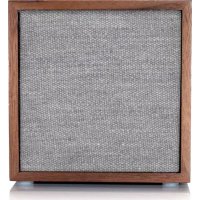
Cube - Haut-parleur TIVOLI AUDIO - Notice d'utilisation et mode d'emploi gratuit
Retrouvez gratuitement la notice de l'appareil Cube TIVOLI AUDIO au format PDF.



| Caractéristiques | Détails |
|---|---|
| Type de produit | Haut-parleur |
| Dimensions | 15 x 15 x 15 cm |
| Poids | 1,2 kg |
| Connectivité | Bluetooth, AUX, USB |
| Autonomie de la batterie | Jusqu'à 16 heures |
| Puissance de sortie | 20 W |
| Fréquence de réponse | 60 Hz - 20 kHz |
| Utilisation | Idéal pour la musique à domicile, les événements en extérieur et les déplacements. |
| Maintenance | Nettoyer avec un chiffon doux, éviter l'humidité excessive. |
| Sécurité | Ne pas exposer à l'eau, utiliser uniquement avec les accessoires fournis. |
| Informations supplémentaires | Compatible avec la plupart des appareils Bluetooth, garantie de 2 ans. |
FOIRE AUX QUESTIONS - Cube TIVOLI AUDIO
Questions des utilisateurs sur Cube TIVOLI AUDIO
0 question sur cet appareil. Repondez a celles que vous connaissez ou posez la votre.
Poser une nouvelle question sur cet appareil
Téléchargez la notice de votre Haut-parleur au format PDF gratuitement ! Retrouvez votre notice Cube - TIVOLI AUDIO et reprennez votre appareil électronique en main. Sur cette page sont publiés tous les documents nécessaires à l'utilisation de votre appareil Cube de la marque TIVOLI AUDIO.
MODE D'EMPLOI Cube TIVOLI AUDIO
- Accueil 155
- Guide des fonctionnalités 156
- Modes de fonctionnement :
a. Mode sans fil
i. Configuration pour Android 157
ii. Configuration pour iOS (Apple) 162
iii. Modification de la configuration des enceintes
- Nom 168
- Stéréo / gauche / droite 170
iv. Configuration du groupe
- Ajout / retrait d'enceintes 172
- Sélection d'une source de musique 173
- Nom 176
- Réglage du volume du groupe 177
- Réglage du volume de chaque enceinte 177
- Raccourci vers la configuration des enceintes 178
- Libération d'un groupe d'enceintes 179
- Libération de toutes les enceintes 179
v. Bouton Add/Drop (ajouter / retirer) 180
vi. Bouton Party Mode (mode fête) 180
vii. Mode DDMS 181
b. Mode Bluetooth
i. Appariement 182
ii. Bluetooth sur Wifi 182
c. Mode auxiliaire 183
- Batterie 184
- Mise à jour du progiciel 185
- Entretien 187
- Dépannage 188
- Foire Aux Questions 189
Accueil
Félicitations pour votre achat ! La solution ART by Tivoli Audio associe un design classique aux dernières technologies pour créer une solution audio sans fil simple pour la maison. Avec son caisson en bois solide et élégant doté d'un habillage en tissu haute qualité signé Gabriel®, cette collection élève le savoir-faire et la technologie de la gamme de produits Tivoli Audio.
Ces enceintes Bluetooth® sans fil offrent différentes possibilités de configuration pour répondre à vos préférences de lecture. Qu'il s'agisse d'une seule enceinte pour écouter Spotify dans votre cuisine, d'avoir la stéréo dans votre salon ou de diffuser votre playlist partout dans la maison, les enceintes ART by Tivoli Audio offrent des solutions simples et flexibles pour adapter au mieux votre environnement et l'améliorer grâce à la musique. Commencez avec une enceinte avant de découvrir la simplicité d'un complet déploiement de votre style dans chaque pièce.
Nous savons que vous êtes impatient de commencer à utiliser votre nouvel achat, mais pour tirer pleinement parti de ses capacités, veuillez prendre un moment pour lire ce manuel d'utilisation et les consignes de sécurité. Pour toute question, n'hésitez pas à contacter votre revendeur ou Tivoli Audio.
Veuillez conserver l'emballage d'origine au cas où vous devriez renvoyer votre appareil.
L'emballage de votre Cube devrait également contenir ce qui suit :
(1) Un câble d'alimentation externe et les prises correspondantes
Veuillez contacter votre revendeur ou Tivoli Audio s'il manque l'un de ces éléments.
Guide des fonctionnalités

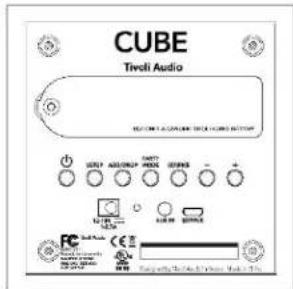
LOGO Tivoli Audio : Contrôle tactile situé sous le bois. En mode sans fil, permet de mettre la musique en pause / lecture. En mode Bluetooth, permet de mettre l'enceinte en sourdine.
MISE SOUS TENSION : Appuyez pour mettre l'appareil sous tension. Maintenez enfoncé pour mettre l'appareil hors tension.
SET UP (CONFIGURATION) : Appuyez pour connecter votre enceinte à votre réseau domestique.
PARTY MODE (MODE FÊTE) : Maintenez enfoncé pour envoyer la musique de cette enceinte à toutes les autres enceintes connectées. Pour plus d'informations, reportez-vous au chapitre « Mode fête » de ce manuel.
ADD/DROP (AJOUT / RETRAIT) : Si l'enceinte est connectée à un groupe, maintenir ce bouton enfoncé la retire du groupe. Si l'enceinte n'est connectée à aucun groupe, appuyer sur ce bouton l'ajoute au premier groupe disponible. Pour plus d'informations, reportez-vous au chapitre « Ajout / retrait » de ce manuel.
SOURCE : Appuyez pour basculer d'une source audio à l'autre. La source audio est indiquée par la couleur de la LED. En mode Bluetooth, maintenez ce bouton enfoncé pendant une seconde s'il clignote déjà ou, s'il ne clignote pas, jusqu'à ce qu'il commence à clignoter pour activer le mode d'appariement.
• LED verte - Mode sans fil
• LED bleue - Mode Bluetooth
• LED violette - Mode auxiliaire
VOLUME - : Appuyez pour diminuer le volume.
VOLUME + : Appuyez pour augmenter le volume.
DC Power (alimentation CC) : Branchez votre adaptateur Tivoli pour charger la batterie ou alimenter votre enceinte. N'utilisez que le bloc d'alimentation fourni avec ce produit. Si le bloc d'alimentation est endommagé ou perdu, n'utilisez qu'un bloc de remplacement similaire. Tout adaptateur de courant utilisé doit être calibré à 15VCC et 1500mA.
AUX : Branchez directement votre musique pour une expérience unique.
Service : Port de service. Utilisation réservée exclusivement au centre de service autorisé par Tivoli
Mode sans fil
Configuration pour Android
Avant de pouvoir configurer et contrôler votre nouvelle enceinte sans fil, vous devez télécharger l'application Tivoli Audio Wireless, disponible sur Google Play et dans l'App Store d'Apple.
- Allumez l'enceinte à l'aide du bouton de mise sous tension.
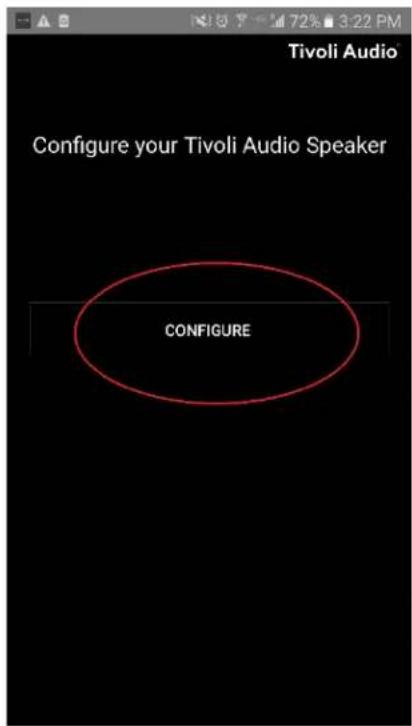
- Dans l'appli Tivoli Audio Wireless, appuyez sur le bouton « Configure » (Configurer), puis sur « Add more speakers » (ajouter des enceintes).
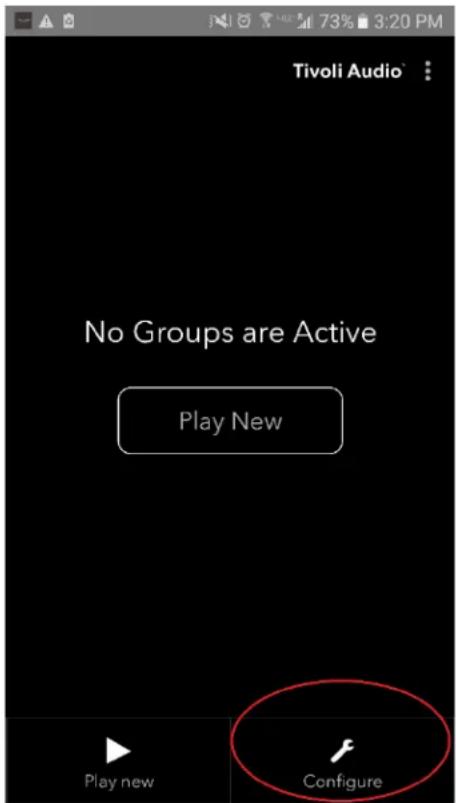
- Appuyez sur le large bouton « Configure ».
text_image
Tivoli Audio Configure your Tivoli Audio Speaker CONFIGURE- Sur votre enceinte, appuyez sur le bouton SETUP. La LED doit être verte et commencer à clignoter rapidement. Appuyez ensuite sur « Next » (suivant) dans l'application.
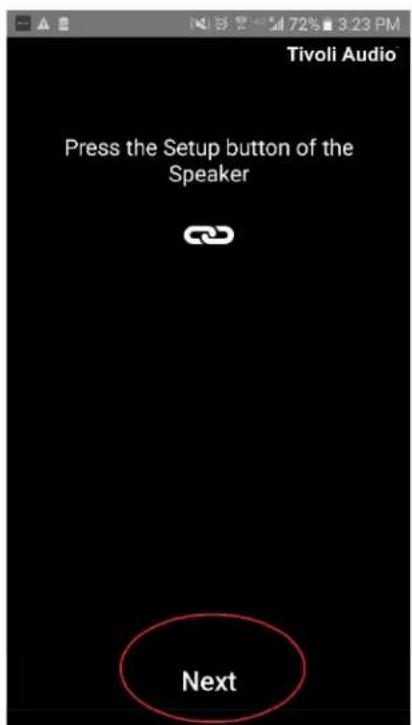
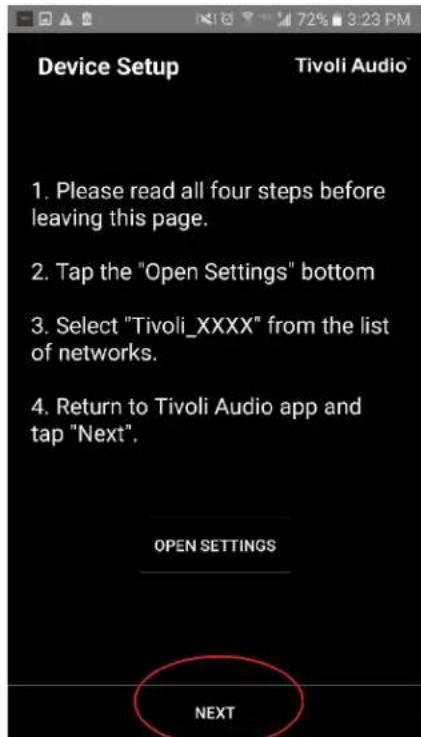
- Appuyez sur le bouton « Open Settings » (ouvrir les paramètres) dans l'application.
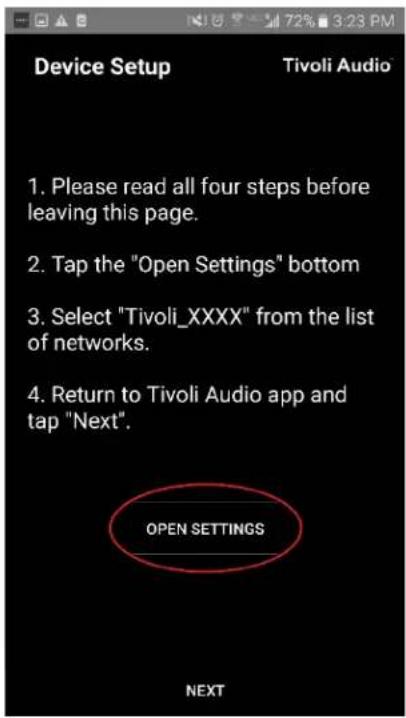
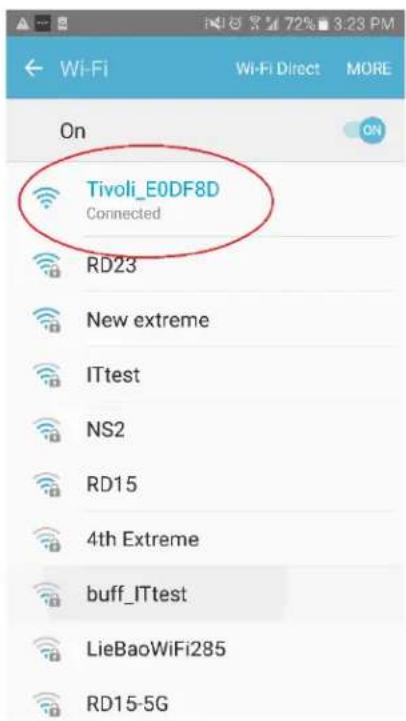
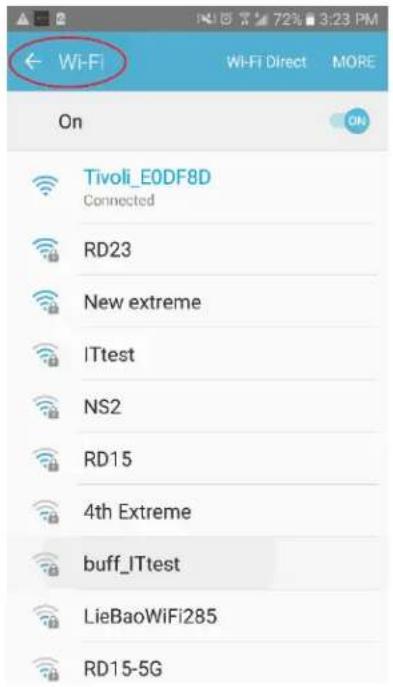
- L'écran des paramètres de connexion sans fil s'affiche. Sélectionnez maintenant le réseau qui correspond à une combinaison du mot Tivoli et de chiffres et de lettres, Tivoli_E0DF8D, par exemple.
- Retournez dans l'appli Audio Tivoli Wireless, en utilisant le bouton de retour de votre téléphone, la flèche dans le coin supérieur gauche, ou en sélectionnant « Back to Tivoli Audio ».
- Une fois de retour dans l'appli Tivoli Audio Wireless, sélectionnez « Next » (suivant).
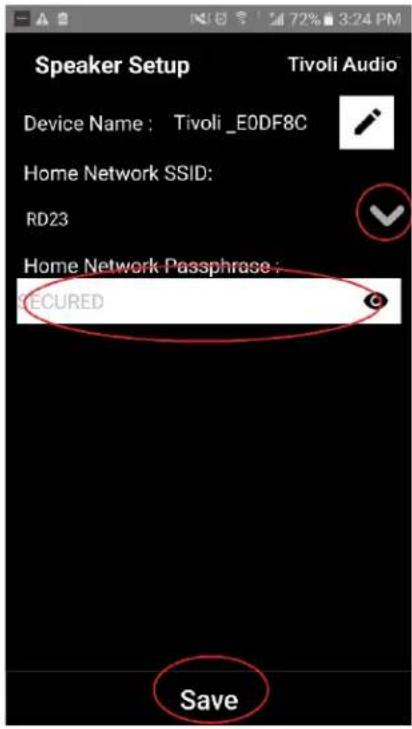
- Sélectionnez le réseau sans fil de votre choix et entrez le mot de passe de votre réseau. Une fois votre mot de passe saisi correctement, appuyez sur « Save » (enregistrer).
text_image
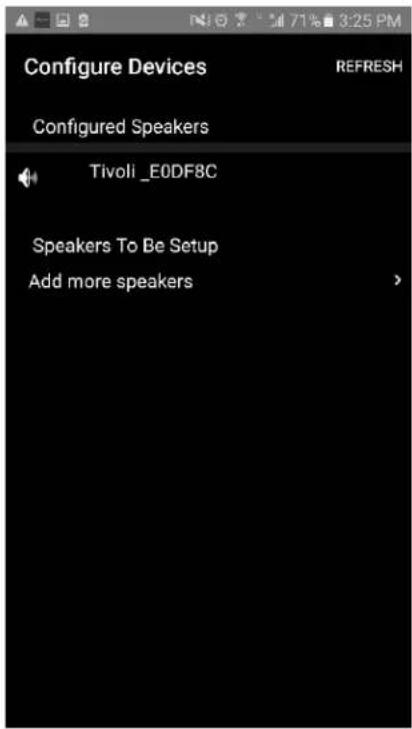
Speaker Setup Device Name: Tivoli _E0DF8C Home Network SSID: RD23 Home Network Passphrase : ECURED Save- Félicitations ! Votre Cube est maintenant configuré et prêt à diffuser de la musique.
text_image
Configure Devices REFRESH Configured Speakers Tivoli _E0DF8C Speakers To Be Setup Add more speakers >Configuration pour iOS (Apple)
Avant de pouvoir configurer et contrôler votre nouvelle enceinte sans fil, vous devez télécharger l'application Tivoli Audio Wireless, disponible sur Google Play et dans l'App Store d'Apple.
- Allumez l'enceinte à l'aide du bouton de mise sous tension.
- Dans l'appli Tivoli Audio Wireless, appuyez sur le bouton « Configure » (Configurer), puis sur « Add more speakers » (ajouter des enceintes).
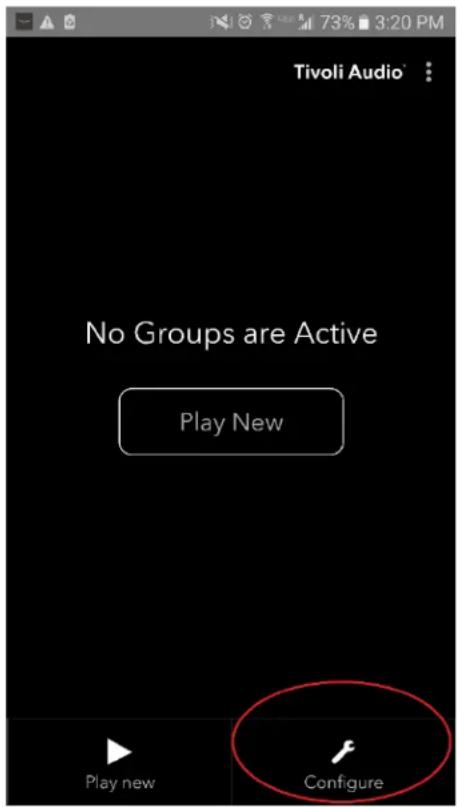
- Appuyez sur le large bouton « Configure ».
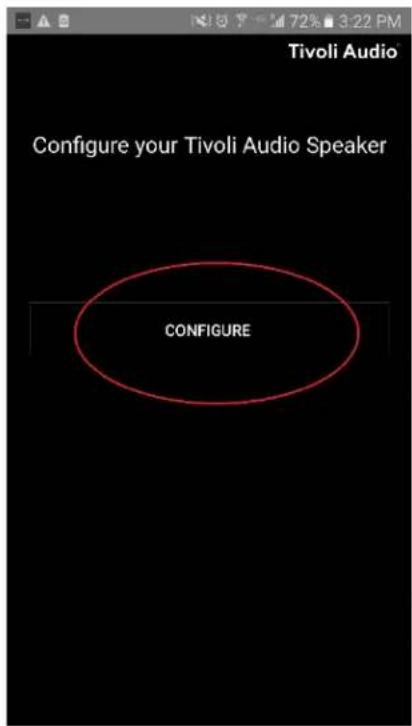
text_image
Tivoli Audio Configure your Tivoli Audio Speaker CONFIGURE- Sur votre enceinte, appuyez sur le bouton SETUP. La LED doit être verte et commencer à clignoter rapidement. Appuyez ensuite sur « Next » (suivant) dans l'application.
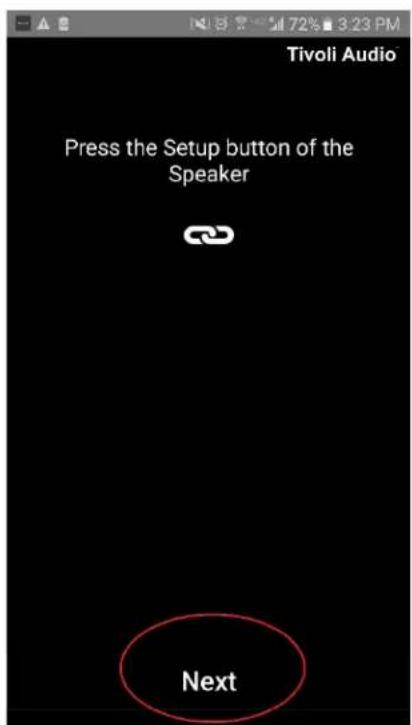
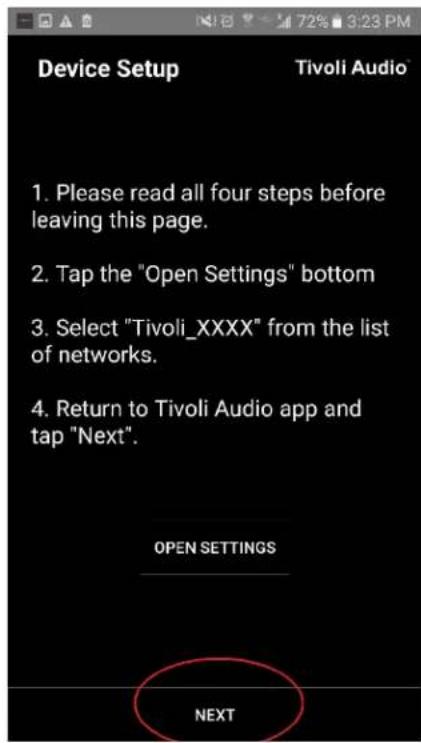
- Sur votre appareil Apple, appuyer sur le bouton "Home" (le bouton situé au bas de votre appareil).

- Ouvrir l'écran de réglages de votre appareil Apple et accéder au réglages Wi-Fi.
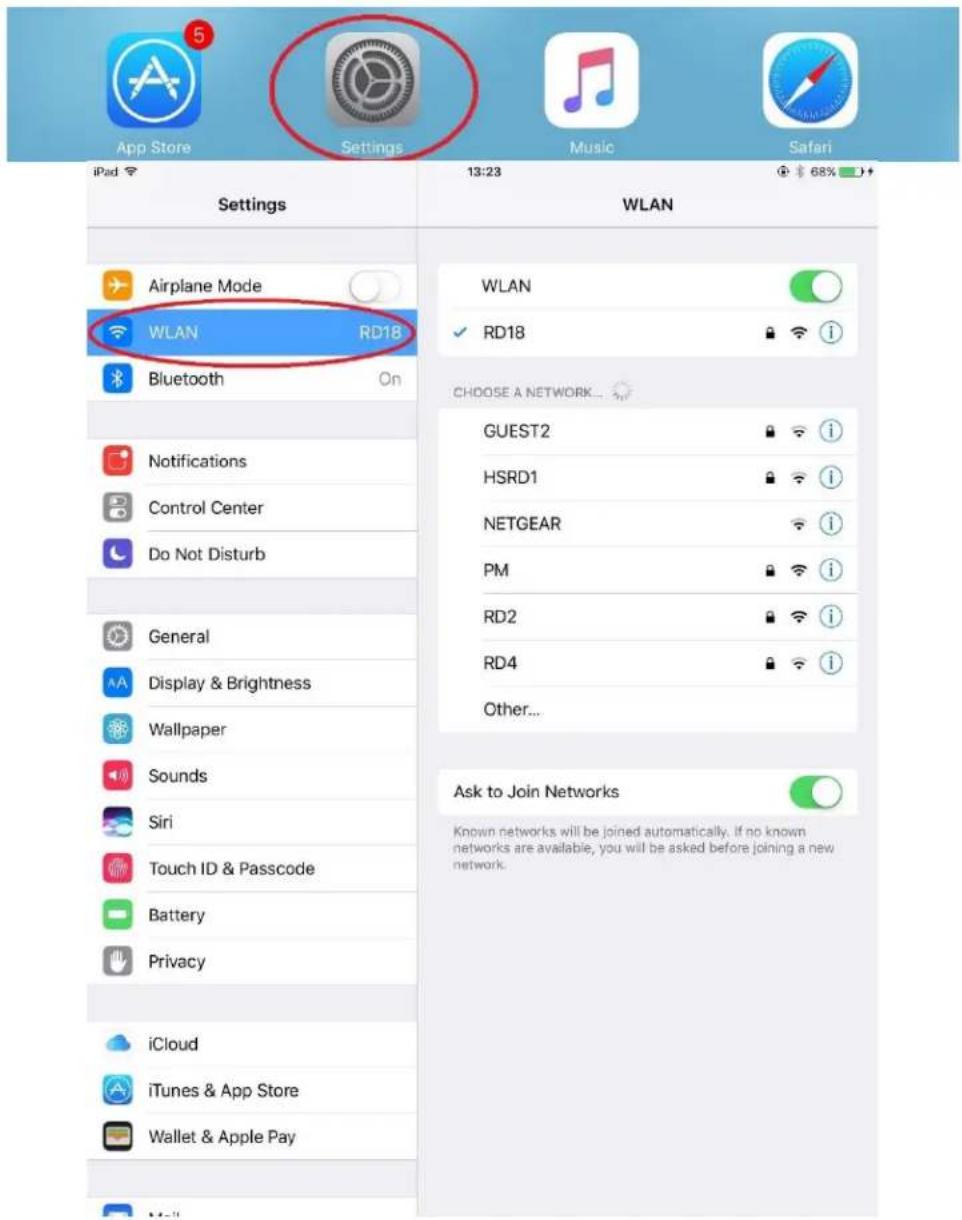
- L'écran des paramètres de connexion sans fil s'affiche. Sélectionnez maintenant le réseau qui correspond à une combinaison du mot Tivoli et de chiffres et de lettres, Tivoli_E0DF8D, par exemple.
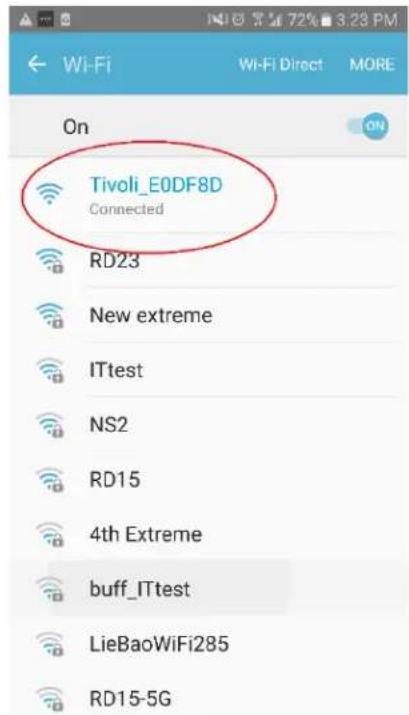
- Une fois connecté, ouvrez l'application Tivoli sans fil Tivoli de nouveau.
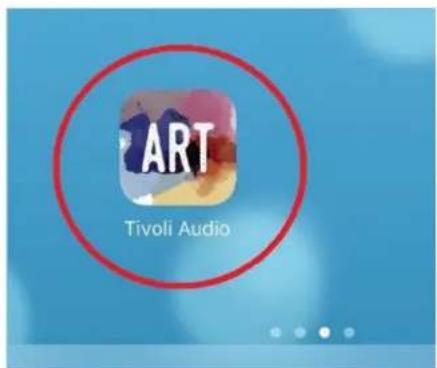
- Une fois de retour dans l'appli Tivoli Audio Wireless, sélectionnez « Next » (suivant).
- Sélectionnez le réseau sans fil de votre choix et entrez le mot de passe de votre réseau. Une fois votre mot de passe saisi correctement, appuyez sur « Save » (enregistrer).
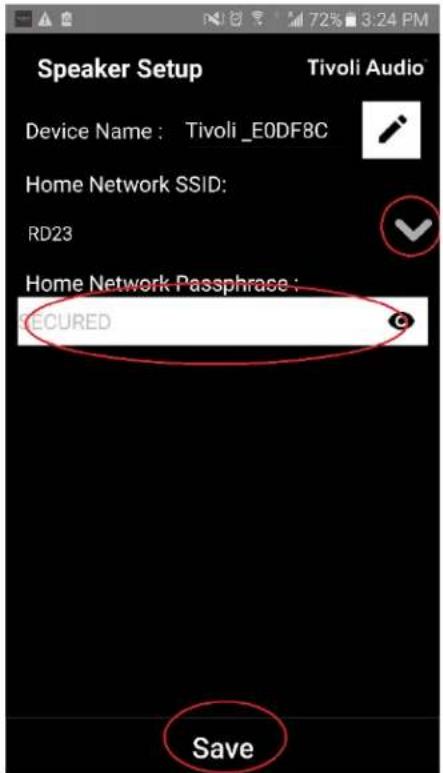
text_image
Speaker Setup Device Name : Tivoli _E0DF8C Home Network SSID: RD23 Home Network Passphrase ; SECURED Save Tivoli Audio- Félicitations ! Votre Cube est maintenant configuré et prêt à diffuser de la musique.
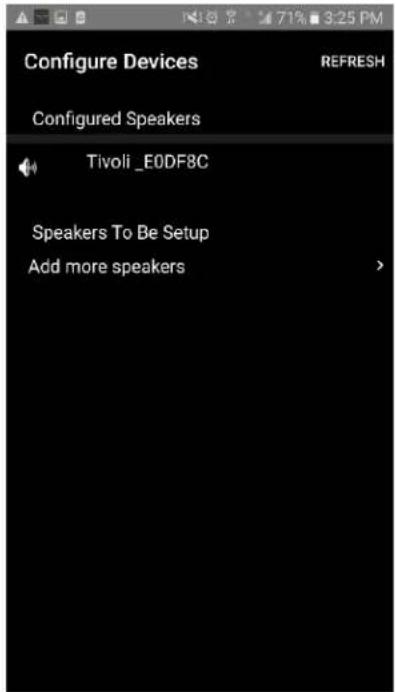
text_image
Configure Devices REFRESH Configured Speakers Tivoli _E0DF8C Speakers To Be Setup Add more speakers >Configuration de l'enceinte - Nom
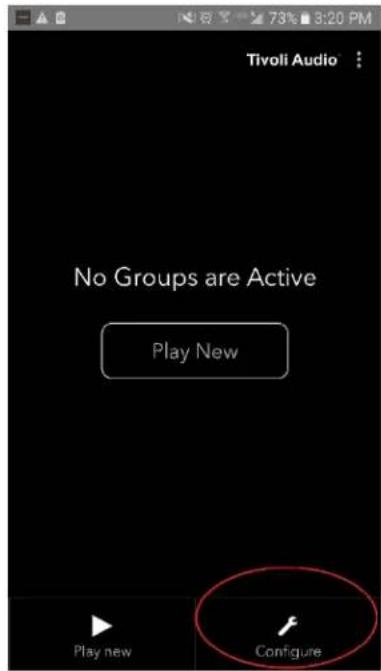
Vous pouvez facilement personnaliser le nom de votre Cube.
- Sur l'écran d'accueil de l'appli, sélectionnez « Configure ».
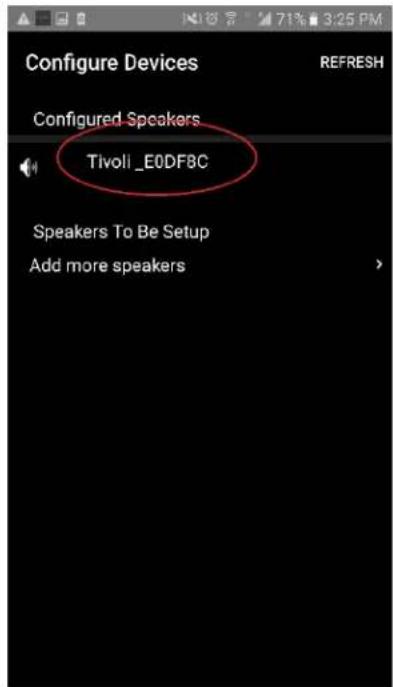
- Sélectionnez l'enceinte dont vous souhaitez changer le nom.
- Pour changer le nom, sélectionnez l'icône représentant un crayon à côté du nom de l'enceinte. Appuyez sur la croix pour supprimer le nom actuel, puis tapez le nom de votre choix pour l'enceinte.
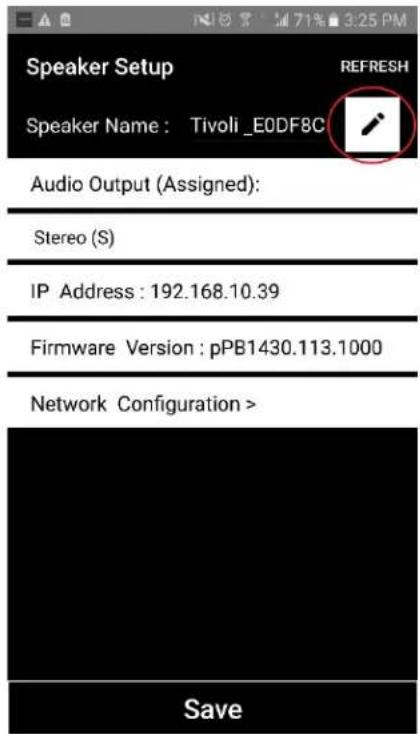
text_image
Speaker Setup REFRESH Speaker Name : Tivoli_E0DF8C Audio Output (Assigned): Stereo (S) IP Address : 192.168.10.39 Firmware Version : pPB1430.113.1000 Network Configuration > Save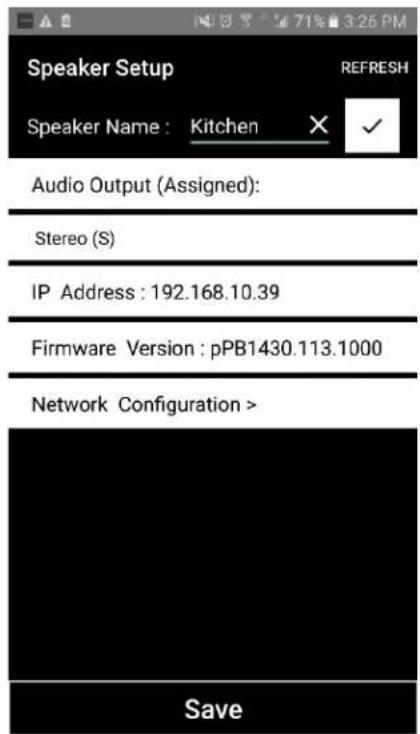
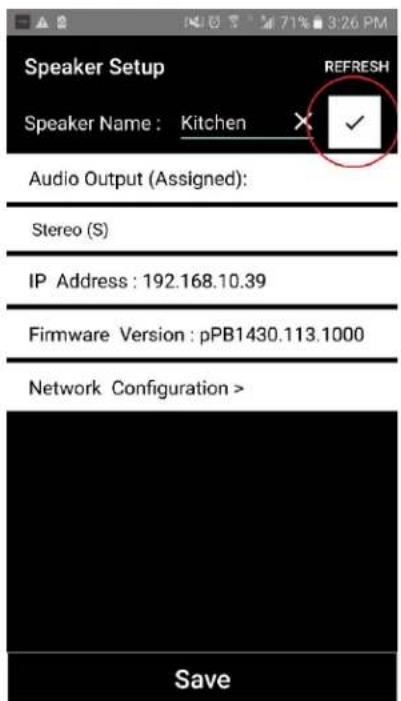
- Pour enregistrer le changement de nom, appuyez sur l'icône de « coche », puis sur « Save » (enregistrer).
Configuration de l'enceinte - Audio
Si vous avez plusieurs enceintes Cube, vous pouvez les configurer deux par deux pour constituer des paires droite et gauche.
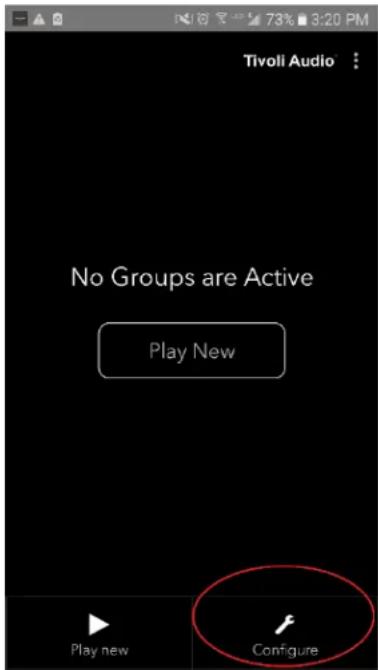
- Sur l'écran d'accueil de l'appli, sélectionnez « Configure ».
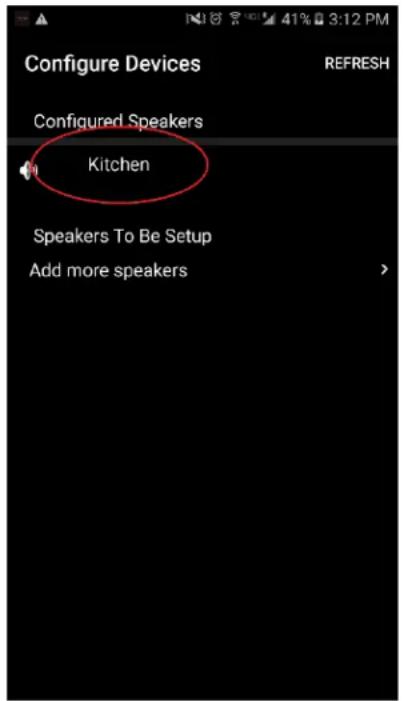
- Sélectionnez l'enceinte dont vous souhaitez modifier la configuration audio.
- Dans la fenêtre « Speaker Setup » (configuration de l'enceinte), sélectionnez la zone indiquant « Stereo (S) » et changez pour « Left (L) » (gauche) ou « Right (R) » (droite), puis sélectionnez « Save » (enregistrer).

Conseil : Si vous regardez vos enceintes dans la fenêtre « Group », vous pourrez vous rendre aisément dans la section consacrée à sa configuration. Rendez-vous au chapitre « Configuration de groupe » pour plus d'informations.
Configuration de groupe – Ajouter / retirer des enceintes d'un groupe
Maintenant que vous avez configuré et nommé vos enceintes, il est temps d'écouter de la musique ! Configurons d'abord un groupe auquel nous allons ajouter une enceinte.
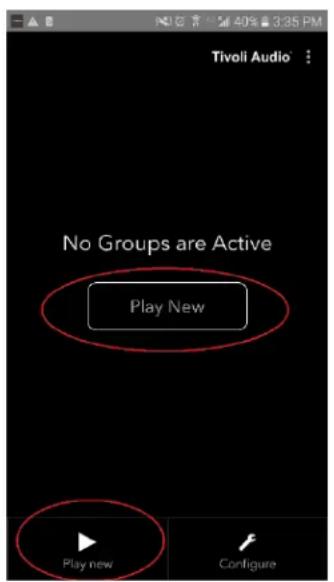
- Sélectionnez « Play New » (nouvelle écoute) sur l'écran d'accueil, puis l'enceinte que vous souhaitez être la source (également connue sous le nom d'enceinte maîtresse, ou « Master »). L'enceinte sélectionnée en tant que source n'a pas d'importance, si ce n'est qu'en cas de retrait du groupe, le groupe tout entier sera effacé.
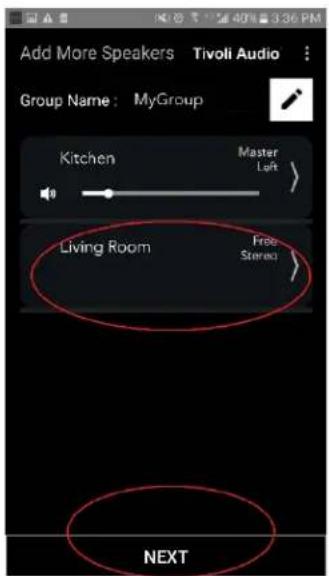
- Vous pouvez ajouter toute enceinte sur laquelle vous souhaitez écouter la même musique. Il vous suffit d'appuyer sur le nom de l'enceinte dans la liste des enceintes. Vous verrez l'enceinte passer en mode « Slave » (asservi). Vous pouvez sélectionner les petits points dans le coin supérieur droit pour ajouter toutes les enceintes disponibles (« Free »), ou toutes les enceintes (« All ») si vous le désirez. Une fois que vous avez terminé ou si vous ne souhaitez ajouter aucune enceinte, sélectionnez « Next » (suivant).
Configuration de groupe – Sélection d'une source de musique
Maintenant que vous avez configuré le groupe, vous pouvez sélectionner la source de musique du groupe.
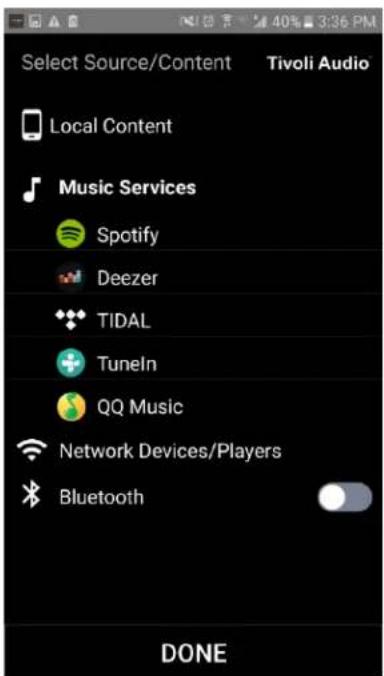
- Sélectionnez la source de musique que vous souhaitez écouter. Certaines sources telles que Tidal ou Deezer nécessitent de saisir vos informations de connexion dans l'appli Tivoli Audio Wireless et de contrôler votre musique via cette application. D'autres sources, comme Spotify, vous demandent d'utiliser une appli externe pour vous connecter et sélectionner vos contenus musicaux. Si des contenus sont enregistrés sur votre téléphone ou votre tablette, vous pouvez les sélectionner dans « Local Content » (contenus locaux) pour les écouter.
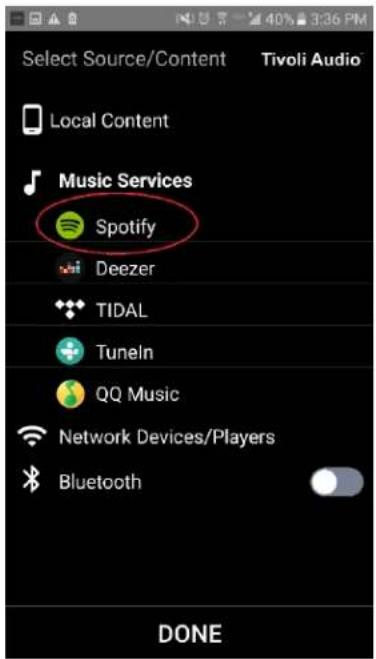
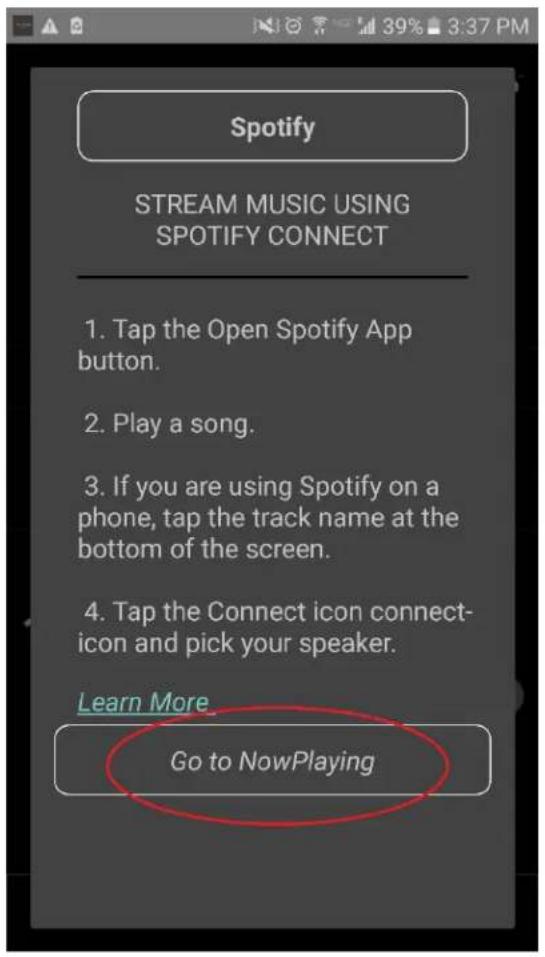
- Pour un exemple d'utilisation d'un service de musique qui fait également appel à une appli externe, sélectionnez Spotify. Une fois Spotify sélectionné, une fenêtre pop-up s'affiche pour vous permettre d'ouvrir l'appli Spotify.
- Une fois que vous avez ouvert l'appli Spotify, assurez-vous que vous êtes connecté à votre compte Spotify Premium. Spotify Connect ne fonctionne en effet qu'avec les comptes Spotify Premium. Jouez de la musique afin que le symbole des appareils disponibles (« Devices Available ») s'affiche sous la musique. Appuyez ensuite sur « Devices Available » pour pouvoir sélectionner votre groupe.
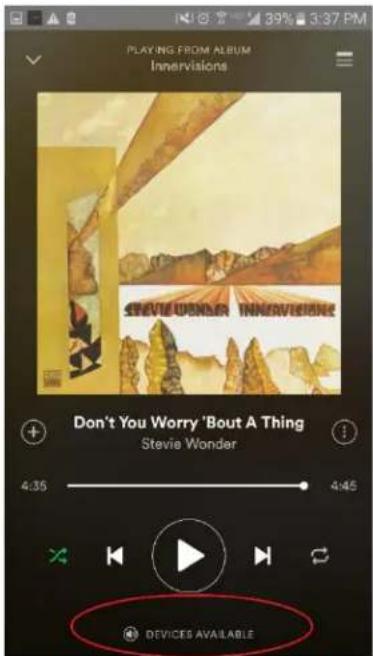
text_image
PLAYING FROM ALBUM Innervisions STEVIE WONDER INNRAVISIONS Don't You Worry 'Bout A Thing Stevie Wonder 4:35 4:45 DEVICES AVAILABLE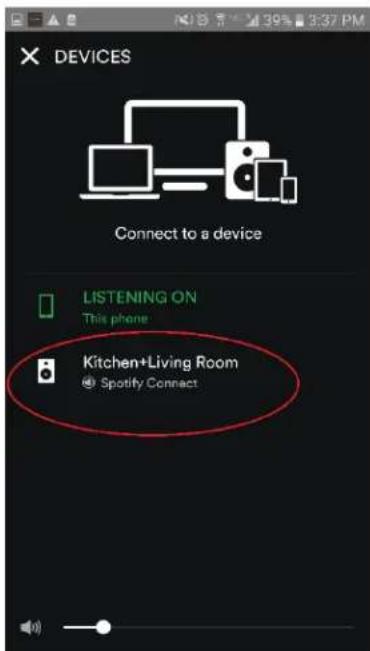
- Après avoir sélectionné votre musique, retournez dans l'appli Tivoli Audio Wireless et rendez-vous dans l'écran « Now Playing » (lecture en cours) en sélectionnant « Now Playing » ou en appuyant sur le bouton retour de votre téléphone ou de votre tablette. Votre groupe va maintenant diffuser de la musique.
Configuration de groupe – Nommer le groupe
Maintenant que vous avez configuré le groupe et que vous écoutez de la musique, vous pouvez nommer le groupe.
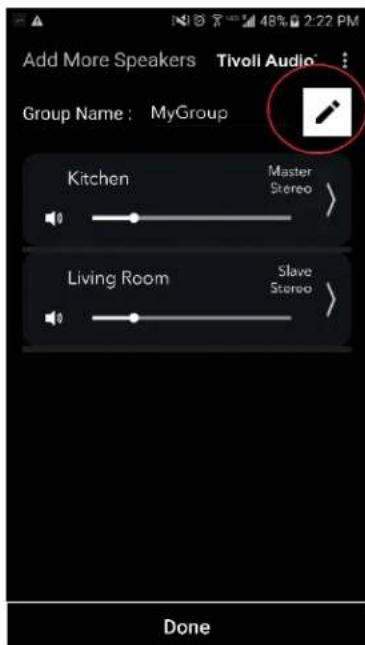
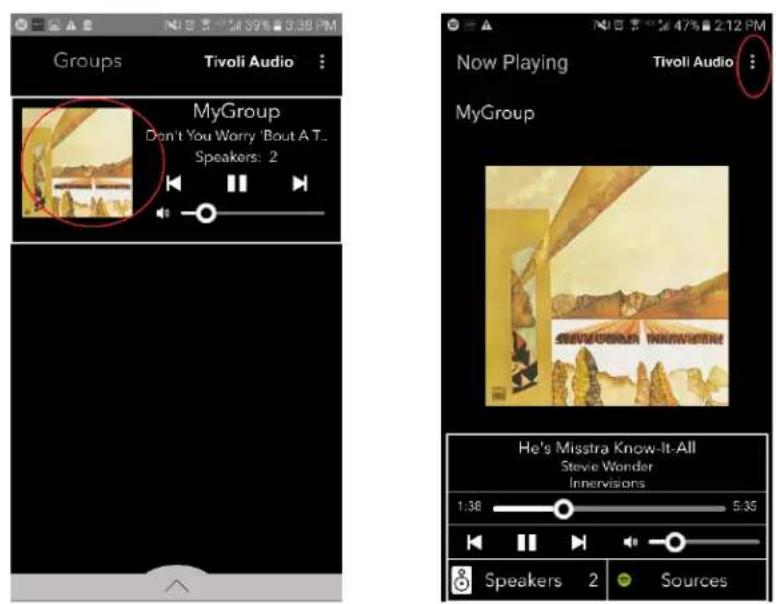
- Sélectionnez le groupe dont vous voulez modifier le nom dans la fenêtre « Groups », puis sélectionnez les enceintes (« Speakers ») en bas de l'écran.
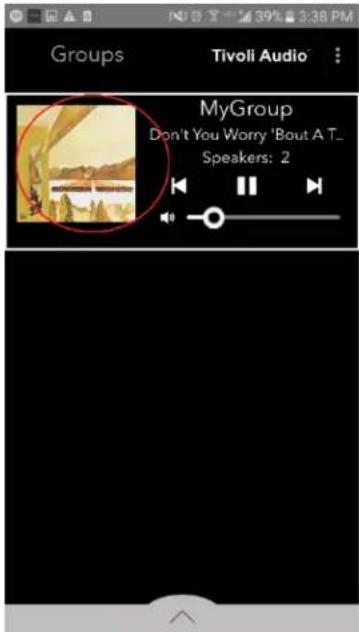
- Sélectionnez l'icône représentant un crayon puis la croix pour supprimer le nom par défaut. Entrez le nom de groupe de votre choix, sélectionnez l'icône de coche, puis « Done » (terminé) en bas de l'écran.
Configuration de groupe – Réglage du volume du groupe
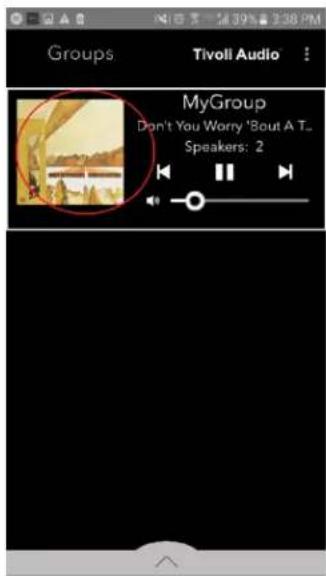
- Sélectionnez le groupe d'enceintes dont vous souhaitez modifier le volume. Dans la fenêtre « Now Playing » (lecture en cours), utilisez le curseur du volume pour régler le volume ou les boutons de volume de votre téléphone ou tablette.
Configuration de groupe – Réglage individuel du volume de chaque enceinte
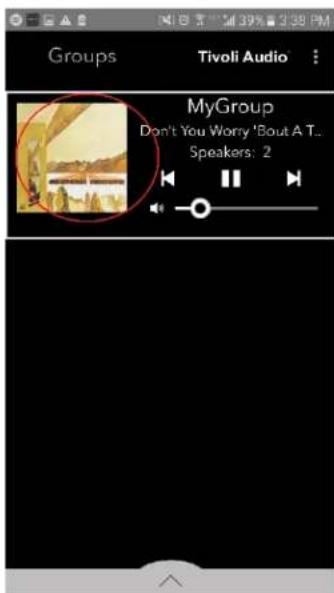
- Sélectionnez le groupe d'enceintes dont vous souhaitez modifier le volume. Sélectionnez les enceintes en bas de la fenêtre « Now Playing » (lecture en cours). Dans « Add More Speakers » (ajouter des enceintes), vous pouvez régler le curseur du volume de chaque enceinte ou utiliser les boutons de volume du Cube.
Configuration de groupe – Raccourci vers la configuration des enceintes
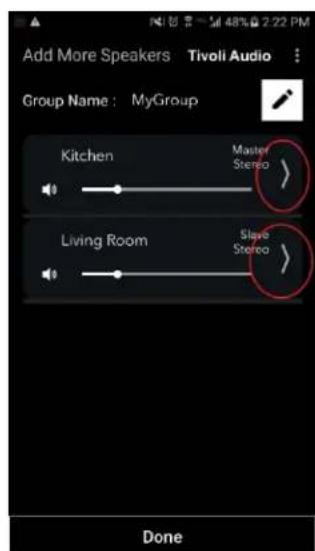
Pendant que vous écoutez de la musique, vous pouvez modifier le nom ou la configuration audio des enceintes lorsque vous en ajoutez, lorsque vous en supprimez ou en déplacez dans votre maison. Vous pouvez vous rendre rapidement dans la fenêtre « Speaker Configuration » (configuration des enceintes) pour modifier ces paramètres via l'écran « Groups ».
- Sélectionnez le groupe qui contient les enceintes que vous souhaitez régler. Puis sélectionnez « Speakers » (enceintes) en bas de l'écran.
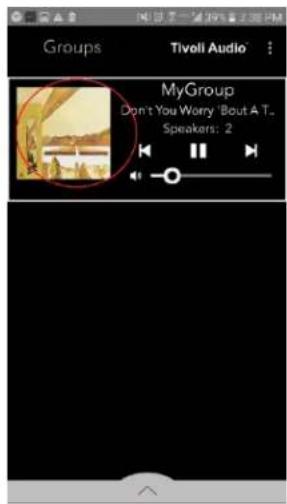
- À la page « Add More Speakers » (ajouter des enceintes), vous pouvez sélectionner le symbole pour vous rendre directement à la page de configuration des enceintes, où vous pourrez modifier le nom et la configuration audio de l'enceinte. Veillez à ne sélectionner que le symbole sinon vous risqueriez de supprimer accidentellement l'enceinte du groupe.
Configuration de groupe – Libération d'un groupe d'enceintes
- Sélectionnez le groupe qui contient les enceintes que vous souhaitez libérer. Sélectionnez les petits points dans le coin supérieur droit de l'écran « Now Playing » (lecture en cours), puis « Release This Scene » (libérer cet ensemble) pour libérer toutes les enceintes du groupe, y compris l'enceinte principale.
Configuration de groupe – Libération de toutes les enceintes
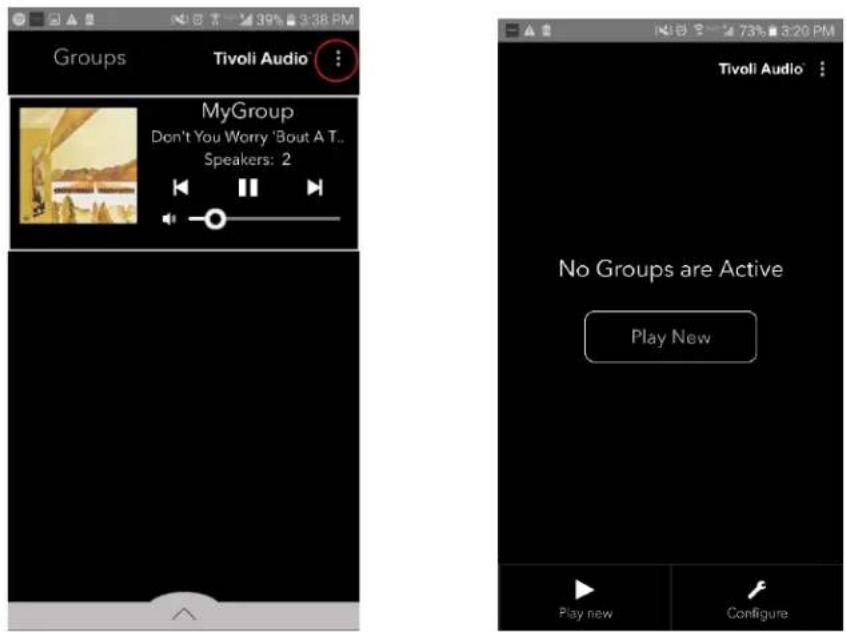
- Si vous souhaitez libérer toutes les enceintes de tous les groupes de votre maison, sélectionnez les petits points dans le coin supérieur droit de l'écran « Groups », puis « Drop All » (tout libérer). Vous ne verrez alors plus aucun groupe actif.
Bouton Add/Drop (ajouter / retirer)
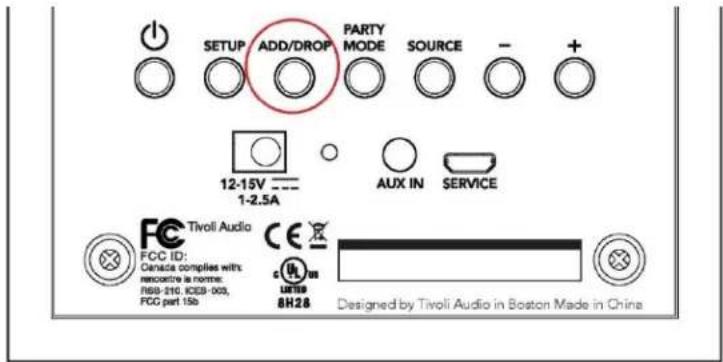
Le bouton « Add/Drop » (ajouter / retirer) vous permet de changer rapidement le groupe auquel appartient votre enceinte ou de la retirer de tous les groupes auxquels elle appartient. Le résultat est le même qui si vous aviez appuyé sur le nom de l'enceinte dans l'appli.
Ajouter l'enceinte à un groupe : Appuyez sur le bouton « Add/Drop » (ajouter / retirer) sur l'enceinte pour l'ajouter au groupe disponible suivant. Continuez d'appuyer sur le bouton « Add/Drop » pour naviguer dans tous les groupes.
Retirer l'enceinte de tous les groupes : Maintenez le bouton « Add/Drop » (ajouter / retirer) enfoncé pendant environ deux secondes, ou jusqu'à ce que l'enceinte ne diffuse plus aucune musique.
Bouton Party Mode (mode fête)
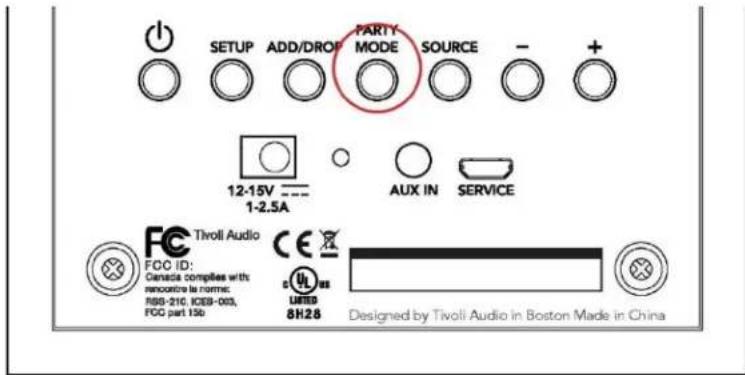
Le bouton « Party Mode » vous permet d'envoyer rapidement de la musique sur l'ensemble des produits ART by Tivoli Audio de votre maison. La musique de l'enceinte dont vous appuyez sur le bouton « Party Mode » sera alors diffusée par l'ensemble des autres enceintes. Le résultat est le même qui si vous aviez sélectionné la fonction « Join All Speakers » (associer toutes les enceintes) disponible dans l'appli à la page « Add More Speakers » (ajouter des enceintes).
Envoyer de la musique à toutes les enceintes : Pour envoyer la musique diffusée par une enceinte sur toutes les enceintes, maintenez le bouton « Party Mode » (mode fête) enfoncé pendant 3 secondes. Toutes les enceintes rejoindront alors le groupe de cette enceinte et diffuseront la même musique. Tous les groupes créés auparavant seront libérés.
Mode DDMS
Si vous utilisez votre Cube dans un lieu où il n'y a pas de connexion internet mais que vous souhaitez diffuser un contenu local depuis votre téléphone ou tablette, vous pouvez connecter le Cube via le mode DDMS.
- Sur votre enceinte, appuyez sur le bouton SETUP pendant 3 secondes.
- Rendez-vous dans l'écran des paramètres de réseau sans fil de votre téléphone ou tablette et sélectionnez « DIRECT-LBTivoli ».
- Assurez-vous de redémarrer votre application Tivoli Audio Wireless après avoir rejoint le réseau « DIRECT-LBTivoli ».
- Vous pouvez maintenant diffuser un contenu local depuis votre téléphone ou tablette sur une seule enceinte. Remarque : les services de musique en streaming ou quoi que ce soit nécessitant une connexion de données ou internet ne fonctionnent alors pas.
Mode Bluetooth
Appariement
Votre Cube peut vous servir d'enceinte Bluetooth autonome.
- Sur votre enceinte, appuyez brièvement sur le bouton SOURCE jusqu'à ce que la LED devienne bleue.
- Si la LED clignote bleu, votre enceinte est déjà en mode appariement. Si elle ne clignote pas, maintenez le bouton SOURCE enfoncé jusqu'à ce qu'elle commence à clignoter.
- Rendez-vous dans l'écran des paramètres Bluetooth de votre téléphone ou tablette.
- Sélectionnez l'appareil qui a un nom similaire à « Tivoli Cube | ###X# ».
- Une fois que la LED s'allume en bleu sans clignoter, votre téléphone ou votre tablette est apparié à l'enceinte.
- Vous pouvez commencer à diffuser votre musique via Bluetooth.
Bluetooth sur Wifi
La fonction Bluetooth sur Wifi vous permet d'utiliser n'importe quel service de musique que vous pouvez utiliser via Bluetooth sur l'ensemble de vos enceintes ART by Tivoli Audio. Cela vous permet de jouer de la musique sur plusieurs enceintes, même si aucun service de musique n'est répertorié dans l'écran Source.
- Appariez normalement l'enceinte destinée à être l'enceinte maîtresse (« Master »). Si vous n'avez jamais apparié aucune de vos enceintes, vous pouvez désactiver toutes les enceintes à l'exception de l'enceinte destinée à être l'enceinte maîtresse jusqu'à ce que vous ayez apparié d'autres enceintes. Puis rallumez les autres enceintes.
- Ouvrez l'appli Tivoli Audio Wireless et créez un groupe avec l'enceinte configurée pour être l'enceinte maîtresse, puis ajoutez les autres enceintes sur lesquelles vous souhaitez diffuser le flux Bluetooth
- À la page « Source », vérifiez que le curseur Bluetooth est activé.
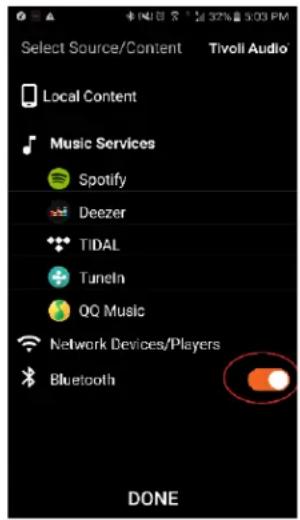
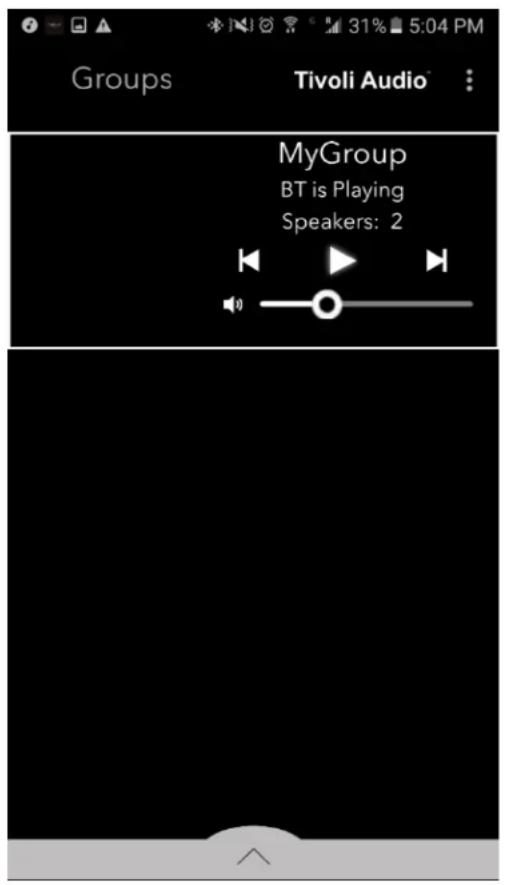
- Vous constaterez que le flux Bluetooth est diffusé par le groupe et vous devriez entendre votre musique sur toutes les enceintes incluses au groupe.
Votre Cube peut être utilisé en tant qu'enceinte autonome. Il vous suffit d'utiliser un câble stéréo 3,5 mm pour brancher toute source de niveau de ligne ou de casque dans l'entrée AUX de votre enceinte. Vous pouvez contrôler le volume de l'enceinte à l'aide des boutons de volume du Cube ou de l'appli Tivoli Audio Wireless. Remarque : le Cube ne peut pas envoyer le signal reçu via l'entrée AUX vers d'autres enceintes. Pour ce faire, reportez-vous au chapitre Bluetooth sur Wifi de ce manuel.
Batterie
Une batterie est disponible en option à l'achat de votre Cube. Pour installer la batterie :
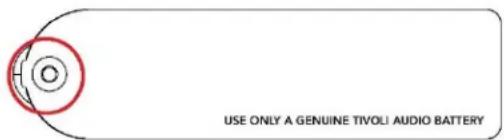
- Utilisez un tournevis cruciforme pour retirer la vis du couvercle de la batterie.
text_image
USE ONLY A GENUINE TIVOLI AUDIO BATTERY-
Soulevez le couvercle de la batterie et retirez-le de l'enceinte.
-
Branchez le câble de la batterie dans la prise prévue à cet effet dans l'enceinte. Notez la présence de rainures sur la prise de l'enceinte et à l'extrémité du câble de batterie. Les rainures mâles du câble doivent être insérées dans les rainures femelles de la prise. N'insérez pas la batterie à l'envers, car elle ne fonctionnerait pas et l'appareil pourrait être endommagé.
-
Placez la batterie dans son compartiment.
-
Réinstallez le couvercle du compartiment en insérant d'abord la rainure du côté droit du couvercle dans la rainure du compartiment de l'appareil, puis en le reposant sur le compartiment de façon à ce qu'il soit de niveau avec le panneau arrière.
-
Revissez la vis du couvercle en vous assurant qu'aucun fil n'est pincé.
-
Branchez l'adaptateur CC sur votre Cube pour commencer à en charger la batterie. La batterie peut se recharger pendant que l'appareil est allumé, mais à un rythme plus lent qu'en mode veille. Lorsque la batterie charge en mode veille, la LED rouge clignote. Lorsque la charge est terminée, la LED rouge s'arrête de clignoter.
Remarque : La batterie du Cube est spécialement conçue pour être utilisée avec le Cube. N'utilisez jamais la batterie du Cube avec un autre produit Tivoli ou un autre appareil. Pour toute question sur l'installation correcte de la batterie, veuillez contacter votre revendeur Tivoli Audio certifié ou Tivoli Audio directement.
Mise à jour du progiciel
Le logiciel de votre Cube aura besoin de mises à jour régulières. Vérifiez la disponibilité de ces mises à jour à la première utilisation du produit, puis tous les 4 mois environ.
- Sur l'écran d'accueil de l'appli, sélectionnez « Configure ».
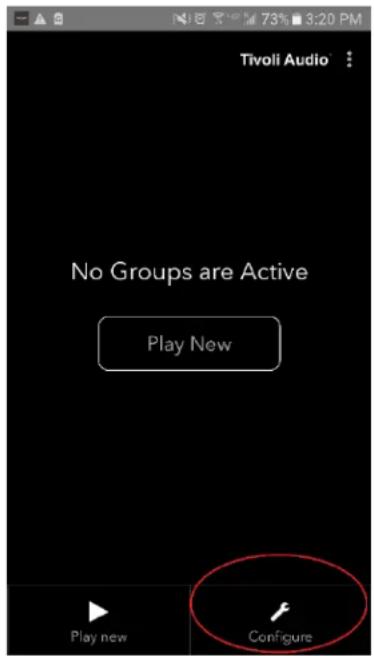
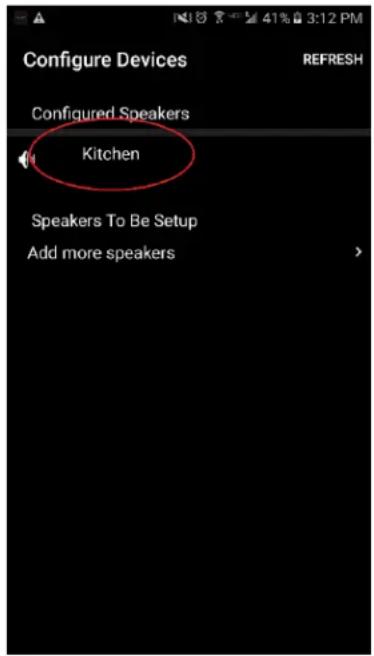
- Sélectionnez l'enceinte dont vous souhaitez vérifier la version du logiciel.
- Sélectionnez le bouton « Version Check » (vérifier la version). Si le message « Software is up to date! » (le logiciel est à jour) s'affiche, alors votre appareil dispose de la dernière version du logiciel. Si l'écran ci-dessous s'affiche, sélectionnez « Click to update » (cliquez pour mettre à jour) pour recevoir la dernière version du logiciel.
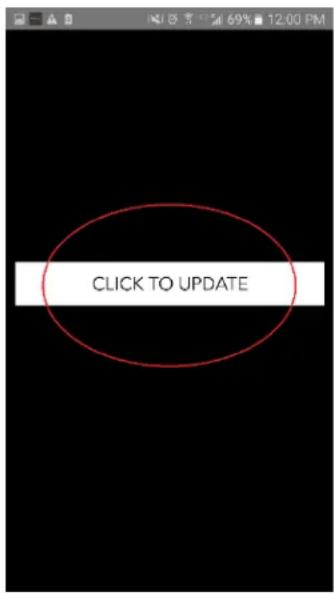
text_image
CLICK TO UPDATE- Votre Cube va alors télécharger et installer la dernière version du logiciel. Ce processus peut prendre jusqu'à 10 minutes selon la vitesse de votre connexion internet.
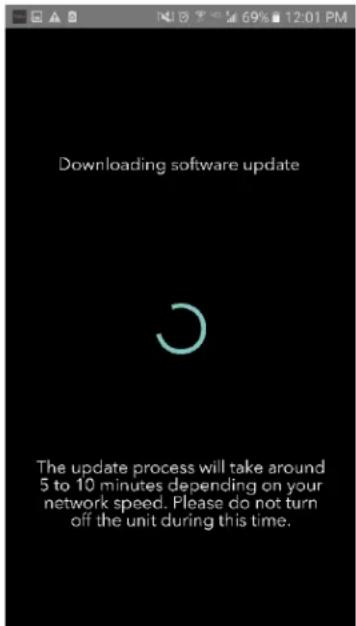
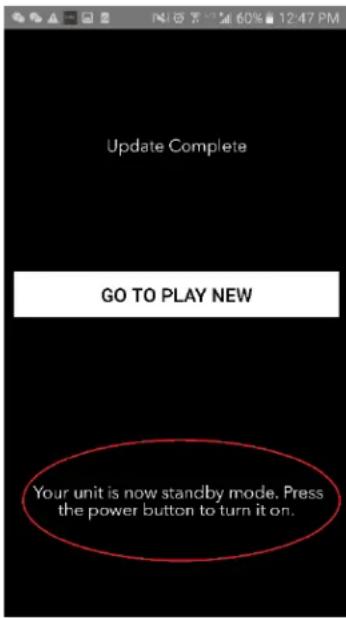
- Une fois la mise à jour terminée, votre Cube se met en mode veille. Veuillez appuyer sur le bouton de mise sous tension de votre Cube. Une fois votre Cube mis sous tension, il est prêt à l'emploi.
Il vous est recommandé d'utiliser un chiffon sec pour nettoyer l'arrière et les panneaux latéraux en bois de votre Cube. Un rouleau à poussière peut être utilisé pour nettoyer le tissu de la face avant. Ne jamais utiliser d'eau.
Dépannage
-
La LED est verte et clignote lentement. Votre enceinte ne parvient pas à se connecter à un réseau pour lequel elle a déjà été configurée. Vérifiez que le réseau est toujours actif. Si le réseau est toujours actif, essayez d'éteindre l'enceinte et de la remettre sous tension. Si cela ne fonctionne pas, faites une réinitialisation (maintenez les boutons « Setup » et « Party Mode » enfoncés simultanément pendant 3 secondes) et répétez le processus de configuration de l'enceinte.
-
La LED est verte et clignote rapidement. Votre enceinte n'a été configurée pour aucun réseau sans fil et est en mode configuration. Reportez-vous aux instructions de configuration du Guide de configuration rapide ou du Manuel en ligne.
-
La LED est bleue et clignote. Votre enceinte est en mode d'appariement Bluetooth. Reportez-vous aux instructions d'appariement Bluetooth du Guide de configuration rapide ou du Manuel en ligne.
-
Je ne trouve pas mon réseau sans fil (Wifi) dans l'appli Tivoli. Vérifiez que votre point d'accès sans fil ou routeur sans fil est sous tension et connecté à internet. Vérifiez que votre Wifi est réglé sur la bande standard de 2,4 GHz. Le système ART n'est pas compatible avec une bande de 5 GHz. Vérifiez que votre appareil est connecté à votre réseau sans fil. Fermez l'appli Tivoli Audio puis rouvrez-la. Vous devriez maintenant être en mesure de voir le réseau sans fil.
-
Mon enceinte ne semble pas diffuser ma musique en stéréo. Pour vérifier ces réglages, ouvrez l'appli Tivoli, sélectionnez « Group », puis sélectionnez des enceintes. Sélectionnez l'enceinte / les enceintes que vous utilisez. Si vous n'utilisez qu'une seule enceinte, vérifiez qu'elle est réglée sur « Stereo ». Si vous utilisez deux enceintes, vérifiez que le niveau de volume est le même sur chacune et qu'elles sont toutes deux réglées sur « Stereo » ou sur « Left/Right » (gauche/droite) si vous les utilisez en paire stéréo. Si vous utilisez plus de deux enceintes, assurez-vous que toutes les enceintes gauche et droite sont configurées par paires (par exemple, que vous n'avez pas 2 gauches et 1 droite).
-
J'ai configuré les enceintes, mais je ne trouve pas le Cube dans l'appli. Vérifiez que la LED à l'arrière de l'enceinte est verte et ne clignote pas. Coupez l'alimentation en maintenant enfoncé le bouton de mise sous tension à l'arrière de l'enceinte jusqu'à ce que la LED devienne rouge, puis appuyez de nouveau sur le bouton pour remettre l'enceinte sous tension. Redémarrez l'appli et, une fois que la LED de l'enceinte est de nouveau verte, cherchez de nouveau l'enceinte dans la fenêtre « Play New » (nouvelle écoute). Si la LED verte clignote, reportez-vous aux conseils de Dépannage n° 1 ou n° 2.
-
J'écoute Spotify, mais la musique passe par mon téléphone. Ouvrez l'appli Spotify. Tout en jouant une chanson, cliquez en bas de l'appli sur « Available Devices » (périphériques disponibles). Sélectionnez le nom de l'enceinte maîtresse de votre Cube / Groupe Tivoli et le son passera par le système Tivoli. Reportez-vous au guide de connexion à Spotify qui accompagne votre enceinte pour plus d'informations, ainsi qu'au Guide de configuration rapide et au Manuel en ligne de votre Cube.
-
J'écoute Spotify, mais « Available Devices » (périphériques disponibles) ne s'affiche pas en bas de l'appli. Vérifiez que vous utilisez un compte Spotify Premium. Pour plus d'informations, reportez-vous au guide de connexion à Spotify qui accompagne votre enceinte ou rendez-vous sur Spotify.com. Si vous utilisez un compte Spotify Premium, vérifiez que l'enceinte est connectée à votre réseau sans fil et redémarrez votre appli Spotify.
-
Je ne vois pas Apple Music ou Google Play dans l'appli. Pas de problème ! Mettez votre Cube en mode Bluetooth. Appariez votre appareil multimédia via Bluetooth au Cube de votre choix. Si vous souhaitez écouter de la musique sur plusieurs enceintes, utilisez la fonction Bluetooth sur Wifi.
-
Mon Cube est sous tension et connecté mais le système n'émet aucun son. Augmentez le volume de votre Cube à l'aide des boutons de volume + et – situés à l'arrière de l'enceinte. Vous pouvez également vérifier le volume dans l'appli Tivoli. Vérifiez ensuite le volume du média sur votre téléphone. Assurez-vous qu'il est activé et essayez d'augmenter le volume. Vérifiez que rien n'est en contact, sur la partie supérieure de votre Cube, avec la zone sensible au toucher, ce qui pourrait mettre le système en pause. Mettez sur pause puis diffusez votre source audio, car votre réseau sans fil peut avoir eu des problèmes qui touchent l'ensemble de vos périphériques.
-
Mon enceinte ne réagit pas. Effectuez une réinitialisation. Maintenez les deux boutons « Setup » et « Party Mode » de l'enceinte simultanément enfoncés pendant 3 secondes. La LED devient rouge. Appuyez sur le bouton de mise sous tension. Les paramètres d'usine par défaut de l'enceinte ont été réinitialisés. Si elle ne réagit toujours pas, retirez la source d'alimentation (batterie ou adaptateur) puis rebranchez la source d'alimentation.
Foire Aux Questions
-
Comment lire de la musique sur mon nouveau Cube ? Vous pouvez écouter de la musique sur votre Cube en diffusant de la musique sur Wifi via l'appli Tivoli, apparier le Cube via Bluetooth ou utiliser l'entrée auxiliaire à l'arrière de l'enceinte. Reportez-vous à votre Guide de configuration rapide ou au Manuel en ligne pour de plus amples informations.
-
Où puis-je trouver l'appli ? L'appli Tivoli Audio Wireless est disponible dans l'App Store d'Apple et sur Google Play.
-
Comment obtenir un signal radio AM/FM sur mon Cube ? Vous pouvez utiliser le service Tuneln radio dans l'appli Tivoli. Vous pouvez utiliser n'importe quelle appli sur votre périphérique et le connecter à votre enceinte via Bluetooth. Vous pouvez également utiliser ConX pour écouter la radio sur votre produit Tivoli Audio original ou tout autre appareil audio doté d'un tuner radio. Reportez-vous au Guide de configuration rapide ou au Manuel en ligne de ConX pour de plus amples informations.
- Quel type d'alimentation le Cube requiert-il ? Le Cube est fourni avec une alimentation CC 12 Volt. L'appareil peut aussi être alimenté par une batterie rechargeable disponible en option (vendue séparément).
- Si j'achète une batterie rechargeable, combien de temps dure la batterie en mode lecture ? Une batterie complètement chargée peut alimenter une enceinte dont le volume est réglé sur 50 % jusqu'à pendant 10 heures.
- Puis-je utiliser mon Cube sur un réseau Wifi public ? Oui, mais la puissance du signal Wifi et les capacités de streaming peuvent varier suivant le nombre d'autres périphériques qui utilisent le réseau.
- Puis-je connecter mes produits Tivoli non configurés pour le Wifi à la nouvelle gamme ART ? Oui ! Grâce au nouveau ConX, vous pouvez transformer n'importe quel produit audio Tivoli en enceinte Wifi en le connectant à votre système Cube sans utiliser de fil.
- Puis-je connecter mon ordinateur portable ou de bureau via le Wifi à mon Cube ? À l'heure actuelle, l'appli Tivoli Audio n'est optimisée que pour les téléphones et les tablettes. Mais cela pourrait changer à l'avenir. En attendant, vous pouvez toujours vous connecter via Bluetooth ou en utilisant le port auxiliaire.
- Quels services sont pris en charge par le système ART by Tivoli Audio ? L'appli prend en charge Spotify, Deezer, Tidal et Tuneln. Les autres services de musique restent disponibles, mais via Bluetooth et la fonctionnalité Bluetooth sur Wifi. Reportez-vous au chapitre Bluetooth sur Wifi de votre Manuel en ligne pour de plus amples informations.
- Comment puis-je nettoyer mon Cube ? Nous vous recommandons de nettoyer les surfaces en bois avec un chiffon sec. Le tissu peut être nettoyé avec un rouleau à poussière.
-
Puis-je connecter des Cubes séparés sans utiliser de fils ? Oui ! Une fois tous les Cubes de votre choix correctement configurés sur votre réseau Wifi, vous pourrez connecter les enceintes. Les systèmes sélectionnés feront partie d'un groupe qui vous permettra d'écouter de la musique simultanément. Reportez-vous à votre Guide de configuration rapide et au Manuel en ligne pour de plus amples informations.
-
Puis-je diffuser plusieurs sources en même temps ? Oui ! Vous pouvez avoir autant de sources que vous avez d'enceintes. Chaque groupe peut jouer une source différente si vous le souhaitez.
-
Ai-je besoin d'un routeur ou d'un débit internet particulier pour utiliser mon Cube ? Vous aurez besoin d'une connexion à large bande de base connectée à un routeur / point d'accès sans fil compatible 2,4 GHz, soit la configuration courante de nombreuses maisons. Le Cube n'est pas encore compatible avec les routeurs / points d'accès sans fil de 5 GH