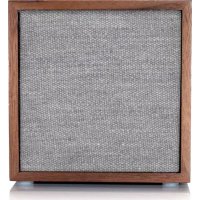
Cube - Høyttaler TIVOLI AUDIO - Gratis bruksanvisning og manual
Finn enhetens veiledning gratis Cube TIVOLI AUDIO i PDF-format.



Brukerspørsmål om Cube TIVOLI AUDIO
0 spørsmål om dette apparatet. Svar på dem du kjenner, eller still ditt eget.
Still et nytt spørsmål om dette apparatet
Last ned instruksjonene for din Høyttaler i PDF-format gratis! Finn veiledningen din Cube - TIVOLI AUDIO og ta den elektroniske enheten tilbake i hendene. På denne siden er alle dokumenter som er nødvendige for bruken av enheten din publisert. Cube av merket TIVOLI AUDIO.
BRUKSANVISNING Cube TIVOLI AUDIO
(1) Ekstern strømforsyning og tilhørende stik
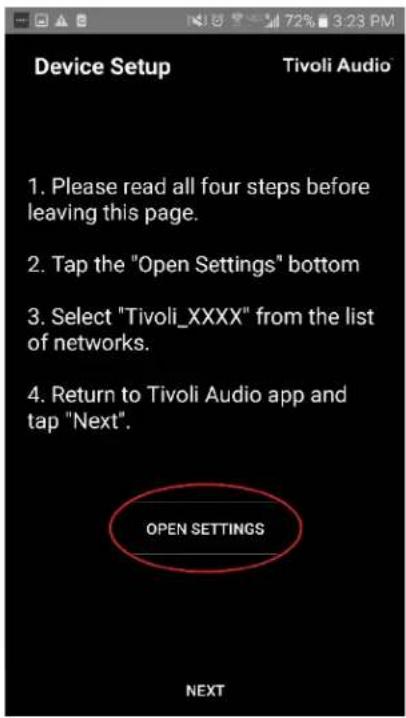
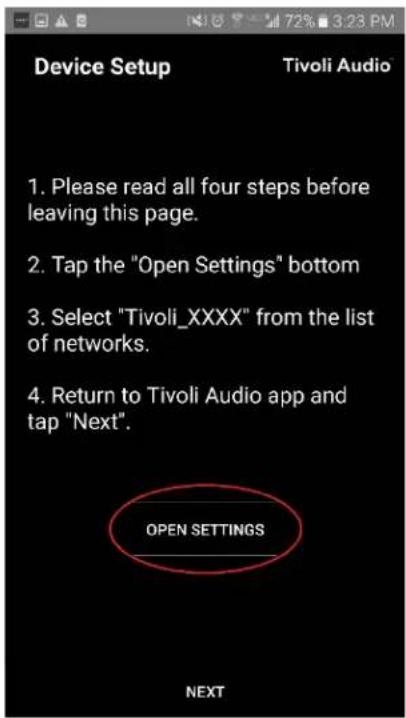
- Tryk på knappen "Open Settings" i appen.
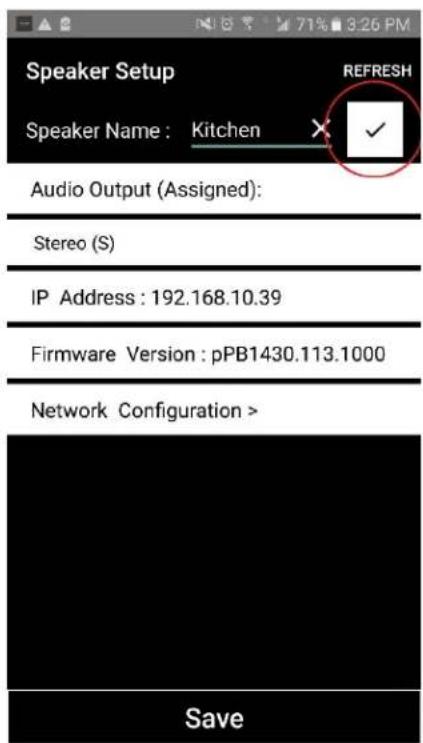
- Hvis du ønsker at gemme navnet, skal du trykke på "flueben"-ikonet og derefter trykke på "Save".
-
Velkommen 268
-
Veiledning for funksjoner 269
-
Funksjonsmoduser:
a. Trådløs modus
i. Setup for Android 270
iii. Endre høyttalerkonfigurasjon
-
Navn 281
-
Stereo/venstre/høyre 283
iv. Gruppekonfigurasjon
-
Legge til / fjerne høyttalere 285
-
Velge en musikkilde 286
-
Navn 289
-
Volumjustering for en gruppe 290
-
Volumjustering for enkelte høyttalere 290
-
Snarvei for høyttalerkonfigurasjon 291
-
Frigi en gruppe høyttalere 292
-
Frigi alle høyttalere 292
v. Legg til / fjerne-knapp 293
vi. Partymodusknapp 293
vii. DDMS-modus 294
b. Bluetooth-modus
i. Paring 295
-
Batteri 297
-
Oppdaterer fastvare 298
-
Pleie 300
-
Feilsøking 301
-
Vanlige spørsmål 302
Velkommen
Gratulerer med kjøpet! ART fra Tivoli Audio blander klassisk design med nyeste teknologi for å skape en enkel løsning for trådløs lyd i hjemmet. Innkapslet i et i trekabinett av møbelkvalitet med finish i høykvalitets Gabriel® tekstilgitter – denne kolleksjonen øker utførelsen og teknologien til Tivoli Audios produktlinje.
Disse trådløse WiFi og Bluetooth®-aktiverte høyttalere gjør det mulig med en rekke konfigurasjoner for å oppfylle dine avspillingspreferanser. Enten det er en enkelt høyttaler som spiller Spotify på kjøkkenet, et stereopar på spisestua eller din partyspilleliste i hele hjemmet, tilbyr ART fra Tivoli Audio høyttalere enkle og fleksible løsninger for å best passe til dine omgivelser og forbedre din verden gjennom musikk. Start med en og lær hvor enkelt det er å bygge på og matche din stil i hvert rom.
Vi vet at du er ivrig etter å begynne å lytte på ditt nye kjøp, men for å få full nytte av hva enheten er i stand til, ta litt tid til å lese gjennom denne brukerveiledningen og sikkerhetsanvisningene. Hvis du har spørsmål, ikke nøl med å ta kontakt med forhandleren din eller Tivoli Audio.
Ta vare på den originale pakningen i tilfelle du har behov for å sende radioen.
Pakket sammen med Cube finner du følgende:
(1) Ekstern strømforsyning og medfølgende plugger
Ta kontakt med forhandleren eller Tivoli Audio hvis en eller flere av disse delene mangler.
Veiledning for funksjoner

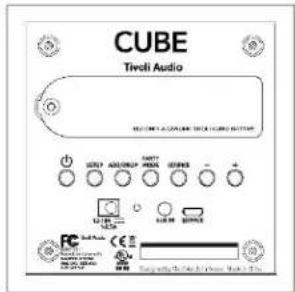
text_image
CUBE Tiroli AudioTivoli Audio LOGO: Dette er en kapasitiv berøringskontroll under treverket. I trådløs modus vil den sette pausere / spille musikken. I Bluetooth-modus vil den skru av lyden på høyttaleren.
PÅ/AV: Trykk for å slå på enheten. Hold for å slå av.
SETUP: Trykk for å gjøre det mulig med tilkobling av høyttaleren til hjemmenettverket.
PARTY MODE: Hold for å sende musikken fra denne høyttaleren til alle andre tilkoblede høyttalere. Mer informasjon finnes i avsnittet "Partymodus" i denne håndboken.
ADD/DROP: Hvis høyttaleren er tilkoblet en gruppe, fjernes den fra gruppen hvis denne knappen holdes. Hvis høyttaleren ikke er tilkoblet en gruppe, tilkobles den neste tilgjengelige gruppe hvis denne knappen trykkes. Mer informasjon finnes i avsnittet "Legg til / fjern" i denne håndboken.
SOURCE: Trykk for å bytte mellom lydkilder. Lydkilden indikeres gjennom fargen på LED-en. For å aktivere paringsmodus i Bluetooth-modus, hold denne knappen i ett sekund hvis LED-en allerede blinker, eller hvis den allerede lyser kontinuerlig, inntil den begynner å blinke.
Grønn LED – trådløs modus
Blå LED – Bluetooth modus
Lilla LED - AUX-modus
VOLUM -: Trykk for å senke volumet.
VOLUM +: Trykk for å øke volumet.
Likestrøm: Koble til Tivolis strømadapter for å lade batteriet eller for å drive høyttaleren via strømnettet. Bruk kun strømforsyningen som medfølger dette produktet. Hvis strømforsyningen blir skadet eller forlegges, bruk kun en tilsvarende erstatning. Enhver DC-adapter som brukes, må ha nominell verdi på 15VDC 1500mA.
AUX: Koble til musikk direkte for en enkeltstående opplevelse.
Service: Serviceport. Skal kun brukes av et autorisert Tivoli servicesenter.
Trådløs modus
Setup for Android
Før du setter opp din nye trådløse høyttaler, må du laste ned Tivoli Audio Wireless App for å kunne kontrollere dine høyttalere. Denne er tilgjengelig på Google Play Store.
- Slå på høyttaleren ved bruk av PÅ/AV-knappen.
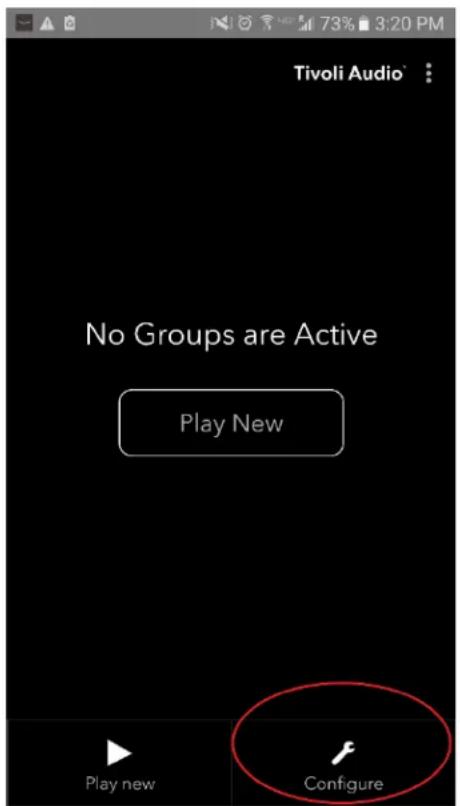
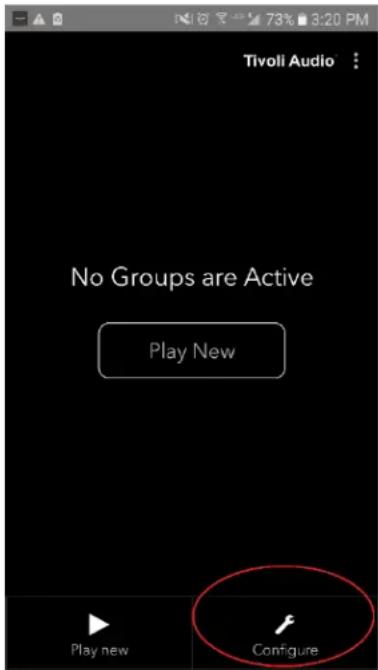
- I Tivoli Audio Wireless App, trykk på knappen Konfigurer og trykk deretter på "Legg til flere høyttalere".
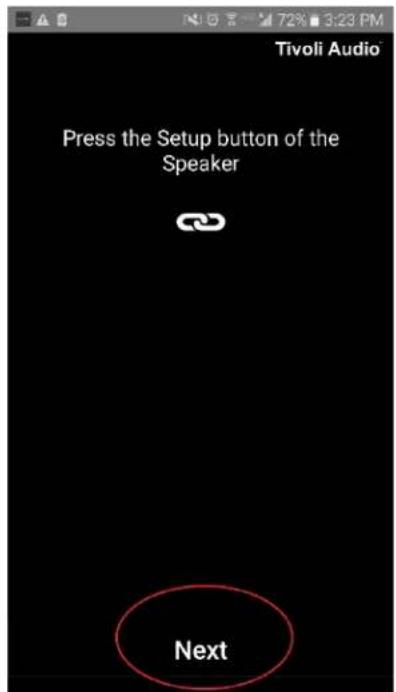
- På høyttaleren din trykker du på SETUP-knappen. LED-en skal være grønn og begynne å blinke hurtig. Deretter trykk på "Next" i appen.
- Trykk på knappen Open Settings i appen.
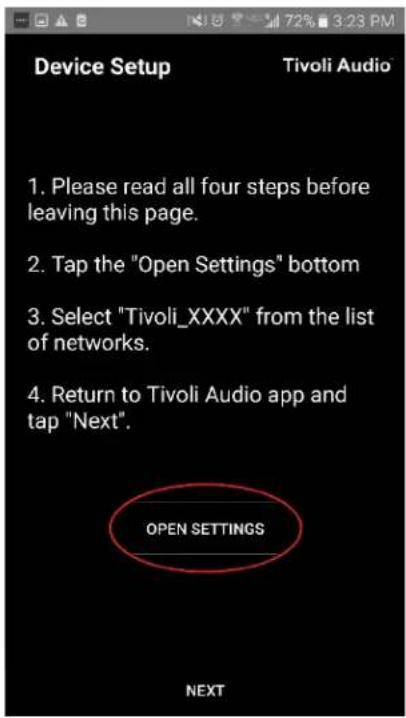
- Du har blitt ført til skjermen for trådløse innstillinger. Velg nå det nettverket som er en kombinasjon av Tivoli og tall og bokstaver, for eksempel Tivoli_E0DF8D.
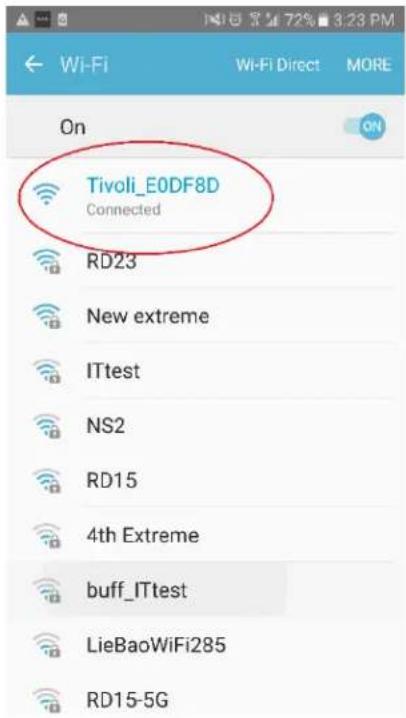
- Gå tilbake til Tivoli Audio Wireless App, enten ved bruk av tilbakeknappen på telefonen, pilen i øverste venstre hjørne eller ved å velge "Back to Tivoli Audio".
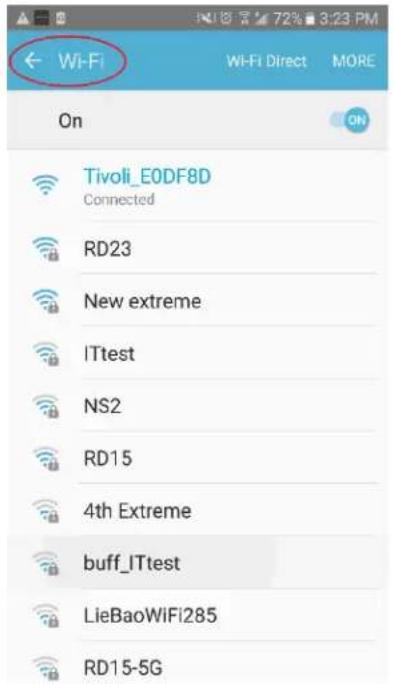
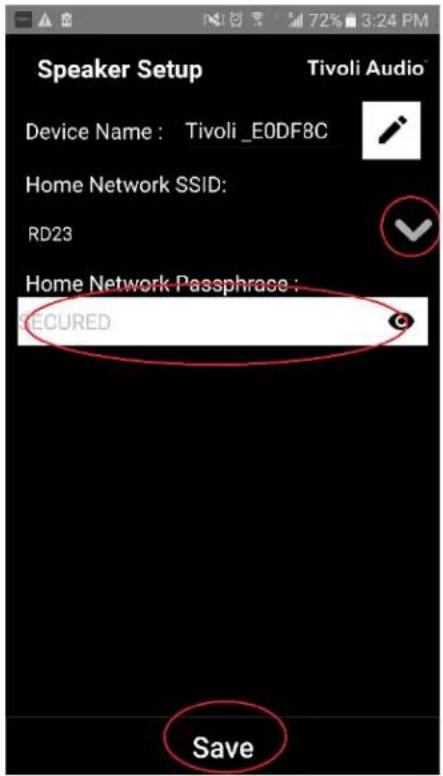
- Velg ønsket trådløst nettverk og legg inn nettverkets passord. Etter at du har lagt inn passordet på riktig måte, trykk på "Save".
text_image
Speaker Setup Device Name : Tivoli _EODF8C Home Network SSID: RD23 Home Network Passphrase : ECURED Save Tivoli Audio- Gratulerer! Din Cube er nå konfigurert og er klar til å streame musikk.
text_image
Configure Devices REFRESH Configured Speakers Tivoli _E0DF8C Speakers To Be Setup Add more speakers >Setup for iOS
Før du setter opp din nye trådløse høyttaler, må du laste ned Tivoli Audio Wireless App for å kunne kontrollere dine høyttalere. Denne er tilgjengelig på Apple App Store.
- Slå på høyttaleren ved bruk av PÅ/AV-knappen.
- I Tivoli Audio Wireless App, trykk på knappen Konfigurer og trykk deretter på "Legg til flere høyttalere".
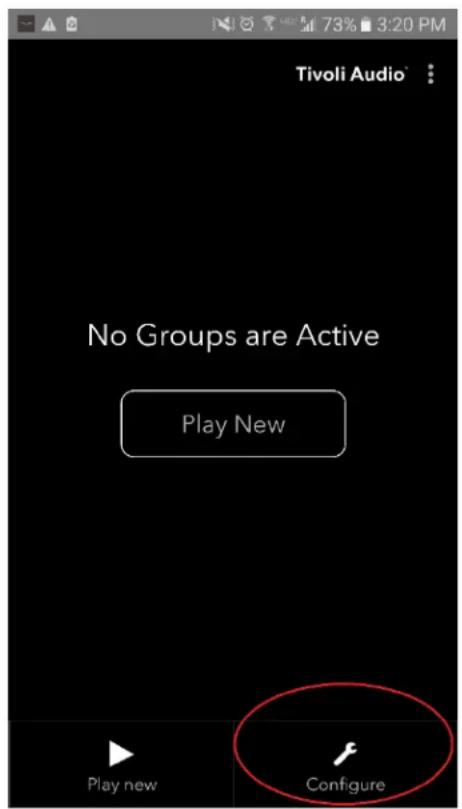
- På høyttaleren din trykker du på SETUP-knappen. LED-en skal være grønn og begynne å blinke hurtig. Deretter trykk på "Next" i appen.
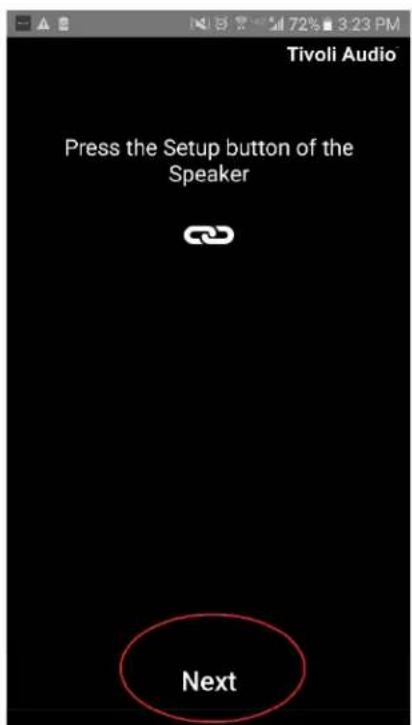
- På din iOS Apple enhet, trykk på Home Button (Hjem Knappen, underst på din enhet).

- Åpne Innstillinger og gå til Wi-Fi instillinger.
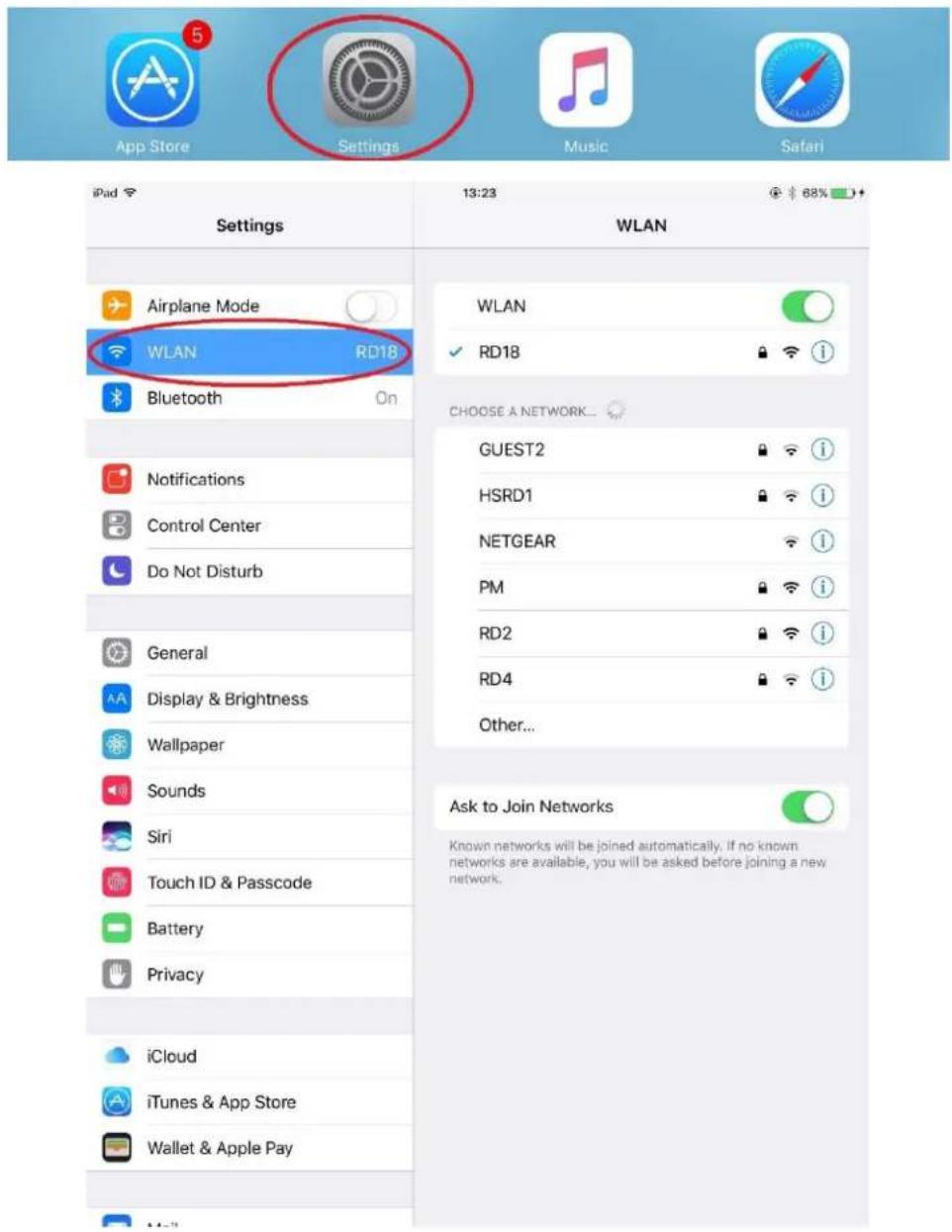
- Du har blitt ført til skjermen for trådløse innstillinger. Velg nå det nettverket som er en kombinasjon av Tivoli, tall og bokstaver, for eksempel Tivoli_E0DF8D.
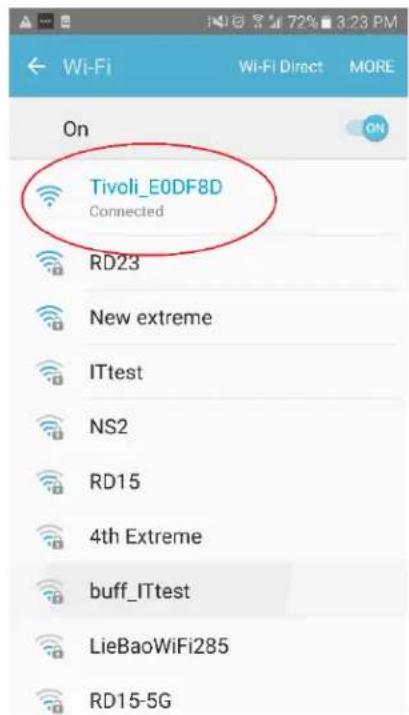
- Når du er tilkoblet, gå tilbake og åpne Tivoli Wireless App'en igjen.
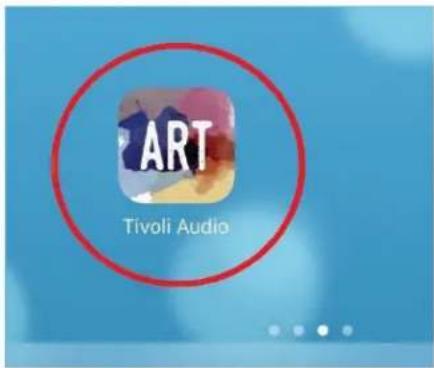
- Velg ønsket trådløst nettverk og legg inn nettverkets passord. Etter at du har lagt inn passordet på riktig måte, trykk på "Save".
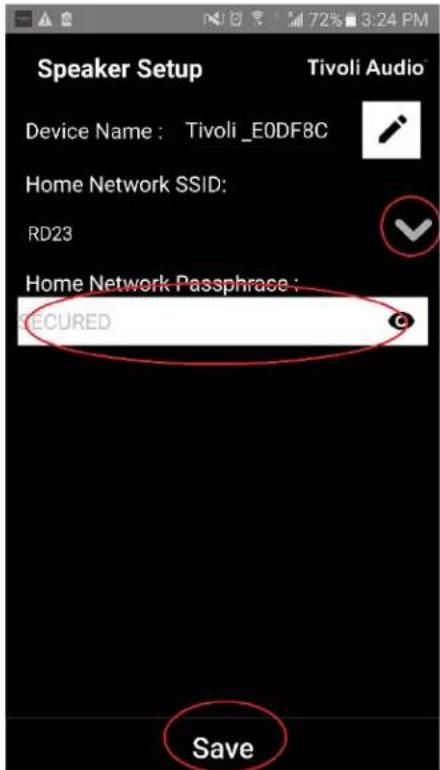
text_image
Speaker Setup Device Name : Tivoli _E0DF8C Home Network SSID: RD23 Home Network Passphrase : ECURED Save- Gratulerer! Din Cube er nå konfigurert og er klar til å streame musikk.
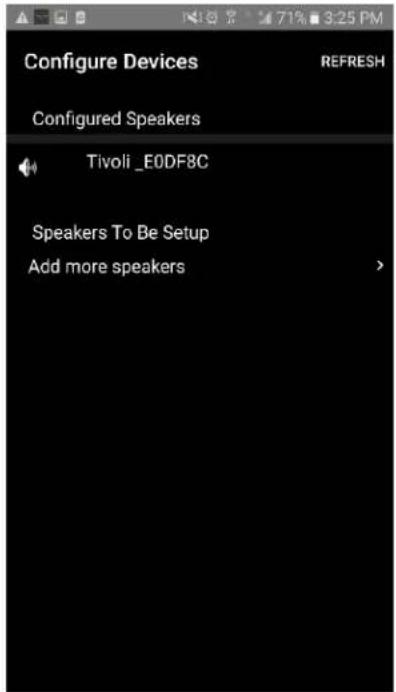
text_image
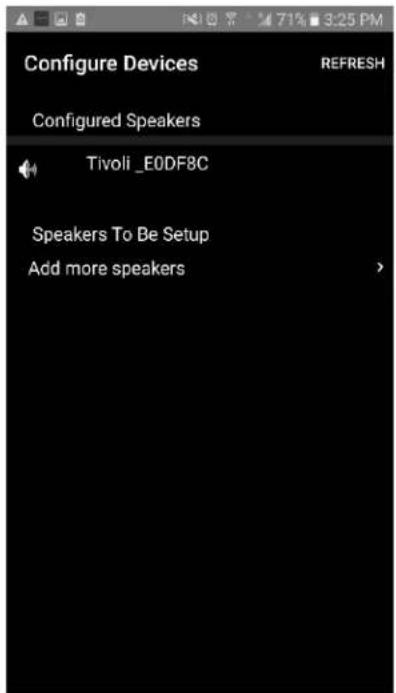
Configure Devices REFRESH Configured Speakers Tivoli _E0DF8C Speakers To Be Setup Add more speakers >Konfigurasjonsinnstillinger for høyttaler - Navn
Du vil sannsynligvis ønske å gjøre navnet på din Cube mer personlig. Dette kan gjøres ganske enkelt.
- På åpningsskjermen til appen velger du "Configure".
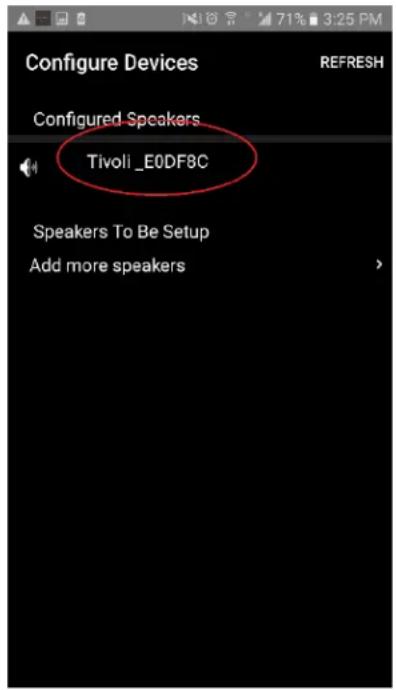
- Velg høyttaleren som du ønsker å endre navn på.
text_image
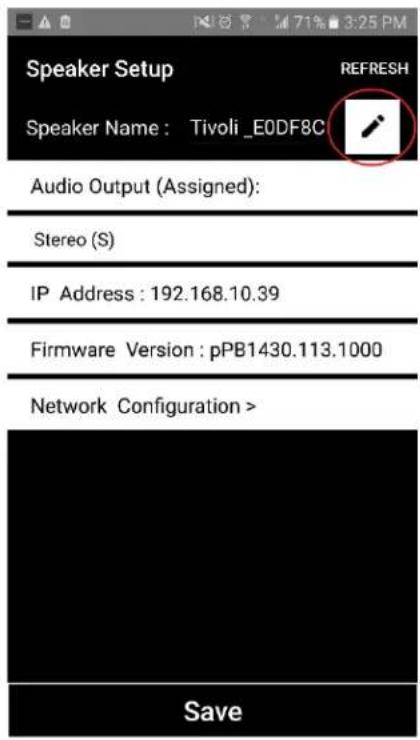
Configure Devices REFRESH Configured Speakers Tivoli _E0DF8C Speakers To Be Setup Add more speakers- For å endre navn, velg "blyant"-ikonet ved siden av navnet på høyttaleren. Trykk på "X" for å fjerne aktuelt navn, skriv deretter inn det du ønsker å ha som navn på høyttaleren.
text_image
Speaker Setup REFRESH Speaker Name : Tivoli_E0DF8C Audio Output (Assigned): Stereo (S) IP Address : 192.168.10.39 Firmware Version : pPB1430.113.1000 Network Configuration > Save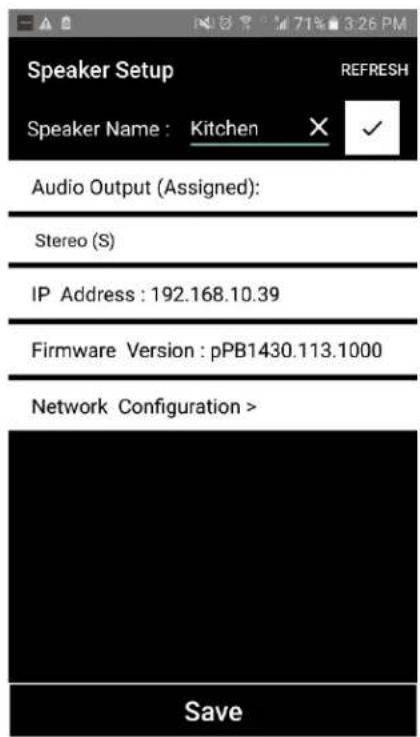
- For å lagre navneendringen, trykk på ikonet "merk av" og trykk deretter på "Save".
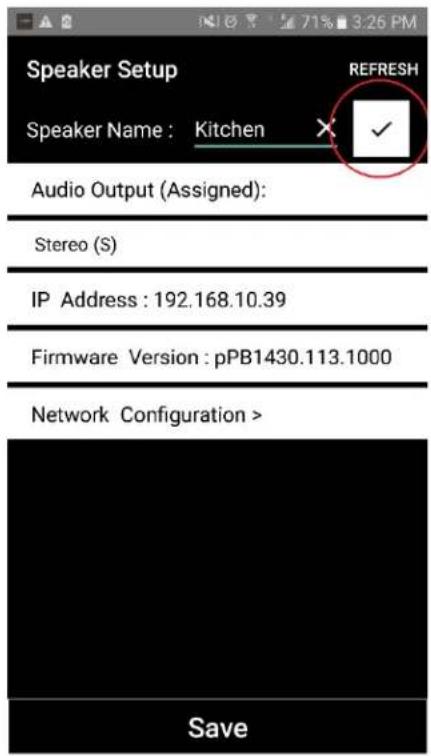
Konfigurasjonsinnstillinger for høyttaler - lyd
Hvis du har flere enn én Cube, vil du kanskje sette opp to høyttalere i et venstre og høyre par.
- På åpningsskjermen til appen velger du "Configure".
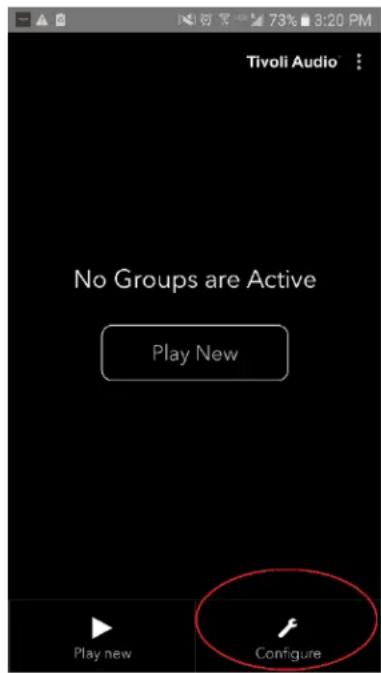
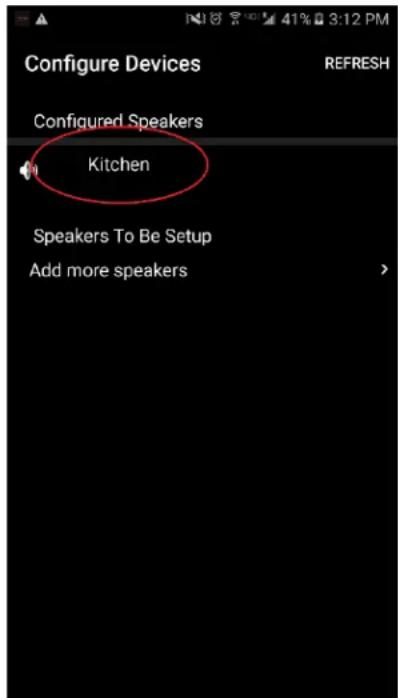
- Velg høyttaleren som du ønsker å endre lydkonfigurasjon for.
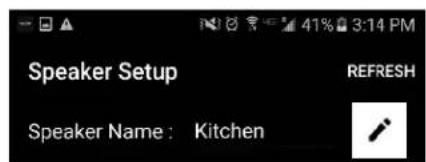
- I vinduet 'Speaker Setup' velger du området som sier "Stereo (S)" og endrer det til "Left (L)" eller "Right (R)" og trykker på "Save".
Tips: Hvis du ser på høyttalerne i vinduet 'Group', kan du enkelt gå til denne høyttalerens konfigurasjonsdel. Gå til delen Gruppekonfigurasjon for mer informasjon.
Gruppekonfigurasjonsinnstillinger – Legge til / fjerne høyttalere
Nå som du har satt opp høyttalerne og gitt dem navn, er det på tide å lytte på noen låter. La oss sette opp en gruppe og legge til en ekstra høyttaler først.
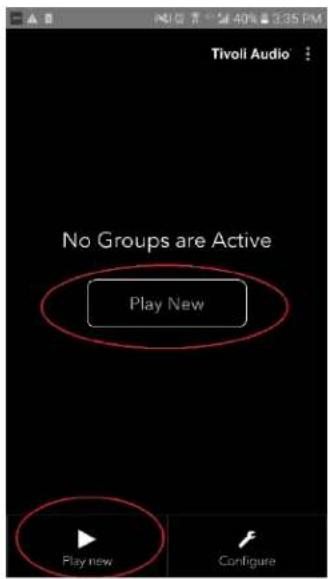
- Velg "Play new" på startskjermen, og velg deretter hvilke av høyttalerne du ønsker skal være "kilde"-høyttaler (også kjent som "master"-høyttaler). Det spiller ingen rolle hvilken høyttaler som velges som kildehøyttaler. Men hvis denne høyttaleren fjernes fra gruppen, vil gruppen slettes.
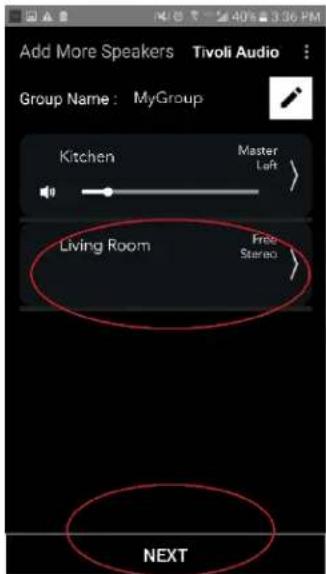
- Du kan legge til eventuelle ekstra høyttalere som du ønsker skal spille den samme musikken. I listen over høyttalere, bare trykk på høyttalerens navn. Du vi se at høyttaleren endres til en "slave"-høyttaler. Du kan trykke på prikkene øverst i høyre hjørne for å legge til alle ledige "Free" høyttalere, eller alle "All" høyttalere hvis du ønsker. Når du er ferdig, eller hvis du ikke ønsker å legge til noen høyttalere, velg "Next".
- Velg den musikkilden du ønsker å lytte på. Visse kilder som Tidal og Deezer krever at du legger inn innloggingsinformasjonen i Tivoli Audio Wireless App og kontrollerer musikken gjennom Tivoli Audio Wireless App. Andre kilder, som Spotify, krever at du bruker en utenforstående app til innlogging og ditt valg av innledende musikkinnhold. Hvis du har lagret innhold på din telefon eller ditt nettbrett, kan du velge Local Content for å lytte på det.
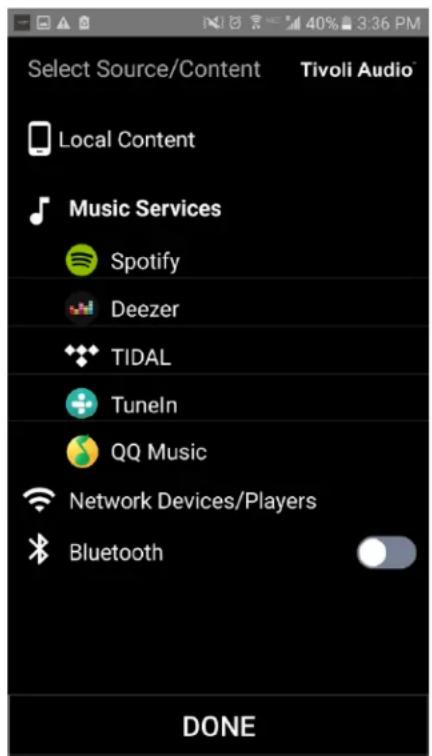
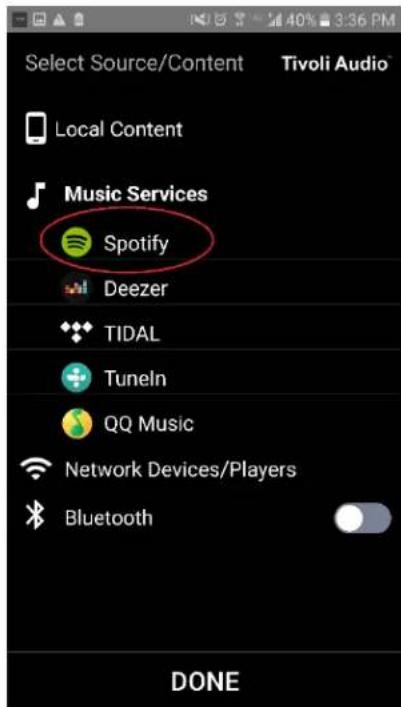
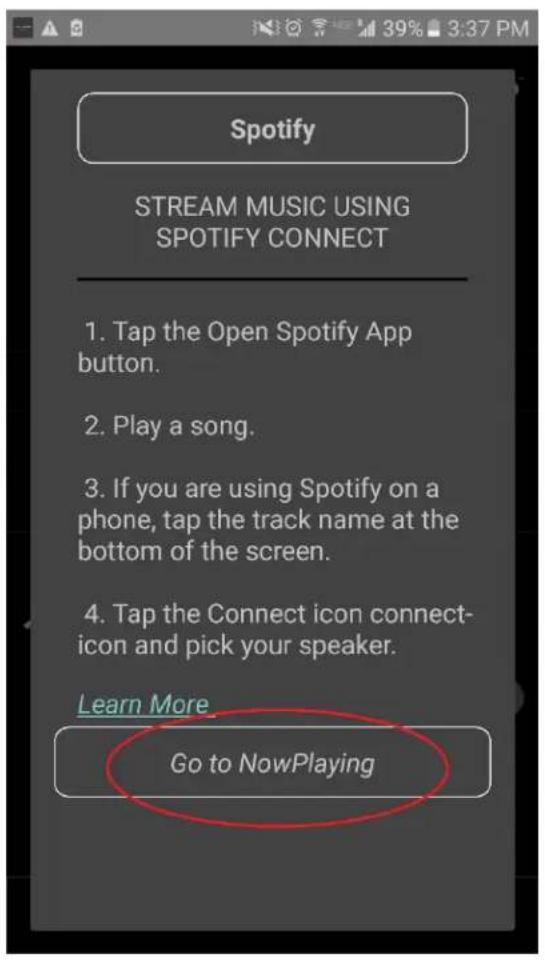
- For et eksempel på bruk av en musikktjeneste som også må bruke en utenforstående app, la oss ta Spotify som eksempel. Etter at du har valgt Spotify, vil et popup-vindu vises der du kan åpne Spotify App.
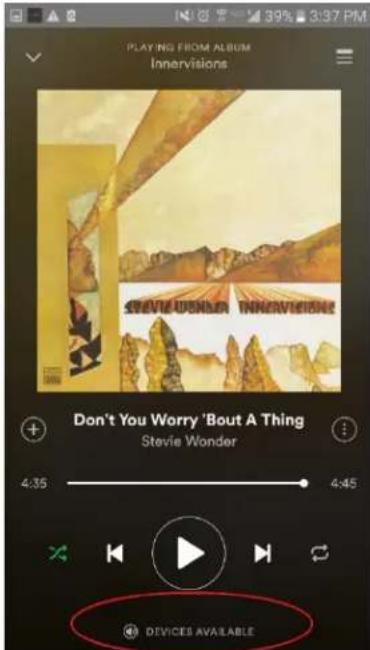
- Når du har åpnet Spotify App-en, sørg for at du er logget inn på din Spotify Premium-konto. Spotify Connect fungerer kun med en Spotify Premium-konto. Når du spiller musikkinnhold så kan du se symbolet "Tilgjengelige enheter" under musikken. Trykk på "Tilgjengelige enheter" for å kunne velge din gruppe.
text_image
PLAYING FROM ALBUM Innervisions STEVE WONDER INNERVISH Don't You Worry 'Bout A Thing Stevie Wonder 4:35 4:45 DEVICES AVAILABLE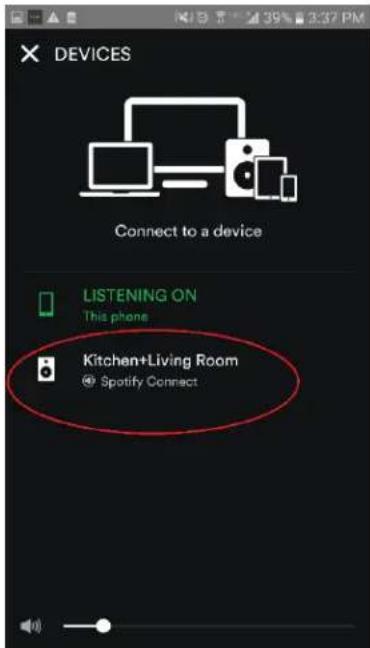
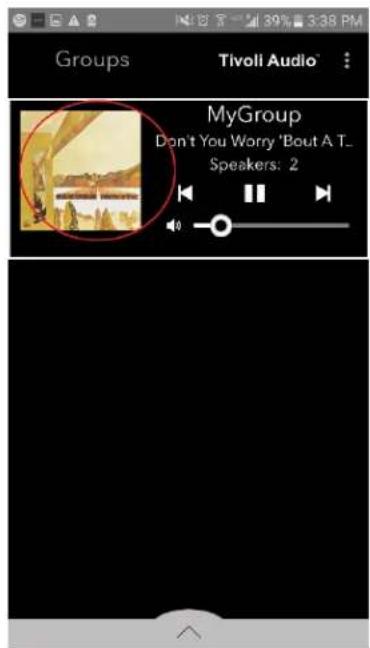
- Etter at du har valgt din musikk gå tilbake til Tivoli Audio Wireless App og gå til Now Playing vinduet, enten ved å velge "Playing Now" eller ved å trykke på "Tilbake"-knappen på telefonen eller nettbrettet. Nå vil du se gruppen som spiller musikk.
Gruppekonfigurasjonsinnstillinger – gi gruppen et navn
Nå som du har satt opp gruppen, kan vi gi gruppen et navn.
- Velg den gruppen du ønsker å endre navn på i vinduet Groups, og velg deretter området Høyttalere mot bunnen av skjermen.
- Velg "blyant"-ikonet og deretter "X"-ikonet for å slette standard navn. Legg inn det ønskede gruppenavnet, velg "avkryssingsmerke"-ikonet og velg deretter "Done" på bunnen av skjermen.
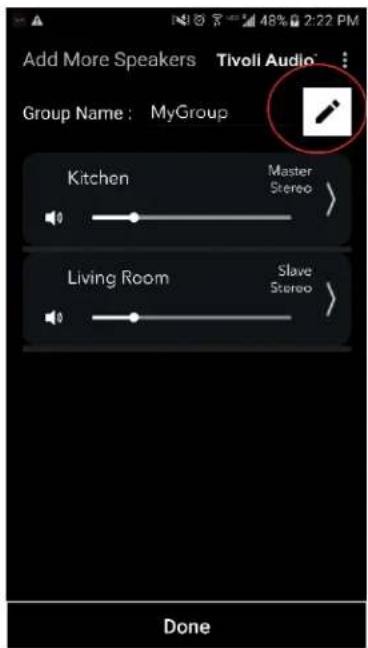
Gruppekonfigurasjonsinnstillinger – volumjustering for gruppen
- Velg den gruppen du ønsker å endre volum på høyttalerne i. I vinduet Playing Now, bruk volumglideren til å justere volumet eller bruk volumknappene på telefonen eller nettbrettet.
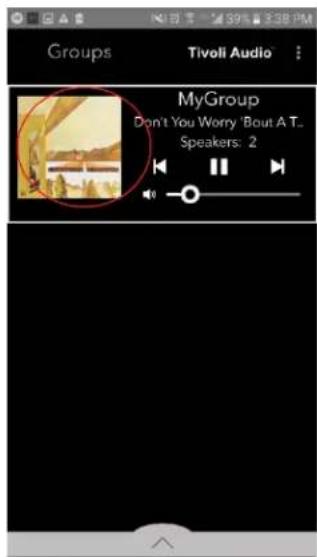
Gruppekonfigurasjonsinnstillinger – volumjustering for individuelle høyttalere
- Velg den gruppen du ønsker å endre volum på høyttalerne i. I vinduet Playing Now, velg Speakers seksjonen nederst i skjermen. I delen Add more speakers kan du justere volumglideren til de enkelte høyttalerne, eller du kan bruke volumknappene på undersiden av din Cube.
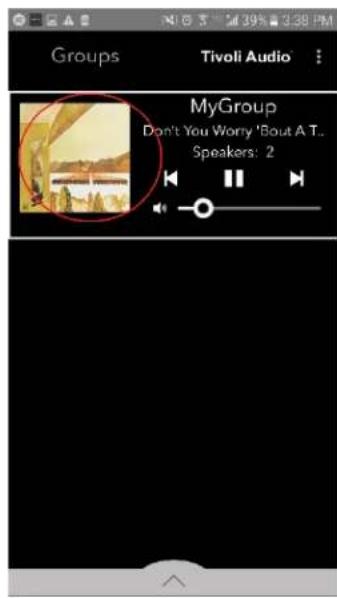
Gruppekonfigurasjonsinnstillinger – snarvei for høyttalerkonfigurasjon
Mens du lytter på musikk, kan det hende at du ønsker å endre lydkofigurasjonen eller navnet på dine høyttalere ettersom du legger til nye høyttalere, fjerner høyttalere eller flytter dem rundt i hjemmet. Du kan komme til vinduet Speaker Configuration hurtig, for å endre disse innstillingene, via Groups skjermen.
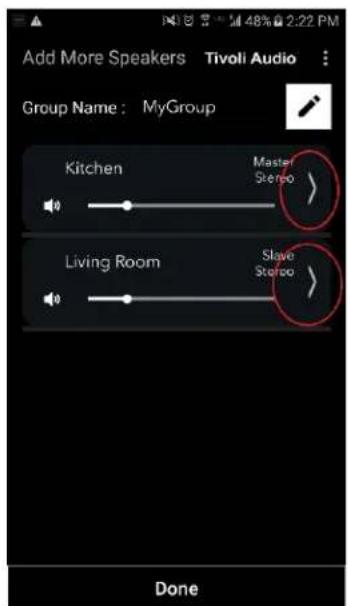
- Velg den gruppen som inneholder høyttalerne som du ønsker å justere. Velg deretter delen Speakers på bunnen av skjermen.
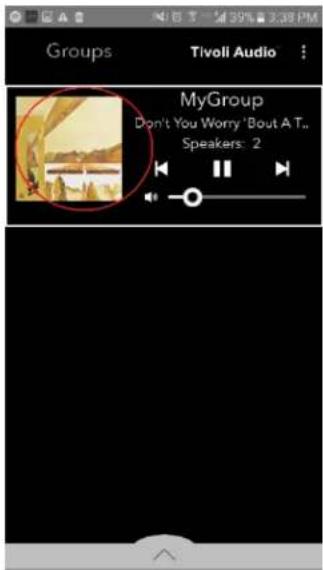
- På siden Add more speakers kan du velge symbolet for å gå direkte til den høyttalerens konfigurasjonsside, der du kan endre navn og lydkonfigurasjon på høyttaleren. Pass på så du kun velger symbolet ellers kan du ved uhell fjerne høyttaleren fra gruppen.
Gruppekonfigurasjonsinnstillinger – friqi en gruppe høyttalere
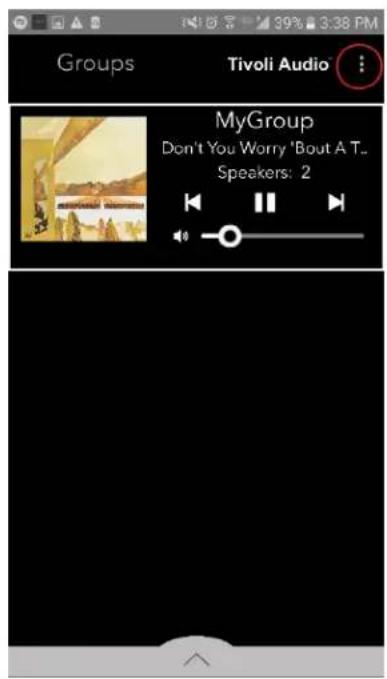
- Velg den gruppen som inneholder høyttalerne som du ønsker å frigi. Velg prikkene øverst i høyre hjørne på skjermen Now Playing, velg deretter "Release This Scene". Dette vil frigi alle høyttalere fra gruppen, inkludert masterhøyttaleren.

Gruppekonfigurasjonsinnstillinger – frigi alle høyttalere
- Hvis du ønsker å frigi alle høyttalere fra alle grupper i hjemmet, velg prikkene øverst i høyre hjørne på skjermen Groups, velg deretter "Drop All". Dette vil frigi alle høyttalerne i alle grupper, og du vil ikke se noen aktive grupper.
Legg til / fjerne-knapp
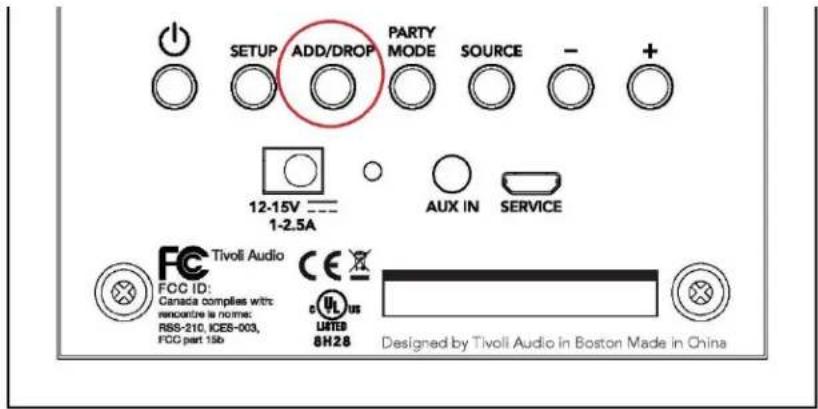
Knappen Add / Drop gjør at du enkelt kan endre hvilken gruppe høyttaleren finnes i eller gjør at du fjerner høyttaleren helt fra alle grupper. Det ligner funksjonen i appen ved å trykke på navnet til en høyttaler.
Legg høyttaleren til en gruppe: Trykk på knappen Add / Drop på høyttaleren for å legge den til neste tilgjengelige gruppe. Fortsett å trykke på knappen Add / Drop for å gå gjennom alle gruppene.
Fjern høyttaleren fra alle grupper: Hold knappen Add / Drop på høyttaleren i omtrent to sekunder, eller inntil det ikke spilles noen musikk fra denne høyttaleren.
Partymodusknapp
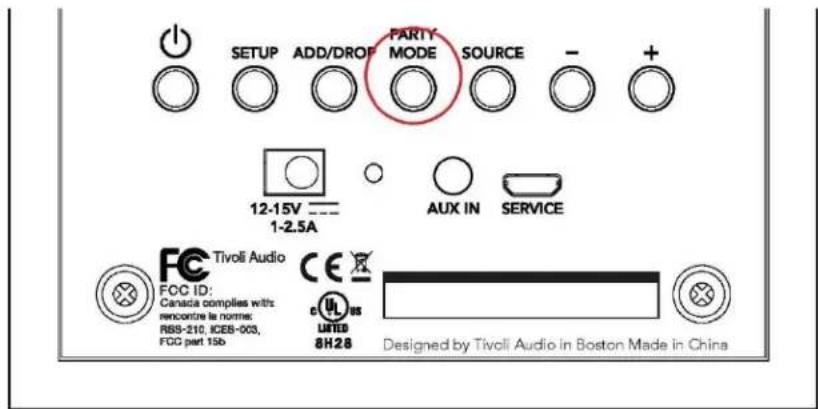
Partymodusknappen gjør at du hurtig kan sende musikk til alle ART fra Tivoli Audio-produkter i hjemmet. Musikken fra høyttaleren som du trykker Partymodus-knappen på vil være musikken som sendes til de andre høyttalerne. Dette ligner på funksjonen "Join All Speakers" som finnes i appen på Add More Speakers siden.
Send musikk til alle høyttalere: På den høyttaleren som spiller musikken som du ønsker å høre på alle høyttalere, hold nede party mode knappen i 3 sekunder. Alle høyttalere vil da bli med i gruppen til denne høyttaleren og spiller så denne musikken. Alle grupper som ble laget tidligere, vil bli frigitt.
DDMS-modus
Hvis du bruker din Cube i et område der det ikke finnes noen internett-filkobling, men du ønsker å spille Local Content fra telefonen eller nettbrettet, kan du koble til din Cube med DDMS-modus.
- På høyttaleren din trykker du på SETUP-knappen i tre sekunder.
- Gå til skjermen Trådløse nettverksinnstillinger på telefonen eller nettbrettet ditt og velg "DIRECT-LBTivoli".
- Start Tivoli Audio Wireless App på nytt etter at du har knyttet til "DIRECT-LBTivoli"-nettverket.
- Du kan nå spille lokalt innhold fra telefonen eller nettbrettet ditt på en enkelt høyttaler. Merk at musikkstreamingtjenester eller alt som krever internett eller datatilkobling ikke vil fungere.
Bluetooth-modus
Paring
Din Cube kan fungere som en enkeltstående Bluetooth-høyttaler.
- På høyttaleren din trykker du kort på SOURCE-knappen inntil LED-en er blå.
- Hvis LED-en blinker blått, er høyttaleren allerede i paringsmodus. Hvis den ikke blinker, hold nede SOURCE-knappen inntil den begynner å blinke.
- Gå til Bluetooth-innstillinger på telefonen eller nettbrettet ditt.
- Velg enheten som har et navn som ligner på "Tivoli Cube | ###X#".
- Når LED-en er blå kontinuerlig, er telefonen eller nettbrettet ditt paret til høyttaleren.
- Du kan begynne å avspille musikken din via Bluetooth.
Bluetooth over WiFi
Bluetooth over WiFi gjør at du kan bruke enhver musikktjeneste du kan bruke via Bluetooth på alle dine ART fra Tivoli Audio-høyttalere. Dette gjør at du kan spille musikk over flere høyttalere selv om en musikktjeneste ikke er opplistet i Source-menyen.
- Par normalt med den høyttaleren som vil bli "master"-høyttaleren. Hvis du aldri har paret til noen av høyttalerne dine tidligere, hjelper det å slå av alle høyttalere unntatt høyttaleren som skal være master inntil du har utført paring. Slå deretter på alle andre høyttalere.
- Åpne Tivoli Audio Wireless App og lag en gruppe med den høyttaleren du har paret for å stille inn som "master"-høyttaler, legge til eventuelt andre høyttalere du ønsker skal avspille Bluetooth-streamen.
- På siden Sources se til at Bluetooth-glideren er aktivert.
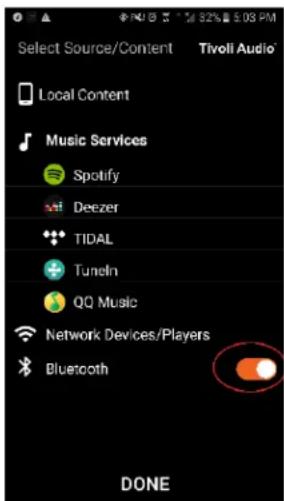
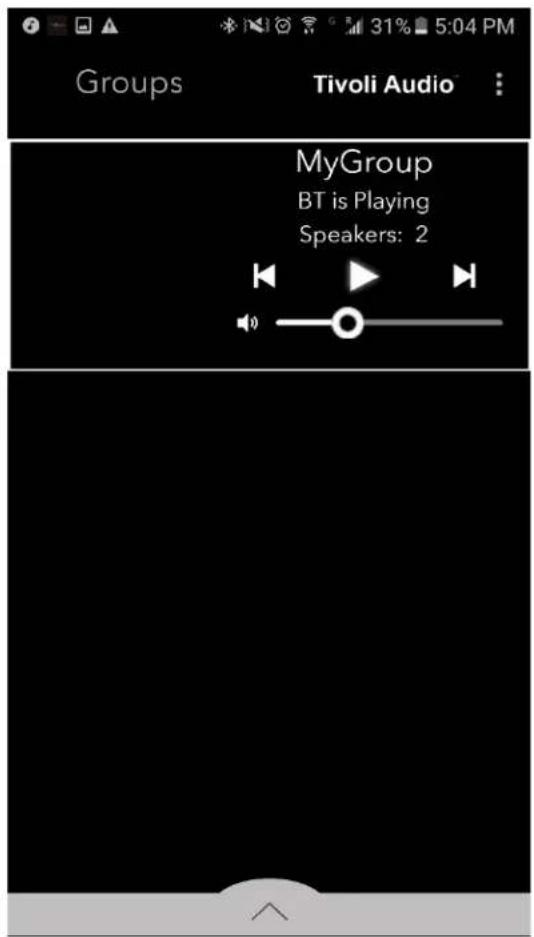
- Du vil nå se at Bluetooth spiller i gruppen og skal høre musikken på alle høyttalerne som er inkludert i gruppen.
Din Cube kan brukes som en enkeltstående høyttaler. Bruk ganske enkelt en 3,5mm stereokabel for å koble til enhver linje- eller høretelefonnivåkilde i AUX-inngangen på høyttaleren. Du kan kontrollere volumet på høyttaleren ved bruk av volumknappene på din Cube eller ved bruk av Tivoli Audio Wireless App. Merk at Cube ikke kan sende signalet som går til AUX-inngangen til eventuelt andre høyttalere. Hvis du ønsker å gjøre dette, se avsnittet Bluetooth over WiFi i Cube-brukerveiledningen.
Batteri
Et ekstra batteri er tilgjengelig for kjøp til din Cube. For å installere batteriet:
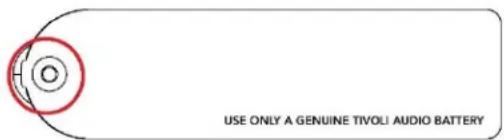
- Bruk et Phillips skrujern for å fjerne skruen som fester batteridekselet.
text_image
USE ONLY A GENUINE TIVOLI AUDIO BATTERY-
Løft opp batteridekselet og fjern det fra høyttaleren.
-
Plugg inn kabelen fra batteriet i kontakten på radioen. Merk sporene både på kontakten i høyttaleren og på enden av batterikabelen. Hannsporene på kabelen skal passe inn i hunnsporene på batterikontakten. Ikke sett inn omvendt, batteriet vil ikke fungere, og enheten kan bli skadet.
-
Plasser batteriet i batterikammeret.
-
Sett batteridekselet tilbake på plass ved å først sette inn sporet på høyre side av dekselet i sporet til batterikammeret på enheten, og deretter hvile legge den over kammeret, slik at det sitter i linje med bakpanelet.
-
Sikre batterikammeret på nytt ved hjelp av skruen, se til at ingen kabler klemmes.
-
Sett strømadapteren inn i din Cube for å starte oppladingen. Enheten vil lades mens den er på, men ved en langsommere hastighet enn oppladning i standbymodus. Under oppladning i standbymodus vil den røde status-LED-en pulsere. Når oppladningen er ferdig, vil den røde status-LED-en være stabil.
Merk: Orb/Cube-batteriet er spesifikt designet til bruk med Orb og Cube. Bruk aldri et Orb/Cube-batteri med ett annet Tivoli-produkt eller en annen enhet. Hvis du har spørsmål om riktig installasjon av batteripakken, ta kontakt med en autorisert Tivoli Audio-forhandler eller med Tivoli Audio direkte.
Oppdatering
Din Cube vil få periodiske fastvarevareoppdateringer. Det er best å kontrollere for disse oppdateringene når du først bruker produktet og omtrent hver 4 måneder.
- I åpningsskjermen til appen velger du "Configure".
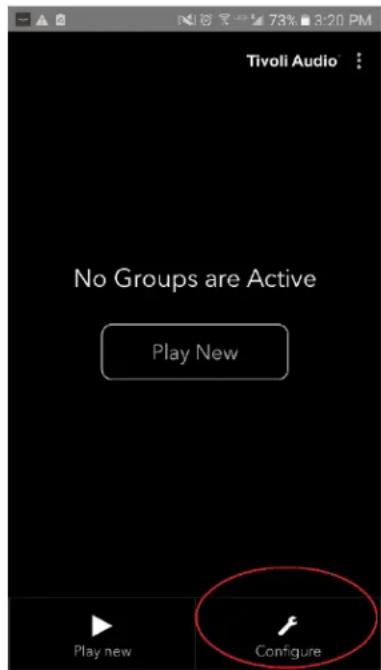
- Velg høyttaleren som du ønsker å kontrollere programvareversjonen for.
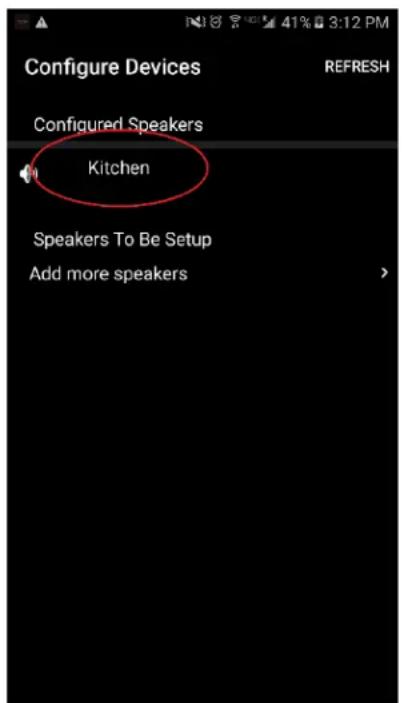
- Din Cube vil nå laste ned og installere den nyeste versjonen av programvaren. Denne prosessen kan ta opptil 10 minutter, avhengig av hastigheten på Internett-tilkoblingen din.
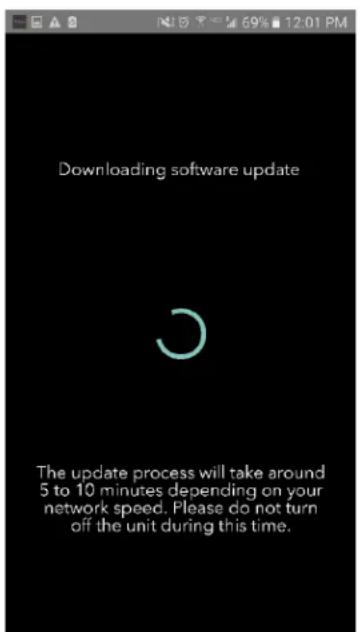
- Når oppdateringen er fullført, vil din Cube være i standbymodus. Trykk på On/Off-knappen på din Cube. Når din Cube er slått på, er den klar til å brukes.

En tørr klut anbefales for å rengjøre baksiden og tresidene på Cube. En klesruller kan brukes til å rengjøre stoffet på forsiden. Skal ikke utsettes for vann.
Feilsøking
-
LED-en blinker langsomt grønt. Høyttaleren har vanskeligheter med å koble til et nettverk den tidligere har blitt satt opp for. Kontrollér for å sikre at nettverket fortsatt er aktivt. Hvis nettverket fortsatt er aktivt, prøv å slå av høyttaleren og slå den på igjen. Hvis dette ikke hjelper, utfør en fabrikktilbakestilling (hold nede knappene Setup og Party Mode i 3 sekunder) og gjenta oppsettsprosessen for høyttaleren.
-
LED-en blinker hurtig grønt. Høyttaleren har ikke blitt satt opp for et trådløst nettverk og er i oppsettsmodus. Se oppsettsveiledninger enten i Quick Setup Guide eller onlineveiledningen.
-
LED-en blinker blått. Høyttaleren er i Bluetooth-paringsmodus. Se Bluetooth-paringsanvisninger enten i Quick Setup Guide eller onlineveiledningen.
-
Jeg finner ikke det trådløse nettverket (WiFi) opplistet i Tivoli App-en. Se til at ditt trådløse tilgangspunkte(Wireless Access Point) eller den trådløse ruteren er slått på og tilkoblet internett. Verifiser at WiFi-båndet er stilt på standarden 2,4 GHz. ART-systemet støtter ikke 5 GHz. Sørg for at enheten er koblet til det trådløse nettverket. Lukk Tivoli Audio App og åpne appen på nytt. Du skal være i stand til å se det trådløse nettverket nå.
-
Musikken lyder ubalansert gjennom høyttaleren. For å kontrollere balansen, åpne Tivoli App, velg Group og deretter Høyttalere. Velg høyttaleren/høyttalerne du bruker. Hvis du bruker kun én høyttaler, verifiser at høyttaleren er stilt på Stereo. Hvis du bruker to høyttalere, bekreft at volumnivåene er de samme og at de begge er satt på Stereo eller Left/Right hvis du lytter til dem som et stereopar. Hvis du bruker mer enn to høyttalere, se til at alle venstre og høyre høyttalere er satt opp i par (for eksempel skal du ikke ha 2 venstre og 1 høyre).
-
Jeg har satt opp høyttalerne, men finner ikke Cube opplistet i appen. Se til at LED-en bak på høyttaleren lyser kontinuerlig grønt. Slå av enheten ved å holde ned på/av-knappen på baksiden av enheten inntil LED-en blir rød, trykk deretter på på/av-knappen igjen for å slå på høyttaleren. Start appen på nytt, og når LED-en på høyttaleren igjen lyser kontinuerlig grønt, se etter høyttaleren igjen i vinduet "Play New". Hvis den grønne LED-en blinker, se Feilsøking tips nr. 1 eller 2.
-
Jeg spiller Spotify, men musikken kommer fra høyttaleren i min telefon. Åpne Spotify App-en. Mens du spiller en sang, klikk nederst i appen der det står "Tilgjengelige enheter". Velg navnet på masterhøyttaleren for Tivoli Cube Group og lyden vil byttes til Tivoli-systemet. Se Spotify Connect-veiledningen som medfølger høyttaleren for mer informasjon, samt Cube Quick Setup Guide og onlineveiledningen.
-
Jeg spiller Spotify, men jeg kan ikke se hvor det står "Tilgjengelige enheter" nederst i appen. Se til at du bruker en Spotify Premium-konto. For mer informasjon se Spotify Connect-veiledningen som medfølger høyttaleren eller besøk Spotify.com. Hvis du bruker en Spotify Premium-konto, se til at høyttaleren er koblet til det trådløse nettverket, eller start Spotify App på nytt.
-
Jeg kan ikke se Apple Music eller Google Play opplistet i appen. Ikke noe problem! Sett din Cube på Bluetooth-modus. Par medieenheten via Bluetooth til ønsket Cube. Hvis du ønsker å høre musikk på mer enn én høyttaler, bruk Bluetooth over WiFi-funksjonen.
-
Cube er på og tilkoblet, men ingen lyd høres fra systemet. ∅k volumet på din Cube ved bruk av volumknappene + og - som befinner seg på baksiden av enheten. Du kan også kontrollere volumet på Tivoli App-en. Kontroller deretter medievolumet på telefonen. Se til at den er slått på og prøv å øke volumet. Sørg for at ingen ting berører toppen av din Cube på det berøringssensitive området som kan sette systemet på pause. Sett på pause og deretter spill lydkilden din, da det trådløse nettverket kan ha hatt problemer som påvirker alle enhetene.
-
Høyttaleren min reagerer ikke. Utfør en fabrikktilbakestilling. Hold knappene Setup og Party Mode på høyttaleren nede samtidig i 3 sekunder. LED vil bli rød. Trykk på On/Off-knappen. Høyttaleren har nå blitt gjenopprettet til fabrikkstandardinnstillinger. Hvis den fortsatt ikke reagerer, fjern strømkilden (enten batteri eller adapter) og koble til strømkilden igjen.
Vanlige spørsmål
-
Hvordan spiller jeg av musikk på min nye Cube? Du kan spille musikk på din Cube ved å streame musikk over WiFi via Tivoli App, pare til Cube via Bluetooth, eller bruke AUX-inngangen på baksiden av enheten. Se Quick Setup Guide eller onlineveiledningen for mer informasjon.
-
Hvor kan jeg finne appen? Tivoli Audio Wireless App finner du både på iOS App Store og Google Play Store.
-
Hvordan får jeg et AM/FM-radiosignal på min Cube? Du kan bruke Tuneln radioservice i Tivoli App. Du kan bruke enhver radioapp på enheten og koble til høyttaleren via Bluetooth. Du kan også bruke vår ConX til å streame radio fra ditt originale Tivoli Audio-produkt eller ethvert annet audioprodukt med en radio. Se Quick Setup Guide eller onlineveiledningen for ConX for mer informasjon om denne muligheten.
-
Hva slags type strøm krever Cube? Cube kommer med en12 volt DC strømforsyning. Enheten kan også drives med en ekstra gjenoppladbar batteripakke (selges separat).
-
Hvis jeg kjøper en oppladbar batteripakke, hvor lenge spiller batteriet? Et fulladet batteri kan spille i opptil 10 timer, på 50 % volum.
-
Kan jeg bruke Cube på et offentlig WiFi-nettverk? Ja, men styrken til WiFi-signalet og streamingevnene kan variere avhengig av antall enheter som bruker nettverket.
-
Kan jeg koble til et ikke-WiFi-aktivert Tivoli-produkt til nye ART Line? Ja! Ved bruk av nye ConX kan du gjøre ethvert Tivoli Audio-produkt til en WiFi-høyttaler. Den kan deretter kobles trådløst til ditt Cure/Cube system.
-
Kan jeg koble til bærbar PC eller stasjonær PC via WiFi til Cube? På dette tidspunktet er Tivoli Audio App kun optimalisert for bruk med telefon og nettbrett. Men dette vil kunne endre seg i fremtiden. Du kan fortsatt koblet til via Bluetooth eller ved bruk av AUX-porten.
-
Hvilke tjenester støttes av ART by Tivoli Audio-systemet? Appen støtter Spotify, Deezer, Tidal og Tuneln. Andre musikktjenester er fortsatt tilgjengelige for bruk, men via Bluetooth og Bluetooth over WiFi-funksjonen. Se avsnittet Bluetooth over WiFi i onlineveiledningen for mer informasjon.
-
Hvordan rengjør jeg min Cube? Vi anbefaler rengjøring av trefinishen med en tørr klut. Stoffet kan rengjøres med en klesrulle.
-
Kan jeg koble sammen separate Cubes trådløst? Ja! Når alle ønskede Cube har blitt riktig satt opp på WiFi-nettverket, vil høyttalerne være tilgjengelig for deg for tilkobling. Disse valgte systemene vil være en del av en gruppe som du kan spille musikk til samtidig. Se Quick Setup Guide og onlineveiledningen for mer informasjon.
-
Kan jeg spille flere kilder samtidig? Ja! Du kan ha så mange kilder som du har høyttalere. Hver gruppe kan spille en annen kilde hvis du ønsker det.
-
Trenger jeg en spesifikk internett-hastighet eller ruter for å bruke Cube? Du trenger en enkel bredbåndstilkobling tilkoblet til en 2,4 GHz-kompatibel ruter / trådløst tilgangspunkt. Dette er det vanlige oppsettet i mange hjem. Cube støtter ikke 5 GHz rutere / trådløse tilgangspunkter på dette tidspunktet.
Sisällysluettelo
- Tryck på "Open Settings" i appen.