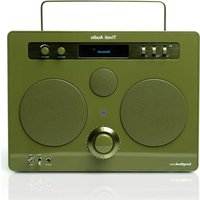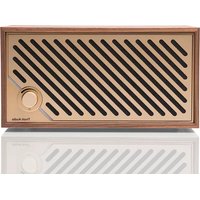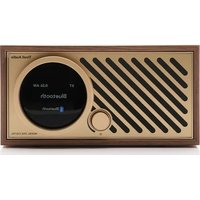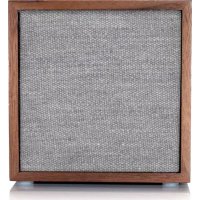
Cube - Vocero TIVOLI AUDIO - Manual de uso y guía de instrucciones gratis
Encuentra gratis el manual del aparato Cube TIVOLI AUDIO en formato PDF.



Preguntas de los usuarios sobre Cube TIVOLI AUDIO
0 pregunta sobre este aparato. Responde a las que conoces o haz la tuya.
Hacer una nueva pregunta sobre este aparato
Descarga las instrucciones para tu Vocero en formato PDF gratis! Encuentra tus instrucciones Cube - TIVOLI AUDIO y toma tu dispositivo electrónico nuevamente en la mano. En esta página están publicados todos los documentos necesarios para el uso de su dispositivo. Cube de la marca TIVOLI AUDIO.
MANUAL DE USUARIO Cube TIVOLI AUDIO
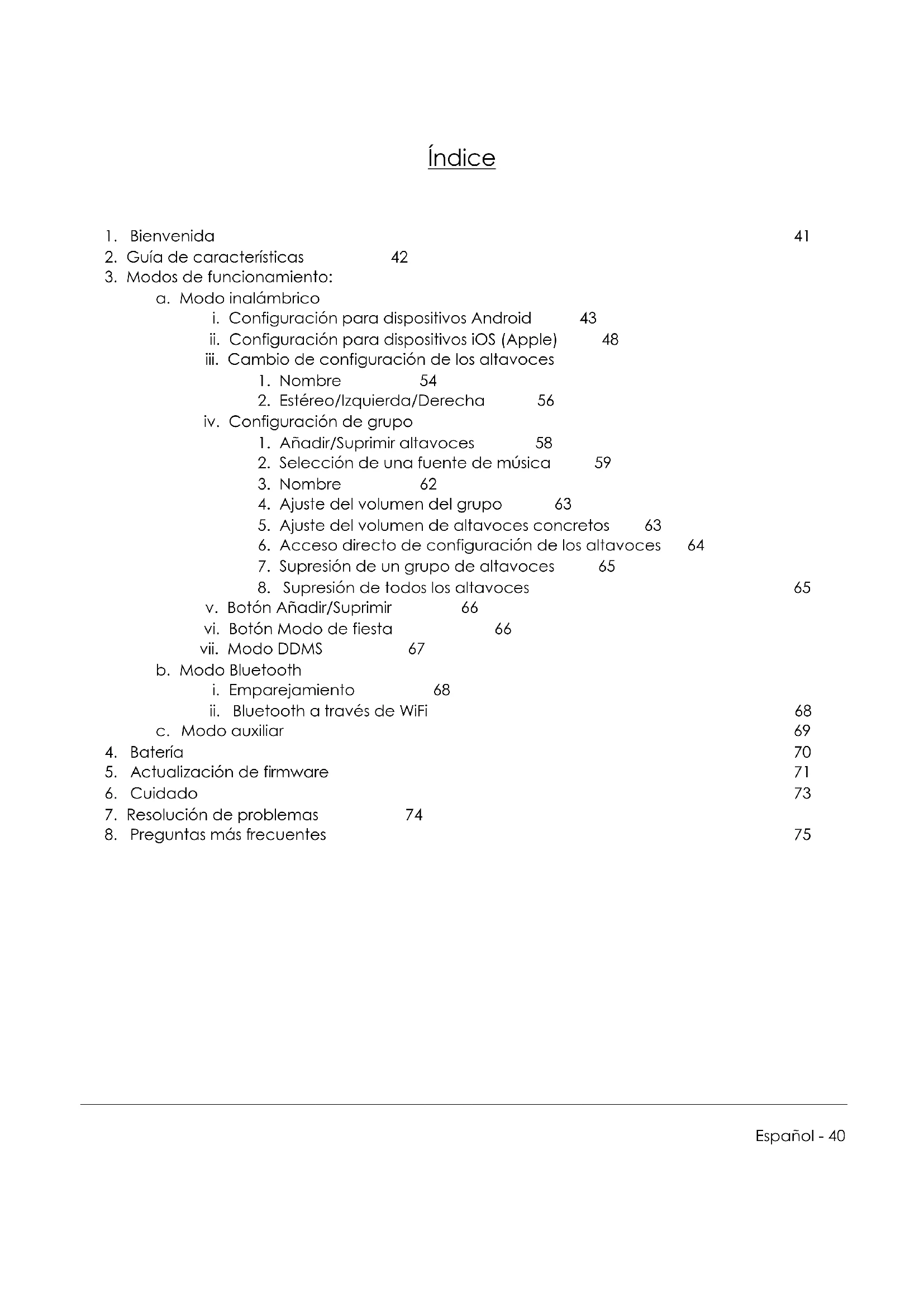
- Bienvenida 41
- Guía de características 42
- Modos de funcionamiento:
a. Modo inalámbrico
i. Configuración para dispositivos Android 43
ii. Configuración para dispositivos iOS (Apple) 48
iii. Cambio de configuración de los altavoces
- Nombre 54
- Estéreo/Izquierda/Derecha 56
iv. Configuración de grupo
- Añadir/Suprimir altavoces 58
- Selección de una fuente de música 59
- Nombre 62
- Ajuste del volumen del grupo 63
- Ajuste del volumen de altavoces concretos 63
- Acceso directo de configuración de los altavoces 64
- Supresión de un grupo de altavoces 65
- Supresión de todos los altavoces 65
v. Botón Añadir/Suprimir 66
vi. Botón Modo de fiesta 66
vii. Modo DDMS 67
b. Modo Bluetooth
i. Emparejamiento 68
ii. Bluetooth a través de WiFi 68
c. Modo auxiliar 69
- Batería 70
- Actualización de firmware 71
- Cuidado 73
- Resolución de problemas 74
- Preguntas más frecuentes 75
Bienvenida
¡Enhorabuena por su adquisición! ART by Tivoli Audio mezcla un diseño clásico con la tecnología más avanzada para crear una solución sencilla de audio inalámbrico para el hogar. Alojada en una carcasa de madera que la convierte en un elemento del mobiliario y acabada con una rejilla de tela Gabriel® de alta calidad, esta colección supone un nuevo hito en la línea de productos Tivoli Audio en cuanto a trabajo artesanal y tecnología.
Estos altavoces inalámbricos compatibles con Bluetooth® admiten varias configuraciones que le permitirán adaptar la reproducción a sus preferencias. Tanto si se trata de un solo altavoz que reproduce Spotify en la cocina, de un par estéreo en su salón o de una lista de reproducción para amenizar una fiesta en toda la casa, los altavoces ART by Tivoli Audio ofrecen soluciones sencillas y flexibles para una adaptación óptima al entorno, y mejoran su mundo a través de la música. Comience con uno y descubra lo sencillo que es integrarlo y adaptarlo a los diferentes estilos de sus habitaciones.
Sabemos que está impaciente por comenzar a disfrutar de su nueva adquisición, pero para poder aprovechar todo de lo que es capaz, le rogamos que dedique un momento a leer este manual del propietario y las instrucciones de seguridad. Si tiene alguna pregunta, no dude en contactar con su distribuidor Tivoli Audio.
Por favor, conserve el embalaje original por si tuviera que enviar su radio.
Embalado junto con su Cube encontrará:
(1) Fuente de alimentación externa y enchufes
Por favor, contacte con su distribuidor Tivoli Audio si falta alguno de estos elementos.
Guía de características


text_image
CUBE Tivoli Audio CUBE TIVOLI AUDIO CCS PC Electronic Audio / Audio Mod. 2 ProLOGO de Tivoli Audio: se trata de un control táctil capacitivo situado bajo la madera. En modo inalámbrico, pondrá en pausa/reproducirá la transmisión de música. En modo Bluetooth, silenciará el altavoz.
ENCENDIDO: pulse para encender la unidad. Manténgalo pulsado para apagar.
SETUP (configuración): pulse para habilitar su altavoz a fin de conectarlo a su red doméstica
PARTY MODE (modo de fiesta): manténgalo pulsado para enviar la música desde este altavoz a todos los altavoces conectados. Más información en la sección «Modo de fiesta» de este manual.
ADD/DROP (añadir/suprimir): si el altavoz está conectado a un grupo, mantener pulsado este botón lo elimina del grupo. Si el altavoz no está conectado a un grupo, pulsar este botón lo conecta al siguiente grupo disponible. Más información en la sección «Añadir/Suprimir» de este manual.
SOURCE (fuente): Tóquelo para cambiar entre fuentes de audio. La fuente de audio se indica mediante el color del LED. Si está en modo Bluetooth, mantenga pulsado este botón durante un segundo si ya está parpadeando o, si está iluminado permanentemente, hasta que empiece a parpadear para permitir el modo de emparejamiento.
- LED de color verde – modo inalámbrico
- LED de color azul – modo de transmisión por Bluetooth
- LED de color morado – modo auxiliar
VOLUMEN -: pulse para bajar el volumen.
VOLUMEN +: pulse para subir el volumen.
Alimentación CC: conecte su adaptador de corriente Tivoli para cargar la batería o suministrar energía a su altavoz. Utilice solamente el suministro de corriente proporcionado con este producto. Si el suministro de corriente resulta dañado o se extravagía, utilice exclusivamente un repuesto igual. Cualquier adaptador de CC deberá indicar 15 V CC 1500 mA.
AUX: Conecte música directamente para una experiencia única.
Service: puerto de servicio. Para ser utilizado exclusivamente por el centro del servicio autorizado Tivoli
Modo inalámbrico
Configuración para dispositivos Android
Antes de configurar su nuevo altavoz inalámbrico, necesitará descargar la aplicación Tivoli Audio Wireless para controlar sus altavoces. La aplicación está disponible en las tiendas Google Play Store y Apple App Store.
- Encienda el altavoz utilizando el botón de ENCENDIDO.
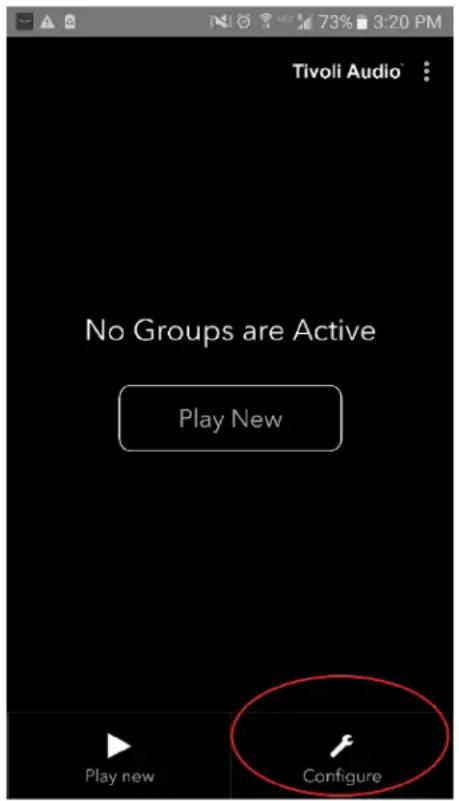
- En la aplicación Tivoli Audio Wireless, pulse el botón «Configure» (Configurar) y a continuación «Add more speakers» (Añadir altavoces).
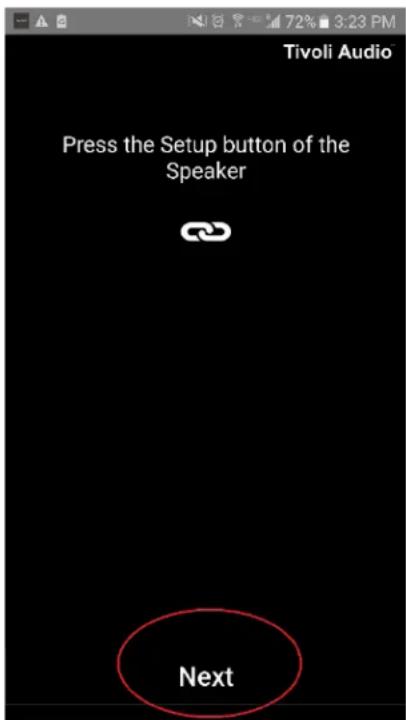
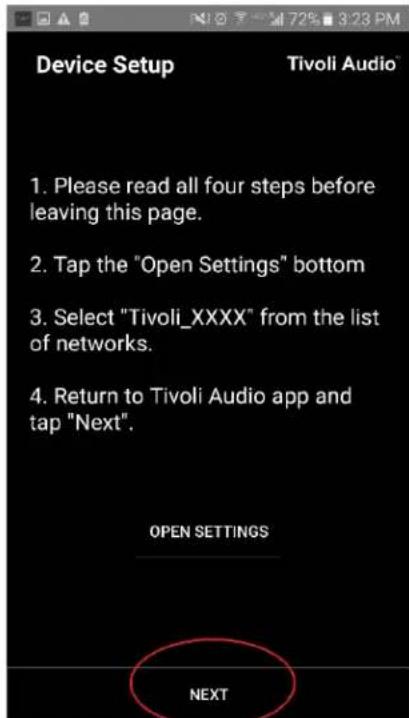
- En su altavoz, pulse el botón «SETUP» (Configuración). (El LED debería ponerse verde y comenzar a parpadear rápidamente. A continuación, pulse «Next» (Siguiente) en la aplicación.
- Pulse el botón «Open Settings» (Abrir ajustes) en la aplicación.
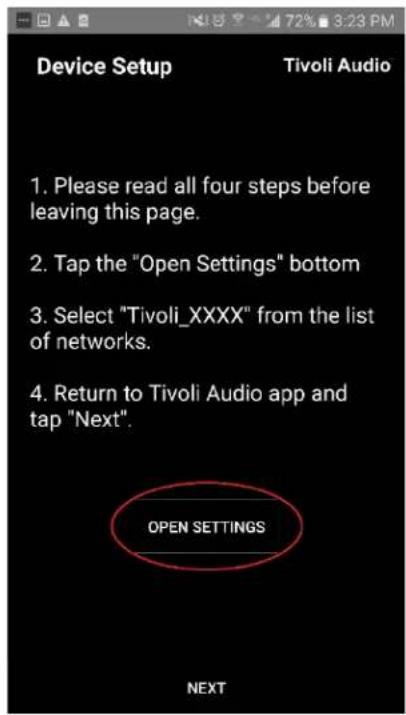
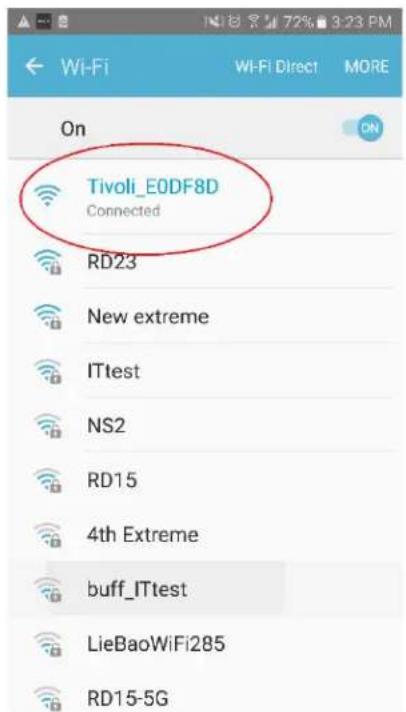
- Le han llevado a la pantalla de sus ajustes inalámbricos. Ahora seleccione la red, que es una combinación de Tivoli y números y letras, por ejemplo Tivoli_E0DF8D.
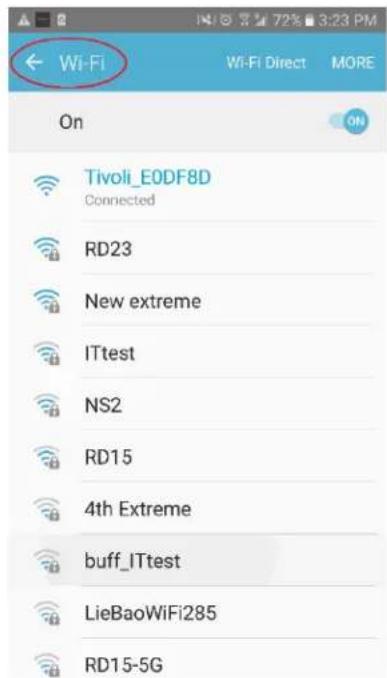
- Vuelva a la aplicación Tivoli Audio Wireless, utilizando el botón de retorno de su teléfono, la flecha de la esquina superior izquierda o seleccionando «Back to Tivoli Audio» (Volver a Tivoli Audio).
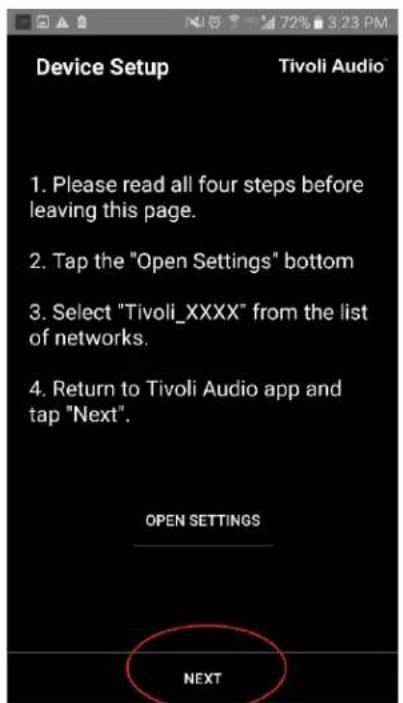
- Una vez que haya regresado a la aplicación Tivoli Audio Wireless, seleccione «Next» (Siguiente).
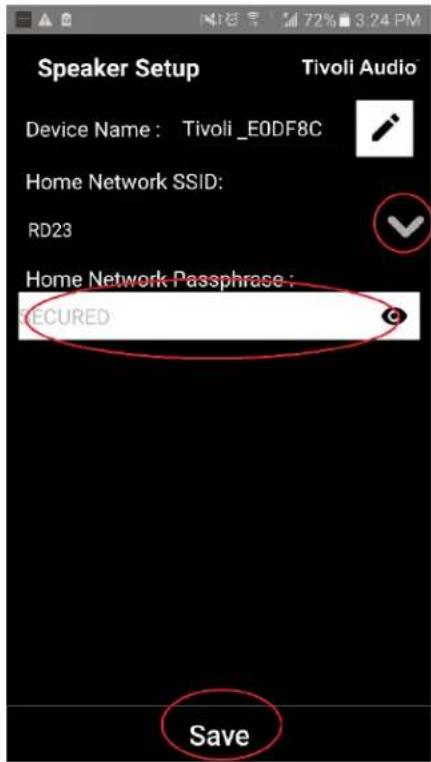
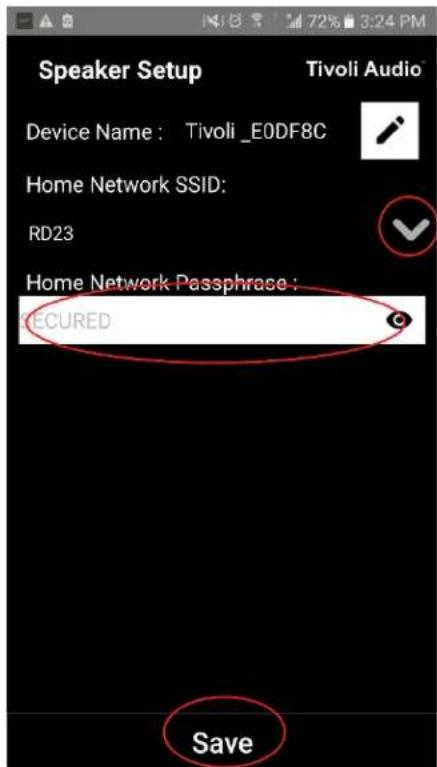
- Seleccione la red inalámbrica que desee e introduzca su contraseña de red. Una vez introducida correctamente su contraseña, pulse «Save» (Guardar).
text_image
Speaker Setup Device Name: Tivoli_E0DF8C Home Network SSID: RD23 Home Network Passphrase: ECURED Save- ¡Enhorabuena! Su Cube estará ahora configurado y listo para la transmisión de música.

text_image
Configure Devices REFRESH Configured Speakers Tivoli _E0DF8C Speakers To Be Setup Add more speakersConfiguración para dispositivos iOS (Apple)
Antes de configurar su nuevo altavoz inalámbrico, necesitará descargar la aplicación Tivoli Audio Wireless para controlar sus altavoces. La aplicación está disponible en las tiendas Google Play Store y Apple App Store.
- Encienda el altavoz utilizando el botón de ENCENDIDO.
- En la aplicación Tivoli Audio Wireless, pulse el botón «Configure» (Configurar) y a continuación «Add more speakers» (Añadir altavoces).
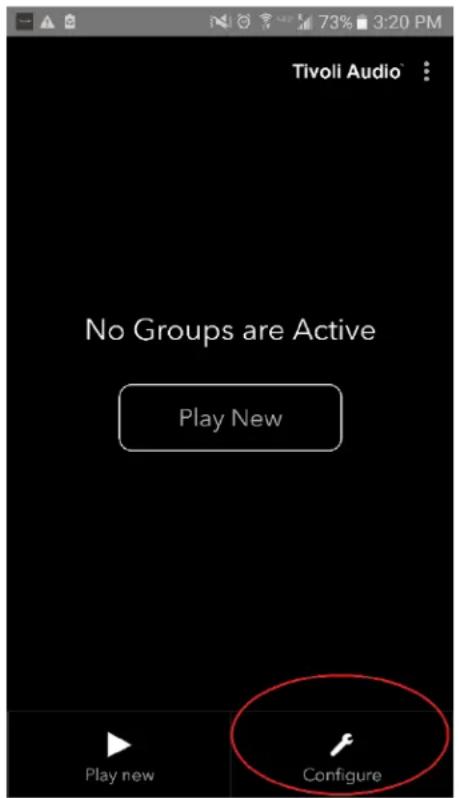
- En su altavoz, pulse el botón «SETUP» (Configuración). (El LED debería ponerse verde y comenzar a parpadear rápidamente. A continuación, pulse «Next» (Siguiente) en la aplicación.
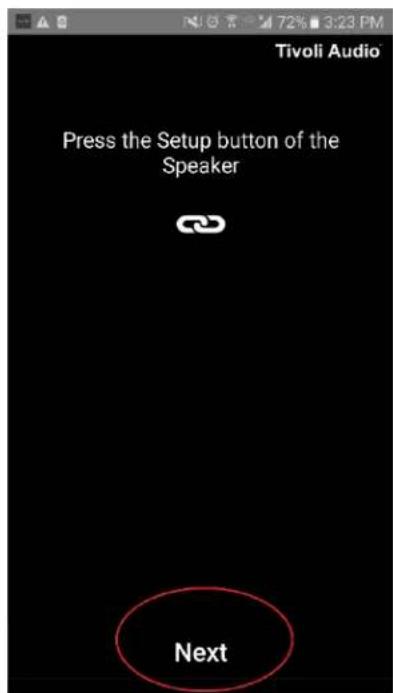
- En su dispositivo Apple, pulse el botón «Home» (Inicio, el botón ubicado en la parte inferior de su dispositivo).

- Abra los Ajustes de su dispositivo Apple y vaya a sus ajustes de Wi-Fi.

- Ahora seleccione la red, que es una combinación de Tivoli y números y letras, por ejemplo Tivoli_E0DF8D.
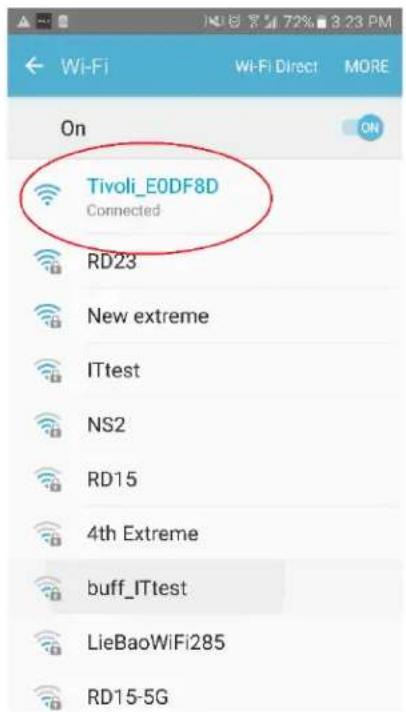
- Una vez conectado, abra de nuevo la aplicación Tivoli Wireless.
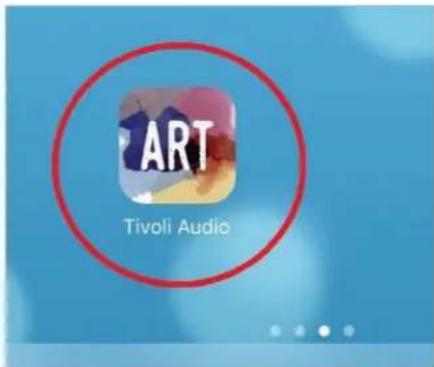
- Una vez que haya regresado a la aplicación Tivoli Audio Wireless, seleccione «Next» (Siguiente).
- Seleccione la red inalámbrica que desee e introduzca su contraseña de red. Una vez introducida correctamente su contraseña, pulse «Save» (Guardar).
text_image
Speaker Setup Tivoli Audio Device Name : Tivoli _E0DF8C Home Network SSID: RD23 Home Network Passphrase : ECURED Save- ¡Enhorabuena! Su Cube estará ahora configurado y listo para la transmisión de música.
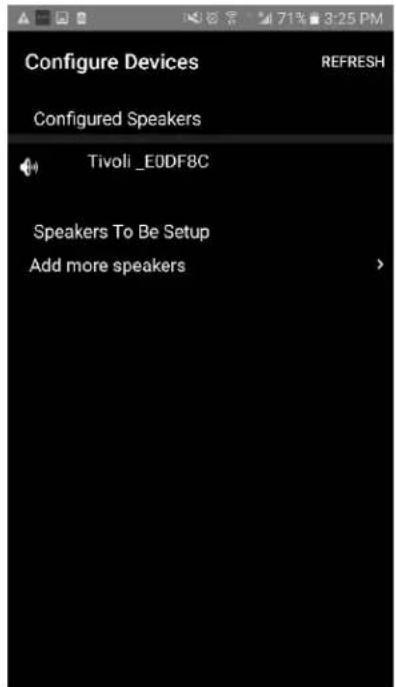
text_image
Configure Devices REFRESH Configured Speakers Tivoli _E0DF8C Speakers To Be Setup Add more speakersAjustes de configuración de altavoces - Nombre
Es probable que desee personalizar el nombre de su Cube. Esto se puede hacer de forma muy sencilla.
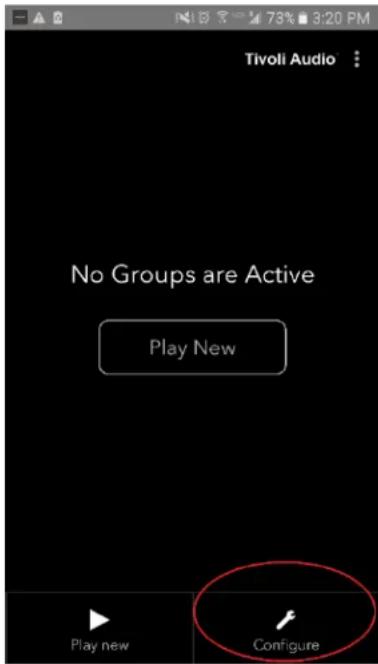
- En la pantalla de inicio de la aplicación, seleccione «Configure» (Configurar).
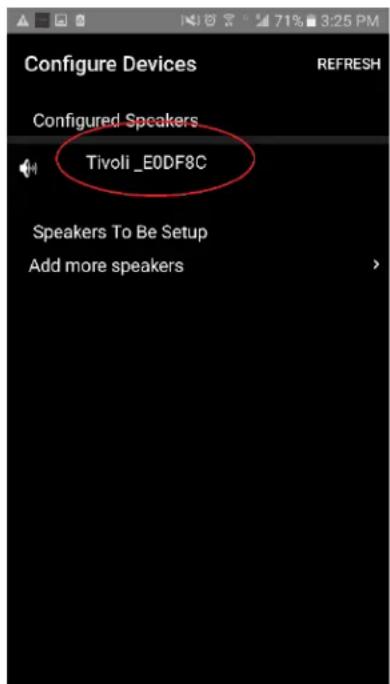
- Seleccione el altavoz al que desee cambiar el nombre.
text_image
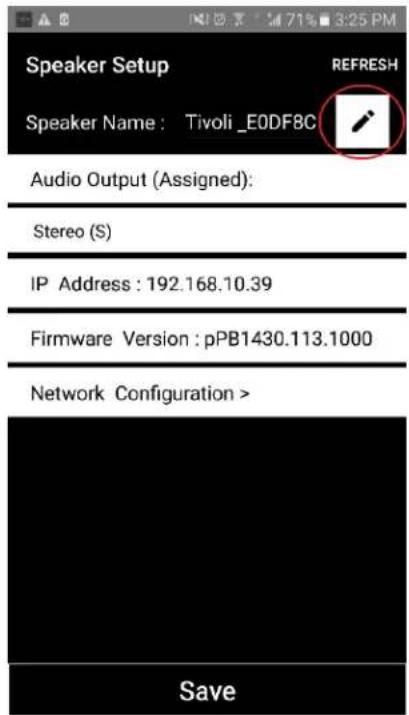
Configure Devices REFRESH Configured Speakers Tivoli _E0DF8C Speakers To Be Setup Add more speakers- Para cambiar el nombre, seleccione el icono de lápiz que aparece junto al nombre del altavoz. Pulse la «X» para eliminar el nombre actual, y a continuación teclee el nombre que desee para su altavoz.
text_image
Speaker Setup REFRESH Speaker Name : Tivoli _E0DF8C Audio Output (Assigned): Stereo (S) IP Address : 192.168.10.39 Firmware Version : pPB1430.113.1000 Network Configuration > Save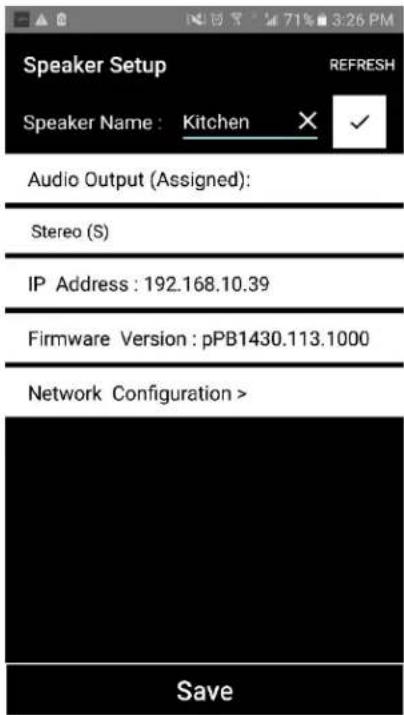
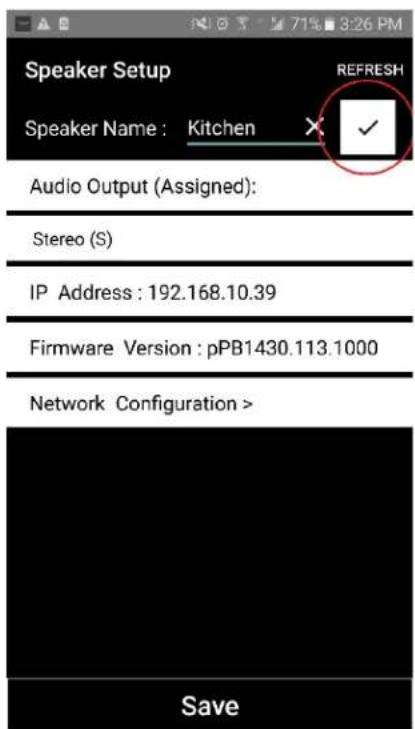
- Para guardar el cambio de nombre, pulse la casilla de verificación y a continuación pulse «Save» (Guardar).
Ajustes de configuración de altavoces - Audio
Si posee más de un Cube, podría desear ajustar dos como un par de Derecha e Izquierda.
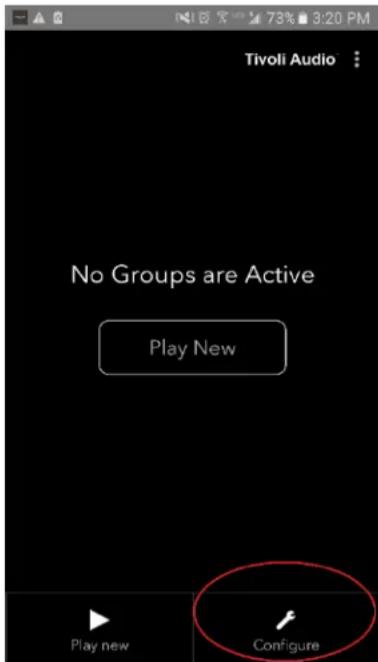
- En la pantalla de inicio de la aplicación, seleccione «Configure» (Configurar).
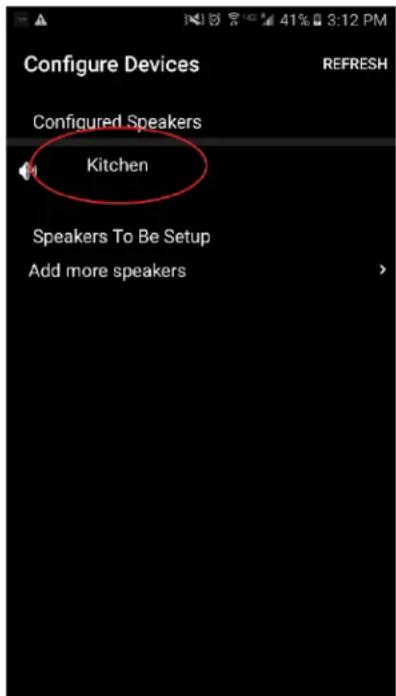
- Seleccione el altavoz al que desee cambiar la configuración de audio.
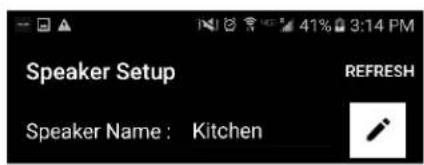
- En la ventana «Speaker Setup» (Configuración de altavoz) seleccione el área «Stereo (S)» (Estéreo (S)) y cámbiela por «Left (L)» (Izquierda (L)) o «Right (R)» (Derecha (R)) y a continuación pulse en «Save» (Guardar).
Consejo: Si mira a sus altavoces en la ventana «Group» (Grupo) podrá ir fácilmente a la sección de configuración de ese altavoz. Vaya a la sección «Group Configuration» (Configuración de grupo) para más información.
Ajustes de configuración de grupo - Añadir/Suprimir altavoces
Una vez que ha configurado sus altavoces y les ha asignado un nombre, es hora de escuchar algunas canciones. Para ello vamos a crear primero un grupo y añadir un altavoz adicional.
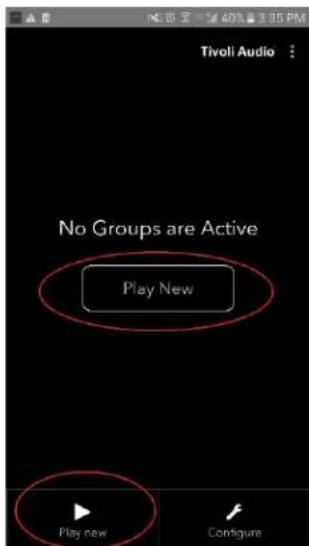
- Seleccione «Play New» (Reproducir nuevo) en la pantalla de inicio y a continuación seleccione cuál de sus altavoces desea que sea el altavoz «source» (fuente) (también conocido como altavoz «másten»). No importa cuál de los altavoces se seleccione como el altavoz fuente. Sin embargo, si se elimina del grupo este altavoz, se eliminará todo el grupo.
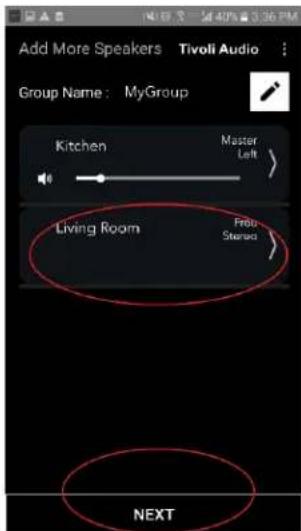
- Puede añadir todos los altavoces adicionales que desee para reproducir la misma música. Solo tiene que tocar el nombre del altavoz en la lista de altavoces. Verá cómo el altavoz se convierte en un altavoz «slave» (esclavo). Puede seleccionar los puntos de la esquina superior derecha para añadir todos los altavoces «libres», o «todos» los altavoces si lo desea. Una vez que haya terminado, o si no desea añadir altavoces, seleccione «Next» (Siguiente).
Ajustes de configuración de grupo – Selección de una fuente de música
Una vez que ha configurado el grupo podemos seleccionar su fuente de música.
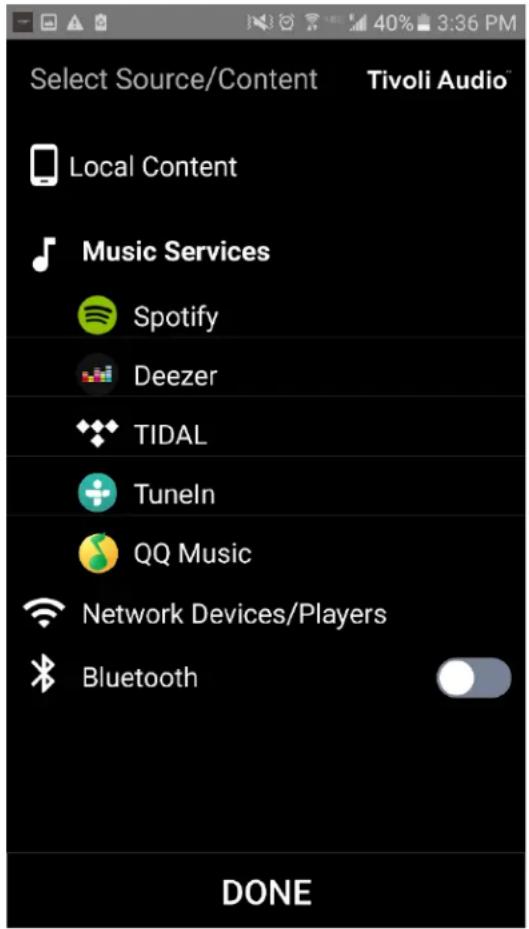
- Seleccione la fuente de música que desee escuchar. Algunas fuentes como Tidal o Deezer requieren que introduzca su información de inicio de sesión en la aplicación Tivoli Audio Wireless y controle su música a través de dicha aplicación. Otras fuentes, como Spotify, requieren que utilice una aplicación externa para iniciar sesión y seleccione su contenido musical inicial. Si tiene guardados contenidos en su teléfono o tableta, puede utilizar «Local Content» (Contenidos locales) para escucharlos.
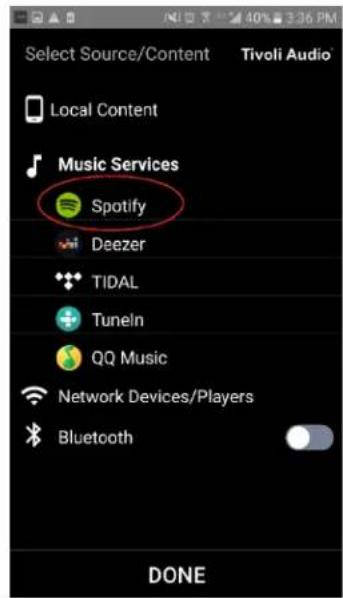
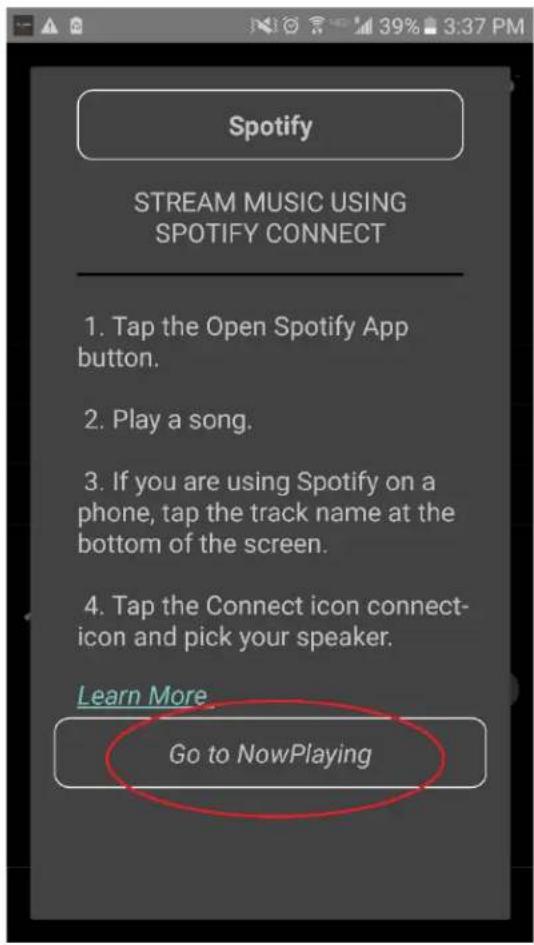
- Para un ejemplo de uso de un servicio para el que se tenga que usar también una aplicación externa, seleccionemos Spotify. Una vez seleccionado Spotify, aparecerá una ventana emergente que le permitirá abrir la aplicación Spotify.
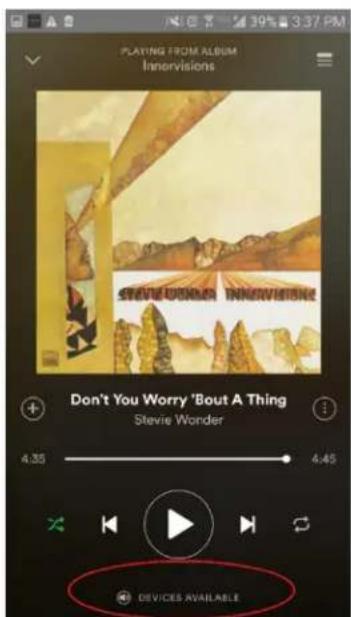
- Una vez que haya abierto la aplicación Spotify, asegúrese de que ha iniciado sesión en su cuenta Spotify Premium. Spotify Connect solo funciona con una función Spotify Premium. Reproduzca contenido musical para que pueda ver el símbolo «Devices Available» (Dispositivos disponibles) debajo de la música. A continuación toque en «Devices Available» (Dispositivos disponibles) para poder seleccionar su grupo.
text_image
PLAYING FROM ALBUM Innovisions Steve Wonder Don't You Worry 'Bout A Thing Stevie Wonder 4.35 4.45 × × × × × × × × × × × × × × × × × × × × × × × × × × × × × × × × × × × × × × × × × × × × × × × × × × × x × × × × × × × × × × × × × × × × × × × × × × × × × × ● DEVICES AVAILABLE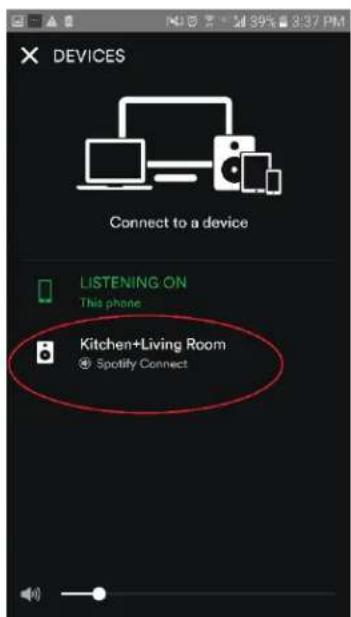
- Una vez seleccionada su música, vuelva a la aplicación Tivoli Audio Wireless y vaya a la pantalla «Now Playing» (Reproducción actual) seleccionando «Now Playing» (Reproducción actual) o bien pulsando el botón «Back» (Atrás) de su teléfono o tableta. Ahora verá a su Grupo reproducir música.
Ajustes de configuración de grupo – Asignación del nombre del grupo
Ahora que ha seleccionado el grupo y está reproduciendo música, puede asignar un nombre al grupo.
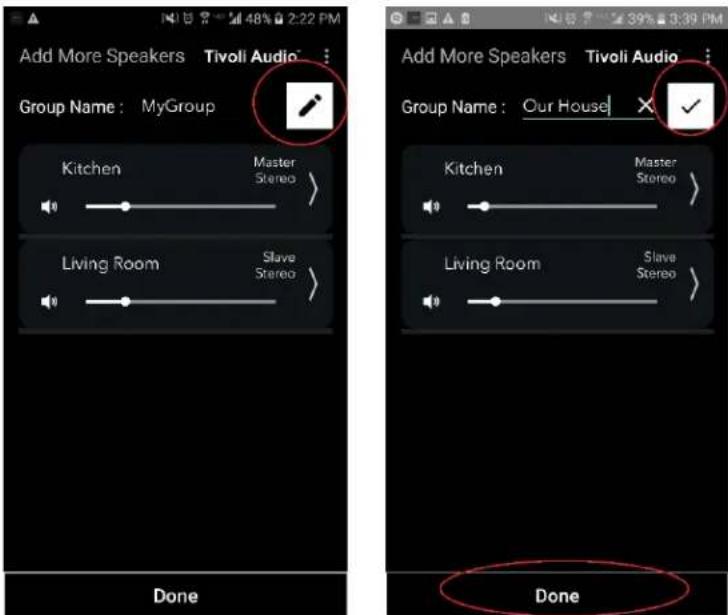
- Seleccione el «Group» (Grupo) al que desee cambiar el nombre en la ventana «Groups» (Grupos), y a continuación seleccione el área «Speakers» (Altavoces) hacia la parte de abajo de la pantalla.
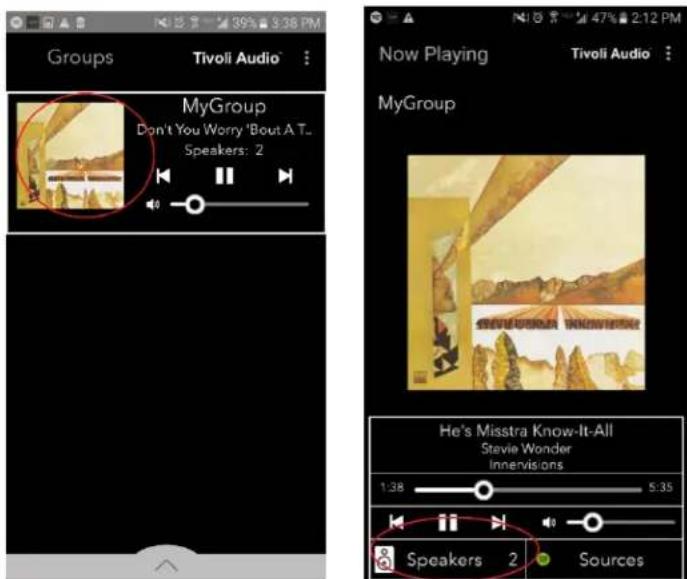
- Seleccione el icono de «lápiz» y a continuación el icono «X» para borrar el nombre por defecto. Introduzca el nombre de grupo que desee, seleccione el icono de la casilla de verificación y a continuación seleccione «Done» (Listo) en el fondo de la pantalla.
Ajustes de configuración de grupo - Ajuste del volumen del grupo
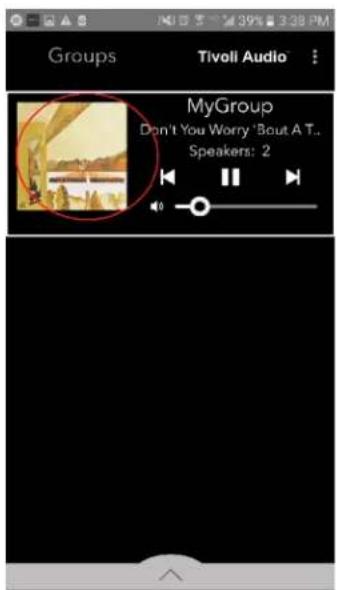
Seleccione el grupo al que desee cambiar el volumen de los altavoces. En la ventana «Now Playing» (Reproducción actual), utilice el control deslizante de volumen para ajustar el volumen o utilice los botones de volumen de su teléfono o tableta.

Ajustes de configuración de grupo – Ajuste del volumen de altavoces concretos
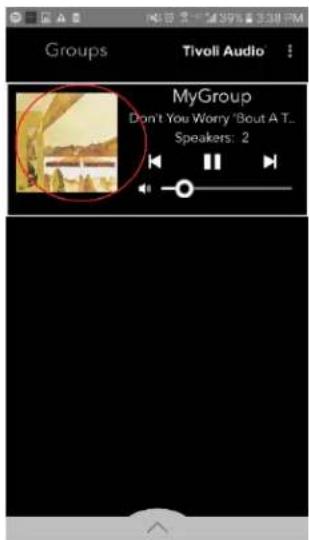
Seleccione el grupo al que desee cambiar el volumen de los altavoces. En la ventana «Now Playing» (Reproducción actual), seleccione la sección «Speakers» (Altavoces) de la parte inferior. En la sección «Add More Speakers» (Añadir más altavoces), podrá ajustar el control deslizante de volumen de cada uno de los altavoces o utilizar los botones de volumen del Cube.
Ajustes de configuración de grupo – Accesos directos de configuración de los altavoces
Mientras escucha música podría querer cambiar el nombre o la configuración de audio de los altavoces, añadiendo o suprimiendo altavoces o moviéndolos por todo su hogar. Podrá acceder rápidamente a la ventana «Speaker Configuration» (Configuración de Altavoces) para cambiar estos ajustes a través de la pantalla «Groups» (Grupos).
- Seleccione el grupo que contenga los altavoces que desee ajustar. A continuación seleccione la sección «Speakers» (Altavoces) en la parte inferior de la pantalla.
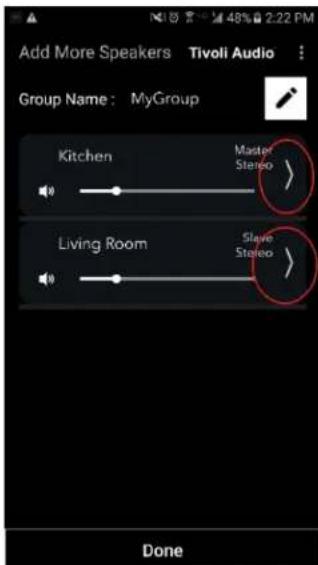
- En la página «Add More Speakers» (Añadir más altavoces) podrá seleccionar el símbolo para acceder directamente a la página de configuración de dichos altavoces, en la que podrá cambiar su nombre y configuración de audio. Procure seleccionar solo el símbolo, de lo contrario podría suprimir accidentalmente el altavoz del grupo.
Ajustes de configuración de grupo – Supresión de un grupo de altavoces
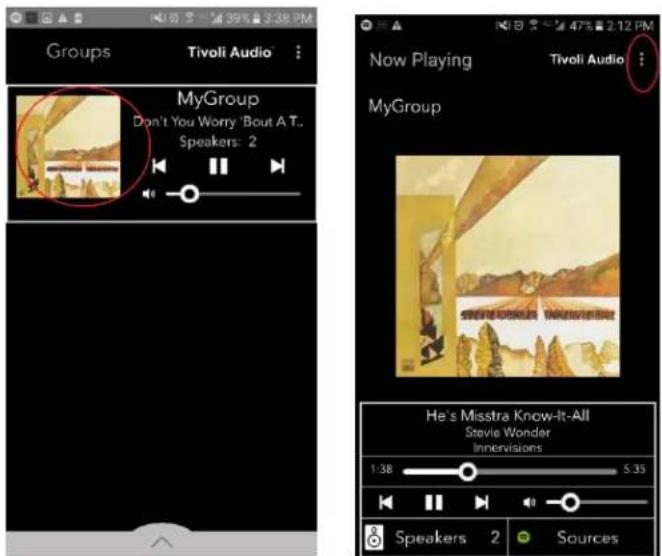
- Seleccione el grupo que contenga los altavoces que desee suprimir. Seleccione los puntos de la esquina superior derecha de la pantalla «Now Playing» (Reproducción actual) y a continuación seleccione «Release This Scene» (Suprimir esta escena). Esto suprimirá todos los altavoces del grupo, incluido el máster.
Ajustes de configuración de grupo - Supresión de todos los altavoces
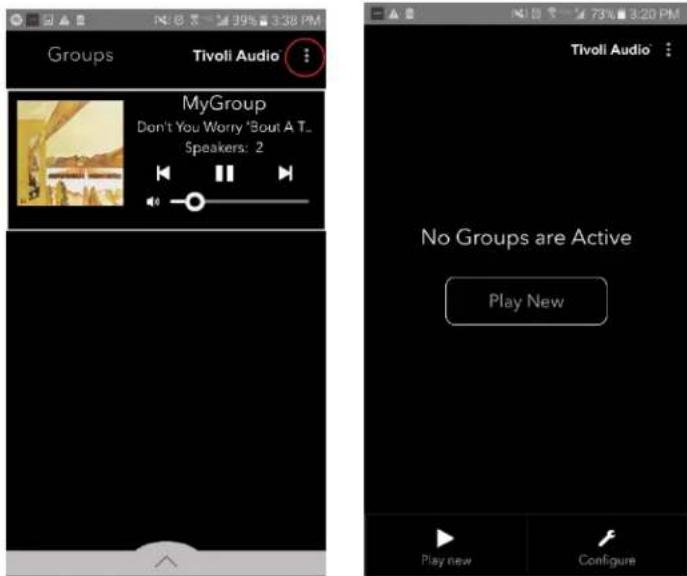
- Si desea suprimir todos los altavoces de todos los grupos de su hogar, seleccione los puntos de la esquina superior derecha de la pantalla «Groups» (Grupos), y a continuación seleccione «Drop All» (Suprimir todos). Esto suprimirá todos los altavoces de todos los grupos y no verá grupos activos.
Botón Añadir/Suprimir
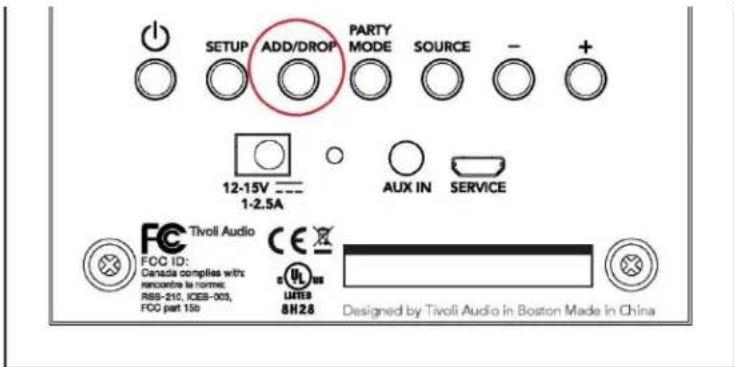
El botón «Add/Drop» (Añadir/Suprimir) le permite cambiar rápidamente el grupo en el que está su altavoz o eliminar dicho altavoz por completo de todos los grupos. Resulta similar a tocar en el nombre de un altavoz en la aplicación.
Añadir el altavoz a un grupo: Toque el botón «Add/Drop» (Añadir/Suprimir) en el altavoz para añadirlo al siguiente grupo disponible. Mantenga pulsado el botón «Add/Drop» (Añadir/Suprimir) para pasar por todos los grupos.
Suprimir el altavoz de todos los grupos: Mantenga pulsado el botón «Add/Drop» (Añadir/Suprimir) del altavoz durante aproximadamente dos segundos, o hasta que ya no suene música en ese altavoz.
Botón Modo de fiesta
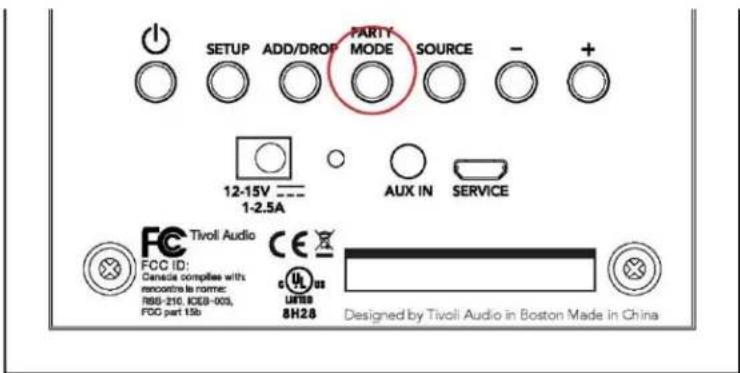
El botón «Party Mode» (Modo de fiesta) le permite enviar música rápidamente a todos los productos ART by Tivoli Audio de su hogar. La música proveniente del altavoz en el que pulse el botón «Party Mode» (Modo de fiesta) será la enviada a los demás altavoces. Esto es similar a la función «Join All Speakers» (Unir todos los altavoces) disponible en la aplicación en la página «Add More Speakers» (Añadir más altavoces).
Enviar música a todos los altavoces: En el altavoz que esté reproduciendo la música que desee reproducir en todos los altavoces, mantenga pulsado el botón «Party Mode» (Modo de Fiesta) durante tres segundos. Todos los altavoces se unirán al grupo de ese altavoz y reproducirán la música. Todos los grupos que se hubieran hecho con anterioridad se suprimirán.
Modo DDMS
Si está utilizando su Cube en una zona en la que no hay conexión a Internet pero desea reproducir Contenidos locales de su teléfono o tableta, puede conectarse al Cube a través del modo DDMS.
- En su altavoz, pulse el botón «SETUP» (Configuración) durante tres segundos.
- Vaya a la pantalla «Wireless Networks Settings» (Ajustes de redes inalámbricas) de su teléfono o tableta y seleccione «DIRECT-LBTivoli».
- Asegúrese de reiniciar su aplicación Tivoli Audio Wireless una vez que se haya unido a la red «DIRECT-LBTivoli».
- Ahora podrá reproducir contenidos locales de su teléfono o tableta en un solo altavoz. Tenga en cuenta que los servicios de streaming o cualquier otro que requiera una conexión de Internet o datos no funcionarán.
Modo Bluetooth
Emparejamiento
Su Cube puede funcionar como un altavoz Bluetooth independiente.
- En su altavoz, presione brevemente el botón «SOURCE» (Fuente) hasta que el LED se ponga azul.
- Si el LED parpadea en azul, su altavoz ya estará emparejado. Si no parpadea, mantenga pulsado el botón «SOURCE» (Fuente) hasta que comience a parpadear.
- Vaya a la pantalla de ajustes de Bluetooth de su teléfono o tableta.
- Seleccione el dispositivo con un nombre similar a «Tivoli Cube | ###X#».
- Una vez que el LED se ilumine permanentemente en azul, su teléfono o tableta estarán emparejados con el altavoz.
- Podrá comenzar a reproducir su música a través de Bluetooth.
Bluetooth a través de WiFi
Bluetooth a través de WiFi le permite utilizar cualquier servicio de música a través de Bluetooth en todos sus altavoces ART by Tivoli Audio. Así, podrá reproducir música en varios altavoces incluso cuando un servicio musical no aparezca en la pantalla «Source» (Fuente).
- Empareje de modo normal al altavoz que será el «másten». Si nunca se ha emparejado con ninguno de sus altavoces antes, resulta de ayuda apagar todos los altavoces a excepción del que será máster hasta que lo haya emparejado. A continuación, vuelva a encender todos los demás altavoces.
- Abra la aplicación Tivoli Audio Wireless y forme un grupo con el altavoz con el que se haya emparejado como el «másten», añadiendo cualquier otro altavoz que desee que reproduzca la transmisión por Bluetooth.
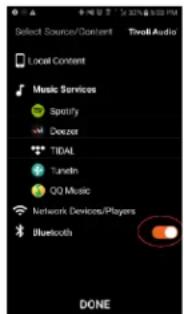
- En la página «Sources» (Fuentes), asegúrese de que esté activado el control deslizante de Bluetooth.
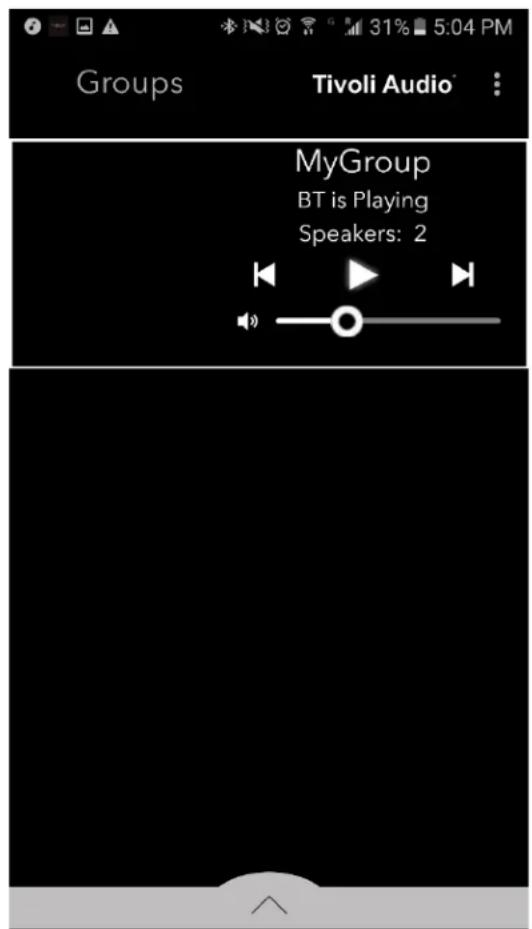
- Ahora verá que Bluetooth se está reproduciendo en el grupo, y debería escuchar su música en todos los altavoces incluidos en él.
Su Cube se puede utilizar como altavoz independiente. Solo tiene que utilizar un cable estéreo de 1/8" para acoplar cualquier fuente de línea o auricular en la entrada AUX de su altavoz. Puede controlar el volumen del altavoz utilizando los botones de volumen en el Cube o utilizando la aplicación Tivoli Audio Wireless. Por favor, tenga en cuenta que el Cube no puede emitir a otros altavoces la señal que entra por la entrada AUX. Si desea hacerlo, consulte la sección Bluetooth a través de WiFi de manual del Cube.
Batería
Hay una batería que se puede adquirir de forma opcional para su Cube. Para instalar la batería:
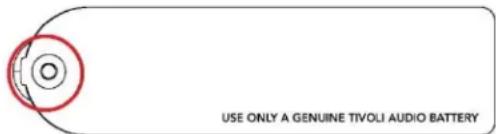
- Utilice un destornillador Phillips para retirar el tornillo de seguridad de la tapa de la batería.
text_image
USE ONLY A GENUINE TIVOLI AUDIO BATTERY-
Levante la tapa de la batería y retírela del altavoz.
-
Enchufe el cable de la batería en la toma de la radio. Preste atención a las acanaladuras existentes tanto en la toma del altavoz como en el extremo del cable de batería. Las acanaladuras macho del cable deberían encajar en las hembras de la toma de la batería. No insertar hacia atrás la batería no funcionará y la unidad resultará dañada.
-
Coloque la batería en su compartimento.
-
Coloque de nuevo la tapa de la batería insertando primero la acanaladura del lado derecho de la tapa en la acanaladura del compartimento de la batería de la unidad y a continuación encajándola en el compartimento de modo que quede enrasado con el panel trasero.
-
Vuelva a fijar el compartimento con el tornillo, asegurándose de no aplastar con él los cables.
-
Enchufe el adaptador CC en su Cube para comenzar a cargar. La unidad se cargará mientras esté encendida, pero a menor velocidad que en modo de espera (stand-by). Mientras carga en modo de espera, el LED de estado de color rojo parpadeará. Una vez finalizada la carga, el LED de estado rojo se iluminará permanentemente.
Nota: La batería del Orb/Cube está diseñada específicamente para el uso con Orb y Cube. No utilice nunca una batería Orb/Cube en ningún otro producto Tivoli u otro dispositivo. Si tiene alguna duda acerca de la instalación apropiada de la batería, contacte con su distribuidor Tivoli Audio autorizado o directamente con Tivoli Audio.
Actualización de firmware
Su Cube se somete a actualizaciones de software periódicas. Es recomendable que compruebe dichas actualizaciones al utilizar por primera vez el producto, y después aproximadamente cada cuatro meses.
- En la pantalla de inicio de la aplicación, seleccione «Configure» (Configurar).
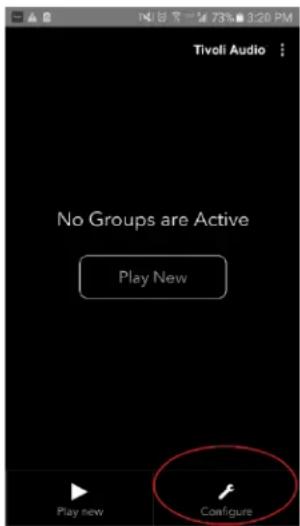
- Seleccione el altavoz cuya versión de software desee comprobar.
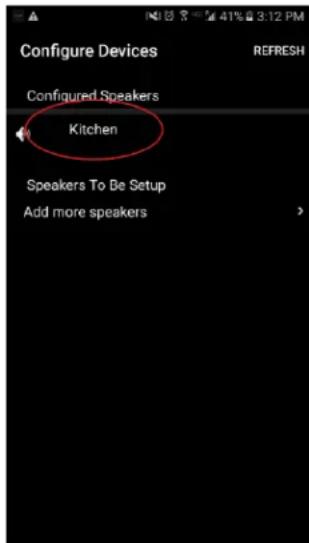
- Seleccione el botón «Version check» (Comprobación de versiones). Si le indican «Software is up to date!» (¡El software está actualizado!), su unidad tendrá el software más actual. Si ve la pantalla que aparece más abajo seleccione «Click to update» (Clic para actualizar) para recibir el software más actual.
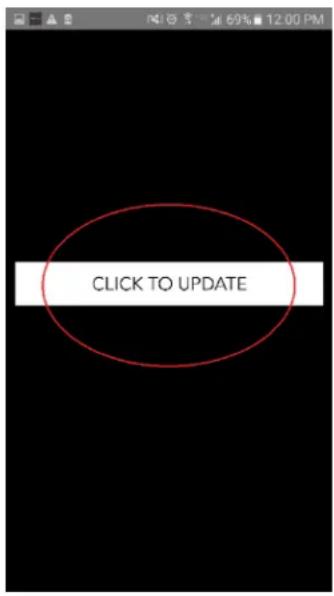
text_image
CLICK TO UPDATE- Su Cube descargará e instalará ahora el software más actual. El proceso podrá durar hasta 10 minutos en función de la velocidad de su conexión a Internet.

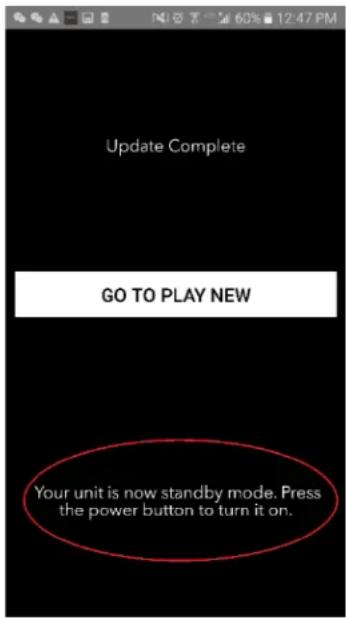
- Una vez completada la actualización, su Cube estará en modo de espera. Por favor, pulse el botón de encendido de su Cube. Una vez encendido su Cube, estará listo para el uso.
Se recomienda el uso de un paño seco para limpiar la parte posterior y los laterales de madera de su Cube. Para limpiar la tela de la parte frontal se puede utilizar un rodillo para pelusa. No exponer al agua.
Resolución de problemas
-
El LED parpadea lentamente en verde. Su altavoz experimenta problemas de conexión a una red para la cual se había configurado previamente. Asegúrese de que la red sigue activa. Si la red está activa, intente apagar el altavoz y enciéndalo de nuevo. Si esto no funciona, realice un reset de fábrica (mantenga pulsados los botones «Setup» (Configuración) y «Party Mode» (Modo de fiesta) durante tres segundos) y repita el proceso de configuración para el altavoz.
-
El LED parpadea rápidamente en verde. Su altavoz no se ha configurado para una red inalámbrica y está en modo de configuración. Consulte las instrucciones de configuración en la «Quick Setup Guide» (Guía de inicio rápido) o el «Online Manual» (Manual online).
-
El LED parpadea en azul. Su altavoz está en el modo de emparejamiento de Bluetooth. Consulte las instrucciones de emparejamiento de Bluetooth en la «Quick Setup Guide» (Guía de inicio rápido) o el «Online Manual» (Manual online).
-
No puedo encontrar mi red inalámbrica (WiFi) listada en la aplicación de Tivoli. Asegúrese de que su punto de acceso inalámbrico o enrutador inalámbrico están conectados y tienen conexión a Internet. Verifique que su banda WiFi está ajustada a la estándar de 2,4 GHz. El sistema ART no es compatible con 5 GHz. Asegúrese de que su dispositivo está conectado a su red inalámbrica. Cierre la aplicación Tivoli Audio y vuelva a abrirla. Ahora debería poder ver la red inalámbrica.
-
Los sonidos musicales salen sin balancear por mi altavoz. Para comprobar el balance, abra la aplicación Tivoli, seleccione «Group» (Grupo) y seleccione «Speakers» (Altavoces). Seleccione los altavoces que esté utilizando. Si está utilizando solo un altavoz, verifique que el altavoz está ajustado a «Stereo» (Estéreo). Si está utilizando dos altavoces, confirme que los niveles de volumen son los mismos y que están ajustados tanto a «Stereo» (Estéreo) o Left/Right (Izquierda/Derecha) si está escuchándolos como pareja estéreo. Si está utilizando más de dos altavoces asegúrese de que los altavoces de Izquierda y Derecha están emparejados (por ejemplo, que no hay dos izquierdos y uno derecho).
-
He configurado los altavoces, pero no puedo encontrar el Cube/Orb listado en la aplicación.
Asegúrese de que el LED de la parte posterior del altavoz está iluminado permanentemente en verde. Apague la unidad manteniendo presionado el botón de encendido en la parte posterior de la unidad hasta que el LED se vuelva rojo, y a continuación presione de nuevo el botón de encendido para encender el altavoz. Reinicie la aplicación y una vez que el LED del altavoz vuelva a estar iluminado permanentemente en verde, busque el altavoz de nuevo en la ventana «Play New» (Reproducir nuevo). Si parpadea el LED verde, consulte la resolución de problemas, consejo #1 o #2.
- Estoy reproduciendo Spotify, pero el altavoz viene a través de mi teléfono. Abra la aplicación Spotify. Mientras se reproduce una canción, en la parte inferior de la aplicación, haga clic en «Available Devices» (Dispositivos disponibles). Seleccione el nombre del altavoz máster de su Tivoli Cube/Orb/grupo y el sonido se conectará al sistema Tivoli. Consulte la guía de Spotify Connect que acompaña su altavoz para más información, así como su «Quick Setup Guide» (Guía de inicio rápido) de Cube/Orb y al «Online Manual» (Manual online).
- Estoy reproduciendo Spotify, pero no puedo ver dónde dice «Available Devices» (Dispositivos disponibles) en la parte inferior de la aplicación. Asegúrese de que está utilizando una cuenta Spotify Premium. Para más información, consulte la guía de Spotify Connect que acompaña su altavoz o visite Spotify.com. Si está utilizando una cuenta Spotify Premium, asegúrese de que el altavoz está conectado a su red inalámbrica y reinicie su aplicación Spotify.
- No veo Apple Music o Google Play listados en mi aplicación. ¡No hay problema! Ajuste su Cube/Orb al modo Bluetooth. Empareje su dispositivo multimedia a través de Bluetooth con el Cube/Orb que desee. Si desea escuchar la música en más de un altavoz, utilice la característica Bluetooth a través de WiFi.
- Mi Cube/Orb está encendido y conectado pero no sale sonido del sistema. Suba el volumen de su Cube/Orb utilizando los botones de volumen + y – ubicados en la parte posterior de la unidad. También puede comprobar el volumen en la aplicación Tivoli. A continuación compruebe el volumen del dispositivo en su teléfono. Asegúrese de que está conectado e intente subir el volumen. Asegúrese de que nada toca la parte superior de su Cube/Orb en el área sensible al tacto que pudiera pausar el sistema. Haga pausa y a continuación reproduzca su fuente de audio, ya que su red inalámbrica podría tener problemas que afecten a todos sus dispositivos.
- Mi altavoz no responde. Realice un reset de fábrica. Mantenga pulsados a la vez los botones «Setup» (Configuración) y «Party Mode» (Modo de fiesta) del altavoz durante tres segundos. El LED se volverá rojo. Pulse el botón de encendido. El altavoz se habrá restaurado ahora a los ajustes de fábrica. Si todavía no responde, retire la fuente de alimentación (batería o adaptador) y vuelva a conectarla.
Preguntas más frecuentes
-
¿Cómo puedo reproducir música en mi nuevo Cube/Orb? Puede reproducir música en su Cube/Orb mediante la transmisión por WiFi a través de la aplicación de Tivoli, el emparejamiento con el Cube/Orb a través de Bluetooth o utilizar la entrada auxiliar de la parte posterior de la unidad. Consulte su «Quick Setup Guide» (Guía de inicio rápido) o «Online Manual» (Manual online) para más información.
-
¿Dónde puedo encontrar la aplicación? La aplicación Tivoli Audio Wireless se puede encontrar tanto en la iOS App Store como en la Google Play Store.
- ¿Cómo recibo una señal de radio AM/FM en mi Cube/Orb? Puede utilizar el servicio de radio Tuneln de la aplicación de Tivoli. Puede utilizar cualquier aplicación de audio de su dispositivo y conectarla a su altavoz a través de Bluetooth. También puede utilizar nuestro ConX para la transmisión de radio desde su producto original Tivoli Audio o desde cualquier otro producto con radio. Consulte su «Quick Setup Guide» (Guía de inicio rápido) de ConX o «Online Manual» (Manual online) para más información.
- ¿Qué tipo de potencia requiere el Cube/Orb? El Cube/Orb viene con un suministro de corriente de 12 voltios de CC. La unidad también se puede alimentar con una batería recargable opcional (vendida por separado).
- Si adquiero una batería recargable, ¿cuánto tiempo dura en funcionamiento? Una batería totalmente cargada puede reproducir hasta 10 horas a un volumen del 50%.
- ¿Puedo utilizar mi Cube/Orb en una red WiFi pública? Sí, pero la intensidad de la señal WiFi y las capacidades de transmisión pueden variar dependiendo del número de dispositivos que utilicen la red.
- ¿Puedo conectar mis productos Tivoli no habilitados para WiFi a la nueva línea de ART? ¡Sí! Utilizando el nuevo ConX, podrá convertir cualquier producto Tivoli Audio en un altavoz WiFi. Entonces se podrá conectar de forma inalámbrica a otro sistema Cube/Orb.
- ¿Puedo conectar mi ordenador portátil o de sobremesa a mi Cube/Orb a través de WiFi? En este momento, la aplicación Tivoli Audio solo está optimizada para el uso en teléfonos y tabletas. Sin embargo, esto podría cambiar en el futuro. Podrá seguir conectándose a través de Bluetooth o utilizando el puerto auxiliar.
- ¿Con qué servicios es compatible el sistema ART de Tivoli Audio? La aplicación es compatible con Spotify, Deezer, Tidal y Tuneln. Otros servicios musicales están disponibles para el uso, pero a través de las características Bluetooth y Bluetooth a través de WiFi. Consulte la sección Bluetooth a través de WiFi de su «Online Manual» (Manual online) para más información.
-
¿Cómo puedo limpiar mi Cube/Orb? Recomendamos limpiar el acabado en madera con un paño seco. La tela se puede limpiar con un rodillo para pelusa.
-
¿Puedo conectar varios Cubes/Orbs independientes de forma inalámbrica? ¡Sí! Una vez que todos los Cubes/Orbs deseados se hayan ajustado en su red WiFi, los altavoces estarán disponibles para que los conecte. Estos sistemas seleccionados formarán parte de un grupo con el que podrá reproducir música simultáneamente. Consulte su «Quick Setup Guide» (Guía de inicio rápido) y el «Online Manual» (Manual online) para más información.
-
¿Puedo reproducir varias fuentes a la vez? ¡Sí! Podrá tener tantas fuentes como altavoces. Cada grupo puede reproducir una fuente diferente si lo desea.
-
¿Necesito una velocidad de Internet o un enrutador especiales para usar mi Cube/Orb? Necesitará una conexión básica de banda ancha conectada a un enrutador/punto de acceso inalámbrico compatible con 2,4 GHz. Este es el ajuste común en muchos hogares. En este momento, el Cube/Orb no es compatible con enrutadores/puntos de acceso inalámbrico de 5 GHz.