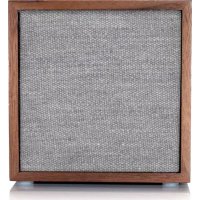
Cube - Lautsprecher TIVOLI AUDIO - Kostenlose Bedienungsanleitung
Finden Sie kostenlos die Bedienungsanleitung des Geräts Cube TIVOLI AUDIO als PDF.



Benutzerfragen zu Cube TIVOLI AUDIO
0 Frage zu diesem Gerät. Beantworten Sie die, die Sie kennen, oder stellen Sie Ihre eigene.
Eine neue Frage zu diesem Gerät stellen
Laden Sie die Anleitung für Ihr Lautsprecher kostenlos im PDF-Format! Finden Sie Ihr Handbuch Cube - TIVOLI AUDIO und nehmen Sie Ihr elektronisches Gerät wieder in die Hand. Auf dieser Seite sind alle Dokumente veröffentlicht, die für die Verwendung Ihres Geräts notwendig sind. Cube von der Marke TIVOLI AUDIO.
BEDIENUNGSANLEITUNG Cube TIVOLI AUDIO
- Willkommen 116
- Erläuterung der Bedienelemente 117
- Funktionsmodi:
a. WLAN-Modus
i. Einrichtung für Android-Geräte 118
ii. Einrichtung für iOS-Geräte 123
iii. Änderung der Lautsprecherkonfiguration
- Name 129
- Stereo/Links/Rechts 131
iv. Gruppenkonfiguration
-
Hinzufügen/Entfernen von Lautsprechern 133
-
Auswählen einer Musikquelle 134
-
Name 137
-
Einstellung der Lautstärke für eine Gruppe 138
-
Einstellung der Lautstärke für einzelne Lautsprecher 138
-
Schnelle Konfiguration der Lautsprecher 139
-
Freigeben einer Gruppe von Lautsprechern 140
-
Freigeben aller Lautsprecher 140
v. Taste „Add/Drop“ (Hinzufügen/Entfernen) 141
vi. Taste „Party Mode“ (Party-Modus) 141
vii. DDMS-Modus 142
b. Bluetooth-modus
i. Kopplung 143
ii. Bluetooth über WLAN 143
c. AUX-Modus 145
-
Akku 145
-
Aktualisieren der Firmware 146
-
Pflege 149
-
Fehlerbehebung 150
-
Häufig gestellte Fragen 152
Willkommen
Herzlichen Glückwunsch zum Erwerb Ihres Geräts! ART von Tivoli Audio verbindet klassisches Design mit der neuesten Technologie zu einer einfachen Lösung für drahtlosen Audiogenuss zu Hause. Diese Kollektion, die mit einem Holzgehäuse in Möbelqualität und einem qualitativ hochwertigen Gabriel® Stoffbezug überzeugt, bringt die Verarbeitungsgüte und Technologie der Tivoli Audio Produktreihe auf eine neue Ebene.
Die WLAN- und Bluetooth®-fähigen Lautsprecher ermöglichen eine Vielzahl an Konfigurationen, die Ihren Anforderungen an die Musikwiedergabe gerecht werden. Ob es sich nun um einen einzigen Lautsprecher zur Wiedergabe von Spotify in der Küche, ein Stereo-Paar im Esszimmer oder das Abspielen einer Party-Wiedergabeliste in allen Wohnräumen handelt – die ART Lautsprecher von Tivoli Audio bieten einfache und flexible Lösungen, die für optimalen Musikgenuss individuell auf Ihre Umgebung abgestimmt werden können. Beginnen Sie mit einem Lautsprecher und erweitern Sie dann nach Belieben – die stilgerechte Gestaltung Ihrer Räume ist ein Kinderspiel.
Wir wissen, dass Sie es kaum erwarten können, Ihr neues Gerät einzuschalten. Nehmen Sie sich bitte dennoch einen Augenblick Zeit, um dieses Benutzerhandbuch sowie die Sicherheitsanweisungen durchzulesen, damit Sie sämtliche Funktionen nutzen können. Bei Fragen können Sie sich jederzeit an Ihren Händler oder direkt an Tivoli Audio wenden.
Bewahren Sie bitte die Originalverpackung für den Fall auf, dass Sie Ihr Gerät einmal verschicken müssen.
Zum Lieferumfang Ihres Cube gehört:
(1) Ein externes Netzteil und zugehörige Stecker
Wenden Sie sich bitte an Ihren Händler oder Tivoli Audio, wenn einer dieser Artikel fehlen sollte.
Erläuterung der Bedienelemente

text_image
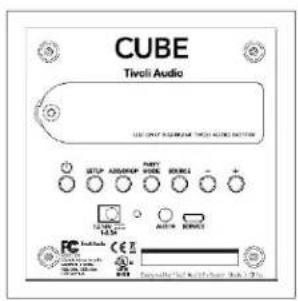
CUBE Tiroli Audio SETUP ADJAMOR PARTY VIDE MODES + - AUX 100 RANGE CE Receivati/Ver. 2000/2005 Mod. 17:30Tivoli Audio LOGO: Dies ist ein berührungsempfindliches Bedienelement unter dem Holz. Im WLAN-Modus wird damit die Musikwiedergabe pausiert bzw. gestartet. Im Bluetooth-Modus wird damit der Lautsprecher stummgeschaltet.
EIN-/AUSTASTE: Drücken Sie diese Taste, um das Gerät einzuschalten. Halten Sie sie gedrückt, um es auszuschalten.
SETUP (EINRICHTEN): Drücken Sie diese Taste, damit der Lautsprecher mit Ihrem Heimnetzwerk verbunden werden kann.
PARTY MODE (PARTY-MODUS): Halten Sie diese Taste gedrückt, um die Musik von diesem Lautsprecher auf alle anderen verbundenen Lautsprecher zu übertragen. Weitere Informationen finden Sie im Abschnitt zur Taste „Party Mode“ (Party-Modus) dieses Benutzerhandbuchs.
ADD/DROP (HINZUFÜGEN/ENTFERNEN): Wenn der Lautsprecher mit einer Gruppe verbunden ist, wird er durch Drücken und Halten dieser Taste wieder aus der Gruppe entfernt. Wenn der Lautsprecher nicht mit einer Gruppe verbunden ist, wird dieser durch Drücken der Taste mit der nächsten verfügbaren Gruppe verbunden. Weitere Informationen finden Sie im Abschnitt zur Taste „Add/Drop“ (Hinzufügen/Entfernen) dieses Handbuchs.
SOURCE (QUELLE): Tippen Sie auf diese Taste, um zwischen den Audioquellen zu wechseln. Die Audioquelle wird durch die Farbe der LED angezeigt. Wenn sich das Gerät im Bluetooth-Modus befindet und die LED bereits blinkt, halten Sie diese Taste eine Sekunde lang gedrückt, um den Kopplungsmodus zu aktivieren. Leuchtet die LED durchgehend, halten Sie die Taste so lange gedrückt, bis die LED zu blinken beginnt.
• LED in Grün: WLAN-Modus
• LED in Blau: Bluetooth-Streaming-Modus
• LED in Violett: AUX-Modus
LAUTSTÄRKE -: Drücken Sie diese Taste, um die Lautstärke zu verringern.
LAUTSTÄRKE +: Drücken Sie diese Taste, um die Lautstärke zu erhöhen.
Gleichstromversorgung: Schließen Sie Ihren Tivoli Netzadapter an, um den Akku aufzuladen oder Ihre Lautsprecher mit Strom zu versorgen. Verwenden Sie ausschließlich das mit diesem Produkt gelieferte Netzteil. Bei Beschädigung oder Verlust des Netzteils darf nur ein identisches Ersatzteil verwendet werden. Gerät nur mit 15V DC 1500mA Gleichstromadaptern zu verwenden.
AUX (AUX-EINGANG): Für den direkten Anschluss und die Wiedergabe der Musik über den alleinstehenden Lautsprecher.
Service: Diese Service-Schnittstelle ist nur für autorisierte Tivoli Audio Service-Mitarbeiter bestimmt.
WLAN-Modus
Einrichtung für Android-Geräte
Vor dem Einrichten Ihrer neuen WLAN-Lautsprecher müssen Sie die Tivoli Audio Wireless App herunterladen, damit Sie die Lautsprecher steuern können. Die App ist über den Google Play Store und den Apple App Store erhältlich.
- Schalten Sie den Lautsprecher mit der EIN-/AUSTASTE ein.
- Drücken Sie in der Tivoli Audio Wireless App auf die Schaltfläche „Configure“ (Konfigurieren) und anschließend auf „Add more speakers“ (Weitere Lautsprecher hinzufügen).
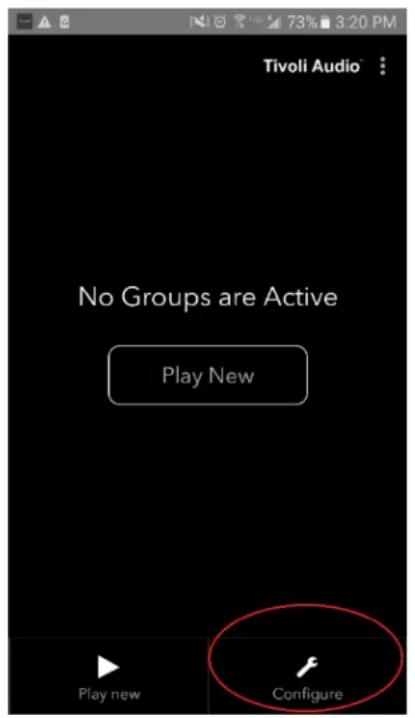
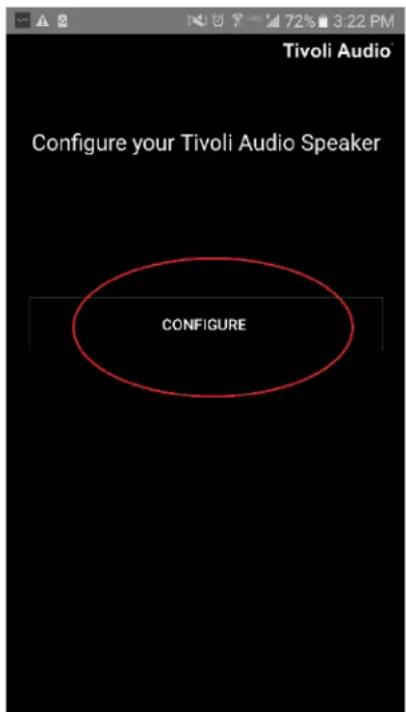
- Drücken Sie auf die große Schaltfläche „Configure“ (Konfigurieren).
text_image
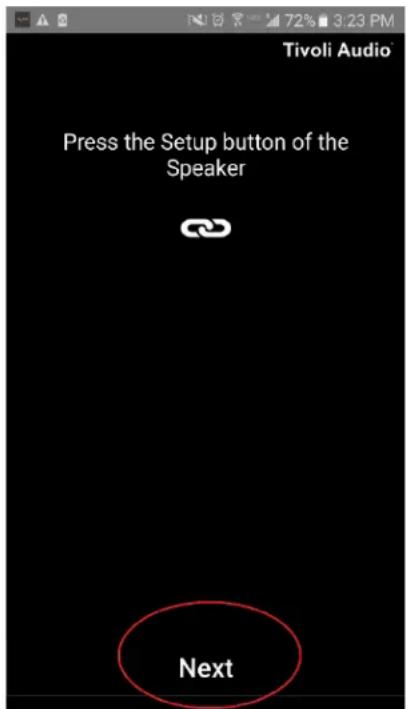
Tivoli Audio Configure your Tivoli Audio Speaker CONFIGURE- Drücken Sie auf Ihrem Lautsprecher auf die Taste „SETUP“ (EINRICHTEN). Die LED sollte grün leuchten und schnell zu blinken beginnen. Danach drücken Sie in der App auf „Next“ (Weiter).
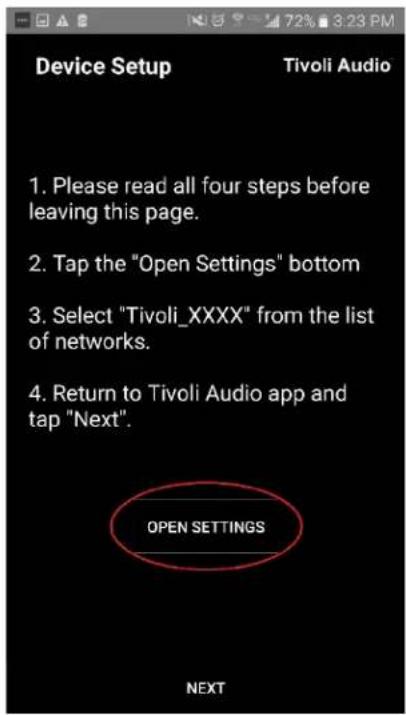
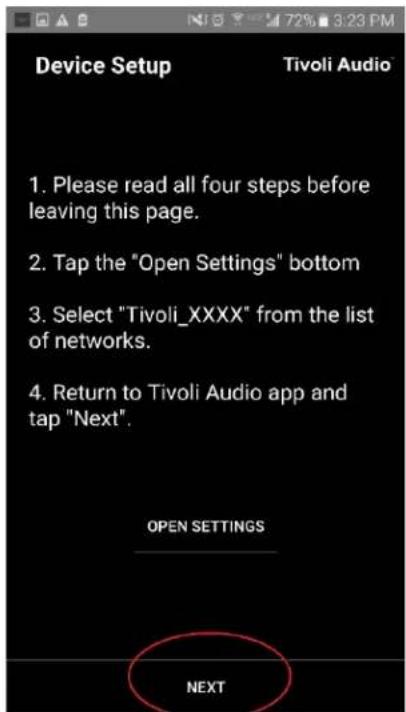
- Drücken Sie in der App auf die Schaltfläche „Open Settings“ (Einstellungen öffnen).
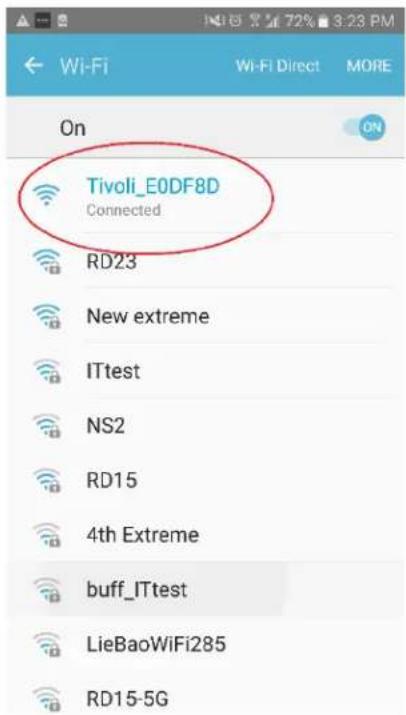
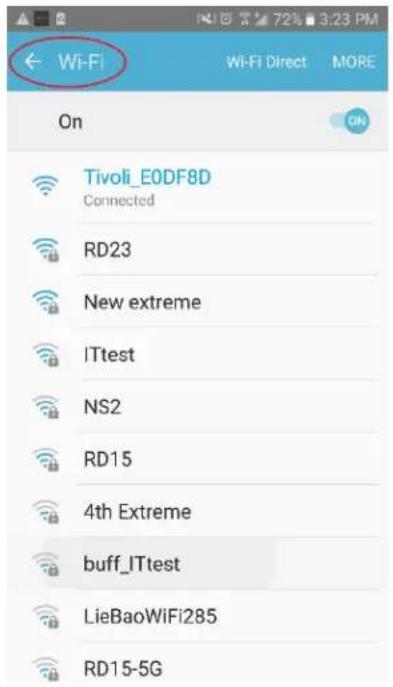
- Daraufhin wird der Bildschirm mit den WLAN-Einstellungen angezeigt. Wählen Sie nun das Netzwerk aus. Dies ist eine Kombination aus Tivoli sowie Zahlen und Buchstaben, wie z. B. „Tivoli_E0DF8D“.
- Kehren Sie dann zur Tivoli Audio Wireless App zurück. Hierzu drücken Sie entweder auf die Zurück-Taste Ihres Telefons, auf den Pfeil oben links oder auf „Back to Tivoli Audio“ (Zurück zu Tivoli Audio).
- Sobald Sie zur Tivoli Audio Wireless App zurückgekehrt sind, wählen Sie „Next“ (Weiter).
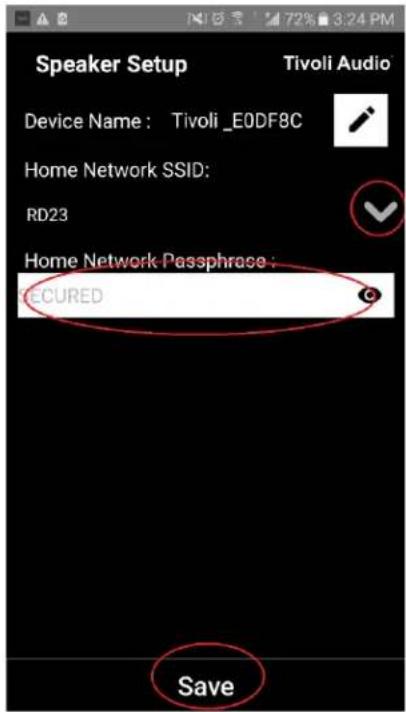
- Wählen Sie Ihr gewünschtes WLAN-Netzwerk und geben Sie das Netzwerk-Passwort ein. Drücken Sie nach der korrekten Eingabe Ihres Passworts auf „Save“ (Speichern).
text_image
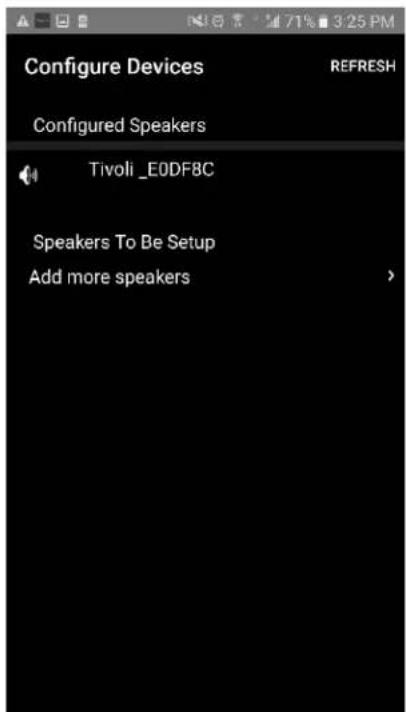
Speaker Setup Tivoli Audio Device Name: Tivoli _E0DF8C Home Network SSID: RD23 Home Network Passphrase : ECURED Save- Herzlichen Glückwunsch! Ihr Cube ist nun konfiguriert und bereit zum Streamen von Musik.
text_image
Configure Devices REFRESH Configured Speakers Tivoli _E0DF8C Speakers To Be Setup Add more speakersEinrichtung für iOS-Geräte
Vor dem Einrichten Ihrer neuen WLAN-Lautsprecher müssen Sie die Tivoli Audio Wireless App herunterladen, damit Sie die Lautsprecher steuern können. Die App ist über den Google Play Store und den Apple App Store erhältlich.
- Schalten Sie den Lautsprecher mit der EIN-/AUSTASTE ein.
- Drücken Sie in der Tivoli Audio Wireless App auf die Schaltfläche „Configure“ (Konfigurieren) und anschließend auf „Add more speakers“ (Weitere Lautsprecher hinzufügen).
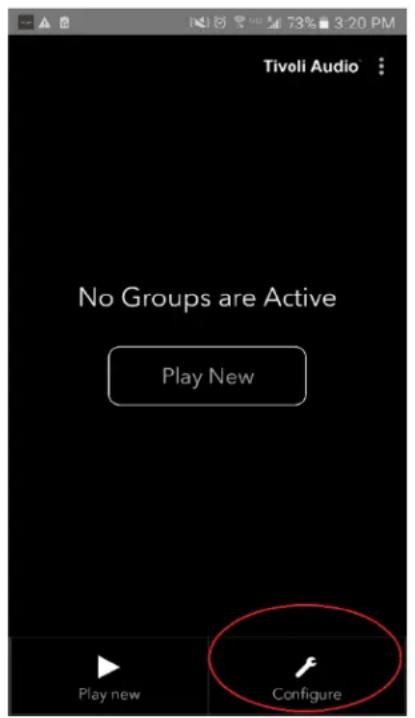
- Drücken Sie auf die große Schaltfläche „Configure“ (Konfigurieren).
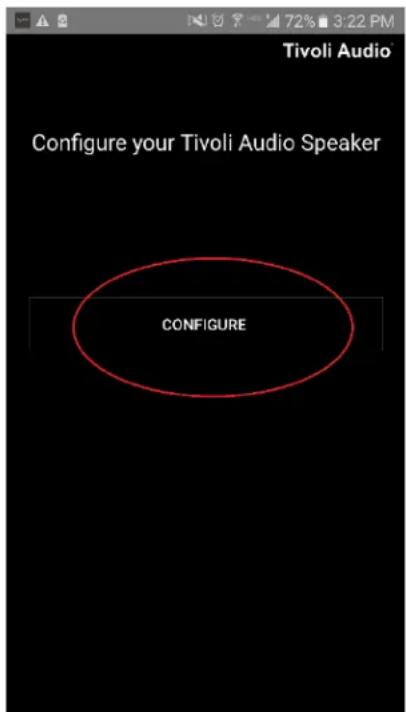
text_image
Tivoli Audio Configure your Tivoli Audio Speaker CONFIGURE- Drücken Sie auf Ihrem Lautsprecher auf die Taste „SETUP“ (EINRICHTEN). Die LED sollte grün leuchten und schnell zu blinken beginnen. Danach drücken Sie in der App auf „Next“ (Weiter).
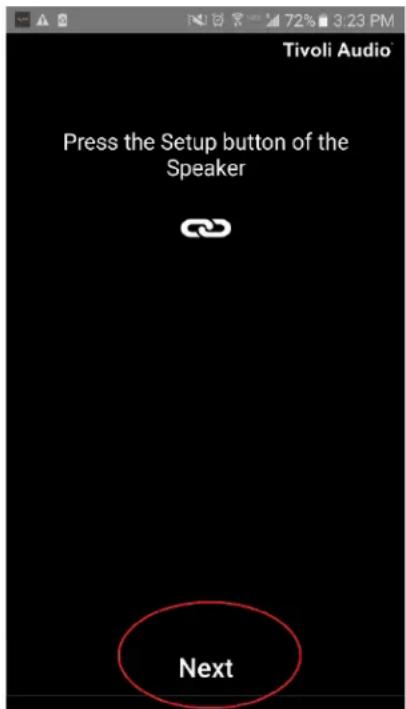
- Drücken Sie die Home-Taste, unten auf Ihrem iOS-Gerät.

- Öffnen Sie die Einstellungen Ihres iOS Gerätes und klicken Sie auf WLAN.

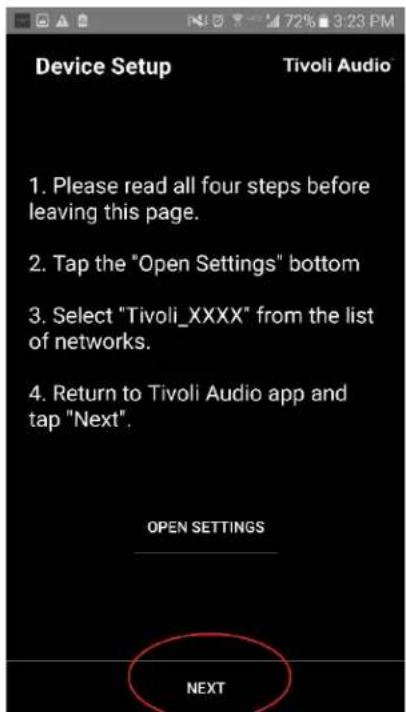
- Daraufhin wird der Bildschirm mit den WLAN-Einstellungen angezeigt. Wählen Sie nun das Netzwerk aus. Dies ist eine Kombination aus Tivoli sowie Zahlen und Buchstaben, wie z. B. „Tivoli_E0DF8D“.
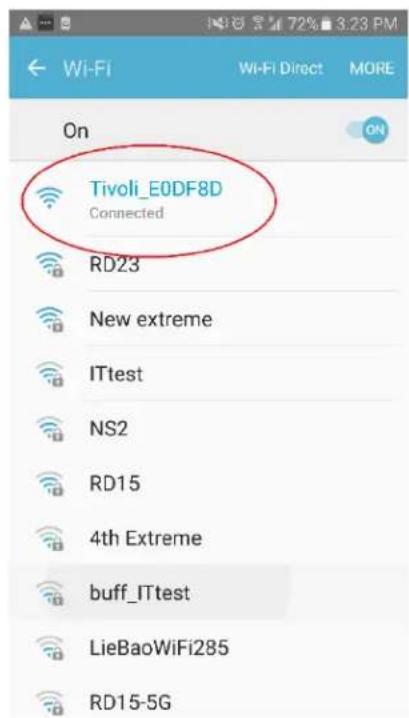
- Nachdem Sie mit dem Netzwerk verbunden sind, öffnen Sie wieder die Tivoli Wireless App.
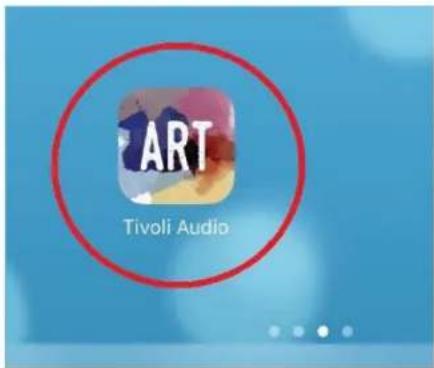
- Sobald Sie zur Tivoli Audio Wireless App zurückgekehrt sind, wählen Sie „Next“ (Weiter).
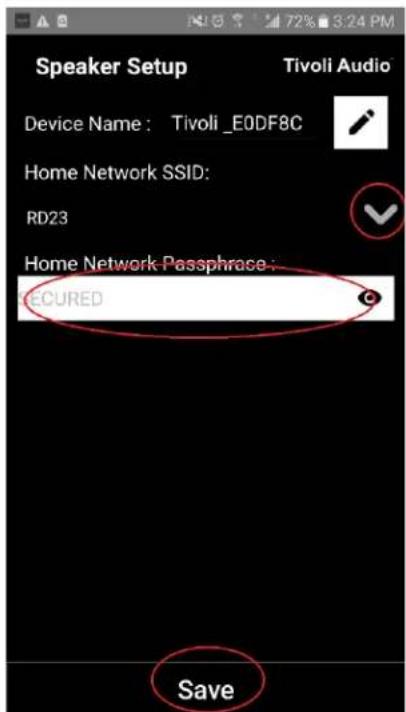
- Wählen Sie Ihr gewünschtes WLAN-Netzwerk und geben Sie das Netzwerk-Passwort ein. Drücken Sie nach der korrekten Eingabe Ihres Passworts auf „Save“ (Speichern).
text_image
Speaker Setup Tivoli Audio Device Name: Tivoli_E0DF8C Home Network SSID: RD23 Home Network Passphrase: ECURED Save- Herzlichen Glückwunsch! Ihr Cube ist nun konfiguriert und bereit zum Streamen von Musik.
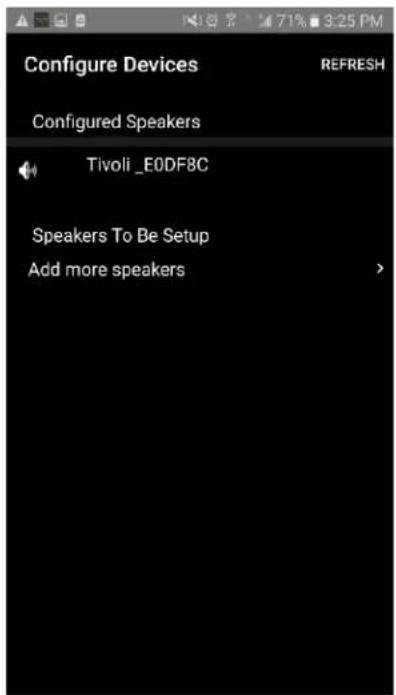
text_image
Configure Devices REFRESH Configured Speakers Tivoli _E0DF8C Speakers To Be Setup Add more speakers >Einstellungen für die Lautsprecherkonfiguration – Name
Vermutlich möchten Sie Ihrem Cube einen eigenen Namen geben. Dies ist ganz einfach.
- Wählen Sie im Startfenster der App „Configure“ (Konfigurieren).
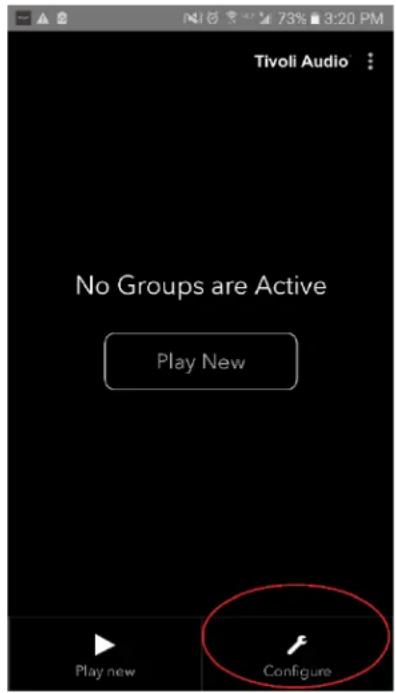
- Wählen Sie den Lautsprecher aus, dessen Namen Sie ändern möchten.
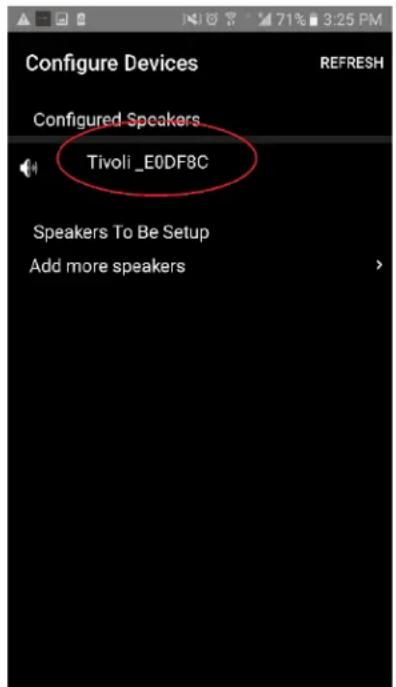
text_image
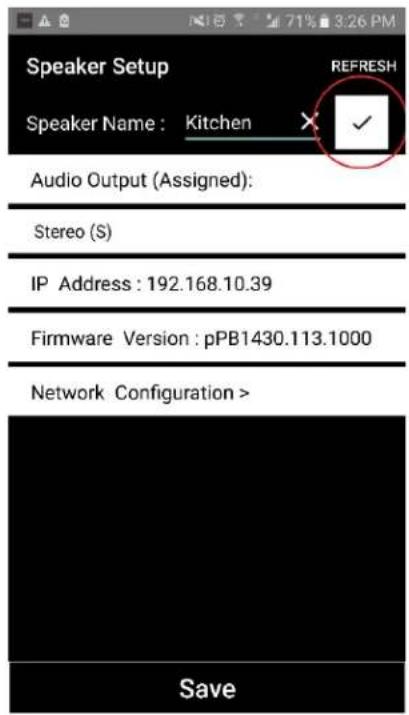
Configure Devices REFRESH Configured Speakers Tivoli _E0DF8C Speakers To Be Setup Add more speakers- Um den Namen zu ändern, wählen Sie das „Bleistift“-Symbol neben dem Namen des Lautsprechers. Drücken Sie auf das Kreuzsymbol („X“), um den aktuellen Namen zu entfernen und geben Sie dann den gewünschten Namen für den Lautsprecher ein.
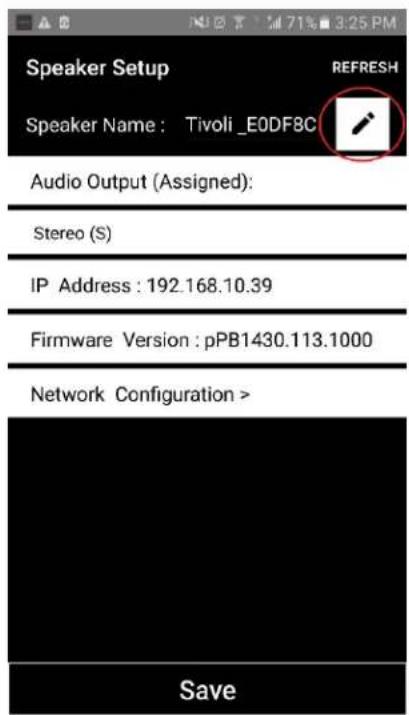
text_image
Speaker Setup REFRESH Speaker Name : Tivoli_E0DF8C Audio Output (Assigned): Stereo (S) IP Address : 192.168.10.39 Firmware Version : pPB1430.113.1000 Network Configuration > Save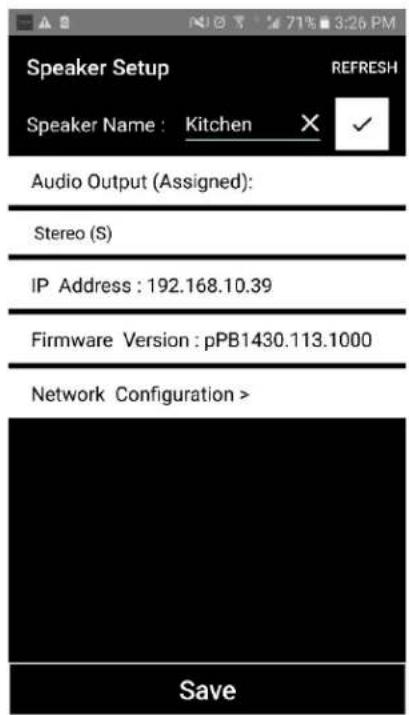
- Drücken Sie auf das Häkchensymbol und anschließend auf „Save“ (Speichern), um die Namensänderung zu speichern.
Einstellungen für die Lautsprecherkonfiguration – Audio
Falls Sie mehr als einen Cube besitzen, möchten Sie möglicherweise zwei Lautsprecher als Stereo-Paar (links/rechts) einrichten.
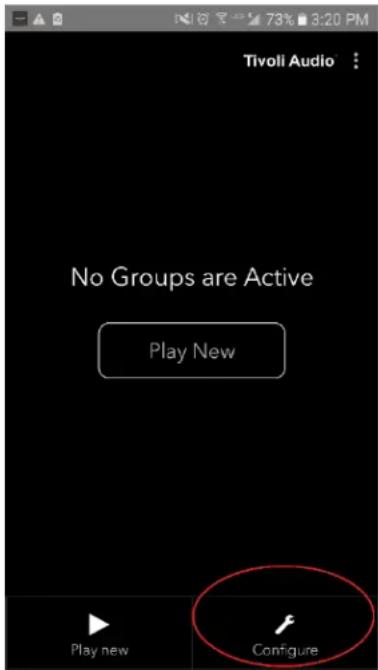
- Wählen Sie im Startfenster der App „Configure“ (Konfigurieren).
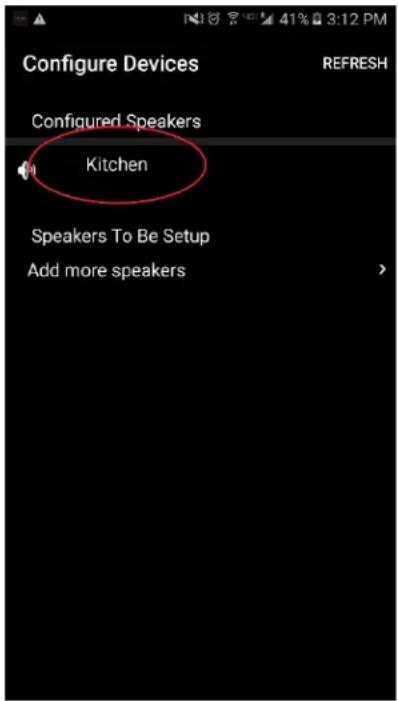
- Wählen Sie den Lautsprecher aus, dessen Audiokonfiguration Sie ändern möchten.
- Wählen Sie im Fenster „Speaker Setup“ (Lautsprechereinrichtung) den Bereich „Stereo (S)“ aus, ändern Sie ihn zu „Left (L)“ (Links) oder „Right (R)“ (Rechts) und drücken Sie dann auf „Save“ (Speichern).

Tipp: Wenn Sie sich Ihre Lautsprecher im Fenster „Groups“ (Gruppen) ansehen, können Sie von dort aus einfach zum Abschnitt für die Konfiguration dieses Lautsprechers wechseln. Weitere Informationen finden Sie im Abschnitt zur Gruppenkonfiguration.
Einstellungen für die Gruppenkonfiguration – Hinzufügen/Entfernen von Lautsprechern aus einer Gruppe
Nun, da Sie Ihre Lautsprecher eingerichtet und benannt haben, ist es an der Zeit, ein wenig Musik zu hören. Hierzu richten wir zuerst eine Gruppe ein und fügen einen weiteren Lautsprecher hinzu.
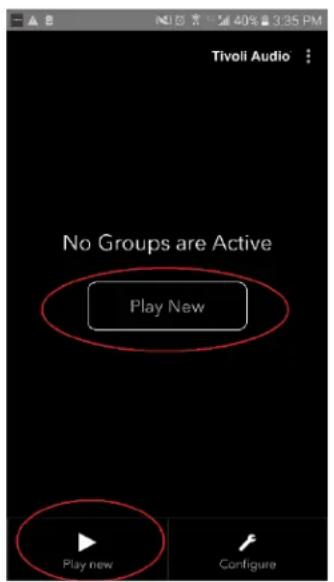
- Wählen Sie auf dem Startbildschirm „Play New“ (Neue Wiedergabe) aus, und legen Sie dann fest, welcher Ihrer Lautsprecher der Hauptlautsprecher (auch „Master-Lautsprecher“ genannt) sein soll. Es macht keinen Unterschied, welcher Lautsprecher als der Hauptlautsprecher ausgewählt wird. Wenn dieser Lautsprecher jedoch aus der Gruppe entfernt wird, wird die gesamte Gruppe gelöscht.
- Sie können beliebig viele Lautsprecher hinzufügen und darüber die gleiche Musik abspielen. Hierzu tippen Sie in der Lautsprecherliste einfach auf den Namen des Lautsprechers. Sie werden sehen, wie dieser in einen „Slave“-Lautsprecher umgewandelt wird. Wenn Sie möchten, können Sie die Punkte oben rechts auswählen und dann entweder alle freien Lautsprecher oder alle Lautsprecher hinzufügen. Sobald Sie fertig sind, oder falls Sie keine Lautsprecher hinzufügen möchten, wählen Sie „Next“ (Weiter).

Einstellungen für die Gruppenkonfiguration – Auswählen einer Musikquelle
Nun, da Sie die Gruppe eingerichtet haben, können wir die Musikquelle für die Gruppe auswählen.
- Wählen Sie die Musikquelle aus, die Sie am liebsten hören möchten. Bei bestimmten Quellen wie Tidal und Deezer müssen Sie Ihre Anmeldedaten in die Tivoli Audio Wireless App eingeben und die Musikwiedergabe über diese steuern. Bei anderen Quellen wie z. B. Spotify benötigen Sie für die Anmeldung und die Auswahl Ihrer anfänglichen Musikinhalte eine externe App. Wenn Sie Inhalte auf Ihrem Telefon oder Ihrem Tablet gespeichert haben, können Sie diese durch Auswählen von Local Content (Lokale Inhalte) anhören.
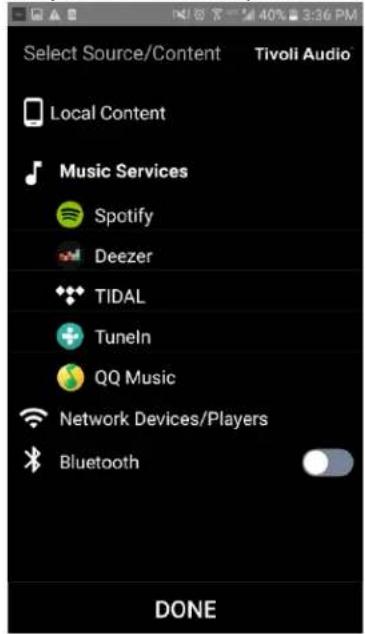
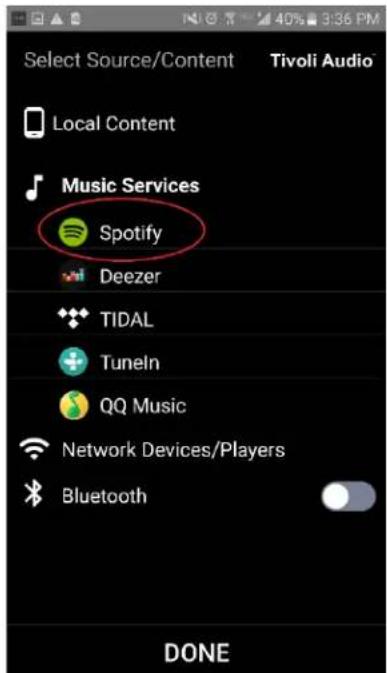
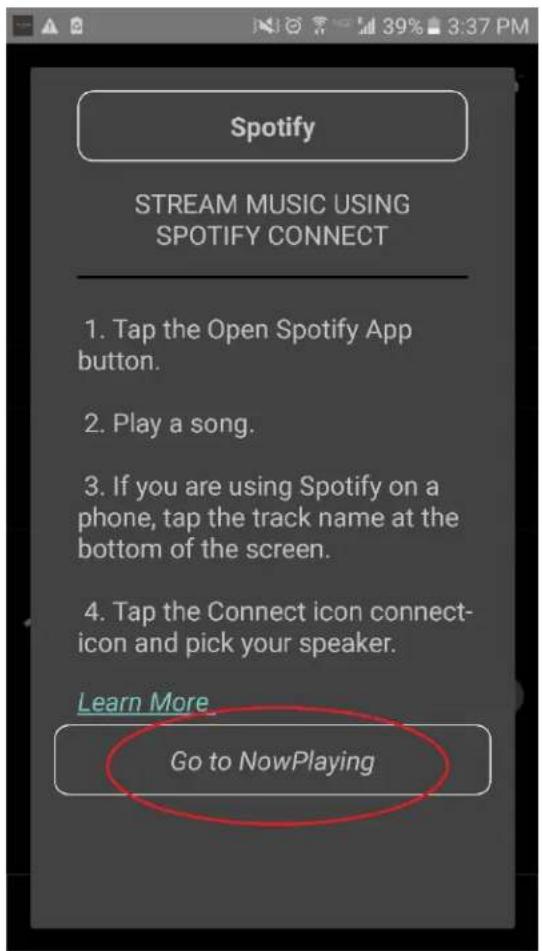
- Nehmen wir einmal Spotify als Beispiel für einen Musikservice, der eine externe App erfordert. Nachdem Sie Spotify ausgewählt haben, wird ein Popup-Fenster angezeigt, in dem Sie die Spotify-App öffnen können.
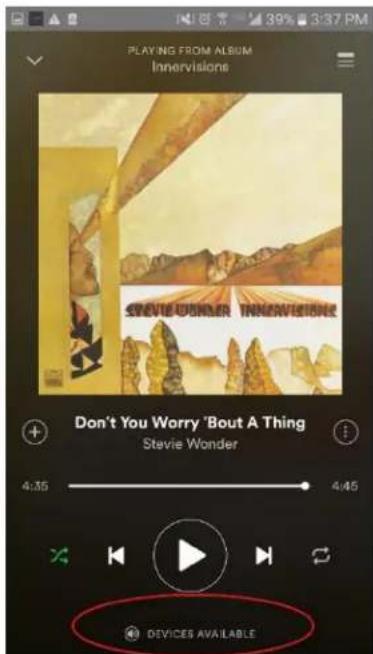
- Stellen Sie nach dem Öffnen der Spotify-App sicher, dass Sie bei Ihrem Spotify Premium-Konto angemeldet sind. Spotify Connect funktioniert nur mit einem Spotify Premium-Konto. Spielen Sie einen Musikinhalt ab, damit Sie das Symbol für verfügbare Geräte unter dem Titel sehen können. Tippen Sie dann auf „Devices Available“ (Verfügbare Geräte), um Ihre Gruppe auszuwählen.
text_image
PLAYING FROM ALBUM Innervisions STEVIE WONDER INNERVISIONS Don't You Worry 'Bout A Thing Stevie Wonder 4:35 4:45 DEVICES AVAILABLE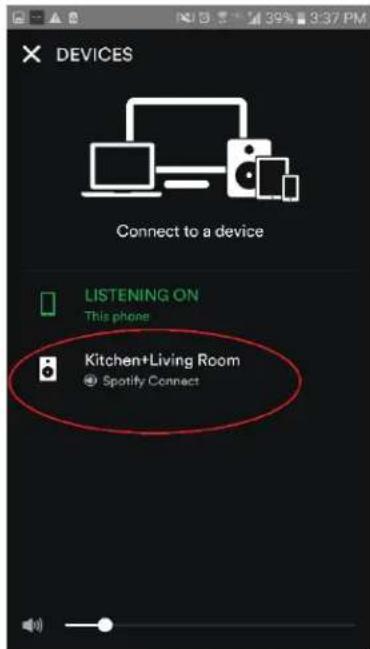
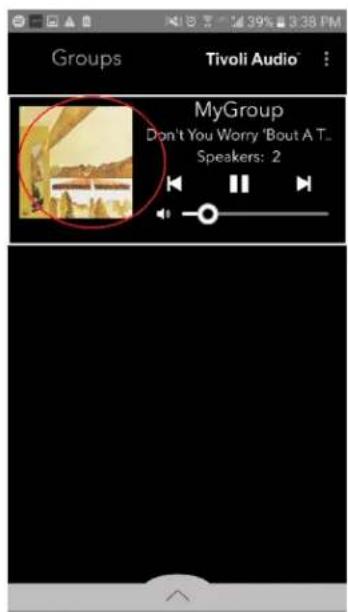
- Kehren Sie nach der Auswahl der Musik zur Tivoli Audio Wireless App zurück und wechseln Sie dann zum Bildschirm „Now Playing“ (Aktueller Titel). Hierzu wählen Sie entweder „Now Playing“ (Aktueller Titel) aus oder drücken Sie auf die Zurück-Taste auf Ihrem Telefon oder Tablet. Nun können Sie sehen, dass in Ihrer Gruppe Musik wiedergegeben wird.
Einstellungen für die Gruppenkonfiguration – Benennen der Gruppe
Nun, da Sie die Gruppe eingerichtet haben und Musik abspielen, können wir der Gruppe einen Namen geben.
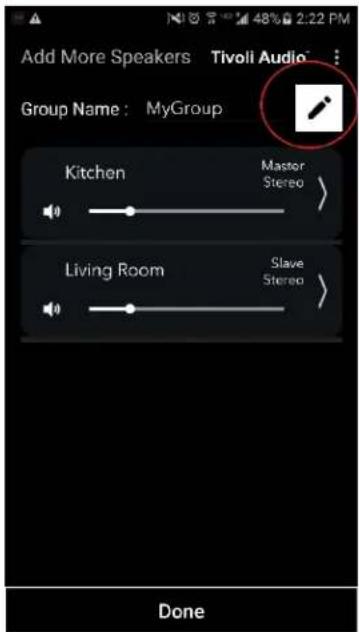
- Wählen Sie im Fenster „Groups“ (Gruppen) die Gruppe aus, deren Namen Sie ändern möchten, und wählen Sie dann den Bereich „Speakers“ (Lautsprecher) unten auf dem Bildschirm.
- Wählen Sie das „Bleistift“-Symbol und anschließend das Kreuzsymbol („X“), um den Standardnamen zu löschen. Geben Sie den gewünschten Namen für die Gruppe ein, wählen Sie das Häkchensymbol und dann unten auf dem Bildschirm „Done“ (Fertig).
Einstellungen für die Gruppenkonfiguration – Einstellen der Lautstärke für eine Gruppe
Wählen Sie die Gruppe, in der Sie die Lautstärke der Lautsprecher ändern möchten. Stellen Sie die Lautstärke im Fenster „Now Playing“ (Aktueller Titel) mithilfe des Lautstärkereglers ein oder nutzen Sie hierfür die Lautstärketasten Ihres Telefons oder Tablets.
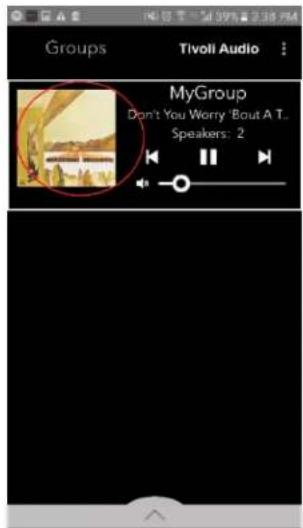
Einstellungen für die Gruppenkonfiguration – Einstellen der Lautstärke für einzelne Lautsprecher
Wählen Sie die Gruppe, in der Sie die Lautstärke der Lautsprecher ändern möchten. Wählen Sie unten im Fenster „Now Playing“ (Aktueller Titel) den Abschnitt „Speakers“ (Lautsprecher). Dann können Sie im Abschnitt „Add More Speakers“ (Weitere Lautsprecher hinzufügen) die Lautstärke mithilfe des Lautstärkereglers der einzelnen Lautsprecher einstellen oder hierzu die Lautstärketasten auf der Unterseite des Cube verwenden.
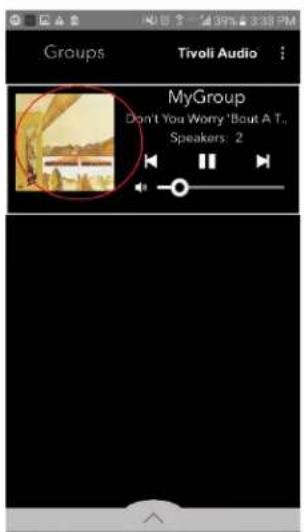
Einstellungen für die Gruppenkonfiguration – schnelle Konfiguration der Lautsprecher
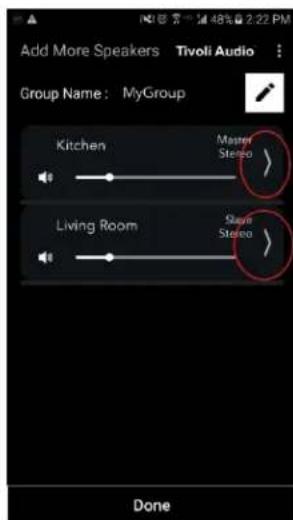
Wenn Sie während der Musikwiedergabe Lautsprecher hinzufügen, entfernen oder zu Hause anders positionieren, möchten Sie möglicherweise den Namen oder die Audiokonfiguration der Lautsprecher ändern. Sie können schnell zum Fenster „Speaker Configuration“ (Lautsprecherkonfiguration) wechseln, um diese Einstellungen über den Bildschirm „Groups“ (Gruppen) zu ändern.
- Wählen Sie die Gruppe mit den Lautsprechern, die Sie anpassen möchten. Wählen Sie dann den Abschnitt „Speakers“ (Lautsprecher) unten auf dem Bildschirm.
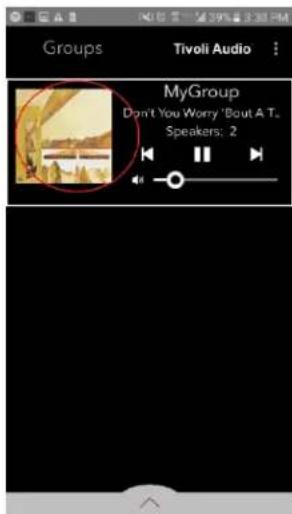
- Auf der Seite „Add More Speakers“ (Weitere Lautsprecher hinzufügen) gelangen Sie durch Auswahl des Symbols direkt zur Konfigurationsseite für diesen Lautsprecher. Dort können Sie den Namen und die Audiokonfiguration des Lautsprechers ändern. Achten Sie darauf, nur das Symbol auszuwählen, da Sie sonst möglicherweise aus Versehen den Lautsprecher aus der Gruppe entfernen.
Einstellungen für die Gruppenkonfiguration – Freigeben einer Lautsprechergruppe
- Wählen Sie die Gruppe mit den Lautsprechern, die Sie freigeben möchten. Wählen Sie die Punkte oben rechts im Bildschirm,, Now Playing“ (Aktueller Titel) und anschließend „Release This Scene“ (Szene freigeben). Dadurch werden alle Lautsprecher, einschließlich des Master-Lautsprechers, aus der Gruppe freigegeben.
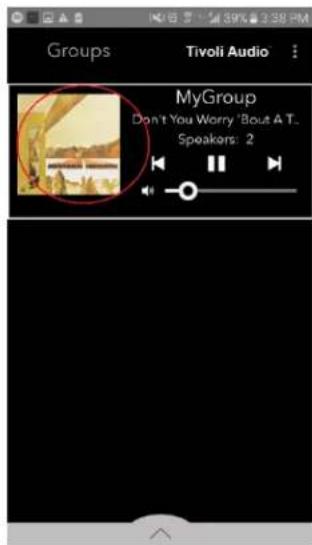
Einstellungen für die Gruppenkonfiguration – Freigeben aller Lautsprecher
- Wenn Sie alle Lautsprecher aus allen Ihren Gruppen freigeben möchten, wählen Sie die Punkte oben rechts im Bildschirm „Groups“ (Gruppen) und anschließend „Drop All“ (Alle entfernen). Dadurch werden alle Lautsprecher in allen Gruppen freigegeben und Sie werden sehen, dass keine Gruppen mehr aktiv sind.

Taste „Add/Drop“ (Hinzufügen/Entfernen)
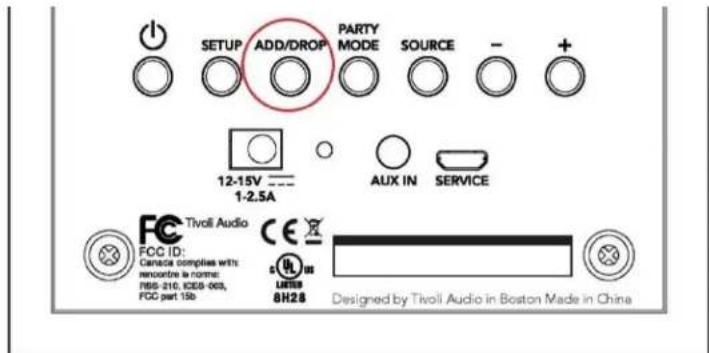
Mit der Taste „Add/Drop“ (Hinzufügen/Entfernen) können Sie einen Lautsprecher schnell einer anderen Gruppe zuordnen oder diesen komplett aus allen Gruppen entfernen. Dies ist vergleichbar mit dem Tippen auf den Namen eines Lautsprechers in der App.
Lautsprecher zu einer Gruppe hinzufügen: Tippen Sie auf die Taste „Add/Drop“ (Hinzufügen/Entfernen) des Lautsprechers, um diesen zur nächsten verfügbaren Gruppe hinzuzufügen. Drücken Sie wiederholt die Taste „Add/Drop“ (Hinzufügen/Entfernen), um durch alle Gruppen zu wechseln.
Lautsprecher aus allen Gruppen entfernen: Halten Sie die Taste „Add/Drop“ (Hinzufügen/Entfernen) des Lautsprechers für ungefähr zwei Sekunden oder bis keine Musik mehr aus dem Lautsprecher kommt, gedrückt.
Taste „Party Mode“ (Party-Modus)
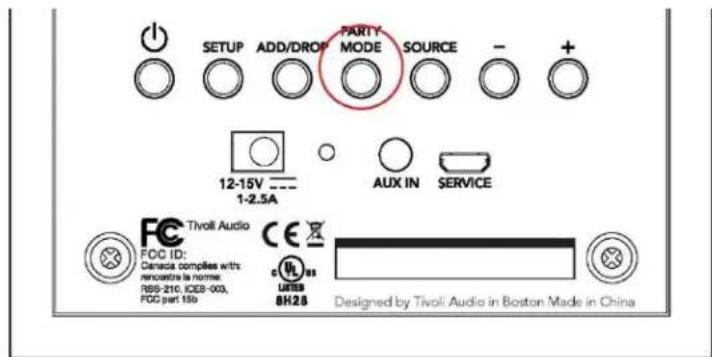
Mit der Taste „Party Mode“ (Party-Modus) können Sie schnell Musik an alle ART Produkte von Tivoli Audio in Ihrem Heimnetzwerk senden. Dabei wird die Musik des Lautsprechers, auf dem Sie diese Taste drücken, an die anderen Lautsprecher gesendet. Dies ist vergleichbar mit der Funktion „Join All Speakers“ (Alle Lautsprecher zusammenführen) auf der Seite „Add More Speakers“ (Weitere Lautsprecher hinzufügen) in Ihrer App.
Musik an alle Lautsprecher senden: Halten Sie auf dem Lautsprecher, dessen Musik Sie auf allen Lautsprechern wiedergeben möchten, die Taste „Party Mode“ (Party-Modus) 3 Sekunden lang gedrückt. Alle Lautsprecher werden dann zur Gruppe dieses Lautsprechers hinzugefügt und geben dann diese Musik wieder. Alle zuvor erstellten Gruppen werden aufgelöst.
DDMS-Modus
Wenn Sie Ihren Cube in einer Umgebung verwenden, in der es keine Internetverbindung gibt, jedoch lokale Inhalte von Ihrem Telefon oder Tablet wiedergeben möchten, können Sie über den DDMS-Modus eine Verbindung zum Cube herstellen.
- Drücken Sie auf Ihrem Lautsprecher drei Sekunden lang die Taste „SETUP“ (EINRICHTEN).
- Wechseln Sie dann auf Ihrem Telefon oder Tablet zum Bildschirm „Wireless Networks Settings“ (WLAN-Netzwerk-Einstellungen) und wählen Sie dann „DIRECT-LBTivoli“.
- Starten Sie Ihre Tivoli Audio Wireless App neu, nachdem Sie die Verbindung mit dem Netzwerk „DIRECT-LBTivoli“ hergestellt haben.
- Nun können Sie über einen einzelnen Lautsprecher lokale Inhalte von Ihrem Telefon oder Tablet wiedergeben. Beachten Sie, dass Musik-Streaming-Services oder andere Dienste, die eine Internet- oder Datenverbindung erfordern, nicht funktionieren.
Bluetooth-Modus
Kopplung
Ihr Cube kann als eigenständiger Bluetooth-Lautsprecher fungieren.
- Drücken Sie auf Ihrem Lautsprecher kurz auf die Taste „SOURCE“ (QUELLE), bis die LED blau leuchtet.
- Wenn die LED blau blinkt, befindet sich Ihr Lautsprecher bereits im Kopplungsmodus. Wenn sie nicht blinkt, halten Sie die Taste „SOURCE“ (QUELLE) so lange gedrückt, bis die LED zu blinken beginnt.
- Wechseln Sie auf Ihrem Telefon oder Tablet zum Bildschirm für die Bluetooth-Einstellungen.
- Wählen Sie das Gerät mit einem Namen, der so ähnlich lautet wie „Tivoli Cube | ####X#“.
- Sobald die LED durchgängig blau leuchtet, ist Ihr Telefon oder Tablet mit dem Lautsprecher gekoppelt.
- Nun können Sie mit der Musikwiedergabe über Bluetooth beginnen.
Bluetooth über WLAN
Mit Bluetooth über WLAN können Sie auf allen Ihren ART Lautsprechern von Tivoli Audio jeden Musikservice nutzen, den Sie per Bluetooth übertragen können. So können Sie Musik auch dann über mehrere Lautsprecher wiedergeben, wenn der Service nicht in unserer App bei Musikquellen aufgeführt wird.
- Die Kopplung sollte normalerweise mit dem „Master-Lautsprecher“ erfolgen. Wenn Sie bisher noch keinen Ihrer Lautsprecher gekoppelt haben, ist es hilfreich, außer dem als „Master“ vorgesehenen Lautsprecher alle Lautsprecher auszuschalten, bis die Kopplung abgeschlossen ist. Schalten Sie dann alle anderen Lautsprecher wieder ein.
- Öffnen Sie die Tivoli Audio Wireless App und erstellen Sie eine Gruppe mit dem gekoppelten und als „Master“ festgelegten Lautsprecher sowie allen anderen Lautsprechern, über die Sie den Bluetooth-Stream wiedergeben möchten.
- Stellen Sie auf der Seite mit den Quellen sicher, dass die Bluetooth-Funktion über den Schieberegler aktiviert ist.
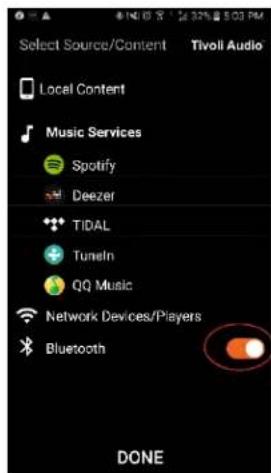
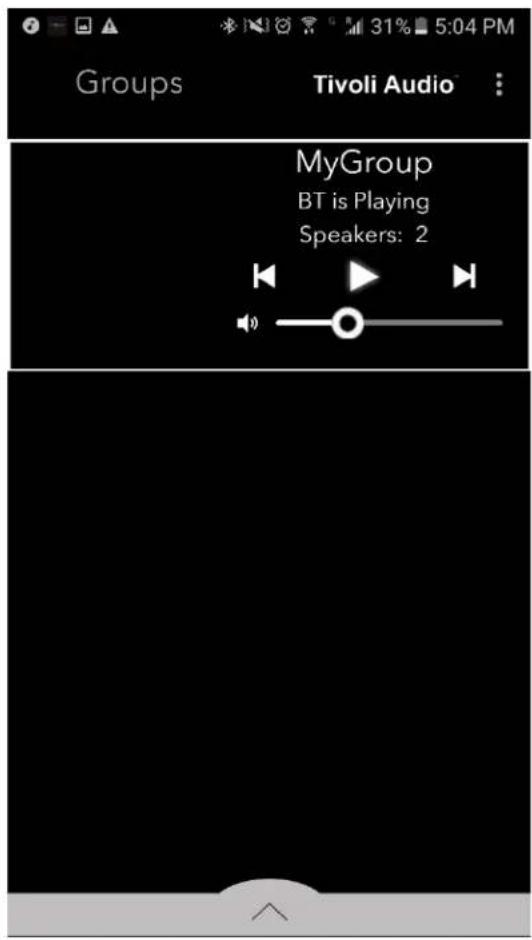
- Nun können Sie sehen, dass der Bluetooth-Stream in der Gruppe abgespielt wird und Sie sollten Ihre Musik auf allen Lautsprechern der Gruppe hören können.
Ihr Cube kann als eigenständiger Lautsprecher verwendet werden. Verwenden Sie einfach ein 3,5 mm Stereo-Klinkenkabel, um eine Quelle mit Line- oder Kopfhörerpegel am AUX-Eingang Ihres Lautsprechers anzuschließen. Die Lautstärke des Lautsprechers kann entweder mit den Lautstärketasten auf dem Cube oder über die Tivoli Audio Wireless App eingestellt werden. Bitte beachten Sie, dass der Cube das in den AUX-Eingang eingehende Signal nicht an die anderen Lautsprecher weiterleiten kann. Informationen darüber, wie Sie dies tun können, finden Sie im Abschnitt „Bluetooth über WLAN“ dieses Benutzerhandbuchs.
Akku
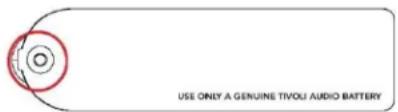
Sie können Ihren Cube auch mit einem optional erhältlichen Akku betreiben. Gehen Sie folgendermaßen vor, um den Akku einzusetzen:
- Entfernen Sie die Schraube zur Befestigung der Akkufachabdeckung mit einem Phillips-Schraubendreher.
text_image
USE ONLY A GENUINE TIVOLI AUDIO BATTERY- Heben Sie die Akkufachabdeckung an und entfernen Sie diese vom Lautsprecher.
- Verbinden Sie das Akkukabel mit der Buchse im Radio. Achten Sie auf die Ein- und Ausbuchtungen, die sich auf der Buchse des Lautsprechers bzw. am Ende des Akkukabels befinden. Die Ausbuchtungen am Stecker des Kabels müssen auf die Einbuchtungen an der Akkubuchse ausgerichtet sein. Führen Sie den Stecker nicht umgekehrt ein, da der Akku sonst nicht funktioniert und das Gerät beschädigt werden könnte.
- Setzen Sie den Akku in das Akkufach ein.
- Setzen Sie die Akkufachabdeckung zuerst mit dem Vorsprung auf der rechten Seite in die Aussparung des Akkufachs ein. Legen Sie es anschließend auf dem Akkufach auf, bis es wieder bündig mit der Rückseite des Geräts ist.
- Befestigen Sie das Fach wieder mit der Schraube und achten Sie darauf, dass keine Drähte eingeklemmt werden.
- Verbinden Sie den Gleichstromadapter mit Ihrem Cube, um mit dem Laden zu beginnen. Das Gerät wird auch im eingeschalteten Zustand aufgeladen, jedoch langsamer als im Standby-Modus. Während des Aufladens im Standby-Modus pulsiert die rote LED-Statusanzeige. Sobald der Ladevorgang abgeschlossen ist, leuchtet die rote LED-Statusanzeige konstant.
Hinweis: Der Akku für den Cube/Cube wurde speziell für die Verwendung mit dem Cube und Cube konzipiert. Verwenden Sie nicht den Cube/Cube Akku mit einem anderen Produkt von Tivoli und verwenden Sie nicht einen Akku von einem anderen Hersteller. Bei Fragen zum ordnungsgemäßen Einsetzen des Akkus wenden Sie sich bitte an einen autorisierten Tivoli Audio Händler oder direkt an Tivoli Audio.
Aktualisieren der Firmware
Für Ihren Cube gibt es regelmäßig Software-Updates. Es empfiehlt sich, bei der ersten Verwendung dieses Produkts und danach ungefähr alle vier Monate zu prüfen, ob neue Updates verfügbar sind.
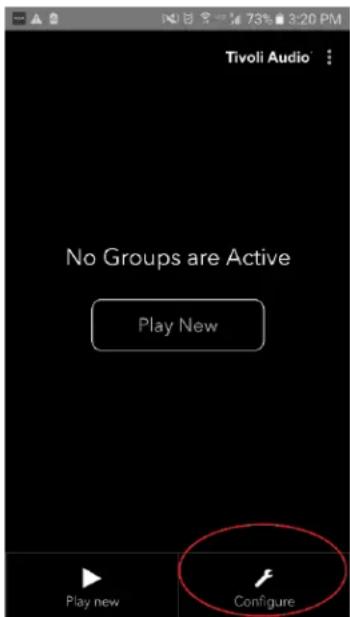
- Wählen Sie im Startfenster der App „Configure“ (Konfigurieren).
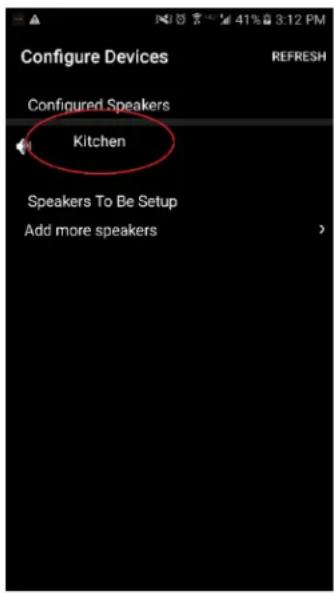
- Wählen Sie den Lautsprecher aus, dessen Software-Version Sie prüfen möchten.
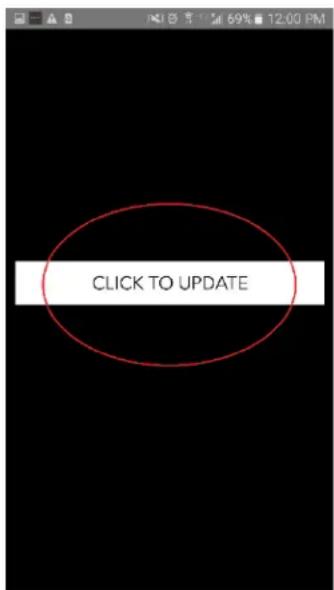
- Wählen Sie die Schaltfläche „Version Check“ (Versionsprüfung). Wenn Sie die Meldung „Software is up to date!“ (Software ist aktuell!) erhalten, ist die neueste Software für Ihr Gerät installiert. Wenn der unten abgebildete Bildschirm angezeigt wird, wählen Sie „Click to update“ (Zur Aktualisierung klicken), um die neueste Software aufzuspielen.
text_image
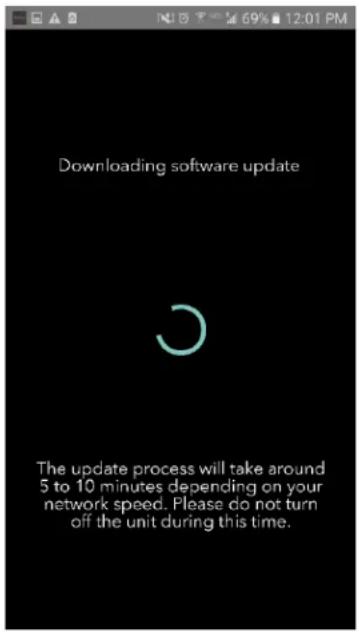
CLICK TO UPDATE- Ihr Cube lädt nun die neueste Software herunter und installiert diese. Dieser Vorgang kann je nach der Geschwindigkeit Ihrer Internetverbindung bis zu 10 Minuten in Anspruch nehmen.
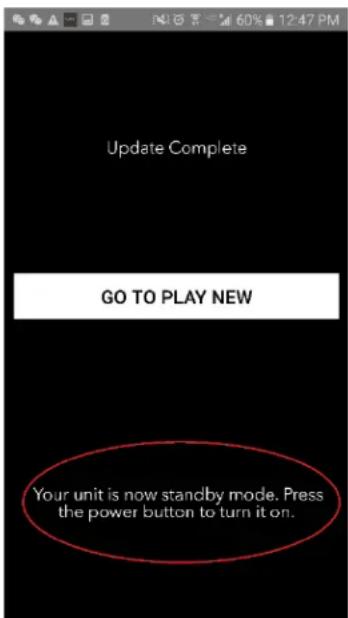
- Sobald die Aktualisierung abgeschlossen ist, wird Ihr Cube in den Standby-Modus versetzt. Bitte drücken Sie die Ein-/Austaste auf Ihrem Cube. Nachdem der Cube eingeschaltet wurde, ist er einsatzbereit.
Zur Reinigung der Rückseite und der Holzverkleidung Ihres Cube empfiehlt sich ein trockenes Tuch. Zur Reinigung des Gewebes an der Vorderseite kann eine Kleiderrolle verwendet werden. Setzen Sie das Gerät keinem Wasser aus.
Fehlerbehebung
-
Die LED blinkt langsam in Grün. Ihr Lautsprecher hat Schwierigkeiten, eine Verbindung zu einem Netzwerk herzustellen, für das er zuvor eingerichtet wurde. Prüfen Sie, ob das Netzwerk noch aktiv ist. Wenn das Netzwerk noch aktiv ist, schalten Sie den Lautsprecher aus und dann wieder ein. Wenn das Problem dadurch nicht behoben wird, setzen Sie das Gerät auf die Werkseinstellungen zurück. (Hierzu drücken Sie 3 Sekunden lang gleichzeitig die Taste „SETUP“ und „PARTY MODE“.) Richten Sie anschließend den Lautsprecher wieder ein.
-
Die LED blinkt schnell in Grün. Ihr Lautsprecher wurde noch nicht für ein WLAN-Netzwerk eingerichtet und befindet sich im Setup-Modus. Weitere Informationen entnehmen Sie den Anweisungen zur Einrichtung in der Kurzanleitung oder im Online-Benutzerhandbuch.
-
Die LED leuchtet in Blau. Ihr Lautsprecher befindet sich im Bluetooth-Kopplungsmodus. Weitere Informationen entnehmen Sie den Anweisungen zur Kopplung per Bluetooth in der Kurzanleitung oder im Online-Benutzerhandbuch.
-
In der Tivoli App wird mein WLAN-Netzwerk nicht angezeigt. Vergewissern Sie sich, dass Ihr WLAN-Zugriffspunkt bzw. WLAN-Router eingeschaltet und mit dem Internet verbunden ist. Überprüfen Sie, ob Ihr WLAN-Band auf den Standard 2,4 GHz eingestellt ist. Das ART System unterstützt 5 GHz nicht. Stellen Sie sicher, dass das Gerät mit Ihrem WLAN-Netzwerk verbunden ist. Schließen Sie die Tivoli Audio App und öffnen Sie sie dann erneut. Nun sollten Sie das WLAN-Netzwerk sehen können.
-
Die Musik aus meinem Lautsprecher klingt unausgewogen. Zum Prüfen der Balance öffnen Sie die Tivoli App. Wählen Sie „Group“ (Gruppe) und anschließend „Speakers“ (Lautsprecher). Wählen Sie den oder die verwendeten Lautsprecher aus. Wenn Sie nur einen Lautsprecher verwenden, überprüfen Sie, ob dieser auf Stereo eingestellt ist. Bei der Verwendung von zwei Lautsprechern vergewissern Sie sich, dass sie die gleiche Lautstärke haben und beide auf Stereo bzw. auf „Left/Right“ (Links/Rechts) eingestellt sind, falls Sie diese als Stereo-Paar nutzen. Bei der Verwendung von mehr als zwei Lautsprechern stellen Sie sicher, dass alle linken und rechten Lautsprecher als Paar eingerichtet sind. (Beispielsweise sollten Sie nicht zwei linke und einen rechten Lautsprecher haben).
-
Ich habe den Lautsprecher eingerichtet, der Cube wird aber nicht in der App aufgelistet. Stellen Sie sicher, dass die LED hinten auf dem Lautsprecher durchgehend grün leuchtet. Schalten Sie das Gerät aus, indem Sie die Ein-/Aus-Taste auf der Rückseite des Geräts so lange drücken, bis die LED rot wird. Drücken Sie dann erneut die Ein-/Aus-Taste, um den Lautsprecher einzuschalten. Starten Sie die App neu und warten Sie, bis die LED auf dem Lautsprecher wieder durchgehend grün leuchtet. Suchen Sie dann im Fenster „Play New“ (Neue Wiedergabe) erneut nach dem Lautsprecher. Wenn die grüne LED blinkt, lesen Sie den 1. bzw. 2. Tipp zur Fehlerbehebung.
-
Ich spiele Musik über Spotify ab, der Ton wird jedoch auf meinem Telefon wiedergegeben. Öffnen Sie die Spotify App. Klicken Sie während der Wiedergabe eines Titels im unteren Bereich der App auf „Available Devices“ (Verfügbare Geräte). Wählen Sie den Namen de Master-Lautsprechers von Ihrer gewünschten Gruppe. Daraufhin wird der Ton über das Tivoli System wiedergegeben. Weitere Informationen finden Sie in der Anleitung für Spotify Connect, die Ihrem Lautsprecher beiliegt, sowie in der Kurzanleitung bzw. dem Online-Benutzerhandbuch für Ihren Cube.
- Ich spiele Musik über Spotify ab, ich kann jedoch die Option „Available Devices“ (Verfügbare Geräte) im unteren Bereich der App nicht sehen. Vergewissern Sie sich, dass Sie ein Spotify Premium-Konto nutzen. Weitere Informationen finden Sie in der Anleitung für Spotify Connect, die Ihrem Lautsprecher beiliegt, oder unter Spotify.com. Wenn Sie ein Spotify Premium-Konto nutzen, stellen Sie sicher, dass der Lautsprecher mit Ihrem WLAN-Netzwerk verbunden ist. Starten Sie dann die Spotify App neu.
- Apple Music oder Google Play wird nicht in der App aufgeführt. Kein Problem! Versetzen Sie Ihren Cube in den Bluetooth-Modus. Koppeln Sie Ihr Mediengerät über Bluetooth mit Ihrem gewünschten Cube. Wenn Sie die Musik auf mehreren Lautsprechern hören möchten, nutzen Sie Bluetooth über WLAN.
- Mein Cube ist eingeschaltet und verbunden, doch über das System wird kein Ton ausgegeben. Erhöhen Sie die Lautstärke auf Ihrem Cube mit den Lautstärketasten (+/-) auf der Rückseite des Geräts. Sie können die Lautstärke auch auf der Tivoli App prüfen. Prüfen Sie anschließend die Lautstärke des Mediums auf Ihrem Telefon. Stellen Sie sicher, dass es eingeschaltet ist und versuchen Sie, die Lautstärke zu erhöhen. Stellen Sie sicher, dass die Tonwiedergabe nicht dadurch unterbrochen wird, dass etwas den berührungsempfindlichen Bereich oben auf Ihrem Cube berührt. Halten Sie die Wiedergabe Ihrer Audioquelle an und setzen Sie sie wieder fort, da Probleme mit Ihrem WLAN-Netzwerk alle Ihre Geräte beeinträchtigt haben könnten.
- Mein Lautsprecher reagiert nicht. Setzen Sie das Gerät auf die Werkseinstellungen zurück. Hierzu drücken Sie 3 Sekunden lang gleichzeitig die Taste „SETUP“ und „PARTY MODE“. Daraufhin leuchtet die LED in Rot. Drücken Sie die Ein-/Austaste. Der Lautsprecher wurde nun auf die werkseitig festgelegten Standardeinstellungen zurückgesetzt. Wenn der Lautsprecher immer noch nicht reagiert, trennen Sie diesen von der Stromquelle (entweder Akku oder Netzadapter) und schließen Sie ihn dann wieder an die Stromquelle an.
Häufig gestellte Fragen
-
Wie kann ich auf meinem neuen Cube Musik wiedergeben? Sie können auf Ihrem Cube Musik wiedergeben, indem Sie diese mit der Tivoli App über WLAN streamen, über Bluetooth mit dem Cube koppeln oder den AUX-Eingang auf der Rückseite des Geräts nutzen. Weitere Informationen finden Sie in der Kurzanleitung oder im Online-Benutzerhandbuch.
-
Wo kann ich die App finden? Die Tivoli Audio Wireless App finden Sie im iOS App Store und im Google Play Store.
-
Wie bekomme ich ein AM/FM-Rundfunksignal auf meinen Cube? Hierzu können Sie den TuneIn-Radiodienst in der Tivoli App nutzen. Sie können jede beliebige Radio-App auf Ihrem Gerät nutzen und über Bluetooth mit Ihrem Lautsprecher verbinden. Sie können auch mithilfe unseres ConX von Ihrem Original Tivoli Audio Produkt oder von einem anderen Audio-Produkt mit Radio Sendungen streamen. Weitere Informationen zu dieser Option finden Sie in der Kurzanleitung oder im Online-Benutzerhandbuch für Ihren ConX.
-
Was für eine Art von Stromversorgung benötigt der Cube? Im Lieferumfang des Cube ist ein 12-Volt-Gleichstromnetzteil enthalten. Das Gerät kann auch mit einem optionalen wiederaufladbaren Akku betrieben werden (separat erhältlich).
-
Ich habe einen wiederaufladbaren Akku gekauft. Wie lange ist seine Laufzeit? Ein voll aufgeladener Akku kann bei einer Lautstärke von 50 % bis zu 10 Stunden lang betrieben werden.
-
Kann ich meinen Cube mit einem öffentlichen WLAN verwenden? Ja. Die Stärke des WLAN-Signals und die Streaming-Leistung kann jedoch je nach Anzahl der anderen Geräte, die das Netzwerk nutzen, unterschiedlich sein.
-
Kann ich auch meine nicht WLAN-fähigen Produkte von Tivoli mit der neuen ART Produktlinie verbinden? Ja! Mit dem neuen ConX können Sie jedes Produkt von Tivoli Audio in einen WLAN-Lautsprecher verwandeln. Dann kann es drahtlos mit Ihrem ART-System verbunden werden.
-
Kann ich mein Laptop oder meinen Desktop-Computer per WLAN mit meinem Cube verbinden? Derzeit ist die Tivoli Audio App nur für die Nutzung mit Telefon und Tablet optimiert. Dies kann sich jedoch in Zukunft ändern. Bisher haben Sie die Möglichkeit, über Bluetooth oder den AUX-Anschluss eine Verbindung herzustellen.
-
Welche Services werden von dem ART System von Tivoli Audio unterstützt? Die App unterstützt Spotify, Deezer, Tidal und Tuneln. Es können auch andere Musikservices genutzt werden, jedoch nur per Bluetooth und Bluetooth über WLAN. Weitere Informationen finden Sie im Abschnitt zu Bluetooth über WLAN in Ihrem Online-Benutzerhandbuch.
-
Wie kann ich meinen Cube reinigen? Wir empfehlen, die Holzoberfläche mit einem trockenen Tuch zu reinigen. Das Gewebe kann mit einer Kleiderrolle gereinigt werden.
- Kann ich mehrere Cubes drahtlos miteinander verbinden? Ja! Sobald alle gewünschten Cubes ordnungsgemäß in Ihrem WLAN eingerichtet wurden, können Sie die Lautsprecher verbinden. Diese ausgewählten Systeme gehören dann zu einer Gruppe, über die sie gleichzeitig Musik wiedergeben können. Weitere Informationen finden Sie in der Kurzanleitung und im Online-Benutzerhandbuch.
- Kann ich mehrere Quellen gleichzeitig abspielen? Ja! Sie können so viele Quellen abspielen, wie Sie Lautsprecher haben. Wenn Sie möchten, kann jede Gruppe eine andere Quelle abspielen.
- Benötige ich für die Nutzung meines Cube eine besondere Internetgeschwindigkeit oder einen speziellen Router? Sie benötigen eine einfache Breitbandverbindung über einen 2,4-GHz-fähigen Router/WLAN-Zugriffspunkt. Viele Heimnetzwerke erfüllen diese Voraussetzungen. Der Cube unterstützt derzeit keine auf 5 GHz ausgelegten Router/WLAN-Zugriffspunkte.