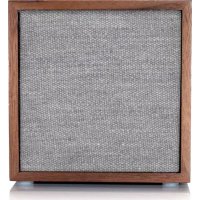
Cube - Altoparlante TIVOLI AUDIO - Manuale utente e istruzioni gratuiti
Trova gratuitamente il manuale del dispositivo Cube TIVOLI AUDIO in formato PDF.



Domande degli utenti su Cube TIVOLI AUDIO
0 domanda su questo apparecchio. Rispondi a quelle che conosci o fai la tua.
Fai una nuova domanda su questo apparecchio
Scarica le istruzioni per il tuo Altoparlante in formato PDF gratuitamente! Trova il tuo manuale Cube - TIVOLI AUDIO e riprendi in mano il tuo dispositivo elettronico. In questa pagina sono pubblicati tutti i documenti necessari per l'utilizzo del tuo dispositivo. Cube del marchio TIVOLI AUDIO.
MANUALE UTENTE Cube TIVOLI AUDIO
- Benvenuto 193
- Guida alle funzioni 194
- Modalità di funzionamento:
a. Modalità Wireless
i. Configurazione per Android 195
ii. Configurazione per iOS (Apple) 200
iii. Modifica della configurazione degli altoparlanti
- Nome 206
- Stereo/Sinistra/Destra 208
iv. Configurazione di un gruppo
- Aggiunta/esclusione degli altoparlanti 210
- Selezione di una sorgente musicale 211
- Nome 214
- Regolazione del volume del gruppo 215
- Regolazione del volume dei singoli altoparlanti 215
- Configurazione rapida degli altoparlanti 216
- Esclusione di un gruppo di altoparlanti 217
- Esclusione di tutti gli altoparlanti 217
v. Pulsante Add/Drop (Aggiungi/Escludi) 218
vi. Pulsante Party Mode (Modalità festa) 218
vii. Modalità DDMS 219
b. Modalità Bluetooth
i. Connessione 220
ii. Bluetooth over WiFi (Bluetooth su WiFi) 220
c. Modalità Aux 222
- Batteria 222
- Aggiornamento del Firmware 223
- Manutenzione 225
- Risoluzione dei problemi di funzionamento 226
- Domande frequenti 227
Benvenuto
Congratulazioni per il tuo acquisto! ART by Tivoli Audio unisce un design classico alla tecnologia più recente per creare una soluzione semplice per l'audio wireless in casa. Integrata in casse di legno da arredi e rifinita con una griglia in tessuto Gabriel® di alta qualità, questa collezione migliora ulteriormente la perfezione artigianale e la tecnologia della linea di prodotti Tivoli Audio.
Questi altoparlanti con funzionalità Wireless e Bluetooth® offrono un'ampia varietà di configurazioni per soddisfare ogni esigenza di riproduzione. Un solo altoparlante con musica Spotify in cucina, una coppia di altoparlanti stereo in sala da pranzo, o una serie di altoparlanti con la tua playlist per una festa in tutta la casa: gli altoparlanti ART offrono soluzioni semplici e flessibili, ideali per ogni ambiente e per migliorare la vita con la musica. Inizia con un'unità e scoprirai com'è facile ampliare la rete secondo il tuo stile in ogni ambiente.
Sappiamo che non vedi l'ora di iniziare ad ascoltare la musica con il tuo nuovo acquisto, ma per sfruttare appieno tutte le sue funzionalità, ti preghiamo di dedicare un momento a leggere questo manuale d'uso e le istruzioni per la sicurezza. Per eventuali domande, non esitare a metterti in contatto con il tuo rivenditore di fiducia o con Tivoli Audio.
Conserva l'imballaggio originale, nel caso in cui sia necessario spedire il tuo apparecchio.
Nell'imballaggio del tuo Cube troverai:
(1) Spine di alimentazione esterna e supplementari
Mettiti in contatto con il rivenditore di fiducia o con Tivoli Audio se manca uno di questi articoli.
Guida alle funzioni

text_image
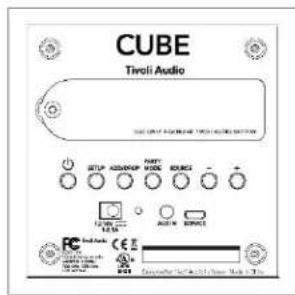
CUBE Tiroli Audio CUBE CUBE 100 MHz/24 MHz (Tiroli Audio) SWITCH OUTPUT ADDRESS PART NUMBER RANGE ACROSS ACROSS ACROSS ACROSS ACROSS ACROSS ACROSS ACROSS ACROSS ACROSS ACROSS ACROSS ACROSS ACROSS ACROSS ACROSS ACROSS ACROSS ACROSS ACROSS ACROSS ACROSS ACROSS ACROSS ACROSS ACROSS ACROSS ACROSS ACROSS ACROSS ACROSS ACROSS ACROSS ACROSSLOGO Tivoli Audio: Questo è un comando capacitivo a sfioramento sotto il legno. Nella modalità wireless, esegue la funzione Pause/Play per l'ascolto della musica. Nella modalità Bluetooth silenzia l'altoparlante.
POWER (ATTIVAZIONE): Premi per attivare l'unità. Tieni premuto per disattivarla.
SETUP (CONFIGURAZIONE): Premi per abilitare l'altoparlante a collegarsi alla rete domestica
PARTY MODE (MODALITÀ FESTA): Premi per inviare la musica da questo altoparlante a tutti gli altri altoparlanti collegati. Per ulteriori informazioni consulta la sezione "Party Mode" (Modalità festa) di questo manuale.
ADD/DROP (AGGIUNGI/ESCLUDI): Se l'altoparlante è collegato a un gruppo, premendo questo pulsante esso viene escluso dal gruppo. Se l'altoparlante non è collegato a un gruppo, premendo questo pulsante esso viene collegato al gruppo disponibile successivo. Per ulteriori informazioni consulta la sezione "Add/Drop" (Aggiungi/Escludi) di questo manuale.
SOURCE (SORGENTE): Premi per commutare fra le sorgenti audio. La sorgente audio è indicata dal colore del LED. Nella modalità Bluetooth, tieni premuto questo pulsante per un secondo se sta già lampeggiando o, se la luce è continua, fino a quando inizia a lampeggiare, per abilitare la modalità di connessione.
• LED verde - Modalità wireless
• LED blu - Modalità Bluetooth
• LED viola – Modalità Aux
VOLUME -: Premi per ridurre il volume.
VOLUME +: Premi per aumentare il volume.
DC Power: Collega l'adattatore di potenza Tivoli per caricare la batteria o per alimentare l'altoparlante. Utilizza esclusivamente la sorgente di alimentazione fornita con questo prodotto. Se la sorgente di alimentazione è danneggiata o posizionata in modo non corretto, sostituiscila esclusivamente con un prodotto identico. Gli adattatori DC devono avere una potenza di 15 VDC 1500 mA.
AUX: Collega direttamente la sorgente musicale per l'ascolto indipendente.
Service (Assistenza): Porta per assistenza. Deve essere utilizzata esclusivamente presso un centro assistenza autorizzato Tivoli.
Modalità Wireless
Configurazione per Android
Prima di configurare il nuovo speaker wireless, scarica l'App Tivoli Audio Wireless per inviare i comandi agli altoparlanti. L'App è disponibile su Google Play store e Apple App store.
- Attiva l'altoparlante utilizzando il pulsante POWER
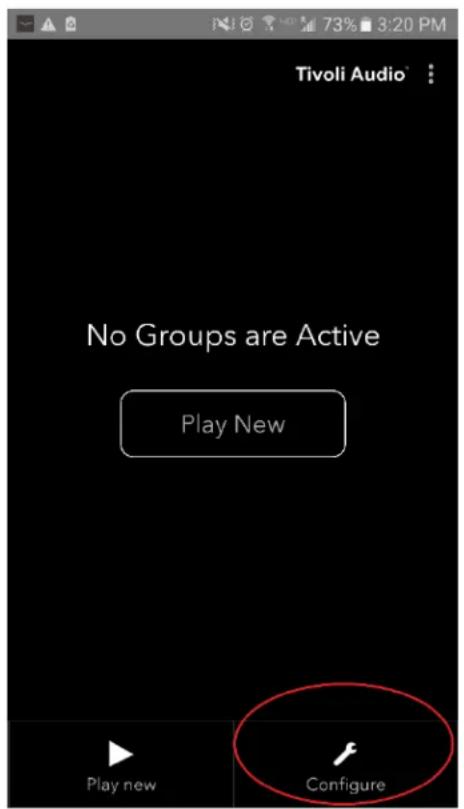
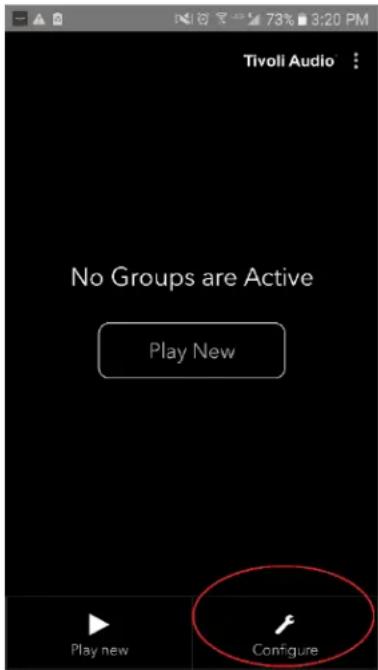
- Nell'App Tivoli Audio Wireless, premi il pulsante Configure (Configura), quindi premi "Add more speakers" (Aggiungi altri altoparlanti).
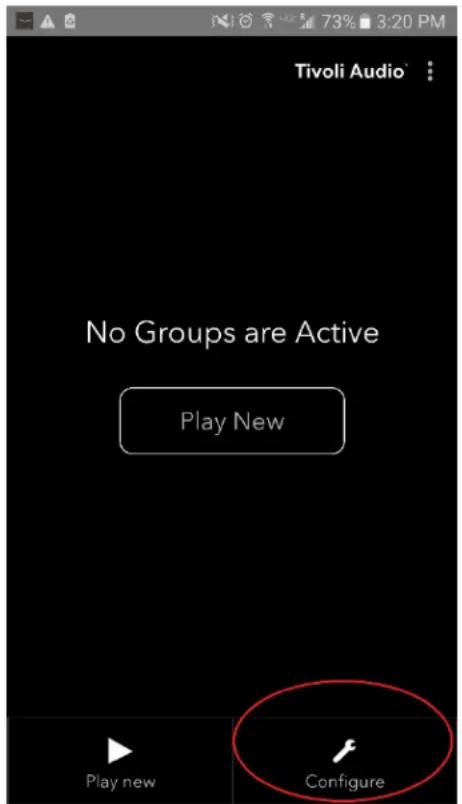
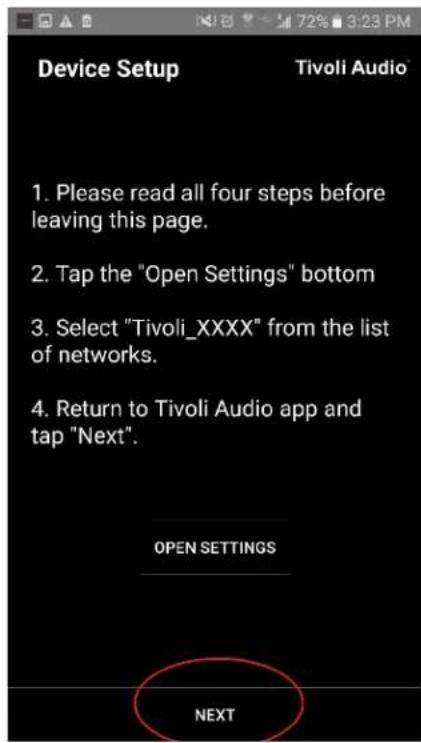
- Sull'altoparlante, premi il pulsante SETUP (Configurazione). Il LED deve essere verde e deve iniziare a lampeggiare rapidamente. Premi quindi "Next" (Avanti) nell'App.
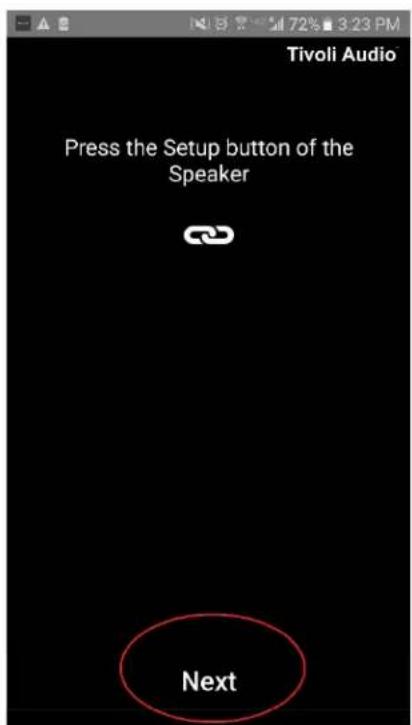
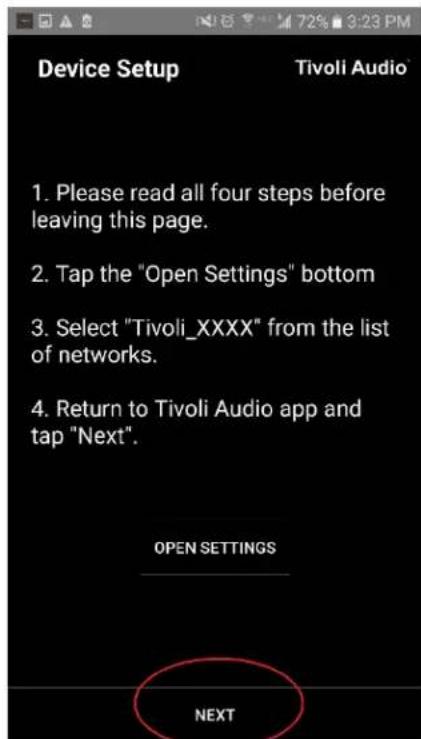
- Premi il pulsante "Open Settings" (Apri configurazione) nell'App.
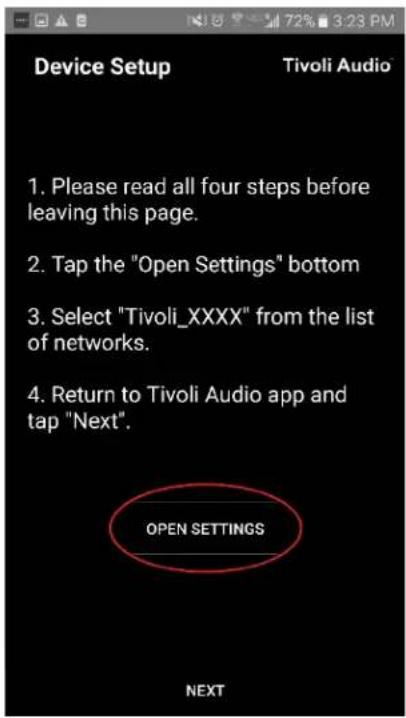
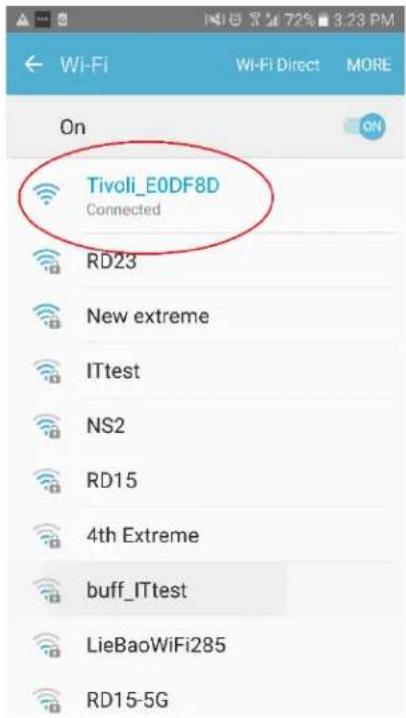
- Puoi accedere così alla schermata delle impostazioni wireless. Seleziona ora la rete con una combinazione di numeri e lettere Tivoli, ad esempio Tivoli_E0DF8D.
- Ritorna all'App Tivoli Audio Wireless utilizzando il pulsante nero sul telefono o la freccia nell'angolo superiore sinistro o selezionando "Back to Tivoli Audio" (Ritorna a Tivoli Audio).
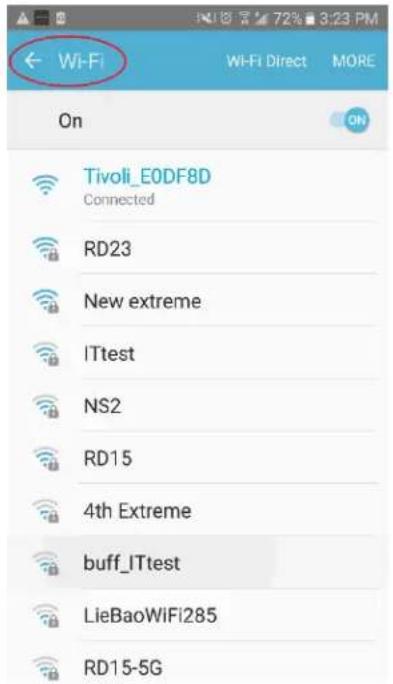
- Sull'App Tivoli Audio Wireless, seleziona "Next" (Avanti).
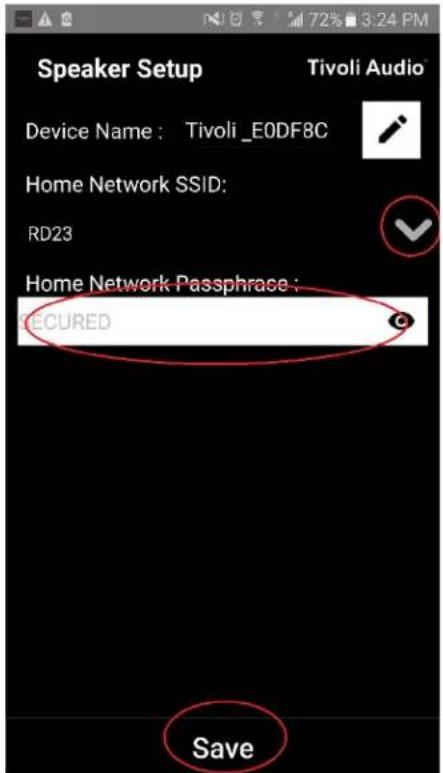
- Selezionare la rete wireless desiderata e inserisci la password di rete. Dopo avere inserito la password corretta, premi "Save" (Salva).
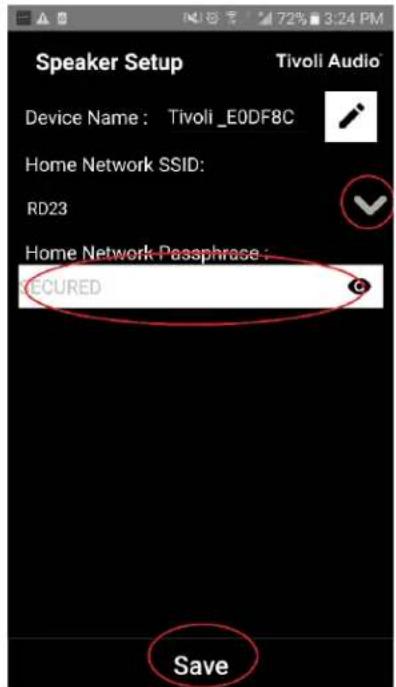
text_image
Speaker Setup Tivoli Audio* Device Name: Tivoli _E0DF8C Home Network SSID: RD23 Home Network Passphrase : SECURED Save- Congratulazioni! Ora l'apparecchio Cube è configurato ed è pronto per diffondere la musica.
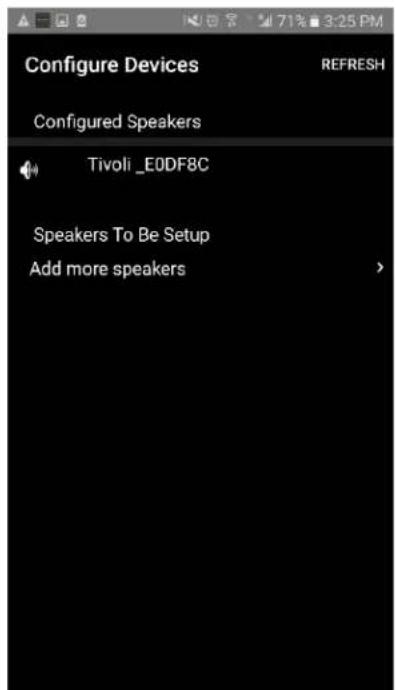
text_image
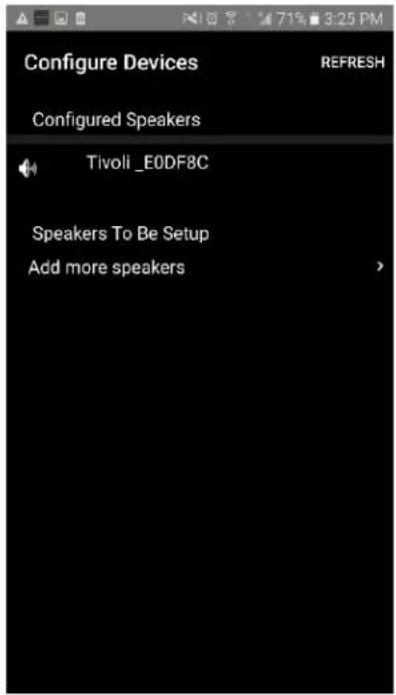
Configure Devices REFRESH Configured Speakers Tivoli _E0DF8C Speakers To Be Setup Add more speakersConfigurazione per iOS (Apple)
Prima di configurare il nuovo speaker wireless, scarica l'App Tivoli Audio Wireless per inviare i comandi agli altoparlanti. L'App è disponibile su Apple App store.
- Attiva l'altoparlante utilizzando il pulsante POWER
- Nell'App Tivoli Audio Wireless, premi il pulsante Configure (Configura), quindi premi "Add more speakers" (Aggiungi altri altoparlanti).
- Sull'altoparlante, premi il pulsante SETUP (Configurazione). Il LED deve essere verde e deve iniziare a lampeggiare rapidamente. Premi quindi "Next" (Avanti) nell'App.
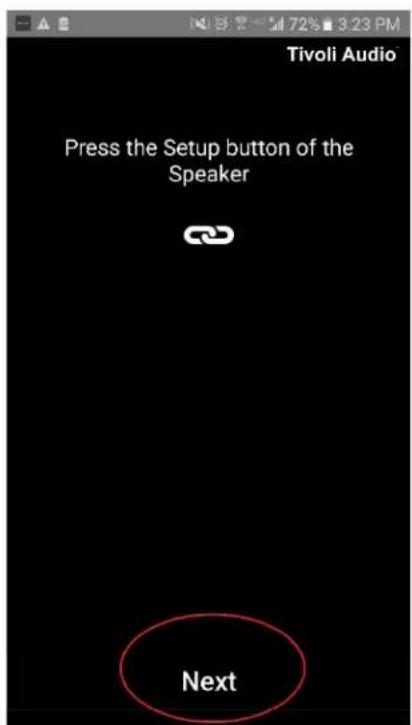
- Sul tuo dispositivo Apple, premi il pulsante Home (quello in basso sul dispositivo).

- Apri Impostazioni sul tuo dispositivo Apple e vai sulle impostazioni Wi-Fi.
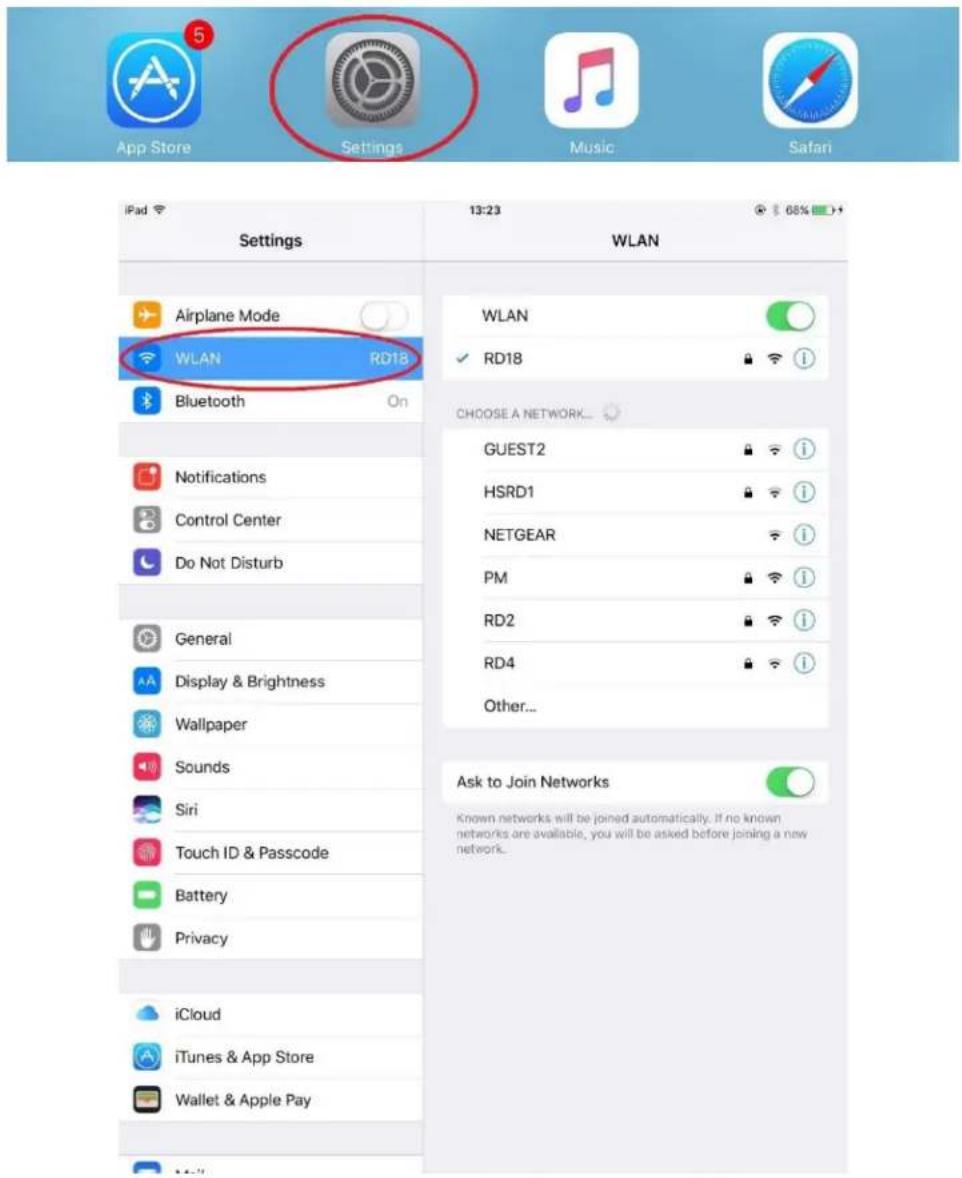
- Puoi accedere così alla schermata delle impostazioni wireless. Seleziona ora la rete con una combinazione di numeri e lettere Tivoli, ad esempio Tivoli_E0DF8D.
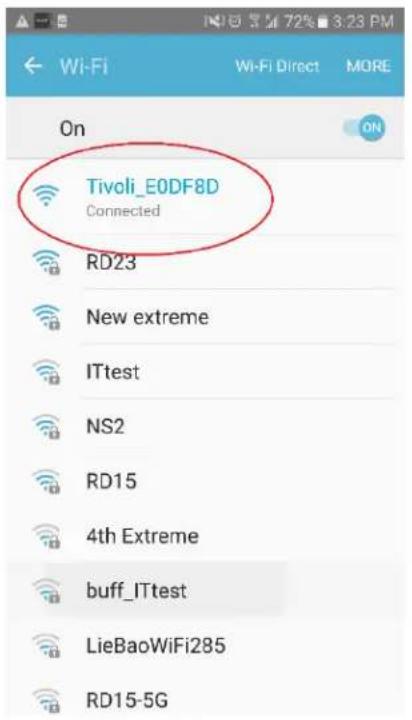
- Una volta effettuato il collegamento, apri nuovamente l'App Tivoli Wireless.
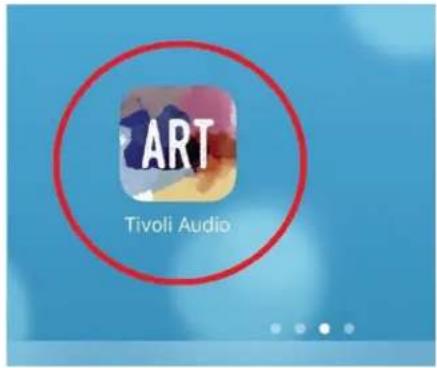
- Sull'App Tivoli Audio Wireless, seleziona "Next" (Avanti).
- Selezionare la rete wireless desiderata e inserisci la password di rete. Dopo avere inserito la password corretta, premi "Save" (Salva).
text_image
Speaker Setup Device Name : Tivoli _E0DF8C Home Network SSID: RD23 Home Network Passphrase ; ECURED Save- Congratulazioni! Ora l'apparecchio Cube è configurato ed è pronto per diffondere la musica.
Impostazioni per la configurazione degli altoparlanti - Nome
Probabilmente vuoi personalizzare il nome del tuo Cube. Questa operazione è piuttosto semplice.
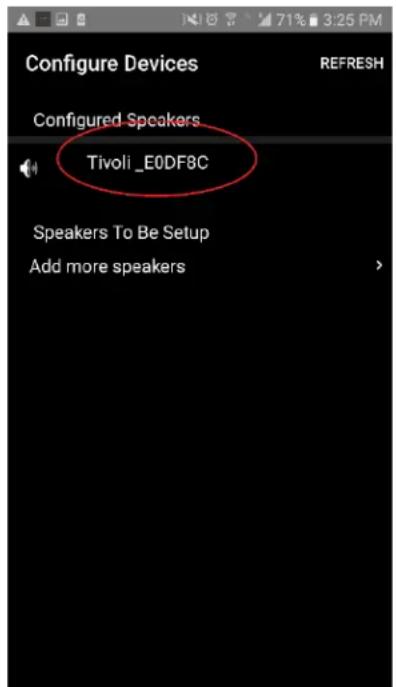
- Nella schermata di apertura dell'App, seleziona "Configure" (Configura).
- Seleziona l'altoparlante di cui desideri modificare il nome.
text_image
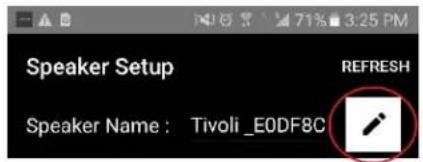
Configure Devices REFRESH Configured Speakers Tivoli _E0DF8C Speakers To Be Setup Add more speakers- Per modificare il nome, seleziona l'icona con la matita accanto al nome dell'altoparlante. Premere la "X" per cancellare il nome attuale, quindi digita il nome che desideri dare all'altoparlante.
text_image
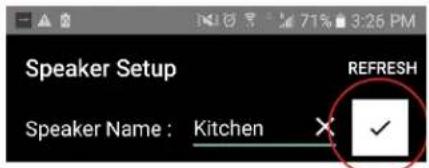
Speaker Setup REFRESH Speaker Name : Tivoli_E0DF8C- Per salvare il nome modificato, premi l'icona di selezione, quindi premi "Save" (Salva).
Impostazioni per la configurazione degli altoparlanti - Audio
Se hai più apparecchi Cube, potresti configurare due altoparlanti in una coppia Sinistra e Destra.
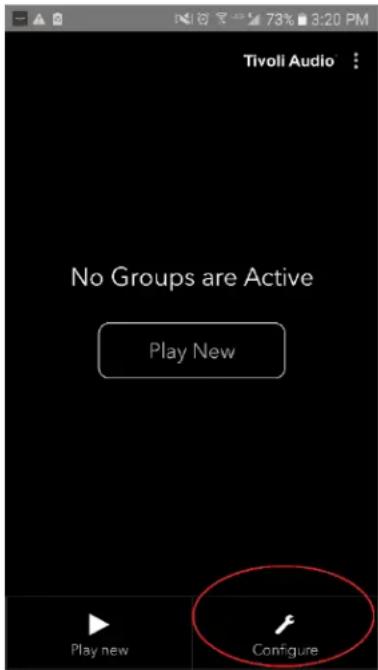
- Nella schermata di apertura dell'App, seleziona "Configure" (Configura).
- Seleziona l'altoparlante di cui desideri modificare la configurazione audio.
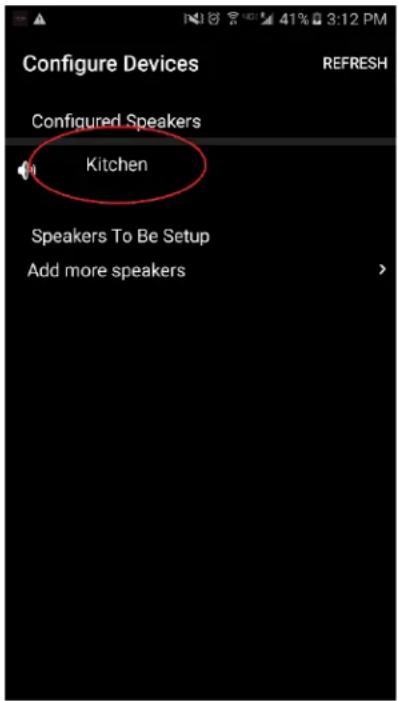
- Nella finestra Speaker Setup (Configurazione altoparlante) seleziona la zona indicata con "Stereo (S)" e modificala in "Left (L)" (Sinistro) o "Right (R)" (Destro), quindi premi "Save" (Salva).
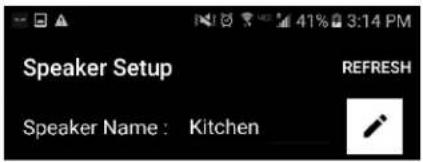
Consiglio: Se vedi i tuoi altoparlanti nella finestra del Gruppo, puoi andare facilmente alla sezione di configurazione dell'altoparlante. Consulta la sezione "Group Configuration" (Configurazione gruppo) per ulteriori informazioni.
Impostazioni di configurazione del gruppo – Aggiunta/Esclusione degli altoparlanti in un Gruppo
Ora che hai configurato i tuoi altoparlanti e hai dato loro un nome, puoi iniziare ad ascoltare della musica. Innanzitutto puoi configurare un gruppo e aggiungere un altoparlante.
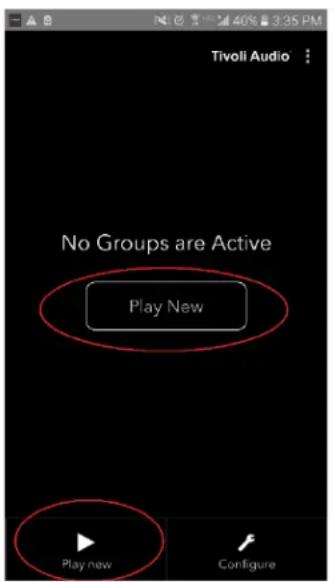
- Seleziona "Play New" sulla schermata di benvenuto, quindi seleziona l'altoparlante che desideri che svolga la funzione di altoparlante "source" (sorgente) (noto anche come altoparlante "master" (principale)). Puoi selezionare qualunque altoparlante come altoparlante "source". Tuttavia, se questo altoparlante viene escluso dal gruppo, il gruppo viene cancellato.
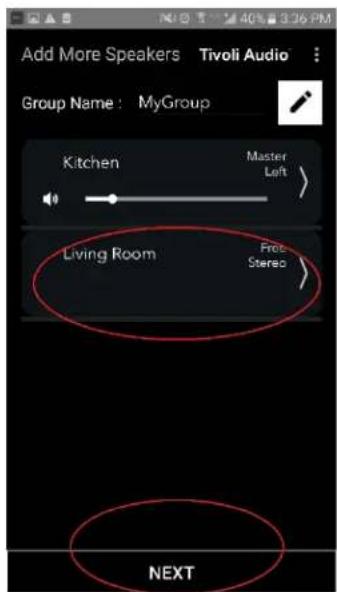
- Puoi aggiungere degli altoparlanti se vuoi ascoltare la stessa musica. Nell'elenco degli altoparlanti, tocca il nome dell'altoparlante. L'altoparlante selezionato si trasforma in un altoparlante "slave" (secondario). Puoi selezionare i punti nell'angolo in alto a destra per aggiungere tutti gli altoparlanti "free" (liberi) o "all" (tutti) gli altoparlanti, se preferisci. Al termine, o se non desideri aggiungere alcun altoparlante, seleziona "Next" (Avanti).
Impostazioni di configurazione del gruppo – Selezione di una sorgente musicale
Ora che hai configurato il gruppo, puoi selezionare la sorgente musicale.
- Seleziona la sorgente musicale che desideri ascoltare. Alcune sorgenti, come Tidal e Deezer, richiedono di inserire le informazioni di accesso nell'App Tivoli Audio Wireless e di inviare i comandi per l'ascolto della musica attraverso l'App Tivoli Audio Wireless. Le altre sorgenti, come Spotify, richiedono di utilizzare un'App esterna per accedere e per selezionare i contenuti musicali iniziali. Se i contenuti sono salvati sul telefono o sul tablet, puoi selezionare Contenuti locali per ascoltarli.
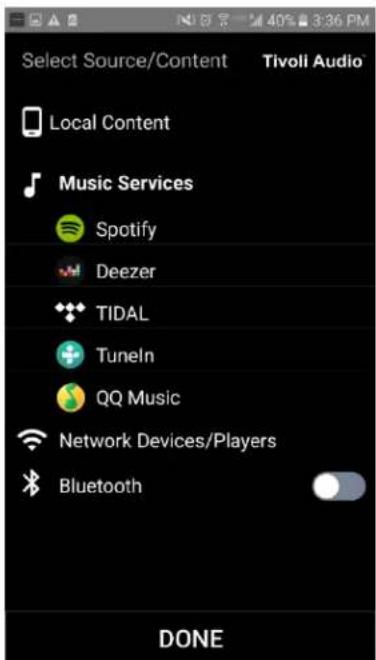
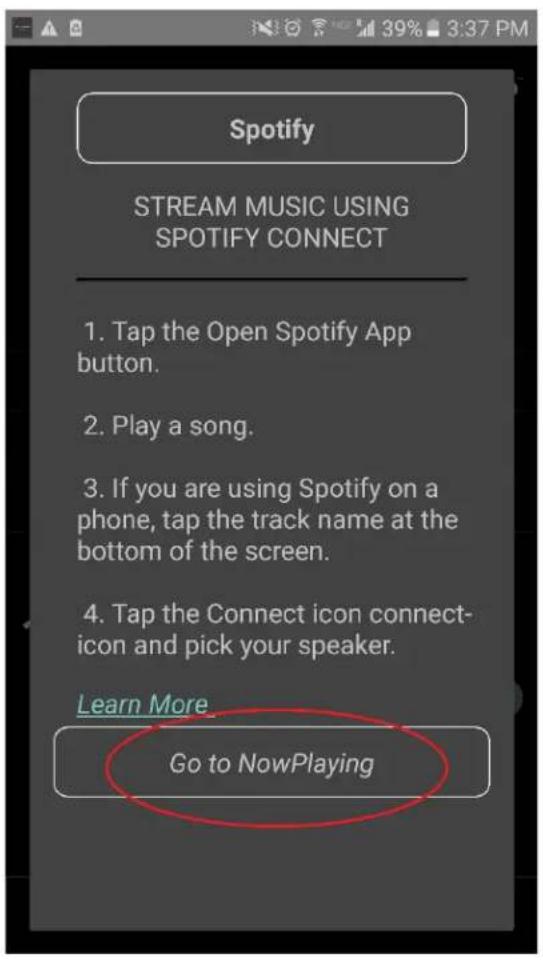
- Per fare un esempio di un servizio musicale che deve utilizzare anche un'App esterna, seleziona Spotify. Selezionando Spotify, compare una finestra pop-up che permette di aprire l'App Spotify.

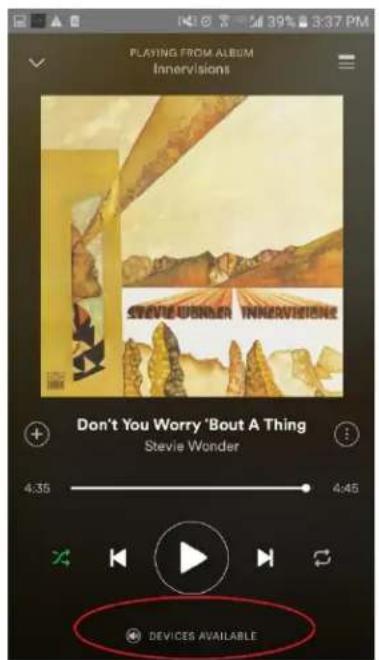
- Dopo avere aperto l'App Spotify, assicurati di essere collegato al tuo account Spotify Premium. Spotify Connect funziona soltanto con un account Spotify Premium. Fai partire i tuoi contenuti musicali e vedrai comparire il simbolo "Devices Available" (Dispositivi disponibili) sotto la musica. Tocca "Devices Available" per selezionare il tuo gruppo.
text_image
PLAYING FROM ALEEM Innervisions Steve Wonder INNERVISIENE Don't You Worry 'Bout A Thing Stevie Wonder 4:35 4:45 DEVICES AVAILABLE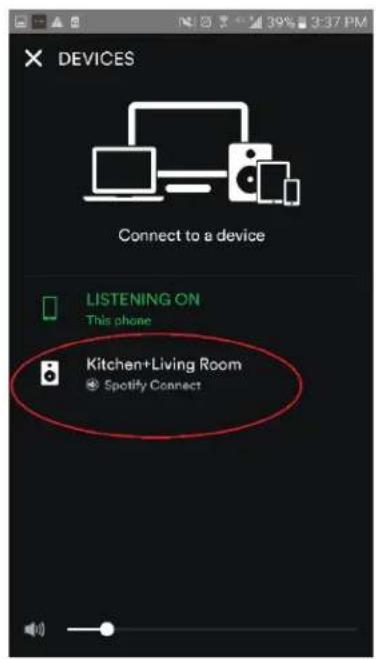
- Dopo avere selezionato la musica, ritorna all'App Tivoli Audio Wireless e vai alla schermata "Now Playing" (In ascolto) selezionando "Now Playing" o premendo il pulsante "Back" (Indietro) sul telefono o sul tablet. Ora potrai vedere che il tuo Gruppo sta diffondendo la musica.
Impostazioni di configurazione del Gruppo – Dare un nome al Gruppo
Ora che hai configurato il gruppo e stai ascoltando la musica, puoi dare un nome al gruppo.
- Seleziona il Gruppo di cui vuoi cambiare il nome della finestra Gruppi, quindi seleziona la zona Altoparlanti dal lato inferiore dello schermo.
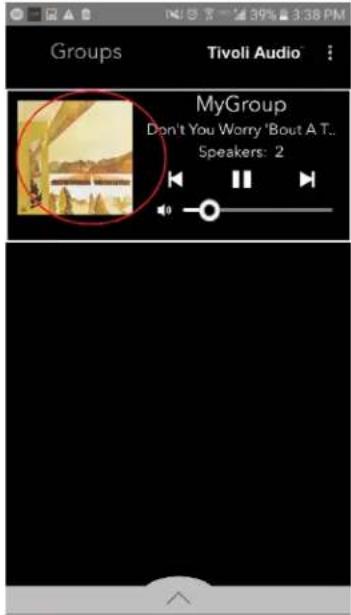
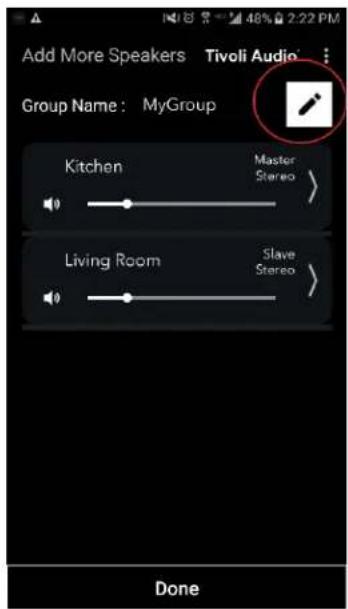
- Seleziona l'icona con la matita, quindi l'icona "X" per cancellare il nome predefinito. Inserisci il nome del gruppo che desideri, seleziona l'icona di selezione, quindi seleziona "Done" (Fatto) dal lato inferiore dello schermo.
Impostazioni di configurazione del Gruppo – Regolazione del volume del Gruppo
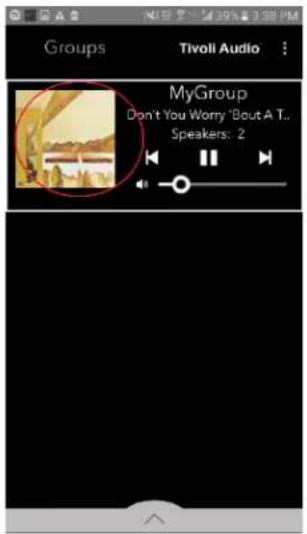
- Seleziona il Gruppo del quale desideri modificare il volume degli altoparlanti. Nella finestra "Now Playing" (In ascolto), usa la barra scorrevole per regolare il volume o usa i pulsanti del volume sul telefono o sul tablet.
Impostazioni di configurazione del Gruppo – Regolazione del volume dei singoli altoparlanti
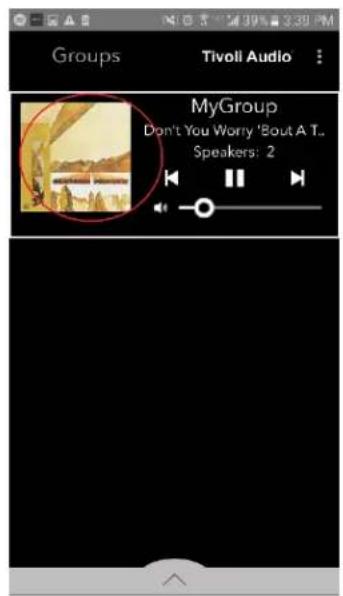
- Seleziona il Gruppo in cui desideri modificare il volume degli altoparlanti. Nella finestra "Now Playing" (In ascolto), seleziona la sezione Speakers (Altoparlanti) in basso. Nella sezione "Add More Speakers" (Aggiungi altoparlanti) puoi regolare il volume dei singoli altoparlanti o puoi utilizzare i pulsanti del volume dal lato inferiore dell'apparecchio Cube.
Impostazioni di configurazione del Gruppo – Configurazione rapida degli altoparlanti
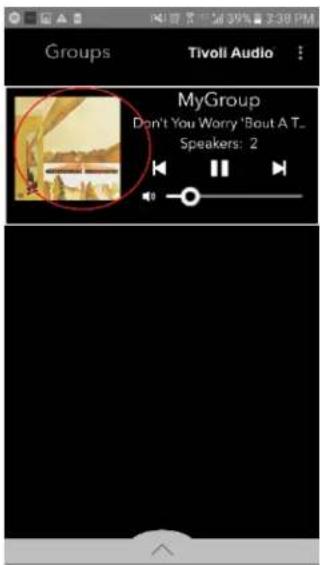
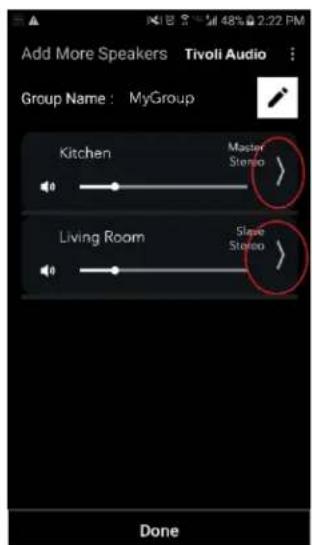
Quando ascolti la musica, potresti avere la necessità di modificare il nome o la configurazione audio degli altoparlanti, aggiungendoli, escludendoli o spostandoli in casa. Puoi accedere rapidamente alla finestra "Speaker Configuration" (Configurazione altoparlanti) per modificare queste impostazioni nella schermata dei Gruppi.
- Seleziona il Gruppo che contiene gli altoparlanti che desideri modificare. Seleziona quindi la sezione "Speakers" (Altoparlanti) nella parte inferiore dello schermo.
- Nella pagina "Add More Speakers" (Aggiungi altoparlanti) puoi selezionare il simbolo per andare direttamente alla pagina di configurazione dell'altoparlante in questione, dove puoi modificare il nome e la configurazione audio. Ricordarsi di selezionare soltanto il simbolo altrimenti si potrebbe escludere incidentalmente l'altoparlante dal Gruppo.
Impostazioni di configurazione del Gruppo – Esclusione di un gruppo di altoparlanti
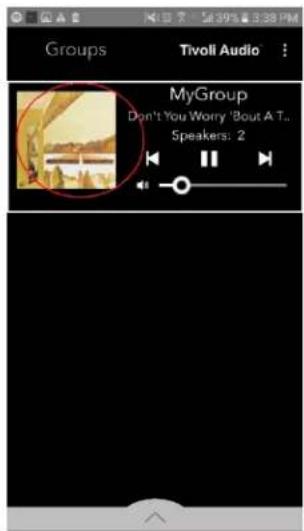
- Seleziona il Gruppo che contiene gli altoparlanti che desideri escludere. Seleziona i punti nella parte superiore destra della schermata "Now Playing" (In ascolto), quindi seleziona "Release This Scene" (Escludi questa scena). In questo modo, tutti gli altoparlanti sono esclusi dal gruppo, incluso l'altoparlante principale.
Impostazioni di configurazione del Gruppo – Esclusione di tutti gli altoparlanti
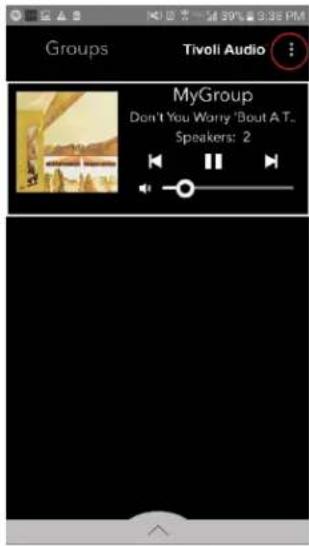
- Se desideri escludere tutti gli altoparlanti da tutti i gruppi nella tua casa, seleziona i punti nell'angolo superiore destro della schermata "Groups" (Gruppi), quindi seleziona "Drop All" (Escludi tutti). In questo modo sono esclusi tutti gli altoparlanti di tutti i gruppi, e nessun gruppo risulta attivo.
Il pulsante "Add/Drop" (Aggiungi/Escludi) permette di modificare rapidamente il gruppo di appartenenza di un altoparlante o di rimuovere l'altoparlante completamente da tutti i gruppi. Questa funzione è simile a quando si tocca il nome di un altoparlante nell'App.
Aggiungi l'altoparlante a un Gruppo: Tocca il pulsante "Add/Drop" (Aggiungi/Escludi) sull'altoparlante per aggiungerlo al gruppo disponibile successivo. Tieni premuto il pulsante "Add/Drop" per scorrere in tutti i gruppi in modo circolare.
Rimuovi l'altoparlante da tutti i Gruppi: Tieni premuto il pulsante "Add/Drop" sull'altoparlante per circa due secondi o fino a quando l'altoparlante non diffonde più la musica.
Pulsante Party Mode
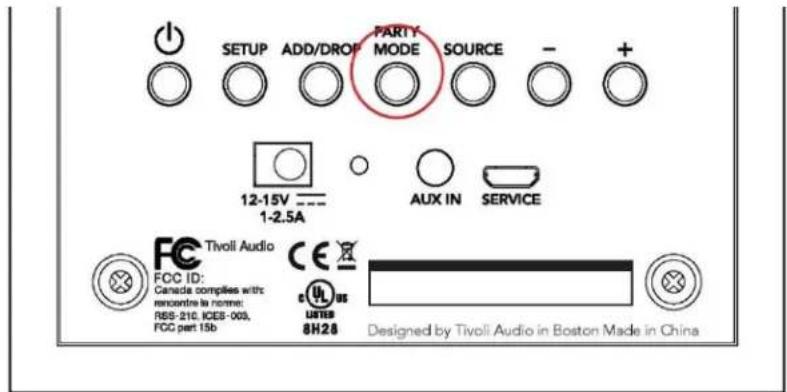
Il pulsante Party Mode (Modalità festa) permette di inviare rapidamente la musica a tutti i prodotti ART by Tivoli Audio che hai in casa. La musica che viene diffusa dall'altoparlante sul quale premi il pulsante Party Mode è quella che viene inviata agli altri altoparlanti. Questa funzione è simile alla funzione "Join All Speakers" (Unisci tutti gli altoparlanti) disponibile sull'App alla pagina "Add More Speakers" (Aggiungi altoparlanti).
Invia la musica a tutti gli altoparlanti: Tieni premuto il pulsante "Party Mode" sull'altoparlante che diffonde la musica che vuoi che venga trasmessa da tutti gli altoparlanti. Tutti gli altoparlanti si uniscono al gruppo di quell'altoparlante e diffondono la stessa musica. Tutti i gruppi formati in precedenza saranno esclusi.
Modalità DDMS
Se utilizzi il tuo Cube in un punto in cui non c'è collegamento internet ma desideri riprodurre dei Contenuti locali dal tuo telefono o tablet, puoi collegarti all'altroparlante wiresse Cube nella modalità DDMS.
- Sull'altoparlante, tieni premuto per tre secondi il pulsante SETUP.
- Vai sulla schermata Impostazioni di rete wireless del tuo telefono o tablet e seleziona "DIRECT-LBTivoli"
- Dopo avere collegato la rete "DIRECT-LBTivoli" ricordati di riavviare l'App Tivoli Audio Wireless.
- Ora puoi riprodurre i contenuti musicali del tuo telefono o tablet su un solo altoparlante. I servizi di streaming e tutto ciò che richiede un collegamento internet o dati non funzionano.
Modalità Bluetooth
Connessione
L'apparecchio Cube può anche funzionare come un altoparlante Bluetooth indipendente.
- Sul tuo altoparlante, premi brevemente il pulsante SOURCE fino a quando il LED diventa blu.
- Se il LED blu lampeggia, l'altoparlante è già in modalità di connessione. Se non lampeggia, tieni premuto il pulsante SOURCE fino a quando non inizia a lampeggiare.
- Vai alla schermata impostazioni Bluetooth del telefono o del tablet.
- Seleziona il dispositivo con un nome simile a "Tivoli Cube | ####X#".
- Quando il LED blu è acceso in modo continuo, il telefono o il tablet è connesso all'altoparlante.
- Ora puoi iniziare a riprodurre la tua musica tramite Bluetooth.
Bluetooth over WiFi
La funzione "Bluetooth over WiFi" (Bluetooth su WiFi) permette di utilizzare tutti i servizi musicali disponibili tramite Bluetooth su tutti gli altoparlanti ART by Tivoli Audio. Ciò permette di riprodurre la musica tramite più altoparlanti, anche se un servizio musicale non è elencato nella schermata Source.
- Normalmente il collegamento avviene con l'altoparlante che diventa il "master" (principale). Se non hai mai connesso fra loro i tuoi altoparlanti, è consigliabile disattivare tutti gli altoparlanti tranne quello principale fino a quando non avviene la connessione. Riattiva quindi tutti gli altoparlanti.
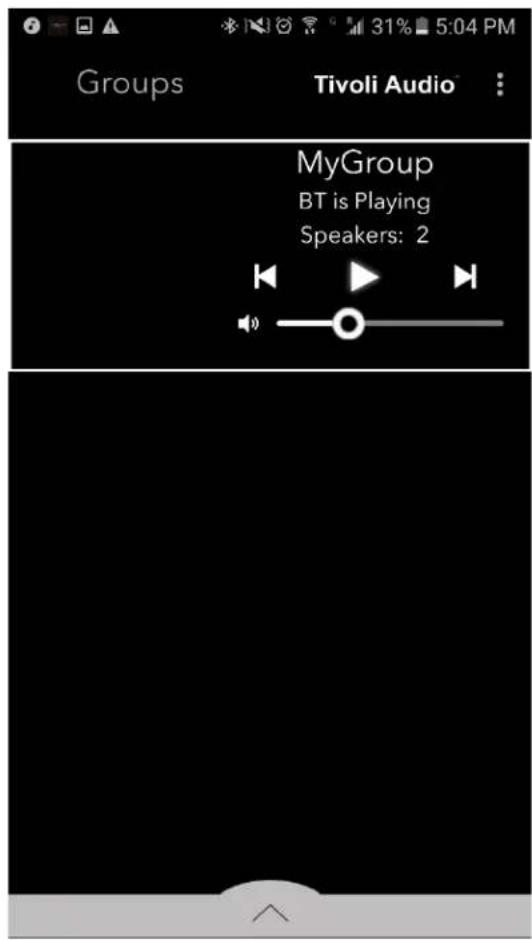
- Apri l'App Tivoli Audio Wireless e crea un gruppo con l'altoparlante che hai collegato come "master", e aggiungi tutti gli altri altoparlanti che vuoi che diffondano la musica tramite Bluetooth.
- Sulla pagina "Sources" (Sorgenti) controlla che la barra scorrevole del Bluetooth sia attivata.
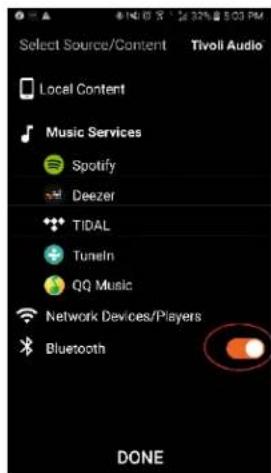
- Ora puoi vedere che il Bluetooth sta riproducendo nel gruppo, e puoi ascoltare la tua musica su tutti gli altoparlanti del gruppo.
L'altroparlante wireless Cube può essere utilizzato come altoparlante indipendente. È sufficiente utilizzare un cavo stereo da 1/8" stereo per collegare una linea o le cuffie all'ingresso AUX dell'altoparlante. Puoi regolare il volume dell'altoparlante utilizzando i pulsanti del volume sull'altroparlante wireless Cube o tramite l'App Tivoli Audio Wireless. Ti ricordiamo che il Cube non può inviare il segnale inviato all'ingresso AUX agli altri altoparlanti. Se vuoi collegarlo agli altri altoparlanti, consulta la sezione 'Bluetooth over WiFi' del manuale dell'apparecchio Cube.
Batteria
Puoi acquistare separatamente una batteria per il tuo Cube. Per installare la batteria:
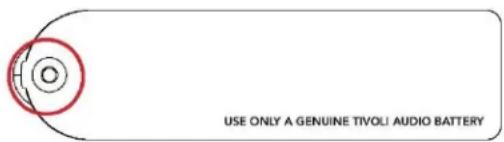
- Utilizza un cacciavite Phillips per smontare la vite che fissa il coperchio del vano batteria.
text_image
USE ONLY A GENUINE TIVOLI AUDIO BATTERY- Sollevare il coperchio del vano batteria e smontarlo.
- Collegare il cavo della batteria nella presa della radio. Osservare le scanalature nella spina dell'altoparlante e all'estremità del cavo della batteria. Il maschio del cavo deve essere inserito nella femmina della spina della batteria. Non inserire al contrario, poiché la batteria in questo modo non funziona e l'unità potrebbe esserne danneggiata.
- Inserire la batteria nel vano batteria.
- Reinstallare il coperchio del vano batteria inserendo prima la scanalatura sul lato destro del coperchio nella scanalatura nel vano batteria dell'unità, quindi appoggiandola sul coperchio fino a quando non forma una superficie continua con il pannello posteriore.
- Fissare nuovamente il coperchio con la vite, prestando attenzione a non pizzicare i fili.
- Collegare l'adattatore DC nell'apparecchio Cube per iniziare la ricarica. L'unità si carica anche quanto è attivata, ma più lentamente rispetto a quando si trova nella modalità di stand-by. Durante la ricarica nella modalità di stand-by, il LED rosso lampeggia. Quando la ricarica è completa, la luce rossa del LED di stato è accesa in modo continuo.
Nota: La batteria del Cube è progettata appositamente per essere utilizzata con gli apparecchi Orb e Cube. Non utilizzare mai una batteria Cube con un altro prodotto Tivoli o un altro dispositivo. Per eventuali domande sull'installazione corretta del pacco batteria, si prega di mettersi in contatto con il rivenditore autorizzato Tivoli Audio o direttamente con Tivoli Audio.
Aggiornamento del Firmware
Il software dell'apparecchio viene aggiornato periodicamente. Si consiglia di verificare gli aggiornamenti al primo utilizzo del prodotto, e in seguito circa ogni 4 mesi.
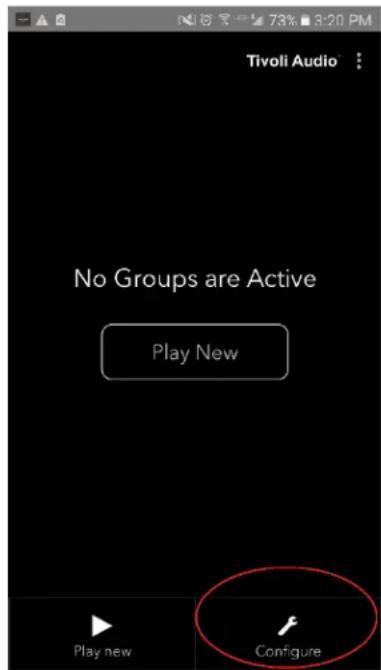
- Nella schermata di apertura dell'App, seleziona "Configure" (Configura).
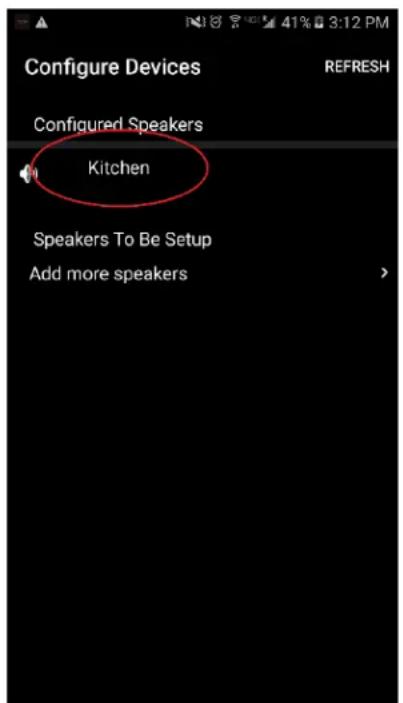
- Seleziona l'altoparlante di cui desideri verificare la versione del software.
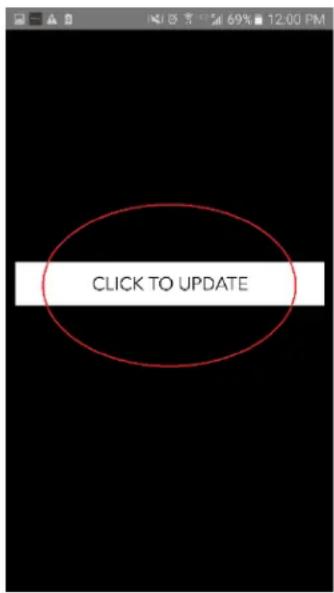
- Seleziona il pulsante "Version Check" (Controlla versione). Se compare la scritta "Software is up to date!" (Il software è aggiornato), la tua unità ha il software più recente. Se viene visualizzata la schermata in basso, seleziona "Click to update" (Fai clic per aggiornare) per ricevere il software più recente.
text_image
CLICK TO UPDATE- Ora il Cube scarica e installa il software più recente. Questo processo potrebbe richiedere fino a 10 minuti, a seconda della velocità del collegamento internet.

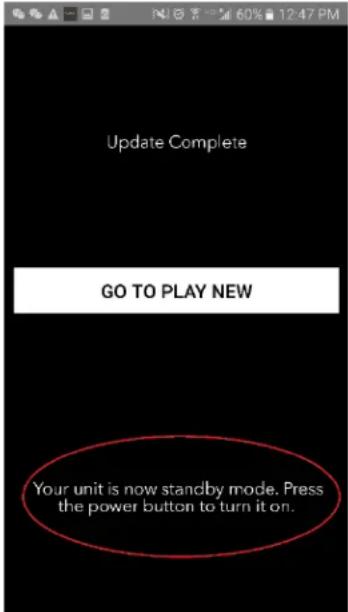
- Una volta completato l'aggiornamento, il Cube torna nella modalità di stand-by. Premi il pulsante di attivazione del Cube. Una volta attivato, il Cube è pronto per essere utilizzato.
Consigliamo di pulire il retro e i lati di legno del Cube con un panno asciutto. Per pulire il tessuto sul davanti si può utilizzare un rullo per tessuti. Non esporre all'acqua.
Risoluzione del problemi di funzionamento
- Il LED verde lampeggia lentamente. L'altoparlante ha difficoltà a collegarsi alla rete per la quale è stato configurato. Verificare che la rete sia ancora attiva. Se la rete è ancora attiva, provare a disattivare e a riattivare l'altoparlante. Se non funziona, effettuare un reset di fabbrica (tenere premuti i pulsanti Setup e Party Mode per 3 secondi), quindi ripetere il processo di configurazione dell'altoparlante.
- La luce verde del LED lampeggia rapidamente. L'altoparlante non è stato configurato per una rete wireless ed è nella modalità di configurazione. Consulta le istruzioni di configurazione riportate nella Guida alla configurazione o nel Manuale online.
- La luce blu del LED lampeggia. L'altoparlante si trova nella modalità di connessione Bluetooth. Consulta le istruzioni di configurazione riportate nella Guida alla configurazione o nel Manuale online.
- Non trovo la mia rete wireless (WiFi) nell'elenco dell'App Tivoli. Controlla che il punto di accesso alla rete wireless o il router siano attivati e collegati a internet. Verifica che la banda WiFi sia impostata sullo standard di 2.4 GHz. L'impianto ART non supporta 5 GHz. Controlla che il dispositivo sia collegato alla rete wireless. Chiudi l'App Tivoli Audio, quindi riaprila. Ora dovrebbe essere visibile la rete wireless.
- Il bilanciamento dell'altoparlante non sembra corretto. Per verificare il bilanciamento, apri l'App Tivoli, seleziona "Group" (Gruppo), quindi "Speakers" (Altoparlanti). Seleziona gli altoparlanti che stai utilizzando. Se utilizzi solo un altoparlante, controlla che sia nella modalità Stereo. Se usi due altoparlanti, controlla che i livelli del volume siano uguali e che entrambi siano nella modalità Stereo o Sinistra/Destra se li stai utilizzando in coppia. Se utilizzi più di due altoparlanti, verifica che tutti gli altoparlanti sinistri e destri siano configurati a coppie (ad esempio non 2 sinistri e 1 destro).
-
Ho configurato gli altoparlanti, ma non trovo il Cube nell'elenco dell'App. Verifica che il LED sul retro dell'altoparlante sia acceso con una luce verde continua. Disattiva l'unità tenendo premuto il pulsante di attivazione sul retro dell'unità fino a quando il LED diventa rosso, quindi premi nuovamente il pulsante "Power" per attivare l'altoparlante. Riavvia l'App; quando il LED sull'altoparlante è di nuovo acceso con una luce verde continua, cerca nuovamente l'altoparlante nella finestra "Play New". Le la luce verde del LED lampeggia, consulta la sezione Risoluzione dei problemi di funzionamento, consiglio n. 1 o n. 2.
-
Sto utilizzando Spotify, ma l'altoparlante passa dal telefono. Apri l'App Spotify. Durante l'ascolto di un brano, fai clic nella parte inferiore dell'App, sulla scritta "Available Devices" (Dispositivi disponibili). Seleziona il nome dell'altoparlante principale del tuo Cube/Gruppo Tivoli, e il suono verrà emesso dall'impianto Tivoli. Consulta la guida al collegamento Spotify fornita unitamente all'altoparlante per ulteriori informazioni; puoi consultare anche la Guida di configurazione rapida del Cube e il Manuale online.
-
Sto utilizzando Spotify, ma non trovo la scritta "Available Devices" (Dispositivi disponibili) nella parte inferiore dell'App. Controlla di stare utilizzando un account Spotify Premium. Per ulteriori informazioni, consulta la Guida al collegamento Spotify fornita unitamente all'altoparlante o visita il sito Spotify.com. Se utilizzi un account Spotify Premium, verifica che l'altoparlante sia collegato alla tua rete wireless e riavvia l'App Spotify.
-
Nell'elenco dell'App non trovo Apple Music o Google Play. Nessun problema! Metti il tuo Cube nella modalità Bluetooth. Collega il tuo dispositivo al Cube tramite Bluetooth. Se vuoi ascoltare la musica su più altoparlanti, utilizza la funzione 'Bluetooth over WiFi'.
-
Il mio Cube è attivato e collegato, ma non emette alcun suono. Aumenta il volume del Cube con i pulsanti del volume + e - situati sul retro dell'unità. Puoi anche controllare il volume sull'App Tivoli. Verifica quindi il volume del dispositivo sul tuo telefono. Accertati che sia attivato e prova ad aumentare il volume. Controlla che il lato superiore del Cube non sia a contatto con un oggetto nel punto sensibile che potrebbe arrestare l'impianto. Metti in pausa e fai ripartire la tua sorgente audio, poiché la rete wireless potrebbe avere avuto un problema che influenza tutti i tuoi dispositivi.
-
Il mio altoparlante non risponde. Esegui un reset di fabbrica. Tieni premuti contemporaneamente per 3 secondi i pulsanti Setup e Party Mode sull'altoparlante. La luce rossa del LED si attiva. Premi il pulsante "Power" Sono state ripristinate le impostazioni predefinite di fabbrica dell'altoparlante. Se esso continua a non rispondere, stacca l'alimentazione (la batteria o l'adattatore), quindi ricollegala.
Domande frequenti
-
Come posso ascoltare la musica sul mio nuovo Cube? Puoi ascoltare la musica sul tuo Cube in WiFi tramite l'App Tivoli, collegarti al Cube tramite Bluetooth, o utilizzare l'ingresso aux sul retro dell'unità. Consulta la Guida alla configurazione rapida di ConX o il Manuale online per ulteriori informazioni.
-
Dove posso trovare l'App? L'App Tivoli Audio Wireless si trova su iOS App Store e su Google Play Store.
-
Come posso ricevere un segnale radio AM/FM sul mio Cube? Puoi utilizzare il servizio radio TuneIn dell'App Tivoli. Puoi utilizzare un'App radio sul dispositivo e collegare l'altoparlante tramite Bluetooth. Puoi anche utilizzare il nostro ConX per ricevere la musica via radio dal prodotto Tivoli Audio originale o da un altro prodotto con una radio. Consulta la Guida alla configurazione rapida di ConX o il Manuale online per ulteriori informazioni su questa opzione.
- Che tipo di alimentazione occorre per il Cube? Il Cube è dotato di alimentazione da 12 Volt DC. L'unità può inoltre essere alimentata da un pacco batterie ricaricabile opzionale (in vendita separatamente).
- Se acquisto un pacco batterie ricaricabili, quanto tempo dura la batteria nella modalità di ascolto? Una batteria totalmente carica può permettere di ascoltare musica fino a 10 ore con il volume al 50%.
- Posso utilizzare il mio Cube su una rete WiFi pubblica? Sì, ma l'intensità del segnale WiFi e la capacità di streaming potrebbero variare in funzione del numero di altri dispositivi nella rete.
- Posso collegare i miei prodotti Tivoli non abilitati per il WiFi alla nuova Linea ART? Sì! Utilizzando il nuovo ConX, puoi trasformare qualunque prodotto Tivoli Audio in un altoparlante WiFi. Puoi quindi collegarlo senza fili al tuo impianto Cube.
- Posso collegare il mio laptop o desktop tramite WiFi al mio Cube? Attualmente, l'App Tivoli Audio è ottimizzata soltanto per il telefono e il tablet. In futuro, tuttavia, potrebbe essere diverso. Puoi comunque collegarti tramite Bluetooth o la porta Aux.
- Quali servizi sono supportati dall'impianto ART by Tivoli Audio? L'App supporta Spotify, Deezer, Tidal e Tuneln. Sono disponibili altri servizi musicali, ma tramite Bluetooth e la funzione "Bluetooth over WiFi". Consulta la sezione "Bluetooth over WiFi" del Manuale online per ulteriori informazioni.
- Come posso pulire il mio Cube? Consigliamo di pulire la finitura del legno con un panno asciutto. Il tessuto può essere pulito con un rullo.
- Posso collegare degli apparecchi Cube separati in wireless? Sì! Dopo avere configurato correttamente tutti i Cube desiderati nella rete WiFi, potrai collegare gli altoparlanti. Gli impianti selezionati faranno parte di un gruppo con il quale ascoltare la musica simultaneamente. Consulta la Guida alla configurazione rapida e il Manuale online per ulteriori informazioni.
-
Posso utilizzare diverse sorgenti contemporaneamente? Sì! Puoi avere tante sorgenti quanti sono gli altoparlanti. Se lo desideri, ciascun gruppo può utilizzare una diversa sorgente.
-
Occorrono una velocità di internet o un router particolari per utilizzare il mio Cube? Occorre un collegamento a banda larga di base collegato a un router/a un punto di accesso wireless da 2.4 GHz. Questa è la configurazione comune in molti ambienti domestici. Attualmente, il Cube non supporta router/punti di accesso wireless a 5 GHz