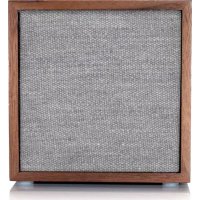
Cube - Högtalare TIVOLI AUDIO - Gratis bruksanvisning och manual
Hitta enhetens manual gratis Cube TIVOLI AUDIO i PDF-format.



Användarfrågor om Cube TIVOLI AUDIO
0 fråga om denna apparat. Svara på dem du kan eller ställ din egen.
Ställ en ny fråga om denna apparat
Ladda ner instruktionerna för din Högtalare i PDF-format gratis! Hitta din manual Cube - TIVOLI AUDIO och ta tillbaka ditt elektroniska enhet i hand. På denna sida publiceras alla dokument som behövs för att använda din enhet. Cube av märket TIVOLI AUDIO.
BRUKSANVISNING Cube TIVOLI AUDIO
Innehållsförteckning
-
Välkommen 342
-
Funktionsguide 343
-
Funktionslägen:
a. Trådlöst-läge
i. Konfigurering (Android) 344
ii. Konfigurering (iOS) 349
iii. Ändra högtalarkonfigurering
-
Namn 355
-
Stereo/vänster/höger 357
iv. Gruppkonfigurering
-
Lägga till/släppa högtalare 359
-
Välja musikkälla 360
-
Namn 363
-
Volyminställning för grupp 364
-
Volyminställning för individuella högtalare 364
-
Genväg till högtalarkonfigurering 365
-
Släppa en grupp högtalare 366
-
Släppa alla högtalare 366
-
Batteri 371
-
Uppdatering av den inbyggda programvaran 372
-
Skötsel 374
-
Felsökning 375
-
Vanliga frågor och svar 376
Välkommen
Grattis till ditt köp! ART by Tivoli Audio kombinerar klassisk design med den senaste tekniken i en enkel lösning för trådlöst ljud i hemmet. Med låda i möbelträ och galler i kvalitetstextil från Gabriel® lyfter den här serien hantverket och tekniken i Tivoli Audios produktsortiment.
Med dessa trådlösa högtalare och Bluetooth®-högtalare får du en rad olika konfigureringar som uppfyller dina upspelningsbehov. Oavsett om du vill ha en enda högtalare för Spotify i köket, ett stereopar i vardagsrummet eller spellistan för festen i hela hemmet erbjuder högtalarna i serien ART by Tivoli Audio enkla och flexibla lösningar som passar din omgivning och förbättrar din värld med hjälp av musik. Börja med en och se hur enkelt det är att bygga vidare på den och matcha din stil i varje rum.
Vi vet att du vill börja lyssna på ditt nyinköp direkt, men för att kunna utnyttja det till fullo är det bra om du tar dig tid att läsa hela bruksanvisningen och säkerhetsinstruktionerna. Om du har några frågor får du gärna kontakta din återförsäljare eller Tivoli Audio.
Spara originalförpackningen, om du behöver transportera din enhet.
Tillsammans med Cube bör du hitta:
(1) En extern nätadapter och medföljande stickproppar
Kontakta din återförsäljare eller Tivoli Audio om du saknar något av detta.
Funktionsguide

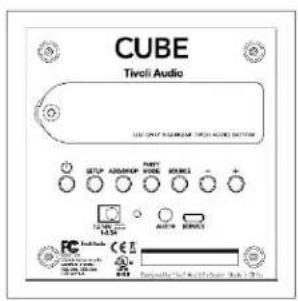
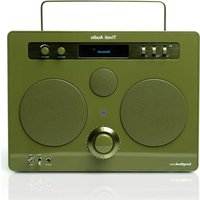
Tivoli Audio-LOGOTYPEN: Detta är en kapacitiv touch-kontroll under träet. I trådlöst läge kan den användas för att pausa/spela upp den streamade musiken. I Bluetooth-läge kan den användas för att stänga av ljudet på högtalaren.
PÅ/AV: Tryck för att slå på enheten. Håll inne för att stänga av.
SETUP: Tryck för att aktivera högtalaren för anslutning till ditt hemnätverk.
PARTY MODE: Håll inne för att skicka musiken från den här högtalaren till alla andra anslutna högtalare. Mer information finns i avsnittet om partyläge i den här bruksanvisningen.
ADD/DROP: Om högtalaren är ansluten till en grupp tar du bort den från gruppen om du håller inne den här knappen. Om högtalaren inte är ansluten till en grupp ansluts den till nästa tillgängliga grupp om du håller inne den här knappen. Mer information finns i avsnittet "Lägga till/släppa" i den här bruksanvisningen.
SOURCE: Tryck för att växla mellan ljudkällor. Ljudkällan indikeras av färgen på LED-lampan. I Bluetooth-läget håller du inne knappen i en sekund, om den redan blinkar, eller, om den lyser med ett fast sken, tills den börjar blinka för att aktivera sammankopplingsläget.
- Grön LED-färg – Trådlöst läge
- Blå LED-färg – Bluetooth streaming-läge
- Lila LED-färg – AUX-läge
VOLYM -: Tryck för att sänka volymen.
VOLYM +: Tryck för att höja volymen.
Likström: Anslut din Tivoli-strömadapter för att ladda batteriet eller ge högtalaren ström. Använd bara den nätadapter som medföljer produkten. Om nätadaptern blir skadad eller om du tappar bort den ska du bara använda en likvärdig ersättare. En likströmsadapter måste vara märkt med värdena 15 VDC 1 500 mA.
AUX: Anslut musik direkt för en fristående upplevelse.
Service: Serviceport. Får endast användas av ett auktoriserat Tivoli-servicecenter.
Trådlöst läge
Konfigurering (Android)
Innan du konfigurerar din nya trådlösa högtalare måste du ladda ner appen Tivoli Audio Wireless, för att styra högtalarna. Den finns både i Google Play och Apple App Store.
- Slå på högtalaren med På/av-knappen.
- Tryck på "Configure" i appen och sedan på "Add more speakers".
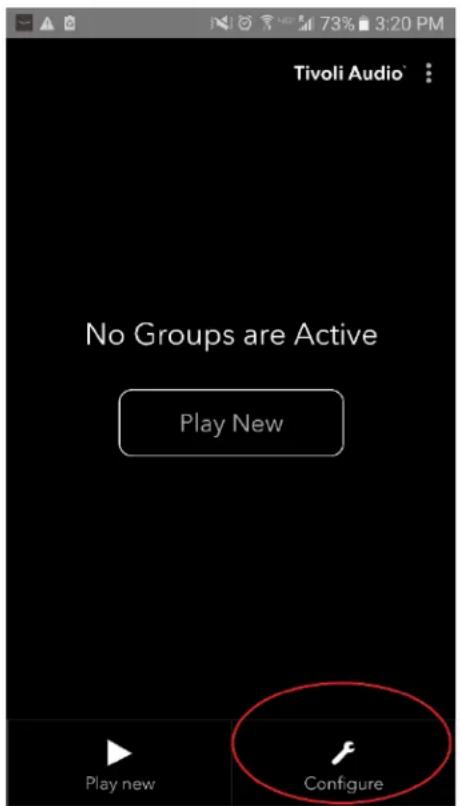
- Tryck på SETUP-knappen på högtalaren. LED-lampan bör vara grön och börja blinka snabbt. Tryck sedan på "Next" i appen.
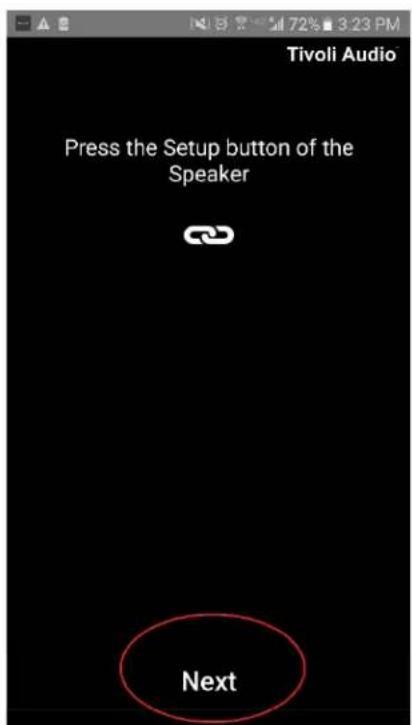
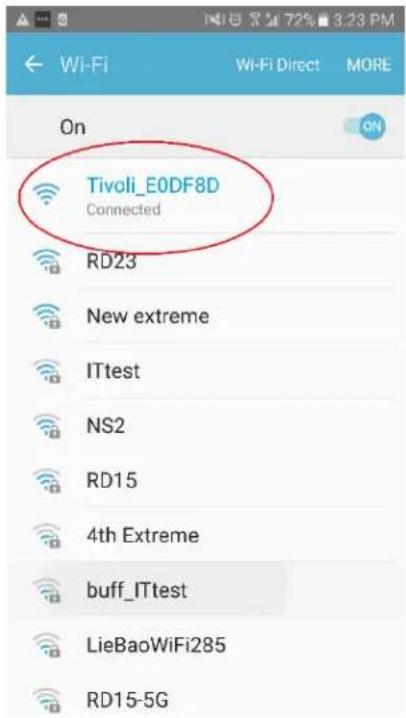
- Du kommer då till skärmen för trådlösa inställningar. Nu väljer du nätverket, som är en kombination av Tivoli och siffror och bokstäver, till exempel Tivoli_E0DF8D.
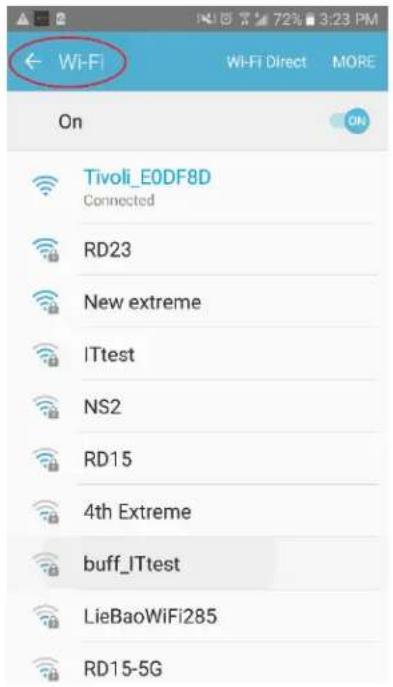
- Gå tillbaka till appen Tivoli Audio Wireless, antingen med hjälp av bakåtknappen på telefonen, pilen längst upp till vänster eller "Back to Tivoli Audio".
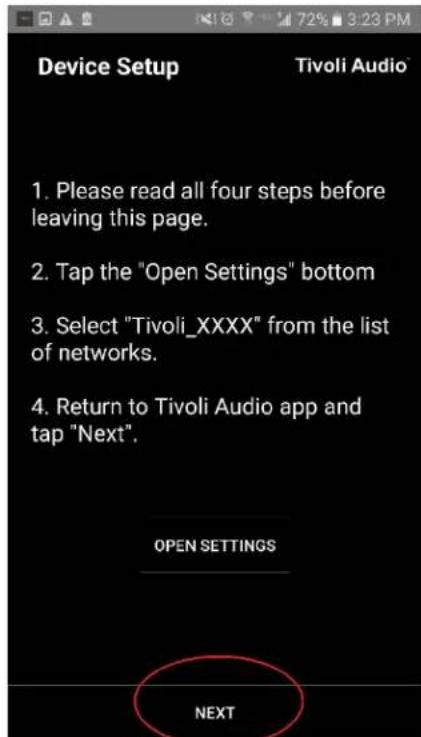
- När du har kommit tillbaka till appen trycker du på "Next".
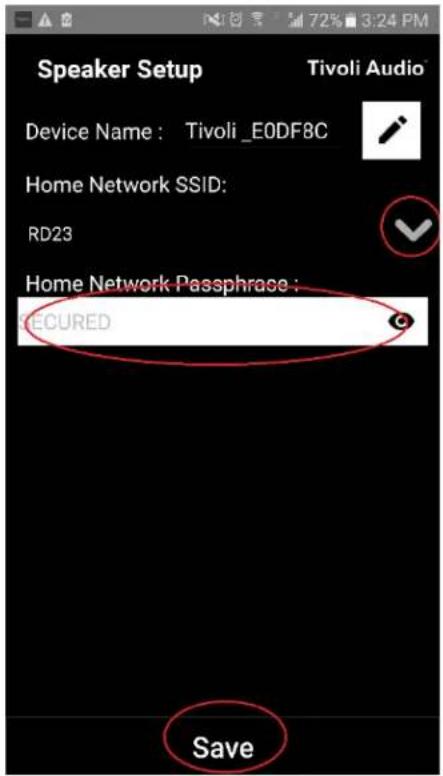
- Välj det trådlösa nätverk du vill använda och skriv in lösenordet. När du har skrivit in rätt lösenord trycker du på "Save".
text_image
Speaker Setup Device Name : Tivoli _EODF8C Home Network SSID: RD23 Home Network Passphrase : ECURED Save Tivoli Audio- Grattis! Din Cube är nu konfigurerad och redo att streama musik.
text_image
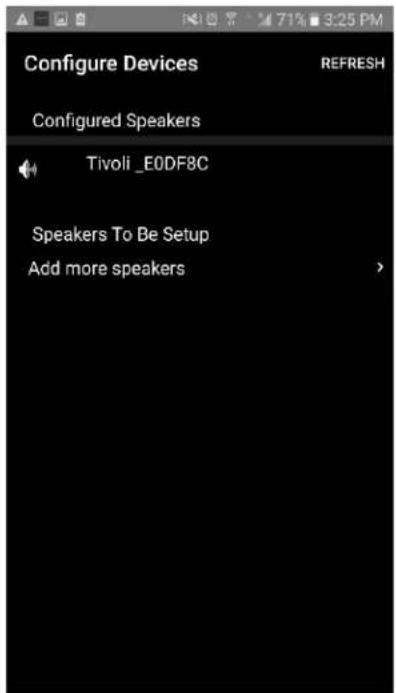
Configure Devices REFRESH Configured Speakers Tivoli _E0DF8C Speakers To Be Setup Add more speakers >Konfigurering (iOS)
Innan du konfigurerar din nya trådlösa högtalare måste du ladda ner appen Tivoli Audio Wireless, för att styra högtalarna. Den finns både i Google Play och Apple App Store.
- Slå på högtalaren med På/av-knappen.
- Tryck på "Configure" i appen och sedan på "Add more speakers".
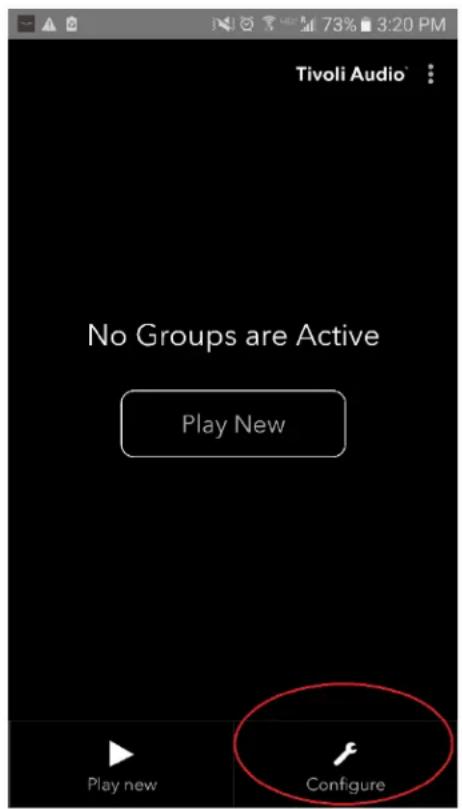
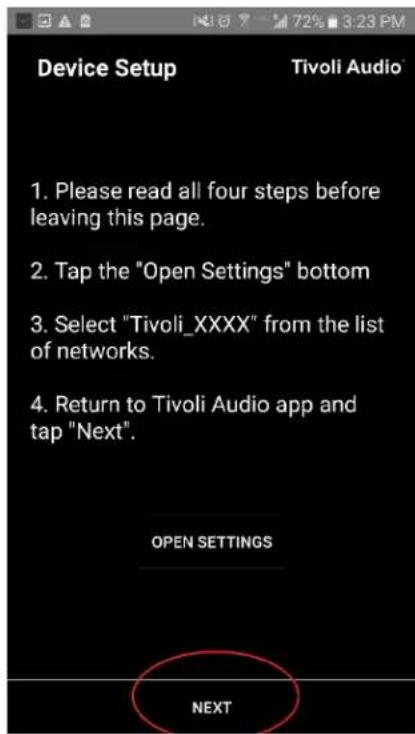
- Tryck på SETUP-knappen på högtalaren. LED-lampan bör vara grön och börja blinka snabbt. Tryck sedan på "Next" i appen.
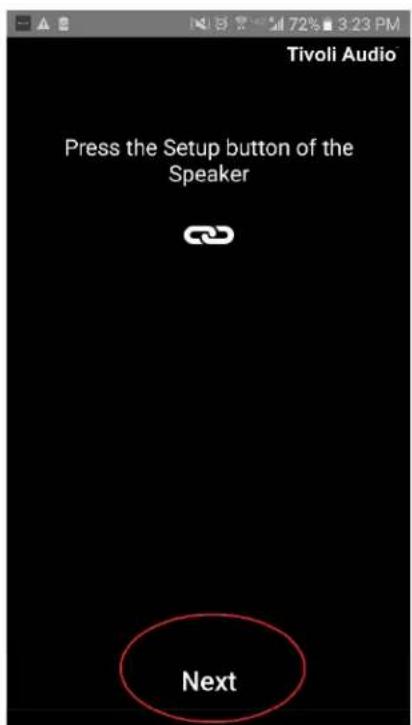
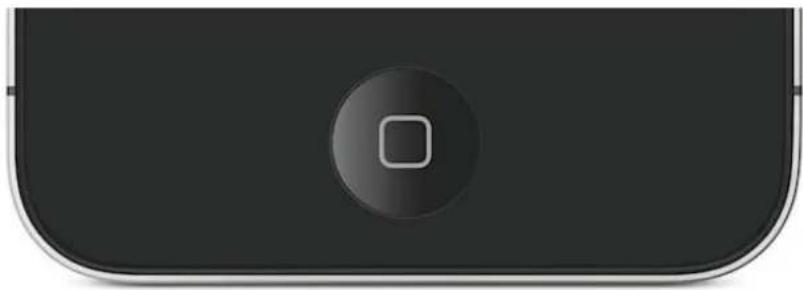
- Om du använder en enhet från Apple: Tryck på knappen Home (den knapp som sitter längst ned på enheten).
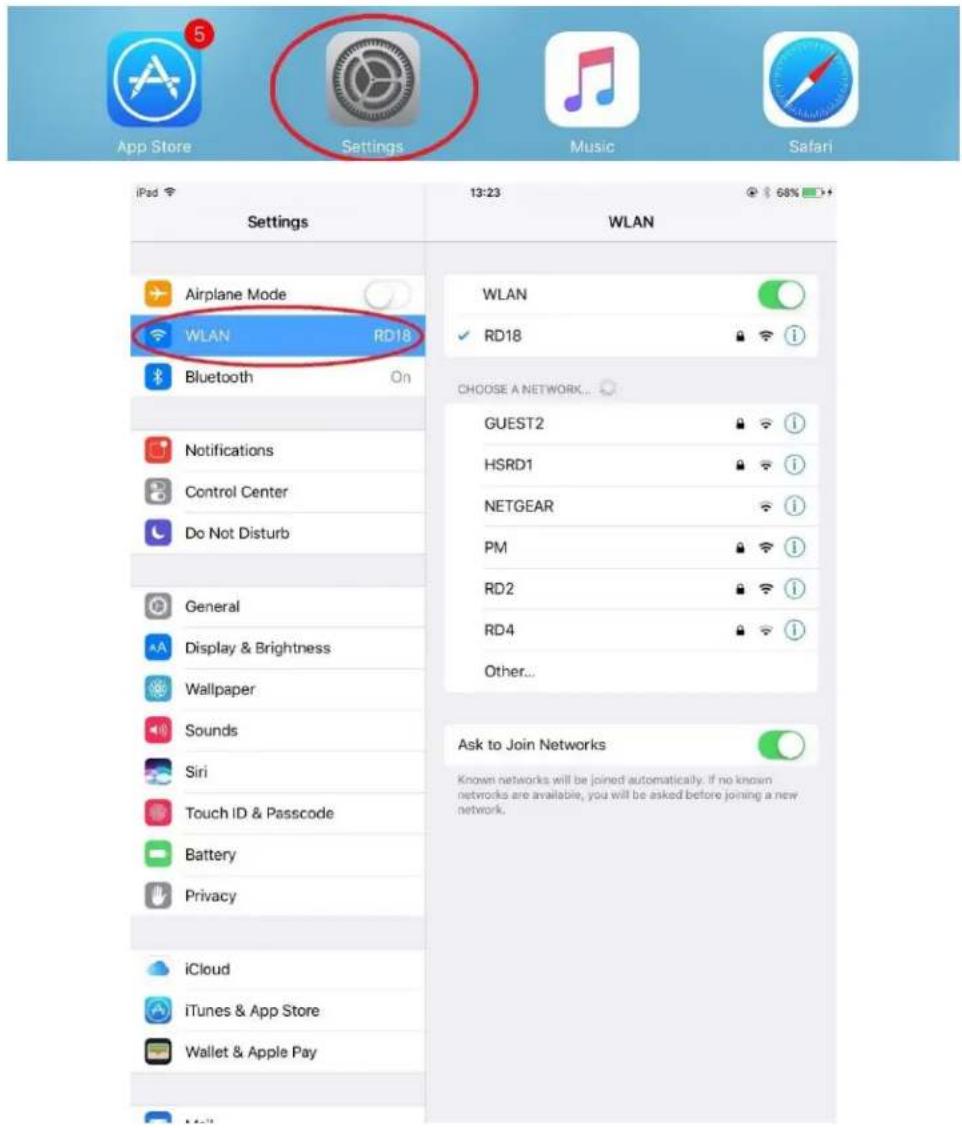
- Öppna Apple-enhetens Settings (Inställningar) och gå till inställningarna för Wi-Fi.
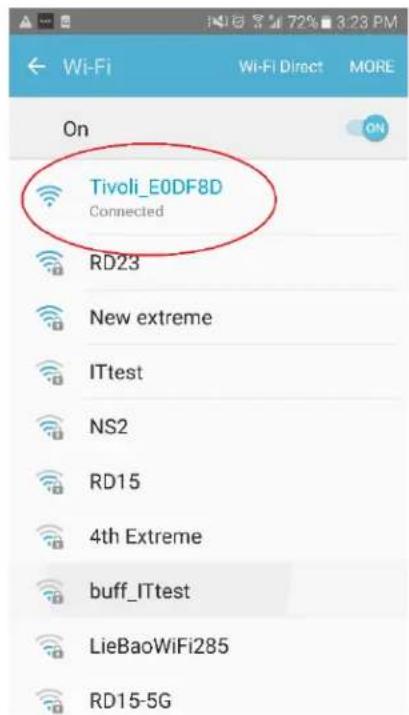
- Du kommer då till skärmen för trådlösa inställningar. Nu väljer du nätverket, som är en kombination av Tivoli och siffror och bokstäver, till exempel Tivoli_E0DF8D.
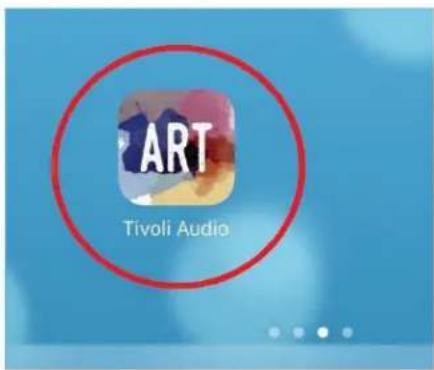
- När du är ansluten öppnar du appen Tivoli Wireless igen.
- När du har kommit tillbaka till appen trycker du på "Next".
- Välj det trådlösa nätverk du vill använda och skriv in lösenordet. När du har skrivit in rätt lösenord trycker du på "Save".
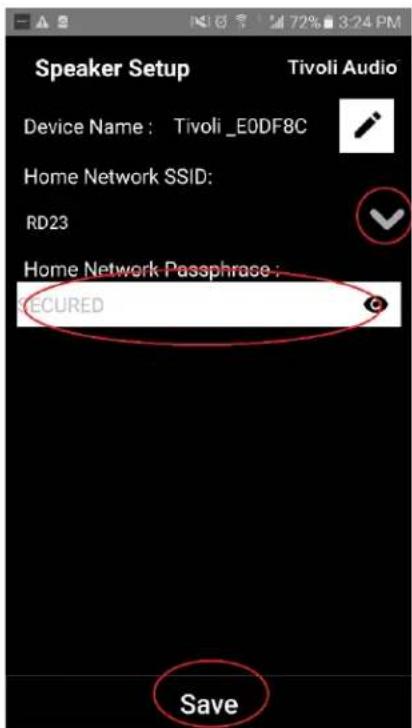
text_image
Speaker Setup Device Name: Tivoli _E0DF8C Home Network SSID: RD23 Home Network Passphrase : ECURED Save- Grattis! Din Cube är nu konfigurerad och redo att streama musik.
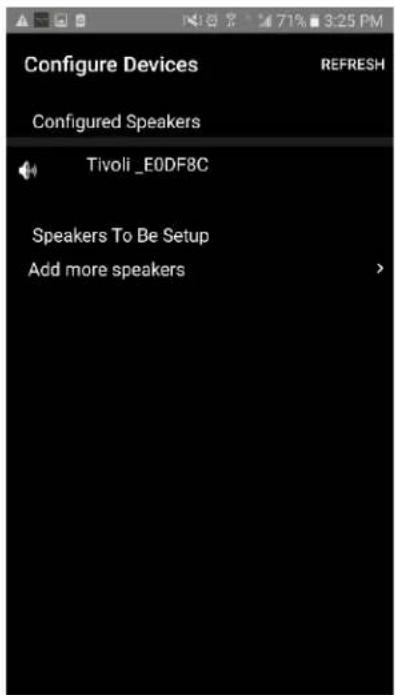
text_image
Configure Devices REFRESH Configured Speakers Tivoli _E0DF8C Speakers To Be Setup Add more speakers >Konfigureringsinställningar för högtalare – Namn
Du vill säkert ändra namnet på din Cube. Det är lätt att göra.
- Tryck på "Configure" på startskärmen i appen.
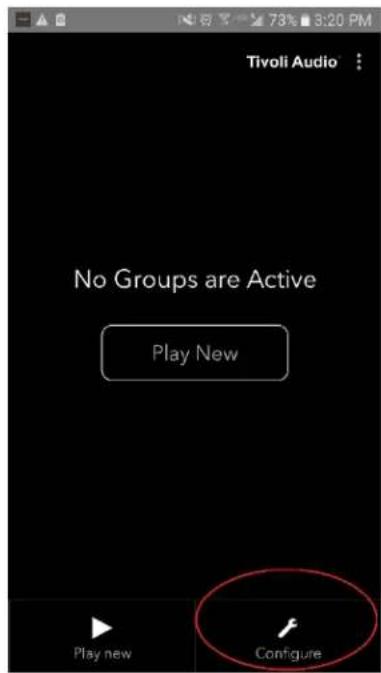
- Välj högtalaren som du vill byta namn på.
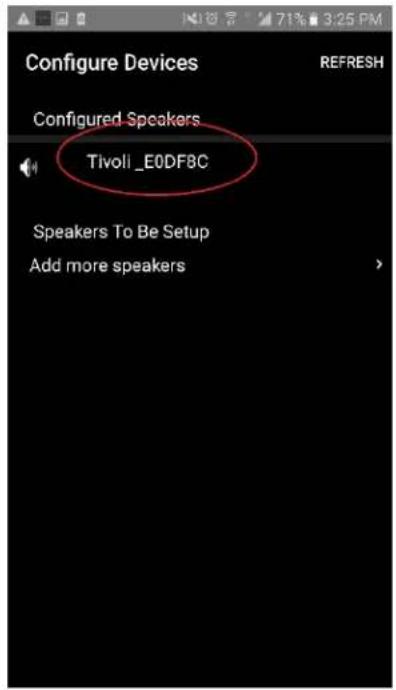
text_image
Configure Devices REFRESH Configured Speakers Tivoli _E0DF8C Speakers To Be Setup Add more speakers- Tryck på pennikonen intill högtalarens namn för att ändra det. Tryck på "X" för att ta bort det nuvarande namnet och skriv sedan in namnet som du vill ge högtalaren.
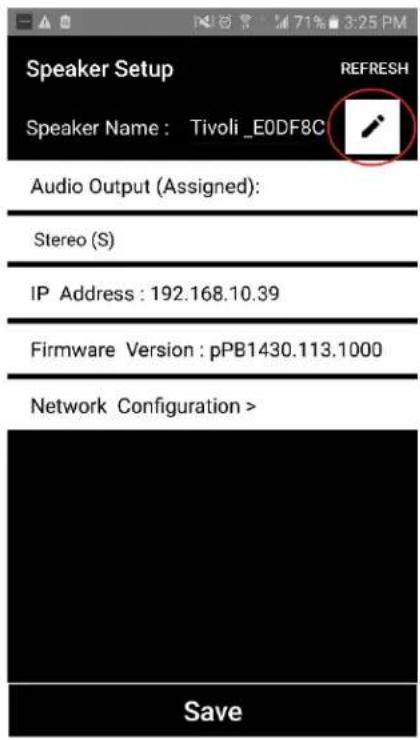
text_image
Speaker Setup REFRESH Speaker Name : Tivoli_E0DF8C Audio Output (Assigned): Stereo (S) IP Address : 192.168.10.39 Firmware Version : pPB1430.113.1000 Network Configuration > Save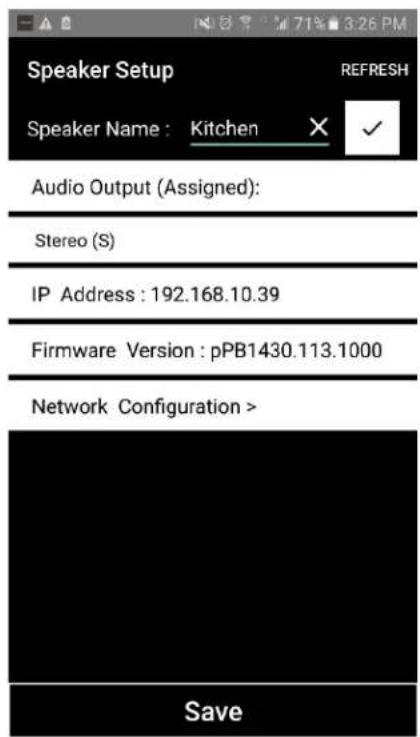
- När du vill spara namnändringen trycker du på bocken och sedan på "Save".
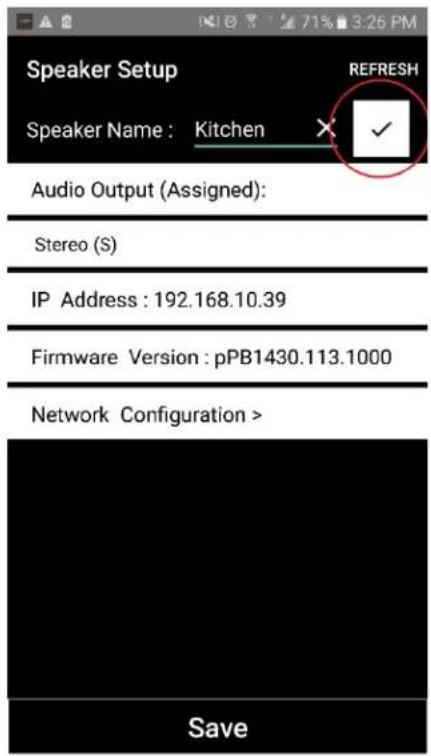
Konfigureringsinställningar för högtalare – Ljud
Om du har mer än en Cube kanske du vill konfigurera två högtalare i ett par, med vänster och höger högtalare.
- Tryck på "Configure" på startskärmen i appen.
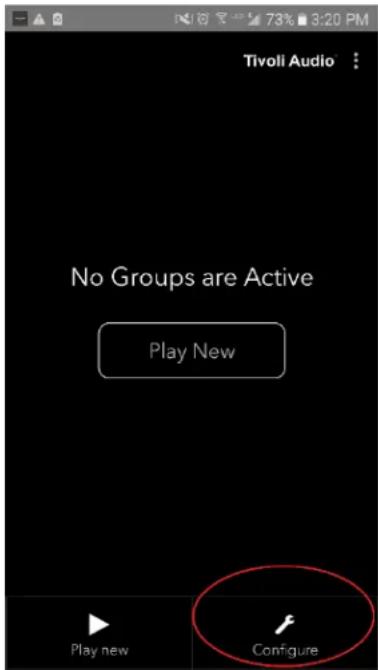
- Välj högtalaren som du vill ändra ljudkonfigurering för.
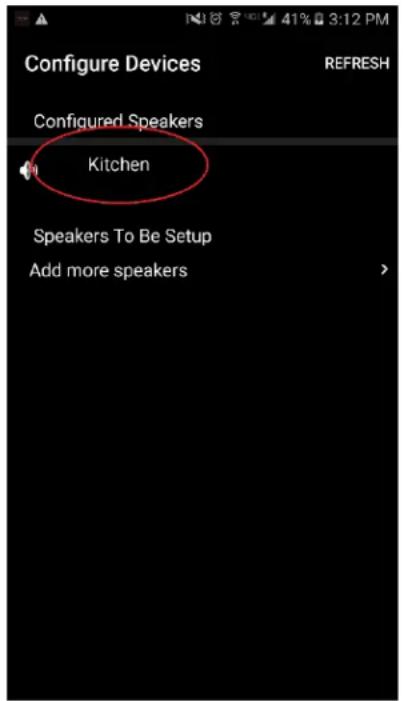
- I fönstret för högtalarkonfigureringen väljer du området som heter "Stereo (S)" och byter till "Left (L)" eller "Right (R)". Tryck sedan på "Save".
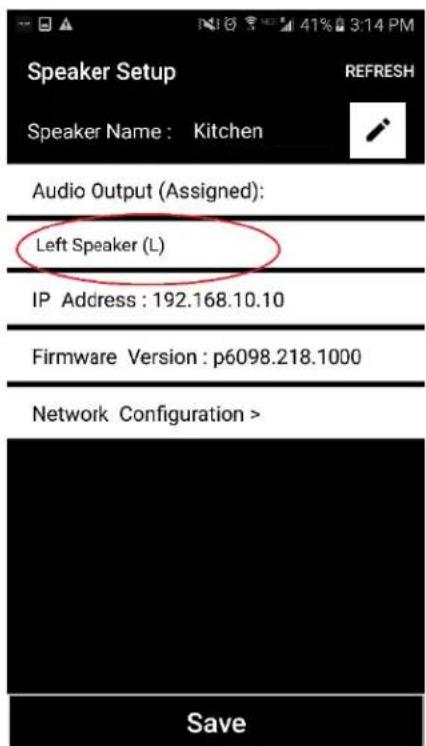
text_image
Speaker Setup RefRESH Speaker Name : Kitchen Audio Output (Assigned): Left Speaker (L) IP Address : 192.168.10.10 Firmware Version : p6098.218.1000 Network Configuration > Save
Tips: Om du tittar på dina högtalare i gruppfönstret kan du lätt gå till högtalarens konfigureringsinställningar. Mer information finns i avsnittet Gruppkonfigurering.
Konfigureringsinställningar för grupp – Lägga till/släppa högtalare i en grupp
Nu när du har konfigurerat dina högtalare och gett dem namn är det dags att lyssna på musik. Först skapar vi en grupp och lägger till ytterligare en högtalare.
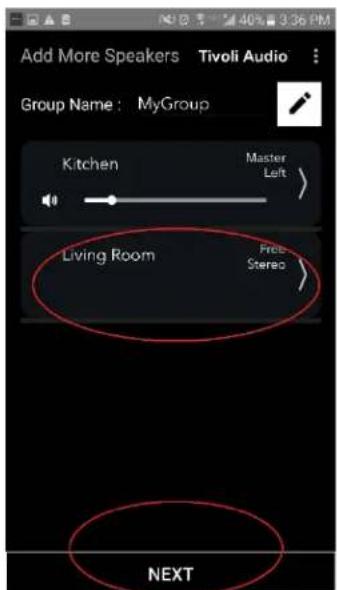
- Tryck på "Play New" på startskärmen och välj sedan vilken högtalare du vill ska vara källhögtalare (kallas även master-högtalare). Det spelar ingen roll vilken högtalare du väljer som källhögtalare. Om den högtalaren tas bort från gruppen så raderas dock hela gruppen.
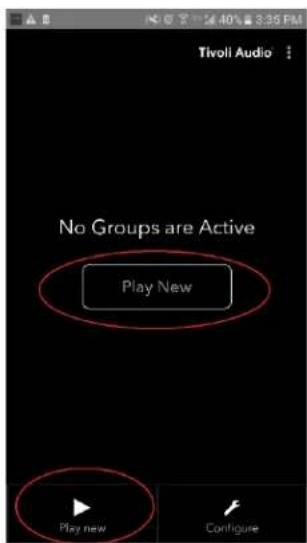
- Du kan lägga till fler högtalare som du vill ska spela samma musik. Tryck bara på högtalarens namn i listan med högtalare. Du ser att högtalaren blir en slave-högtalare. Om du vill kan du trycka på prickarna längst upp till höger för att lägga till alla lediga högtalare eller alla högtalare. När du är klar, eller om du inte vill lägga till fler högtalare, trycker du på "Next".
Konfigureringsinställningar för grupp – Välja musikkälla
Nu när du har konfigurerat gruppen kan vi välja musikkälla för den.
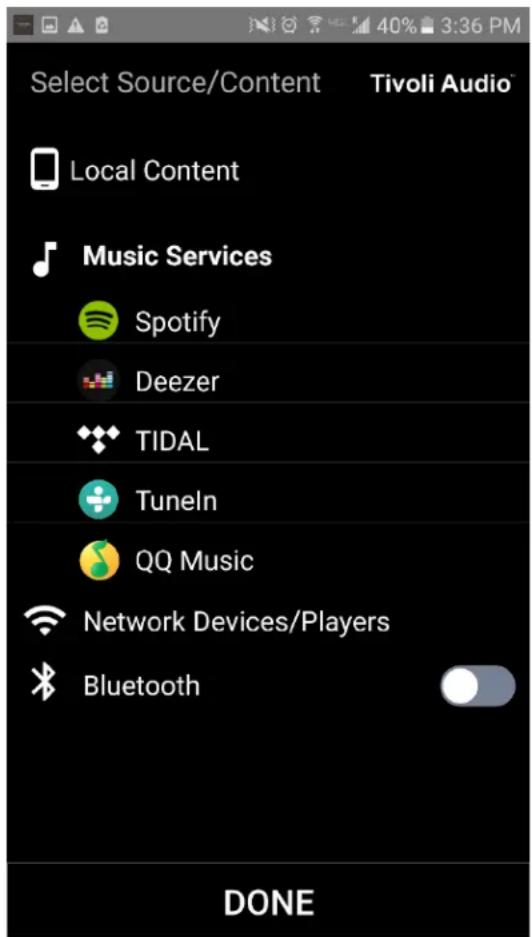
- Välj musikkällan som du vill lyssna på. För vissa källor, som Tidal och Deezer, måste du ange dina inloggningsuppgifter i appen Tivoli Audio Wireless och kontrollera musiken via appen. För andra källor, som Spotify, måste du använda en extern app för att logga in och välja musiken du vill spela upp först. Om du har sparat innehåll på din telefon eller surfplatta kan du trycka på Local Content för att lyssna på det.
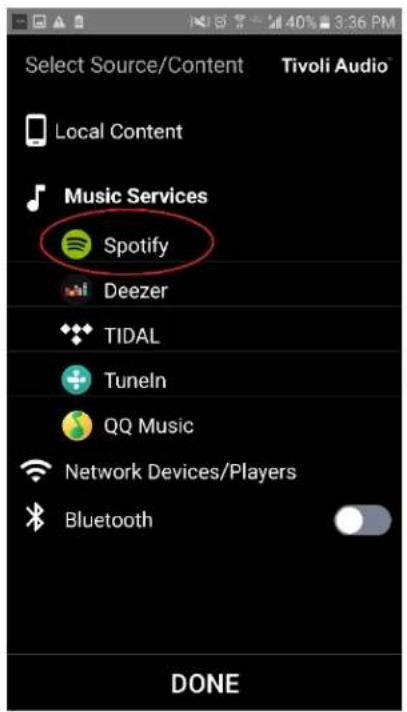
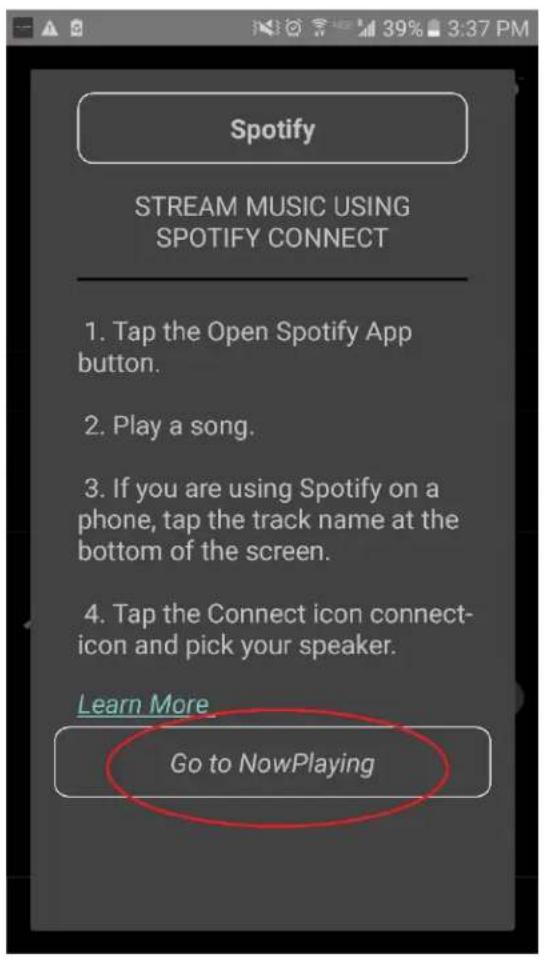
- Vi väljer Spotify, för att ge ett exempel på en musiktjänst som kräver en extern app. När du har valt Spotify öppnas ett poppuppfönster där du kan öppna Spotify-appen.
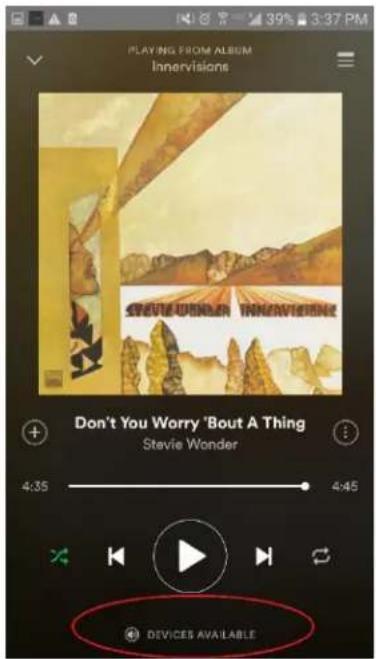
- När du har öppnat Spotify-appen ser du till att du är inloggad på ditt Spotify Premium-konto. Spotify Connect fungerar bara med ett Spotify Premium-konto. Spela upp musikinnehåll så att du ser symbolen "Devices Available" under musiken. Tryck sedan på "Devices Available" för att välja gruppen.
text_image
PLAYING FROM ALBUM Innervisions STEVIE WONDER INNENVISION Don't You Worry 'Bout A Thing Stavie Wonder 4:35 4:45 DEVICES AVAILABLE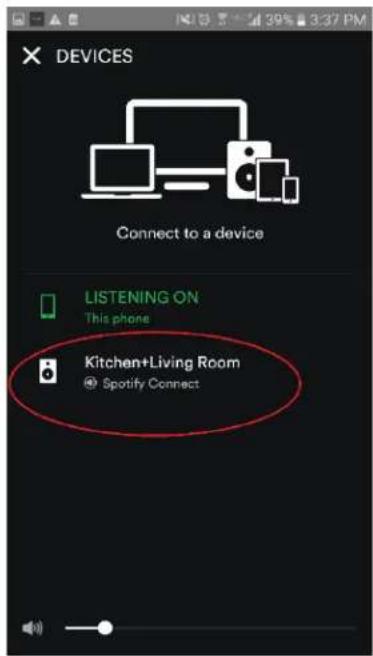
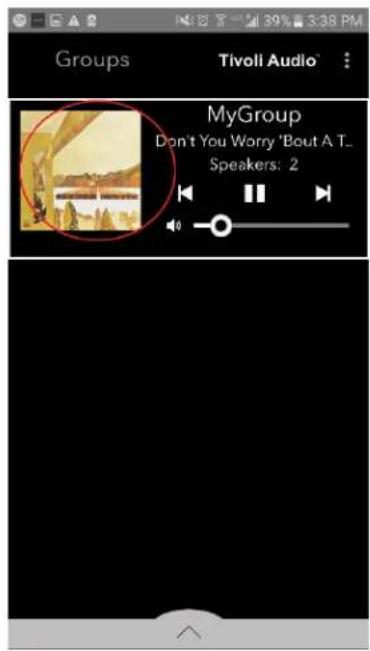
- När du har valt musik går du tillbaka till appen Tivoli Audio Wireless och går till skärmen "Now Playing" genom att trycka antingen på "Now Playing" eller på bakåtknappen på din telefon eller surfplatta. Nu ser du din grupp spela musik.
Konfigureringsinställningar för grupp – Namnge gruppen
Nu när du har konfigurerat gruppen och spelar upp musik kan vi ge gruppen ett namn.
- Välj gruppen som du vill byta namn på i gruppfönstret och sedan området "Speakers" långt ner på skärmen.
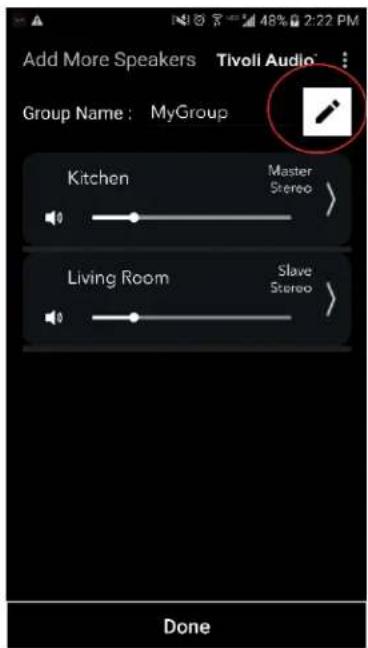
- Tryck på pennikonen och sedan på "X" för att ta bort standardnamnet. Skriv in namnet du vill ge gruppen, tryck på bocken och sedan på "Done" längst ner på skärmen.
Konfigureringsinställningar för grupp – Volyminställning för grupp
- Välj gruppen som du vill ställa in högtalarvolym för. Använd volymreglaget i fönstret "Now Playing" eller volymknapparna på telefonen eller surfplattan för att ställa in volymen.
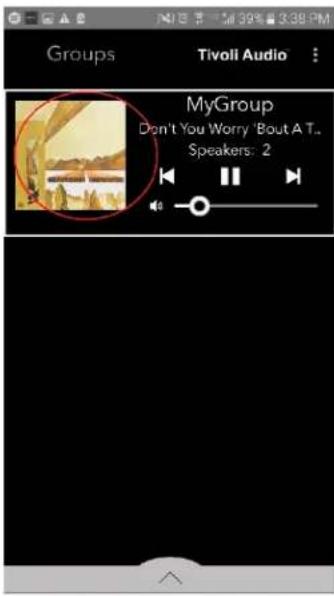
Konfigureringsinställningar för grupp – Volyminställning för individuella högtalare
- Välj gruppen som du vill ställa in högtalarvolym för. I fönstret "Now Playing" väljer du området "Speaker" längt ner. Du kan justera volymreglaget för de individuella högtalarna i området "Add More Speakers" eller använda volymknapparna längst ner på din Cube.
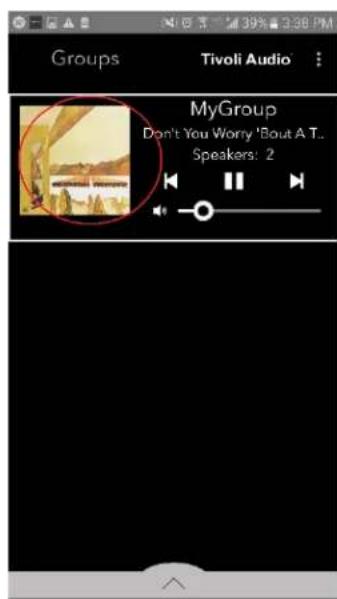
Konfigureringsinställningar för grupp – Genväg till högtalarkonfigurering
När du lyssnar på musik kanske du vill ändra namnet eller ljudkonfigureringen för högtalare när du lägger till dem, släpper dem eller flyttar dem i hemmet. Du kan öppna fönstret för högtalarkonfigurering för att ändra dessa inställningar snabbt via gruppskärmen.
- Välj gruppen som innehåller högtalarna som du vill justera. Välj sedan området "Speakers" långt ner på skärmen.
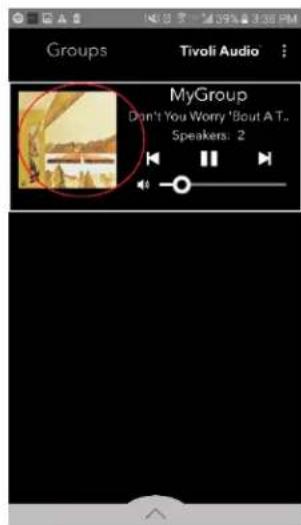
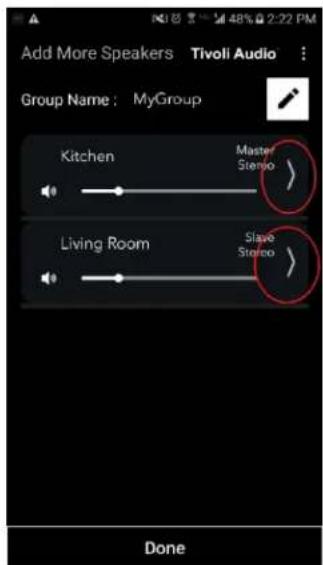
- På sidan "Add More Speakers" kan du trycka på symbolen ↗ för att gå direkt till konfigureringssidan för den högtalaren. Där kan du byta namn på högtalaren och ändra ljudkonfigureringen för den. Var noga med att bara trycka på symbolen ↗ annars kan du släppa högtalaren från gruppen av misstag.
text_image
Add More Speakers Tivoli Audio Group Name: MyGroup Kitchen Master Stenio > Living Room Slave Stenio > Done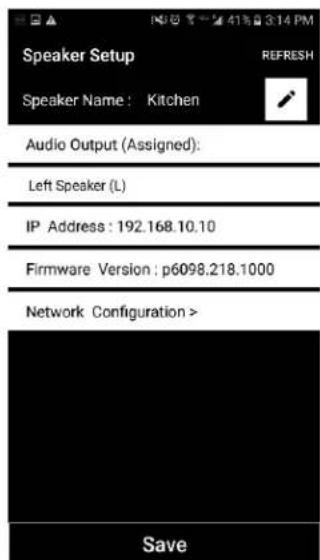
Konfigureringsinställningar för grupp – Släppa en grupp högtalare
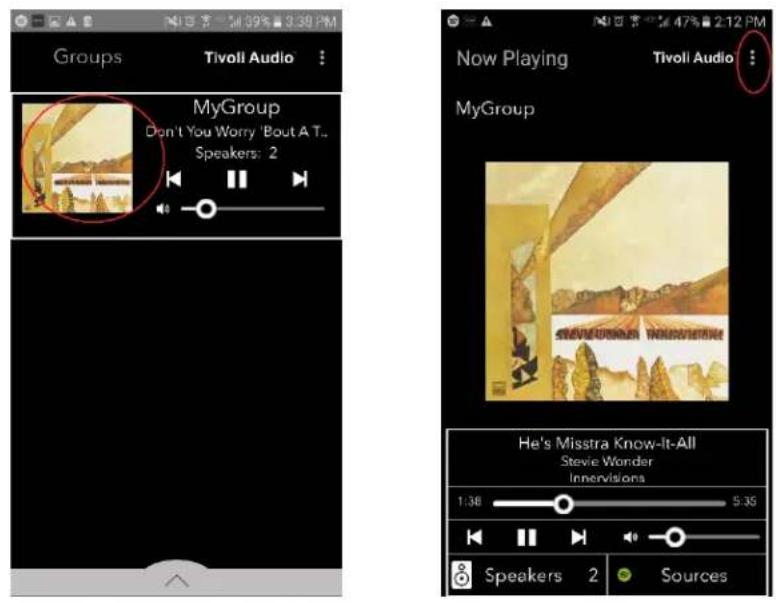
- Välj gruppen som innehåller högtalarna som du vill släppa. Tryck på prickarna längst upp till höger på skärmen "Now Playing" och sedan på "Release This Scene". Då släpps alla högtalare från gruppen, även master-högtalaren.
Konfigureringsinställningar för grupp – Släppa alla högtalare
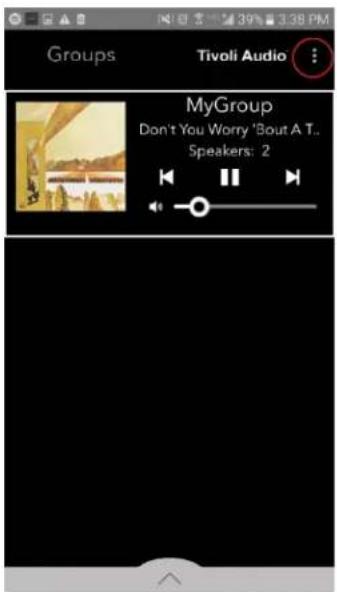
- Om du vill släppa alla högtalare från alla grupper i hemmet trycker du på prickarna längst upp till höger på gruppskärmen och sedan på "Drop All". Då släpps alla högtalare i alla grupper och du ser inga aktiva grupper.
Med Add/drop-knappen kan du snabbt ändra vilken grupp som din högtalare tillhör eller helt ta bort den högtalaren från alla grupper. Det påminner om att trycka på högtalarens namn i appen.
Lägga till högtalaren i en grupp: Tryck på Add/drop-knappen på högtalaren om du vill lägga till den i nästa tillgängliga grupp. Fortsätt trycka på Add/drop-knappen för att bläddra igenom alla grupper.
Ta bort högtalaren från alla grupper: Håll inne Add/drop-knappen på högtalaren i ungefär två sekunder, eller tills högtalaren inte längre spelar någon musik.
Party mode-knapp
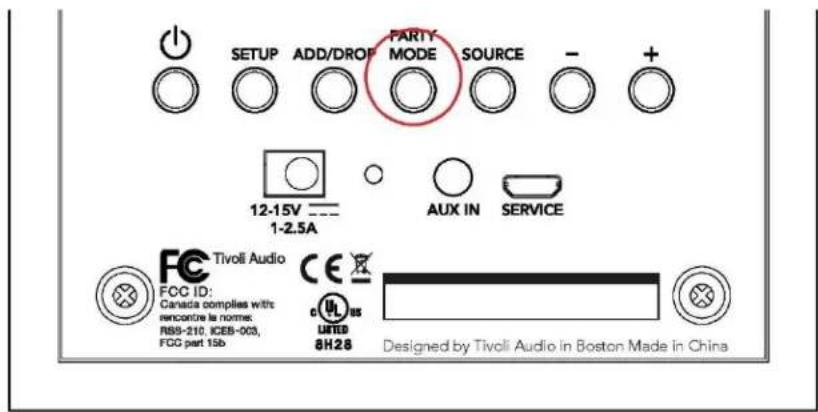
Med Party mode-knappen kan du snabbt skicka musik till alla ART by Tivoli Audio-produkter i ditt hem. Musiken från högtalaren som du trycker på Party mode-knappen på är den musik som skickas till de andra högtalarna. Detta påminner om funktionen "Join All Speakers" som är tillgänglig i appen, på sidan "Add More Speakers".
Skicka musik till alla högtalare. Håll inne Party mode-knappen på högtalaren som spelar musiken som du vill skicka till alla högtalare i 3 sekunder. Alla högtalare ansluter då till gruppen med den högtalaren och spelar upp den musiken. Eventuella tidigare grupper släpps.
DDMS-läge
Om du använder din Cube där det inte finns någon internetanslutning men vill spela upp lokalt innehåll från din telefon eller surfplatta kan du ansluta Cube via DDMS-läget.
- Tryck på SETUP-knappen på högtalaren i tre sekunder.
- Gå till skärmen för trådlösa nätverksinställningar på din telefon eller surfplatta och välj "DIRECT-LBTivoli".
- Var noga med att starta om appen Tivoli Audio Wireless när du har anslutit till nätverket "DIRECT-LBTivoli".
- Nu kan du spela upp lokalt innehåll från din telefon eller surfplatta på en enda högtalare. Tänk på att musikstreamingtjänster eller annat som kräver en internet- eller datoranslutning inte fungerar.
Bluetooth-läge
Sammankoppling
Din Cube kan fungera som en fristående Bluetooth-högtalare.
- Tryck snabbt på SOURCE-knappen på högtalaren tills LED-lampan är blå.
- Om LED-lampan blinkar blått är din högtalare redan i sammankopplingsläget. Om den inte blinkar trycker du på SOURCE-knappen tills den börjar blinka.
- Gå till skärmen för Bluetooth-inställningar på din telefon eller surfplatta.
- Välj enheten med ett namn som påminner om "Tivoli Cube | ####X#".
- När LED-lampan börjar lysa med ett fast blått sken är telefonen eller surfplattan sammankopplad med högtalaren.
- Nu kan du börja spela upp musik via Bluetooth.
Bluetooth via WiFi
Med hjälp av Bluetooth via WiFi kan du använda valfri musiktjänst som kan användas via Bluetooth på alla dina högtalare i serien ART by Tivoli Audio. På så sätt kan du spela upp musik på flera högtalare, även om en musiktjänst inte finns på "Source"-skärmen.
- Koppla samman din enhet med högtalaren som ska vara master-högtalare som vanligt. Om du aldrig har kopplat samman din enhet med någon av dina högtalare innan underlättar det om du stänger av alla högtalare, utom den som ska bli master-högtalare, tills sammankopplingen är färdig. Sedan kan du slå på de andra högtalarna igen.
- Öppna appen Tivoli Audio Wireless och skapa en grupp med högtalaren som du har anslutit till som master-högtalare. Lägg sedan till övriga högtalare som du vill ska spela upp den Bluetooth-streamade musiken.
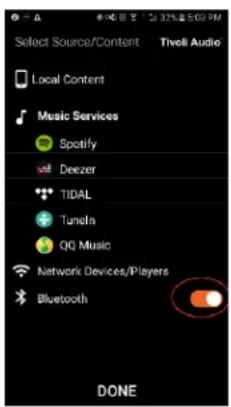
- På "Source"-sidan ser du till att Bluetooth-reglaget är på.
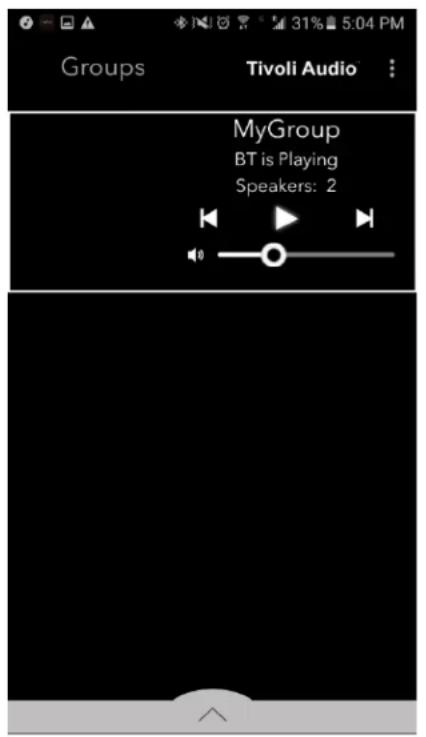
- Nu ser du att Bluetooth-musiken spelas upp i gruppen och du bör höra musiken på alla högtalare i gruppen.
Din Cube kan fungera som en fristående högtalare. Använd bara en 3,5 mm kabel för att ansluta en källa till AUX-ingången på högtalaren. Du kan kontrollera högtalarvolymen med volymknapparna på din Cube eller med appen Tivoli Audio Wireless. Tänk på att din Cube inte kan skicka signalen från AUX-ingången till andra högtalare. Om du vill göra det kan du se hur det fungerar i avsnittet Bluetooth via WiFi i bruksanvisningen för din Cube.
Batteri
Du kan köpa till ett batteri till din Cube. Så installerar du batteriet:
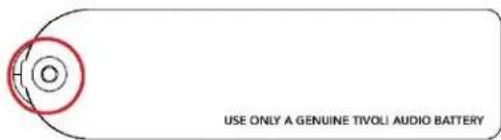
- Skruva loss skruven som håller fast batteriluckan med en stjärnskruvmejsel.
text_image
USE ONLY A GENUINE TIVOLI AUDIO BATTERY-
Lyft upp batteriluckan och ta bort den från högtalaren.
-
Anslut kabeln från batteriet till uttaget på enheten. Notera gängorna både i uttaget på högtalaren och på batterikabelns ände. Hangängorna på kabeln bör passa i hongängorna i batteriuttaget. Sätt inte i kabeln åt fel håll, då fungerar inte batteriet och enheten kan skadas.
-
Sätt i batteriet i batterifacket.
-
Sätt tillbaka batteriluckan genom att först föra in spåret på höger sida av locket i spåret på batteriluckan och sedan trycka på batteriluckan så att den sitter i linje med bakpanelen.
-
Sätt tillbaka skruven igen och se till att inga kablar kläms.
-
Anslut likströmsadaptern till din Cube för att börja ladda den. Enheten laddas även när den är på, men långsammare än i standby-läge. Vid laddning i standby-läge blinkar den röda status-LED-lampan. När batteriet är färdigladdat lyser den röda status-LED-lampan med ett fast sken.
OBS! Batteriet i Orb/Cube är särskilt utformat för användning med Orb och Cube. Använd aldrig batteriet till en Orb/Cube med andra Tivoli-produkter eller andra enheter. Om du har några frågor om hur batteripacket ska installeras kan du kontakta din auktoriserade Tivoli Audio-återförsäljare eller Tivoli Audio direkt.
Programvaran i din Cube uppdateras då och då. Det är bäst att kontrollera om det finns några uppdateringar första gången du använder produkten och därefter ungefär var fjärde månad.
- Tryck på "Configure" på startskärmen i appen.
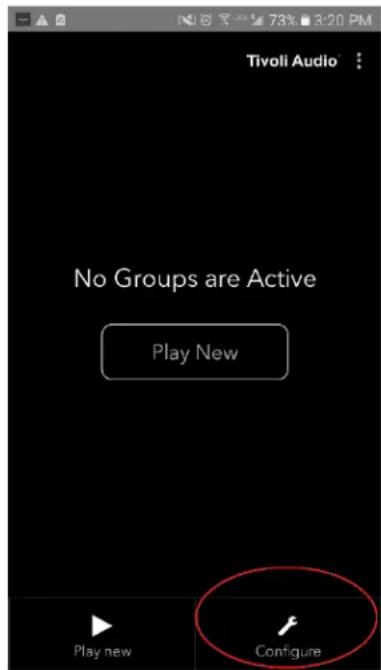
- Välj högtalaren som du vill kontrollera programvaruversion på.
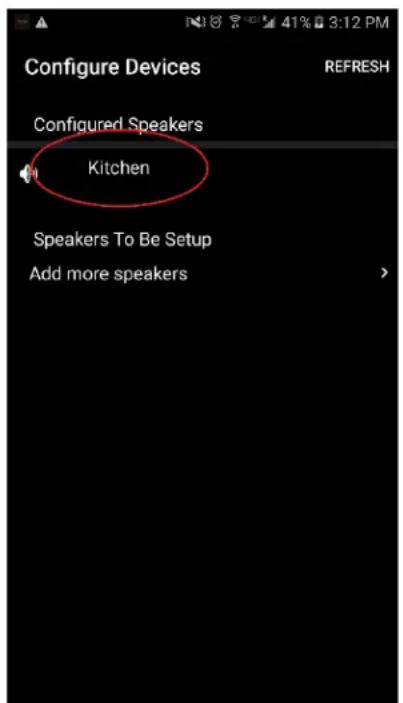
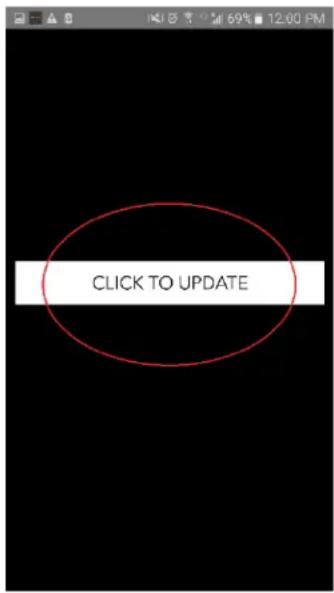
- Tryck på "Version Check". Om meddelandet "Software is up to date!" visas har din enhet den senaste programvaran. Om du ser skärmen nedan trycker du på "Click to update" för att hämta den senaste programvaran.
text_image
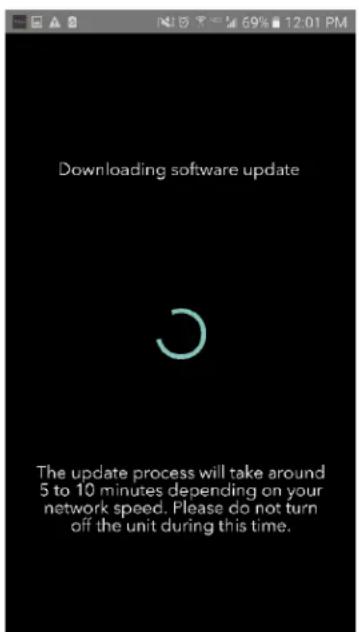
CLICK TO UPDATE- Din Cube hämtar och installerar nu den senaste programvaran. Detta kan ta upp till 10 minuter, beroende på hastigheten på din internetanslutning.
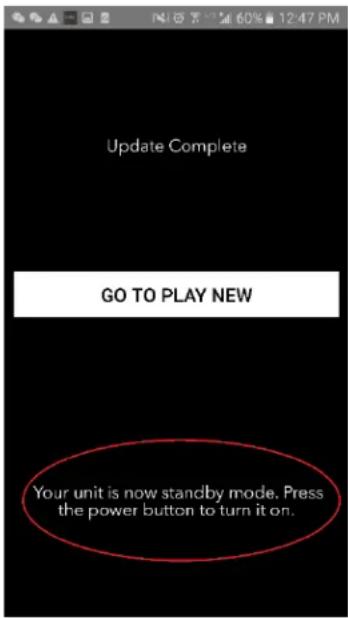
- När uppdateringen är färdig är din Cube i standby-läge. Tryck på På/av-knappen på din Cube. När din Cube har slagits på är den redo att användas.
Vi rekommenderar att du rengör baksidan och träytorna på din Cube med en torr trasa. En klädvårdsrulle kan användas för att rengöra tyget framtill. Utsätt inte för vatten.
Felsökning
- LED-lampan blinkar långsamt grönt. Högtalaren har problem med att ansluta till ett nätverk den tidigare har konfigurerats för. Kontrollera att nätverket fortfarande är aktivt. Om nätverket fortfarande är aktivt kan du prova att stänga av högtalaren och sedan slå på den igen. Om det inte fungerar gör du en fabriksåterställning (håll inne Setup- och Party mode-knapparna i 3 sekunder) och konfigurerar högtalaren på nytt.
- LED-lampan blinkar snabbt grönt. Högtalaren har inte konfigurerats för ett trådlöst nätverk och är i konfigureringsläget. Se konfigureringsinstruktionerna antingen i snabbstartguiden eller bruksanvisningen online.
- LED-lampan blinkar blått. Högtalaren är i sammankopplingsläget för Bluetooth. Se sammankopplingsinstruktionerna för Bluetooth antingen i snabbstartguiden eller bruksanvisningen online.
- Jag hittar inte mitt trådlösa nätverk (WiFi) i Tivoli-appen. Kontrollera att din trådlösa åtkomstpunkt eller router är på och ansluten till internet. Kontrollera att ditt WiFi-band är inställt på 2,4 GHz. ART-systemet har inte stöd för 5 GHz. Se till att din enhet är ansluten till ditt trådlösa nätverk. Stäng Tivoli Audio-appen och öppna den sedan igen. Nu bör du se det trådlösa nätverket.
- Musiken låter obalanserad i högtalaren. För att kontrollera balansen öppnar du Tivoli-appen, väljer gruppen och sedan högtalaren. Välj den/de högtalare som du använder. Om du bara använder en högtalare kontrollerar du att högtalaren är inställd på Stereo. Om du använder två högtalare kontrollerar du att volymnivåerna är samma och att båda är inställda på Stereo, eller på vänster/höger om du lyssnar på dem som ett stereopar. Om du använder mer än två högtalare kontrollerar du att vänster och höger högtalare är konfigurerade i par (du bör till exempel inte ha två vänster och en höger).
- Jag har konfigurerat högtalarna men hittar inte Cube/Orb i appen. Kontrollera att LED-lampan på baksidan av högtalaren lyser med ett fast grönt sken. Stäng av enheten genom att hålla inne På/av-knappen på baksidan av enheten tills LED-lampan blir röd. Tryck sedan på På/av-knappen igen för att slå på högtalaren. Starta om appen och leta sedan efter högtalaren i fönstret "Play New" när LED-lampan på högtalaren lyser med ett fast grönt sken. Om LED-lampan blinkar grönt tillämpar du felsökningstips ett eller två.
-
Jag spelar upp Spotify, men ljudet kommer från telefonen. Öppna Spotify-appen. Tryck på "Available Devices" längst ner i appen medan låten spelas. Välj namnet på master-högtalaren i din Tivoli Cube/Orb/grupp så växlar ljudet till Tivoli-systemet. Mer information finns i anslutningsguiden för Spotify, som medföljer din högtalare, och i snabbstartguiden eller bruksanvisningen online för din Cube/Orb.
-
Jag spelar upp Spotify men ser inte "Available Devices" längst ner i appen. Kontrollera att du använder ett Spotify Premium-konto. Mer information finns i anslutningsguiden för Spotify, som medföljer din högtalare, eller på Spotify.com. Om du använder ett Spotify Premium-konto kontrollerar du att högtalaren är ansluten till ditt trådlösa nätverk och startar om Spotify-appen.
-
Jag ser inte Apple Music eller Google Play i appen. Inga problem! Ställ in din Cube/Orb på Bluetooth-läget. Koppla ihop din mediaenhet med den Cube/Orb du vill använda via Bluetooth. Om du vill lyssna på musiken på mer än en högtalare använder du funktionen Bluetooth via WiFi.
-
Min Cube/Orb är på och ansluten men det kommer inget ljud från systemet. Höj volymen på din Cube/Orb med hjälp av volymknapparna + och – som sitter på baksidan av enheten. Du kan även kontrollera volymen i Tivoli-appen. Därefter kontrollerar du mediavolymen på telefonen. Kontrollera att den är på och prova att höja volymen. Kontrollera att inget vidrör den touch-känsliga ytan på ovansidan av din Cube/Orb. Detta kan pausa systemet. Pausa och spela sedan upp ljudkällan igen. Det kan vara så att ditt trådlösa nätverk har haft problem som påverkar alla enheter.
-
Min högtalare svarar inte. Gör en fabriksåterställning. Håll inne Setup- och Party mode-knapparna på högtalaren samtidigt i 3 sekunder. LED-lampan blir röd. Tryck på På/av-knappen. Nu har högtalaren återställts till fabriksinställningarna. Om den fortfarande inte svarar kopplar du bort strömkällan (antingen batteriet eller adapteren) och ansluter den igen.
Vanliga frågor och svar
-
Hur spelar jag upp musik på min nya Cube/Orb? Du kan spela upp musik på din Cube/Orb genom att streama musik via WiFi genom Tivoli-appen, ansluta till Cube/Orb via Bluetooth eller använda AUX-uttaget på baksidan av enheten. Mer information finns i din snabbstartguide eller bruksanvisningen online.
-
Var hittar jag appen? Appen Tivoli Audio Wireless finns både i iOS App Store och i Google Play Store.
-
Hur får jag in en AM/FM-radiosignal på min Cube/Orb? Du kan använda radiotjänsten Tuneln i Tivoli-appen. Du kan använda valfri radioapp på din enhet och ansluta till din högtalare via Bluetooth. Du kan även använda vår ConX för att streama radio från din ursprungliga Tivoli Audio-produkt eller en annan ljudenhet med radio. Mer information om det här alternativet finns i snabbstartguiden eller bruksanvisningen online för ConX.
-
Vilken sorts strömförsörjning kräver Cube/Orb? Cube/Orb kommer med en nätadapter på 12 V för likström. Enheten kan även drivas av ett uppladdningsbart batteripack (säljs separat).
-
Om jag köper ett uppladdningsbart batteripack, hur länge kan jag spela musik med det? Ett fulladdat batteri kan spela musik i upp till 10 timmar, på 50 % volymnivå.
- Kan jag använda min Cube/Orb på ett offentligt WiFi-nätverk? Ja, men WiFi-nätverkets signalstyrka och streamingmöjligheterna kan variera beroende på hur många andra enheter som använder nätverket.
- Kan jag ansluta en Tivoli-produkt utan WiFi-funktion till den nya ART-serien? Ja! Med nya ConX kan du förvandla alla Tivoli Audio-produkter till en WiFi-högtalare. Den kan sedan anslutas trådlöst till ditt Cube/Orb-system.
- Kan jag ansluta min bärbara eller stationära dator till min Cube/Orb via WiFi? I dagsläget är Tivoli Audio-appen bara optimerad för användning med telefoner och surfplattor. Detta kan dock komma att ändras i framtiden. Du kan fortfarande ansluta via Bluetooth eller AUX-porten.
- Vilka tjänster har systemet ART by Tivoli Audio stöd för? Appen har stöd för Spotify, Deezer, Tidal och Tuneln. Du kan fortfarande använda andra musiktjänster, men då via funktionerna Bluetooth och Bluetooth via WiFi. Mer information finns i avsnittet Bluetooth via WiFi i din bruksanvisning online.
- Hur rengör jag min Cube/Orb? Vi rekommenderar att du rengör träytorna med en torr trasa. Tyget kan rengöras med en klädvårdsrulla.
- Kan jag koppla ihop separata Cube/Orb-enheter trådlöst? Ja! När du har konfigurerat alla Cube/Orb-enheter som du vill konfigurera i WiFi-nätverket kan du ansluta till högtalarna. De valda systemen är en del av en grupp som du kan spela upp samma musik på samtidigt. Mer information finns i din snabbstartguide eller bruksanvisningen online.
- Kan jag spela upp flera källor samtidigt? Ja! Du kan ha lika många källor som högtalare. Varje grupp kan spela upp en separat källa om du vill.
- Behöver jag en viss internethastighet eller router för att använda min Cube/Orb? Du behöver en vanlig bredbandsanslutning som är ansluten till en router/trådlös åtkomstpunkt som klarar 2,4 GHz. Detta är det vanliga i många hem. Cube/Orb har inte stöd för routrar/trådlösa åtkomstpunkter på 5 GHz i dagsläget.
Tivoli Audio™
www.tivoliaudio.com