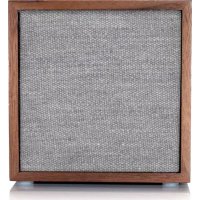
Cube - Højttaler TIVOLI AUDIO - Gratis brugsanvisning og manual
Find enhedens vejledning gratis Cube TIVOLI AUDIO i PDF-format.




| Produkttype | Trådløs højttaler |
| Mærke | Tivoli Audio |
| Model | Cube |
| Kategori | Højttaler |
| Forbindelse | Wi-Fi 2,4 GHz, Bluetooth, 3,5 mm aux-indgang |
| Lydkilder | Spotify, Deezer, Tidal, TuneIn, Bluetooth, aux-indgang |
| Hovedfunktioner | Trådløs tilstand, Bluetooth, aux, festtilstand, tilføj/fjern gruppe, DDMS |
| Strømforsyning | Strømadapter 12 V DC (medfølger), genopladeligt batteri (tilvalg) |
| Batterilevetid | Op til 10 timer ved 50 % lydstyrke (med ekstra batteri) |
| Batteritype | Genopladelig Li-ion, specifik for Tivoli Audio (sælges separat) |
| Materialer | Trækabinet, betræk i Gabriel®-stof |
| Betjening | Fysiske knapper (lydstyrke +/-, kilde, setup, add/drop, festtilstand) og øvre trykfølsom knap (pause/afspil) |
| LED-indikator | Grøn (WiFi), blå (Bluetooth), lilla (aux), rød (batteriopladning) |
| Kompatibilitet | Android og iOS via appen Tivoli Audio Wireless |
| Stereokonfiguration | Mulighed for venstre/højre par med to højttalere |
| Flerrumsgrupper | Ja, via appen |
| Firmwareopdatering | Ja, via appen |
| Vedligeholdelse | Rengør træoverflader med en tør klud; brug en støvrulle til stoffet |
| Sikkerhed | Brug kun den originale adapter og batteri; serviceport er forbeholdt autoriseret værksted |
Ofte stillede spørgsmål - Cube TIVOLI AUDIO
Brugerspørgsmål om Cube TIVOLI AUDIO
0 spørgsmål om dette apparat. Besvar dem du kender, eller stil dit eget.
Stil et nyt spørgsmål om dette apparat
Download vejledningen til din Højttaler i PDF-format gratis! Find din vejledning Cube - TIVOLI AUDIO og tag din elektroniske enhed tilbage i hånden. På denne side er alle dokumenter nødvendige for brugen af din enhed offentliggjort. Cube af mærket TIVOLI AUDIO.
BRUGSANVISNING Cube TIVOLI AUDIO
- Velkommen 79
- Vejledning til funktionerne
- Funktionstilstande:
a. Trådløs tilstand
i. Installation på Android 81
ii. Installation på iOS 86
iii. Ændring af højttalerkonfiguration
- Navn 92
- Stereo/venstre/højre 94
iv. Gruppekonfiguration
- Tilføjelse/afkobling af højttalere 96
- Valg af musikkilde 97
- Navn 100
- Justering af lydstyrke for gruppe 101
- Justering af lydstyrke for enkelthøjttalere 101
- Genvej til højttalerkonfiguration 102
- Frigørelse af en gruppe højttalere 103
- Frigørelse af alle højttalere 103
- Batteri 108
- Opdatering of Firmware 109
- Vedligeholdelse 111
- Fejlfinding 112
- Ofte stillede spørgsmål 113
Velkommen
Tillykke med købet! ART by Tivoli Audio blander klassisk design og den nyeste teknologi, så du kan få en enkel løsning på trådløs lyd i hjemmet. Indkapslet i et trækabinet i møbelkvalitet og fuldendt med Gabriel®-stof i høj kvalitet løftes godt håndværk og teknologi i produktlinjen Tivoli Audio til et højere niveau.
De trådløse Bluetooth®-højtalere har en række konfigurationer til at opfylde din foretrukne afspilningsstil. Om det drejer sig om en enkelt højttaler med Spotify i køkkenet, et par stereo-højttalere i spisestuen, eller hvis du har fest i hele hjemmet, så har højttalerne ART by Tivoli Audio både enkle og fleksible løsninger, der passer til dine omgivelser og gør din verden bedre gennem musik. Start med en enkelt, og find ud af, hvor let der er at udbygge og matche din stil i hvert rum.
Vi ved, at du har travlt med at lytte til det nye køb, men for at du kan få det bedste ud af, hvad der er muligt, så brug et øjeblik på at læse brugervejledningen og sikkerhedsinstrukserne. Hvis du har spørgsmål, er du velkommen til at kontakte forhandleren eller Tivoli Audio.
Gem den originale emballage, så du har den, hvis du på et tidspunkt skulle få brug for at sende radioen.
Sammen med Cube skulle der gerne være følgende i pakken:
Kontakt forhandleren eller Tivoli Audio, hvis nogle af disse dele mangler.
Vejledning til funktionerne

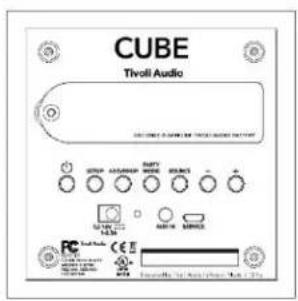
Tivoli Audio LOGO: Der er et kapacitivt kontrolpanel under træet. I trådløs tilstand sætter det musikstream på Pause/Afspil. I Bluetooth-tilstand slår det lyden fra højttaleren.

STR∅M: Tryk for at tænde for enheden. Hold for at slukke.
SETUP: Tryk for at aktivere højttaleren, så den tilsluttes netværket i hjemmet
PARTY MODE: Hold for at sende musikken fra denne højttaler til alle andre tilsluttede højttalere. Du kan læse mere i afsnittet "Party-tilstand" i vejledningen.
ADD/DROP: Hvis højttaleren er tilsluttet til en gruppe, så fjernes den fra gruppen, hvis du holder på denne knap. Hvis højttaleren ikke er tilsluttet til en gruppe, så tilsluttes den til den næste tilgængelige gruppe, hvis du trykker på denne knap. Du kan læse mere i afsnittet "Add/Drop" i vejledningen.
KILDE: Tryk for at skifte mellem lydkilder. Lydkilder angives af farven på LED. Når den er i Bluetooth-tilstand, skal du holde på knappen ét sekund, hvis den allerede blinker, eller hvis den lyser fast, indtil den begynder at blinke for aktivere parring.
- Grøn LED-farve – Trådløs tilstand
- Blå LED-farve – Bluetooth-streaming
• Lilla LED-farve – Auxiliary
VOLUME -: Tryk for at skrue ned for lydstyrken.
VOLUME +: Tryk for at skrue op for lydstyrken.
DC Power: Sæt Tivoli-strømadapteren i for at oplade batteriet, eller sæt strøm til højttaleren. Brug kun den strømforsyning, der medfulgte produktet. Hvis strømforsyningen bliver beskadiget eller bliver væk, må du kun bruge en lignende strømforsyning. Alle jævnstrømsadaptere skal være med en nominel spænding på 15 VDC 1500 mA.
AUX: Plug-in musik direkte for en enkeltstående oplevelse.
Service: Serviceport. Må kun bruges af et autoriseret Tivoli-servicecenter
Trådløs tilstand
Installation på Android
Før du installerer din nye trådløse højttaler skal du downloade Tivoli Audio Wirelessappen, før du kan styre højttalerne. Du kan finde den i Google Play Store.
- Tænd for højttaleren med knappen "POWER".
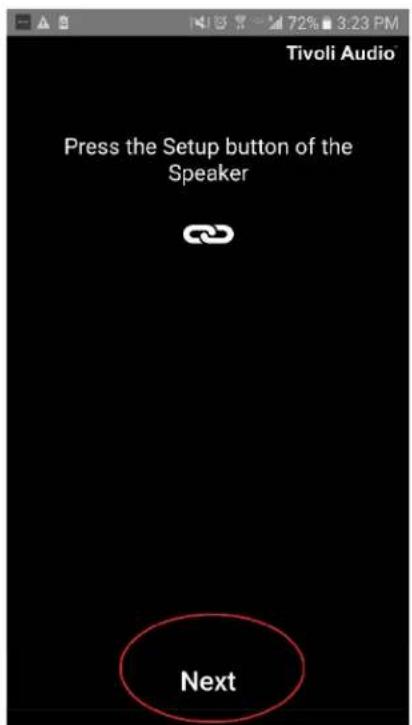
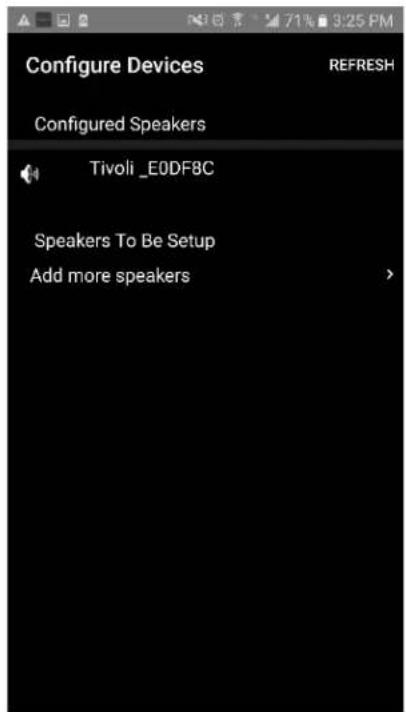
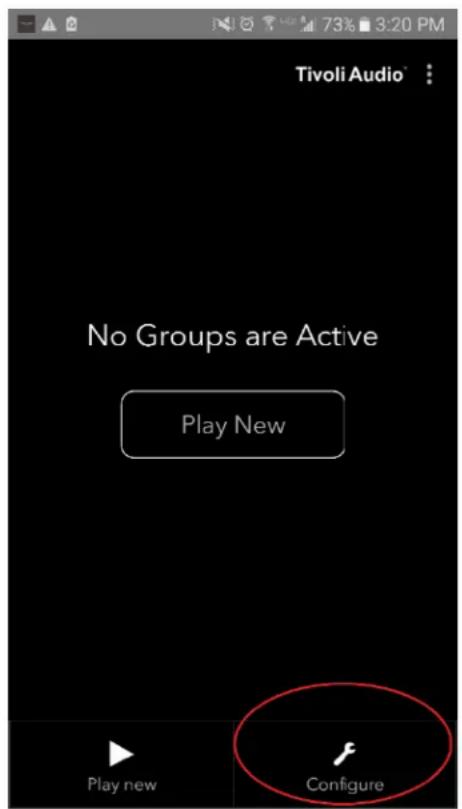
- I Tivoli Audio Wireless-appen skal du trykke på knappen "Configure", og tryk derefter på "Add more speakers".
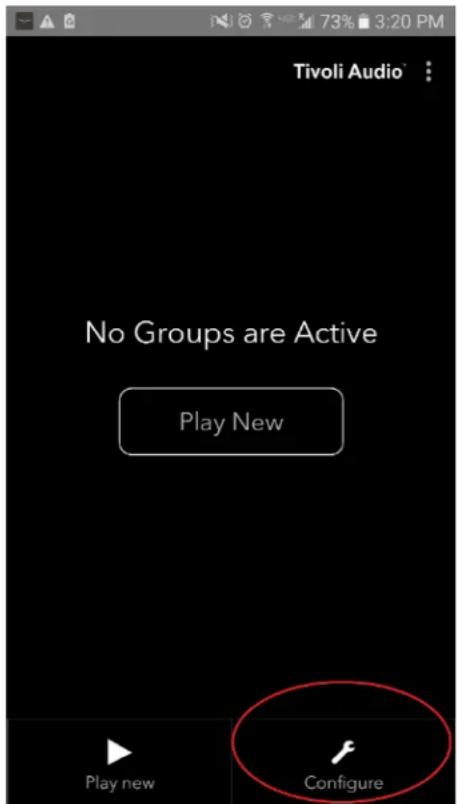
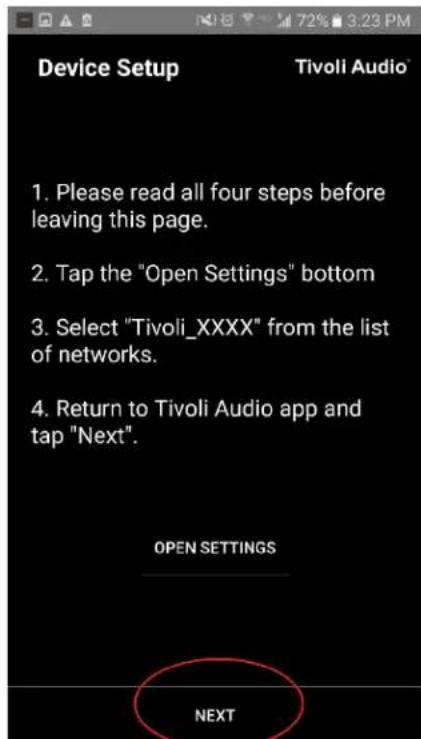
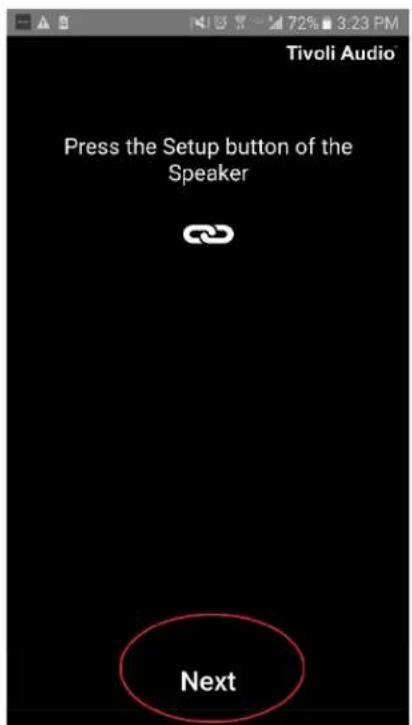
- På højttaleren skal du trykke på knappen "SETUP". LED skal være grøn og begynde at blinke hurtigt. Derefter trykker du på "Next" i appen.
- Du føres til skærmen for trådløse indstillinger. Nu skal du vælge det netværk, er er en kombination af Tivoli og tal og bogstaver, f.eks. Tivoli_E0DF8D.
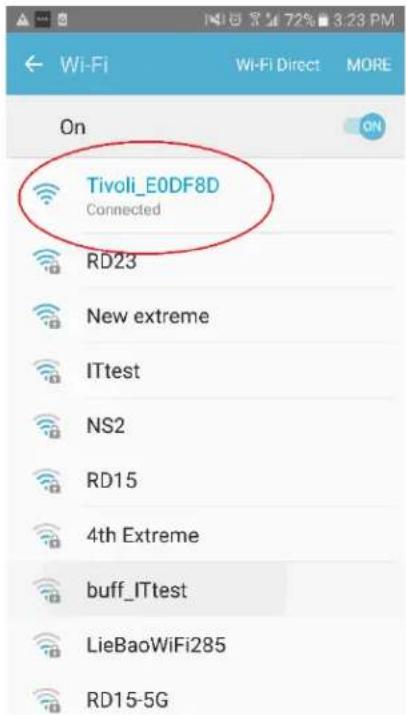
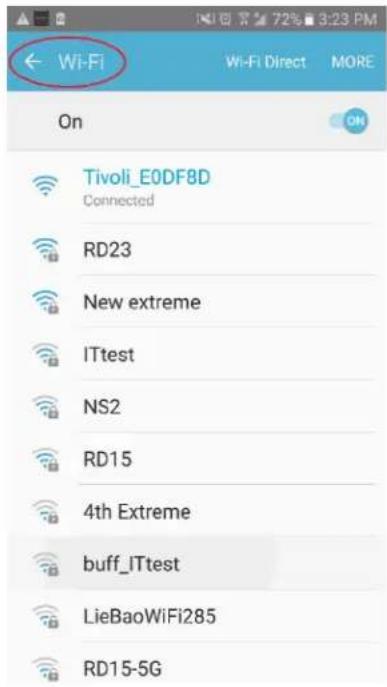
- Vend tilbage til Tivoli Audio Wireless-appen, enten med returknappen, pilen i øverste venstre hjørne eller ved at vælge "Back to Tivoli Audio".
- Når du er tilbage i Tivoli Audio Wireless-appen, skal du vælge "Next".
- Vælg det ønskede trådløse netværk, og indtast din nye netværksadgangskode. Når du har indtastet adgangskoden korrekt, skal du trykke på "Save".
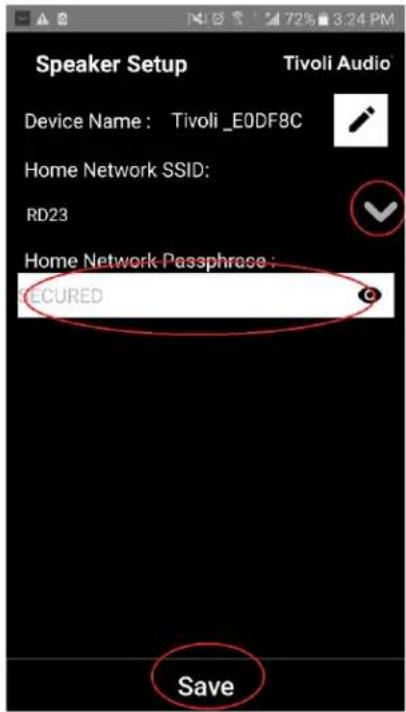
- Tillykke! Nu er Cube konfigureret og klar til at streame musik.
Installation på iOS
Før du installerer din nye trådløse højttaler skal du downloade Tivoli Audio Wirelessappen, før du kan styre højttalerne. Du kan finde den i Apple App Store.
- Tænd for højttaleren med knappen "POWER".
- I Tivoli Audio Wireless-appen skal du trykke på knappen "Configure", og tryk derefter på "Add more speakers".
- På højttaleren skal du trykke på knappen "SETUP". LED skal være grøn og begynde at blinke hurtigt. Derefter trykker du på "Next" i appen.
- På Apple-enheder skal du trykke på knappen Home (knappen nederst på enheden).

- Åbn indstillingerne på Apple-enheden, og gå til indstilling af wi-fi.

- Du føres til skærmen for trådløse indstillinger. Nu skal du vælge det netværk, er er en kombination af Tivoli og tal og bogstaver, f.eks. Tivoli_E0DF8D.
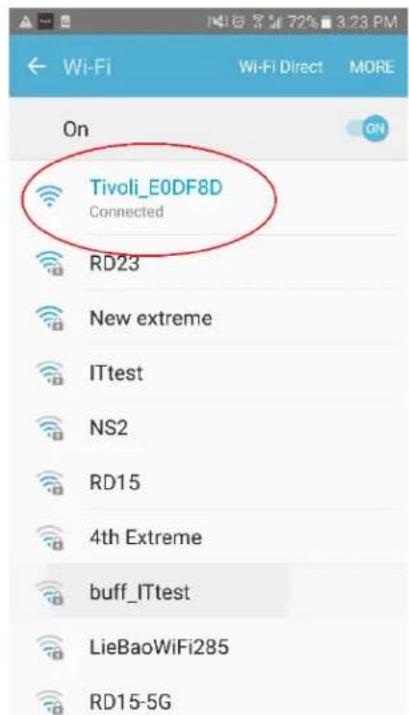
- Når du har forbindelse, skal du åbne Tivoli Wireless-appen igen.
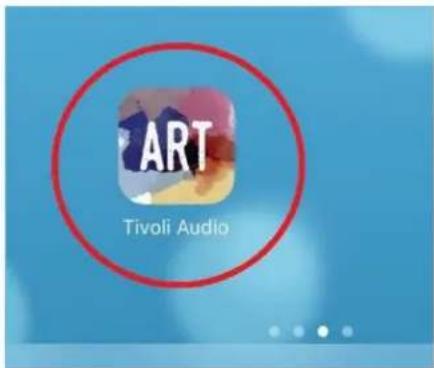
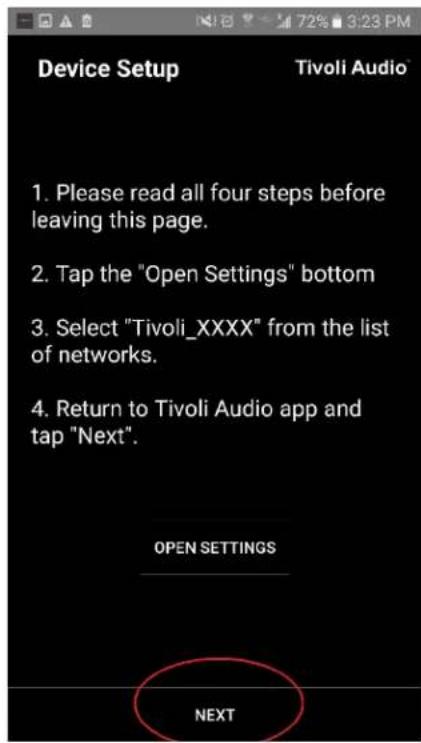
- Når du er tilbage i Tivoli Audio Wireless-appen, skal du vælge "Next".
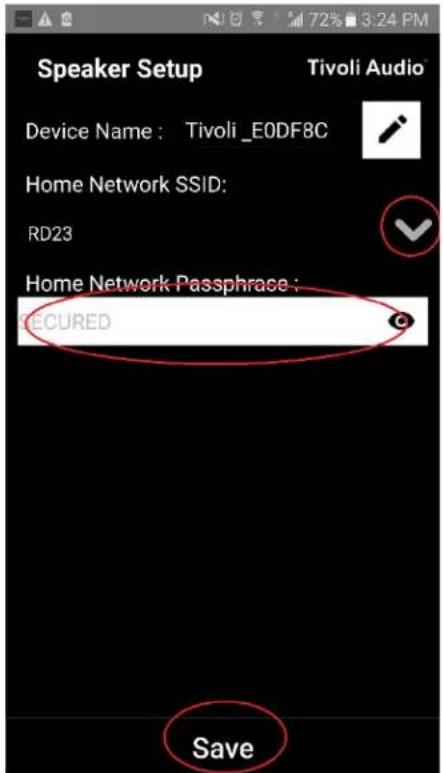
- Vælg det ønskede trådløse netværk, og indtast din nye netværksadgangskode. Når du har indtastet adgangskoden korrekt, skal du trykke på "Save".
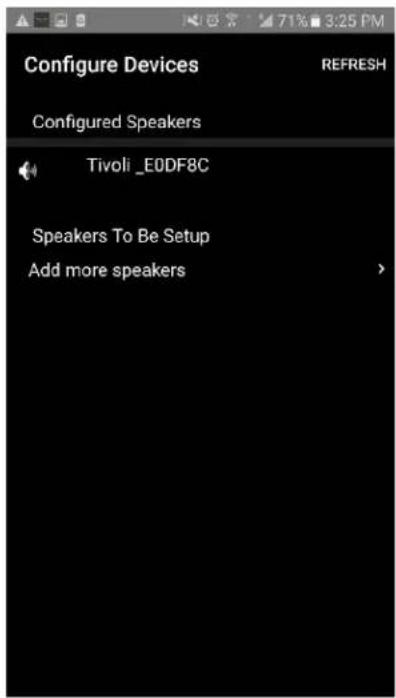
- Tillykke! Nu er Cube konfigureret og klar til at streame musik.
Indstilling af højttalerkonfiguration – Navn
Du ønsker måske at gøre navnet på Cube personligt. Det kan du gøre meget let.
- På åbningsskærmen på appen skal du vælge "Configure".
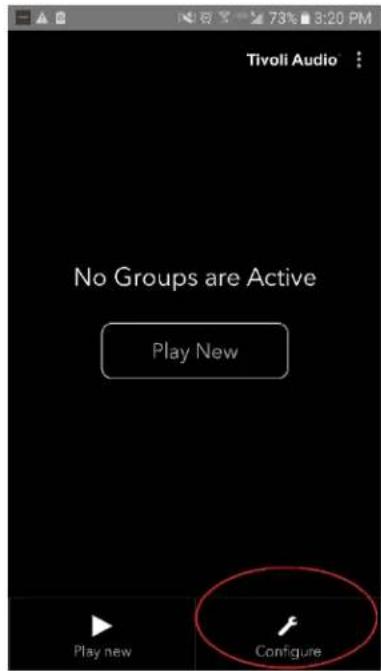
- Vælg den højttaler, du vil ændre navn på.
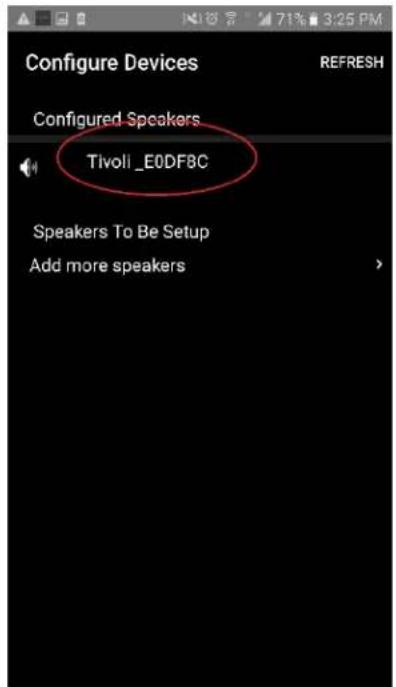
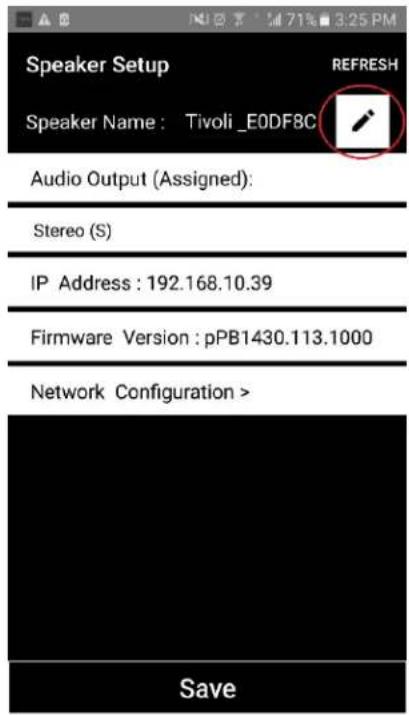
- Hvis du vil ændre navnet, skal du vælge "blyant"-ikonet ved siden af navnet på højttaleren. Tryk på "X" et for at fjerne det nuværende navn, og skriv derefter navnet, som du ønsker at give højttaleren.
Indstilling af højttalerkonfiguration – Lyd
Hvis du har mere end én Cube, vil du måske indstille to højttalere til et Venstre- og Højre-par.
- På åbningsskærmen på appen skal du vælge "Configure".
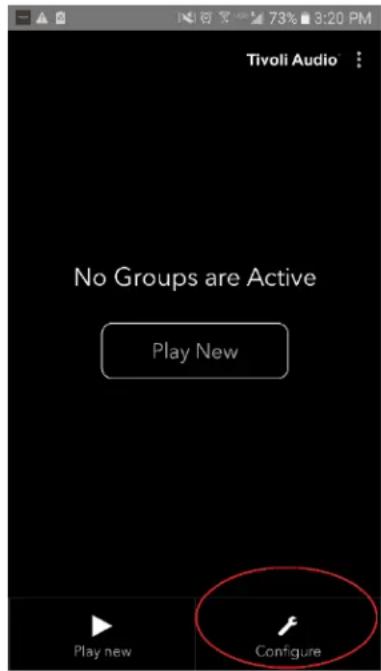
- Vælg den højttaler, du vil ændre lydkonfigurationen på.
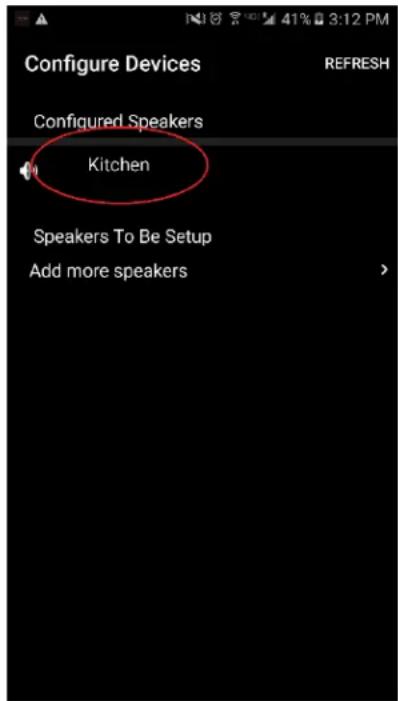
Tip: Hvis du ser efter højttalerne i gruppevinduet, kan du let komme frem til højttalerens konfigurationsafsnit. Gå til afsnittet Gruppekonfiguration for flere oplysninger.
Indstilling af gruppekonfiguration – Tilføjelse/Frigivelse af højttalere
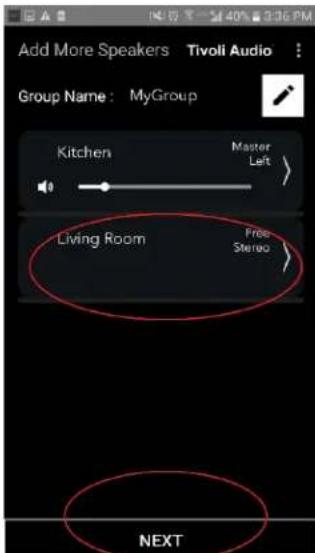
Nu, hvor du har installeret højttalerne og givet dem et navn, så er det blevet tid at lytte til nogle melodier. Lad os lave en gruppe og først tilføje en ekstra højttaler.
- Vælg "Play New" på startskærmen, og vælg derefter den af højttalerne, du ønsker skal være "kilde"-højttaler (også kendt som "master"-højttaleren). Det betyder ikke noget, hvilken højttaler, der vælges som kilde-højttaler. Men, hvis denne højttaler fjernes fra gruppen, så slettes gruppen.
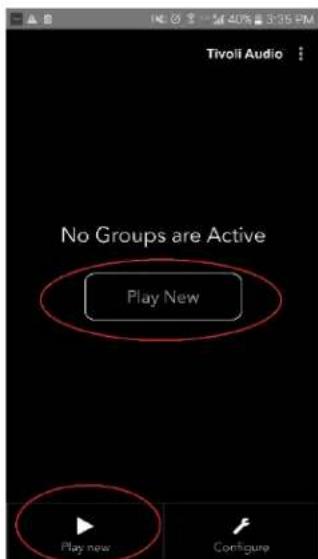
- Du kan tilføje så mange højttalere, du ønsker, der skal spille den samme musik. I listen med højttalere skal du blot trykke på navnet på højttaleren. Du vil herefter se, at højttaleren skifter til "slave"-højttaler. Du kan vælge prikkerne i øverste højre hjørne for at tilføje alle ledige (free) højttalere, eller alle (all) højttalere, hvis du ønsker det. Når du er færdig, eller hvis du ikke ønsker at tilføje flere højttalere, skal du vælge "Next".
Indstilling af gruppekonfiguration – Valg af musikkilde
Nu, hvor du har oprettet gruppen, kan vi vælge musikkilden til gruppen.
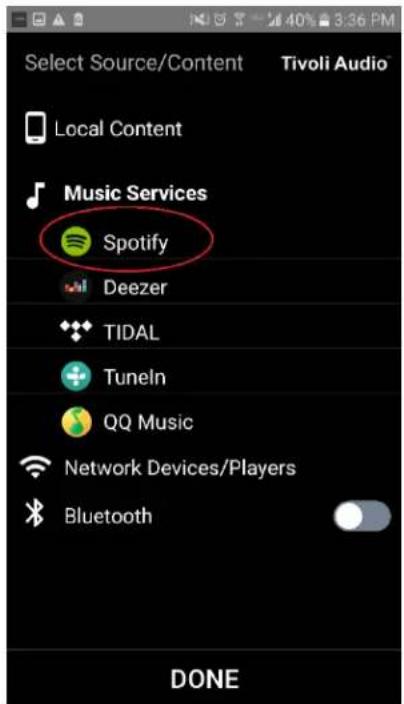
- Vælg den musikkilde, du vil lytte til. Visse kilder, som f.eks. Tidal og Deezer kræver, at du indtaster login-oplysningerne i Tivoli Audio Wireless-appen, og styrer din musik gennem den trådløse Tivoli Audio-app. Andre kilder, som f.eks. Spotify, kræver, at du bruger en ekstern app til login og vælger dit første musikindhold. Hvis du har gemt indhold på din telefon eller tablet, kan du vælge "Local Content" for at lytte til det.
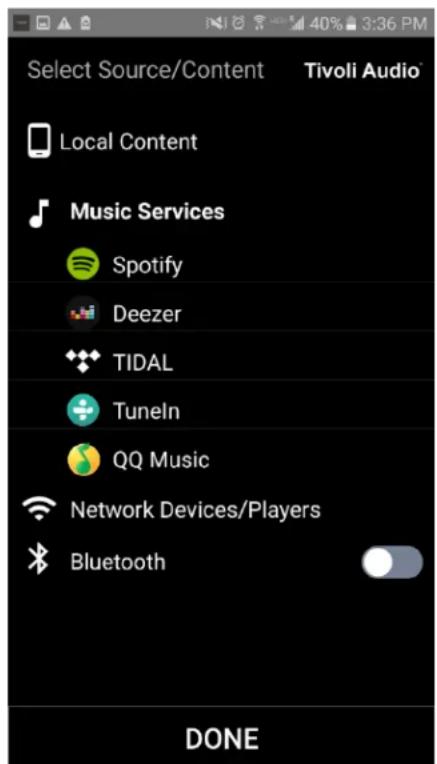
- Som eksempel på brug af en musiktjeneste, som også kræver brug af en ekstern app, kan vi vælge Spotify. Når du har valgt Spotify, dukker et popop-vindue frem, som du kan bruge til at åbne Spotify-appen.
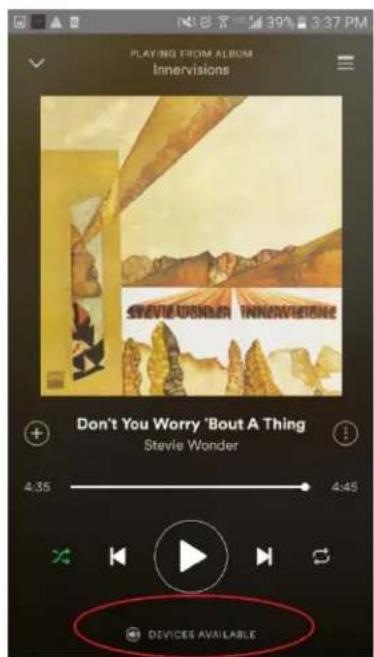
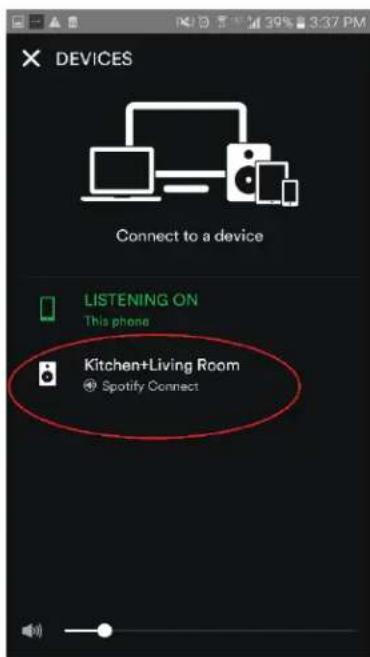
- Når du har åbnet Spotify-appen, skal du sørge for, at du er logget på Spotify Premium-kontoen. Spotify Connect fungerer kun med en Spotify Premium-konto. Afspil musikindhold, så du kan se symbolet "Devices Available" under musikken. Tryk derefter på "Devices Available", så du kan vælge din gruppe.
Indstilling af gruppekonfiguration – Navngivning af gruppe
Nu, hvor du har oprettet gruppen, og afspiller musik, kan vi give gruppen et navn.
- Vælg den gruppe, hvor du ønsker at ændre navnet, i vinduet "Groups", og vælg derefter højttalerområdet forneden på skærmen.
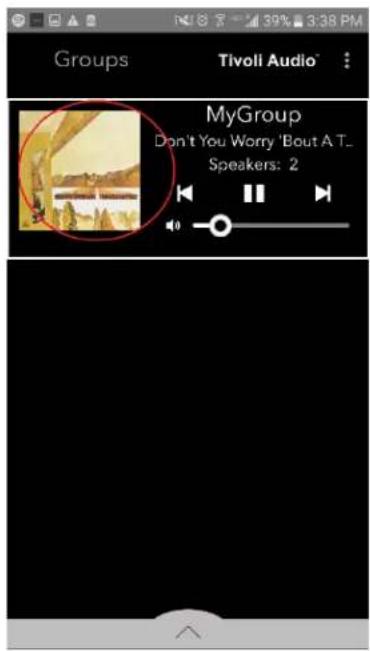
- Vælg "blyant"-ikonet, og "X"-ikonet for at rydde standardnavnet. Indtast det ønskede gruppenavn, og vælg "flueben"-ikonet, og vælg derefter "Done" nederst på skærmen.
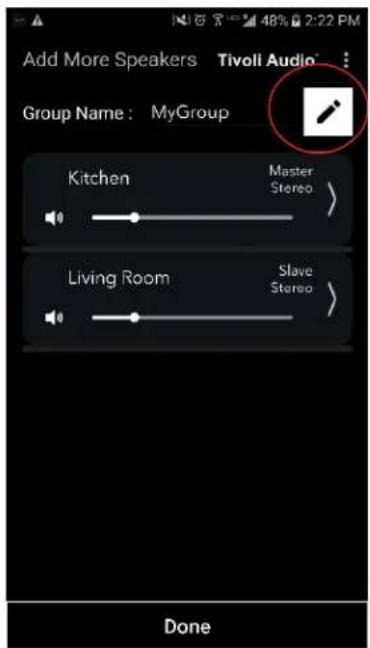
Indstilling af gruppekonfiguration – Justering af lydstyrke på gruppen
Vælg den gruppe, hvor du vil ændre lydstyrken på højttalerne. I vinduet "Now Playing" skal du bruge lydstyrkeglideren til at justere lydstyrken eller bruge lydstyrkeknapperne på din telefon eller tablet.
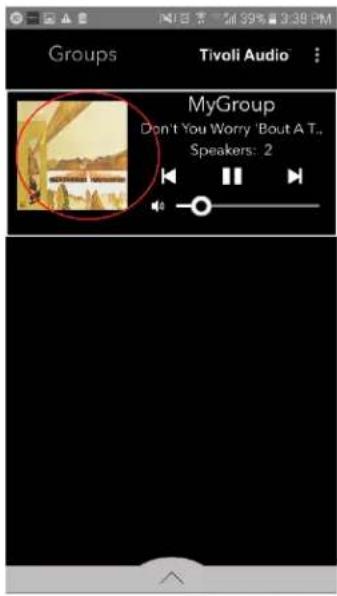
Indstilling af gruppekonfiguration – Justering af lydstyrke på individuelle højttalere
Vælg den gruppe, hvor du ønsker at ændre lydstyrken på højttalerne. I vinduet "Now Playing" vælger du højttalerområdet forneden på skærmen. I højttalerområdet "Add More Speakers" kan du justere lydstyrkeglideren på de enkelte højttalere, eller du kan bruge lydstyrkeknapperne forneden på Cube.
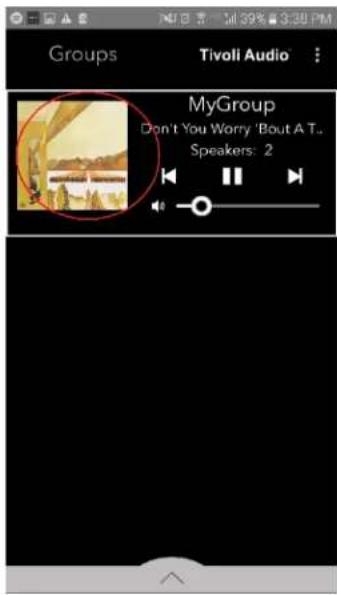
Indstilling af gruppekonfiguration – Genvej til højttalerkonfiguration
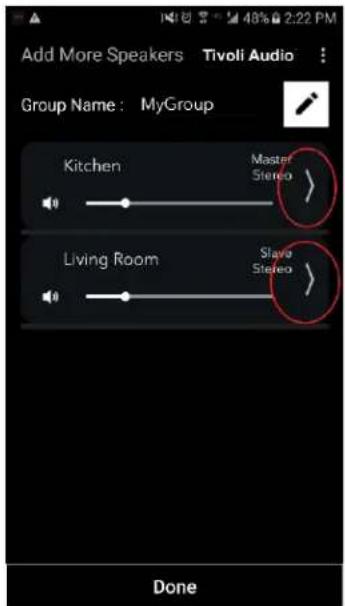
Mens du lytter til musik, kan du ønske at ændre konfiguration af navn eller lydstyrke på højttalerne, når du tilføjer højttalere, frigive højttalere eller flytter rundt på dem i hjemmet. Du kan hurtigt komme til vinduet "Speaker Configuration" for at ændre indstillingerne via skærmen "Groups".
- Vælg den gruppe, som indeholder de højttalere, du vil justere. Derefter vælger du afsnittet "Speakers" forneden på skærmen.
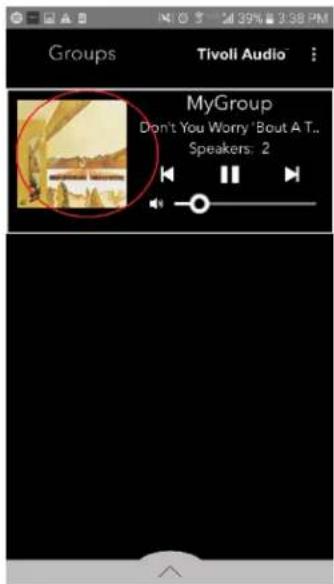
- På siden "Add More Speakers" kan du vælge symbolet for at komme direkte til denne højttalers konfigurationsside, hvor du kan ændre navn- og lydstyrkekonfiguration på højttaleren. Sørg for kun at vælge symbolet ellers kan du utilsigtet komme til at frigive højttaleren fra gruppen.
Indstilling af gruppekonfiguration – Frigivelse af en gruppe af højttalere
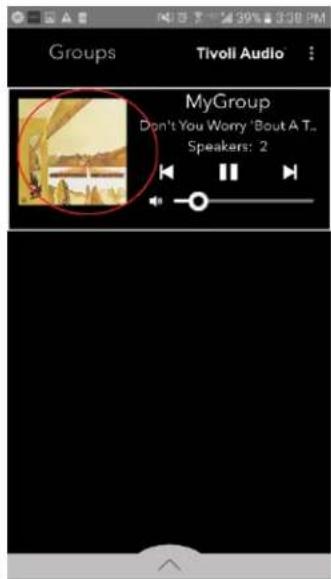
Vælg den gruppe, som indeholder de højttalere, du vil frigive. Vælg prikkerne i øverste højre hjørne på skærmen "Now Playing", og vælg derefter "Release This Scene". Dette frigiver alle højttalerne fra gruppen, inklusive master-højttaleren.
Indstilling af gruppekonfiguration – Frigivelse af alle højttalere
Hvis du ønsker at frigive alle højttalerne fra alle grupper i hjemmet, skal du vælge prikkerne i øverste højre hjørne på skærmen "Groups", og vælg derefter "Drop All". Dette frigiver alle højttalere i alle grupper, og du ser ikke længere nogen aktive grupper.

Med knappen "Add/Drop" kan du hurtigt ændre, hvilken gruppe højttaleren er i eller fjerne højttaleren helt fra alle grupper. Det er på samme måde, som når du trykker på navnet af en højttaler i appen.
Tilføj en højttaler til en gruppe: Tryk på knappen "Add/Drop" på den højttaler, du vil tilføje til den næste tilgængelige gruppe. Bliv ved med at trykke på knappen Add/Drop for at bladre gennem alle grupper.
Fjern højttaleren fra alle grupper: Hold knappen "Add/Drop" på højttaleren ca. to sekunder, eller indtil der ikke afspilles musik fra denne højttaler.
Med knappen "Party Mode" kan du hurtigt sende musik til alle produkter fra ART by Tivoli Audio i hjemmet. Musikken fra den højttaler, hvor du trykker på knappen "Party Mode", vil være den musik, der sendes til alle de andre højttalere. Det er på samme måde som funktionen "Join All Speakers", der findes i appen på siden "Add More Speakers".
Send musik til alle højttalere: På den højttaler, der afspiller den musik, du ønsker skal være på alle højttalere, skal du holde på knappen "Party Mode" i tre sekunder. Alle højttalere deltager derefter i den gruppe, som højttaleren tilhører, og som afspiller musikken. Alle grupper, der tidligere var der, bliver frigivet.
DDMS-tilstand
Hvis du bruger Cube i et område, hvor der ikke er internetforbindelse, men hvor du ønsker at spille "Local Content" fra din telefon eller tablet, kan du tilslutte til Cube via DDMS-tilstanden.
- På højttaleren skal du trykke på knappen "SETUP" i tre sekunder.
- Går til skærmen "Wireless Networks Settings" på din telefon eller tablet, og vælg "DIRECT-LBTivoli"
- Sørg for at genstarte Tivoli Audio Wireless-appen, når du er på "DIRECT-LBTivoli"-netværket.
- Nu kan du spille lokalt indhold fra din telefon eller tablet på en enkelt højttaler. Bemærk, at musikstreaming-tjenester, eller alt hvad der kræver internet eller dataforbindelse, ikke fungerer.
Bluetooth-tilstand
Parring
Cube kan fungere som separat Bluetooth-højttaler.
- På højttaleren skal du kort trykke på knappen "SOURCE", indtil LED lyser blåt.
- Hvis LED blinker blåt, så er højttaleren allerede i parring-tilstand. Hvis den ikke blinker, skal du holde på knappen "SOURCE", indtil den begynder at blinke.
- Gå til skærmen Bluetooth-indstillinger på din telefon eller tablet.
- Vælg den enhed, der har et navn svarende til "Tivoli Cube | ####X#".
- Når LED skifter til fast blå, så er din telefon eller tablet parret til højttaleren.
- Nu kan du begynde at afspille din musik via Bluetooth.
Bluetooth over wi-fi
Med "Bluetooth over wi-fi" kan du bruge alle de musiktjenester, du kan bruge via Bluetooth på alle dine højttalere fra ART by Tivoli Audio. Derved kan du afspille musik over flere højttalere, selvom om musiktjenesten ikke er oplistet på skærmen "Source".
- Sørg for at parre normalt til den højttaler, der skal være "master"-højttaler. Hvis du aldrig har parret til nogen af højttalerne før, så hjælper det at slukke for alle højttalerne, bortset fra denne højttaler, som bliver master, indtil du har parret. Derefter skal du tænde for alle højttalerne igen.
- Åbn Tivoli Audio Wireless-appen, og opret en gruppe med den højttaler, du har parret til at være "master"-højttaler, ved at tilføje alle andre højttalere, der skal afspille Bluetooth-stream.
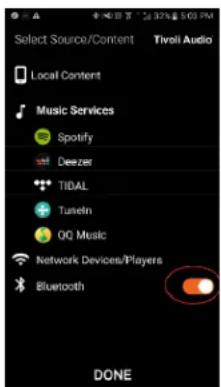
- På siden "Sources" skal du kontrollere, at Bluetooth-glideren er aktiveret.
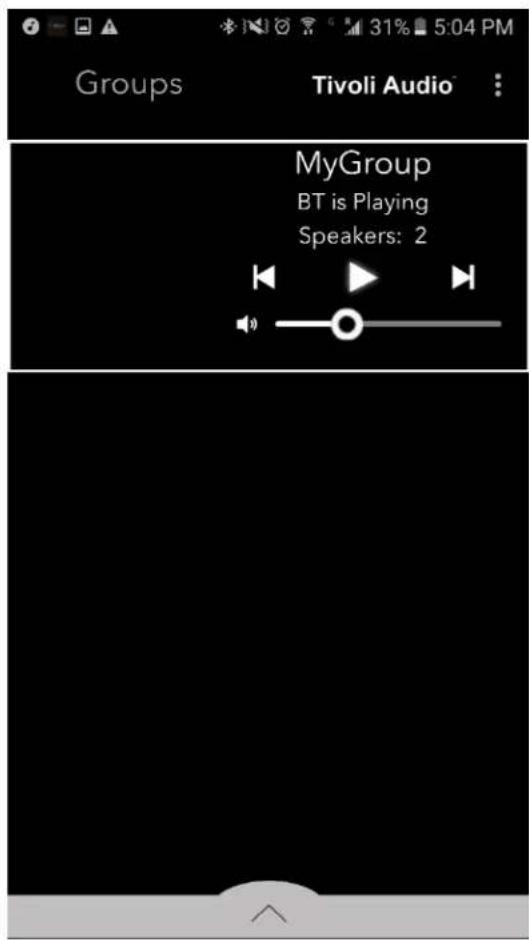
- Du vil nu se, at Bluetooth spille i gruppen, og skal kunne høre din musik på alle de højttalere, der er i gruppen.
Cube kan bruges som separat højttaler. Du skal blot bruge et 1/8"-stereokabel til at sætte til en linje eller hovedtelefonkilde i AUX-input på højttaleren. Du kan styre lydstyrken på højttaleren med lydknapperne på Cube eller ved at bruge Tivoli Audio Wireless-appen. Bemærk, at Cube ikke kan sende signal, der går ind i AUX-input til andre højttalere. Hvis du ønsker at gøre dette, skal du se i afsnittet "Bluetooth over wi-fi" på Cube-vejledningen.
Batteri
Der kan tilkøbes et ekstra batteri til Cube. Sådan installeres batteriet:
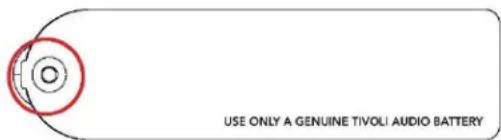
- Brug en stjerneskruetrækker til at fjerne det skruefastgjorte batteridæksel.
-
Løft batteridækslet, og fjern det fra højttaleren.
-
Sæt kablet fra batteriet i soklen på radioen. Bemærk rillerne på både soklen i højttaleren og for enden af batterikablet. Han-rillerne på kablet skal passe ind i hun-rillerne på batterisoklen. Sæt det ikke omvendt, så vil batteriet ikke virke, og enheden kan blive beskadiget.
-
Sæt batteriet i batterirummet.
-
Sæt batteridækslet på igen ved at sætte rillen på højre side af dækslet i rillen i batterirummet på enheden, og sæt rummet, så det flugter med bagpanelet.
-
Fastgør rummet med skruen, og pas på, at der ikke kommer nogen ledninger i klemme.
-
Sæt jøevnstrømsadapteren i Cube, og begynd opladning. Enheden oplader, mens den er tændt, men det er lidt langsommere, end når den står i standby. Når den oplader i standby, pulserer LED rødt. Når opladning er færdig, lyser LED fast rødt.
Bemærk: Orb/Cube-batteriet er specielt designet til brug med Orb og Cube. Brug aldrig Orb/Cube-batteriet med andre Tivoli-produkter eller andre enheder. Hvis du har spørgsmål om korrekt installation af batteripakken, kan du kontakte den autoriserede Tivoli Audio-forhandler eller Tivoli Audio direkte.
Opdatering af Firmware
Cube har periodiske softwareopdateringer. Det er bedst at tjekke for opdateringer, når du bruger produktet første gang, og derefter for hver 4. måned.
- På åbningsskærmen på appen skal du vælge "Configure".
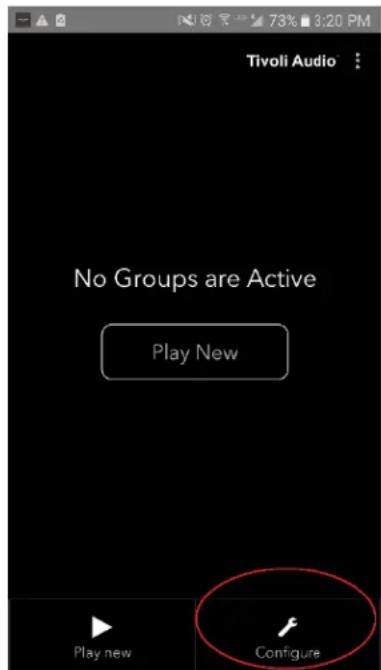
- Vælg den højttaler, hvor du vil tjekke softwareversionen.
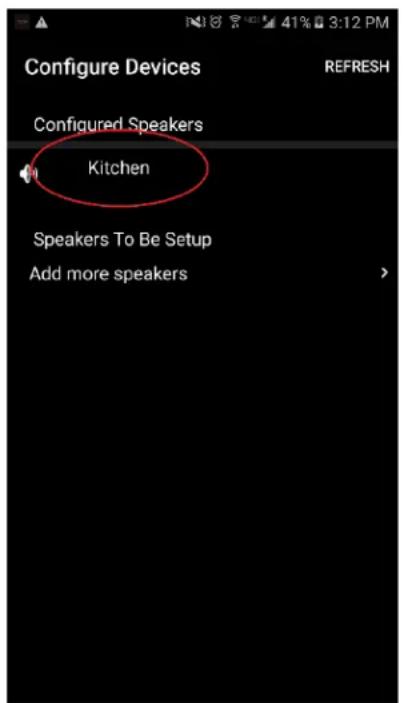
- Vælg knappen "Version Check". Hvis du får oplyst "Software is up to date!", så har din enhed den nyeste software. Hvis du se skærmen nedenfor, skal du vælge "Click to update" for at modtage den nyeste software.
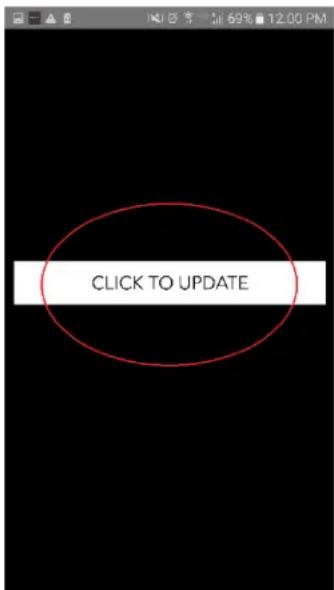
- Cube downloader og installerer den nyeste software. Denne proces kan tage op til 10 minutter, afhængig af hastigheden på internetforbindelsen.
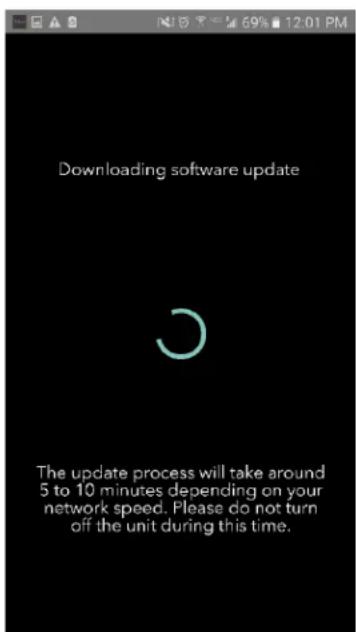
- Når opdateringen er gennemført, er Cube i standby. Tænd for knappen "Power" på Cube. Når Cube er tændt, er den klar til brug.

Det anbefales, at du bruger en tør klud til at rengøre bagsiden og siderne beklædt med træ på Cube. En fnugrulle kan bruges til at rengøre stoffet på forsiden. Må ikke udsættes for vand.
Fejlfinding
-
LED blinker langsomt grønt. Højttaleren har problemer med at forbinde til et netværk, som den lige har været indstillet til. Kontroller, at netværket stadig er aktivt. Hvis netværket stadig er aktivt, så prøv at slukke og tænde for højttaleren igen. Hvis dette ikke fungerer, så udfør en nulstilling til fabriksindstillingen (hold ned på knapperne "Setup" og "Party Mode" i tre sekunder), og gentag indstillingsprocessen for højttaleren.
-
LED blinker fast grønt. Højttaleren er ikke indstillet til et trådløst netværk og er i installationstilstand. Se i installationsvejledningen enten i kvikopsætningsvejledningen eller onlinevejledningen.
-
LED blinker blåt. Højttaleren er i Bluetooth-parringstilstand. Se i Bluetooth-parringsindstillingerne enten i kvikopsætningsvejledningen eller onlinevejledningen.
-
Jeg kan ikke finde mit trådløse netværk (wi-fi), der oplistet i Tivoli-appen. Sørg for, at der er tændt for dit trådløse adgangspunkt eller den trådløse router og at der er forbindelse til internettet. Kontroller, at wi-fi-båndet er sat til standard 2,4 GHz. ART-systemet understøtter ikke 5 GHz. Kontroller, at enheden er tilsluttet til det trådløse netværk. Luk Tivoli Audio-appen, og åbn derefter appen igen. Derefter skulle du gerne kunne se det trådløse netværk.
-
Musikken lyder ude af balance i min højttaler. For at tjekke balancen skal du åbne Tivoliappen og vælge "Group" og vælge "Speakers". Vælg den/de højttaler(e), du bruger. Hvis du kun bruger én højttaler, skal du kontrollere, at højttaleren er indstillet til "Stereo". Hvis du bruger to højttalere, skal du kontrollere, at lydniveauerne er de samme, og at de begge er indstillet til "Stereo" eller "Left/Right", hvis du lytter til dem som et stereopar. Hvis du bruger mere end to højttalere, skal du kontrollere, at alle venstre- og højre-højttalere er indstillet i par (f.eks. så må der ikke være to venstre og én højre).
-
Jeg har indstillet højttalerne, men jeg kan ikke finde Cube oplistet i appen. Kontroller, at LED på bagsiden af højttaleren lyser fast grønt. Sluk for enheden ved at holde ned på knappen på bagsiden af enheden, indtil LED skifter til rødt, og tryk derefter på strømknappen igen for at tænde for højttaleren. Genstart appen, og når LED på højttaleren lyser fast grønt igen, kan du søge efter højttaleren igen i vinduet "Play New". Hvis LED blinker grønt, så se Fejlfindingstip nr. 1 eller 2.
-
Jeg spiller Spotify, men højttaleren kommer gennem min telefon. Åbn Spotify-appen. Mens du spiller en melodi, skal du klikke nederst i appen, hvor der vises "Available Devices". Vælg navnet på master-højttaleren i Tivoli Cube Group, og lyden skifter til Tivoli-systemet. Se vejledningen til Spotify Connect, som følger med højttaleren, hvis du vil have flere oplysninger, og se i kvikopsætningsvejledningen eller onlinevejledningen.
-
Jeg spiller Spotify, men jeg kan ikke se, hvor der står "Available Devices" forneden på appen. Kontroller, at du bruger en Spotify Premium-konto. Hvis du ønsker flere oplysninger, så se vejledningen til Spotify Connect, som følger med højttaleren, eller besøg Spotify.com. Hvis du bruger en Spotify Premium-konto skal du kontrollere, at højttaleren er tilsluttet det trådløse netværk, og genstart Spotify-appen.
-
Jeg kan ikke se Apple Music eller Google Play oplistet i appen. Ikke noget problem! Sæt Cube i Bluetooth-tilstand. Du skal parre medieenheden via Bluetooth til din ønskede Cube. Hvis du vil høre musik på mere end én højttaler, så brug funktionen "Bluetooth over wi-fi".
-
Cube er tændt, og tilsluttet, men der kommer ikke nogen lyd ud af systemet. Skru op for lyden på Cube med lydstyrkeknapperne + og –, der sidder på bagsiden af enheden. Du kan også tjekke lydstyrken på Tivoli-appen. Derefter kan du tjekke lydstyrken på telefonen. Kontroller, at den er tændt, og prøv at skrue op for lydstyrken. Kontroller, at der ikke er noget, der rører det øverste af Cube på det berøringsfølsomme område, der kan sætte systemet på pause. Sæt lydkilden på pause, og afspil derefter lydkilden, da det trådløse netværk kan have haft problemer, der har påvirket alle enhederne.
-
Min højttaler svarer ikke. Udfør en nulstilling til fabriksindstillingen. Hold knapperne "Setup" og "Party Mode" nede samtidigt i tre sekunder. LED skifter til rødt. Tryk på knappen "Power". Højttaleren er nu gendannet til standardfabriksindstillingerne. Hvis den stadig ikke svarer, så fjern strømilden (enten batteri eller adapter), og tilslut strømkilden igen.
Ofte stillede spørgsmål
-
Hvordan kan jeg spille musik på min nye Cube? Du kan spille musik på Cube ved at streame musik over wi-fi via Tivoli-appen ved at parre til Cube via Bluetooth eller ved at bruge auxiliary-input på bagsiden af enheden. Se i kvikopsætningsvejledningen eller onlinevejledningen for flere oplysninger.
-
Hvor kan jeg finde appen? Du kan finde Tivoli Audio Wireless App både i iOS App Store og i Google Play Store.
-
Hvordan får jeg et AM/FM-radiosignal på Cube? Du kan bruge radiotjenesten "Tuneln" i Tivoliappen. Du kan bruge en hvilken som helst radio-app på enheden og tilslutte til højttaleren via Bluetooth. Du kan også bruge ConX til at streame radio for dit originale Tivoli Audio-produkt eller et hvilken som helst andet lydprodukt med en radio. Se i ConX-kvikopsætningsvejledningen eller onlinevejledningen for flere oplysninger op denne mulighed.
-
Hvilken slags strøm skal der bruges til Cube? Cube er pakket med en 12 Voltjævnstrømsforsyning. Enheden kan også strømføres med en ekstra genopladelig batteripakke (sælges separat).
-
Hvis jeg køber en genopladelig batteripakke, hvor lang tid kan batteriet spille? Et fuldt opladet batteri kan spille op til 10 timer med en lydstyrke på 50 %.
-
Kan jeg bruge Cube på et offentligt wi-fi-netværk? Ja, men styrken af wi-fi-signalet og streaming-egenskaberne kan variere, alt efter antal af andre enheder, der bruger netværket.
-
Kan jeg tilslutte min ikke-wi-fi-aktiverede Tivoli-produkter til den nye ART Line? Ja! Med den nye ConX kan du få ethvert Tivoli Audio-produkt til at blive en wi-fi-højttaler. Det kan tilsluttes trådløst til Cube-systemet.
-
Kan jeg tilslutte min laptop eller desktop-computer via wi-fi til Cube? I øjeblikket er Tivoli Audio-appen kun optimeret til brug med telefon og tablet. Men, det er muligt, at det ændres i fremtiden. Du kan stadig tilslutte via Bluetooth eller vha. Auxiliary-porten.
-
Hvilke tjenester understøttes af ART by Tivoli Audio-systemet? Appen understøtter Spotify, Deezer, Tidal og Tuneln. Der er stadig adgang til andre musiktjenester, men via Bluetooth og funktionen "Bluetooth over wi-fi". Se afsnittet "Bluetooth over wi-fi" i onlinevejledningen for flere oplysninger.
-
Hvordan rengør jeg Cube? Vi anbefaler rengøring af træ-finishen med en tør klud. Stoffet kan rengøres med en fnugrulle.
-
Kan jeg koble separate Cubes sammen trådløst? Ja! Når alle ønskede Cubes er installeret korrekt på dit wi-fi-netværk, kan du forbinde højttalerne. De valgte systemer er en del af en gruppe, hvor du kan spille musik samtidigt. Se i kvikopsætningsvejledningen eller onlinevejledningen for flere oplysninger.
-
Kan jeg spille flere kilder samtidigt? Ja! Du kan have så mange kilder, som du har højttalere. Hver enkelt gruppe kan spille en forskellig kilde, hvis du ønsker det.
-
Skal jeg have en bestemt internethastighed eller router for at bruge Cube? Du skal bruge en router/et trådløst adgangspunkt med basisbredbåndsforbindelse til 2,4 GHz. Det er den almindelige installation i mange hjem. Cube understøtter ikke routere/trådløse adgangspunkter med 5GHz i øjeblikket.
Inhaltsverzeichnis


- Velkommen
- Vejledning til funktionerne
- Trådløs tilstand
- Installation på Android
- Installation på iOS
- Indstilling af højttalerkonfiguration – Navn
- Indstilling af højttalerkonfiguration – Lyd
- Indstilling af gruppekonfiguration – Tilføjelse/Frigivelse af højttalere
- Indstilling af gruppekonfiguration – Valg af musikkilde
- Indstilling af gruppekonfiguration – Navngivning af gruppe
- Indstilling af gruppekonfiguration – Justering af lydstyrke på gruppen
- Indstilling af gruppekonfiguration – Justering af lydstyrke på individuelle højttalere
- Indstilling af gruppekonfiguration – Genvej til højttalerkonfiguration
- Indstilling af gruppekonfiguration – Frigivelse af en gruppe af højttalere
- Indstilling af gruppekonfiguration – Frigivelse af alle højttalere
- DDMS-tilstand
- Bluetooth-tilstand
- Parring
- Bluetooth over wi-fi
- Batteri
- Opdatering af Firmware
- Fejlfinding
- Ofte stillede spørgsmål
- Inhaltsverzeichnis
Mærke : TIVOLI AUDIO
Model : Cube
Kategori : Højttaler