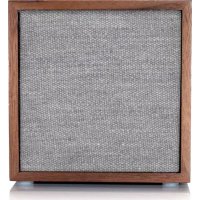
Cube - Kaiutin TIVOLI AUDIO - Ilmainen käyttöohje ja opas
Löydä laitteen käyttöohje ilmaiseksi Cube TIVOLI AUDIO PDF-muodossa.



Käyttäjien kysymyksiä aiheesta Cube TIVOLI AUDIO
0 kysymys tästä laitteesta. Vastaa tuntemiisi tai esitä omasi.
Esitä uusi kysymys tästä laitteesta
Lataa ohjeet laitteellesi Kaiutin PDF-muodossa ilmaiseksi! Löydä käyttöohjeesi Cube - TIVOLI AUDIO ja ota elektroninen laitteesi takaisin hallintaan. Tällä sivulla julkaistaan kaikki laitteidesi käyttöön tarvittavat asiakirjat. Cube merkiltä TIVOLI AUDIO.
KÄYTTÖOHJE Cube TIVOLI AUDIO
- Tervetuloa 305
- Toimintojen yleiskuvaus 306
- Toimintatilat:
a. Langaton tila
i. Asetus (Android) 307
ii. Asetus (iOS) 312
iii. Kaiutinmääritysten muuttaminen
- Nimi 318
- Stereo/vasen/oikea 320
iv. Ryhmän määritysasetukset
- Kaiuttimien lisääminen/poistaminen 322
- Musiikkilähteen valitseminen 323
- Nimen antaminen 326
- Ryhmän äänenvoimakkuuden säätö 327
- Yksittäisten kaiuttimien äänenvoimakkuuden säätö 327
- Kaiuttimen määrityksen pikakuvake 328
- Kaiutinryhmän vapauttaminen 329
- Kaikkien kaiuttimien vapauttaminen 329
i. Laiteparin muodostaminen 332
ii. WLAN-yhteyttä hyödyntävä Bluetooth 332
c. Lisälaitetila 333
- Akku 334
- Laiteohjelmiston päivittäminen 335
- Hoito 337
- Vianmääritys 338
- Usein kysytyt kysymykset 339
Tervetuloa
Onnittelut hankintasi johdosta! ART by Tivoli Audio, jossa on yhdistetty klassinen muotoilu ja viimeisin teknologia, tarjoaa yksinkertaisen ratkaisun kodin langattomaan audioon. Huonekalulaatuisen puukotelonsa ja laadukkaan Gabriel®-kankaansa ansiosta tämä kaiutin nostaa Tivoli Audio -tuotesarjan ammattitaidon ja teknologian aivan uudelle tasolle.
Nämä langattomat Bluetooth®-toiminnolla varustetut kaiuttimet voidaan määrittää monella eri tavalla, jotta ne täyttävät varmasti toistolle asettamasi vaatimukset. Oli sitten kyseessä yksi kaiutin, joka toistaa Spotifyta keittiössä, olohuoneen stereokaiutinpari tai koko kodin kattava party-soittolista, ART by Tivoli Audio -kaiuttimet tarjoavat yksinkertaisen, joustavan ratkaisun, joka sopii parhaiten ympäristöösi ja parantaa musiikkielämystäsi. Aloita yhdellä kaiuttimella ja huomaa, miten helppoa sitä on laajentaa ja mukauttaa kunkin huoneen tyyliin.
Tiedämme, että haluat jo maltamattomasti aloittaa uuden kaiuttimesi kuuntelun, mutta syvenny hetkeksi tähän käyttöoppaaseen ja turvallisuusohjeisiin, jotta saat tuotteestasi kaiken mahdollisen irti. Jos sinulla on kysyttävää, ota yhteyttä jälleenmyyjäsi tai Tivoli Audioon.
Säilytä alkuperäinen pakkaus siltä varalta, että laite on joskus lähetettävä muualle.
Cuben lisäksi pakkaus sisältää seuraavat osat:
(1) Ulkoinen virtalähde pistokkeineen
Ota yhteyttä jälleenmyyjään tai Tivoli Audioon, jos jokin näistä osista puuttuu.
Toimintojen yleiskuvaus


Tivoli Audio -logo: Kapasitiivinen hipaisukytkin puupinnan alla. Langattomassa tilassa se käynnistää tai keskeyttää musiikin toiston. Bluetooth-tilassa se vaimentaa kaiuttimen.
VIRTAPAINIKE: Kytke laite päälle virtapainiketta painamalla. Kytke laite pois päältä pitämällä painiketta alhaalla.
SETUP (asetus): Liitä kaiutin kotiverkkoosi tätä painiketta painamalla.
PARTY MODE: Pitämällä Party Mode -painiketta alaspainettuna lähetät tämän kaiuttimen musiikin kaikkiin liitettyihin kaiuttimiin. Löydät tarkempia tietoja tämän käyttöoppaan kappaleesta "PARTY MODE".
ADD/DROP (lisää/poista): Jos kaiutin on liitetty ryhmään, voit poistaa sen ryhmästä pitämällä tätä painiketta alaspainettuna. Jos kaiutinta ei ole liitetty ryhmään, tätä painiketta painamalla voit liittää sen seuraavaan mahdolliseen ryhmään. Löydät tarkempia tietoja tämän käyttöoppaan kappaleesta "LISÄÄ/POISTA-painike".
SOURCE (lähde): Tätä painiketta napauttamalla voit vaihtaa audiolähdettä. Audiolähde ilmaistaan LED-valon värillä. Bluetooth-tilassa voit käynnistää laiteparin muodostamistilan pitämällä painiketta alhaalla yhden sekunnin ajan, jos LED-valo jo vilkkuu. Jos LED-valo palaa, pidä painiketta alhaalla, kunnes se alkaa vilkkua.
• Vihreä LED-valo – langaton tila
- Sininen LED-valo – Bluetooth-tila
• Violetti LED-valo – Lisälaitetila
VOLUME - (äänenvoimakkuus miinus): Vähennä äänenvoimakkuutta painiketta painamalla.
VOLUME + (äänenvoimakkuus plus): Lisää äänenvoimakkuutta painiketta painamalla.
DC-tulo: Yhdistä Tivoli-verkkolaite tähän porttiin akun latausta tai kaiuttimen virransyöttöä varten. Käytä vain tämän tuotteen mukana toimitettua verkkolaitetta. Jos verkkolaite vahingoittuu tai katoaa, hanki tilalle samanlainen verkkolaite. Käytettävän verkkolaitteen tehon pitää olla 15 V DC, 1500 mA.
AUX (lisälaite): Yhdistä tähän porttiin erilliset lisälaitteet.
Service (huolto): Huoltoportti. Vain valtuutetun Tivoli-huoltoliikkeen käyttöön.
Langaton tila
Asetus (Android)
Ennen uuden langattoman kaiuttimen asettamista sinun on ladattava Tivoli Audio Wireless App -sovellus, jolla voit ohjata kaiuttimiasi. Sovellus on saatavissa sekä Google Play -sovelluskaupassa että Applen App Store -sovelluskaupassa.
- Kytke kaiutin päälle virtapainiketta painamalla.
- Paina Tivoli Audio Wireless App -sovelluksen painiketta "Configure" (määritys) ja valitse sitten "Add more speakers" (lisää kaiuttimia).
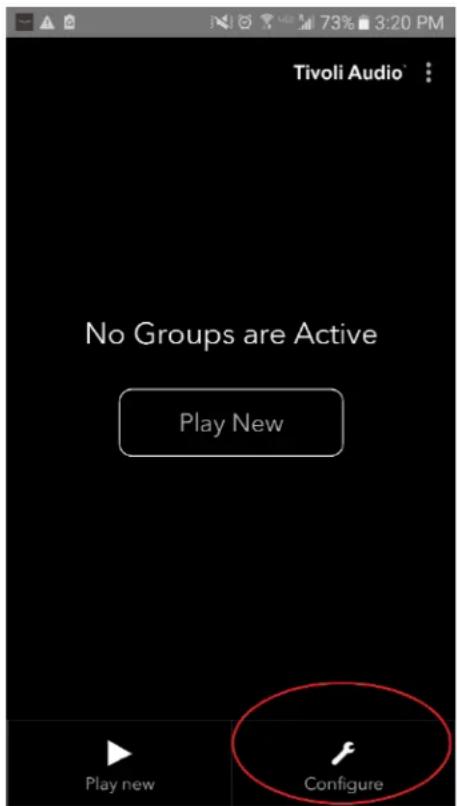
- Paina suurta "Configure"-painiketta (määritys).
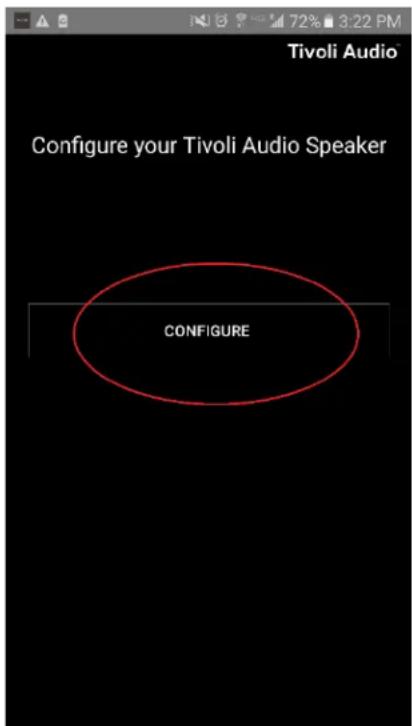
text_image
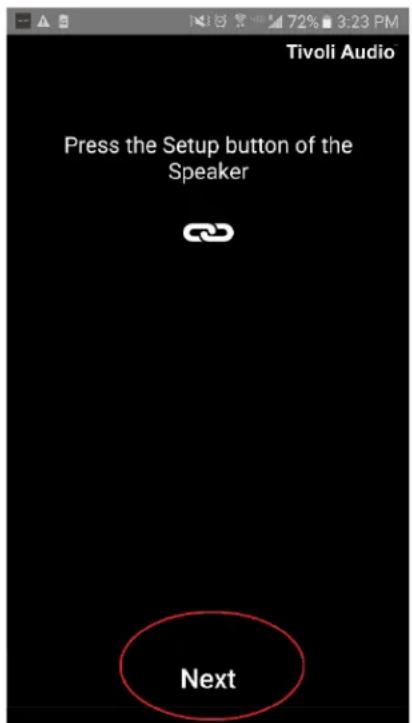
Tivoli Audio Configure your Tivoli Audio Speaker CONFIGURE- Paina kaiuttimen SETUP-painiketta. LED-valon kuuluu olla vihreä ja alkaa vilkkua nopeasti. Paina sen jälkeen sovelluksen painiketta "Next".
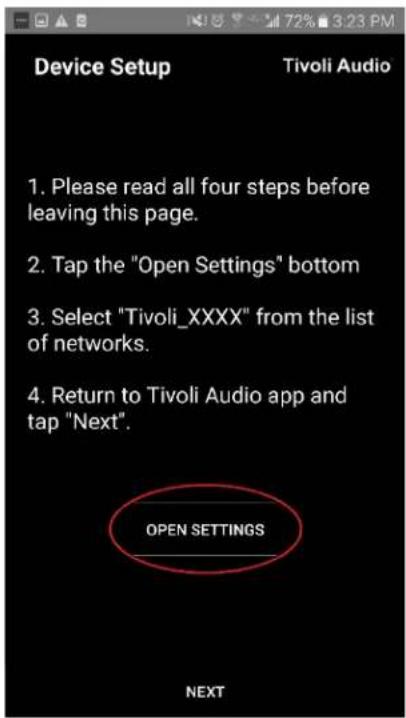
- Paina sovelluksen painiketta "Open Settings" (avoimet asetukset).
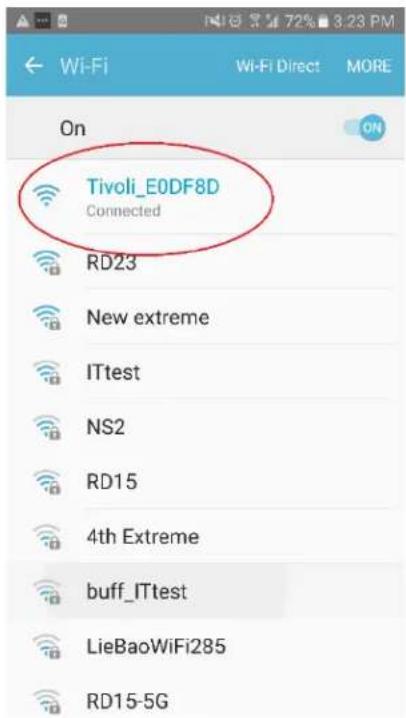
- Näkyviin tulee nyt langattomien asetusten näyttö. Valitse verkko, joka muodostuu Tivolinimestä sekä numeroista ja kirjaimista, esimerkiksi Tivoli_E0DF8D.
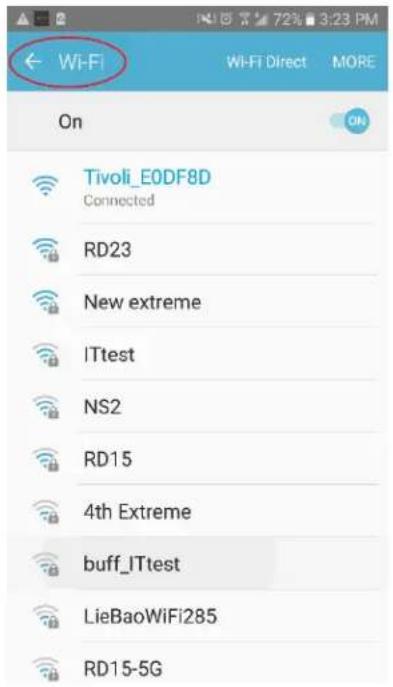
- Palaa Tivoli Audio Wireless App -sovellukseen painamalla puhelimen Takaisin-painiketta tai vasemman yläkulman nuolta tai valitsemalla "Back to Tivoli Audio".
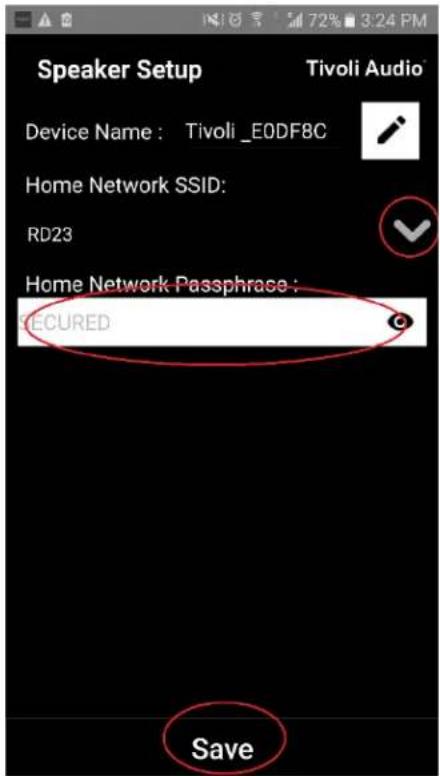
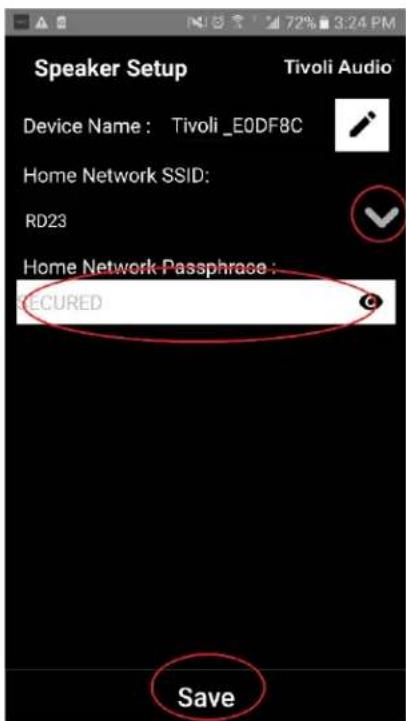
- Valitse haluttu langaton verkko ja syötä verkkosalasanasi. Kun olet syöttänyt salasanan, paina painiketta "Save".
text_image
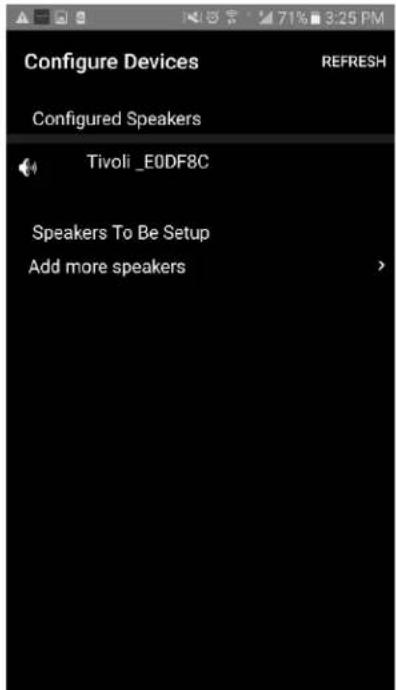
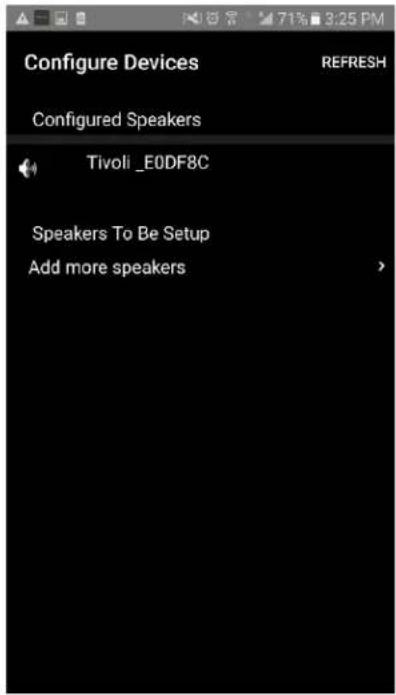
Speaker Setup Device Name : Tivoli _EODF8C Home Network SSID: RD23 Home Network Passphrase : ECURED Save Tivoli Audio- Onneksi olkoon! Cube-kaiuttimesi on nyt määritetty ja valmis suoratoistamaan musiikkia.
text_image
Configure Devices REFRESH Configured Speakers Tivoli _E0DF8C Speakers To Be Setup Add more speakers >Asetus (iOS)
Ennen uuden langattoman kaiuttimen asettamista sinun on ladattava Tivoli Audio Wireless App -sovellus, jolla voit ohjata kaiuttimiasi. Sovellus on saatavissa sekä Google Play -sovelluskaupassa että Applen App Store -sovelluskaupassa.
- Kytke kaiutin päälle virtapainiketta painamalla.
- Paina Tivoli Audio Wireless App -sovelluksen painiketta "Configure" (määritys) ja valitse sitten "Add more speakers" (lisää kaiuttimia).
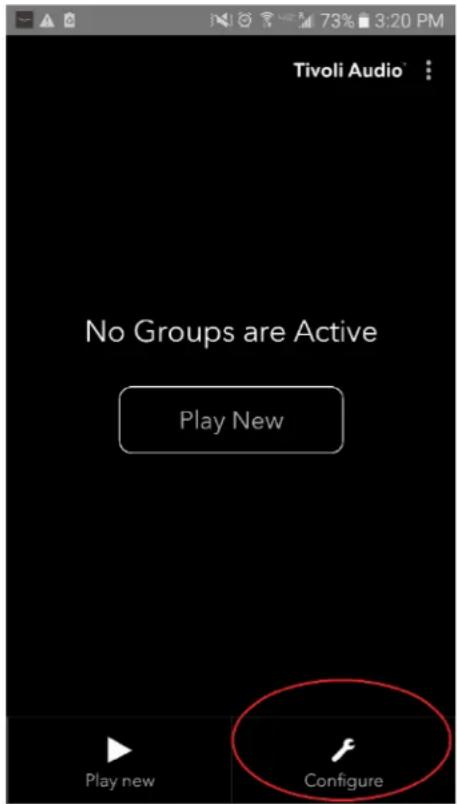
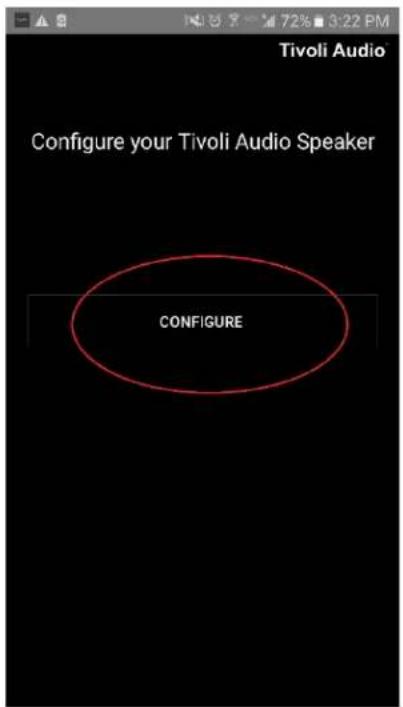
- Paina suurta "Configure"-painiketta (määritys).
text_image
Tivoli Audio Configure your Tivoli Audio Speaker CONFIGURE- Paina kaiuttimen SETUP-painiketta. LED-valon kuuluu olla vihreä ja alkaa vilkkua nopeasti. Paina sen jälkeen sovelluksen painiketta "Next".
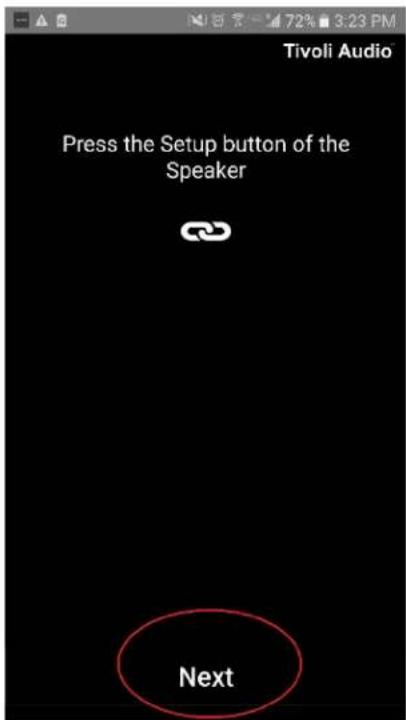
- Paina Apple-laitteesi Home-painiketta (painike, joka sijaitsee laitteesi alareunassa).

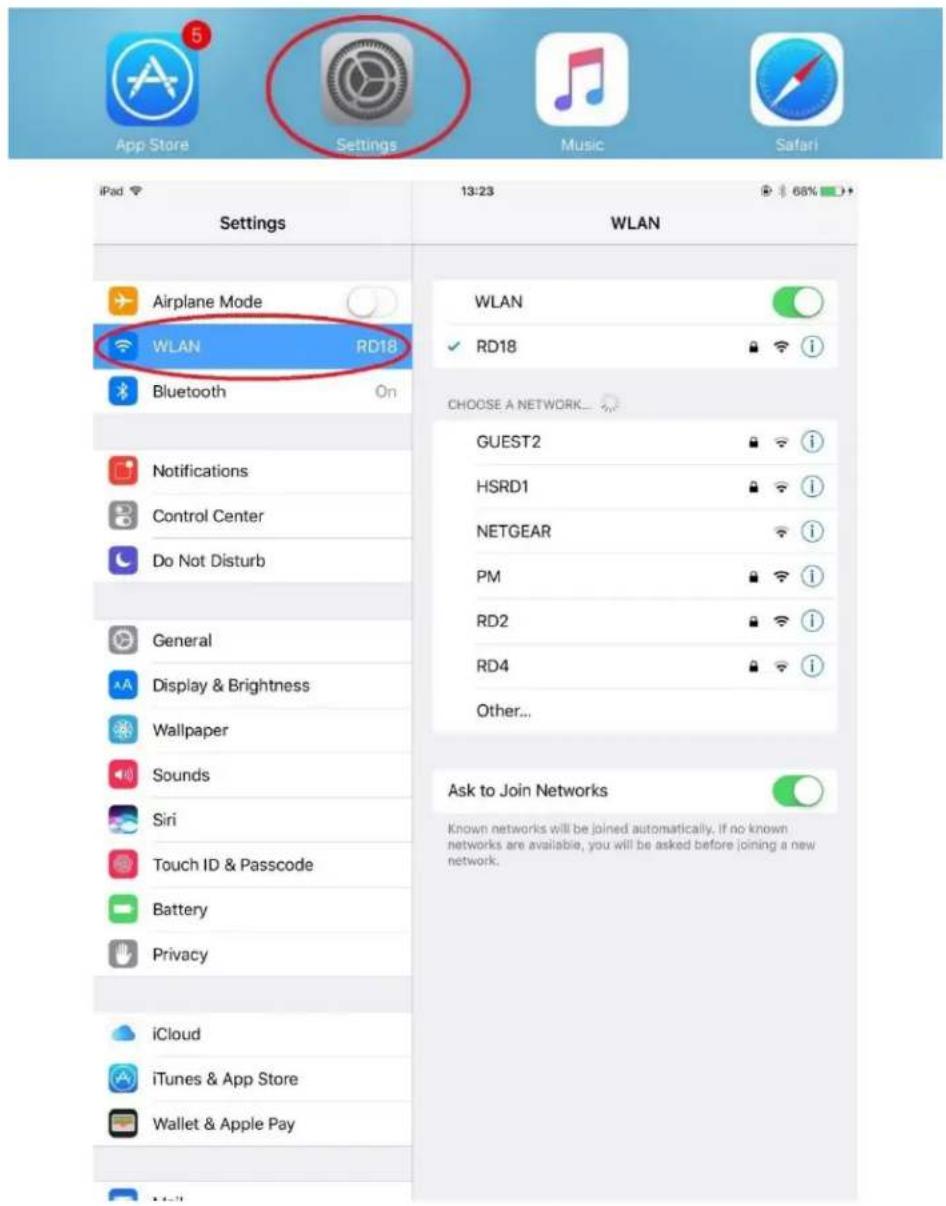
- Napauta Apple-laitteesi Settings-kuvaketta ja mene Wi-Fi-asetuksiin.
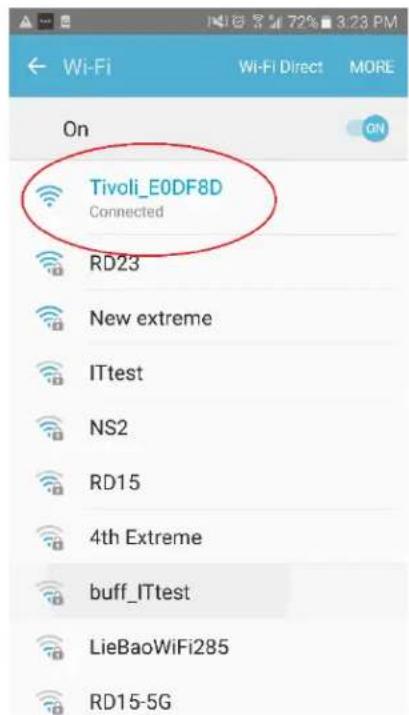
- Näkyviin tulee nyt langattomien asetusten näyttö. Valitse verkko, joka muodostuu Tivolinimestä sekä numeroista ja kirjaimista, esimerkiksi Tivoli_E0DF8D.
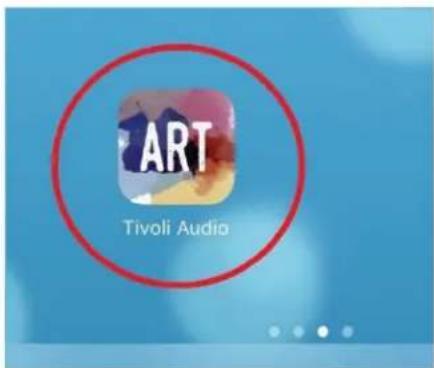
- Kun yhteys on muodostettu, avaa Tivoli Wireless App -sovellus uudestaan.
- Valitse haluttu langaton verkko ja syötä verkkosalasanasi. Kun olet syöttänyt salasanan, paina painiketta "Save".
text_image
Speaker Setup Device Name: Tivoli _E0DF8C Home Network SSID: RD23 Home Network Passphrase : ECURED Save- Onneksi olkoon! Cube-kaiuttimesi on nyt määritetty ja valmis suoratoistamaan musiikkia.
text_image
Configure Devices REFRESH Configured Speakers Tivoli _E0DF8C Speakers To Be Setup Add more speakersKaiuttimen määritysasetukset - nimi
Haluat todennäköisesti antaa Cube-kaiuttimellesi nimen. Se on hyvin helppoa.
- Paina sovelluksen avausnäytössä painiketta "Configure" (määritys).

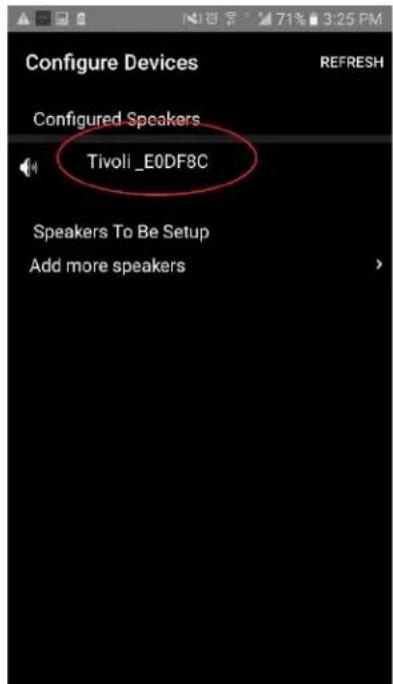
- Valitse kaiutin, jonka nimen haluat muuttaa.
text_image
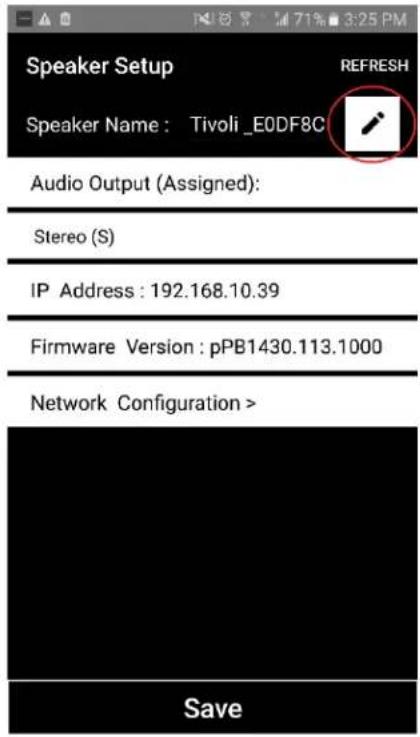
Configure Devices REFRESH Configured Speakers Tivoli _E0DF8C Speakers To Be Setup Add more speakers- Napauta sitten kaiuttimen nimen vieressä olevaa kynän kuvaketta. Poista vanha nimi painamalla "X"-painiketta ja kirjoita tilalle kaiuttimen uusi nimi.
text_image
Speaker Setup REFRESH Speaker Name : Tivoli_E0DF8C Audio Output (Assigned): Stereo (S) IP Address : 192.168.10.39 Firmware Version : pPB1430.113.1000 Network Configuration > Save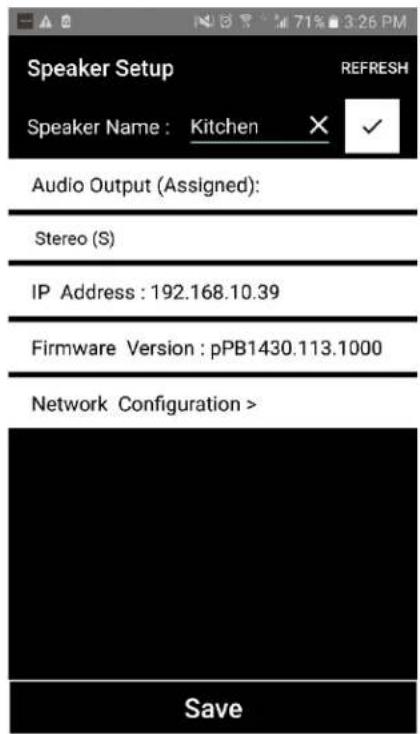
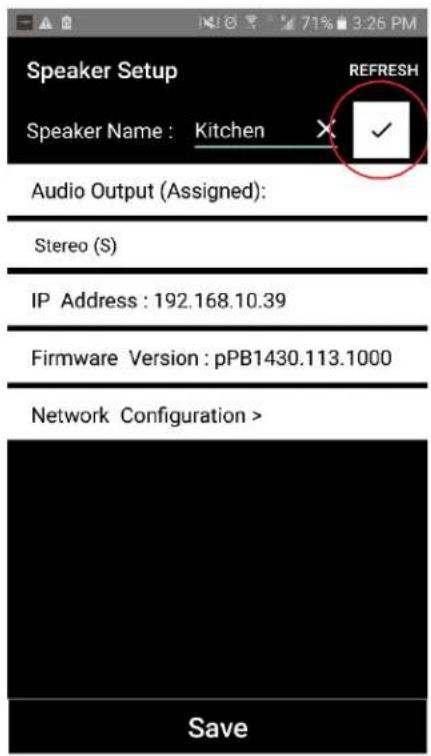
- Tallenna uusi nimi painamalla ensin valintamerkin kuvaketta ja sitten painiketta "Save".
Kaiuttimen määritysasetukset - audio
Jos sinulla on useampi kuin yksi Cube, haluat ehkä muodostaa kahdesta kaiuttimesta vasemman ja oikean kaiuttimen sisältävän kaiutinparin.
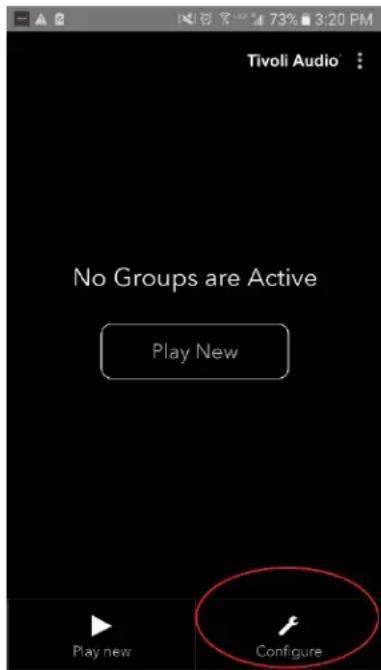
- Paina sovelluksen avausnäytössä painiketta "Configure" (määritys).
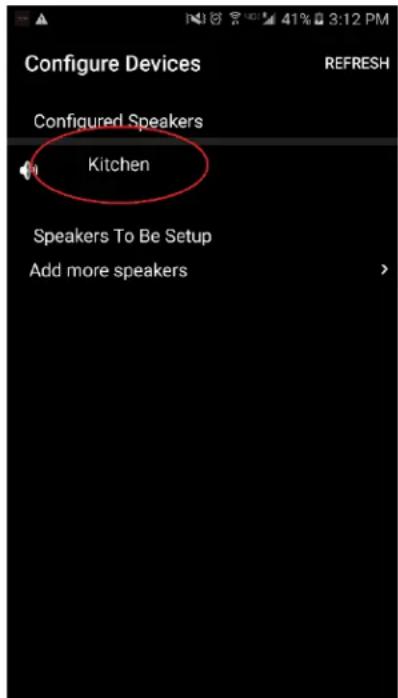
- Valitse kaiutin, jonka audiomäärityksiä haluat muuttaa.
- Valitse "Speaker Setup" -näytössä kenttä, jossa lukee "Stereo (S)" ja muuta se muotoon "Left (L)" tai "Right (R)" ja tallenna muutos painamalla painiketta "Save".
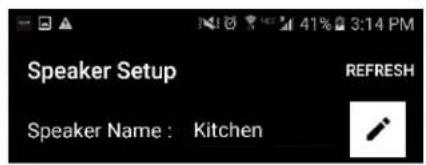
Vinkki: Jos katsot kaiuttimiasi Groups-näytössä, pääset sieltä helposti kyseisen kaiuttimen määrityksiin. Katso tarkempia tietoja kappaleesta "Ryhmän määritysasetukset".
Ryhmän määritysasetukset – kaiuttimien lisääminen/poistaminen ryhmästä
Olet nyt asettanut kaiuttimesi ja antanut niille nimen, ja kohta on aika kuunnella muutama viritys. Ensin on asetettava ryhmä ja lisättävä siihen aluksi yksi kaiutin.
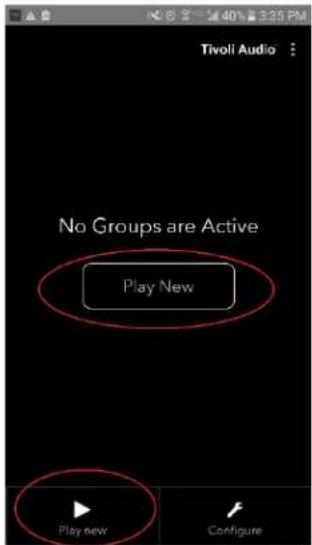
- Paina aloitusnäytössä painiketta "Play New" (toista uusi) ja valitse sitten kaiutin, jonka haluat olevan pääkaiutin eli isäntäkaiutin. Sillä ei ole väliä, minkä kaiuttimen valitset pääkaiuttimeksi. On kuitenkin hyvä muistaa, että jos tämä kaiutin poistetaan ryhmästä, koko ryhmä lakkaa olemasta.
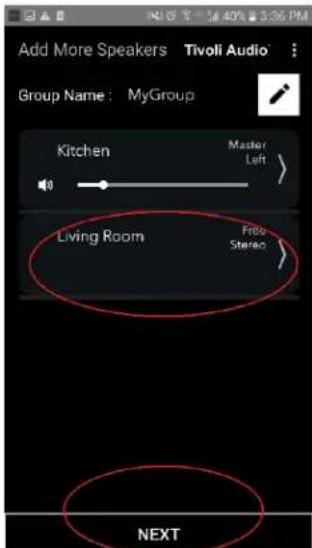
- Voit lisätä minkä tahansa haluamasi kaiuttimen, jonka haluat toistavan samaa musiikkia. Kaiutin lisätään napauttamalla sen nimeä kaiutinlistalla. Näet, että kaiutin muuttuu "alisteiseksi" kaiuttimeksi. Painamalla oikean yläkulman pisteitä voit lisätä kaikki "vapaat" kaiuttimet tai halutessasi "kaikki" kaiuttimet. Kun olet valmis, tai et halua lisätä kaiuttimia, paina "Next".
Ryhmän määritysasetukset – musiikkilähteen valitseminen
Olet nyt asettanut ryhmän, ja voit valita ryhmälle musiikkilähteen.
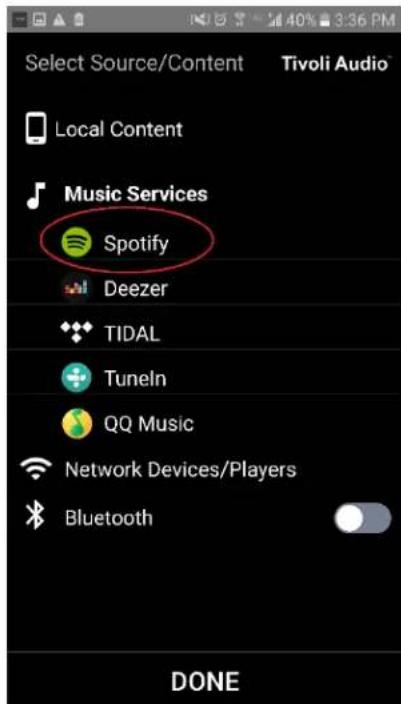
- Valitse musiikkilähde, jota haluat kuunnella. Jotkut lähteet, kuten Tidal ja Deezer, edellyttävät, että syötät Tivoli Audio Wireless App -sovellukseen kirjautumistietosi ja hallitset musiikkia Tivoli Audio Wireless App -sovelluksesta käsin. Toisiin lähteisiin, kuten Spotifyyn, pitää käyttää ulkopuolista sovellusta kirjautumista ja alkuperäisen musiikkisisällön valintaa varten. Jos sinulla on puhelimessa tai tabletissa musiikkikirjasto, voit kuunnella sen sisältöä valitsemalla vaihtoehdon Local Content (paikallinen sisältö).
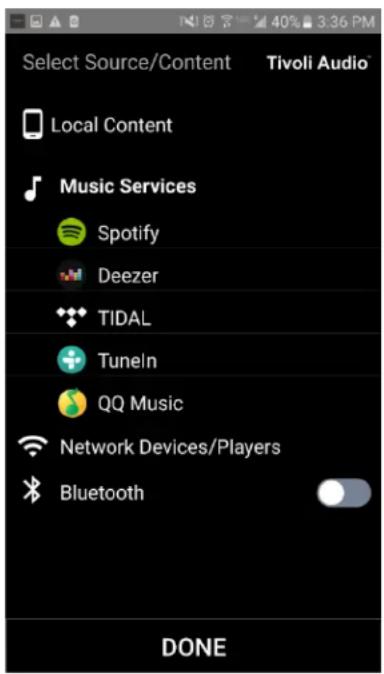
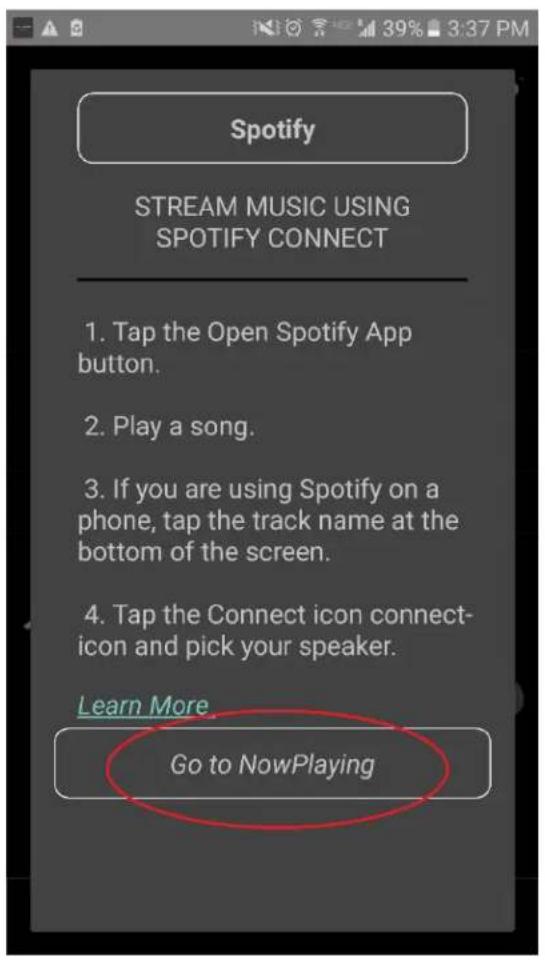
- Valitsemme listalta Spotifyn esimerkkinä musiikkipalvelusta, jonka käyttö edellyttää ulkopuolista sovellusta. Kun olet valinnut Spotifyn, näkyviin ilmestyy ponnahdusikkuna, josta voit avata Spotify App -sovelluksen.
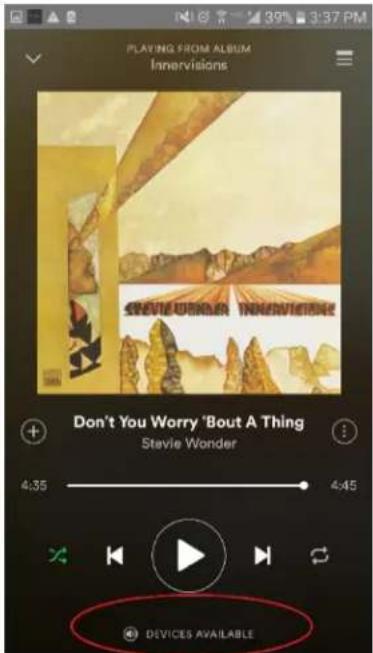
- Kun olet avannut Spotify App -sovelluksen, varmista että olet kirjautunut Spotify Premium -tilillesi. Spotify Connect toimii vain Spotify Premium -tilin yhteydessä. Toista musiikkisisältöä, jolloin näet näytön alareunassa painikkeen "Devices Available" (käytettävissä olevat laitteet). Napauta sitten painiketta "Devices Available", jotta voit valita ryhmäsi.
text_image
PLAYING FROM ALBUM Innervisions STEVIE WONDER TOWENVERDAR Don't You Worry 'Bout A Thing Stavie Wonder 4:35 4:45 DEVICES AVAILABLE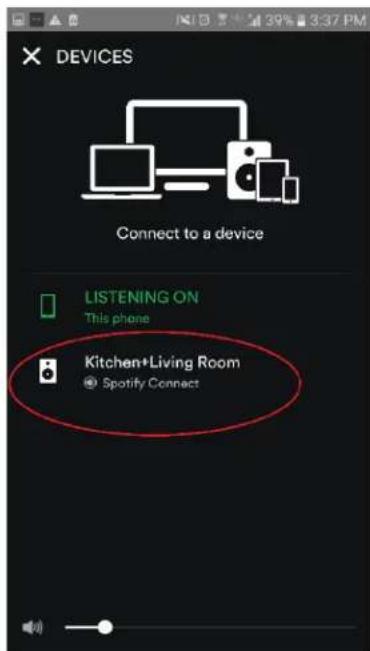
- Kun olet valinnut musiikkisi, palaa Tivoli Audio Wireless App -sovellukseen ja mene näyttöön "Now Playing" (toistetaan parhaillaan) painamalla painiketta "Now Playing" tai painamalla puhelimen tai tabletin Takaisin-painiketta. Näet nyt kaiutinryhmäsi toistavan musiikkia.
Ryhmän määritysasetukset – nimen antaminen
Olet nyt asettanut ryhmän, joka toistaa musiikkia, ja voit antaa tälle ryhmälle nimen.
- Valitse Groups-näytössä ryhmä, jonka nimen haluat muuttaa, ja napauta sitten näytön alareunassa painiketta "Speakers".
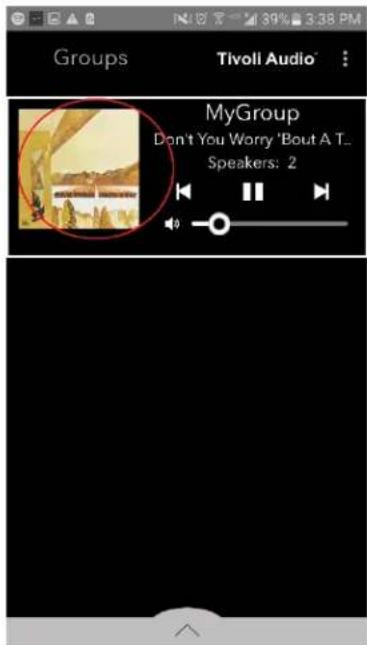
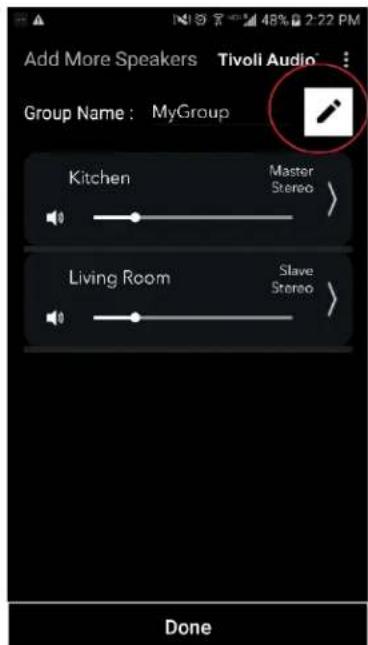
- Napauta kynän kuvaketta, ja poista sitten vanha nimi painamalla "X". Kirjoita kenttään uusi nimi, paina valintamerkin kuvaketta ja paina sitten painiketta "Done" (valmis) näytön alareunassa.
Ryhmän määritysasetukset – ryhmän äänenvoimakkuuden säätö
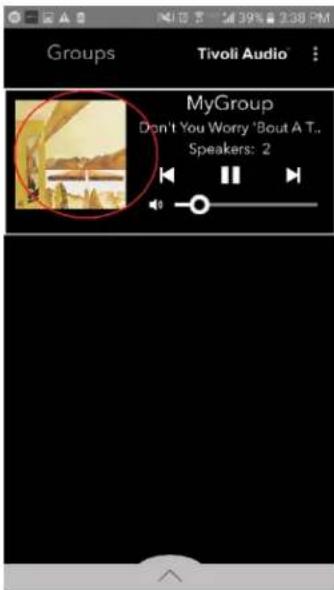
- Valitse ryhmä, jossa haluat muuttaa kaiutinten äänenvoimakkuutta. Säädä äänenvoimakkuutta "Now Playing"-näytössä äänenvoimakkuuden säätimellä tai vaihtoehtoisesti puhelimesi tai tablettisi äänenvoimakkuuspainikkeilla.
Ryhmän määritysasetukset – yksittäisten kaiuttimien äänenvoimakkuuden säätö
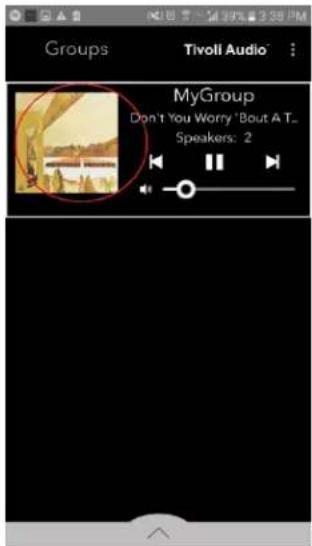
- Valitse ryhmä, jossa haluat muuttaa kaiuttimien äänenvoimakkuutta. Paina näytössä "Now Playing" (toistetaan parhaillaan) näytön alareunan painiketta "Speakers". Näytössä "Add More Speakers" voit säätää liukusäätimellä yksittäisten kaiuttimien äänenvoimakkuutta tai vaihtoehtoisesti käyttää Cuben äänenvoimakkuuspainikkeita.
Ryhmän määritysasetukset – kaiuttimen määrityksen pikakuvake
Kun kuuntelet musiikkia, haluat ehkä muuttaa kaiutinten nimiä tai ääniasetuksia kaiuttimia lisätessäsi, poistaessasi tai siirtäessäsi. "Groups"-näytön kautta pääset nopeasti "Speaker Configuration" -ikkunaan muuttamaan näitä asetuksia.
- Valitse ryhmä, jossa olevia kaiuttimia haluat muuttaa. Paina sitten näytön alareunan painiketta "Speakers".
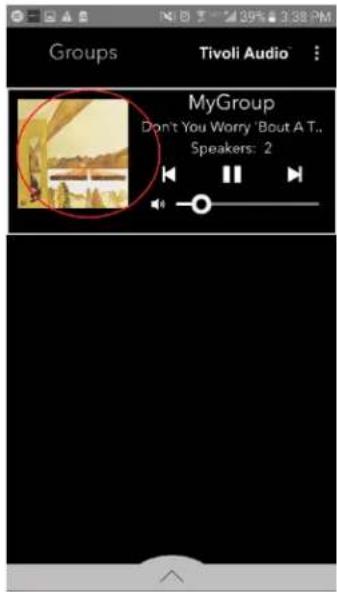
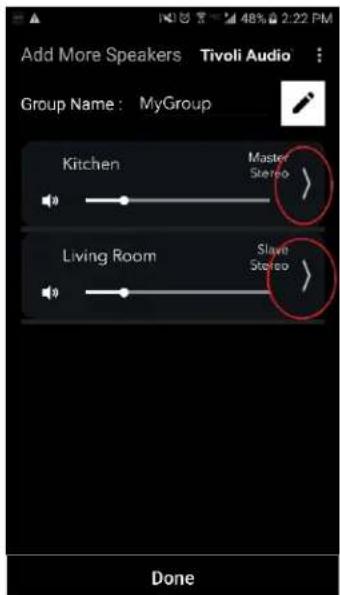
- Näytössä "Add More Speakers" voit valita ▶-symbolin, joka siirtää sinut suoraan kyseisen kaiuttimen määrityssivulle, jossa voit muuttaa kaiuttimen nimen ja audioasetukset. Pidä huoli siitä, että valitset vain ▶ symbolin, sillä muussa tapauksessa voit vahingossa poistaa kaiuttimen ryhmästä.
text_image
Add More Speakers : Tivoli Audio Group Name : MyGroup Kitchen Master Stereo Living Room Slave Stereo Done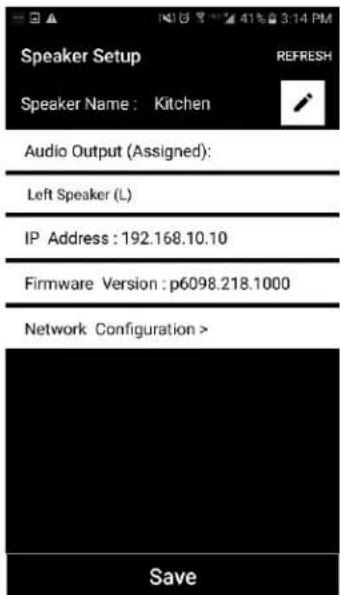
Ryhmän määritysasetukset – kaiutinryhmän vapauttaminen
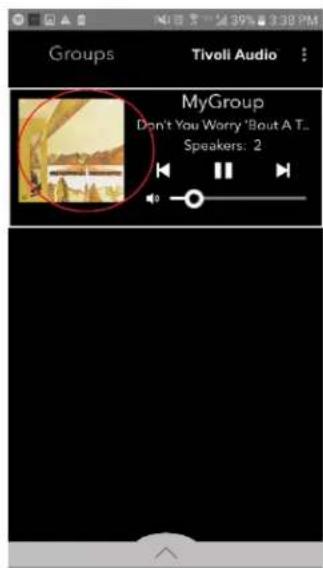
- Valitse ryhmä, johon sisältyvät kaiuttimet haluat vapauttaa. Napauta pisteitä "Now Playing" -näytön oikeassa yläkulmassa ja paina sitten "Release This Scene" (vapauta tämä kohde). Tämä toiminto vapauttaa ryhmän kaikki kaiuttimet, myös pääkaiuttimen.
Ryhmän määritysasetukset – kaikkien kaiuttimien vapauttaminen
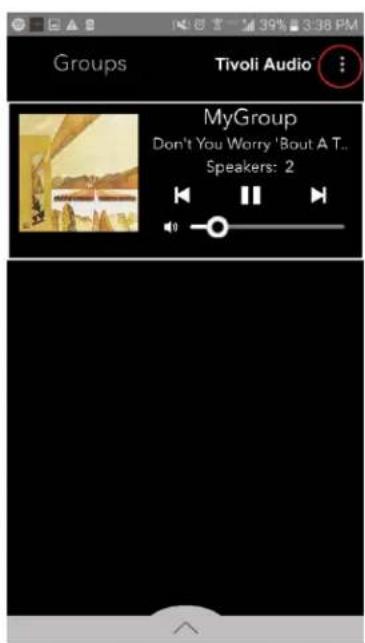
- Jos haluat vapauttaa kotisi kaikkien kaiutinryhmien kaikki kaiuttimet, napauta pisteitä "Groups"-näytön oikeassa yläkulmassa ja paina sitten "Drop All" (poista kaikki). Tämä toiminto vapauttaa kaikkien ryhmien kaikki kaiuttimet, ja näet ilmoituksen "No Groups are Active" (yhtään ryhmää ei ole käyttöön otettuna).
ADD/DROP-painikkeella voit siirtää kaiuttimen nopeasti ryhmästä toiseen tai poistaa kaiuttimen kokonaan kaikista ryhmistä. Tämä toiminto vastaa kaiuttimen nimen napautusta sovelluksessa.
Lisää kaiutin ryhmään: Lisää kaiutin seuraavaan mahdolliseen ryhmään napauttamalla kaiuttimen ADD/DROP-painiketta. Voit käydä kaikki ryhmät läpi pitämällä ADD/DROP-painiketta alaspainettuna.
Poista kaiutin kaikista ryhmistä: Pidä kaiuttimen ADD/DROP-painiketta alaspainettuna noin kahden sekunnin ajan tai siihen asti kun kaiuttimesta ei enää tule musiikkia.
PARTY MODE -painike
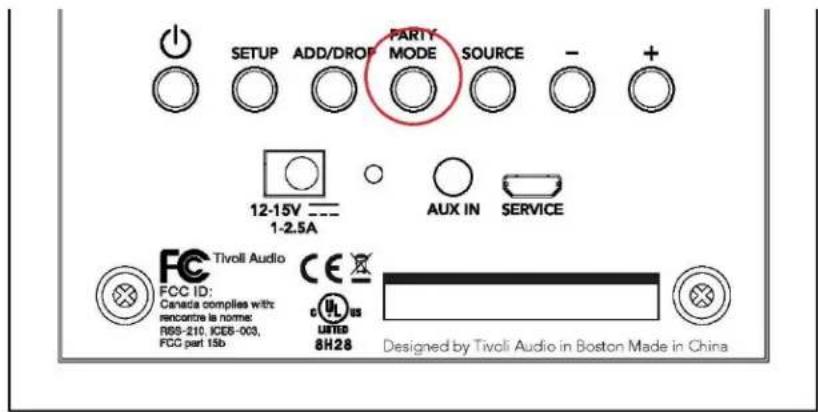
PARTY MODE -painikkeella voit lähettää nopeasti musiikkia kotisi kaikkiin ART by Tivoli Audio - tuotteisiin. Muihin kaiuttimiin lähetetään musiikki siitä kaiuttimesta, jonka PARTY MODE -painiketta painat. Tämä toiminto vastaa sovelluksen "Join All Speakers" -toimintoa (liitä kaikki kaiuttimet) "Add More Speakers" -näytössä.
Lähetä musiikki kaikkiin kaiuttimiin: Pidä PARTY MODE -painiketta alaspainettuna kolmen sekunnin ajan siinä kaiuttimessa, jonka musiikkia haluat lähettää kaikkiin muihin kaiuttimiin. Silloin kaikki kaiuttimet liittyvät tämän kaiuttimen ryhmään ja toistavat sen musiikkia. Kaikki aiemmin luodut ryhmät vapautetaan.
DDMS-tila
Jos käytät Cubea alueella, jossa ei ole internet-yhteyttä, mutta haluat toistaa puhelimestasi tai tabletistasi paikallista sisältöä (Local Content), voit olla yhteydessä Cubeiin DDMS-tilan välityksellä.
- Paina kaiuttimesi SETUP-painiketta kolmen sekunnin ajan.
- Mene puhelimesi tai tablettisi "Wireless Networks Settings" -näyttöön (langattomat verkkoasetukset) ja valitse "DIRECT-LBTivoli".
- Käynnistä Tivoli Audio Wireless App -sovellus uudestaan sen jälkeen kun olet liittynyt "DIRECT-LBTivoli" -verkkoon.
- Voit nyt toistaa puhelimestasi tai tabletistasi paikallista sisältöä yhdellä kaiuttimella. Huomaa, että musiikin suoratoistopalvelut ja internetiää tai tietoyhteyttä vaativat palvelut eivät toimi.
Bluetooth-tila
Laiteparin muodostaminen
Cube-kaiuttimesi pystyy toimimaan erillisenä Bluetooth-kaiuttimena.
- Paina toistuvasti kaiuttimen SOURCE-painiketta, kunnes LED-valo on sininen.
- Jos LED-valo vilkkuu sinisenä, kaiuttimesi on jo laiteparin muodostamistilassa. Jos LED ei vilku, pidä SOURCE-painiketta alaspainettuna, kunnes LED alkaa vilkkua.
- Mene puhelimesi tai tablettisi Bluetooth-asetusnäyttöön.
- Valitse laite, jonka nimi muistuttaa nimeä "Tivolí Cube | ####X#".
- Kun LED-valo palaa sinisenä, puhelin tai tabletti on paritettu kaiuttimen kanssa.
- Voit alkaa toistaa musiikkia Bluetoothin välityksellä.
WLAN-yhteyttä hyödyntävä Bluetooth
WLAN-yhteyttä hyödyntävän Bluetoothin ansiosta voit käyttää kaikkia musiikkipalveluja, joita voit käyttää Bluetoothin välityksellä, kaikissa ART by Tivoli Audio -kaiuttimissasi. Voit siis toistaa musiikkia useissa kaiuttimissa, vaikka musiikkipalvelua ei ilmoiteta Source-näytön listalla.
- Laitepari muodostetaan yleensä sen kaiuttimen kanssa, josta tulee "pääkaiutin". Jos et ole aiemmin muodostanut laiteparia minkään kaiuttimen kanssa, sinun kannattaa kytkeä päältä kaikki kaiuttimet paitsi tuleva pääkaiutin siihen asti, kunnes laitteet on paritettu. Kytke sen jälkeen muut kaiuttimet takaisin päälle.
- Avaa Tivoli Audio Wireless App -sovellus ja luo ryhmä, jossa paritettu kaiutin on "pääkaiuttimena", ja lisää muita kaiuttimia, joiden haluat toistavan Bluetooth-virtaa.
- Tarkista Source-näytöstä, että Bluetooth-säädin on kytketty päälle.

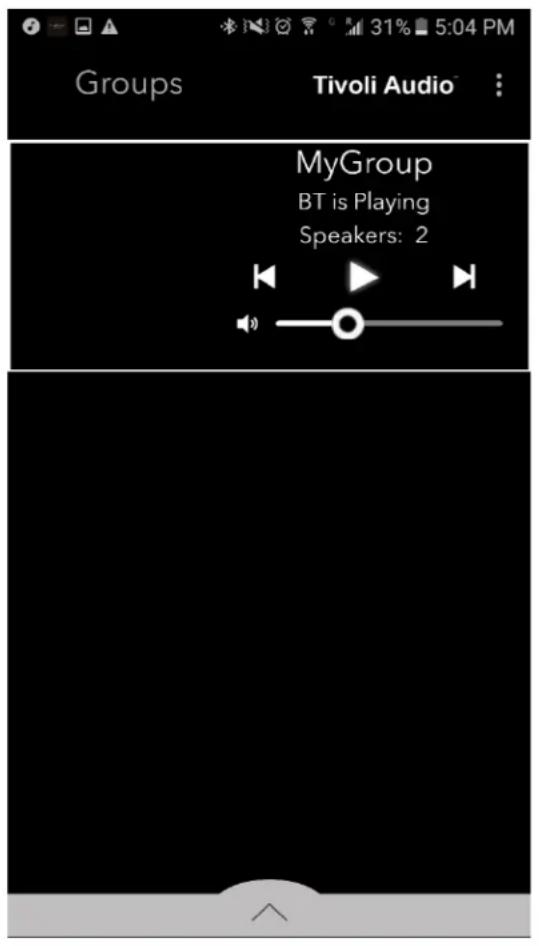
- Näet nyt ilmoituksen "BT is Playing" (Bluetooth toistaa musiikkia), ja musiikkisi tulisi kuulua kaikista ryhmään liitetyistä kaiuttimista.
Cubea voidaan käyttää lisälaitteen kaiuttimena. Voit tehdä sen yhdistämällä 3,5 mm:n (1/8") stereokaapelilla haluamasi linjatasoisen tai kuuloketasoisen signaalilähteen kaiuttimesi AUX-tuloon. Voit säätää kaiuttimen äänenvoimakkuutta Cuben äänenvoimakkuuspainikkeilla tai Tivoli Audio Wireless App -sovelluksesta käsin. Huomaa, että Cube ei voi lähettää AUX-tuloon saapuvaa signaalia muihin kaiuttimiin. Jos haluat tehdä niin, katso kappaletta "WLAN-yhteyttä hyödyntävä Bluetooth".
Akku
Cubeiin on vaihtoehtoisesti saatavana akku. Asenna akku näin:
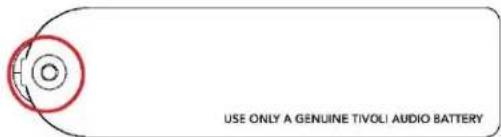
- Irrota akkulokeron kannen ruuvi ristipäisellä ruuvitaltalla.
text_image
USE ONLY A GENUINE TIVOLI AUDIO BATTERY-
Nosta akkulokeron kansi pois kaiuttimesta.
-
Liitä johto akusta laitteen liitäntään. Huomioi urat sekä kaiuttimen liitännässä että akkujohdon liittimessä. Johdon urosliitinten tulisi sopia akkulokeron naarasliitäntään. Älä aseta väärinpäin, koska silloin akku ei toimi ja yksikkö voi vahingoittua.
-
Aseta akku akkulokeroon.
-
Asenna akkulokeron kansi takaisin paikoilleen asettamalla ensin kannen oikealla puolella oleva ura kaiuttimen akkulokeron uraan ja sovittamalla sitten lokeroa niin, että se on samalla tasolla takapaneelin kanssa.
-
Kiinnitä akkulokeron kansi ruuvilla varmistaen samalla, että johdot eivät jää puristuksiin.
-
Aloita lataaminen yhdistämällä DC-verkkolaite Cubeiin. Akku latautuu myös kaiuttimen ollessa päällä, mutta latautuminen on silloin hitaampaa kuin valmiustilassa. Kun akku ladataan valmiustilassa, akun LED-valo sykkii punaisena. Kun akku on ladattu, akun LED palaa punaisena.
Huomaa: Orb/Cube-akku on suunniteltu nimenomaan Orbia ja Cubea varten. Älä koskaan käytä Orb/Cube-akkua missään muussa Tivoli-tuotteessa tai muussa laitteessa. Jos sinulla on kysyttävää akun asentamisesta, ota yhteyttä valtuutettuun Tivoli Audio -jälleenmyyjään tai Tivoli Audioon.
Laiteohjelmiston päivittäminen
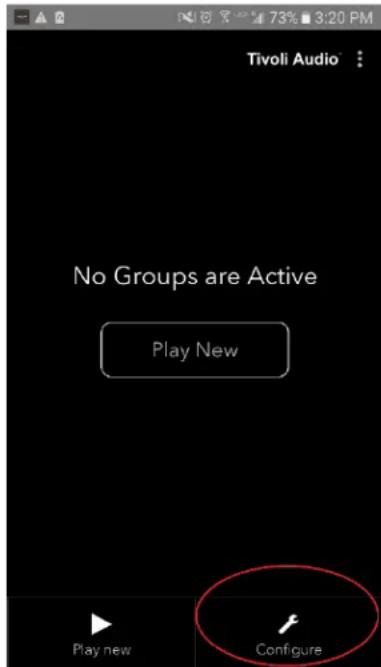
Cube-kaiuttimen laiteohjelmisto päivitetään säännöllisesti. Tarkista päivitykset, kun käytät laitetta ensimmäisen kerran ja sen jälkeen noin neljän kuukauden välein.
- Paina sovelluksen avausnäytössä painiketta "Configure".
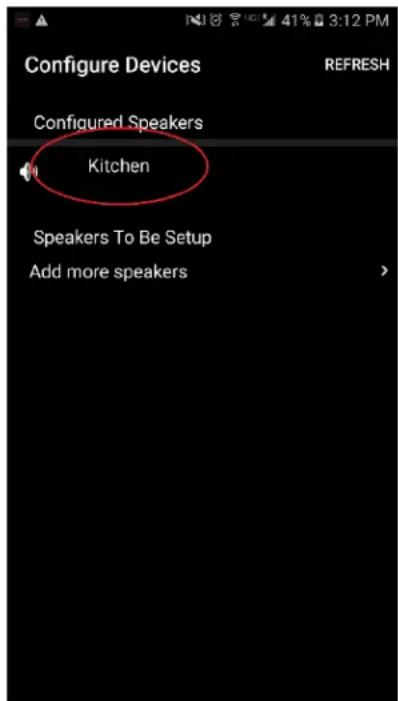
- Valitse kaiutin, jonka laiteohjelmistoversion haluat tarkistaa.
- Napauta painiketta "Version Check" (version tarkistus). Jos näyttöön tulee ilmoitus "Software is up to date!", kaiuttimesi laiteohjelmisto on ajan tasalla. Jos näet alla olevan näytön, paina painiketta "Click to update" laiteohjelmiston päivittämiseksi.
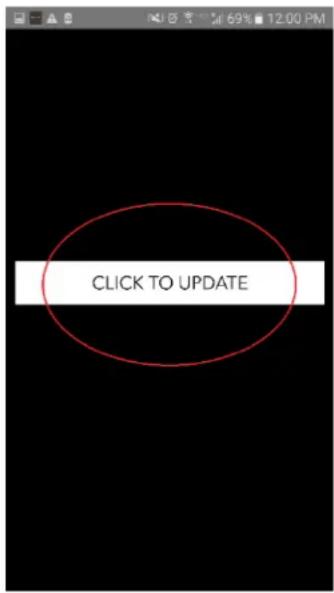
text_image
CLICK TO UPDATE- Cube lataa ja asentaa uusimman laiteohjelmiston. Tämä kestää enintään 10 minuuttia internet-yhteytesi nopeudesta riippuen.
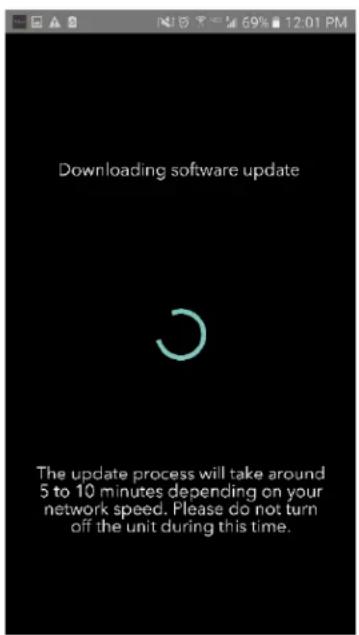
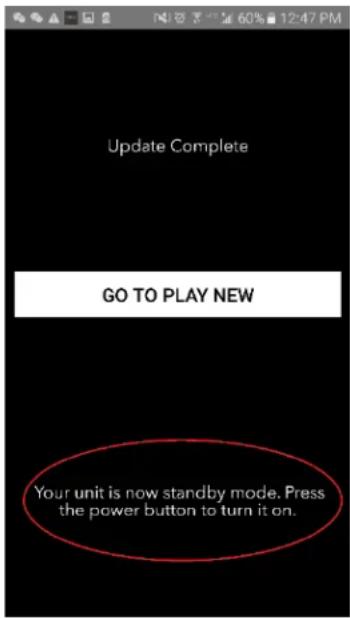
- Kun laiteohjelmisto on päivitetty, Cube on valmiustilassa. Paina Cube-kaiuttimen virtapainiketta. Kun Cube on kytketty päälle, se on valmis käytettäväksi.
Cuben takapaneeli ja puiset osat tulisi puhdistaa kuivalla liinalla. Etuosan kangas voidaan puhdistaa teippiharjalla. Älä altista laitetta vedelle.
Vianmääritys
-
LED-valo vilkkuu hitaasti vihreänä. Kaiutin ei saa kunnolla yhteyttä verkkoon, jota varten se on asetettu. Tarkista, että verkko on yhä käytössä. Jos verkko on yhä käytössä, kytke kaiutin päältä ja takaisin päälle. Jos tämä ei auta, palauta tehdasasetukset (pitämällä painikkeita SETUP ja PARTY MODE alaspainettuina kolmen sekunnin ajan) ja toista kaiuttimen asetusprosessi.
-
LED-valo vilkkuu nopeasti vihreänä. Kaiutinta ei ole asetettu langatonta verkkoa varten ja se on asetustilassa. Katso asetusohjeita joko pikaoppaasta tai online-käyttöoppaasta.
-
LED-valo vilkkuu sinisenä. Kaiutin on Bluetooth-laiteparin muodostamistilassa. Katso ohjeita Bluetooth-laiteparin muodostamisesta pikaoppaasta tai online-käyttöoppaasta.
-
En näe langatonta verkkoani (WiFi) Tivoli-sovelluksen listalla. Varmista, että langattomassa liitäntäpisteessäsi tai reitittimessäsi on virta ja yhteys internetiin. Varmista, että langattoman verkon taajuusalueasetuksena on 2,4 GHz. ART-järjestelmä ei tue 5 GHz:n taajuusaluetta. Varmista, että kaiutin on yhdistetty langattomaan verkkoosi. Sulje Tivoli-sovellus ja avaa se sitten uudestaan. Langattoman verkon tulisi nyt näkyä.
-
Kaiuttimen musiikki on epäbalanssissa. Tarkista balanssi avaamalla Tivoli-sovellus, paina "Group" ja "Speakers". Valitse parhaillaan käyttämäsi kaiutin (kaiuttimet). Jos käytät vain yhtä kaiutinta, varmista että kaiutin on asetettu stereolle. Jos käytät kahta kaiutinta, varmista että niiden äänenvoimakkuustasot ovat samat ja että kumpikin on asetettu stereolle tai vasemmaksi ja oikeaksi, mikäli kuuntelet niitä stereoparina. Jos käytät useampaa kuin kahta kaiutinta, varmista että kaikki vasemmat ja oikeat kaiuttimet on asetettu pareiksi (että sinulla ei esimerkiksi ole kahta vasenta ja yhtä oikeaa kaiutinta).
-
Olen asettanut kaiuttimet, mutta Cube/Orb ei näy sovelluksen listassa. Varmista, että kaiuttimen takapaneelin LED-valo palaa vihreänä. Kytke kaiutin pois päältä painamalla takapaneelin virtapainiketta, kunnes LED-valo muuttuu punaiseksi, ja kytke sitten kaiuttimet takaisin päälle painamalla virtapainiketta uudestaan. Käynnistä sovellus uudelleen. Kun kaiuttimen LED-valo palaa taas vihreänä, katso näkyvätkö kaiuttimet "Play New" -näytössä. Jos LED-valo vilkkuu vihreänä, katso vianmäärityksen kohdat 1 ja 2.
-
Toistan Spotifyta, mutta ääni tulee puhelimestani. Avaa Spotify-sovellus. Jatka musiikin toistamista ja napauta samalla sovelluksen alareunasta kohtaa, jossa lukee "Available Devices" (käytettävissä olevat laitteet). Valitse listasta Tivoli Cuben/Orbin/ryhmän pääkaiutin, jolloin ääni kytkeytyy Tivoli-järjestelmään. Katso lisätietoja kaiuttimesi mukana toimitetusta Spotify Connect -oppaasta sekä Cuben/Orbin pikaoppaasta ja online-käyttöoppaasta.
-
Toistan Spotifyta mutta en näe sovelluksen alareunassa kohtaa "Available Devices" (käytettävissä olevat laitteet). Varmista, että käyttämäsi tili on Spotify Premium -tili. Katso lisätietoja kaiuttimesi mukana toimitetusta Spotify Connect -oppaasta tai verkkosivulta Spotify.com. Jos käyttämäsi tili on Spotify Premium -tili, varmista että kaiutin on yhdistetty langattomaan verkkoosi ja käynnistä Spotify-sovellus uudelleen.
-
En löydä Apple Musicia ja Google Playtä sovelluksen listalta. Ei hätää! Aseta Cubesi/Orbisi Bluetooth-tilaan. Parita medialaitteesi Cuben/Orbin kanssa Bluetoothin välityksellä. Jos haluat kuunnella musiikkia useammasta kuin yhdestä kaiuttimesta, käytä WLAN-yhteyttä hyödyntävää Bluetoothia.
-
Cube/Orb on päällä ja yhdistettynä, mutta järjestelmästä ei tule ääntä. Lisää Cuben/Orbin äänenvoimakkuutta kaiuttimen takapaneelin äänenvoimakkuuspainikkeilla. Voit säätää äänenvoimakkuutta myös Tivoli-sovelluksesta. Tarkista seuraavaksi median äänenvoimakkuus puhelimessasi. Varmista, että se on päällä ja yritä lisätä äänenvoimakkuutta. Varmista, että mikään esine ei kosketa Cuben/Orbin yläpintaa laitteen kosketusherkällä alueella, jolloin toisto voi keskeytyä. Keskeytä audiolähde ja käynnistä toisto uudestaan, sillä langattomassa verkossa voi olla ongelmia, jotka vaikuttavat kaikkiin laitteisiin.
-
Kaiuttimeni ei vastaa. Palauta tehdasasetukset. Pidä kaiuttimen SETUP- ja PARTY MODE - painikkeita samanaikaisesti alaspainettuina kolmen sekunnin ajan. LED-valo muuttuu punaiseksi. Paina virtapainiketta. Kaiutin on nyt palautettu tehdasasetuksiin. Jos kaiutin ei vieläkään vastaa, irrota virtalähde (akku tai verkkolaite) ja liitä se sitten uudestaan.
Usein kysytyt kysymykset
-
Miten toistan musiikkia uudessa Cubessani/Orbissani? Voit toistaa musiikkia Cubessasi/Orbissasi virtauttamalla musiikkia langattomassa verkossa Tivoli-sovelluksen välityksellä, muodostamalla laiteparin Cuben/Orbin kanssa Bluetoothin välityksellä tai käyttämällä kaiuttimen takapaneelin AUX-lisälaiteliitäntää. Katso lisätietoja pikaoppaasta tai online-käyttöoppaasta.
-
Mistä voin ladata sovelluksen? Tivoli Audio Wireless App -sovellus on saatavana sekä Applen App Storessa että Google Play -sovelluskaupassa.
-
Miten saan AM/FM-radiosignaaliin Cubeen/Orbiin? Voit käyttää Tivoli-sovelluksen Tuneln-radiopalvelua. Voit käyttää mitä tahansa radiosovellusta laitteessasi ja luoda yhteyden kaiuttimeesi Bluetoothin välityksellä. Voit käyttää myös ConX-palveluamme, jolla virtautat radion alkuperäisestä Tivoli Audio -tuotteestasi tai mistä tahansa radion sisältävästä audiotuotteesta. Katso lisätietoja ConX-pikaoppaasta tai online-käyttöoppaasta.
-
Millaiset vaatimukset Cube/Orb asettaa virralle? Cuben/Orbin mukana tulee 12 V DC virtalähde. Vaihtoehtoisesti virransyöttöön voidaan käyttää uudelleenladattavaa akkua (saatavana erikseen).
- Jos ostan uudelleenladattavan akun, miten pitkään kuunteluun se riittää? Täysin ladattu akku tarjoaa enintään 10 tuntia toistoa 50 %:n äänenvoimakkuudella.
- Voinko käyttää Cubea/Orbia julkisessa langattomassa verkossa? Kyllä, mutta WiFi-signaalin voimakkuus ja suoratoistoteho voivat vaihdella verkkoa käyttävien laitteiden määrän mukaan.
- Voinko yhdistää uuteen ART Lineen ne Tivoli-tuotteeni, joissa ei ole WiFi-toimintoa? Voit! Käyttämällä uutta ConXia voit muuttaa haluamasi Tivoli Audio -tuotteen WiFi-kaiuttimeksi. Sen jälkeen tuote voidaan yhdistää langattomasti Cube/Orb-järjestelmääsi.
- Voinko yhdistää kannettavani tai pöytätietokoneeni Cubeen/Orbiin WiFin välityksellä? Tivoli Audio -sovellus on toistaiseksi optimoitu vain matkapuhelimen ja tabletin käyttöä varten. Tämä voi kuitenkin muuttua myöhemmin. Voit kuitenkin luoda yhteyden Bluetoothia tai AUX-porttia käyttämällä.
- Mitä palveluja ART by Tivoli Audio -järjestelmä tukee? Sovellus tukee Spotify-, Deezer-, Tidal- ja Tuneln-palveluja. Myös muut musiikkipalvelut ovat käytettävissä, mutta niitä pitää käyttää Bluetoothin ja WLAN-yhteyttä hyödyntävän Bluetoothin välityksellä. Katso lisätietoja online-käyttöoppaan kappaleesta "WLAN-yhteyttä hyödyntävä Bluetooth".
- Miten puhdistan Cuben/Orbin? Puiset osat tulisi puhdistaa kuivalla liinalla. Kangas voidaan puhdistaa teippiharjalla.
- Voinko yhdistää erilliset Cubet/Orbit keskenään langattomasti? Voit! Kun olet asettanut kaikki halutut Cubet/Orbit langattomaan verkkoosi, voit yhdistää kaiuttimet. Nämä kaiuttimet muodostavat yhdessä ryhmän, ja voit toistaa niissä musiikkia samanaikaisesti. Katso lisätietoja pikaoppaasta ja online-käyttöoppaasta.
- Voinko toistaa monia lähteitä samanaikaisesti? Voit! Lähteitä voi olla yhtä monta kuin kauittimia. Jokainen ryhmä voi toistaa eri lähdettä, jos haluat sitä.
- Edellyttääkö Cuben/Orbin käyttö tiettyä internet-nopeutta tai reititintä? Tarvitset tavallisen laajakaistayhteyden, joka on yhteydessä 2,4 GHz:n reitittimeen / langattomaan liitäntäpisteseen. Tämä on tavallinen kokoonpano useissa kodeissa. Cube/Orb ei tällä hetkellä tue 5 GHz:n reitittimiä / langattomia liitäntäpisteit