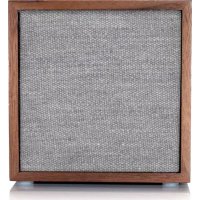
Cube - Luidspreker TIVOLI AUDIO - Gratis gebruiksaanwijzing en handleiding
Vind de handleiding van het apparaat gratis Cube TIVOLI AUDIO in PDF-formaat.



Gebruikersvragen over Cube TIVOLI AUDIO
0 vraag over dit apparaat. Beantwoord die u kent of stel uw eigen vraag.
Stel een nieuwe vraag over dit apparaat
Download de handleiding voor uw Luidspreker in PDF-formaat gratis! Vind uw handleiding Cube - TIVOLI AUDIO en neem uw elektronisch apparaat weer in handen. Op deze pagina staan alle documenten die nodig zijn voor het gebruik van uw apparaat. Cube van het merk TIVOLI AUDIO.
GEBRUIKSAANWIJZING Cube TIVOLI AUDIO
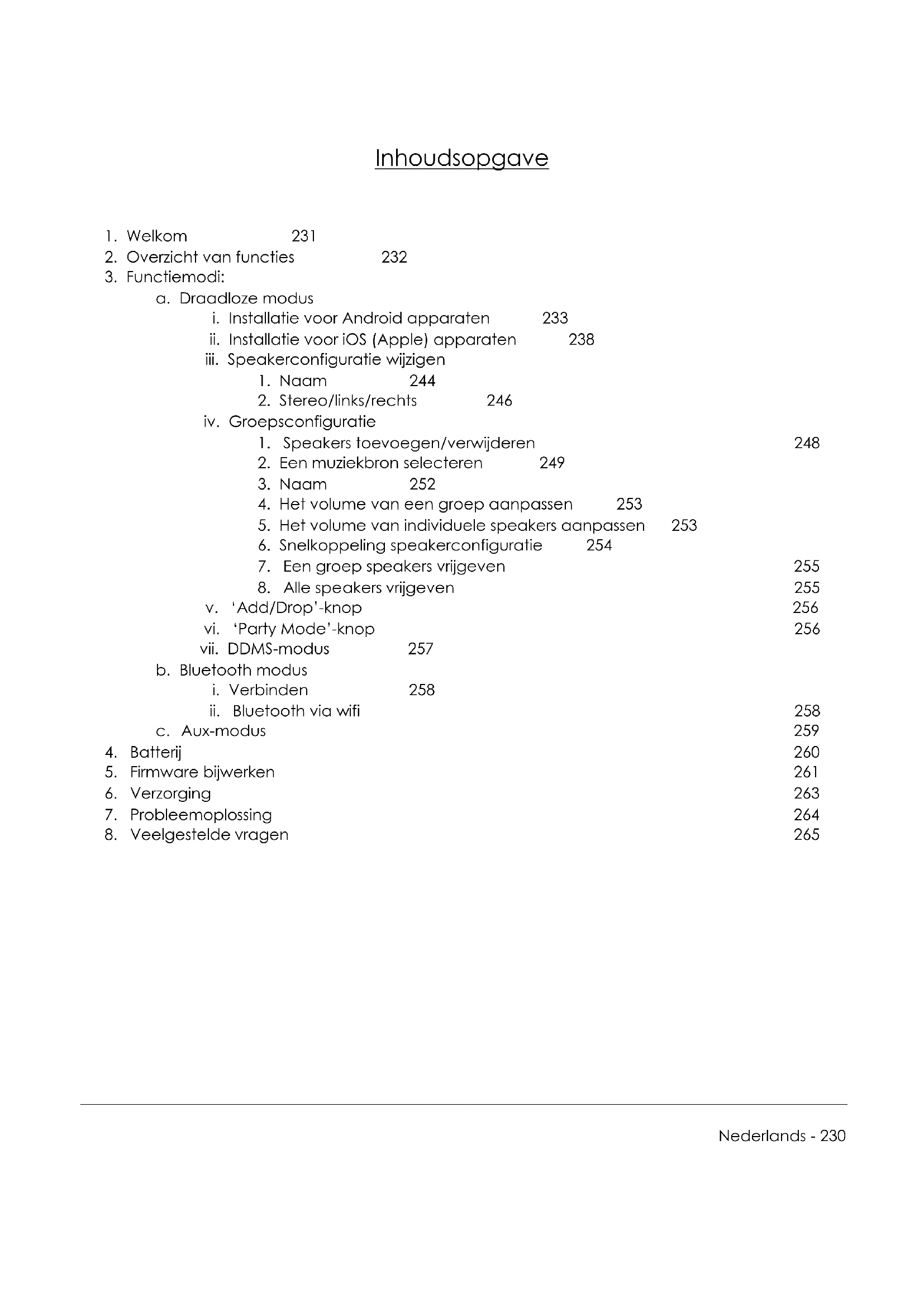
- Welkom 231
- Overzicht van functies 232
- Functiemodi:
a. Draadloze modus
i. Installatie voor Android apparaten 233
ii. Installatie voor iOS (Apple) apparaten 238
iii. Speakerconfiguratie wijzigen
- Naam 244
- Stereo/links/rechts 246
iv. Groepsconfiguratie
- Speakers toevoegen/verwijderen 248
- Een muziekbron selecteren 249
- Naam 252
- Het volume van een groep aanpassen 253
- Het volume van individuele speakers aanpassen 253
- Snelkoppeling speakerconfiguratie 254
- Een groep speakers vrijgeven 255
- Alle speakers vrijgeven 255
- Batterij 260
- Firmware bijwerken 261
- Verzorging 263
- Probleemoplossing 264
- Veelgestelde vragen 265
Welkom
Gefeliciteerd met uw aankoop! ART by Tivoli Audio combineert een klassiek ontwerp met de nieuwste technologie en creëert daarmee een eenvoudige oplossing voor draadloos geluid in huis. Deze collectie brengt het vakmanschap en de technologie van het Tivoli Audio-assortiment naar een hoger plan dankzij de houten behuizing van hoogwaardige kwaliteit, afgewerkt met een kwaliteitsrooster met stof van Gabriel®.
Deze speakers zijn geschikt voor een draadloze en bluetooth®-verbinding en bieden u een groot aantal opstellingen om muziek af te spelen zoals u dat wilt. Of u nu met een enkele speaker in de keuken Spotify draait, een stereopaar in uw eetkamer heeft of door uw hele huis naar uw afspeellijst met feestmuziek luistert, speakers van ART by Tivoli Audio bieden een eenvoudige en flexibele oplossing die het beste in uw omgeving past en uw wereld mooier maakt met muziek. Begin met één speaker en ontdek hoe u eenvoudig kunt uitbreiden en uw stijl aan elke kamer kunt aanpassen.
We weten dat u graag uw nieuwste aanwinst wilt gaan beluisteren, maar neem even de tijd om deze gebruikershandleiding en de veiligheidsinstructies door te lezen, zodat u optimaal van de mogelijkheden van uw aanschaf gebruik kunt maken. Als u vragen heeft, aarzel dan niet om contact op te nemen met uw leverancier of met Tivoli Audio.
Bewaar de originele verpakking voor het geval u uw radio ooit moet verzenden.
Behalve de Cube zit het volgende in de doos:
(1) Externe voeding en bijbehorende stekkers
Neem contact op met uw leverancier of Tivoli Audio als een van deze onderdelen ontbreekt.
Overzicht van functies

text_image
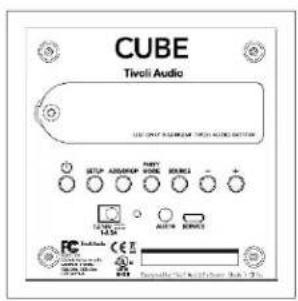
CUBE Tiwelli Audio SETUP ADJAMON PARRY MODE + - AUX 100 + - AUX 100 + - AUX 100 + - AUX 100 + - AUX 100 + - AUX 100 + - AUX 100 + - AUX 100 + - AUX 100 + - AUX 100 + - AUX 100 + - AUX 100Tivoli Audio LOGO: Dit is een aanraakgevoelige bediening onder het hout. In de draadloze modus pauzeert/start de knop het streamen van de muziek. In de bluetooth-modus dempt de knop de speaker.

POWER: Druk om het apparaat aan te zetten. Houd ingedrukt om hem uit te zetten.
SETUP: Druk om uw speaker te laten verbinden met uw thuisnetwerk.
PARTY MODE: Houd ingedrukt om muziek vanaf deze speaker naar alle andere verbonden speakers te verzenden. Kijk voor meer informatie in het hoofdstuk 'Party Mode' van deze handleiding.
ADD/DROP: Als de speaker met een groep verbonden is, wordt hij uit de groep verwijderd als u deze knop ingedrukt houdt. Als de speaker niet met een groep verbonden is, wordt hij met de volgende beschikbare groep verbonden als u op deze knop drukt. Kijk voor meer informatie in het hoofdstuk 'Add/Drop' van deze handleiding.
SOURCE: Tik om van geluidsbron te wisselen. De geluidsbron wordt aangegeven met de kleur van het ledlampje. Om de verbindingsstand in te schakelen in de bluetooth-modus houdt u deze knop een seconde ingedrukt als het lampje al knippert, of als het lampje continu brandt, totdat het lampje gaat knipperen.
- Groen ledlampje – draadloze modus
- Blauw ledlampje – modus voor streamen via bluetooth
• Paars ledlampje – aux-modus
VOLUME -: Druk om het geluidsvolume zachter te zetten.
VOLUME +: Druk om het geluidsvolume harder te zetten.
DC Power: Sluit de Tivoli-oplader aan om uw batterij op te laden of uw speaker van elektriciteit te voorzien. Gebruik uitsluitend de oplader die bij dit product geleverd wordt. Als de oplader beschadigd of zoek raakt, gebruik dan uitsluitend een gelijkwaardige vervanging. Een gelijkstroomadapter moet 15VDC en 1500mA hebben.
AUX: Sluit de muziek rechtstreeks aan om de speaker alleen te horen.
Service: Onderhoudspoort. Uitsluitend voor gebruik door een goedgekeurd servicecentrum van Tivoli Audio.
Draadloze modus
Installatie voor Android apparaten
Download de Tivoli Audio Wireless App voordat u uw nieuwe draadloze speaker installeert, zodat u uw speakers kunt bedienen. De app is te verkrijgen in de Google Play Store.
- Zet de speaker aan met de knop 'POWER'.
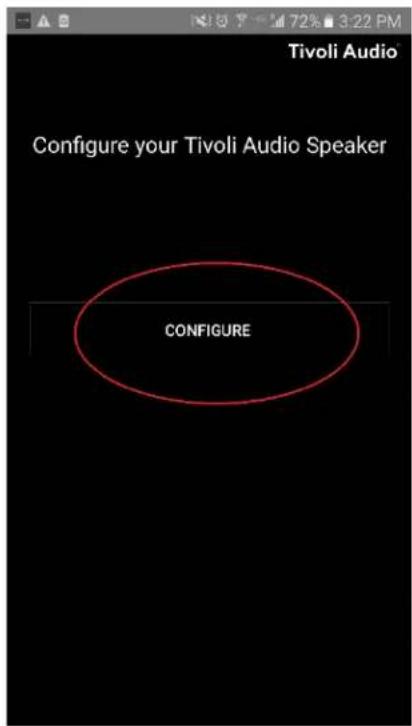
- Druk in de Tivoli Audio Wireless App op de knop 'Configure' en vervolgens op 'Add more speakers'.

- Druk op de grote knop 'Configure'.
text_image
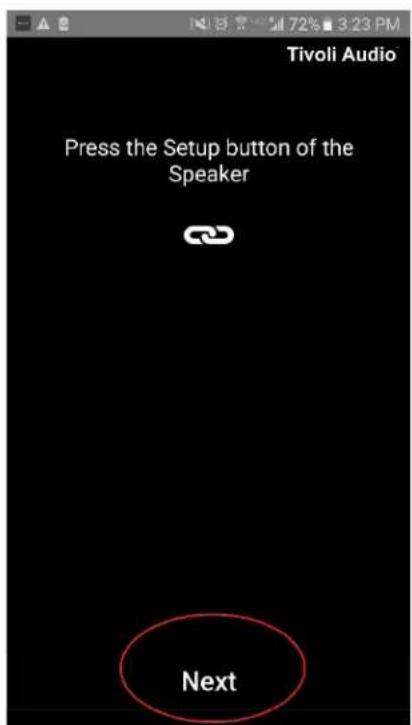
Tivoli Audio Configure your Tivoli Audio Speaker CONFIGURE- Druk op de knop 'SETUP' op uw speaker. Het ledlampje wordt groen en begint snel te knipperen. Druk nu in de app op 'Next'.
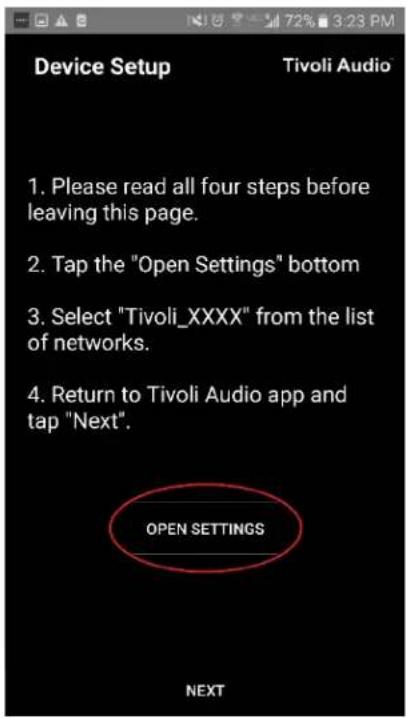
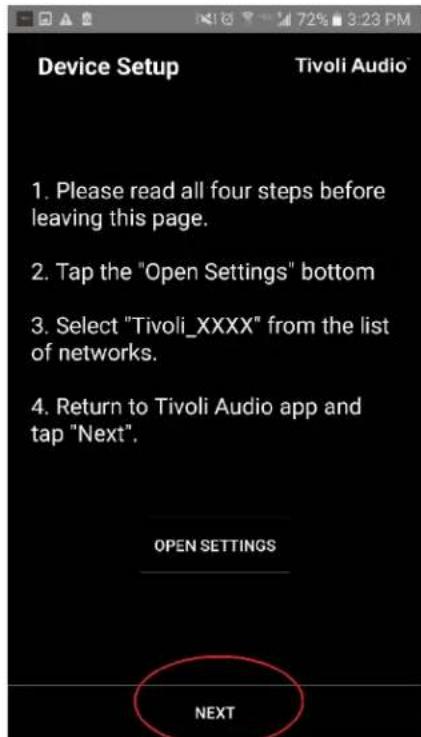
- Druk in de app op de knop 'Open Settings'.
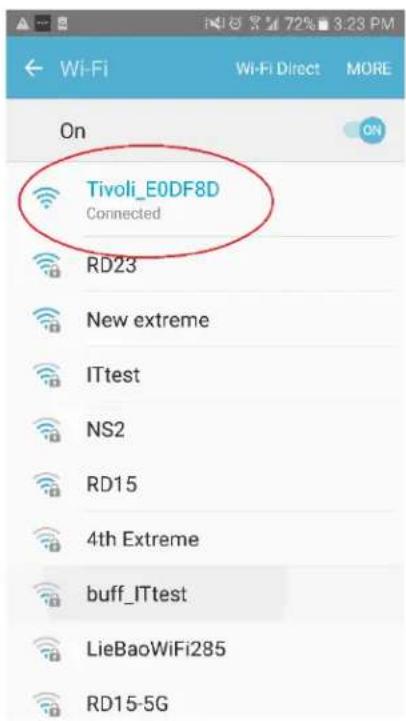
- U wordt nu naar het scherm met de instellingen voor het draadloze netwerk meegenomen. Selecteer vervolgens het netwerk. Dit is een combinatie van Tivoli met letters en cijfers, bijvoorbeeld Tivoli_E0DF8D.
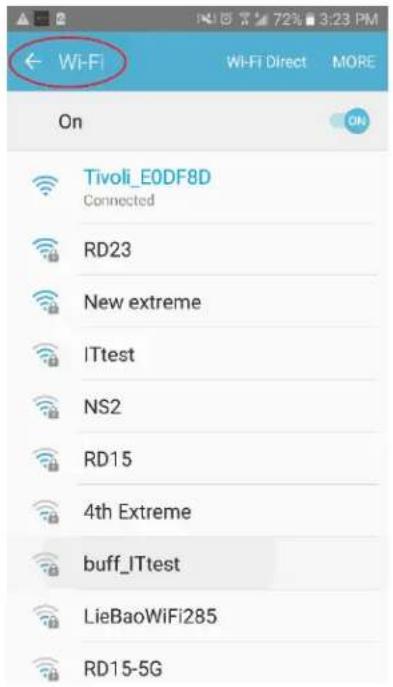
- Keer terug naar de Tivoli Audio Wireless App met behulp van de 'Terug'-knop op uw telefoon, het pijltje in de linkerbovenhoek of door 'Back to Tivoli Audio' te selecteren.
- Kies 'Next' wanneer u in de Tivoli Audio Wireless App bent teruggekeerd.
- Selecteer het gewenste draadloze netwerk en voer uw netwerkwachtwoord in. Druk op 'Save' wanneer u uw wachtwoord heeft ingevoerd.
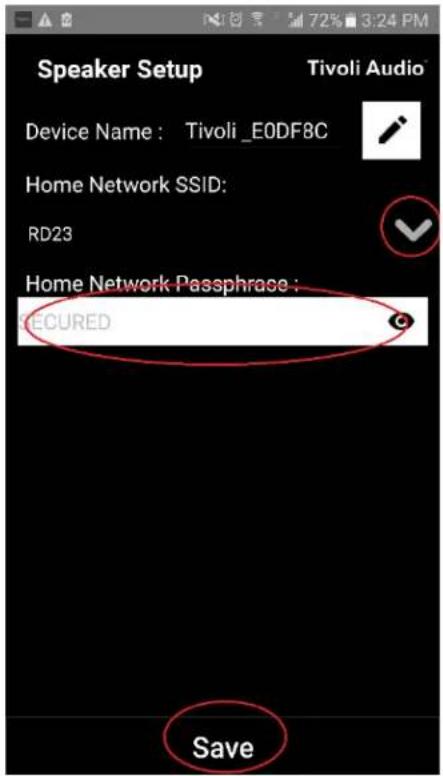
text_image
Speaker Setup Device Name : Tivoli _EODF8C Home Network SSID: RD23 Home Network Passphrase : ECURED Save Tivoli Audio- Gefeliciteerd! Uw Cube is nu geconfigureerd en klaar om muziek te streamen.
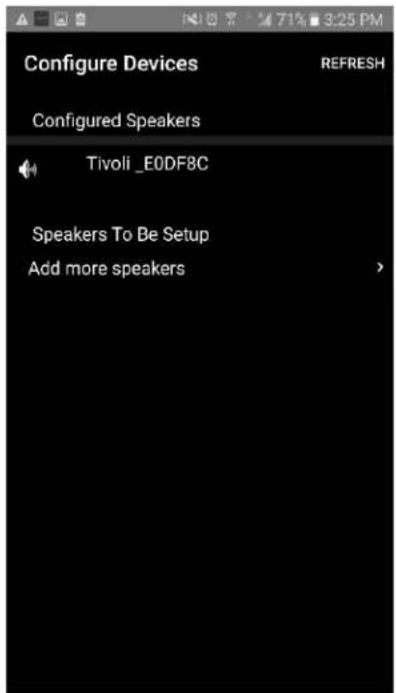
text_image
Configure Devices REFRESH Configured Speakers Tivoli _E0DF8C Speakers To Be Setup Add more speakers >Installatie voor iOS (Apple) apparaten
Download de Tivoli Audio Wireless App voordat u uw nieuwe draadloze speaker installeert, zodat u uw speakers kunt bedienen. De app is te verkrijgen in de Apple App Store.
- Zet de speaker aan met de knop 'POWER'.
- Druk in de Tivoli Audio Wireless App op de knop 'Configure' en vervolgens op 'Add more speakers'.
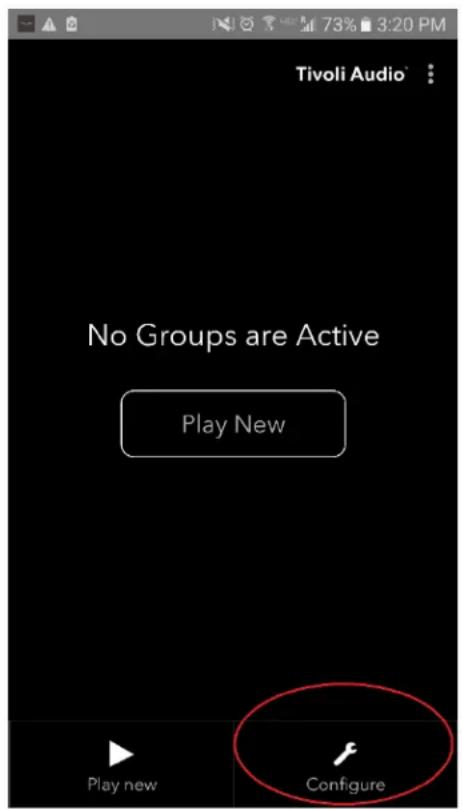
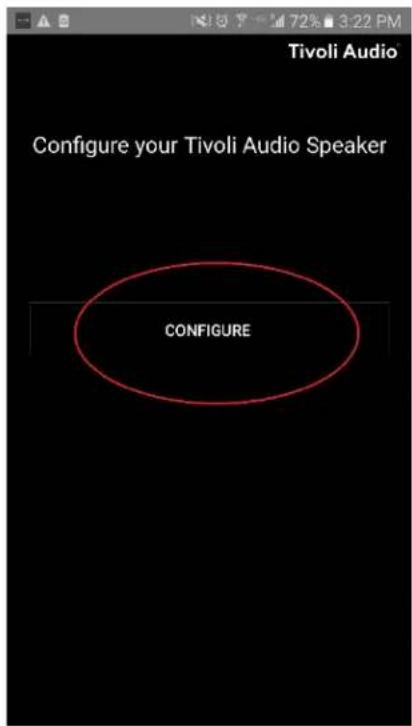
- Druk op de grote knop 'Configure'.
text_image
Tivoli Audio Configure your Tivoli Audio Speaker CONFIGURE- Druk op de knop 'SETUP' op uw speaker. Het ledlampje wordt groen en begint snel te knipperen. Druk nu in de app op 'Next'.
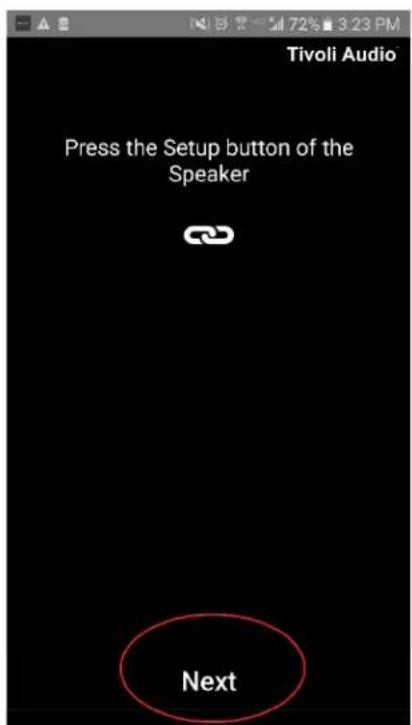
- Druk op de Home knop op uw Apple apparaat (de onderste knop).

- Open de instellingen op uw Apple apparaat en selecteer de Wifi-instellingen.

text_image
5 App Store Settings Music Safari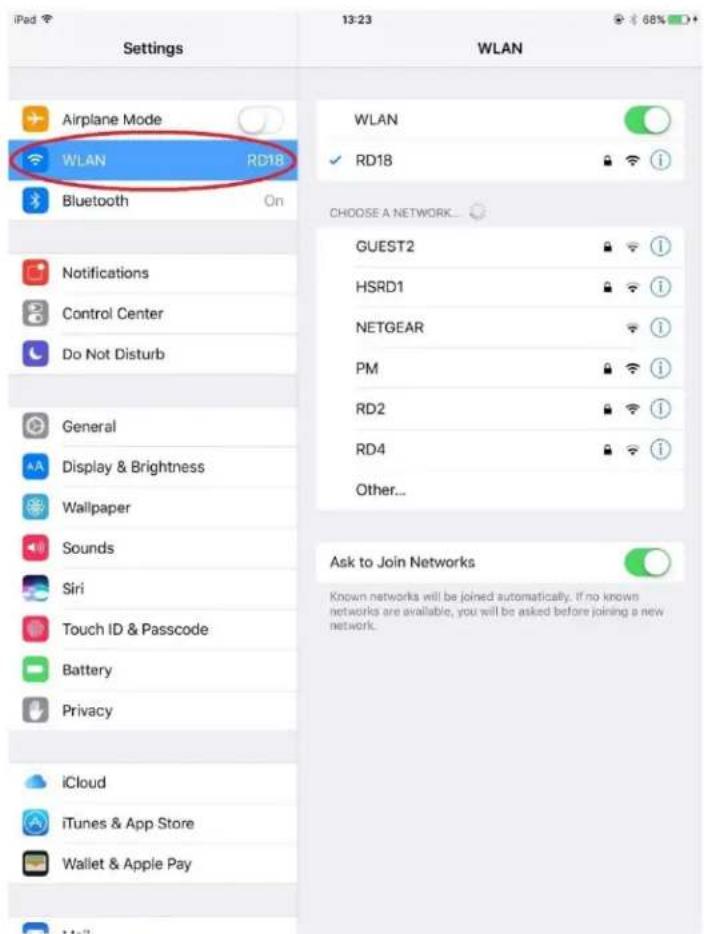
- Selecteer vervolgens het netwerk. Dit is een combinatie van Tivoli met letters en cijfers, bijvoorbeeld Tivoli_E0DF8D.
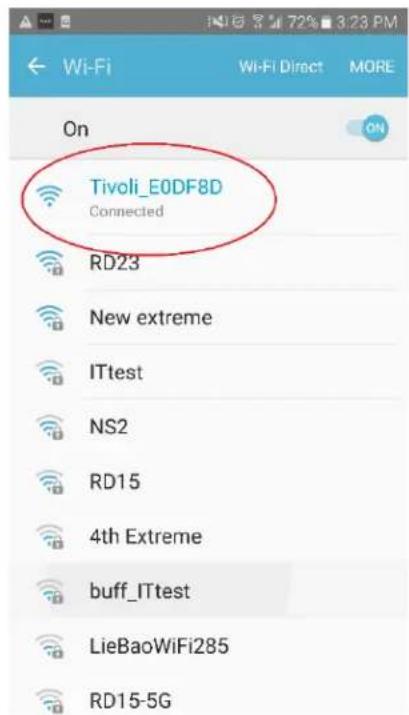
- Wanneer een verbinding tot stand is gebracht, opent u opnieuw de Tivoli Wireless App.
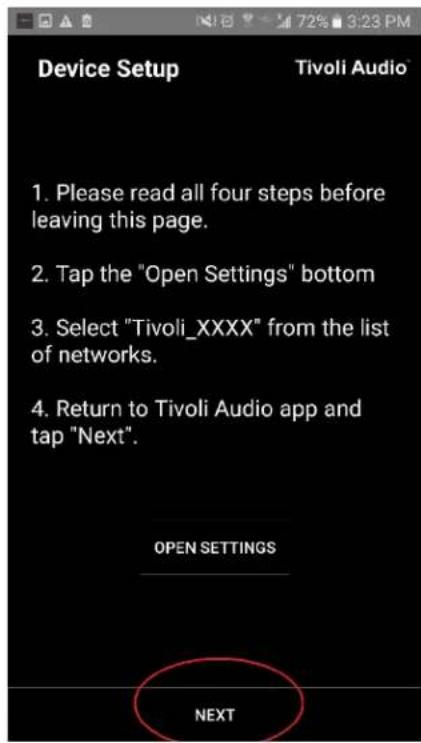
- Kies 'Next' wanneer u in de Tivoli Audio Wireless App bent teruggekeerd.
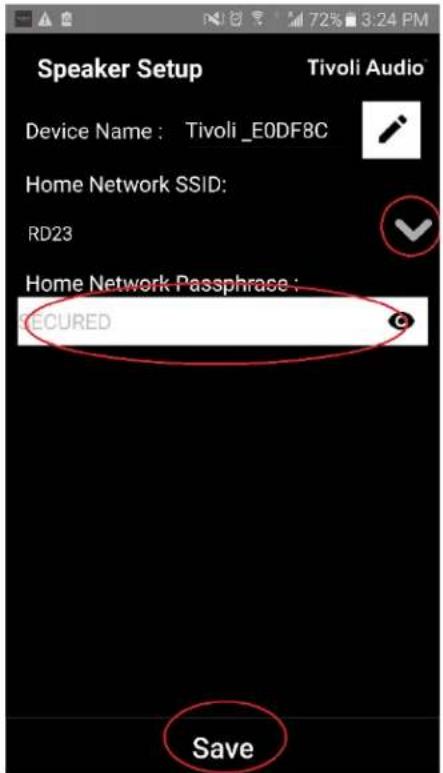
- Selecteer het gewenste draadloze netwerk en voer uw netwerkwachtwoord in. Druk op 'Save' wanneer u uw wachtwoord heeft ingevoerd.
text_image
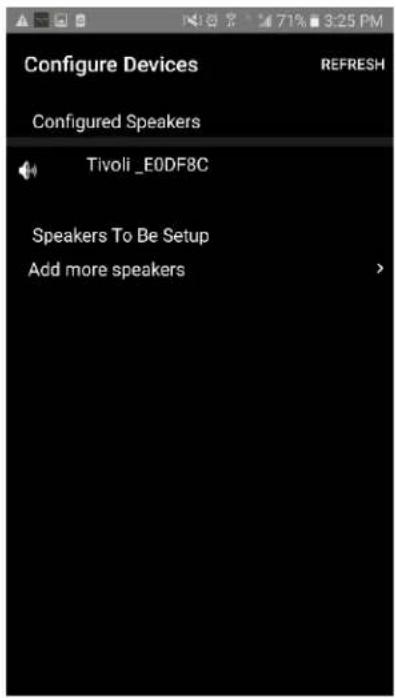
Speaker Setup Device Name : Tivoli _E0DF8C Home Network SSID: RD23 Home Network Passphrase ; ECURED Save- Gefeliciteerd! Uw Cube is nu geconfigureerd en klaar om muziek te streamen.
text_image
Configure Devices REFRESH Configured Speakers Tivoli _E0DF8C Speakers To Be Setup Add more speakers >Configuratie-instellingen speaker - Naam
U wilt uw Cube waarschijnlijk een eigen naam geven. Dit is vrij eenvoudig te doen.
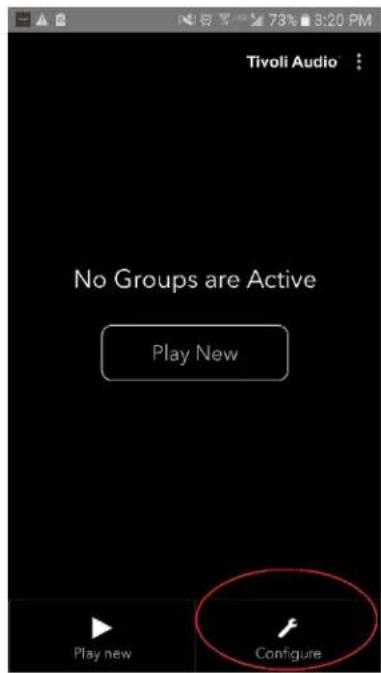
- Selecteer 'Configure' op het beginscherm van de app.
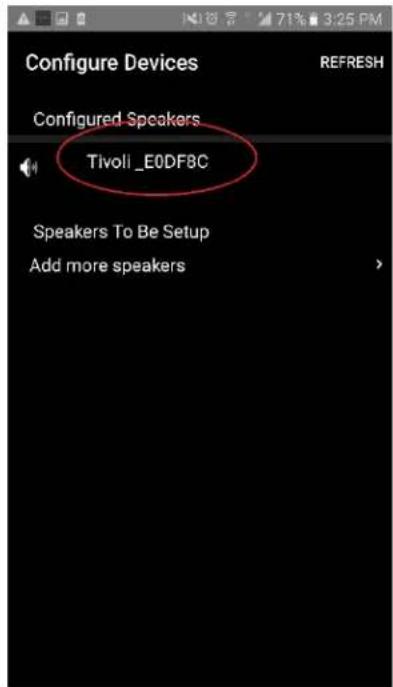
- Selecteer de speaker waarvan u de naam wilt wijzigen.
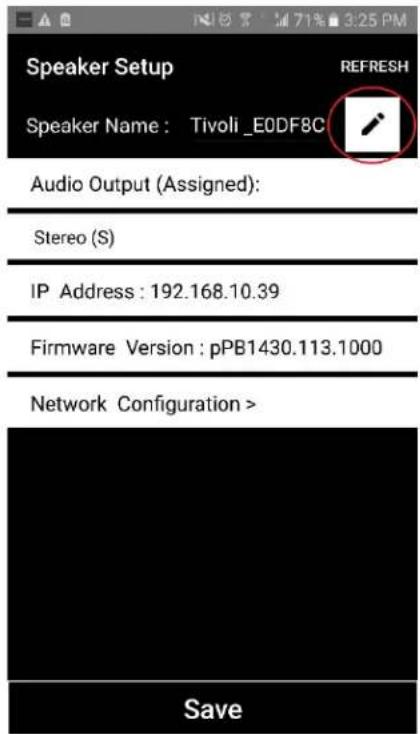
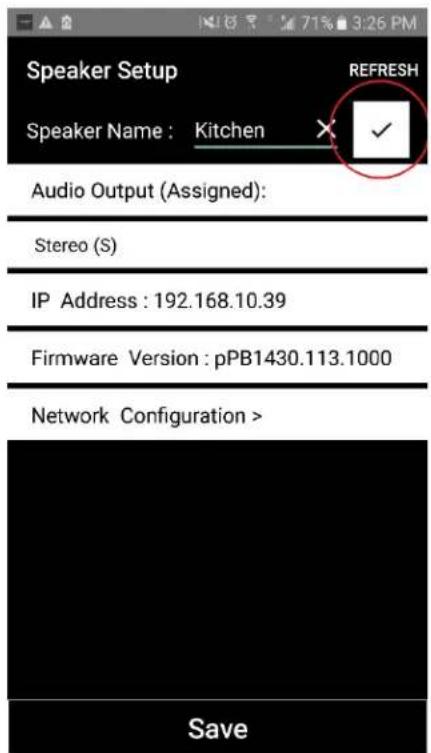
- Om de naam te wijzigen selecteert u het potloodje naast de naam van de speaker. Druk op de 'X' om de huidige naam te verwijderen en voer vervolgens de naam in die u aan de speaker wilt geven.
text_image
Speaker Setup REFRESH Speaker Name : Tivoli_E0DF8C Audio Output (Assigned): Stereo (S) IP Address : 192.168.10.39 Firmware Version : pPB1430.113.1000 Network Configuration > Save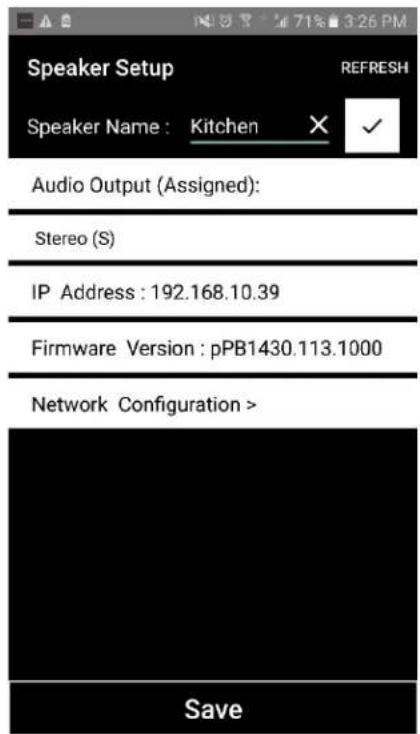
- Druk op het vinkje en vervolgens op 'Save' om de naamswijziging op te slaan.
Als u meerdere Cubes heeft, kunt u twee speakers als de linker- en rechterspeaker van een paar instellen.
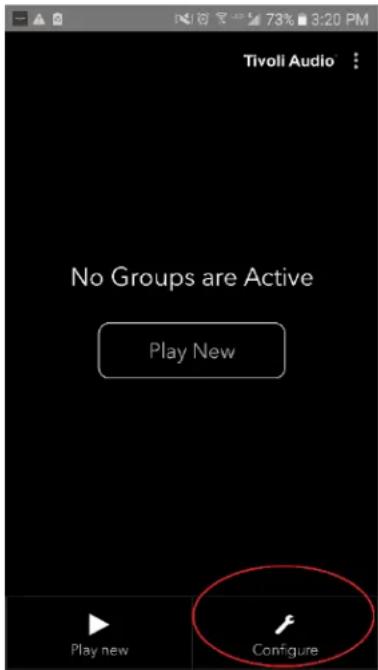
- Selecteer 'Configure' op het beginscherm van de app.
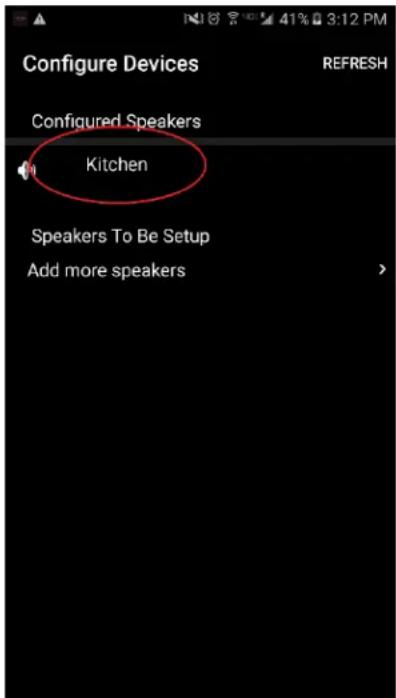
- Selecteer de speaker waarvan u de geluidsconfiguratie wilt wijzigen.
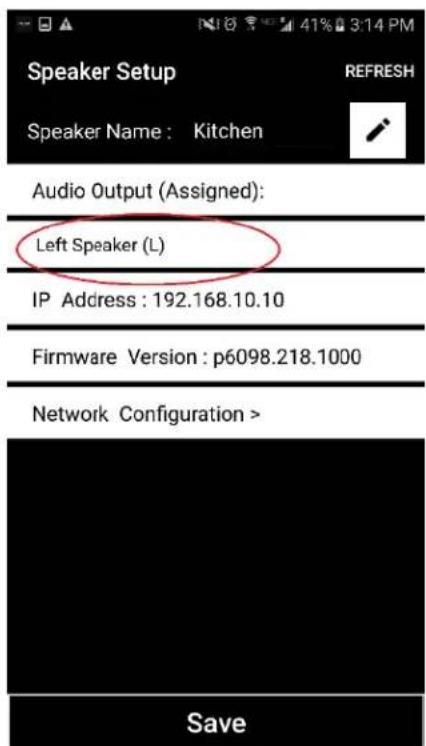
- Selecteer in het scherm 'Speaker Setup' het vakje met 'Stereo (S)' en wijzig het in 'Left (L)' of 'Right (R)'. Druk vervolgens op 'Save'.
text_image
Speaker Setup RefRESH Speaker Name : Kitchen Audio Output (Assigned): Left Speaker (L) IP Address : 192.168.10.10 Firmware Version : p6098.218.1000 Network Configuration > Save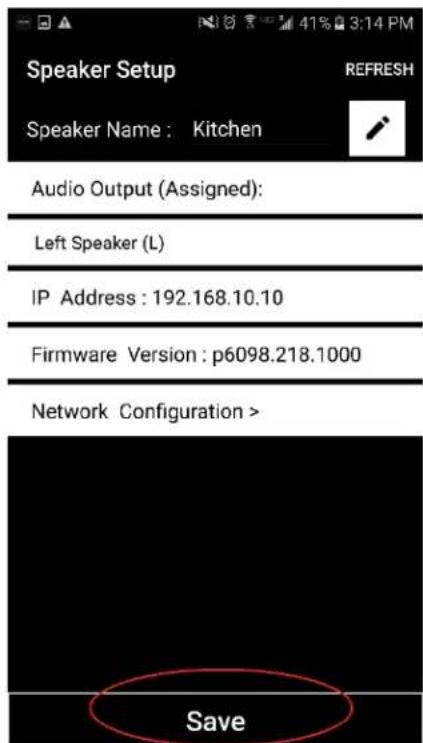
Tip: Wanneer u uw speakers in het scherm 'Group' bekijkt, kunt u eenvoudig naar het configuratiescherm van de betreffende speaker gaan. Kijk in het hoofdstuk 'Groepsconfiguratie' voor meer informatie.
Configuratie-instellingen groep – Speakers toevoegen/verwijderen
Nu u uw speakers heeft geïnstalleerd en een naam heeft gegeven, is het tijd voor muziek. Laten we eerst een groep aanmaken en een extra speaker toevoegen.
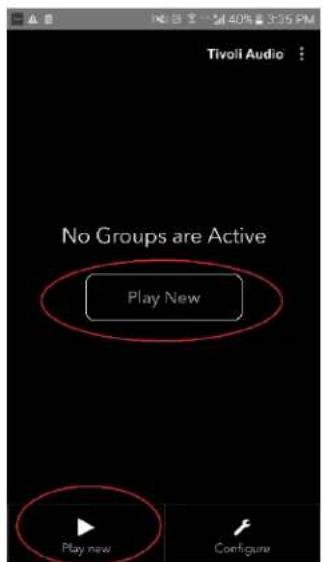
- Selecteer 'Play New' op het beginscherm en kies vervolgens welke van uw speakers de 'source speaker' moet zijn (ook wel de 'hoofdspeaker' genoemd). Het maakt niet uit welke speaker als de bron wordt aangewezen, maar als u deze speaker uit de groep verwijdert, wordt de groep gewist.
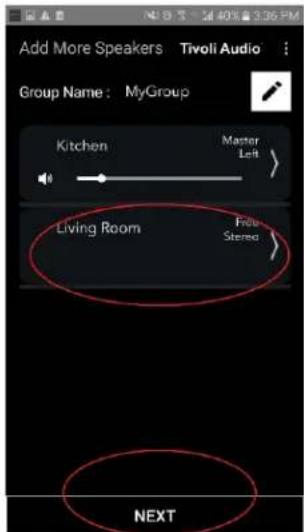
- U kunt elke speaker toevoegen waarvan u wilt dat deze dezelfde muziek afspeelt. Tik hiervoor op de naam van de speaker in de lijst met speakers. De speaker verandert dan in een 'satellietspeaker'. Om alle vrije speakers of, als u dat wilt, alle speakers toe te voegen, selecteert u de puntjes in de rechterbovenhoek. Selecteer 'Next' wanneer u klaar bent of als u geen speakers wilt toevoegen.
Configuratie-instellingen groep – Een muziekbron selecteren
Nu u de groep heeft aangemaakt, kunt u de muziekbron van de groep kiezen.
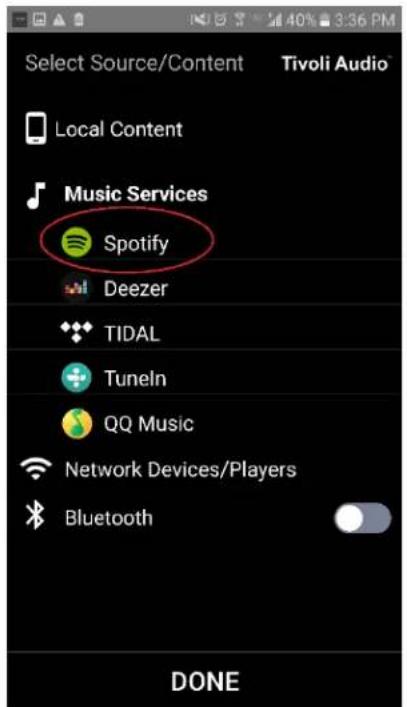
- Selecteer de muziekbron waarnaar u wilt luisteren. Bij bepaalde bronnen, zoals Tidal en Deezer, moet u uw inloggegevens in de Tivoli Audio Wireless App invoeren en de muziek via de Tivoli Audio Wireless App bedienen. Bij andere bronnen, zoals Spotify, moet u een externe app gebruiken om in te loggen en uw muziek te selecteren. Door Local Content te selecteren kunt u naar muziek luisteren die op uw telefoon of tablet is opgeslagen.
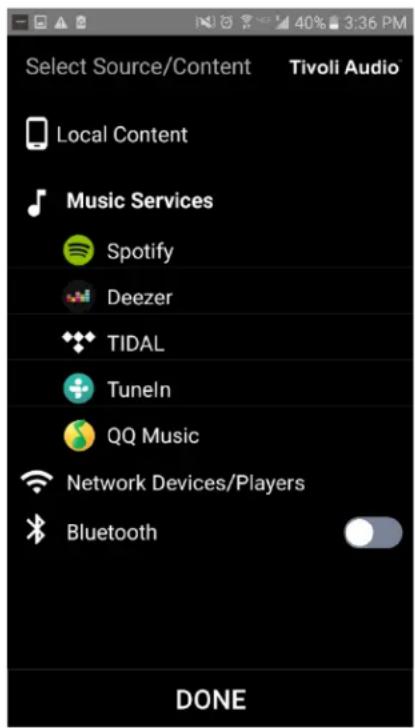
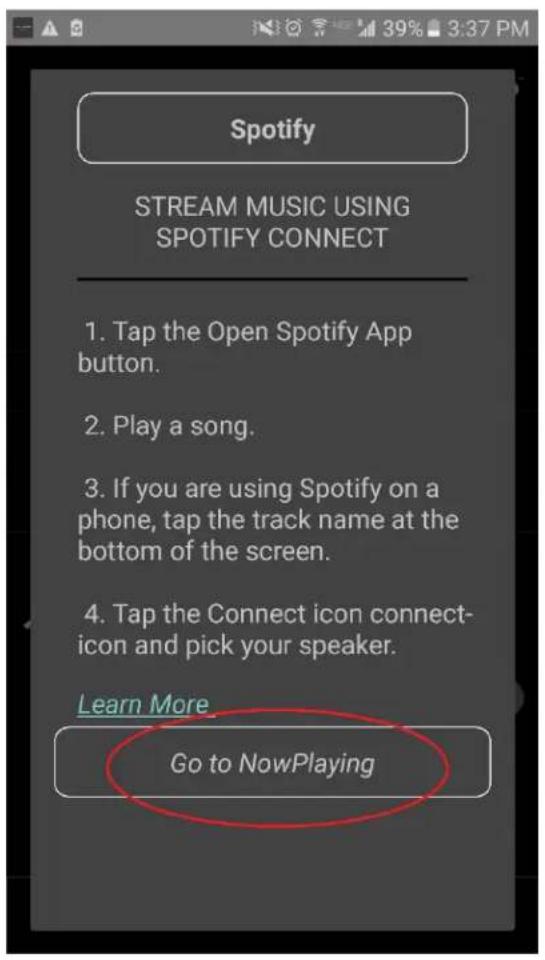
- Laten we Spotify selecteren bij wijze van voorbeeld van een muziekdienst waarbij ook een externe app gebruikt moet worden. Nadat u Spotify heeft geselecteerd, verschijnt een pop-upvenster waarmee u de Spotify-app kunt openen.
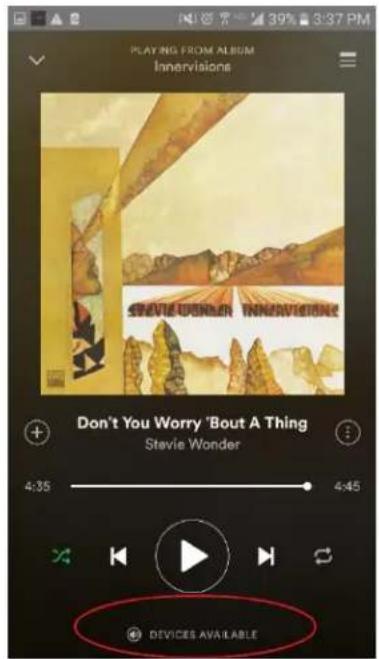
- Zorg dat u bij uw Spotify Premium-account bent ingelogd nadat u de Spotify-app heeft geopend. Spotify Connect werkt alleen met een Spotify Premium-account. Zet de muziek aan, zodat het symbool 'Devices Available' onder de muziek verschijnt. Tik vervolgens op 'Devices Available', zodat u uw groep kunt selecteren.
text_image
PLAYING FROM ALBUM Innervisions STEVIE WONDER INNENVISION Don't You Worry 'Bout A Thing Stevie Wonder 4:35 4:45 DEVICES AVAILABLE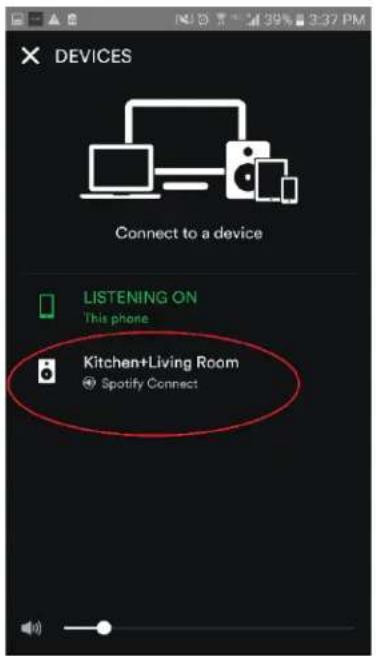
- Keer terug naar de Tivoli Audio Wireless App nadat u uw muziek heeft geselecteerd en ga naar het scherm 'Now Playing'. Dit doet u door 'Now Playing' te selecteren of door op de 'Terug'-knop van uw telefoon of tablet te drukken. U ziet uw groep nu muziek afspelen.
Configuratie-instellingen groep - De groep een naam geven
Nu u de groep heeft aangemaakt en muziek afspeelt, kunt u de groep een naam geven.
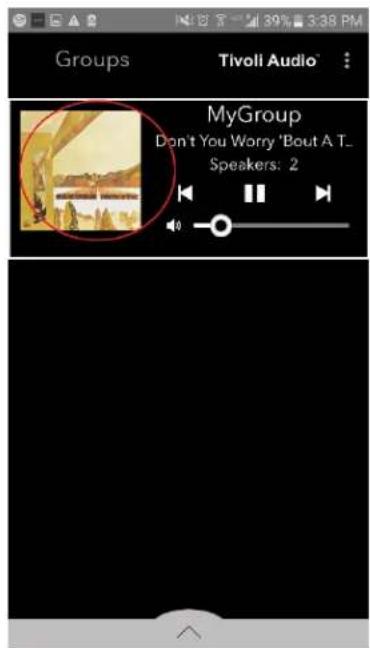
- Selecteer in het scherm 'Groups' de groep waarvan u de naam wilt wijzigen, en selecteer vervolgens het vakje 'Speakers' onderaan het scherm.
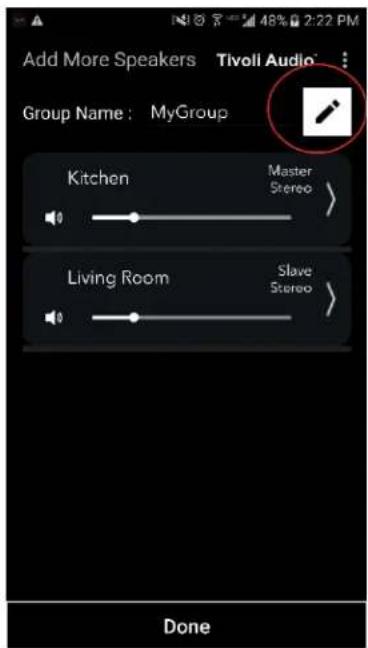
- Selecteer het potloodje en daarna de 'X' om de standaardnaam te wissen. Voer de gewenste groepsnaam in, selecteer het vinkje en kies vervolgens 'Done' onderaan het scherm.
Configuratie-instellingen groep – Het volume van de groep aanpassen
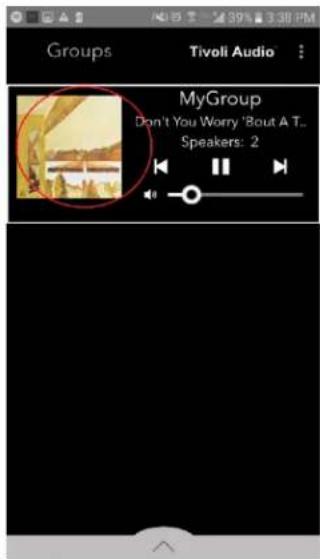
- Selecteer de groep waarvan u het geluidsvolume van de speakers wilt aanpassen. Pas in het scherm 'Now Playing' het geluidsvolume aan met de volumeschuifknop of gebruik de volumeknoppen van uw telefoon of tablet.
Configuratie-instellingen groep – Het volume van individuele speakers aanpassen
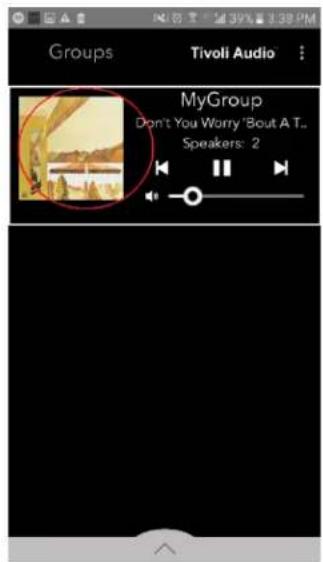
- Selecteer de groep waarvan u het geluidsvolume van de speakers wilt aanpassen. Selecteer onderaan in het scherm 'Now Playing' het vakje 'Speakers'. Op het scherm 'Add More Speakers' kunt u de volumeschuifknop van de afzonderlijke speakers aanpassen of u kunt de volumeknoppen achterop de Cube gebruiken.
Configuratie-instellingen groep – Snelkoppeling speakerconfiguratie
Mogelijk wilt u tijdens het luisteren naar muziek de naam of geluidsconfiguratie van een speaker wijzigen wanneer u een speaker toevoegt, verwijdert of in uw huis verplaatst. Via het scherm 'Groups' kunt u snel naar het scherm 'Speaker Configuration' om deze instellingen te wijzigen.
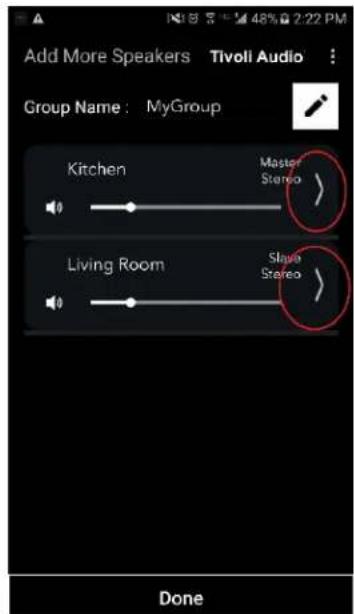
- Selecteer de groep met de speakers die u wilt aanpassen. Selecteer vervolgens het vakje 'Speakers' onderaan het scherm.
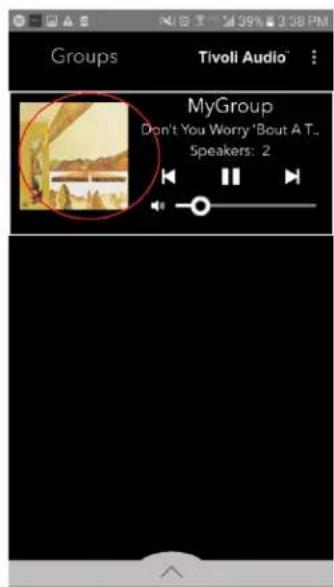
- Op de pagina 'Add More Speakers' kunt u het pictogram ▶ selecteren, zodat u rechtstreeks naar het configuratiescherm van de betreffende speaker gaat. Hier kunt u de naam en geluidsconfiguratie van de speaker wijzigen. Zorg dat u alleen het pictogram ▶ selecteert, anders verwijdert u onbedoeld de speaker uit de groep.
Configuratie-instellingen groep – Een groep speakers vrijgeven
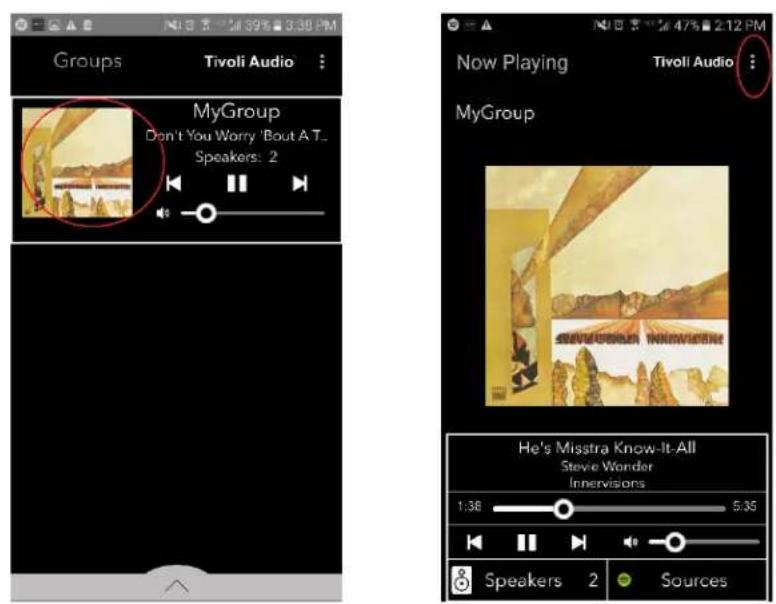
- Selecteer de groep met de speakers die u wilt vrijgeven. Selecteer de puntjes in de rechterbovenhoek van het scherm 'Now Playing' en kies vervolgens 'Release This Scene'. Hierdoor worden alle speakers uit de groep vrijgemaakt, met inbegrip van de hoofdspeaker.
Configuratie-instellingen groep – Alle speakers vrijgeven
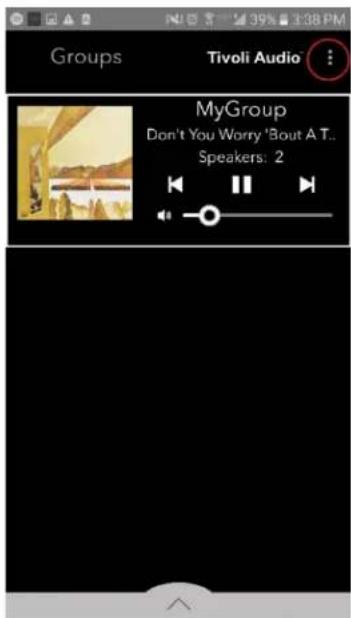
- Als u alle speakers uit alle groepen in uw huis wilt vrijgeven, selecteer dan de puntjes in de rechterbovenhoek van het scherm 'Groups' en kies vervolgens 'Drop All'. Hierdoor worden alle speakers in alle groepen vrijgegeven. U ziet dan geen actieve groepen meer.
Met de knop 'Add/Drop' kunt u snel wijzigen in welke groep uw speaker zich bevindt of de speaker helemaal uit alle groepen verwijderen. Dit is vergelijkbaar met het tikken op de naam van een speaker in de app.
De speaker aan een groep toevoegen: Druk op de knop 'Add/Drop' op de speaker om deze aan de volgende beschikbare groep toe te voegen. Blijf de knop 'Add/Drop' indrukken om door alle groepen te gaan.
De speaker uit alle groepen verwijderen: Houd de knop 'Add/Drop' op de speaker ongeveer twee seconden ingedrukt of totdat de speaker geen muziek meer afspeelt.
'Party Mode'-knop
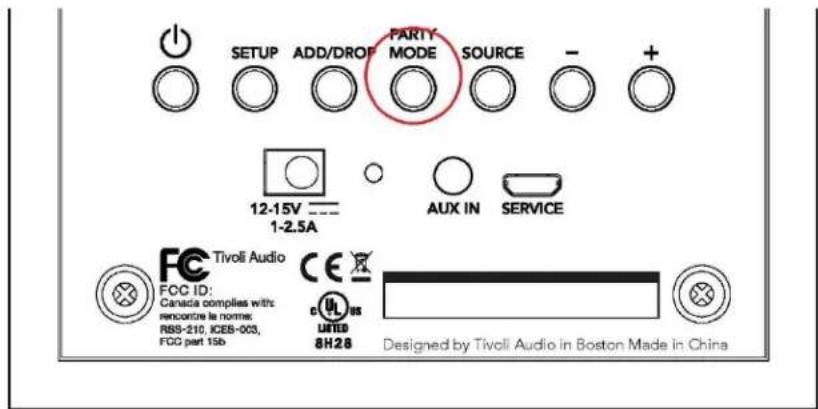
Met de knop 'Party Mode' kunt u snel muziek sturen naar alle producten van ART by Tivoli Audio in uw huis. De muziek van de speaker waarvan u de knop 'Party Mode' indrukt, wordt naar de andere speakers gestuurd. Dit is vergelijkbaar met de functie 'Join All Speakers' op de pagina 'Add More Speakers' in de app.
Muziek naar alle speakers versturen: Houd de knop 'Party Mode' drie seconden ingedrukt op de speaker met de muziek die u op alle speakers wilt afspelen. Alle speakers worden dan toegevoegd aan de groep van de betreffende speaker en spelen de betreffende muziek af. Alle groepen die eerder zijn gemaakt worden vrijgegeven.
DDMS-modus
Als u uw Cube gebruikt op een plek zonder internetverbinding en u wilt lokale muziek vanaf uw telefoon of tablet afspelen, dan kunt u verbinding maken met de Cube via de DDMS-modus.
- Druk drie seconden op de knop 'SETUP' op uw speaker.
- Ga naar het scherm met instellingen voor het draadloze netwerk op uw telefoon of tablet en selecteer 'DIRECT-LBTivoli'.
- Start uw Tivoli Audio Wireless App opnieuw op nadat u verbinding met het netwerk 'DIRECT-LBTivoli' heeft gemaakt.
- U kunt nu op één speaker lokale muziek vanaf uw telefoon of tablet afspelen. Een dienst die muziek streamt of iets dat een internet- of gegevensverbinding nodig heeft, werkt niet.
Bluetooth-modus
Verbinden
Uw Cube kan als een onafhankelijke bluetooth-speaker werken.
- Druk kort op de knop 'SOURCE' op uw speaker, totdat het ledlampje blauw is.
- Als het ledlampje blauw knippert, dan staat uw speaker al in de verbindingsmodus. Als het lampje niet knippert, dan houdt u de knop 'SOURCE' ingedrukt totdat het lampje begint te knipperen.
- Ga naar het scherm met bluetooth-instellingen op uw telefoon of tablet.
- Selecteer het apparaat met een naam die lijkt op 'Tivoli Cube | ###X#'.
- Uw telefoon of tablet is verbonden met de speaker wanneer het ledlampje continu blauw brandt.
- U kunt nu muziek afspelen via bluetooth.
Bluetooth via wifi
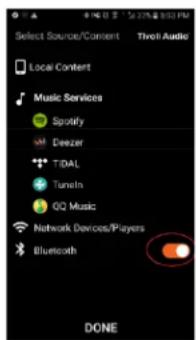
Met bluetooth via wifi kunt u elke muziekdienst die u via bluetooth kunt gebruiken, op al uw speakers van ART by Tivoli Audio afspelen. Hierdoor kunt u muziek via meerdere speakers afspelen, zelfs wanneer een muziekdienst niet in het scherm 'Source' staat.
- Maak zoals gebruikelijk verbinding met de speaker die de hoofdspeaker wordt. Als u nog nooit verbinding heeft gemaakt met een speaker, is het handig om alle speakers behalve de speaker die de hoofdspeaker wordt, uit te zetten totdat u verbinding heeft gemaakt. Zet vervolgens alle andere speakers weer aan.
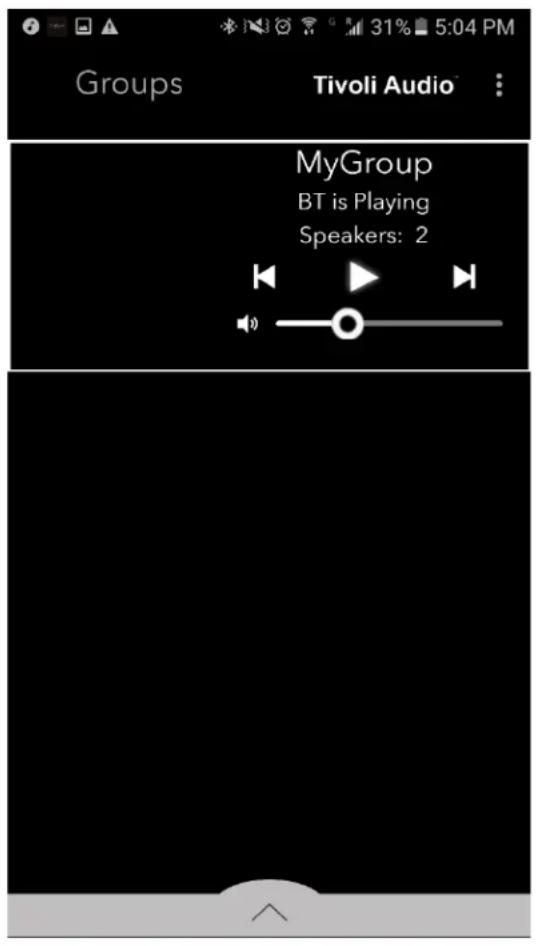
- Open de Tivoli Audio Wireless App en maak een groep aan, waarbij u de speaker waarmee u verbinding heeft gemaakt als hoofdspeaker instelt. Voeg vervolgens alle andere speakers toe waarvan u wilt dat ze de bluetooth-stream afspelen.
- Zorg dat de schuifknop voor bluetooth op de pagina 'Sources' is ingeschakeld.
- Bluetooth wordt nu in de groep afgespeeld en u hoort uw muziek op alle speakers die tot de groep behoren.
Uw Cube kan als een onafhankelijke speaker gebruikt worden. Met een 3,5 mm stereokabel kunt u elke lijnniveau- of koptelefoonniveaubron op de AUX-ingang van uw speaker aansluiten. U kunt het geluidsvolume van de speaker instellen met de volumeknoppen op de Cube of met de Tivoli Audio Wireless App. De Cube kan het signaal dat via de AUX-ingang binnenkomt, niet naar een andere speaker sturen. Bekijk het hoofdstuk 'Bluetooth via wifi' in de handleiding van de Cube als u dit wilt doen.
Batterij
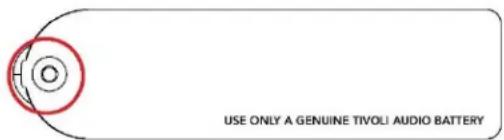
U kunt een batterij voor uw Cube aanschaffen als u dat wilt. De batterij installeren:
- Verwijder met een kruiskopschroevendraaier de schroef van het batterijklepje.
text_image
USE ONLY A GENUINE TIVOLI AUDIO BATTERY-
Trek het batterijklepje omhoog en verwijder het van de speaker.
-
Steek het kabeltje van de batterij in het contact in de radio. Let op de gleuven op het contact in de speaker en op het uiteinde van het batterijkabeltje. De mannelijke aansluitingen van het kabeltje moeten in de vrouwelijke gleuven van het contact voor de batterij passen. Steek het kabeltje niet verkeerd om in het contact. De batterij werkt dan niet en het apparaat kan beschadigd raken.
-
Steek de batterij in het batterijvakje.
-
Zet het batterijklepje terug door eerst de gleuf aan de rechterkant van het klepje in de gleuf van het batterijvakje op het apparaat te steken en vervolgens het klepje op het vakje neer te leggen zodat het niet uit het achterpaneel steekt.
-
Maak het vakje weer dicht met de schroef en zorg ervoor dat er geen kabeltjes worden afgekneld.
-
Steek de gelijkstroomadapter in uw Cube om op te laden. Het apparaat wordt ook opgeladen wanneer hij aanstaat, maar dat gaat wel langzamer dan wanneer hij in de stand-bymodus oplaadt. Tijdens het opladen in de stand-bymodus knippert het rode ledlampje. Wanneer het opladen is voltooid, brandt het rode ledlampje continu.
Let op: De Orb/Cube-batterij is speciaal voor gebruik in de Orb en de Cube ontworpen. Gebruik een Orb/Cube-batterij nooit in een ander product van Tivoli of van een andere fabrikant. Als u vragen heeft over de juiste manier om de batterij te installeren, neem dan contact op met uw goedgekeurde Tivoli-leverancier of met Tivoli Audio zelf.
Firmware bijwerken
Uw Cube krijgt periodieke software-updates. U kunt het beste op deze updates controleren wanneer u het product voor het eerst gebruikt, en daarna ongeveer om de vier maanden.
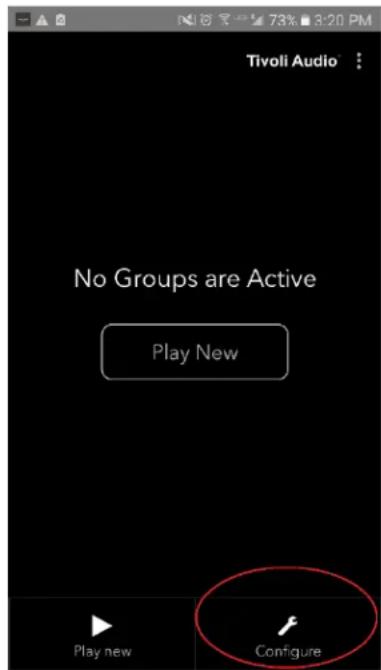
- Selecteer 'Configure' op het beginscherm van de app.
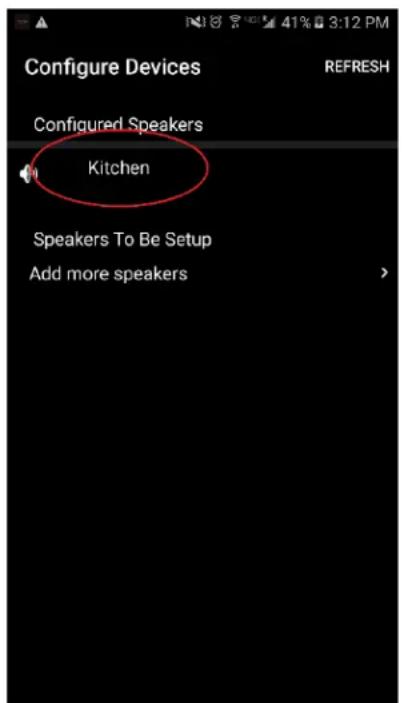
- Selecteer de speaker waarvan u de softwareversie wilt controleren.
- Selecteer de knop 'Version Check'. Als u 'Software is up to date!' te zien krijgt, dan heeft uw apparaat de nieuwste software. Als u het onderstaande scherm ziet, selecteer dan 'Click to update' om de nieuwste software te ontvangen.
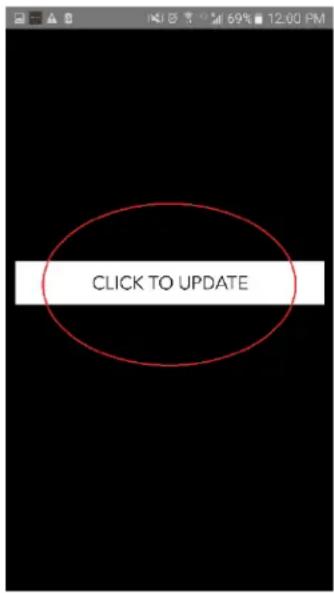
text_image
CLICK TO UPDATE- Uw Cube zal nu de nieuwste software downloaden en installeren. Dit kan afhankelijk van de snelheid van uw internetverbinding tot 10 minuten duren.
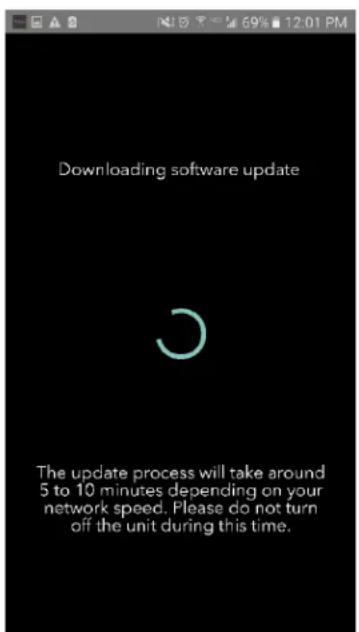
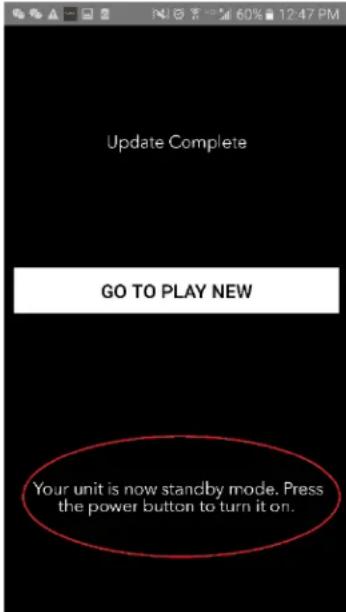
- Wanneer de update is voltooid, staat uw Cube in de stand-bymodus. Druk op de aan/uit-knop op uw Cube. Nadat uw Cube is ingeschakeld, is hij klaar voor gebruik.
Wij raden aan om de achterkant en houten zijkanten van uw Cube schoon te maken met een droge doek. Voor de stof aan de voorkant kunt u een kledingroller gebruiken. Stel de Cube niet bloot aan water.
Probleemoplossing
-
Het ledlampje knippert langzaam groen. Uw speaker kan geen verbinding maken met het netwerk waarop het is ingesteld. Controleer of het netwerk nog actief is. Zet de speaker uit en weer aan als het netwerk nog actief is. Als dat niet helpt, zet dan de fabrieksinstellingen terug (houd de knoppen 'Setup' en 'Party Mode' 3 seconden ingedrukt) en installeer de speaker opnieuw.
-
Het ledlampje knippert snel groen. Uw speaker is niet ingesteld voor een draadloos netwerk en staat in de installatiemodus. Lees de aanwijzingen voor de installatie in de snelstartgids of de online handleiding.
-
Het ledlampje knippert blauw. Uw speaker staat in de verbindingsmodus voor bluetooth. Lees de aanwijzingen voor verbinden met bluetooth in de snelstartgids of de online handleiding.
-
Mijn draadloze netwerk (wifi) staat niet in de lijst van de Tivoli-app. Zorg dat uw draadloze toegangspunt of draadloze router is ingeschakeld en verbonden met het internet. Controleer of uw wifi op de standaardband 2,4 GHz staat ingesteld. Het systeem van ART ondersteunt 5GHz niet. Zorg dat uw apparaat met uw draadloze netwerk verbonden is. Sluit de Tivoli Audio-app en open hem opnieuw. U zou nu het draadloze netwerk moeten kunnen zien.
-
De muziek uit mijn speaker klinkt uit balans. Open de Tivoli-app, kies 'Group' en vervolgens 'Speakers' om de balans te controleren. Selecteer de speaker(s) die u gebruikt. Als u slechts een speaker gebruikt, controleer dan of de speaker op 'Stereo' staat ingesteld. Als u twee speakers gebruikt, controleer dan of het geluidsvolume gelijk is en of ze beide zijn ingesteld op 'Stereo' of 'Left/Right', als u ze als stereopaar beluistert. Als u meer dan twee speakers gebruikt, zorg dan dat alle linker- en rechterspeakers paren vormen, zodat u bijvoorbeeld niet twee linkerspeakers en één rechterspeaker heeft.
-
Ik heb de speakers geïnstalleerd, maar ik zie de Cube/Orb niet in de app staan. Controleer of het ledlampje op de achterkant van de speaker continu groen brandt. Zet het apparaat uit door de aan/uit-knop op de achterkant van het apparaat in te drukken totdat het ledlampje rood wordt. Druk nogmaals op de aan/uit-knop om de speaker weer aan te zetten. Start de app opnieuw op en zoek opnieuw naar de speaker in het scherm 'Play New' wanneer het ledlampje op de speaker weer continu groen brandt. Kijk bij tip 1 of tip 2 van het hoofdstuk Probleemoplossing als het ledlampje groen knippert.
-
Ik speel muziek af op Spotify, maar het geluid komt uit mijn telefoon. Open de Spotify-app. Speel een liedje af en klik op 'Available Devices' onderaan de app. Selecteer de naam van de hoofdspeaker van uw Cube/Orb/Groep van Tivoli en het geluid gaat over op het systeem van Tivoli. Kijk voor meer informatie in de Spotify Connect-handleiding die bij uw speaker zit, en in de snelle installatiehandleiding en online handleiding van uw Cube/Orb.
-
Ik speel Spotify af, maar ik zie geen 'Available Devices' onderaan de app staan. Zorg dat u een Spotify Premium-account gebruikt. Kijk voor meer informatie in de Spotify Connecthandleiding die bij uw speaker zit, of ga naar Spotify.com. Als u een Spotify Premium-account gebruikt, controleer dan of de speaker met uw draadloze netwerk verbonden is en start uw Spotify-app opnieuw op.
-
Ik zie Apple Music of Google Play niet in de app staan. Geen probleem! Zet uw Cube/Orb in de bluetooth-modus. Verbind uw media-apparaat via bluetooth met de gewenste Cube/Orb. Als u de muziek door meerdere speakers wilt horen, gebruikt u de functie bluetooth via wifi.
-
Mijn Cube/Orb staat aan en is verbonden, maar er komt geen geluid uit het systeem. Zet het geluidsvolume op uw Cube/Orb harder met de volumeknoppen + en -. Deze zijn te vinden op de achterkant van het apparaat. U kunt het geluidsvolume ook controleren in de Tivoli-app. Controleer vervolgens op uw telefoon het volume van het apparaat. Zorg dat hij aanstaat en probeer het geluid harder te zetten. Controleer of er niets op het aanraakgevoelige gedeelte op de bovenkant van uw Cube/Orb ligt dat het systeem kan pauzeren. Pauzeer uw geluidsbron en speel hem vervolgens af, want misschien was er een probleem met uw draadloze netwerk waar al uw apparaten door getroffen zijn.
-
Mijn speaker reageert niet. Zet de fabrieksinstellingen terug. Houd tegelijkertijd de knoppen 'Setup' en 'Party Mode' 3 seconden ingedrukt. Het ledlampje wordt rood. Druk op de knop 'Power'. De speaker is nu teruggezet naar de fabrieksinstellingen. Als de speaker nog steeds niet reageert, verwijder dan de voeding (batterij of oplader) en sluit de voeding vervolgens opnieuw aan.
Veelgestelde vragen
-
Hoe speel ik muziek op mijn nieuwe Cube/Orb? U kunt muziek afspelen op uw Cube/Orb door muziek te streamen via wifi met de Tivoli-app, door verbinding te maken met de Cube/Orb via bluetooth of door de aux-ingang aan de achterkant van het apparaat te gebruiken. Kijk voor meer informatie in de snelle installatiehandleiding of de online handleiding.
-
Waar kan ik de app vinden? De Tivoli Audio Wireless App is te vinden in de iOS App Store en de Google Play Store.
-
Hoe ontvang ik een AM/FM-radiosignaal op mijn Cube/Orb? U kunt de radiodienst Tuneln in de Tivoli-app gebruiken. U kunt elke radio-app op uw apparaat gebruiken en via bluetooth verbinding maken met uw speaker. U kunt ook onze ConX gebruiken om de radio vanaf uw originele Tivoli Audio-product of een ander muziekapparaat met een radio te streamen. Kijk voor meer informatie over deze optie in de snelle installatiehandleiding of de online handleiding van uw ConX.
-
Welke voeding heeft de Cube/Orb nodig? Bij de Cube/Orb wordt een gelijkstroomadapter van 12 volt meegeleverd. Het apparaat werkt ook op een optionele oplaadbare batterij, die apart wordt verkocht.
- Als ik een oplaadbare batterij koop, hoe lang gaat de batterij dan mee bij het muziek afspelen? Een volledig opgeladen batterij kan bij een geluidsvolume van 50% tien uur muziek afspelen.
- Kan ik mijn Cube/Orb op een openbaar wifi-netwerk gebruiken? Ja, maar de sterkte van het wifi-signaal en het vermogen om te streamen kunnen variëren, afhankelijk van hoeveel andere apparaten het netwerk gebruiken.
- Kan ik mijn Tivoli-producten zonder wifi met het nieuwe ART-assortiment verbinden? Ja! Met de nieuwe ConX kunt u van elk product van Tivoli Audio een wifi-speaker maken. Deze kan vervolgens draadloos met uw Cube/Orb-systeem verbonden worden.
- Kan ik mijn laptop of pc via wifi met mijn Cube/Orb verbinden? Momenteel is de Tivoli Audio-app alleen geoptimaliseerd voor gebruik met een telefoon en tablet. Mogelijk gaat hier in de toekomst verandering in komen. U kunt wel verbinding maken via bluetooth of de aux-ingang.
- Welke diensten worden ondersteund door het systeem van ART by Tivoli Audio? De app ondersteunt Spotify, Deezer, Tidal en Tuneln. Andere muziekdiensten kunnen ook gebruikt worden, maar dan via bluetooth en de functie bluetooth via wifi. Kijk voor meer informatie in het hoofdstuk Bluetooth via wifi in uw online handleiding.
- Hoe maak ik mijn Cube/Orb schoon? We raden aan om de houten behuizing met een droge doek schoon te maken. De stof kan met een kledingroller schoongemaakt worden.
- Kan ik afzonderlijke Cubes/Orbs draadloos verbinden? Ja! Wanneer alle Cubes/Orbs goed op uw wifi-netwerk zijn geïnstalleerd, kunt u de speakers verbinden. Deze geselecteerde systemen maken dan deel uit van een groep waarnaar u gelijktijdig muziek kunt versturen. Kijk voor meer informatie in de snelle installatiehandleiding en de online handleiding.
- Kan ik meerdere bronnen tegelijkertijd afspelen? Ja! U kunt zoveel bronnen hebben als u speakers heeft. Als u dat wilt, kan elke groep een andere bron afspelen.
- Heb ik een speciale internetsnelheid of router nodig om mijn Cube/Orb te gebruiken? U heeft een eenvoudige breedbandverbinding nodig, die verbonden is met een router/draadloos toegangspunt geschikt voor 2,4 GHz. Veel woningen voldoen aan deze voorwaarden. De Cube/Orb ondersteunt momenteel geen routers/draadloze toegangspunten van 5GHz.