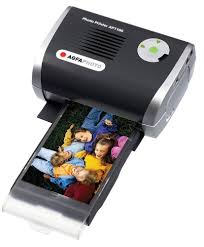
AP1100 - Imprimante photo SAGEM - Notice d'utilisation et mode d'emploi gratuit
Retrouvez gratuitement la notice de l'appareil AP1100 SAGEM au format PDF.



| Technologie d'impression | Sublimation thermique (dye-sublimation) |
| Format photo imprime | 10 x 15 cm (4 x 6 pouces) |
| Resolution d'impression | 309,8 x 309,8 dpi |
| Rendu couleurs | 16,7 millions de couleurs |
| Vitesse d'impression | Moins de 60 secondes par photo |
| Capacite bac papier | 25 feuilles |
| Interface filaire | USB 2.0 |
| Connectivite sans fil | IrDA (infrarouge) |
| Correction automatique image | CRYSTAL IMAGE (yeux rouges + optimisation auto) |
| Dimensions | 200 x 143 x 78 mm (sans bac papier) |
| Poids | 1,4 kg (sans alimentation) |
| Alimentation secteur | 230 V AC - 50/60 Hz |
| Consommation en veille | 5 W |
| Consommation en impression | 75 W |
| Temperature de fonctionnement | 15 a 35 degres C |
| Humidite de fonctionnement | 30 a 75 % |
| Marque / Gamme | SAGEM / AgfaPhoto |
FOIRE AUX QUESTIONS - AP1100 SAGEM
Questions des utilisateurs sur AP1100 SAGEM
0 question sur cet appareil. Repondez a celles que vous connaissez ou posez la votre.
Poser une nouvelle question sur cet appareil
Téléchargez la notice de votre Imprimante photo au format PDF gratuitement ! Retrouvez votre notice AP1100 - SAGEM et reprennez votre appareil électronique en main. Sur cette page sont publiés tous les documents nécessaires à l'utilisation de votre appareil AP1100 de la marque SAGEM.
MODE D'EMPLOI AP1100 SAGEM
4, rue du Petit Albi - 95800 Cergy Saint-Christophe - FRANCE
: USB 2.0 compatible port, IRDA
up to 1MB
JPEG [format standard], TIFF, BMP, PNG [most types]
Vous venez d'acquérir une imprimante photo et nous vous remercions de la confiance que vous nous accordez. Avec cette imprimante de haute qualité, vous pourrez profiter pleinement de vos photos numériques.
Les fonctions d'optimisation d'images "Crystal Image" et "Yeux rouges" assurent une qualité d'impression et de copie irréprochable de vos photos.
Vous trouverez aussi sur le site web www.agfaphotoprinter.com :
- les pilotes d'impression pour ordinateur individuel,
- une liste de réponses aux questions les plus fréquentes [FAQ].

Ne pas installer votre imprimante photo ni dans une pièce humide (salle d'eau, salle de bain, buanderie, cuisine, etc.) à moins de 1,50 m d'un point d'eau ni en extérieur. Votre imprimante doit être utilisée à une température ambience comprise entre 15°C et 35°C pour un rendu d'impression optimal.
Ne pas installer votre imprimante dans un endroit poussièux, ces poussières pourraient dégrader la qualité d'impression de vos photos.
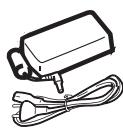
Utilisez exclusivement le bloc secteur fourni (PF60N24AS0 of Shanghai Moons' Automation Control Co., Ltd), raccordez celui-ci sur le secteur conformément aux instructions d'installation de ce livre et aux indications portées sur l'étiquette d'identification apposée sur celui-ci (tension, courant, fréquence du réseau électrique). Par précaution, en cas de danger, les adaptateurs secteur servent de dispositif de sectionnement de l'alimentation 230 V. Ils doivent être situés à proximité de l'appareil et être aisément accessibles.
Ne jamais ouvrir le capot supérieur en cours d'impression, vous risquez la rupture du film et par la suite un dysfonctionnement de votre imprimante.
Après l'utilisation de l'imprimante, attendez quelques instants après la mise hors tension de l'imprimante avant de l'ouvrir. Pour éviter toute blessure, ne touchez en aucun cas la tête d'impression.
Utilisez seulement les consommables de marque AgfaPhoto et exclusivement ceux-ci sinon vous risquez d'endommager l'appareil et de perdre la garantie. Pour connaître les références des consommables, reportez-vous au paragraphe Consommables, page 7.
Le marquage CE atteste de la conformité du produit aux exigences essentielles de la directive 1999/5/CE du Parlement et du Conseil Européen concernant les équipements terminaux de télécommunication, pour la sécurité et la santé des usagers, pour les perturbations électromagnétiques.
La déclaration de conformité peut être consultée sur le site www.agfaphotoprinter.com ou peut être demandée à l'adresse suivante:

4, rue du Petit Albi - 95800 Cergy Saint-Christophe - FRANCE
Environnement
La préparation de l'environnement est une préoccupation essentielle de AgfaPhoto. AgfaPhoto a la volonté d'exploiter des installations respectueuses de l'environnement et a choisi d'intégrer la performance environnementale dans l'ensemble du cycle de vie de ses produits, de la phase de fabrication à la mise en service, l'utilisation et l'élimination.
L'emballage

La présence du logo (point vert) signifie qu'une contribution est versée à un organisme national/agréé, pour améliorer les infrastructures de回收和再循环的包装。 请注意,最后部分似乎不是法语,根据规则,不应翻译或修改成其他语言的内容。如果最后部分确实是法语输入错误,应保持原文不变。根据上下文,正确的法语应该是“recyclage des emballages”,但既然原文不是法语,按照规则不应进行任何修改或翻译。因此,正确的回应应仅基于可确认为法语的部分进行修正。因此,正确的回应应为: La présence du logo (point vert) signifie qu'une contribution est versée à un organisme national/agréé, pour améliorer les infrastructures de recyclage des emballages.
Pour faciliter ce recyclage, veuillez respecter les règles de tri mises en place localement pour ce type de déchets.
Les PILES et batteries
Si votre produit contient des piles ou des batteries, ces dernières doivent être déposées dans les points de collecte désignés.
Le produit

La poubelle barrée apposée sur le produit ou ses accessoires signifie qu'ils appartiennent à la famille des équipements électriques et électroniques.
À ce titre, la réglementation européenne vous demande de procéder à sa collecte sélective :
- dans les points de distribution en cas d'achat d'un équipement équivalent,
- dans les points de collecte mis à votre disposition localement (déchetterie, collecte sélective, etc.).
Ainsi, vous participez à la réutilisation et à la valorisation des Déchets d'Equipement Electriques et Electroniques qui peuvent avoir des effets potentiels sur l'environnement et la santé humaine.
Votre imprimante et ses accessoires
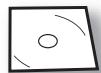
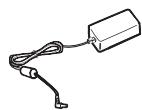
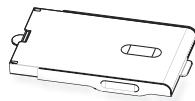
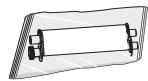
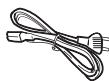
Placez votre coffret devant vous, sortez les différents éléments de votre imprimante et vérifiez que les éléments présentés ci-dessous s'y trouvent :
Un cordon secteur
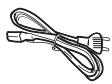
Un bloc d'alimentation
Une imprimante
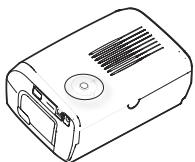
Un tiroir papier
Un bloc de papier photo (selon modèle)
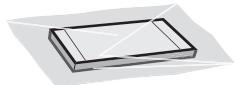
Un ruban (selon modèle)
CD-Rom

Mise en service de l'imprimante
Remarque : lors de l'installation, si un mur ou tout objet se trouve à proximité, veillez à ce que celui-ci soit éloigné d'au moins 10 centimètres par rapport à l'arête de votre imprimante, ici afin de garantir la bonne circulation de la feuille de papier en cours d'impression.
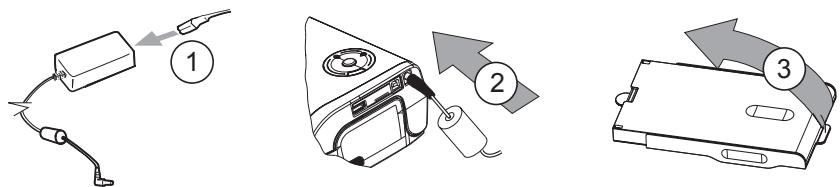
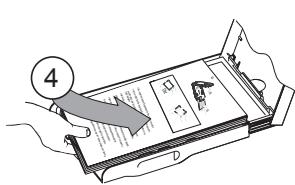
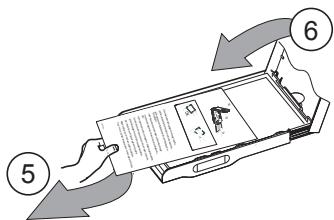
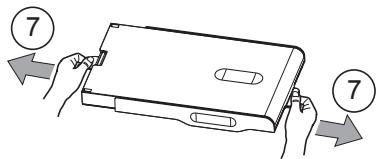
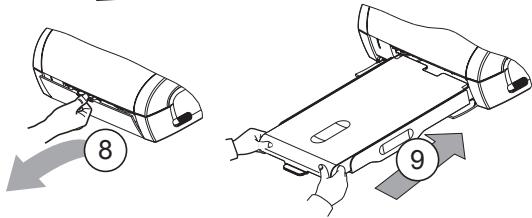
10. Branchez le cordon secteur sur une prise murale aisément accessible.
Installation du ruban
Remarque : utilisez uniquement les consommables constructeur. Ceux-ci sont spécialement conçus pour vous apporter un rendu d'impression optimal (voir paragraphe p. 7).
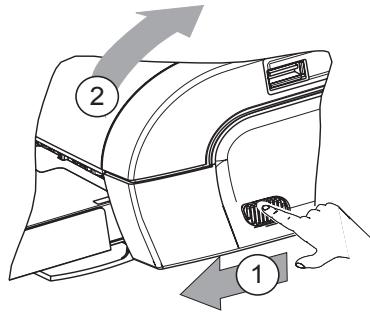
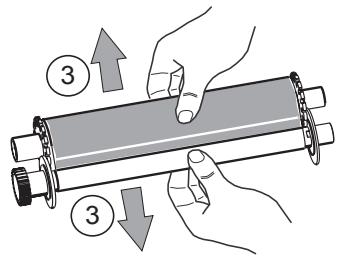
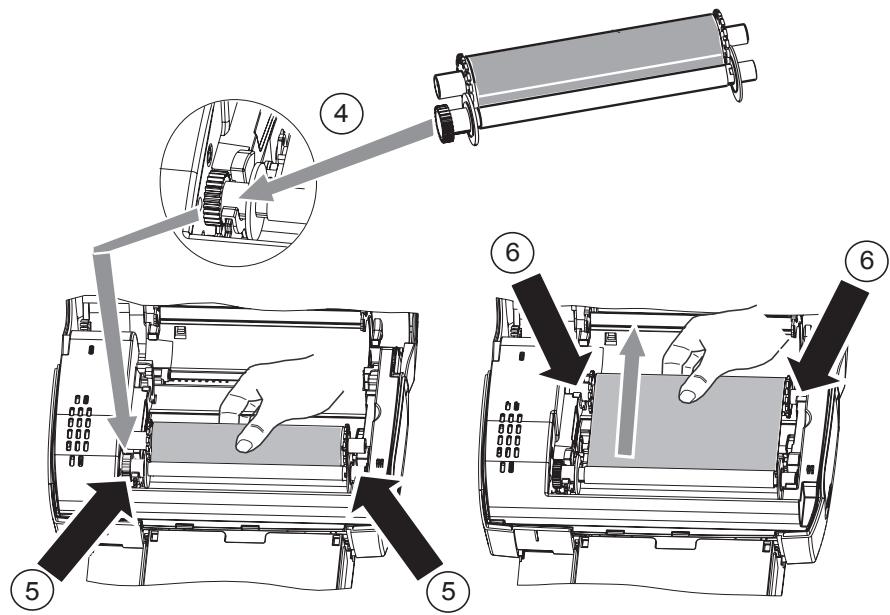
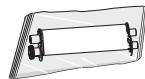
Tendez le ruban sur ces axes (6) et fermez l'imprimante.
Connexions - raccordements
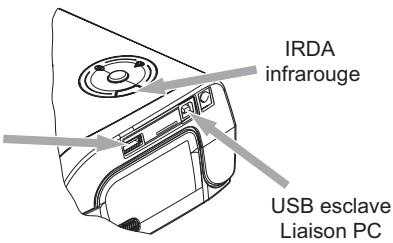
USB Maître, Clé WiFi, Pictbridge, Clé Bluetooth
*Optionnel
Utilisation
Assurez-vous que les consommables (papier et ruban) sont installés. Assurez-vous que votre imprimante est branchée au secteur. Raccordez votre équipement contenant vos fichiers à imprimer sur l'un des ports USB en fonction de leur équipement ou approchez l'appareil équipé d'un IRDA près de l'IRDA de votre imprimante afin qu'ils se détectent automatiquement.
- Pour les connexions clé WiFi, Pictbridge et clé Bluetooth, le transfert de fichier est réalisé automatiquement lorsqu la reconnaissance des appareils connectés est établie.
Remarque : En mode Bluetooth, vous devez sélectionner une photo avant de lancer une impression. Le code par défaut est 1234.
- Pour la liaison IRDA, assurez-vous que le port IRDA de l'appareil émetteur est activé. Approchez l'appareil émetteur près du port IRDA de l'imprimante. Dès que la reconnaissance est établie, le transfert est effectué.
- Depuis un PC, lancez l'impression depuis le panneau de contrôle utilisé avec votre utilitaire ou logiciel d'impression. Sélectionnez l'imprimante "A6 Photo Printer" pour imprimer vos photos.
Remarque : Les fonctions "Crystal Image" et "Yeux rouges" ne sont pas disponibles lorsque vous utilisez une liaison PC.
En cours de transfert de données et durant l'impression, le voyant situé sur le dessus de l'imprimante clignote vert. En fin de transfert, l'impression est déclenchée automatiquement.
Réglages
Vous pouvez améliorer la qualité de l'impression à l'aide des fonctions "Crystal Image" et "Yeux rouges".
"Crystal Image" procède automatiquement à tous les réglages et corrections nécessaires en rapport avec la netteté de l'image, la gestion des couleurs et le contraste pour obtenir la meilleure qualité d'impression possible.
Par ailleurs, les défauts d'exposition seront corrigés (par exemple, les photos sous-exposées seront éclaircies ou les portions de photo représentant de forts contrastes seront compensées). La fonction correction "Yeux rouges" retouche les yeux rouges sur les clichés pris au flash.
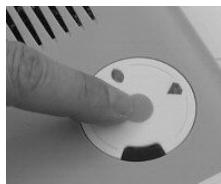
Vous devez activer ces fonctions avant le transfert vers l'imprimante. Pour activer ces fonctions, appuyez sur la touche verte située sur le dessus de l'imprimante selon la séquence suivante.
Appuyez une fois sur la touche verte. L'icône s'allume, la fonction "Crystal Image" est activée. Appuyez une nouvelle fois sur la touche verte. Les icônes s'allument, les fonctions "Crystal Image" et "Yeux rouges" sont activées. Appuyez une nouvelle fois sur la touche verte. L'icône s'est et l'icône s'allume, la fonction "Yeux rouges" est activée. Appuyez une nouvelle fois sur la touche verte. Les icônes ne sont plus allumées, les fonctions "Crystal Image" et "Yeux rouges" sont désactivées.
Consommables
Les consommables employés sur l'imprimante photo, le ruban et le papier sont des produits de marque AgfaPhoto. Vous pouvez vous en procurer dans les magasins grand public aux rayons photos ou imprimantes, mais également sur notre site internet www.agfaphotoprinter.com.
Utilisez seulement les consommables de marque AgfaPhoto et exclusivement ceux-ci sinon vous risquez d'endommager votre imprimante photo et de perdre la garantie.
Référence kit consommables APR4200 (ruban + papier 75 photos) : 252302798 Référence kit consommables APR4200D (2 rubans + papier 150 photos) : 252303013
Nettoyage de la tête d'impression
Si vos photos présentent une marque constante sur toute la longueur de la feuille, des impuretés sont peut-être collées sur la tête d'impression.
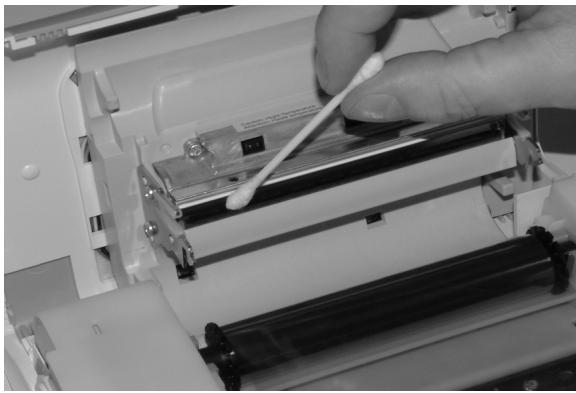
Préparez un produit nettoyant à base d'alcool dénaturé (ne pas utiliser de produits corrosifs, ces derniers pourraient endommager votre appareil) et des coton-tiges du commerce. Débranchez votre imprimante depuis la prise murale. Attendez quelques minutes, la tête d'impression étant montée à une température élevée, vous pourriez vous blesser en la touchant. Ouvrez votre imprimante et nettoyez la tête d'impression comme indiqué sur l'illustration ci-dessous.
Attention: ne jamais toucher la tête d'impression avec les doigts et des objets pouvant la rayer.
Refermez l'imprimante et rebranchez le cordon secteur sur la prise murale.
Bourrage de papier
Si une feuille est coincée dans l'imprimante et ne peut être extraite simplement de l'appareil, procédez comme suit :
Débranchez votre imprimante depuis la prise murale. Attendez cinq minutes, la tête d'impression étant montée à une température élevée, vous pourriez vous blesser en la touchant. Ouvrez votre imprimante et retirez la feuille coincée. Refermez l'imprimante et rebranchez le cordon secteur sur la prise murale.
Attention: une photo déjà ou partiellement imprimée ne doit JAMAIS être remise dans le bac papier au risque de détruire le ruban.
Incidents
Remarque: si vous réalisez des grandes séries d'impressions sur votre imprimante, celle-ci est équipée d'un dispositif de temporisation automatique pour éviter une surchauffe de l'imprimante. L'imprimante redémarre automatiquement l'impression en cours dès que la température a suffisamment diminué.
Indicateurs d'erreurs
| Voyant | Cause |
| Rouge clignotant | Fin du ruban Plus de papier Bourrage papier |
| Rouge fixe | Erreur de réception de données Consommable non compatible Format de fichier non supporté |
| INCIDENTS | REMÉDES |
| Pas d'alimentation secteur (voyant éteint) | Vérifiez que le bloc secteur est correctement relié à une prise secteur.Vérifiez que le connecteur secteur est correctement branché à l'imprimante.Vérifiez que votre fusible et disjoncteur de votre installation électrique sont en état de marche et que la prise de courant est bien alimentée. |
| L'appareil a été débranché pendant une impression | Assurez-vous que l'imprimante est hors tension puis reconnectez le cable d'alimentation secteur correctement.Mettez l'imprimante sous tension et attendez que la phase d'initialisation soit terminée, jusqu'à ce que le voyant dédié à cette fonction soit allumé vert.Si une feuille de papier est bloquée, reportez-vous au paragraphe Bourrage papier, page 8.L'impression repartira automatiquement. |
| Aucune photo n'est imprimée sur la feuille | Utilisez-vous des feuilles conformes aux specifications techniques ?(reportez-vous au paragraphe Consommables, page 7).Avez-vous placé les feuilles face brillante dessus? |
| La photo est imprimée avec untrait sur la longueur ou beaucoup de taches | Procédez à un nettoyage de la tête d'impression (reportez-vous au paragraphe Nettoyage de la tête d'impression, page 8). |
| Pas d'impression depuis votre ordinateur individuel ou votre apparèil photos | Vérifiez que le cable USB est bien branché (PC, apparèil photos,...).Avez-vous installé le pilote d'impression ?Avez-vous validé votre consommable avec la carte à puce fournie ? |
Caractéristiques techniques
Nom apparel
Méthode d'impression :
Résolution
Couleur
Vitesse d'impression
Interface
Taille de photos transférée
depuis un périphérique sans fil
Formats d'images supportés
Résolution d'image supportée
Consommables
Taillepapier
Alimentation papier
Alimentation secteur
Approbation
Plage d'utilisation pour une
qualité d'impression optimale
Dimensions en mm
Poids en kg
Consommation énergétique
Accessoires supplémentaires
AP1100
: Sublimation thermique
309,8x309,8dpi
16,7 Millions en continu
: inférieur à 60 secondes par photo (hors traitement image)
: Port USB compatible 2.0, IRDA
: jusqu'à 1 Mega-octets
: JPEG (format standard), TIFF, BMP, PNG (la plupart des types)
jusqu'à 18 Millions de pixels
: papier photo, ruban trois couleurs (jaune, magenta, cyan) et un vernis, 75 impressions par ruban
101 x 152,4 mm hors bordures détachables
par chargeur automatique de capacité 25 feuilles
230VAC50/60Hz
15 à 35 °C et 30 à 75 % d'humidité
200 x 143 x 78 hors bac papier
1,4Kghorsalimentation
en mode repos : 5 W, en mode impression : 75 W
: sac imprimante photo, clés WiFi et Bluetooth.
Pour commander des accessoires, rendez-vous sur le site www.agfaphotoprinter.com.
Toutes ces données vous sont fournies à titre indicatif. AgfaPhoto se réserve le droit d'apporter toutes modifications sans aucun préavis.

Conditions de garantie
Pour toute mise en œuvre de la garantie, vous devez vous adresser à votre vendeur et lui présenter le justificatif d'achat qu'il vous a remis. En cas de panne, c'est lui qui vous conseillera.
Si vous avez acheté directement votre matériel auprès de Sagem Communication, celui-ci est garanti par Sagem Communication (pièces et main d'œuvre), contre tout défaut de matière et tout vice de fabrication pendant une durée d'un an à compter de la date de livraison. Durant cette période, tout matériel défectueux sera remplacé ou réparé gratuitement, le client devant retourner à ses frais le matériel défectueux à l'adresse qui lui sera indiquée par le Service Après-Vente Sagem Communication dont le numéro de téléphone figure sur le bordereau de livraison. En l'absence de contrat d'entretien spécifique souscrit par le client, la réparation ou l'échange ne sera en aucun cas effectué dans les locaux du client.
Sont exclus de la garantie :
a) Les pannes ou dysfonctionnements dus au non-respect des consignes d'installation et d'utilisation, à une cause extérieure au matériel (foudre, incendie, choc., à des modifications de matériels effectuées sans accord écrit de Sagem Communication, à un défaut d'entretien courant, de surveillance ou de soins du matériel, ou encore une réparation ou un entretien effectués par des personnes non agréées par Sagem Communication. b) L'usure normale du matériel ainsi que l'usage des accessoires. c) Les déteriorations consécutives à une insuffisance d'emballage et/ou à un mauvais conditionnement du matériel réexpédé à Sagem Communication. Dans les cas ci-dessus ainsi qu'à l'expiration de la garantie, le client demandera à Sagem Communication un devis qu'il devra accepter avant tout retour du matériel au Service Après-Vente Sagem Communication. Les frais de réparation et de port (aller et retour) seront facturés au client. Ces conditions relatives à la garantie sont applicables en France Métropolitaine.
Votre matériel est, en tout état de cause, soumis à la garantie légale contre les conséquences des défauts ou vices cachés conformément aux articles 1641 et suivants du Code Civil.
4, rue du Petit Albi - 95800 Cergy Saint-Christophe - FRANCE


4, rue du Petit Albi - 95800 Cergy Saint-Christophe - FRANCE
: 15 à 35 °C et 30 à 75 % d'humidité
200 x 143 x 78 sans bandeja de papel
4, rue du Petit Albi - 95800 Cergy Saint-Christophe - FRANCE
4, rue du Petit Albi - 95800 Cergy Saint-Christophe - FRANCE
Milieu
4, rue du Petit Albi - 95800 Cergy Saint-Christophe - FRANCE
4, rue du Petit Albi - 95800 Cergy Saint-Christophe - FRANCE
4, rue du Petit Albi - 95800 Cergy Saint-Christophe - FRANCE
: en veille : 5 W, impression : 75 W
: Pouzdro, WiFi adaptor a Bluetooth adaptor.
4, rue du Petit Albi - 95800 Cergy Saint-Christophe - FRANCE



H diatnpnTou TEPiBaalovTOC wTunuTNS PIAOoepias Diapkoa avattuEsivai Baaikn EtniDiwN Tnsg AgfaPhoto. H eTIbuaTnsg AgfaPhoto evai n diaxepion Twv LEITOPuyiw Tns me pIKc TPOs TO TEPiBaalov Biakaeic kai exei ouvetw ESIIAEe va EINIbaeia uotnpouc TpeiBaalovTKoUs Tpiopioouc kata To Tn np Kuklo Zwn Tuv TPOIOVTW TNS, OUMTEPIAauBavouEvns Tns TAPaywyns, TNS xPnons Tou TPOIOVTOK kai TnC aToppipiusnTou.

H napouia auto tou loyotuou (npaivn koukki) utoolekvuei wca tataaaleai oikovui kn evioxuan eva yekepiuievo eviok opayvio yia tn baltiwon twv utodoww npiuaaloyns kai avakukawons oukeuaoiw. Iia dileukovon ts avakuklawons ts oukeuaia, npakaaloue va oumuoppwveote me touc totikoCs kavovec avakuklawons me dialoyn.
Eau pour Topion Tonu ayoopaote Tépiexei Mntapié, 0a TpETe i va npapaibovtai yia atoppiyn oKataalna aneia Tepioulloyns.

To (\sigma \mu \beta \alpha \omega) Tou (\delta i a y p a u m e v o u) troxopopou kabouiou (\beta \beta \beta \kappa \kappa \kappa \kappa \kappa \kappa \kappa \kappa \kappa \kappa \kappa \kappa \kappa \kappa \kappa \kappa \kappa \kappa \kappa \kappa \kappa \kappa \kappa \kappa \kappa \kappa \kappa \kappa \kappa \kappa \kappa \kappa \kappa \kappa)
Méthode va TnapabwOeTe Tov TAIIO EoTnlaio oTov EITopo OaC, Otav ayopacTe Kaivoupyio EoTnlaio yia va tov avtikataatnoeTe. Méthode Etnionc va Tnpaobwote Tov naiio eoiu oe kaalna onueia nepiouauoync.
Me auto to tpoTIO mTOpeITE kai eoeic va oumuTeaoxete OTNV avakukwon twv atoppiuMATWV nAektpkoKai nAektpovikoEOTIaioou TnO mTOpeia vexei TETIK NTITIWON TO TEPiBaalov KAI TIV aVpWtivn Uyeia.

Ipakaloume toto ehtote tn ouakeuaia npoata oac kai elevte TwC utapxov ta diapopa Eapntmuata tou ekutwnTtou atieikoviovtai napakatw:
To kalouio tpofooiac a o
O EKTUTWNTs
ToTpofoobotiko nEeKtpiKoU τ o
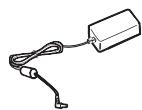
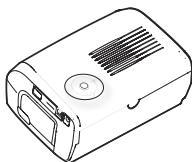
Télécommande
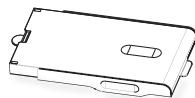
Evénements WTOYPAQIOU XAPTIo (avALOya μE to movTeLo)
CD-Rom
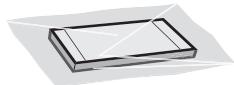
Mia (avaloya m to ovtelo)

4, rue du Petit Albi - 95800 Cergy Saint-Christophe - FRANCE
4 rue du Petit Albi - 95800 Cergy Saint-Christophe - FRANCE
KoMaHnAgfaPhoto ydienrOrpOMHoe BnHmAHne CoXpaHeHIO OkpyxuaOeI cpebl, KaK qacTn dOnIroCPOuHOro pa3BnTn. KOMNaHn AgfaPhoto CTaBnCT CBoEi ZelbIO pa3pa60TKy CNTEm, He OKa3bIbAOuNX oTpncateIbHO BnHnHa Na OkpykaOuSyO cpeDy, No3tOMy OHa peUIna INTERpnpOBaT 3KOJOrnueCeNk ePokaTeB I Xn3HeHHb IcKn CBoE i POnyKznn - OT n3rTOBNeHn DO pEAJIINaZnn, INcNoIb3OBAHn I yTnIN3aun.

Haunue Ha Ynakobke cmbola (3eJeha Tonka) O3haaet, YTO ynoJHMOUeHHoRocydapCTBeHHoOpranH3aunn 6bln yIpaen B3HOC, npedna3NaeHHbI dIpya3pa60TKn npimHeHnTexHOJOrn, ynyu7aUxNyTIN3aunu ynakobkn n nepepa60TKn OTXoDOb.
4, rue du Petit Albi - 95800 Cergy Saint-Christophe - FRANCE
4, rue du Petit Albi - 95800 Cergy Saint-Christophe - FRANCE

- Environnement
- L'emballage
- Les PILES et batteries
- Le produit
- Votre imprimante et ses accessoires
- Mise en service de l'imprimante
- Installation du ruban
- Connexions - raccordements
- Utilisation
- Réglages
- Consommables
- Nettoyage de la tête d'impression
- Bourrage de papier
- Incidents
- Indicateurs d'erreurs
- Caractéristiques techniques
- Conditions de garantie
- Sont exclus de la garantie :
- Milieu
Marque : SAGEM
Modèle : AP1100
Catégorie : Imprimante photo