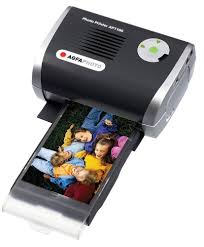
AP1100 - Fotoprinter SAGEM - Gratis gebruiksaanwijzing en handleiding
Vind de handleiding van het apparaat gratis AP1100 SAGEM in PDF-formaat.



| Producttype | Fotoafdrukprinter |
| Merk | SAGEM |
| Model | AP1100 |
| Afdrukmethode | Thermische sublimatie |
| Resolutie | 309,8 x 309,8 dpi |
| Aantal kleuren | 16,7 miljoen (continu) |
| Afdruksnelheid | Minder dan 60 seconden per foto (exclusief beeldverwerking) |
| Interfaces | USB 2.0, IRDA |
| Ondersteunde afbeeldingsformaten | JPEG (standaard), TIFF, BMP, PNG (meeste typen) |
| Maximale afbeeldingsresolutie | Tot 18 miljoen pixels |
| Papierformaat | 101 x 152,4 mm (exclusief verwijderbare randen) |
| Papierinvoer | Automatische lader, capaciteit 25 vellen |
| Verbruiksmaterialen | Driekleurenlint (geel, magenta, cyaan) + vernis, 75 afdrukken per lint |
| Netvoeding | 230 V AC, 50/60 Hz, meegeleverde adapter (PF60N24AS0) |
| Stroomverbruik | 5 W in stand-by, 75 W tijdens afdrukken |
| Afmetingen (L x B x H) | 200 x 143 x 78 mm (exclusief papierlade) |
| Gewicht | 1,4 kg (exclusief voeding) |
| Gebruikstemperatuur | 15 °C tot 35 °C |
| Gebruiksvochtigheid | 30% tot 75% RV |
| Optimalisatiefuncties | Crystal Image (scherpte, kleuren, contrast), Rode-ogen-correctie |
| Meegeleverde accessoires | Netkabel, adapter, papierlade, fotopapierblok (afhankelijk van model), lint (afhankelijk van model), cd-rom |
| Garantie | 1 jaar (onderdelen en arbeid), exclusief verbruiksmaterialen en normale slijtage |
| Reiniging van de kop | Met gedenatureerde alcohol en wattenstaafje, na uitschakelen en afkoelen |
Veelgestelde vragen - AP1100 SAGEM
Gebruikersvragen over AP1100 SAGEM
0 vraag over dit apparaat. Beantwoord die u kent of stel uw eigen vraag.
Stel een nieuwe vraag over dit apparaat
Download de handleiding voor uw Fotoprinter in PDF-formaat gratis! Vind uw handleiding AP1100 - SAGEM en neem uw elektronisch apparaat weer in handen. Op deze pagina staan alle documenten die nodig zijn voor het gebruik van uw apparaat. AP1100 van het merk SAGEM.
GEBRUIKSAANWIJZING AP1100 SAGEM
U hebts zojuist een fotoprinter aangeschaft en wij danken u voor het in ons gestelde vertrouwen.
U profiteert met deutsche printer van hoge kwaliteit volop van uw digitale Foto's.
De functies "Crystal Image" en "Rode ogen" voor het optimaliseren van beelden zorgen voor een onberispelijkke printkwaliteit van uw Foto's.
U vindt verder op de website www.agfaphotoprinter.com :
- de printdrivers voor een individuele computer,
- een lijst met antewoorden aan de meest gestelde vragen [FAQ].
Veiligheidsaanbevelingen en -instructies

De Fotoprinter mag Niet binnen 1,50 m van een waterbron, in een vochtige ruimte (toilet, badkamer, keuken, bijkeuken, enz.) of buiten worden geinstalleerd. Voor optimale afdrukresultaten moet u uw printer gebruiken bij een omgevingstemperatuurCUSen 15^ en 35^
Installer uw printer Niet op een stoffige plaats, want stof kan de afdrukkwaliteit van uw Foto's verslechteren.
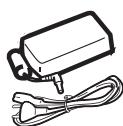
Gebruik uitsluitend het meegeleverde netblok (PF60N24AS0 of Shanghai Moons' Automation Control Co., Ltd), sluit dit aan op het spanningsnet volgens de installment-instructies UIT dit boekje en de aanwijzingen op de identificatiesticker die hierop geplakt is (spanning, stroom, freqente elektriciteitsnet). In gevaarsituaties zal de netvoedingsadapter de 230V-voeding veiligheidshalte onderbren. Installer de adapter bij het toestel op een makkelijk bereikbare plaats.
Nimmer de bovenkapijdens het printen openen, u zou de film konnen breken, waardoor uw printer verrolgens Niet meer kan werken.
Wacht na het gebruik van de printer even na het uitschakelen hiervan alvorens de printer te openen. Om letsel te voorkomen, dient u in geen geval de printkop aan te raken.
Gebruik enkel en alleen artikelen van het merk AgfaPhoto odomat u het apparaat anders möglichst beschadigt en de garantie verliest. die paragraaf Toebehoren op pagina 7.

Het CE merk geeft aan dat het product voldoet aan de essentièle vereisten van de richtlijn 1999/5/CE van het Europese Parlement en de Europese Raad met betrekking tot telecommunicatieve apparatuur, veiligheid en gezondheid van gebruikers, en elektromagnetische storingen.
De conformiteitsverklaring kan worden geraadpleegd op de website
www.agfaphotoprinter.com of kan worden aangevraagd bij het volgende adres:
Het behoud van het milieu is een van de belangrijkste zorgen van AgfaPhoto. De coop AgfaPhoto heeft de vaste wil om installations te gebruiken met respect voor het milieu en heeft ervoor gekozen om dit milieukenmerk op te nemen in de hele levenscylus van haar producten, vanaf de fabricatie tot de ingebruikneming, het gebruik zich en de eliminatie ervan.
DE VERPAKKING

De aanwezigheid van het logo (groene stip) op de verpakking duidt aan dat een bijdrage is gestort in een erkend landelijk fonds voor verbetering van de infrastructuren voor inzameling en recycling van verpakkingen.
Om deze recycling te vereenvoudigen worden u verzocht u te honden aan de terplaatse geldende regels voor het sorteren van dit soort afval.
BATTERIJEN EN ACCU'S
Als uwarticel batterijen of accu's bevat,要去 de op de daartoe aangewezen inzamelpunten worden ingeleverd.
HET PRODUCT

De op het product aangebrachte doorgestreepe vuilnisbak betekent dat het product behoort tot de familie van elektrische en elektronische apparaten.
Om deutsche reden verzoekt de Europese regeling uw medewerking aan geschaden inzameling:
- op de verkooppunten, bij de aankoop van een gelijkwaardige installmentie,
- op de inzamelpunten die uplaatselijk ter beschikken worden gesteld (inzamelcentra voor chemisch afval, gescheden vuilophaling enz.).
Op die manier werkt u mee aan de recycling en de opwaardering van afval van elektrische en elektronische producten die potentieel schadelijk hunnen voor het milieu en de menselijk gezondheid.
Uw printer en+zijn accessoires
Plaats uw cassette voor u, haal de verschillende elementen van uw printer eruit en controllerer of u alle hieronder vermelde elementen heeft
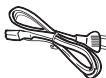
Een netsnoer
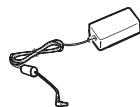
Een voedingsblok
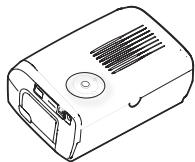
Een printer
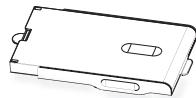
Een papierlade
Een bloc met fotopapier [afhankelijk van het model]
CD-Rom
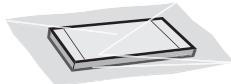
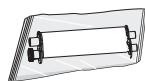
Een lint [afhankelijk van het model]


Ingebruikname van de printer
Opmerking : Wonneer u de printer zich bij een muur of een ander objectplaatst, moet u er rekening mee houden, dat er darüber de printer een ruimte vrij要去血液循环 van tenminste 10 cm, zodat het transport van het papier Niet worden belemmerd.
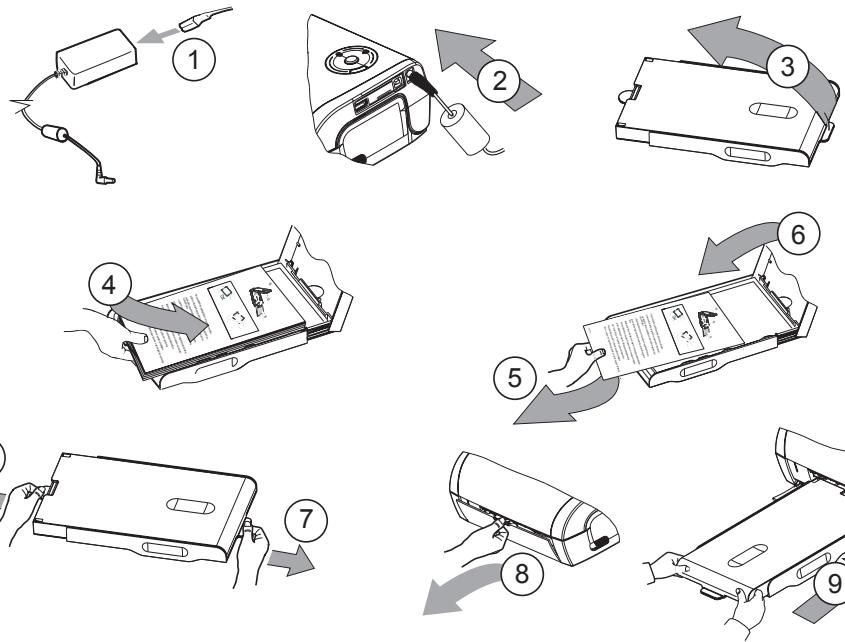
Sluit het netsnoer aan op een eenvoudig toegankelijkke wandcontactdoos.
Installatie van het lint
Opmerking : Gebruik uitsluitend de verbruiksartikelen van de fabrikant. Deze zijn special ontwikkeld om u optimale afdrukkwaliteit te garanderen (zie hoofdstuk p. 7).
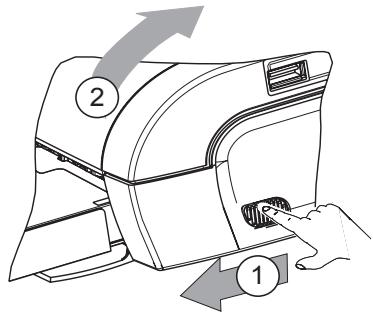
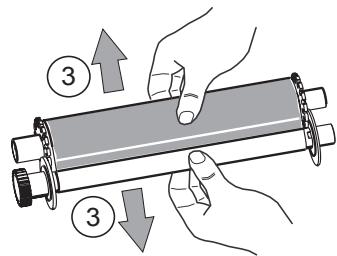
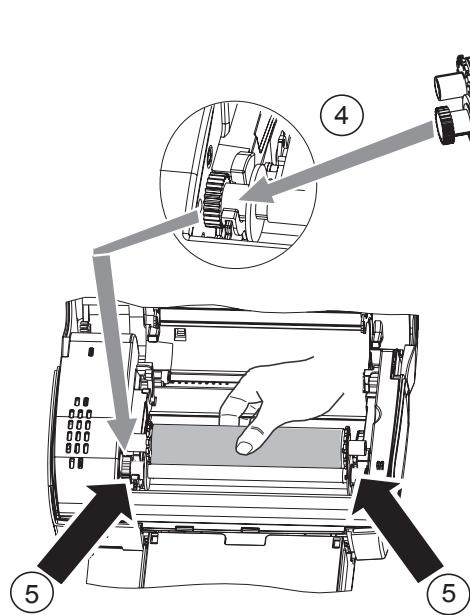
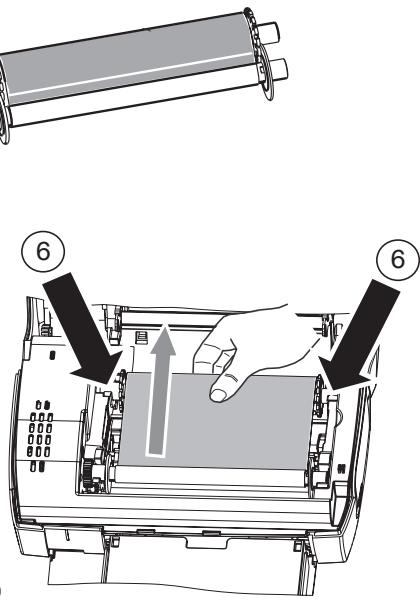
7 Span het lint over deze armen (6) en sluit de printer.
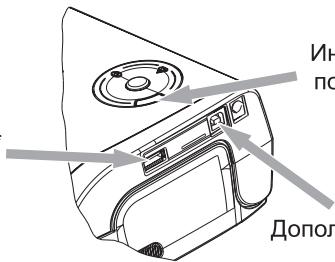
Aansluitingen - koppelingen
Master USB, WiFi key
Pictbridge, Bluetooth key
*Optional
Infrared IRDA port
Slave USB PC LINK
Gebruik
Zorg dat alle verbruiksartikelen (papier en lint) geinstalleerd zich.
Controleer of de printer op het lichtnet is aangesloten.
Sluit uw apparaat met de te printen bestanden aan op een van de USB-poorten aan de hand van uw apparatuur of breng het met een IRDA voorzien apparaat in de buurt van de IRDA van uw printer, zodat deze elkaar automatisch detecteren.
- Bij de sleutelaansluitingen WiFi, Pictbrigde en de Bluetooth sleutel worden de bestanden automatisch overgedragen zodra de aangesloten apparaten herkend worden.
Opmerking : Als u de Bluetooth-modus geleukt,要去 u uw foto selecteren voordat u met afdrukken begint. De standardfabriekscode is 1234.
- Controller bij een IRDA-verbinding of de IRDA-poort van het uitzendende apparaat ingeschakeld is. Breng het uitzendende apparaat in de buurt van de IRDA-poort van de printer. Zodra het apparaat herkend worden, worden de bestanden overgedragen.
- Start vanaf een PC het printen vanuit het contrôlepaneel dat met uw utiliseitsprogramma of printsoftware gezruikt worden. Selecteer de printer "A6 Photo Printer" voor het printen van uw Foto's.
Opmerking : "Crystal Image" en "Rode ogen" functies zichen beschikbaar via PC link.
Tijdens de overdracht van de gegevens en het printen knippert het groene controelampje op de bovenzijde van de printer.
Aan het einde van de overdracht gaat de printer automatisch printen.
Afstellenen
U kunt de printkwaliteit verbeteren met behulp van de functies "Crystal Image" en "Rodeogen".
"Crystal Image" zorgt automatisch voor de afstellingen en correcties die nodig zijn voor een scherp beeld en de juiste kleuren plus contrast voor een zo goed möglichke printkwaliteit.
Over- en onderbelichting worden verder gecorrigeerd [onderbelichte Foto's worden bijvoorbeeld lighter gemaakt en delen van een Foto met groe contrasten worden gecompenseerd]. De functie Correctie "Rode ogen" retoucheert de rode ogen op Foto's waaroor een flitser gebruikt werden.
U moet deze functies inschakelen alvorens met de overdracht maar de printer te beginnen.
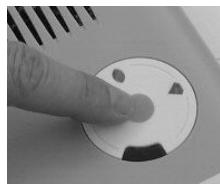
Druk voor het inschakelen van deze functies op de groene toets op de bovenzijde van de printer in de volgende volgorde.
Druk eenmaal op de groene toets. De icoon gaat branden, de functie "Crystal Image" worden ingeschakeld.
Druk nogmaals op de groene toets. De iconen , gaan branden, de functies "Crystal Image" en "Rode ogen" worden ingeschakeld.
Druk nogmaals op de groene toets. De icoon gaat uit en de icoon gaat branden, de functie "Rode ogen" worden ingeschakeld.
Druk nogmaals op de groene toets. De iconen , goan branden, de functies "Crystal Image" en "Rode ogen" worden ingeschakeld.
Toebehoren
De op de photo printer gebruikte toebehoren, het afdruklint en het papier+zijn merkproducten van AgfaPhoto. U kunt deze in warenhuizen kopen op de afdeling waar fotoapparaten en printers worden verkocht, maar tevens op unsere internetsite www.agfaphotoprinter.com.
Gebrukt u enkel en alleen toebehoren van het merk AgfaPhoto, anders loopt u de kans dat uw garantie op het apparaat Niet geldig is.
Referentie toebehorenpakket APR4200 [lint + 75 vellen fotopapier] : 252302798
Referentie toebehorenpakket APR4200D [2 lint + 150 vellen fotopapier] : 252303013
Onderhoud
De printkop reinigen
Als uw Foto's een constante vlek vertonen over de hele lenghte van het vel, kan hetijken dat de afdrukkop vuil is.
Gebruik een reinigingsmiddel op basis van gedenatureerde alcohol (gebruik geen bijtende middelen waar dat deze uw apparaat konnen beschaden) en gewone wattenstokjes.
Haal de stekker van uw printer uit de wandcontactdoos. Wacht vijf minutes. De temperatuur van de printkop kan hoog+zijn opgelopen en u kunt u verwonden als u de printkop aanraakt.
Open uw printer en maak de printkop schoon zoals op onderstaande illustratie staat aangegeven.
Voorlichtig :Raak de afdrukknop nooit met uw vingers aan en voorkom dat er krassen op komen.
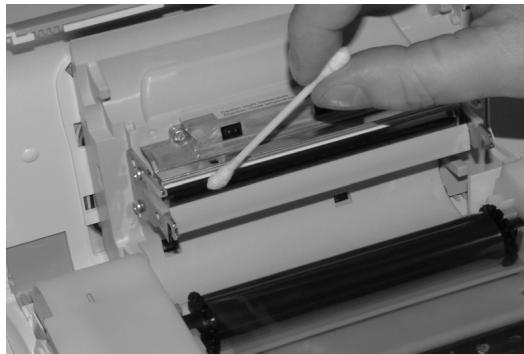
Sluit de printer wee en doe de stekker wee in de wandcontactdoos.
Papierverstopt
Als een vel papier in de printer is vastgelopen en nicht gemakkelijk uit de printer kan worden getrokken, voert u de volgende handeling UIT:
Haal de stekker van uw printer UIT de wandcontactdoos. Wacht vrij这段时间, de printkop is namelijk vrij heet en u zou letsel hunnen oplopen bij het aanraken ervan.
Open uw printer en verwijder het vel dat vast zit.
Sluit de printer wee en doe de stekker wee in de wandcontactdoos.
Voorzichtig :Een reeds geheel of gedeeltelijk geprintte foto mag NOOIT opnieuw in de papierbak gedaan worden, omdat het lint dan zou kunnen breken.
Incidenten
Opmerking : Als u veel Foto's acheer elkaar afdrukt, wordt oververhitting voorkomen,ondat het apparaat is voorzien van een beveiliging die het apparaat tijdelijk onderbreekt. De printer hervat automatisch de lopende afdruk nadat de temperatuur voldoende is afgenomen.
Foutmeldingen
| Controleampje | Oorzaak |
| Rood - knippert | Einde lint Papier op Papier verstopt |
| Rood - permanent | Probleem dataontvangst Verbruiksartikel nicht compatible Onjuist bestandformaat |
| INCIDENTEN | OPLOSSINGEN |
| Geen netvoeding | • Controller of de netvoedingsadapter goed in het stopcontact zit; • Controller of de netvoedingskabel goed op de printer is aangesloten; • Controller of de zekering en schakelaar van uw installatie goed functioneren en dat het stopcontact onder spanning staat. |
| De netvoedingskabel maar het apparaat is tijdens een afdrukopdracht losgerakt | • Controller of de printer uitgeschakeld is en herstel verrolgens de aansluiting van de voedingskabel op het stroomnet. • Zet de printer aan en wacht tot de initialisatiefase klaar is, totdat het bij deze functie behorende controleampje waar groen is. • Als een vel papier vastzit, volg dan de aanwijzingen (zie paragraaf Papier verstopt op pagina 8). • Het printen start vanzelf weir. |
| Er worden geen Foto afgedrukt op het vel papier | • Gebruikt u papier dat aan de technische specificaties voldoet ? (zie paragraaf Toebehoren op pagina 7). • Ligt het papier met de schijnende kant� boven? |
| Deoto wordt afgedrukt met een streep over de lengte of met meerde vlekken | • Reinig de afdrukkop volgens de aanwijzingen (zie paragraaf De printkop reinigen op pagina 8). |
| Geen afdruk vanaf uw individuele computer of fototoestel | • Controller of de kabel goed is aangesloten (PC, fototoestel,...). • Heeft u de printer driver geinstalleerd? • Heeft u uw verbruksartikel gevalideerd met de meegeleverde chipkaart? |
Technische eigenschappen
Naam van het apparatus
Afdrukmethode
Resolutie
Kleur
Afduksnelheid
Interface
Formaat overgedragen Foto's vanaf draadloze randapparatuur Geschikte beeldformaten
Ondersteunde beeldresolutie Toebehoren
Papierformaat
Papiertoevoer
Netvoeding
Keurmerk
Gebruiksvoorwaarden voor optimale afdrukwaliteit
Afmetingen in mm
Gewicht in kg
Energieverbruik
Aanvullende accessoires
: AP1100
thermische overdracht
309,8 x 309,8 dpi
16,7 miljoen continu
: minder dan 60 seconden per Foto (zonder beeldbewerking)
: Compatiblele USB-poort 2.0, IRDA
tot 1 megabyte [MB]
: JPEG [standaard formaat],TIFF,BMP,PNG [de meeste types]
Maximaal 18 miljoen pixels
: Fotopapier, driekleuren lint [geel, magenta, cyaan en vernis]
101 x 152,4 mm zonder afscheurbare randen
: Per automatische toevoer voor maximaal 20 vellen: 230 V AC 50/60 Hz
: CE
15 t/m 35 °C en een vochtigheidsgraad van 30 t/m 75 %
: 200 x 143 x 78 zonder papierlade
1,4 (Zonder batterij)
in rust : 5 W, tijdens afdukken : 75 W
: Bag, WiFi-sleutel en Bluetooth-sleutel.
Bezoek onsite website www.agfaphotoprinter.com om accessoires te bestellen.
Alle bovenstaande gegevens zijn ter illustratie. AgfaPhoto behoudt zich hetrecht voor zonder aankondiging wijzigingen aan te brengen.
Garantie
Voor iedere aanssprak op garantie dient u zich te wenden tot uw dealer met de originele rekening of kassabon. In geval van problemen kan uw dealer u raad gehen.
Indien u uw apparaat rechtstreeks van Sagem Communication heeft gekocht, worden uw apparaat door Sagem Communication gedurende een jaar na de leveringsdatum gegardeerd [onderdelen en werkloon] gegen materiaal- en fabrikatiegebren. Gedurende dezeperiode worden een defect apparaat Gratis verrangen of gerepareerd; de klant dient hiervoor het apparaat op eigien kostenaar het adres te zenden dat hem door de Service Afdeling van Sagem Communication is aangegeven. Het telefoonnummer van de Service Afdeling staat vermeld op de leveringsbon. Indien er geen onderhoudskontrakt is afgesloten, worden geen enkele reparatie of verranging bij de klant thus verricht.
Zijn uitgesloten van de garantie :
a) Schade, defecten of storingen die het gevolg zichn van : het verzuim het in stallatieproces correctuit te voeren of de gebruiksinstructie's correct op te volgen, een externe orzaak [bliksem, brand,stoot ....], aanpassingen die aan het apparaat zichn gemaakt zonder schriftelijk toestemming vanSagem Communication, verzuim of nalatigheid het apparaat te onderhoden of incorrect onderhoud, reparations of onderhoud aan het apparaat door Personen die hiertoe Niet door Sagem Communication zichn geauthoriseerd.
b] Sijtage als gevolg van normalaal dagelijks gebruik van het apparaat en de accessoires.
c) Schade als gevolg van onvoldoende of slechte verpakking van het apparaat bij transport of verzending aan Sagem Communication. In de gezallen die hierboven zijn beschreven, evenals na het verwistijken van de garantieperiode van twaalf maanden,Client de klant Sagem Communication een prijsopgave te vragen enClient hij / zij deze te accepteren alvorens het apparaat aan Sagem Communication terug te sturen. De reparatie- en verzendkosten worden aan de klant in rekening gebracht. Uw apparaat is in ieder geval onderworpen aan de wettelijkke garantieregeling aangaande de gevolgen van verborgen gebreken, zoals bepaald in de artikelen 1641 en volgende van het wet-boek.
PORTUGUES
Bem vindo
Главский USB-nopT, aanTep WiFi* aanTep Bluetooth, Pictbridge
*DIOJONHITeIbHO
101 x 152,4 mm, ayrilabilen kenarlijklar hari
Kagit boyutu

- Veiligheidsaanbevelingen en -instructies
- DE VERPAKKING
- BATTERIJEN EN ACCU'S
- HET PRODUCT
- Uw printer en+zijn accessoires
- Ingebruikname van de printer
- Installatie van het lint
- Aansluitingen - koppelingen
- Gebruik
- Afstellenen
- Toebehoren
- Onderhoud
- De printkop reinigen
- Papierverstopt
- Incidenten
- Foutmeldingen
- Technische eigenschappen
- Garantie
- PORTUGUES
- Bem vindo
Merk : SAGEM
Model : AP1100
Categorie : Fotoprinter