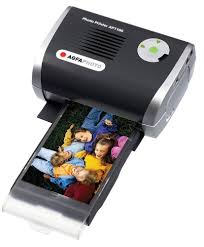
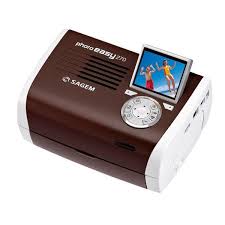
AP1100 - Impressora de fotos SAGEM - Manual de utilização gratuito
Encontre gratuitamente o manual do aparelho AP1100 SAGEM em formato PDF.



| Tipo de produto | Impressora fotográfica |
| Marca | SAGEM |
| Modelo | AP1100 |
| Método de impressão | Sublimação térmica |
| Resolução | 309,8 x 309,8 dpi |
| Número de cores | 16,7 milhões (contínuo) |
| Velocidade de impressão | Menos de 60 segundos por foto (exceto processamento de imagem) |
| Interfaces | USB 2.0, IRDA |
| Formatos de imagem suportados | JPEG (padrão), TIFF, BMP, PNG (a maioria dos tipos) |
| Resolução máxima de imagem | Até 18 milhões de pixels |
| Tamanho do papel | 101 x 152,4 mm (sem bordas destacáveis) |
| Alimentação de papel | Alimentador automático, capacidade 25 folhas |
| Consumíveis | Fita três cores (amarelo, magenta, ciano) + verniz, 75 impressões por fita |
| Alimentação elétrica | 230 V CA, 50/60 Hz, fonte de alimentação fornecida (PF60N24AS0) |
| Consumo de energia | 5 W em espera, 75 W em impressão |
| Dimensões (C x L x A) | 200 x 143 x 78 mm (sem bandeja de papel) |
| Peso | 1,4 kg (sem fonte de alimentação) |
| Temperatura de operação | 15 °C a 35 °C |
| Umidade de operação | 30 % a 75 % UR |
| Funções de otimização | Crystal Image (nitidez, cores, contraste), Correção de olhos vermelhos |
| Acessórios fornecidos | Cabo de alimentação, fonte de alimentação, bandeja de papel, bloco de papel fotográfico (conforme modelo), fita (conforme modelo), CD-ROM |
| Garantia | 1 ano (peças e mão de obra), exceto consumíveis e desgaste normal |
| Limpeza do cabeçote | Com álcool desnaturado e cotonete, após desconectar e resfriar |
Perguntas frequentes - AP1100 SAGEM
Perguntas dos utilizadores sobre AP1100 SAGEM
0 pergunta sobre este aparelho. Responda às que conhece ou faça a sua.
Faça uma nova pergunta sobre este aparelho
Baixe as instruções para o seu Impressora de fotos em formato PDF gratuitamente! Encontre o seu manual AP1100 - SAGEM e retome o controlo do seu dispositivo eletrónico. Nesta página estão publicados todos os documentos necessários para a utilização do seu dispositivo. AP1100 da marca SAGEM.
MANUAL DE UTILIZADOR AP1100 SAGEM
Acabou de adquerir uma impressora Foto e agradecemos-lhe a sua confiança. Com esta impressora de alta qualidade poderá usufrirhlenamente das suasotos digitais.
As funções de optimização de imagens "Crystal Image" e de "Olhos vermelhos" asseguram uma qualida de impressão e de cóρia irrepreensível das suas fotografias.
Também irá encontrar no)sitio www.agfaphotoprinter.com :
- os controladores de impressão para computations;
- uma lista de respostas a perguntas freqentes (FAQ).
Recomendações e instruções de segurarça

Não instale a sua impressora Foto nem em recintoságidos (casas de banho, sala de lavar roupas, cozinha, etc.) a menos de 1,50 m de uma zona com água, nem no exterior. A sua impressora deve ser realizada a uma temperatura ambiente comprehendida entre os 15^ e os 35^ para um resultado de impressão optimizada.
Não instalar a impressora num local com poeiras, para estas não danificarem a优质的 de impressão das suas fotografias.
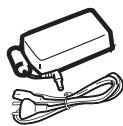
Utilize apenas a fonte de alimentação incluída (PF60N24AS0 of Shanghai Moons' Automation Control Co., Ltd), ligue-a à electricidade de acordo com as instruções de instalação destemanual e indicatores localizadas na etiqueta de identificacao afixada na fonte de alimentação (tensão, corrente, frequência da rede electrica). Por precação, em caso de perigo, os adaptationservem para cortar a alimentação de 230 V.Devem ser colocados perto do aparecido e ser fácilmente acessíveis.
NuncaAbriracobertura superior quando o aparelho estivera imprimir,correrarisco de romper apelliculaeprovocarmu maufunctionamento da impressora.
Depois de utilizear a impressora, espere algunos moments para que esta se desligue antes de a partir. Para evitar qualer ferida, não toque em nenhumas situaçao na carea de impressao.
Utilize s o e exclusivamente consumirveis de marca AgfaPhoto, caso contrario poder a danificar o aparelho e perdar a garantia, para conhecer as referências dos consumirveis refer to paragraph Consumiveis, page 7.
CE O*simbolo CE certifica a conformidade dos produits com as exigencias essenciais da directiva 1999/5/CE do Parlamento e do Conselho Europeu referente aos equipamentos hertzianos e aos equipamentos terminais de telecomunicações, para a sua segurança e a saude dos Utilizadores relativamente às perturbações electromagnéticas.
A declaração de conformidade pode ser consultada no site www.agfaphotoprinter.com ou pode ser requisitada pelo endereço segunte :
A preservação do ambiente é uma preocupação essential da AgfaPhoto. O Grupo AgfaPhoto tem a vontade de explorar as instalações que respeitem o ambiente e escolheu integrar o desempenho Ambiental no Conjunto do ciclo de vida dos seu'sculos, da fase de fabrico à colocação em service,utilização e eliminação.
A EMBALAGEM

A Presence do logólico (ponto verde) significa que é feita uma contribuição a um organismo nacional certificado, para melhorar as infra-estrutas de recuperação e reciclagem das embalagens.
Para fácilar esta reciclagem, queira respeitar as regras de triagem feitas localmente para este tipo de detritos.
PILHAS E BATERIAS
Se o seu produit contém pilhas ou baterias, estas deverão ser depositadas em pontos de recolha designados.
O PRODUTO

O*síbolo de interdição do caixote do lixo, que se encontrar no produits, significa que este pertence ao grupo dos apareiros electricos e electrónicos.
Neste caso, a regulamento europeia obriga-o a proceder à sua recolha selectiva:
- em pontos de distribuicao no caso de aquisicao de um equipamento equivalente ;
- em pontos de recolha, colocados à sua disposicao localmente (estao de tratamento de residuos, recolha selectiva, etc.).
Deste modo, pode participar na reutilização e valorização de Detritos de Equipamentos Elétricos e Eletrónicos que podem possuir efecitos danosos para o ambiente e para a saude humana.
A impressora e os seu's acessórios
Cologne a embalagem à sua fronte, retire os diversos elementos da impressora e verifique se encontrar os elementos descritos em boa:
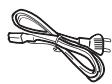
Um fio de alimentação
Um bloco de papel de fotografia [consoante o modelo]
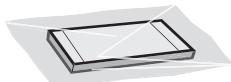
Fita [consoante o modelo]
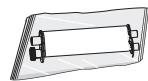
CD-Rom


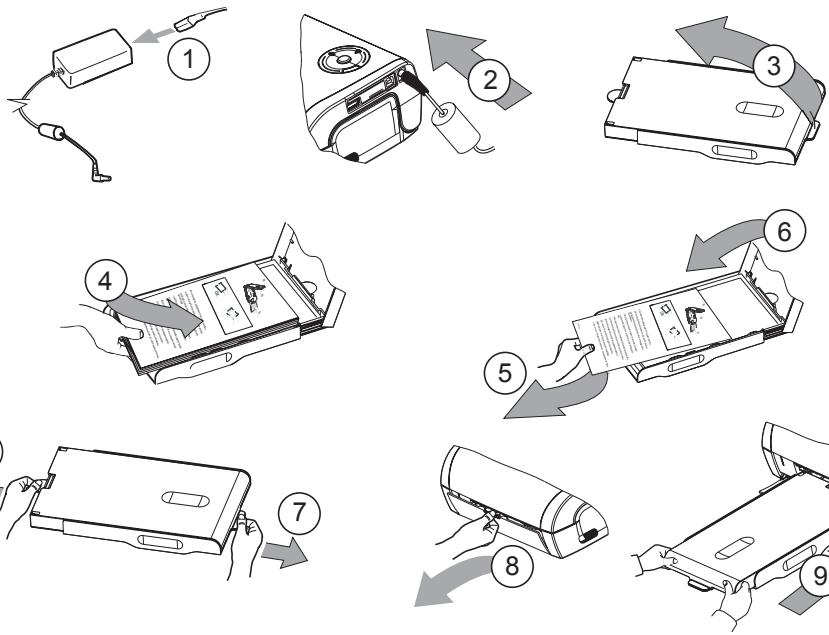
Instalar a impressora
: Ao instalar o aparelho nas proximidades de uma parede ou de um objecto assegure-se de que a distencia entre these e a parte deTRS da impressora sera deleo menos 10 centimetros, para garantir a boa circulacao da folha em impressao.
Nota
10 Ligue o fio de alimentacao a uma tomada de parede fácilmente accesivel.

Instalacao da fita
Nota
: Utilise apenas os consumíveis do construtor. Estes são especialmente concebidos para lhearem umresulto de impressao optimazedrefere-se ao paragrafo p.7).
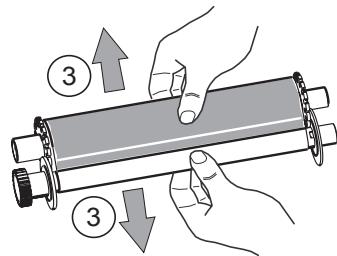
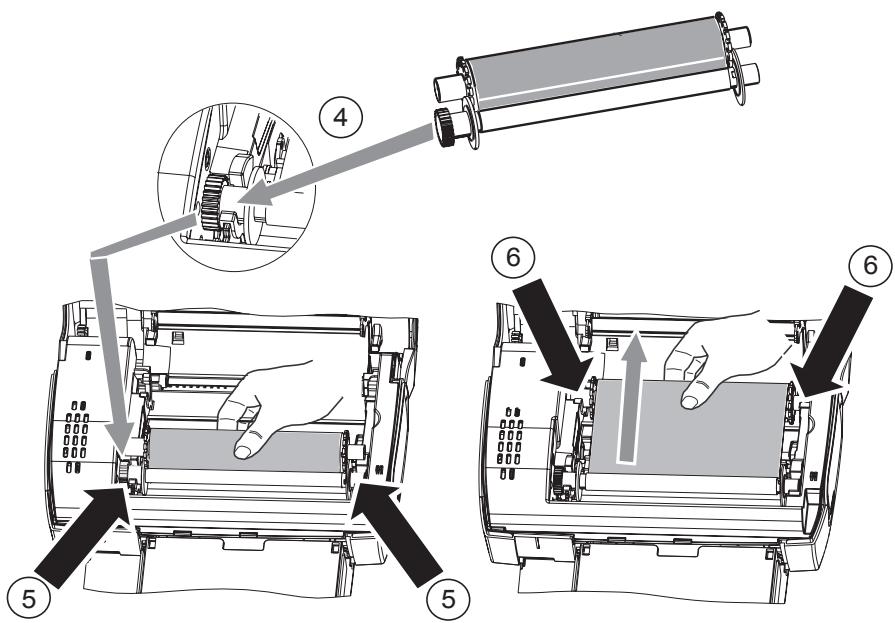

Fixe a fita sobre os eixos (6) e feche a impressora.
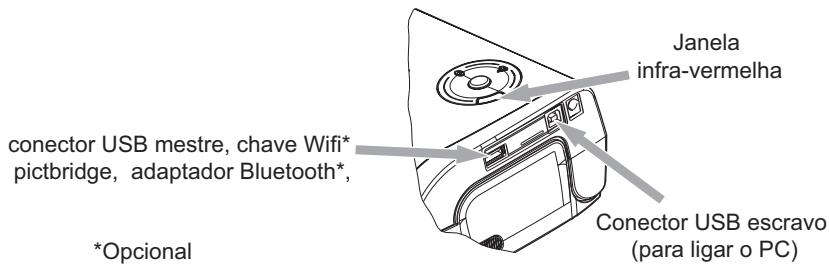
Conexões - Ligações
Utilização
Certifique-se de que os consumirais (papel e fita) está instalados.
Certifique-se de que a sua impressora está ligada à corrente électrique.
Ligue o equipamento que contém os seu ficheiros para imprimir a uma das portas USB em funcão do seu equipamento ou aproxime o aparelho equipado com infra-vermelhos da porta infra-vermelhos da impressora para que eles se detectem automaticamente.
- Para as ligações WiFi, Pictbrigde e Bluetooth, a transferência do ficheiro é realizada automaticamente desde que a ligação entre os aparehos ligados se estabeleça.
Nota : Ao usar o modo Bluetooth, tem de seleccionar a sua fotografia antes de cornerar a imprintir. O��o predefinido do fabricante é 1234.
- Para a ligação infra-vermelhos, certifique-se de que a porta infra-vermelhos do aparelho emissor está activa. Aproxime o aparelho emissor da porta infra-vermelhos da impressora. quando a ligação for estabelecida, a transferência sera efectuada.
- Num PC, active a impressão atraves do poinl de controlo realizado com o seu'utilário ou software de impressão.Seleciona a impressora "A6 Photo Printer" para imprimir as fotografias.
Nota : As funções "Crystal Image" e "Olhos vermelhos" não está disponívelis com a ligação ao PC.
Durante a transferência de dados e durante a impressão, o indicator de luz localizo em cima da impressora piscá a verde.
No fim da transferência, a impressão é automaticamente activada.
Regulações
Pode melhorar a优质的 impressao atraves das funcaoes "Crystal Image" e "Olhos vermelhos".
A funcão "Crystal Image" proceeds automatically a todos as regulações e correções necessárias em relação à nitidez da imagem, à gestão das cores e ao contraste para obter a melhor qualida de impressão possivel.
Por及其他 como a coração de exerços de estendência e as espécies do espedimento. Para alegar a correção, o que é fundamental para a meloção de espeço é a coisa que é feito com a dor de um dos os meus ossos.
Deve activar estas funções antes de as transferir para a impressora.
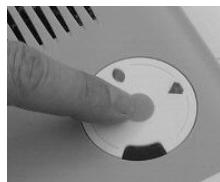
Para activar estas funções, pressione o botão verde localizo em cima da impressora conforme a segunte sequência.
Pressione o botão verde uma vez. O icone acende-se, e a funcao "Crystal Image" é activada.
Pressione o botão verde novamente. Os icones e acendem-se, e as funções "Crystal Image" e "Olhos vermelhos" são activadas.
Pressione o botão verde novamente. O icone apaga-se e o icone acende-se, e a funcao "Olhos vermelhos" é activada.
Pressione novamente o botão verde. Os icones , apagam-se, e as funções "Crystal Image" e "Olhos vermelhos" são desactivadas.
Consumeis
Os consumíveis realizados na impressora AgfaPhoto, a fita e o papel são produits de marca AgfaPhoto. Poderá encontrar-los em qualquer loja na parte reservada à fotografia ou às impressoras, mas tambem no site internet www.agfaphotoprinter.com.
Utilize apenas e exclusivamente os consumíveis da marca AgfaPhoto caso contrário poderá perdar a garantia do aparecido.
Referência kit consumíves APR4200 (fita + papel 75otos) : 252302798
Referência kit consumíveis APR4200D (2 fatas + papel 150otos) : 252303013
Manutenção
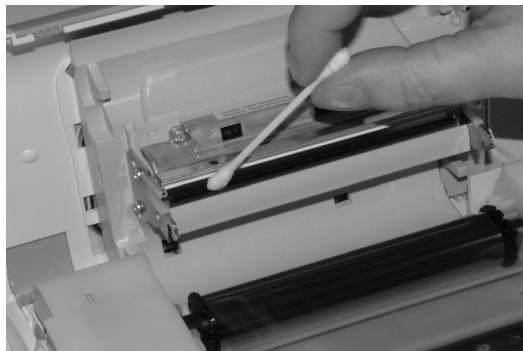
Limpar aCESSA de impressao
Se a suasotosapresentaremarcasconstantes em todo o comprimento da folha,poderao impurezasse teraccumulado na%cabeça de impressao.
Prepare um produit de limpeza a base de alcool descenturado [não utilizear produits abrasivos, poderiam danificar o seu aparelho] e de cotonetes.
Desligue a impressora da tomada de parede. Desligue a impressora, retire a ficha da tomada e aguarde cinco minutos para fazer lesões, aCESSÉ de impressão tendo subido a uma temperatura elevada.
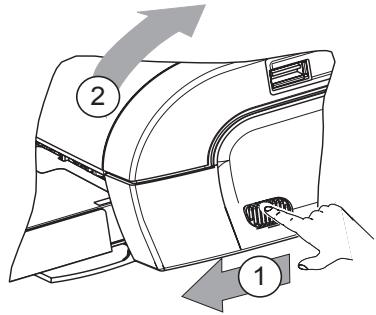
Abra a impressora e limpe a cabeca de impressao como indicao na figura em baixo.
Atença: Não toque nunca aCESSA de impressão com os dedos ou com objectos susceptiveis de a riscar.
Feche a impressora e volta a ligar a ficha eletrica a tomada de parede.
Encravamento do papel
Se uma folha ficar presa na impressora, sem possibidade de ser extraida de forma simples, como se segue:
Desligue a impressora da toma de parede. Aguarde cincoutos, a cabeça de impressão pode adquirir uma temperatura elevada e pode ferir-se se lhe tocar.
Abra a impressora e retire a folha encravada.
Feche a impressora e volta a ligar a ficha eléctrica àtomada de parede.
Atença: Uma fotografia ja ou parcialmente impressa, NUNCA deve ser recolocada na bandeja de papel,ursor parte danificar a fita.
Problems
Nota
: O seu aparecido possui um disposito de temporização automatica para evitar que a impressora aqueça quando realiza grandes séries de impressões. A impressora retoma automaticamente a impressão em的方式来 quando a temperatura estiver sufficientemente baixa.
| Indicator de luz | Problema |
| Vermelho intermitente | Fim da fita; Fim de papel; Encravamento do papel. |
| Vermelho fixo | Erro de receção de dados; Consumível não compatível; Fürmato do ficheiro não compativel. |
| INCIDENTES | SOLUTIONES |
| Não há corrente | ·Verifíque se o cabo de alimentação está corremente ligado à tomada. ·Verifíque se o conector está corremente ligado à impressora. ·Verifíque se a sua instalação elétrica está a functione e se a tomada está alimentada. |
| O aparecido foi desligado durante uma impressão | ·Verifíque se a impressora está desligada e ligue novamente o cabo de alimentação corremente. ·Ligue a impressora e aguarde que a fase de inicialização estája terminada, Até que o indicator de luz definido para esta funcção se ilumine a verde. ·Se uma folha de papel estiver presa, (refer to paragraph Encravamento do papel, page 8). ·A impressão recomeça automaticamente. |
| Não ficou nenhuma Foto impressa na folha | ·Utilizou folhas em conformidade com as espécificações tínicas? (refer to paragraph Consumíveis, page 7). ·Colocou as folhas com a face brilhante para cima? |
| AFoto impressa tem um traco em todo o comprimento ou muitas manchas | ·Proceda à limpeza da casa de impressão (refer to paragraph Limpar a casa de impressão, page 8). |
| Não é POSSível imprimir a partir do PC ouária fotografia | ·Verifíque se o cabo está corremente ligado (PC,ária fotografia,...). ·Instalou o piloto de impressão? ·Validou o consumível com o smart card fornecido? |
\section*{Caracteristicas sociales}
Nome do aparelho
Método de impressão
Resolucao
Cor
Velocidade de impressao
Interface
Taxa de fotografias transferidas
com um periférico sem fios
Formatos de imagens compatveis
Resolução de imagem suportada
Consumweis
Tamanho papel
Alimentação papel
Alimentação eletrica
Aprovacao
Margem de'utilisation para
uma impressao optimizada
Dimensoes em mm
Peso em kg
Consumo energetico
Acessórios adicionesis
: AP1100
: transforência tírmica
309,8 x 309,8 dpi
16,7 Milhoes em continuo
: inferior a 60 segundos por Foto (sem processamento de imagem)
: Porta USB compatible 2.0, Infra-Vermelhos
: até 1 Mega-bits
: JPEG [formato predefinido],TIFF,BMP,PNG [a maior dostips]
: até 18 Milhões de pixeis
: papel de fotografia, fita de tres cores [amarelo, magenta, cian e um verniz]
101 x 152,4 mm sem margens descartáveis
: por carregador automatico de capacité de 20 folhas
230VAC50/60Hz
CE
: 15 a 35 ℃ e 30 a 75 % dehumidade
: 200 x 143 x 78 excluindo a bandeja do papel
1,4 desligada
: em modo espera : 5 W, em modo impressao : 75 W
: bolsa, chave WiFi e chave Bluetooth.
Visite
0
nosso
site
Web
em
www.agfaphotoprinter.com
para
encomendar
accessories.
Todoosestedesdadoesao fornecidosatuito deindicacao.AgfaPhotoreserva-seodireitoodeosaltersemavisoprevio.
Condições de garantia
Para recorrer ao service de garantia,deer contactar o seu revendedor e aparecer-lhe o comprovativo de compra. O revendedor mesmo o aconsehara em caso de avaria.
O material novo (excluindo os consumíveis tais como as fitas e o papel de fotografia...) tem garantia da Sagem Communication para cada coisa e para a maior-de-obra [fora casos de exceptione de garantia mencionados mais abaix oeste documento], nas condições e conforme as modalidades segunte, contra todos os defeitos de fabricação durante 24 mezes a conta da data de compra do material, atestado pelo comprovativo de compra (para os acessórios novos [cabos, etc.]: 3 mezes a conta da data de compra).
Os materiais reparados durante o periodo de garantia acima referido tem garantia da Sagem Communication [peças e maior-de-obra]* até a ultima destas das datas: fim do tempo de garantia mencionado mais acima ouTRS [3] mezes a conta da intervenção da Sagem Communication.
Esta garantia aplica-se logo que o material tenha sido usado nas condições normais para o seu uso.
A titre de garantia, o seu material sera reparado ou substituindo gratuitamente (conforme o procedimento indicado pelo seu revendedor).
Nenhum material emprestado está fornecido durante o tempo de reparação.
Estão excluidos da garantia :
1) As avarias ou os disfuncaoimentos ou as deterioracoes devidas ao não respeito das instruções de instalação ou de utilizesação, a uma causa exterior ao material (choque, raio, incência...), a modificações do material efectuadas sem acordo escrito da Sagem Communication, a um defeito de manutençao corrente, tal como descripto na documentação remetida com o material, de vigilência ou de cuidados, ou ainda devo a uma reparação, uma intervenção (abertura ou tentativas de abertura do material) ou manutençao efectuada por pessoas não autorizadas pela Sagem Communication.
2) As deteriorações devidas a uma insufúência de embalagem e/ou a um mau condicionamento do material devolvido.
3) O desgaste normal do material assim como o desgaste dos acessórios.
4) O fornecimento de novas versões de softwares
5) Os serviços de uso corrente: entrega, instalação ou substituição dos acessórios ou dos consumíveis...
6) as intervenções sobre o material ou softwares modificados ou acrescentados sem o accordo da Sagem Communication.
7) As falhas devidas à'utilisation de produits ou acessórios não compatíveis com o material.
OS DIREitos LEGAIS A BENEFICIO DOS CONSUMIDORES A TITULO DE DISPOSICOES LEGAIS IMPERATIVAS NACIONALS, ASSIM COMO OS DIREitos DO CLIENTE EM RELACÇÃO AO SEU REVENDEDOR, TAIScomo ESTABECIDOS NO CONTRATO DE COMPRA/VENDA, PERMANECEM EM VIGOR E NÃO SÃO DE MODO ALGUM AFFECTADOS PELA PRESENTE GARANTIA.
SVENSKA
Valkommen

- Recomendações e instruções de segurarça
- A EMBALAGEM
- PILHAS E BATERIAS
- O PRODUTO
- A impressora e os seu's acessórios
- Instalar a impressora
- Instalacao da fita
- Nota
- Conexões - Ligações
- Utilização
- Regulações
- Consumeis
- Manutenção
- Limpar aCESSA de impressao
- Encravamento do papel
- Problems
- \section*{Caracteristicas sociales}
- Condições de garantia
- Estão excluidos da garantia :
- SVENSKA
- Valkommen
Marca : SAGEM
Modelo : AP1100
Categoria : Impressora de fotos