
ROG XG Station 2 - Station d'acceuil ASUS - Notice d'utilisation et mode d'emploi gratuit
Retrouvez gratuitement la notice de l'appareil ROG XG Station 2 ASUS au format PDF.
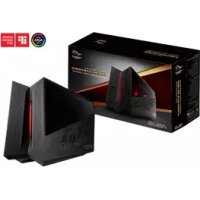



| Type de produit | Station d'accueil externe pour ordinateur portable |
| Marque | ASUS |
| Modèle | ROG XG Station 2 |
| Connexion à l'ordinateur | Thunderbolt™ 3 (Type-C) |
| Connexion Ethernet | Contrôleur réseau Gigabit 10/100/1000 Mb/s |
| Ports USB | 4 x USB 3.0, 1 x USB 3.0 Type-B |
| Contrôle de l'éclairage RGB | ASUS ROG AURA |
| Alimentation | 600W, 80 Plus Gold |
| Dimensions (L x l x H) | 456 mm x 158 mm x 278 mm |
| Poids | 5,1 kg |
| Compatibilité carte graphique | PCI-Express x16, slot 2.5 ; NVIDIA GeForce GTX 900+, AMD Radeon R9+ |
| Sortie graphique | Définie par la carte graphique installée |
| Accessoires inclus | Câble USB 3.0 Type-B, Câble Thunderbolt™ 3 Type-C, Cordon d'alimentation |
| Température de fonctionnement | 5 °C à 40 °C |
| Nettoyage | Éponge de cellulose ou chamois imbibée d'une solution non abrasive |
| Sécurité | Ne pas utiliser de solvants ; débrancher avant nettoyage ; éviter humidité et champs magnétiques |
| Réparabilité | Réservé aux techniciens ASUS ; ne pas désassembler |
| Tube plasma | Non remplaçable par l'utilisateur |
| Système d'exploitation requis | Microsoft Windows 10 64 bits |
FOIRE AUX QUESTIONS - ROG XG Station 2 ASUS
Questions des utilisateurs sur ROG XG Station 2 ASUS
0 question sur cet appareil. Repondez a celles que vous connaissez ou posez la votre.
Poser une nouvelle question sur cet appareil
Téléchargez la notice de votre Station d'acceuil au format PDF gratuitement ! Retrouvez votre notice ROG XG Station 2 - ASUS et reprennez votre appareil électronique en main. Sur cette page sont publiés tous les documents nécessaires à l'utilisation de votre appareil ROG XG Station 2 de la marque ASUS.
MODE D'EMPLOI ROG XG Station 2 ASUS
Précautions d'emploi
Les consignes de sécurité qui suivent augmenteront la durée de vie de votre ROG XG-Station 2. Suivez-les à la lettre. Pour ce qui n'est pas décrit dans ce manuel, demandez l'assistance d'une personne qualifiée. Ne pas utiliser de cordons d'alimentation, d'accessoires ou autres périphériques endommagés. NE PAS utiliser de solvants puissants tels que des diluants, du benzène ou autres produits chimiques sur ou à proximité de la surface de l'appareil.

Débranchez l'alimentation avant le nettoyage. Essuyez l'appareil avec une éponge de cellulose propre ou un peu de chamois imbibée d'une solution non abrasive et d'un peu d'eau tiède, puis retirez l'humidité restante avec un chiffon sec.
NE PAS placer sur une surface irrégulière ou instable. Contactez le service après-vente si le châssis a été endommagé. NE PAS placer, faire tomber ou insérer d'objets sur/dans l'appareil. NE PAS utiliser dans des environnements sales ou poussiéreux. NE PAS utiliser lors d'une fuite de gaz. NE PAS exposer à des champs magnétiques ou électriques puissants. NE PAS LAISSER l'appareil allumé sur vos genoux ou toute autre partie du corps pour éviter tout inconfort ou blessure provoqués par la chaleur. NE PAS exposer l'appareil à la pluie ou à l'humidité, le tenir éloigné des liquides. NE PAS UTILISER le modem durant un orage. NE PAS transporter ou recouvrir l'appareil SOUS TENSION avec un matériel qui ne permet pas une circulation optimale de l'air, comme une sacoche de transport. Température de fonctionnement : Pendant l'utilisation, l'appareil doit être exposé à une température ambiante comprise entre 5°C (41°F) et 40°C (104°F). Ne tentez pas de désassembler ou de ré-assembler l'appareil. Seul un technicien ASUS est autorisé à réparer l'appareil.
Le symbole représentant une poubelle barrée d'une croix indique que le produit (équipement électrique et électronique) ne doit pas être jeté avec les déchets ménagers. Consultez les réglementations locales pour la mise au rebut des produits électroniques.
1. Configuration requise
Pour garantir une bonne installation de votre ROG XG-Station 2, votre ordinateur doit répondre aux critères suivants :
Ordinateur portable disposant de Thunderbolt™ 3 (mis à jour dans sa dernière version de firmware) Microsoft Windows 10 (versions 64 bits) - Visitez www.asus.com pour consulter la liste des ordinateurs portables compatibles
2. Résumé des caractéristiques
| Modèle | ROG XG STATION 2 |
| Connexion à l'ordinateur | Thunderbolt™ 3 |
| Connexion ethernet | Contrôleur réseau Gigabit 10/100/1000 Mb/s |
| Entrée / Sortie | 4 x Ports USB 3.0 |
| USB supplémentaire | 1 x Port USB 3.0 Type B |
| Contrôle de l'éclairage RGB | Compatible OSUS ROG AURA |
| Alimentation | Source d'alimentation 600W 80 Plus Gold |
| Dimensions | Longueur : 456 mm ; Largeur : 158 mm ; Hauteur : 278 mm |
| Poids | 5,1 Kg |
| Carte graphique | Compatible avec une carte graphique simple PCI-Express x 16, slot 2.5. - Série NVIDIA GeForce GTX 900 et versions ultérieures - Série AMD Radeon R9 et versions ultérieures |
| Sortie graphique | Définie par la carte graphique installée |
| Accessoires | 1x Câble USB 3.0 Type-B 1x Câble Thunderbolt™ 3 Type-C 1 x Cordon d'alimentation Guides des informations produit importantes |
3. Introduction matérielle
Vue arrière
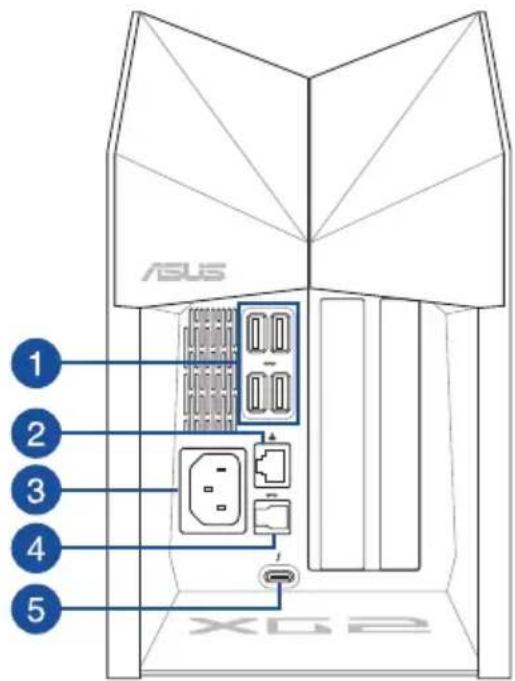
1 Port USB 3.0 2 Port réseau 3 Prise d'alimentation (CC) 4 Port USB 3.0 Type-B 5 Port Thunderbolt™ 3 Type-C
4. Installation matérielle
Pour installer la ROG XG-Station 2 :
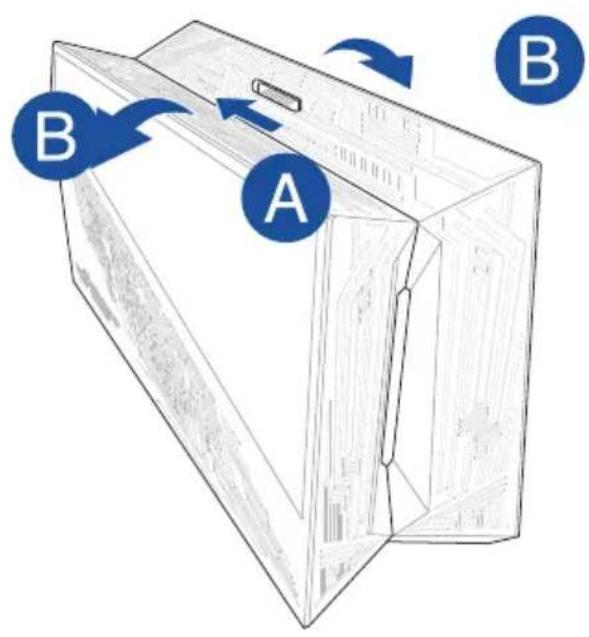
- Faites glisser le verrou à ressort vers sa position déverrouillée, puis ouvrez la ROG XG-Station 2.
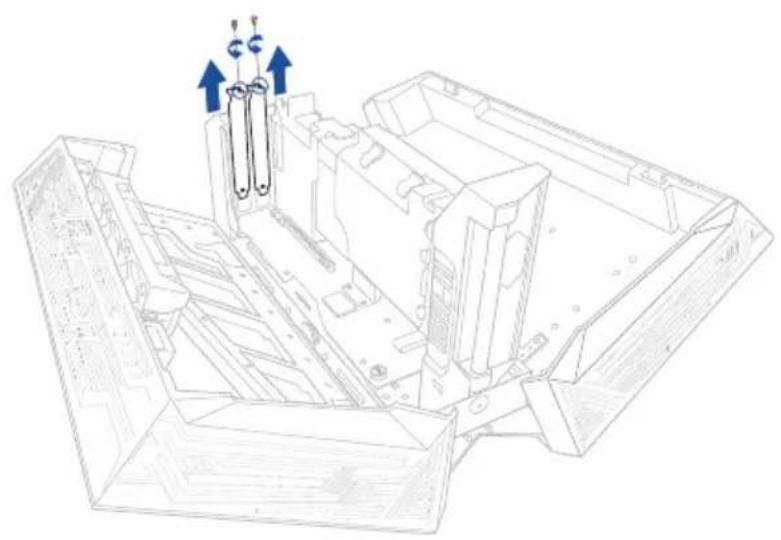
- Retirez les vis sécurisant le support métallique à la ROG XG-Station 2, puis retirez le support métallique.

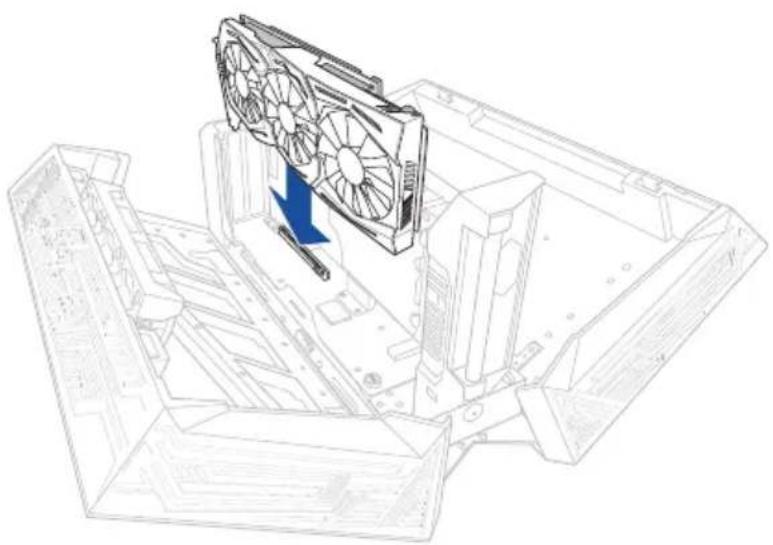
- Alignez et insérez la carte graphique dans l'emplacement PCI-E.
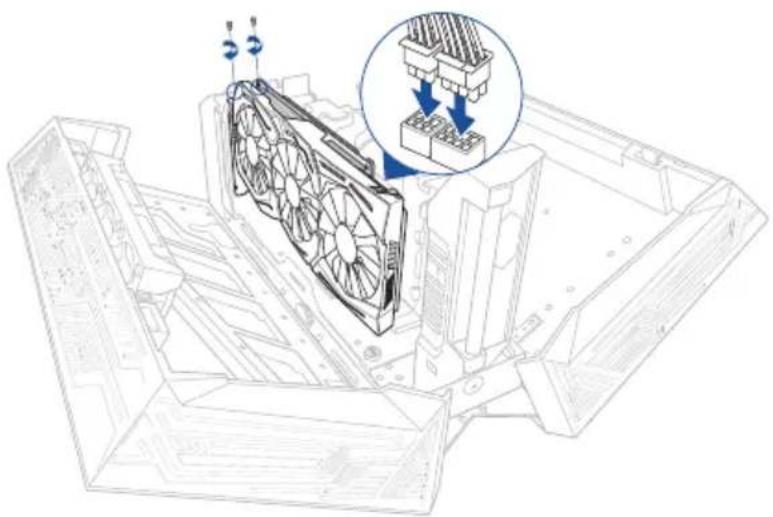
- Sécurisez le support métallique à l'aide des vis précédemment retirées, puis connectez les câbles d'alimentation à la carte graphique.
- Connectez le cordon d'alimentation à la ROG XG-Station 2 et à une source d'alimentation fournissant un courant compris entre 100V et 240V, puis appuyez sur le bouton d'alimentation pour allumer la ROG XG-Station 2. Le tube plasma s'allume.
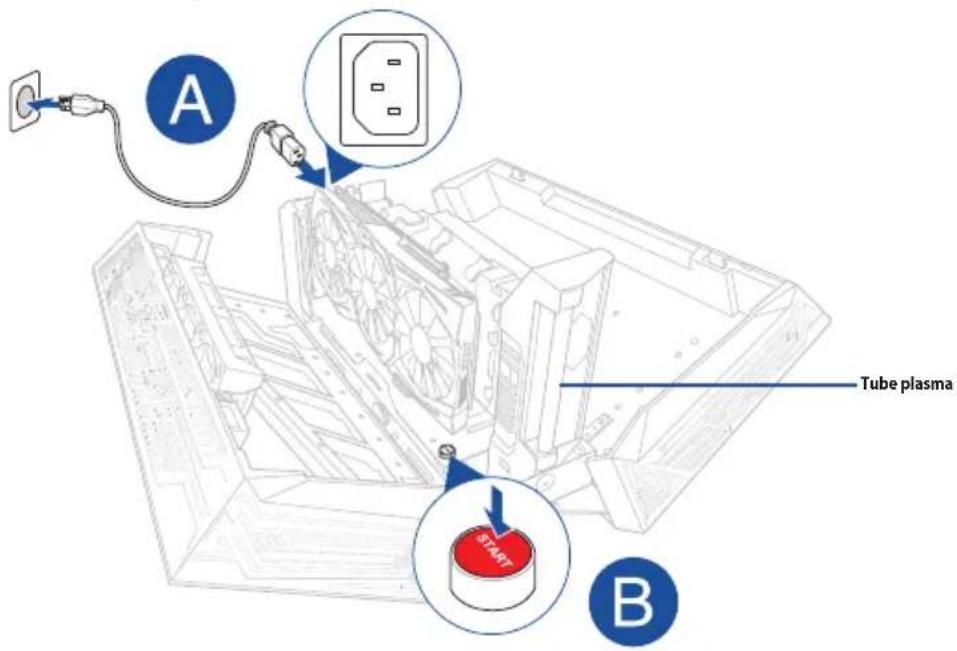

Ne tentez jamais de remplacer le tube plasma vous-même. Seul un technicien ASUS est autorisé à réparer l'appareil.
- Fermez la ROG XG-Station 2, puis connectez le câble Thunderbolt™ 3 Type-C fourni à votre ordinateur portable et votre ROG XG-Station 2.
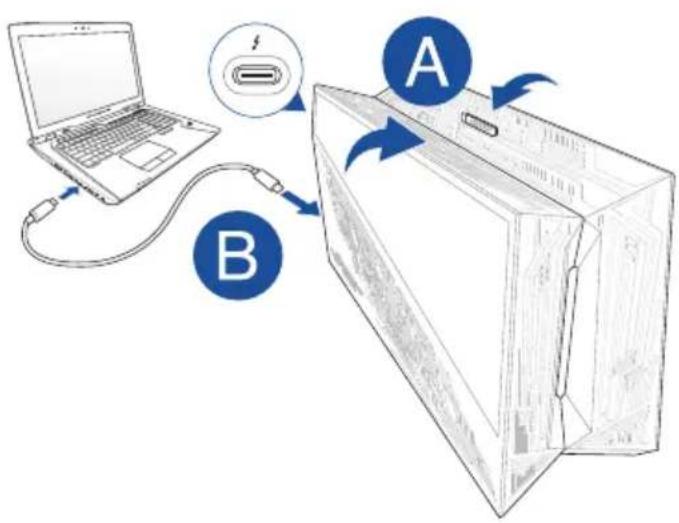

Vous pouvez également connecter un clavier USB, une souris USB, un moniteur externe et autres périphériques à votre ROG XG-Station 2.
- Allumez votre ordinateur portable, les LED de la ROG XG-Station 2 s'allument.
- Installez les pilotes correspondants à votre carte graphique.

Pour retirer la carte graphique, tirez sur la languette située sur le côté de l'emplacement PCI-E, puis retirez la carte graphique.
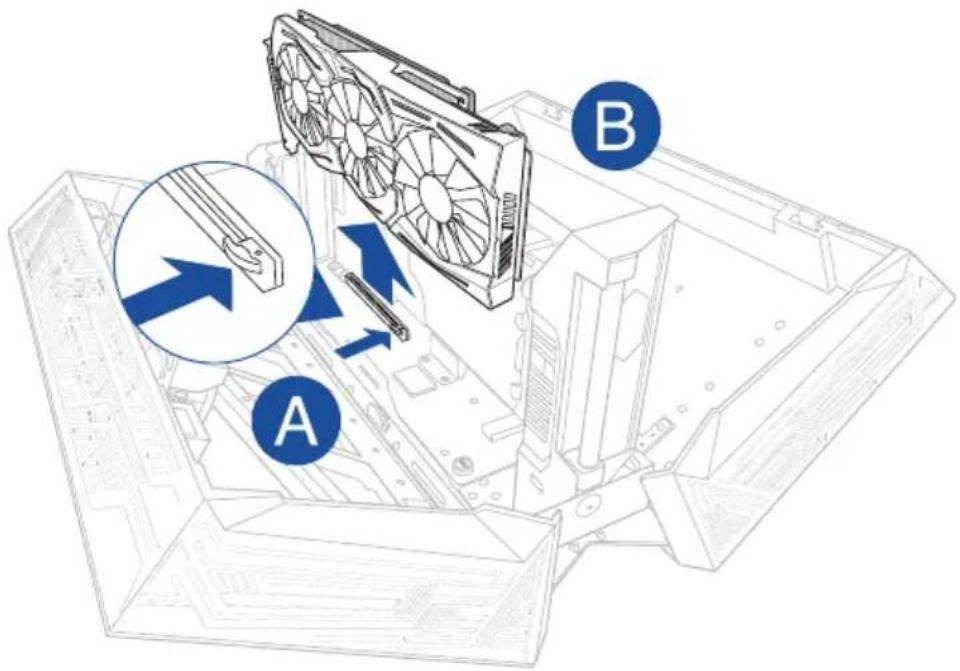

- Déconnectez l'alimentation avant de retirer la carte graphique.
- Votre carte graphique peut devenir extrêmement chaude après une utilisation prolongée, faites attention lors du retrait de la carte graphique.
5. Personnalisation matérielle
Pour personnaliser les effets lumineux de la ROG XG-Station 2, visitez le site www.asus.com et téléchargez le logiciel ASUS ROG AURA.
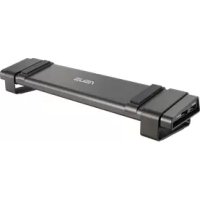
Marque : ASUS
Modèle : ROG XG Station 2
Catégorie : Station d'acceuil