
ROG XG Station 2 - Dockstation ASUS - Kostenlose Bedienungsanleitung
Finden Sie kostenlos die Bedienungsanleitung des Geräts ROG XG Station 2 ASUS als PDF.
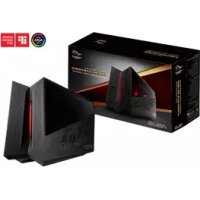



| Produkttyp | Externe Dockingstation für Laptop |
| Marke | ASUS |
| Modell | ROG XG Station 2 |
| Computeranschluss | Thunderbolt™ 3 (Type-C) |
| Ethernet-Anschluss | Gigabit-Netzwerkcontroller 10/100/1000 Mb/s |
| USB-Anschlüsse | 4 x USB 3.0, 1 x USB 3.0 Typ-B |
| RGB-Beleuchtungssteuerung | ASUS ROG AURA |
| Netzteil | 600W, 80 Plus Gold |
| Abmessungen (L x B x H) | 456 mm x 158 mm x 278 mm |
| Gewicht | 5,1 kg |
| Grafikkartenkompatibilität | PCI-Express x16, slot 2.5 ; NVIDIA GeForce GTX 900+, AMD Radeon R9+ |
| Grafikausgang | Abhängig von der installierten Grafikkarte |
| Im Lieferumfang enthalten | USB 3.0 Typ-B Kabel, Thunderbolt™ 3 Typ-C Kabel, Netzkabel |
| Betriebstemperatur | 5 °C bis 40 °C |
| Reinigung | Zelluloseschwamm oder Fensterleder, getränkt mit einer nicht scheuernden Lösung |
| Sicherheit | Keine Lösungsmittel verwenden; vor der Reinigung vom Stromnetz trennen; Feuchtigkeit und Magnetfelder vermeiden |
| Reparierbarkeit | Nur für ASUS-Techniker; nicht zerlegen |
| Plasmaröhre | Nicht vom Benutzer austauschbar |
| Erforderliches Betriebssystem | Microsoft Windows 10 64-Bit |
Häufig gestellte Fragen - ROG XG Station 2 ASUS
Benutzerfragen zu ROG XG Station 2 ASUS
0 Frage zu diesem Gerät. Beantworten Sie die, die Sie kennen, oder stellen Sie Ihre eigene.
Eine neue Frage zu diesem Gerät stellen
Laden Sie die Anleitung für Ihr Dockstation kostenlos im PDF-Format! Finden Sie Ihr Handbuch ROG XG Station 2 - ASUS und nehmen Sie Ihr elektronisches Gerät wieder in die Hand. Auf dieser Seite sind alle Dokumente veröffentlicht, die für die Verwendung Ihres Geräts notwendig sind. ROG XG Station 2 von der Marke ASUS.
BEDIENUNGSANLEITUNG ROG XG Station 2 ASUS
Die folgenden Vorsichtsmaßnahmen verlängern die Lebensdauer der ROG XG-Station 2. Befolgen Sie alle Vorkehrungen und Anleitungen. Außer wie in dieser Anleitung beschrieben, setzen Sie alle Wartungsarbeiten von qualifiziertem Personal durchführen. Benutzen Sie KEINE beschädigten Netzkabel, Zubehörteile oder Peripheriegeräte. Benutzen Sie in der Nähe oder auf der Oberfläche KEINE starken Reinigungsmittel, z.B. Benzin, Verdünner oder andere Chemikalien.

Trennen Sie das Gerät vor der Reinigung vom Netzstrom. Wischen Sie die ROG XG-Station 2 mit einem sauberen Zellstoffschwamm oder Ledertuch, angefeuchtet mit einer Lösung aus nicht scheuerndem Reinigungsmittel und ein paar Tropfen warmem Wasser, und entfernen Sie verbleibende Feuchtigkeit mit einem trockenen Tuch.
- Stellen Sie es NICHT auf schräge oder instabile Arbeitsflächen. Wenden Sie sich an das Wartungspersonal, wenn das Gehäuse beschädigt wurde.
- Legen Sie KEINE Gegenstände auf die ROG XG-Station 2, lassen Sie KEINE Gegenstände darauf fallen und schieben Sie keine Fremdkörper in die ROG XG-Station 2.
- Setzen Sie das Gerät NICHT schmutzigen oder staubigen Umgebungen aus. NICHT während eines Gaslecks benutzen.
- Setzen Sie es KEINEN starken magnetischen oder elektrischen Feldern aus. Benutzen Sie die ROG XG-Station 2 NICHT auf Ihrem Schoß oder anderen Körperteilen, da es durch Hitzekontakt zu Unbehagen oder Verletzungen kommt.
- Setzen Sie das Gerät KEINESFALLS Flüssigkeiten, Regen oder Feuchtigkeit aus, verwenden Sie es nicht in der Nähe derartiger Gefahrenquellen. Verwenden Sie das Modem nicht während eines Gewitters. Bedecken Sie die eingeschaltete ROG XG-Station 2 NICHT mit Materialien, welche die Luftzirkulation beeinträchtigen, z.B. eine Tragetasche. SICHERE TEMPERATUR: Die ROG XG-Station 2 darf in einer Umgebung mit einer Temperatur zwischen 5°C (41°F) und 40°C (104°F) verwendet werden.
- Versuchen Sie niemals, die ROG XG-Station 2 auseinander- und wieder zusammenzubauen. Die Reparatur des Geräts darf ausschließlich durch autorisierte ASUS-Techniker erfolgen.
Das Symbol der durchgestrichenen Mülltonne weist darauf hin, dass dieses Produkt (elektrische und elektronische Geräte) nicht im normalen Hausmüll entsorgt werden darf. Erkundigen Sie sich bei Ihren lokalen Behörden über die ordnungsgemäße Entsorgung elektronischer Produkte.
1. Installationsanforderungen
Um eine erfolgreiche Installation der ROG XG-Station 2 zu gewährleisten, muss Ihr Computer die folgenden Anforderungen erfüllen:
- Ein Notebook PC mit Thunderbolt™ 3 (mit neuester Firmware aktualisiert) Microsoft Windows 10 (64-bit) Schauen Sie unter www.asus.com für die vollständige Liste qualifizierter Anbieter von Notebook PCs.

2. Spezifikationsübersicht
| Modell | ROG XG STATION 2 |
| Anschluss am PC | Thunderbolt™ 3 |
| Ethernetverbindung | Gigabit Lan 10/100/1000 Mb/s |
| Eingang/Ausgang | 4 x USB 3.0 Anschlüsse |
| ZusätzlicherUSB-Anschluss | 1 x USB 3.0 Typ B Anschluss |
| RGBBeleuchtungssteuerung | ASUS ROG AURA wird Unterstützung |
| Stromversorgung | 600W 80 Plus Gold Stromversorgung |
| Abmessungen | Länge: 456 mm; Breite: 158 mm; Höhe: 278 mm |
| Gewicht | 5,1 Kg |
| UnterstützteGrafikkarten | Unterstützt eine einzeln durchgehende 2.5-Slot PCI-Expressx16 Grafikkarte:- NVIDIA GeForce GTX 900 Serie und neuer- AMD Radeon R9 Serie und neuer |
| Grafikausgabe | Wird durch die installierte Grafikkarte bestimmt |
| Zubehör | 1x USB 3.0 Typ-B-Kabel1x Thunderbolt™ 3 Typ-C-Kabel1x NetzkabelWichtige Produktinformationsanleitungen |
3. Einführung in die Hardware
Rückseite

1 USB 3.0-Anschluss LAN-Anschluss 3 Strom (DC)-Eingang 4 USB 3.0 Typ-B-Anschluss Thunderbolt™ 3 Typ-C-Anschluss
4. Hardware-Installation
So installieren Sie die ROG XG-Station 2:
- Schieben Sie die Verriegelung in die entriegelte Stellung, öffnen Sie dann die ROG XG-Station 2.
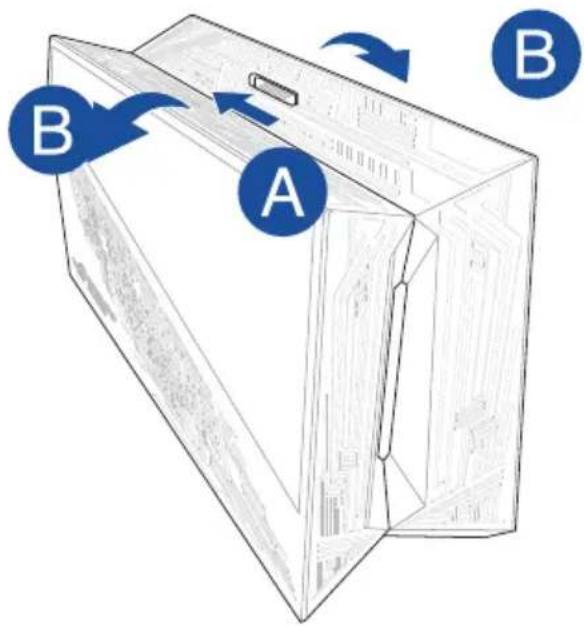
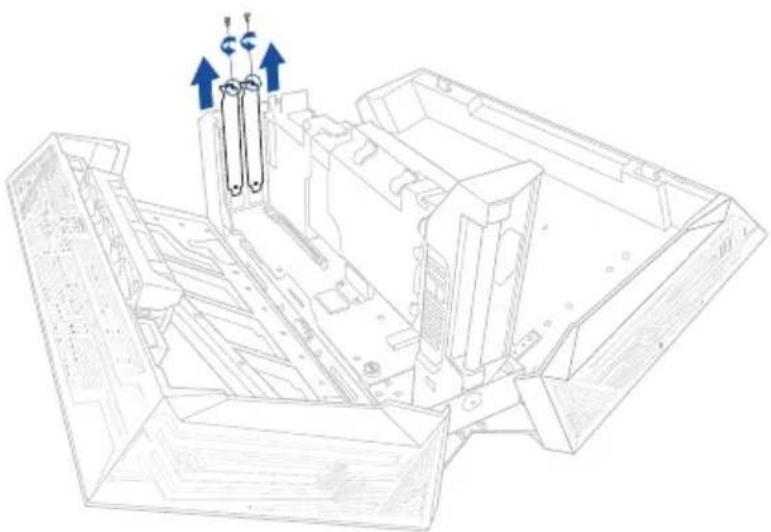
- Entfernen Sie die Schrauben, die den Metallbügel an der ROG XG-Station 2 befestigen, entfernen Sie dann den Metallbügel.

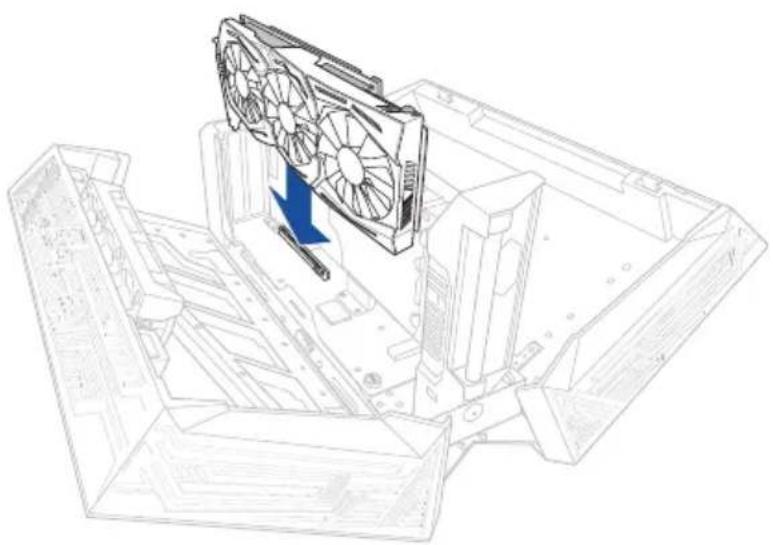
- Richten Sie die Grafikkarte am PCI-E-Steckplatz aus und stecken Sie sie ein.
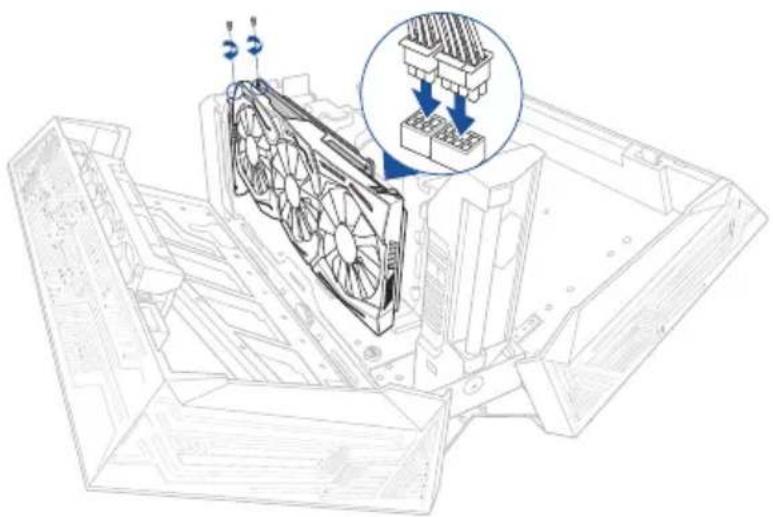
- Befestigen Sie den Metallbügel mit den zuvor entfernten Schrauben, schließen Sie dann die Stromkabel an die Grafikkarte an.
- Schließen Sie das Netzkabel an die ROG XG-Station 2 und an eine 100V~240V Steckdose an. Betätigen Sie dann die Ein-/Austaste zum Einschalten Ihrer ROG XG-Station 2. Die Plasmaröhre leuchtet auf.
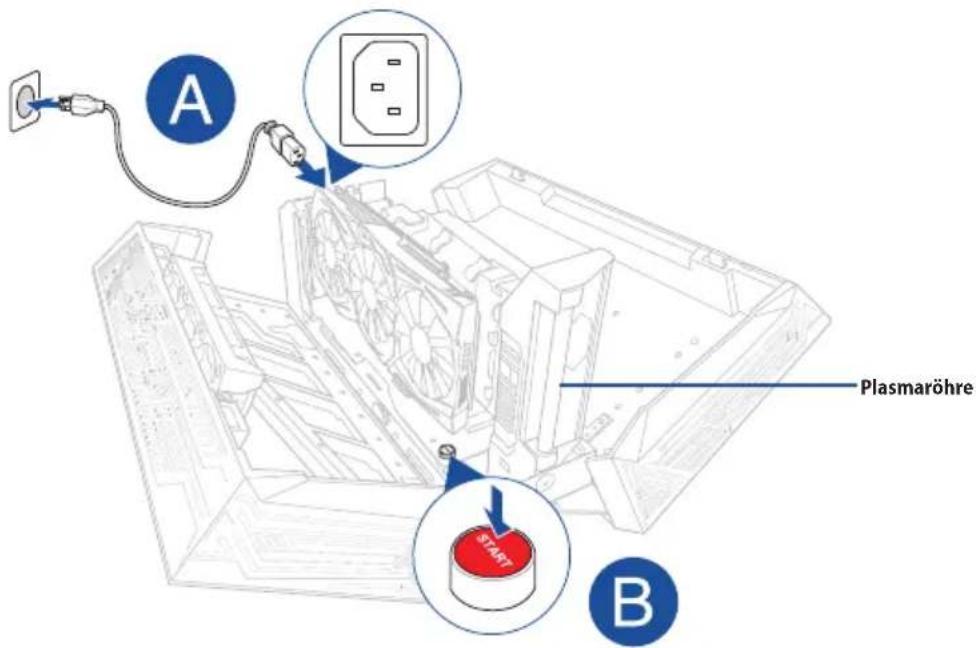

Versuchen Sie niemals selbst, die Plasmaröhre auszutauschen. Die Reparatur des Geräts darf ausschließlich durch autorisierte ASUS-Techniker erfolgen.
- Schließen Sie die ROG XG-Station 2, verbinden Sie dann das mitgelieferte Thunderbolt™ 3 Typ-C-Kabel mit Ihrem Notebook PC und der ROG XG-Station 2.
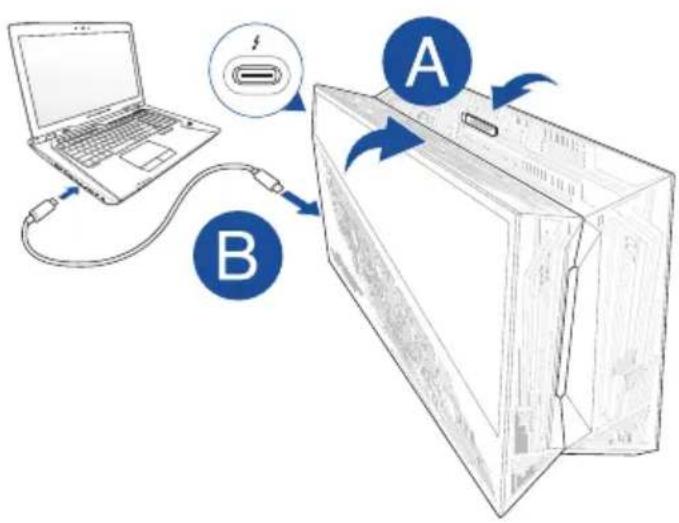

Sie können an Ihre ROG XG-Station 2 auch eine USB-Tastatur, USB-Maus, einen externen Monitor und andere Peripheriegeräte anschließen.
- Schalten Sie Ihren Notebook PC ein und die LEDs an der ROG XG-Station 2 leuchten auf.
- Installieren Sie die entsprechenden Treiber für Ihre Grafikkarte.
Drücken Sie zum Herausnehmen der Grafikkarte auf die Entriegelungstaste an der Seite des PCI-E-Steckplatzes. Entfernen Sie dann die Grafikkarte.
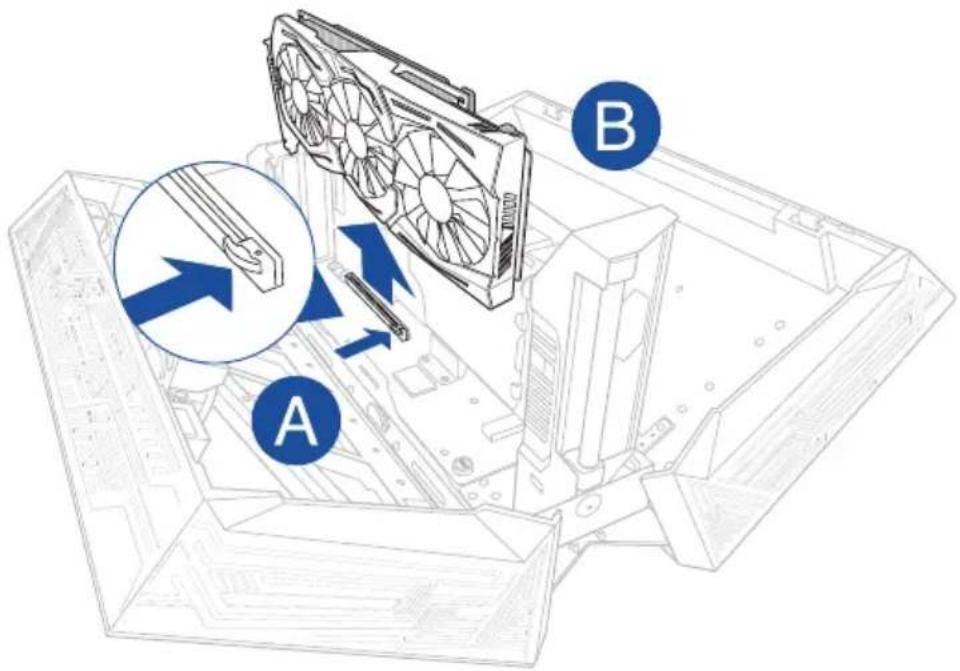

- Trennen Sie vor dem Herausnehmen der Grafikkarte die Stromverbindung.
- Ihre Grafikkarte kann nach einer gewissen Laufzeit extrem heiß werden. Seien Sie bitte vorsichtig beim Herausnehmen der Grafikkarte.
5. Hardware-Anpassungen
Zum Anpassen der Lichteffekte Ihrer ROG XG-Station 2 besuchen Sie bitte www.asus.com und laden die ASUS ROG AURA Software herunter.
Sicherheitshinweise
Marke : ASUS
Modell : ROG XG Station 2
Kategorie : Dockstation