
XG Station Pro - Dockstation ASUS - Kostenlose Bedienungsanleitung
Finden Sie kostenlos die Bedienungsanleitung des Geräts XG Station Pro ASUS als PDF.
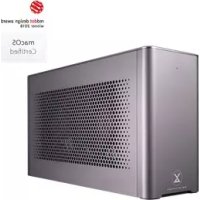



| Produkttyp | Dockingstation für externe Grafikkarte |
| Marke | ASUS |
| Modell | XG Station Pro |
| Abmessungen | 109 x 205 x 375 mm |
| Gewicht | 3,6 kg |
| Stromversorgung | 330 W (Netzteil inklusive) |
| Computeranschluss | Thunderbolt™ 3 (USB Type-C) |
| Anschlüsse | 1 x USB 3.1 Gen 2 Type-C |
| Grafikkartenslot | PCI-Express x16 (Dual-Slot, kompatibel mit NVIDIA GTX 900+ und AMD Radeon R9+) |
| RGB-Beleuchtung | Kompatibel mit ASUS ROG AURA (Software zum Herunterladen) |
| Erforderliches Betriebssystem | Windows 10 64-Bit |
| Betriebstemperatur | 5°C bis 40°C |
| Pflege | Mit einem weichen, trockenen Tuch reinigen; vor der Reinigung vom Strom trennen |
| Sicherheit | Nicht Feuchtigkeit aussetzen, während des Betriebs nicht abdecken, nicht auseinanderbauen |
| Mitgeliefertes Zubehör | Thunderbolt-3-Kabel, 330-W-Netzteil, Anleitung |
Häufig gestellte Fragen - XG Station Pro ASUS
Benutzerfragen zu XG Station Pro ASUS
0 Frage zu diesem Gerät. Beantworten Sie die, die Sie kennen, oder stellen Sie Ihre eigene.
Eine neue Frage zu diesem Gerät stellen
Laden Sie die Anleitung für Ihr Dockstation kostenlos im PDF-Format! Finden Sie Ihr Handbuch XG Station Pro - ASUS und nehmen Sie Ihr elektronisches Gerät wieder in die Hand. Auf dieser Seite sind alle Dokumente veröffentlicht, die für die Verwendung Ihres Geräts notwendig sind. XG Station Pro von der Marke ASUS.
BEDIENUNGSANLEITUNG XG Station Pro ASUS
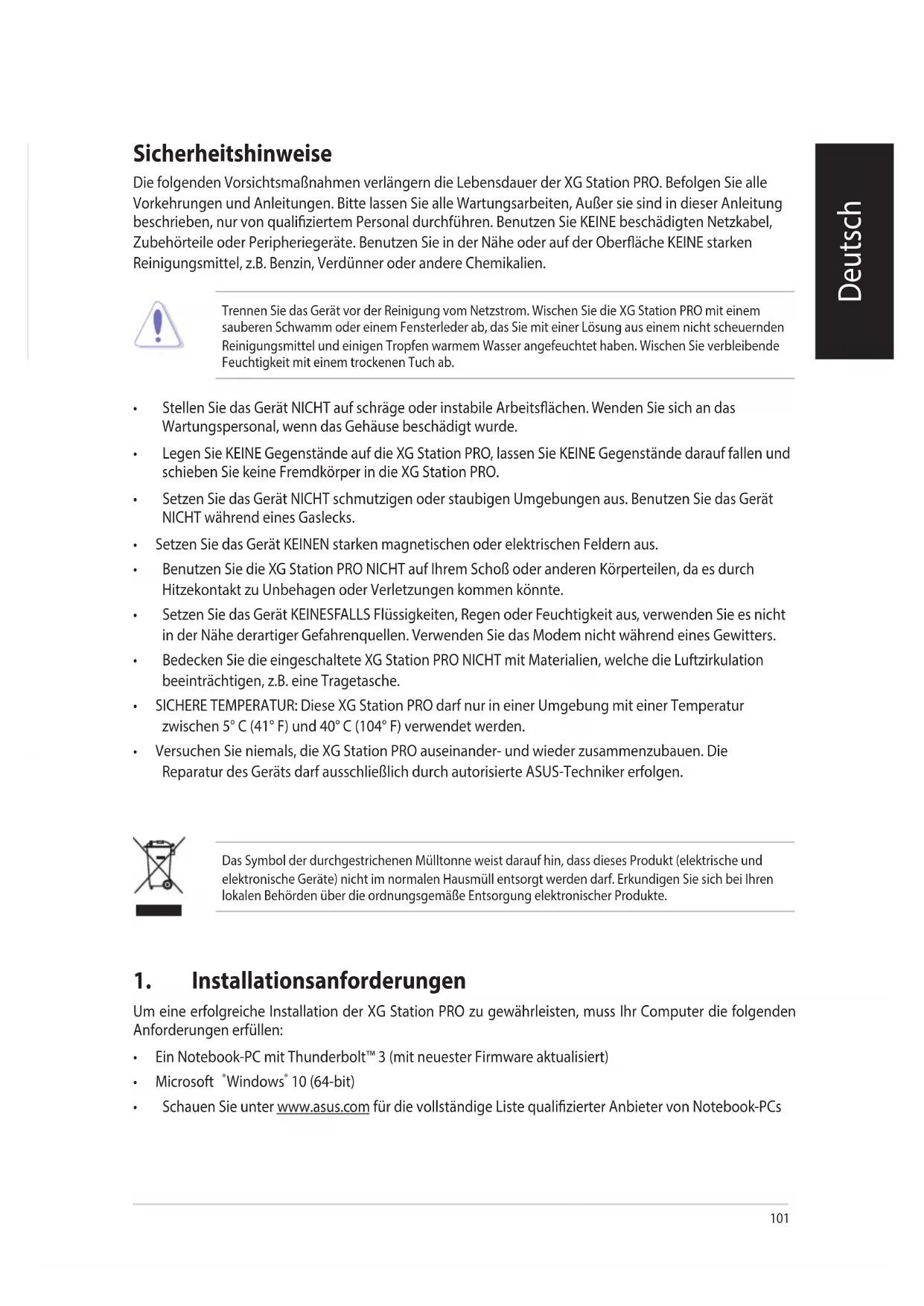
Die folgenden Vorsichtsmaßnahmen verlängern die Lebensdauer der XG Station PRO. Befolgen Sie alle Vorkehrungen und Anleitungen. Bitte lesen Sie alle Wartungsarbeiten, außer sie sind in dieser Anleitung beschrieben, nur von qualifiziertem Personal durchführen. Benutzen Sie KEINE beschädigten Netzkabel, Zubehörteile oder Peripheriegeräte. Benutzen Sie in der Nähe oder auf der Oberfläche KEINE starken Reinigungsmittel, z.B. Benzin, Verdünner oder andere Chemikalien.

Trennen Sie das Gerät vor der Reinigung vom Netzstrom. Wischen Sie die XG Station PRO mit einem sauberen Schwamm oder einem Fensterleder ab, das Sie mit einer Lösung aus einem nicht scheuernden Reinigungsmittel und einigen Tropfen warmem Wasser angefeuchtet haben. Wischen Sie verbleibende Feuchtigkeit mit einem trockenen Tuch ab.
- Stellen Sie das Gerät NICHT auf schräge oder instabile Arbeitsflächen. Wenden Sie sich an das Wartungspersonal, wenn das Gehäuse beschädigt wurde.
- Legen Sie KEINE Gegenstände auf die XG Station PRO, lassen Sie KEINE Gegenstände darauf fallen und schieben Sie keine Fremdkörper in die XG Station PRO.
- Setzen Sie das Gerät NICHT schmutzigen oder staubigen Umgebungen aus. Benutzen Sie das Gerät NICHT während eines Gaslecks.
- Setzen Sie das Gerät KEINEN starken magnetischen oder elektrischen Feldern aus. Benutzen Sie die XG Station PRO NICHT auf Ihrem Schoß oder anderen Körperteilen, da es durch Hitzekontakt zu Unbehagen oder Verletzungen kommt*.
- Setzen Sie das Gerät KEINESFALLS Flüssigkeiten, Regen oder Feuchtigkeit aus, verwenden Sie es nicht in der Nähe derartiger Gefahrenquellen. Verwenden Sie das Modem nicht während eines Gewitters. Bedecken Sie die eingeschaltete XG Station PRO NICHT mit Materialien, welche die Luftzirkulation beeinträchtigen, z.B. eine Tragetasche. SICHERE TEMPERATUR: Die XG Station PRO darf nur in einer Umgebung mit einer Temperatur zwischen 5°C (41°F) und 40°C (104°F) verwendet werden. Versuchen Sie niemals, die XG Station PRO auseinander- und wieder zusammenzubauen. Die Reparatur des Geräts darf ausschließlich durch autorisierte ASUS-Techniker erfolgen.
Das Symbol der durchgestrichenen Mülltonne weist darauf hin, dass dieses Produkt (elektrische und elektronische Geräte) nicht im normalen Hausmüll entsorgt werden darf. Erkundigen Sie sich bei Ihren lokalen Behörden über die ordnungsgemäße Entsorgung elektronischer Produkte.
1. Installationsanforderungen
Um eine erfolgreiche Installation der XG Station PRO zu gewährleisten, muss Ihr Computer die folgenden Anforderungen erfüllen:
- Ein Notebook-PC mit Thunderbolt™ 3 (mit neuester Firmware aktualisiert) Microsoft Windows 10 (64-bit) Schauen Sie unter www.asus.com für die vollständige Liste qualifizierter Anbieter von Notebook-PCs
2. Spezifikationsübersicht
| Modell | XG Station PRO |
| Anschluss am PC | Thunderbolt™ 3 |
| Eingang/Ausgang | 1 x USB 3.1 (Gen2) Anschluss |
| RGB Beleuchtungssteuerung | ASUS ROG AURA wird Unterstützung |
| Stromversorgung | 330 W |
| Abmessungen | 109 mm x 205 mm x 375 mm |
| Gewicht | 3,6 Kg |
| Unterstützte Grafikkarten | NVIDIA® GeForce® GTX 900 Serie und neuer AMD Radeon R9 Serie und neuer |
| Spezifikation des internen Grafikkartensteckplatzes | Unterstützt eine einzeln durchgehende 2.5-Slot PCI-Express x16 Grafikkarte 1 x PCI-Express x16 (elektrische Spezifikation: x16) |
| Grafikausgabe | Wird durch die installierte Grafikkarte bestimmt |
| Zubehör | 1 x Thunderbolt™ 3 Typ-C Kabel 1 x Netzkel 1 x 330 W Netzeil Wichtige Produktinformationsanleitungen |
3. Einführung in die Hardware
Rückseite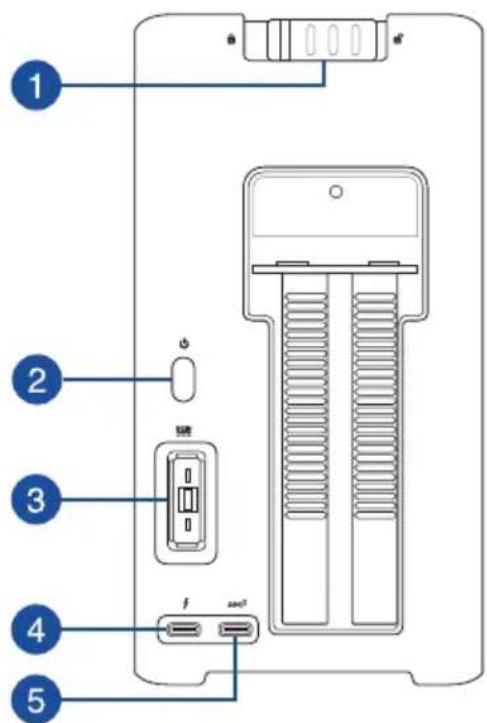
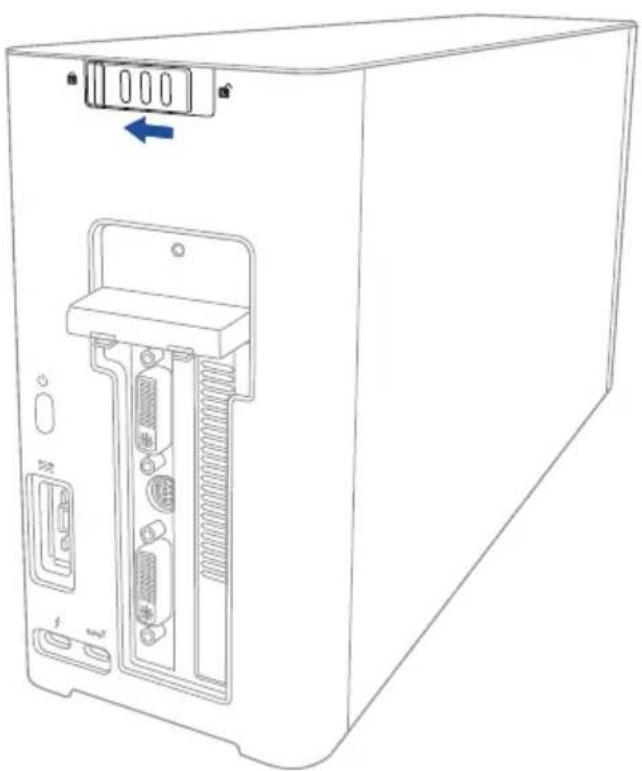
1 Verriegelung der Abdeckung 2 Ein-/Austaste 3 Strom (DC)-Eingang 4 Thunderbolt™ 3 Typ-C-Anschluss 5 USB 3.1 (Gen2) Typ-C™ Anschluss
4. Hardware-Installation
So installieren Sie die XG Station PRO:
- Schieben Sie die Verriegelung der Abdeckung in die Freigabeposition.
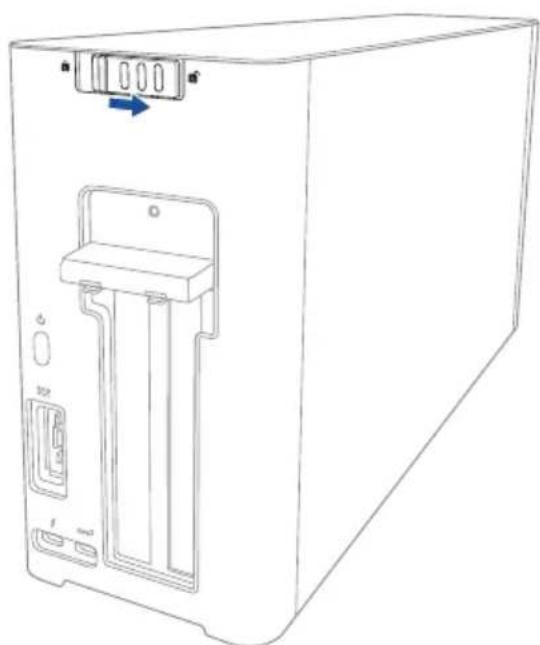
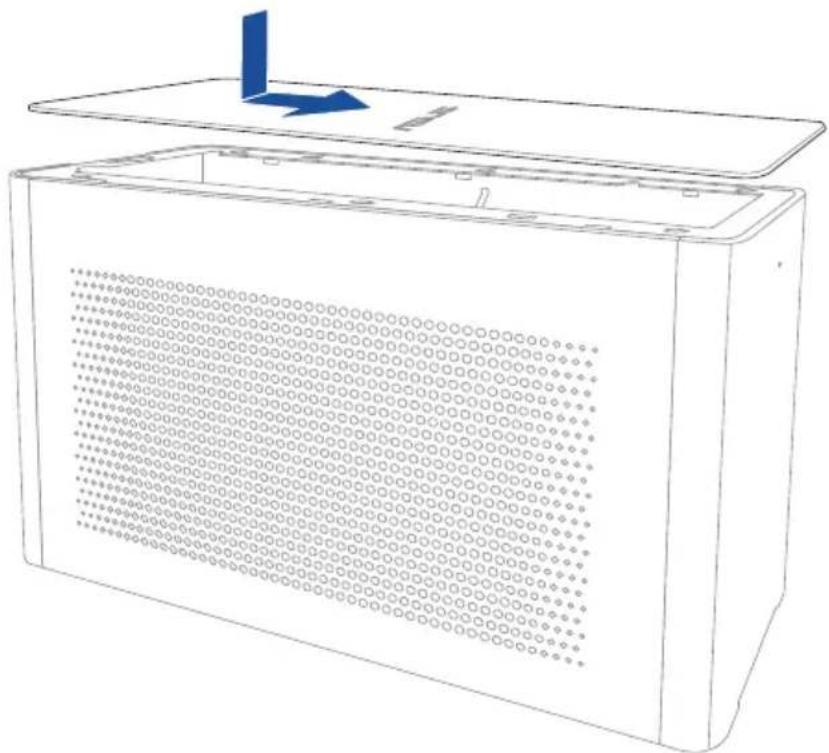
- Schieben Sie die obere Abdeckung in Richtung der Rückseite der XG Station PRO und heben Sie die Abdeckung dann zum Öffnen an.
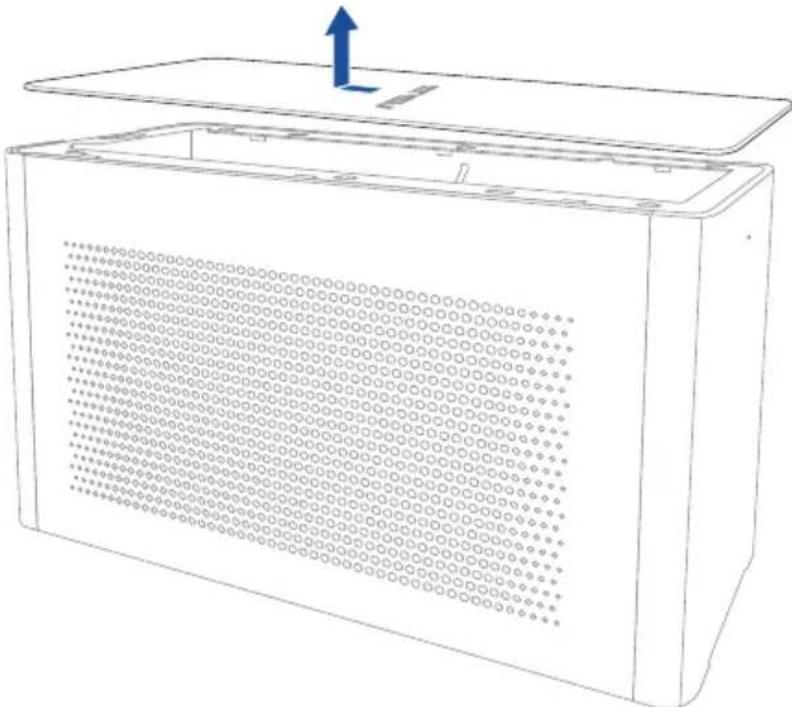

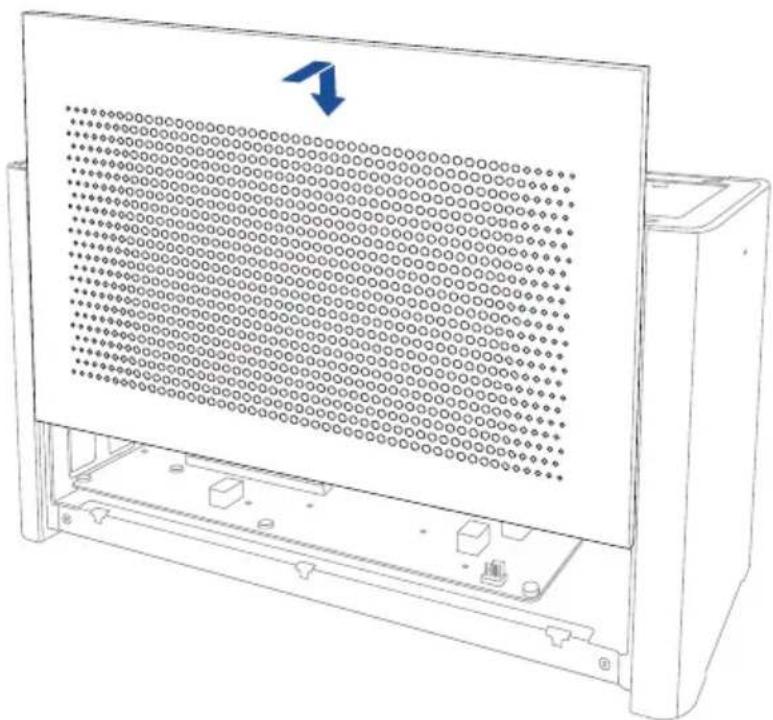
- Schieben Sie die Seitenabdeckung nach oben und entfernen Sie sie dann von der XG Station PRO.
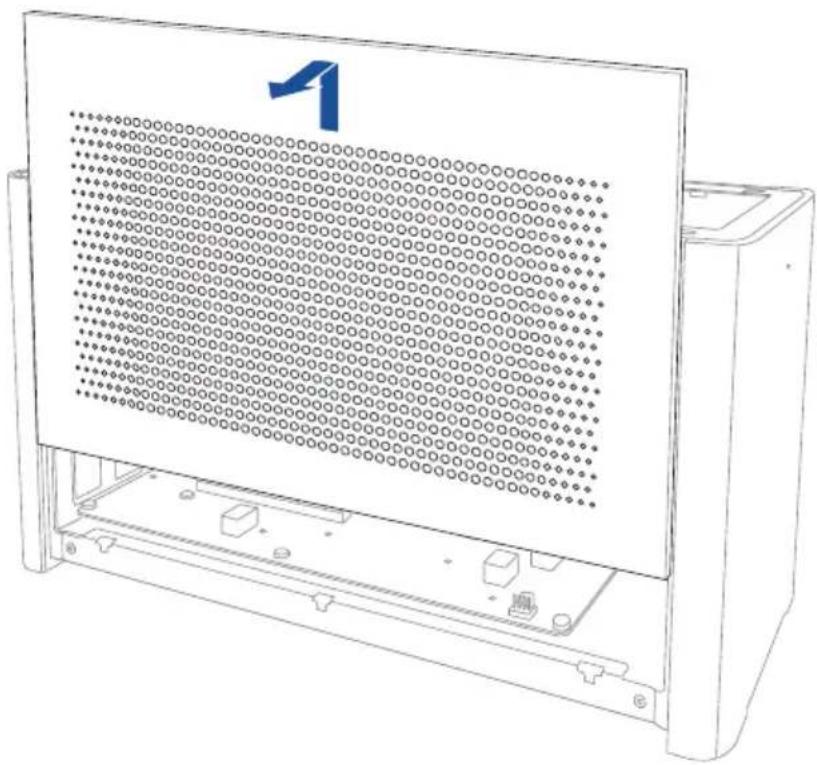
- Entfernen Sie die Schraube, die die Metallabdeckung an der XG Station PRO befestigt.
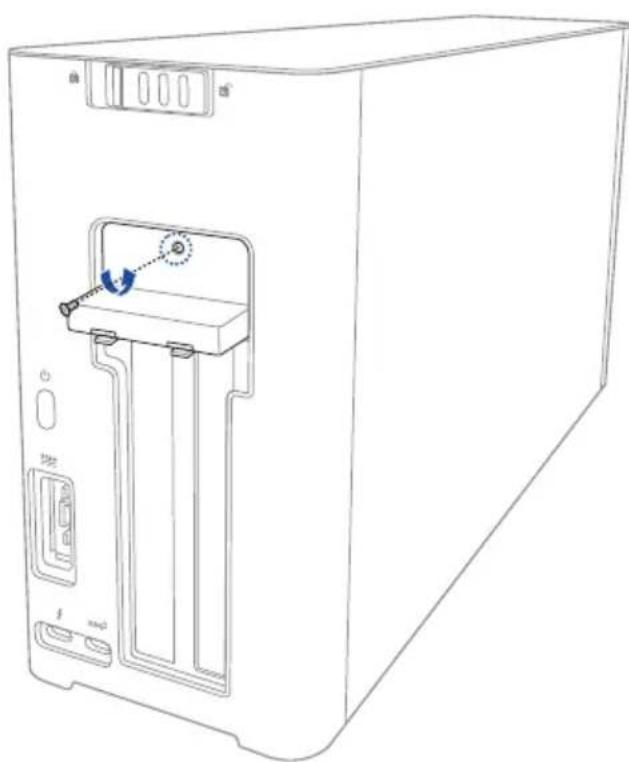
- Ziehen Sie die Metallabdeckung nach unten in eine geöffnete Position.
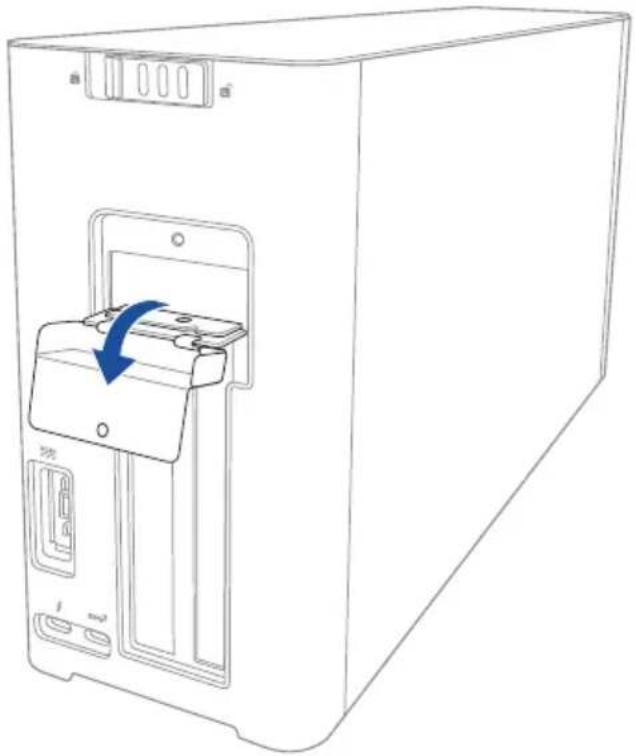
- Entfernen Sie die Schrauben, die den Metallbügel an der XG Station PRO befestigen, entfernen Sie dann den Metallbügel.
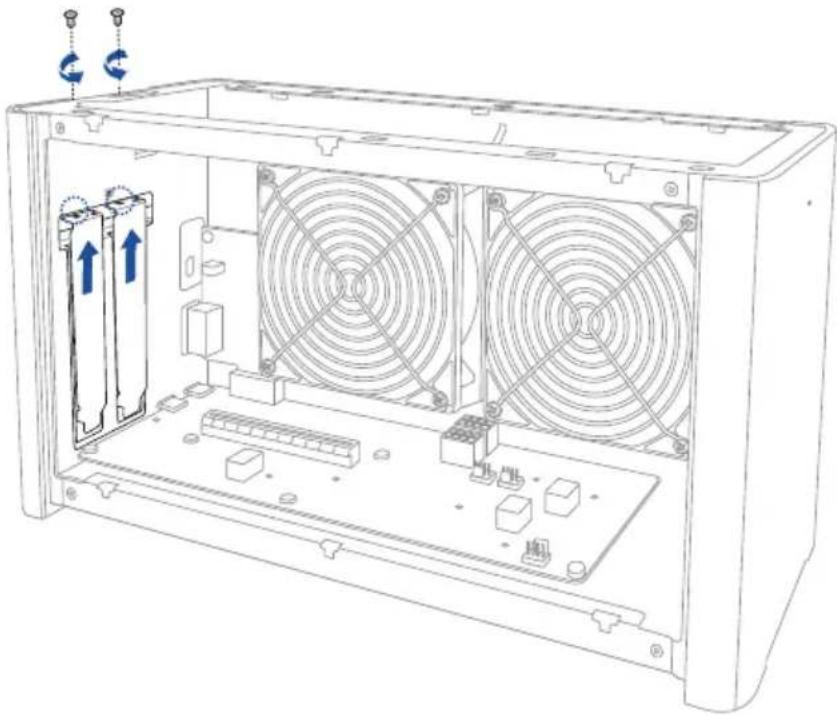
- Richten Sie die Grafikkarte am PCI-E-Steckplatz aus und stecken Sie sie ein.
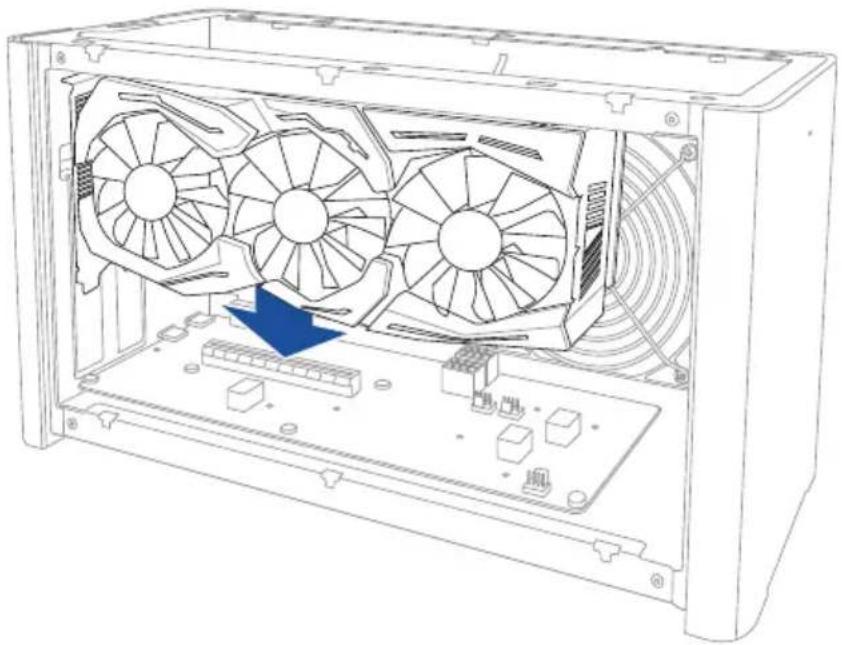
- Befestigen Sie den Metallbügel mit den zuvor entfernten Schrauben, schließen Sie dann die Stromkabel an die Grafikkarte an.
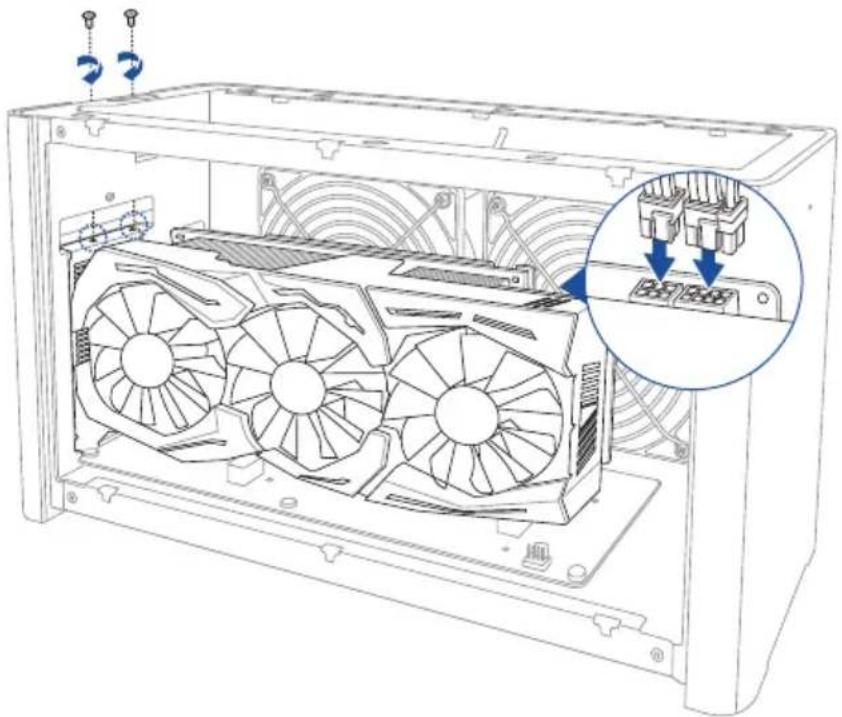
- Schieben Sie die Metallabdeckung nach oben in eine geschlossene Position, befestigen Sie dann die Metallabdeckung mit der Schraube, die Sie zuvor entfernt haben.
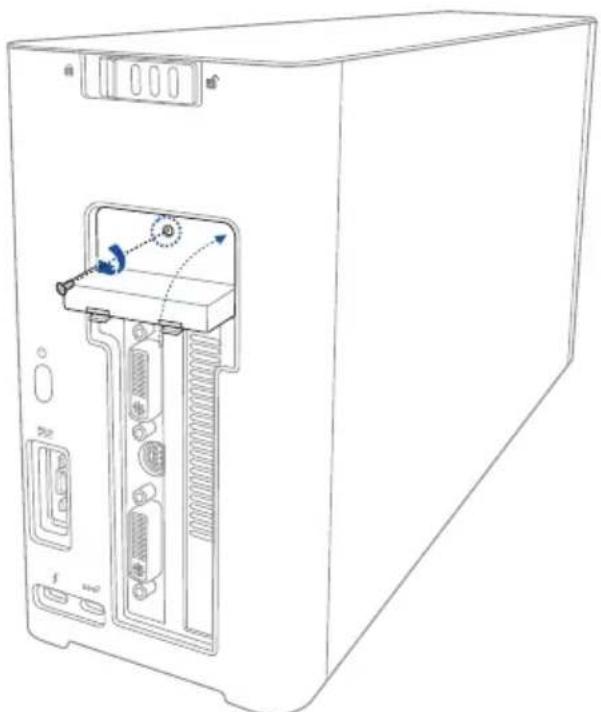
- Richten Sie die Seitenabdeckung an der XG Station PRO aus und setzen Sie sie wieder ein.
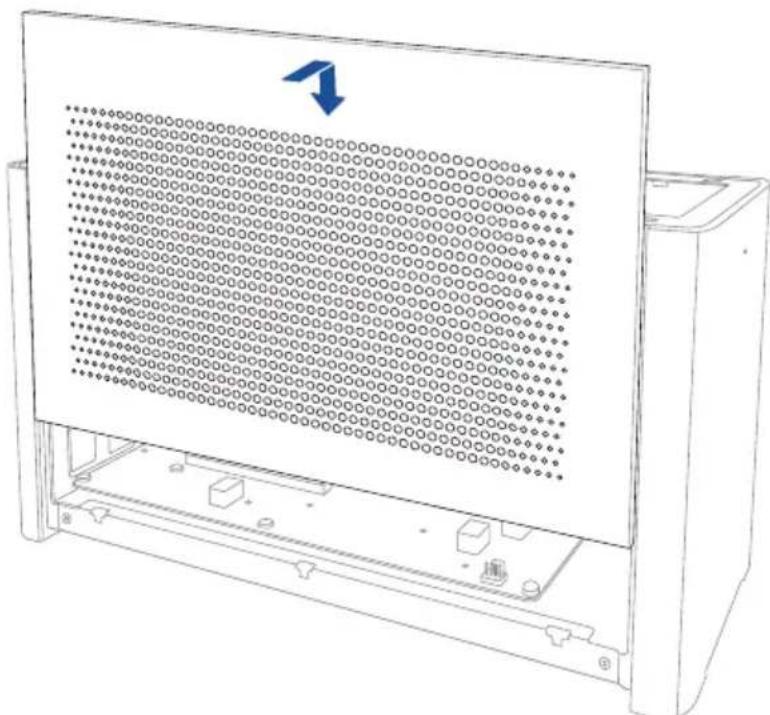
- Richten Sie die obere Abdeckung an der XG Station PRO aus und schieben Sie sie in Richtung der Vorderseite, bis die Abdeckung fest sitzt.
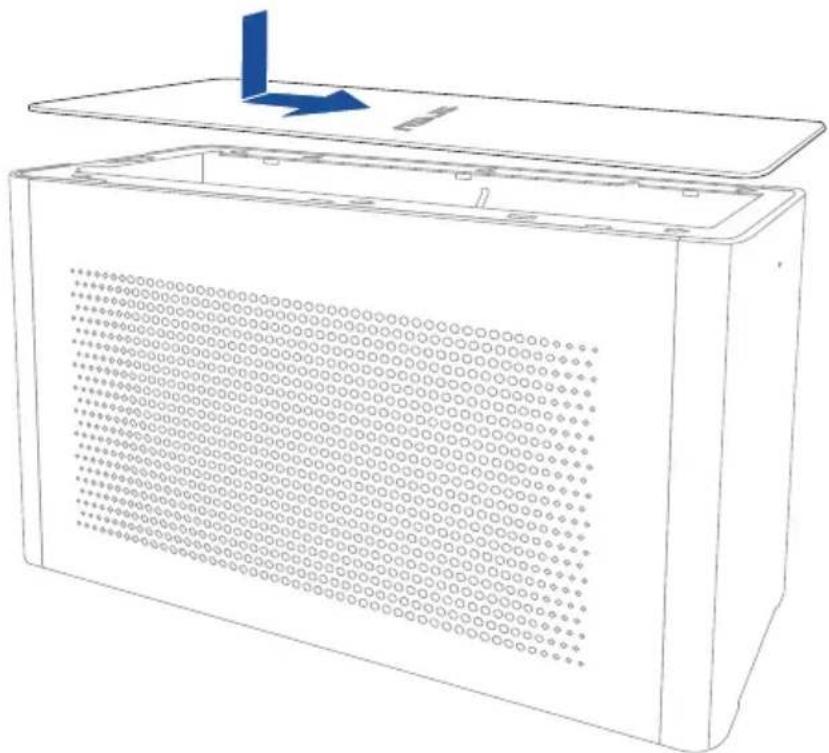
- Schieben Sie die Verriegelung der Abdeckung in die Sperrposition.
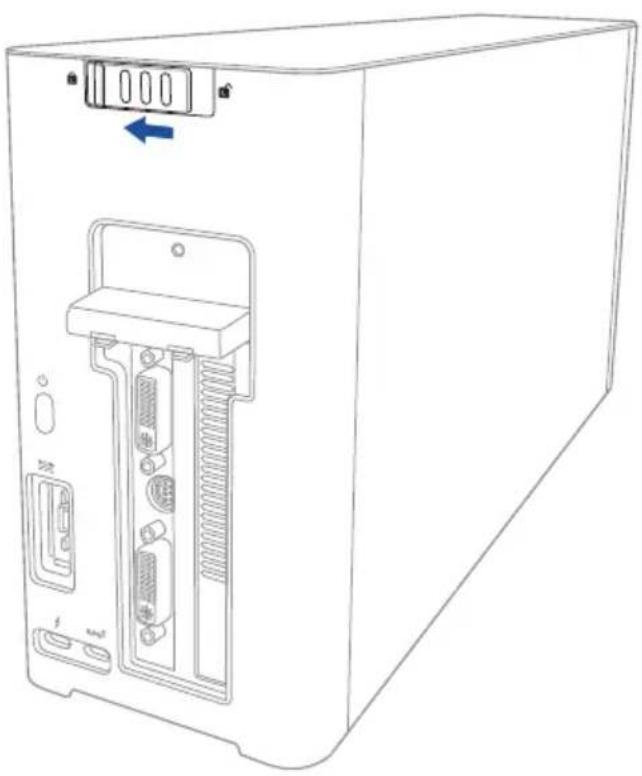
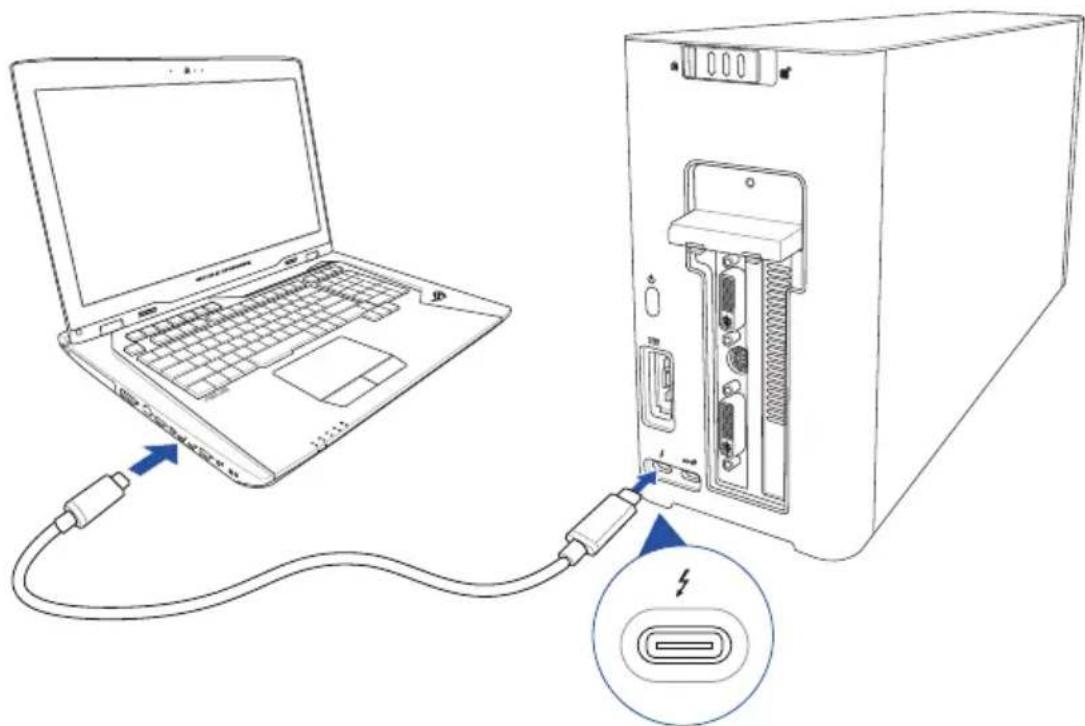
- Schließen Sie das mitgelieferte Thunderbolt™ 3 Typ-C Kabel an Ihrem Notebook PC und der XG Station PRO an.
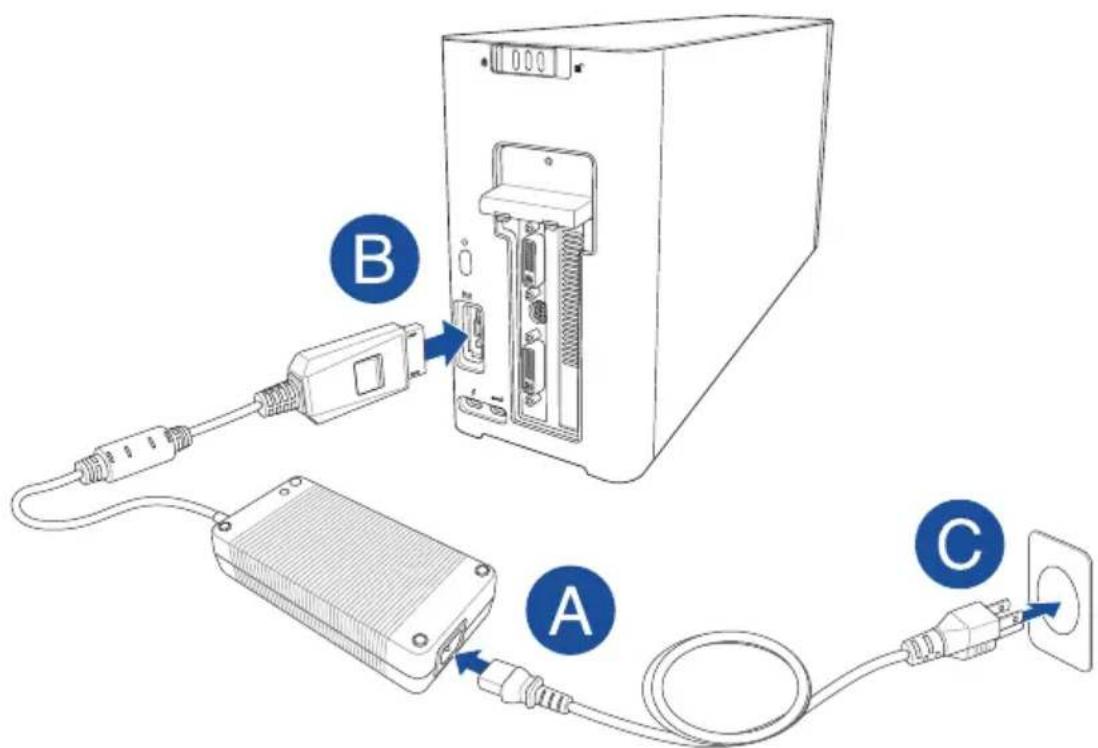
- Verbinden Sie das Netzkabel mit dem Netzteil (A). Schieben Sie den kleinen Netzteilstecker an den Stromanschluss (DC) Ihrer XG Station PRO an (B). Verbinden Sie das Netzteil mit einer Steckdose (100V - 240V) (C).
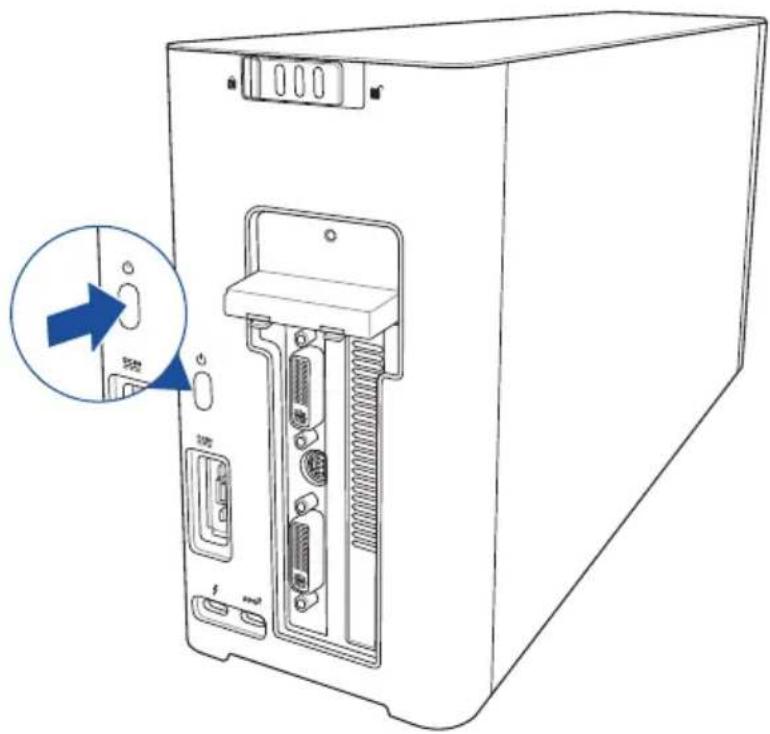
- Drücken Sie zum Einschalten die Ein-/Austaste an Ihrer XG Station PRO.
- Installieren Sie die entsprechenden Treiber für Ihre Grafikkarte.
5. Hardware-Anpassungen
Zum Anpassen der Lichteffekte Ihrer XG Station PRO besuchen Sie www.asus.com und laden die ASUS ROG AURA Software herunter.
6. Wartung der Hardware
So entfernen Sie den Belüftungsfilter:
- Schieben Sie die Verriegelung der Abdeckung in die Freigabeposition.
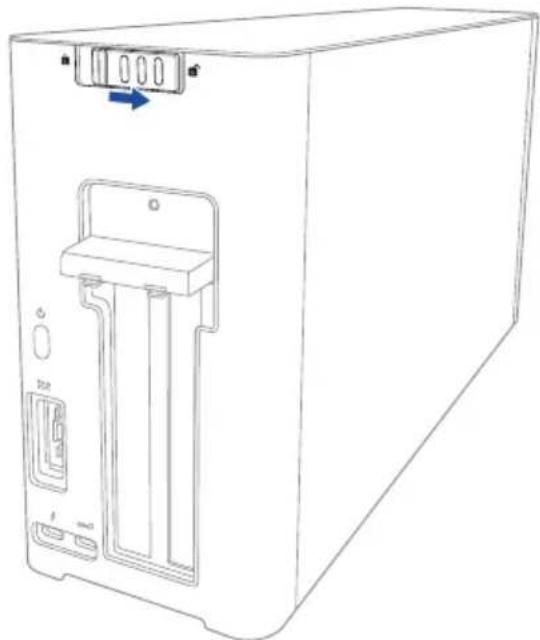
- Schieben Sie die obere Abdeckung in Richtung der Rückseite der XG Station PRO und heben Sie die Abdeckung dann zum Öffnen an.
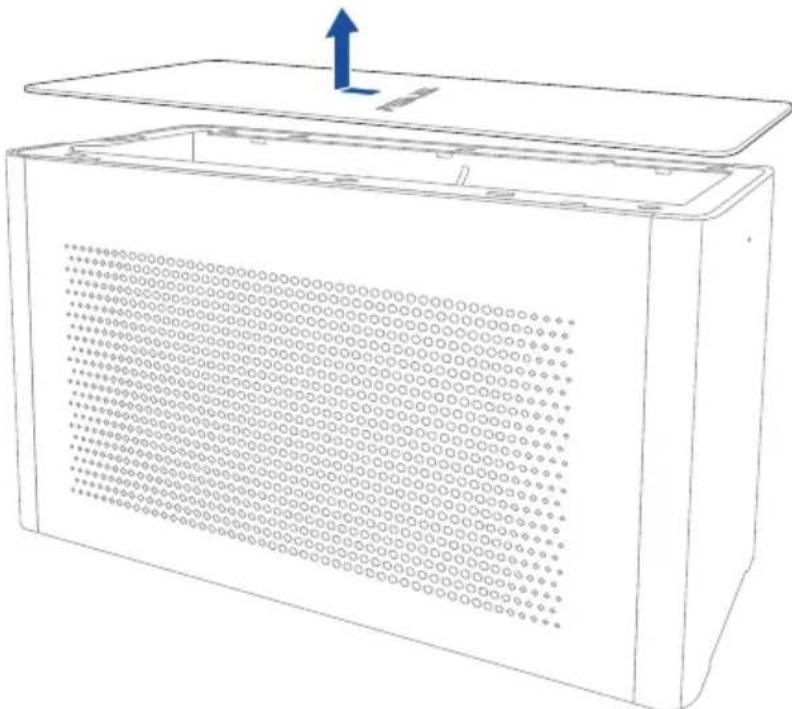
- Schieben Sie die Seitenabdeckung nach oben und entfernen Sie sie dann von der XG Station PRO.
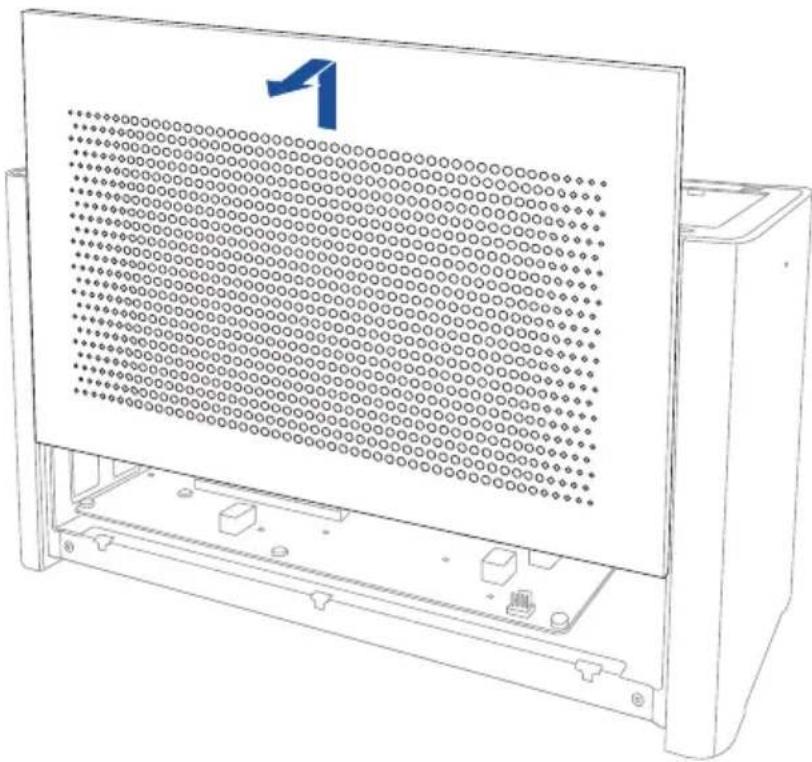
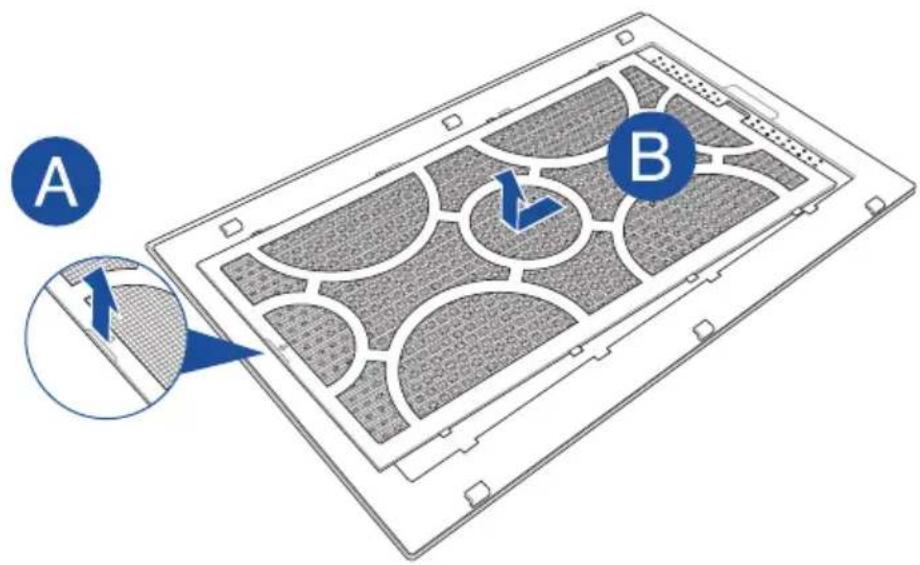
- Heben Sie den Griff des Belüftungsfilters leicht an (A), schieben Sie den Filter dann und heben Sie ihn aus der Seitenabdeckung heraus (B).
So setzen Sie den Belüftungsfilter wieder ein:
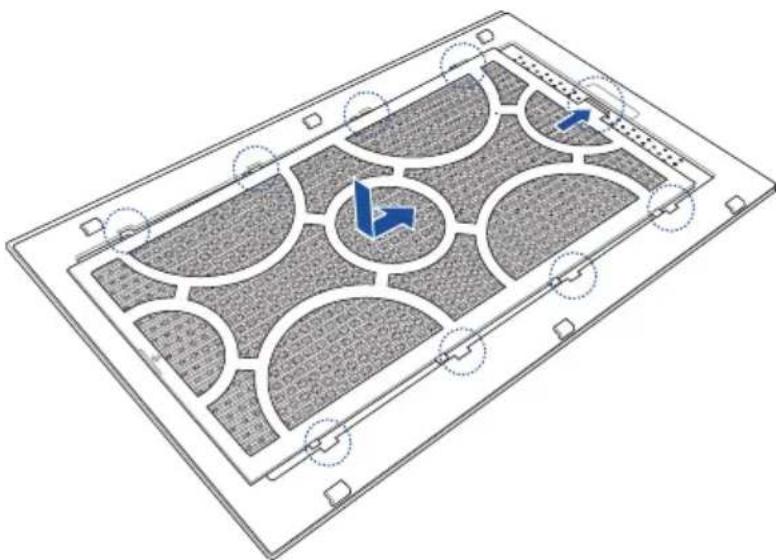
- Richten Sie den Belüftungsfilter aus und schieben Sie ihn in die Seitenabdeckung hinein. Achten Sie darauf, dass alle Laschen in der richtigen Position eingesteckt sind.
- Richten Sie die Seitenabdeckung an der XG Station PRO aus und setzen Sie sie wieder ein.
- Richten Sie die obere Abdeckung an der XG Station PRO aus und schieben Sie sie in Richtung der Vorderseite, bis die Abdeckung fest sitzt.
- Schieben Sie die Verriegelung der Abdeckung in die Sperrposition.
Die folgenden Vorsichtsmaßnahmen erhöhen die Lebensdauer des XG-Station Pro. Befolgen Sie alle Vorsichtsmaßnahmen und Anweisungen. Neben der Beachtung der in diesem Handbuch beschriebenen Anweisungen sollten Sie auch für regelmäßige Wartung geschultes Personal hinzuziehen. Verwenden Sie keine beschädigten Netzkabel, Zubehörteile oder andere Peripheriegeräte. Verwenden Sie keine starken Lösungsmittel wie Verdünner, Benzin oder andere Chemikalien auf oder in der Nähe der Oberfläche.

Entfernen Sie das Netzkabel und das Zubehör, bevor Sie das Gerät reinigen. Reinigen Sie das XG-Station Pro mit einem trockenen Tuch. Verwenden Sie kein Wasser oder Reinigungsmittel, die Kratzer oder Korrosion verursachen können. Wischen Sie jegliche Feuchtigkeit mit einem trockenen Tuch ab.
NICHT auf unebenen oder instabilen Arbeitsflächen aufstellen. Stellen Sie sicher, dass das Gerät nicht umkippen kann, indem Sie es auf eine stabile Oberfläche stellen und Gegenstände darauf oder davor platzieren. NICHT in feuchten oder nassen Umgebungen aufstellen. NICHT während eines Gaslecks betreiben. NICHT in der Nähe von starken magnetischen oder elektrischen Feldern aufstellen. Lassen Sie das XG-Station Pro nicht in der Sonne oder in der Nähe von Wärmequellen liegen, um Verformungen oder Verletzungen durch Hitzeeinwirkung zu vermeiden. NICHT in der Nähe von Feuer, Regen oder Feuchtigkeit aufstellen oder verwenden. Verwenden Sie das Modem nicht während eines elektrischen Gewitters. NICHT das XG-Station Pro transportieren oder tragen, während es in Betrieb ist, wenn dies den Luftstrom behindern könnte, z. B. in einem Transportbehälter. - THERMISCHE SICHERHEIT: Dieses XG-Station Pro darf nur in Umgebungen mit Temperaturen zwischen 5°C (41°F) und 40°C (104°F) verwendet werden. Versuchen Sie nicht, das XG-Station Pro zu demontieren oder wieder zusammenzubauen. Nur autorisierte ASUS-Techniker
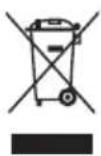
Das Symbol der durchgestrichenen Mülltonne auf Rädern zeigt an, dass das Produkt (elektrisches und elektronisches Gerät) nicht als Hausmüll entsorgt werden darf. Befolgen Sie die örtlichen Vorschriften zur Entsorgung von Elektroschrott.
1. Systemanforderungen
Um eine erfolgreiche Installation des XG-Station Pro zu gewährleisten, muss Ihr Computer die folgenden Anforderungen erfüllen:
- Installieren Sie die entsprechenden Treiber für die Grafikkarte.
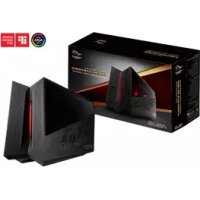
Marke : ASUS
Modell : XG Station Pro
Kategorie : Dockstation