
XG Station Pro - Dockstation ASUS - Gratis gebruiksaanwijzing en handleiding
Vind de handleiding van het apparaat gratis XG Station Pro ASUS in PDF-formaat.
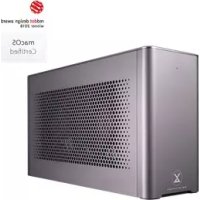



| Soort product | Externe videokaart dockingstation |
| Merk | ASUS |
| Model | XG Station Pro |
| Afmetingen | 109 x 205 x 375 mm |
| Gewicht | 3,6 kg |
| Voeding | 330 W (netadapter inbegrepen) |
| Computerconnectiviteit | Thunderbolt™ 3 (USB Type-C) |
| Poorten | 1 x USB 3.1 Gen 2 Type-C |
| Grafische kaartsleuf | PCI-Express x16 (dubbele sleuf, compatibel met NVIDIA GTX 900+ en AMD Radeon R9+) |
| RGB-verlichting | Compatibel met ASUS ROG AURA (software te downloaden) |
| Vereist besturingssysteem | Windows 10 64-bit |
| Bedrijfstemperatuur | 5°C tot 40°C |
| Onderhoud | Reinigen met een zachte, droge doek; uitschakelen voor reiniging |
| Veiligheid | Niet blootstellen aan vocht, niet afdekken tijdens gebruik, niet demonteren |
| Meegeleverde accessoires | Thunderbolt 3-kabel, 330 W netadapter, handleiding |
Veelgestelde vragen - XG Station Pro ASUS
Gebruikersvragen over XG Station Pro ASUS
0 vraag over dit apparaat. Beantwoord die u kent of stel uw eigen vraag.
Stel een nieuwe vraag over dit apparaat
Download de handleiding voor uw Dockstation in PDF-formaat gratis! Vind uw handleiding XG Station Pro - ASUS en neem uw elektronisch apparaat weer in handen. Op deze pagina staan alle documenten die nodig zijn voor het gebruik van uw apparaat. XG Station Pro van het merk ASUS.
GEBRUIKSAANWIJZING XG Station Pro ASUS
Veiligheidsmaatregelen
De volgende veiligheidsmaatregelen zullen de levensduur van de XG-Station PRO verlengen. Volg alle voorzorgsmaatregelen en instructies. Laat elk onderhoud en elke reparatie over aan bevoegd personeel, tenzij anders beschreven in deze handleiding. Gebruik geen beschadigde voedingskabels, accessoires of andere randapparatuur. Gebruik geen krachtige oplosmiddelen zoals thinners, benzeen of andere chemische producten op of in de nabijheid van het oppervlak.

Koppel de wisselstroomvoeding los en verwijder de batterijdoos/-dozen voordat u het toestel reinigt. Veeg de XG-Station PRO schoon met een schone cellulose doek of een zeemleer die met een oplossing van niet bijtend schoonmaakmiddel en enkele druppels warm water is bevochtigd en verwijder extra vocht met een doek.
- NIET op een oneffen of onstabiel werkoppervlak plaatsen. Neem contact op met de onderhoudsdienst als de behuizing beschadigd is.
- Plaats GEEN objecten op de XG-Station PRO, laat er niets op vallen en stop geen vreemde objecten in het apparaat.
- NIET blootstellen aan vuil of stofrijke omgevingen. NIET gebruiken bij gaslekken.
- NIET blootstellen aan krachtige magnetische of elektrische velden. Zet de XG-Station PRO NIET op schoot of een ander lichaamsdeel, want het kan ongemak of letsel veroorzaken door de warmte. NIET blootstellen aan of gebruiken in de nabijheid van vloeistof, regen of vocht. De modem NIET gebruiken tijdens onweer.
- Draag of bedek een ingeschakelde XG-Station PRO NIET met materiaal, zoals een draagtas, waardoor de luchtcirculatie verhinderd wordt. VEILIGE TEMP: Deze XG-Station PRO mag alleen worden gebruikt op plaatsen met een omgevingstemperatuur tussen 5°C (41°F) en 40°C (104°F). Probeer nooit het XG-Station PRO te demonteren en opnieuw te monteren. Alleen door ASUS erkende technici mogen het apparaat repareren.
Het symbool met de vuilnisbak met een kruis erdoor, geeft aan dat het product (elektrische en elektronische apparatuur) niet bij het huishoudelijk afval mag worden geplaatst. Controleer de lokale voorschriften voor de afvalverwijdering van elektronische producten.
1. Installatievereisten
Voor een geslaagde installatie van het ASUS XG-Station PRO, moet uw computer voldoen aan de volgende vereisten:
- Een notebook met Thunderbolt™ 3 (bijgewerkt met de laatste firmware) Microsoft Windows 10 (64-bit)
- Raadpleeg www.asus.com voor de volledige lijst van bevoegde verkopers van notebooks (QVL = Qualified Vendors List)
2. Overzicht specificaties
| Model | XG Station PRO |
| Verbinding met pc | Thunderbolt™ 3 |
| Ingang / uitgang | 1 x USB 3.1 Gen 2-poort |
| RGB-verlichtingsbediening | ASUS ROG AURA ondersteund |
| Voeding | 330W |
| Afmetingen | 109mm x 205mm x 375mm |
| Gewicht | 3.6KG |
| Ondersteuning grafische kaart | NVIDIA® GeForce® GTX 900-serie en nieuwer AMD Radeon R9-serie en nieuwer |
| Specificatie interne grafische kaartsleuf | Biedt ondersteuning voor een enkele volledige lenghte, 2.5 sleuf, PCI-Express x16 grafische kaart: 1 x PCI-Express x16 (elektrische specificatie: x16) |
| Grafischeuitvoer | Gedefinierd door de geinstalleerde grafische kaart |
| Accessoires | 1x Thunderbolt™ 3 type-C-kabel 1x Voedingskabel 1x 330W adapter Belangrijke productinformatiegidsen |
3. Kennismaken met de hardware
Achteraanzicht
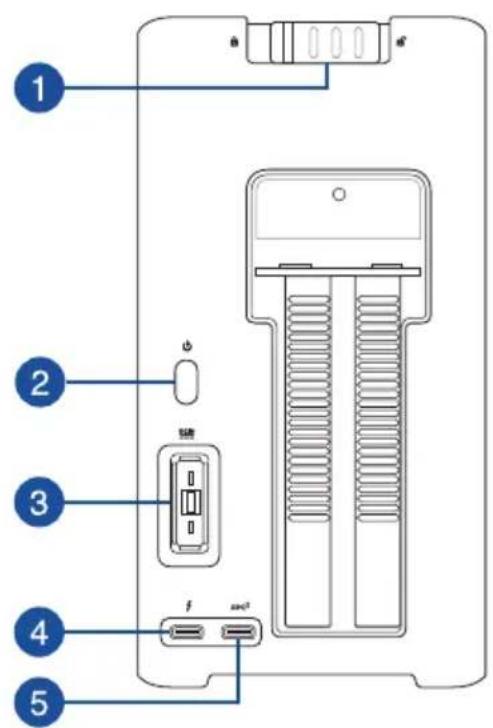
1 Klepvergrendeling 2 Voedingsknop 3 Gelijkstroomingang (DC) 4 ThunderboltTM 3 type-C-poort 5 USB 3.1 Gen 2 Type-CT-m-poort
4. Hardware-installatie
Het XG-Station PRO installeren:
- Schuif de kapvergrendeling naar een ontgrendelde stand.
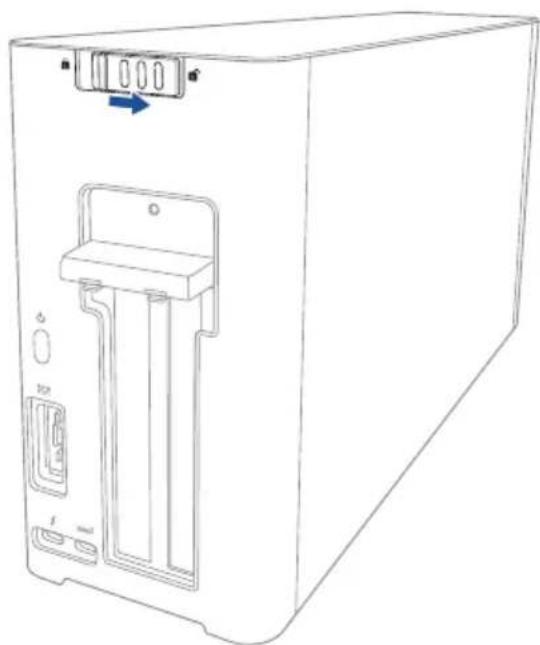
- Schuif de bovenklep naar de achterkant van de XG Station PRO en til dan de bovenklep op om deze te openen.
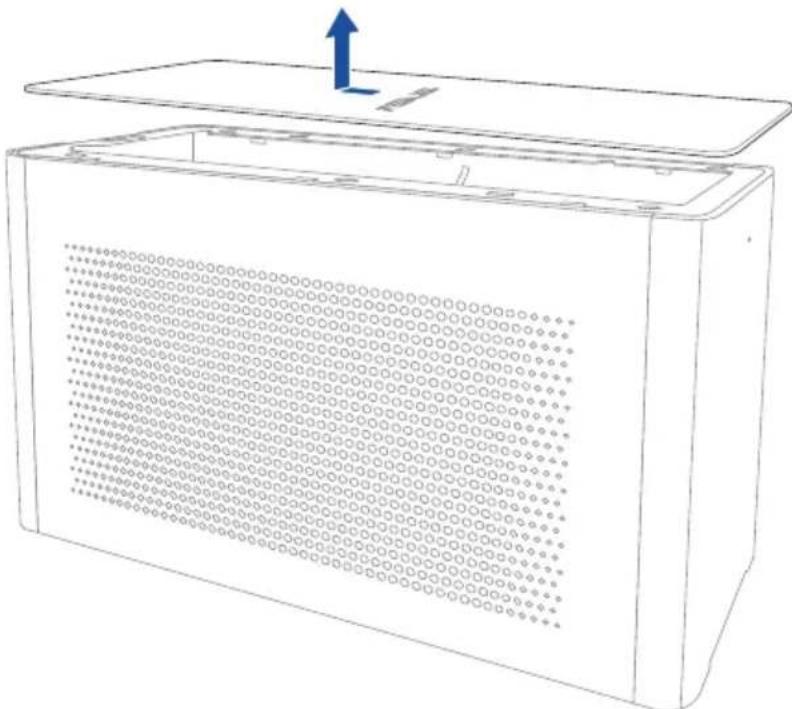
- Schuif de zijklep omhoog om deze te verwijderen van de XG Station PRO.
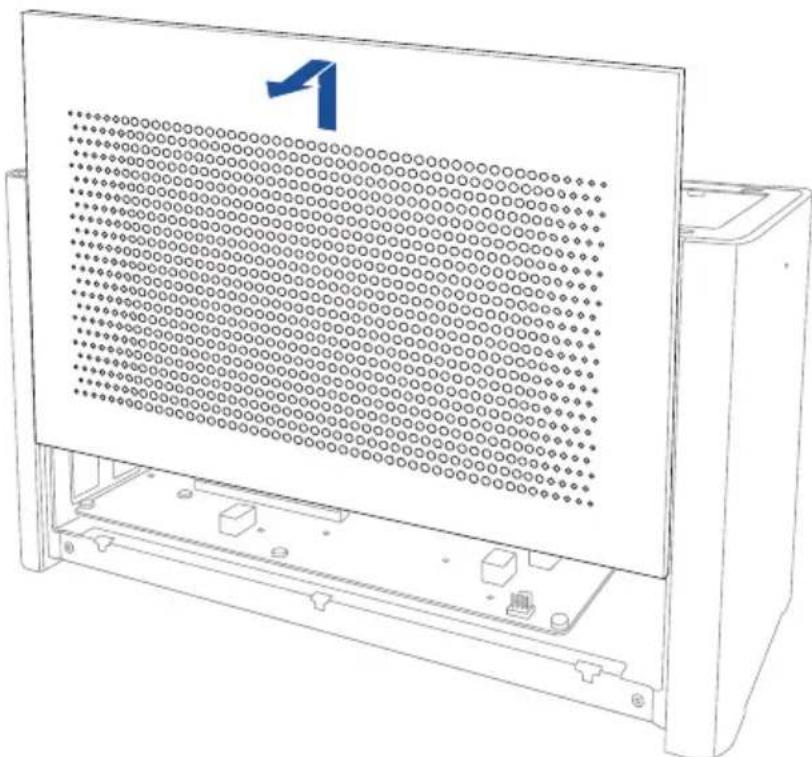
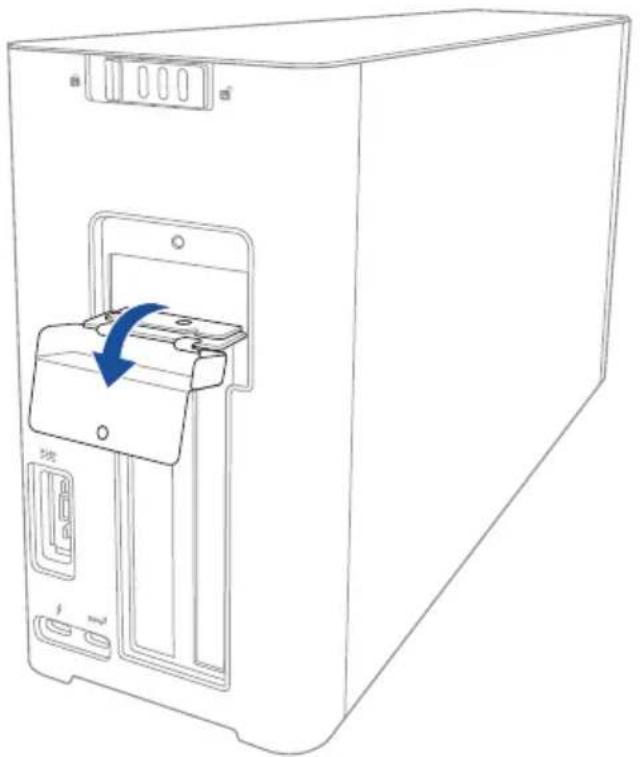
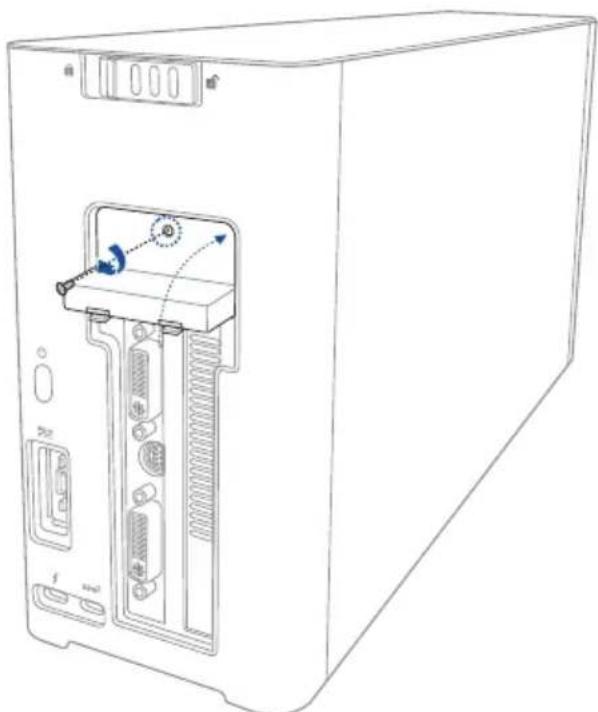
- Verwijder de schroef die de metalen klep vasthoudt op de XG Station PRO.
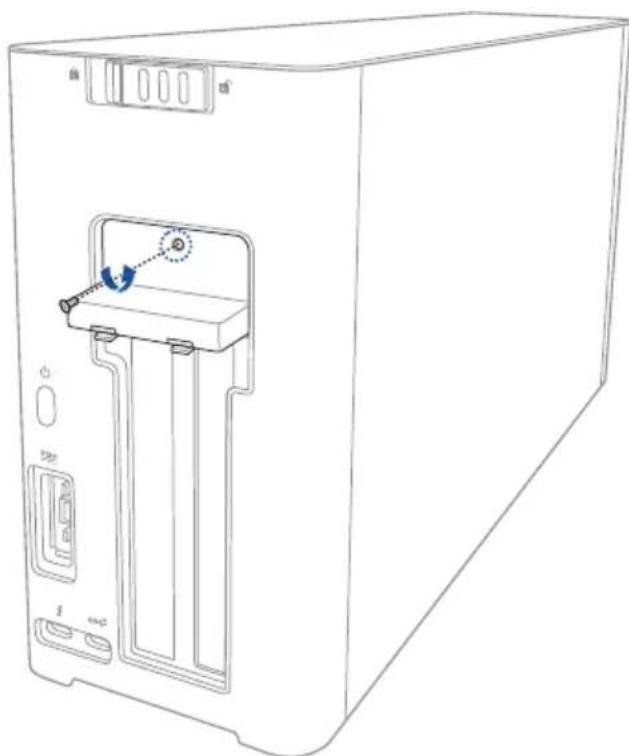
- Open de metalen klep omlaag naar een geopende positie.
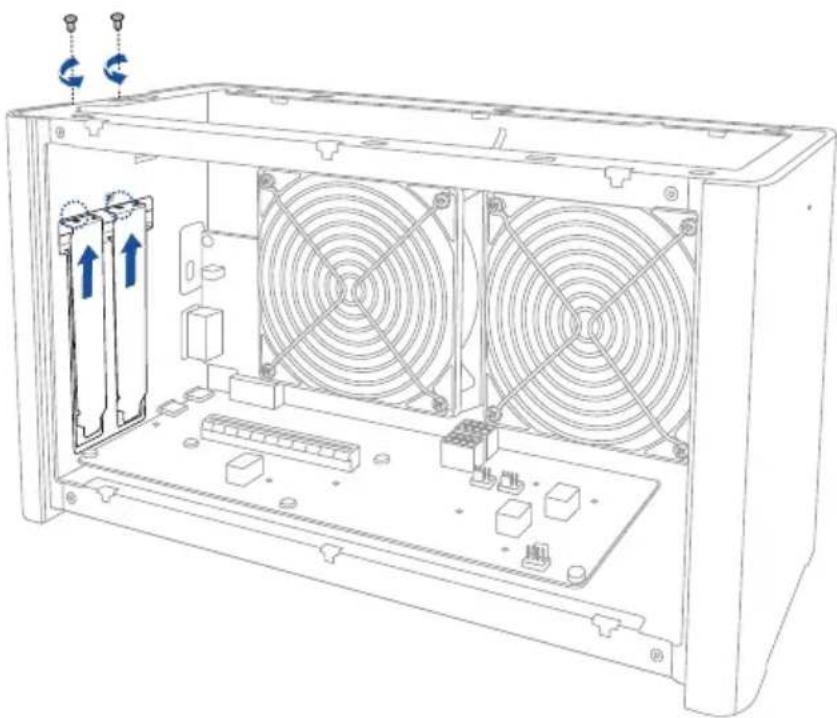
- Verwijder de schroeven die de metalen beugel vasthouden aan het XG-Station PRO en verwijder dan de metalen beugel.
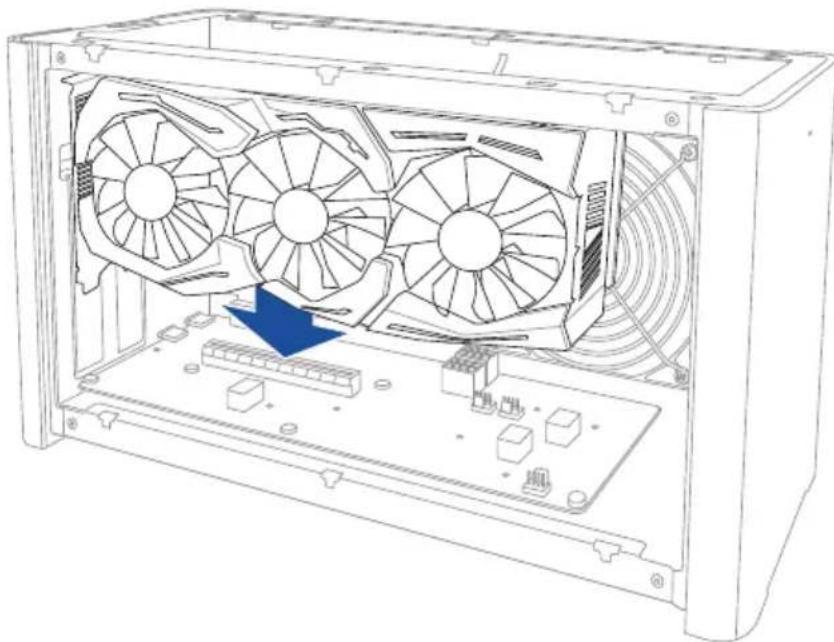
- Lijn de grafische kaart UIT en stop de kaart in de PCI-E-sleuf.
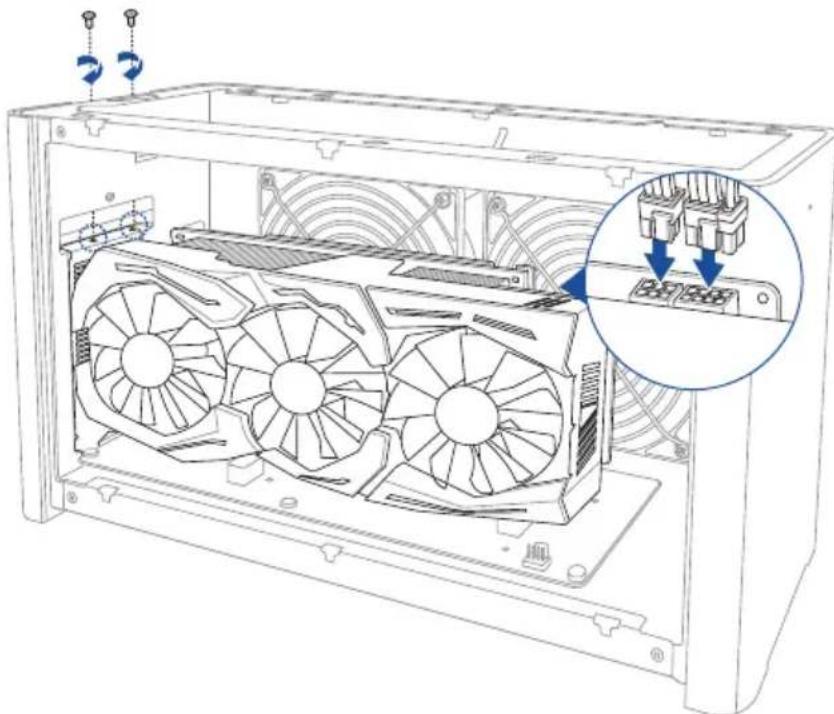
- Maak de metalen beugel vast met de schroeven die u eerder hebt verwijderd en sluit dan de voedingskabels aan op de grafische kaart.
- Til de metalen klep omhoog naar een gesloten positie en maak de metalen afdekking vast met de schroef die u eerder hebt verwijderd.
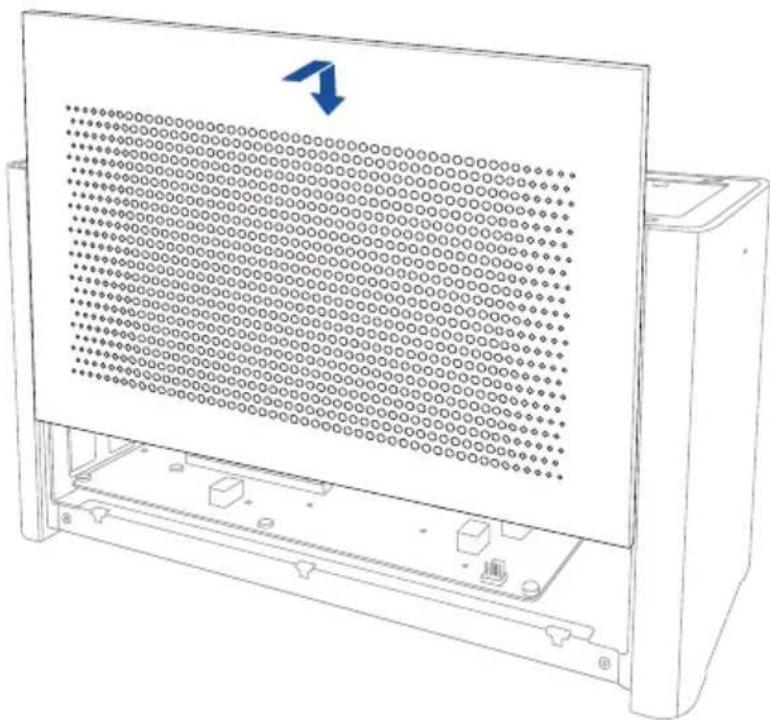
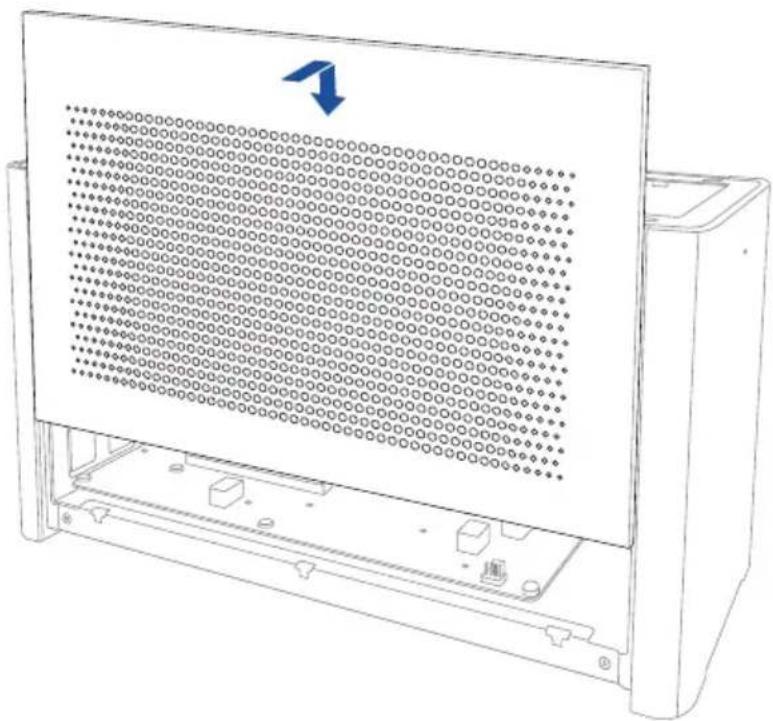
- Lijn de zijklep uit en schuif deze in de XG Station PRO.
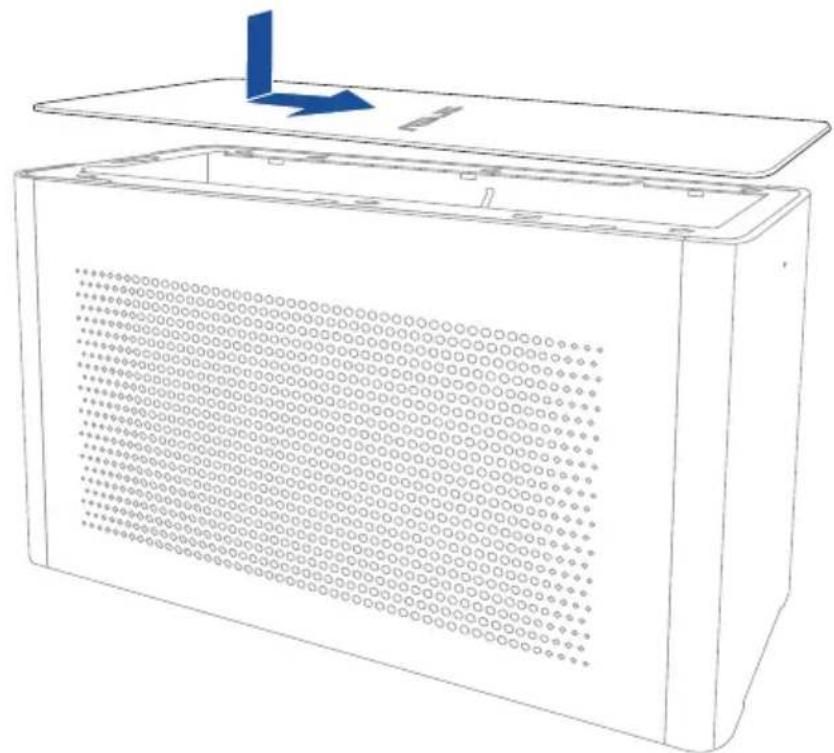
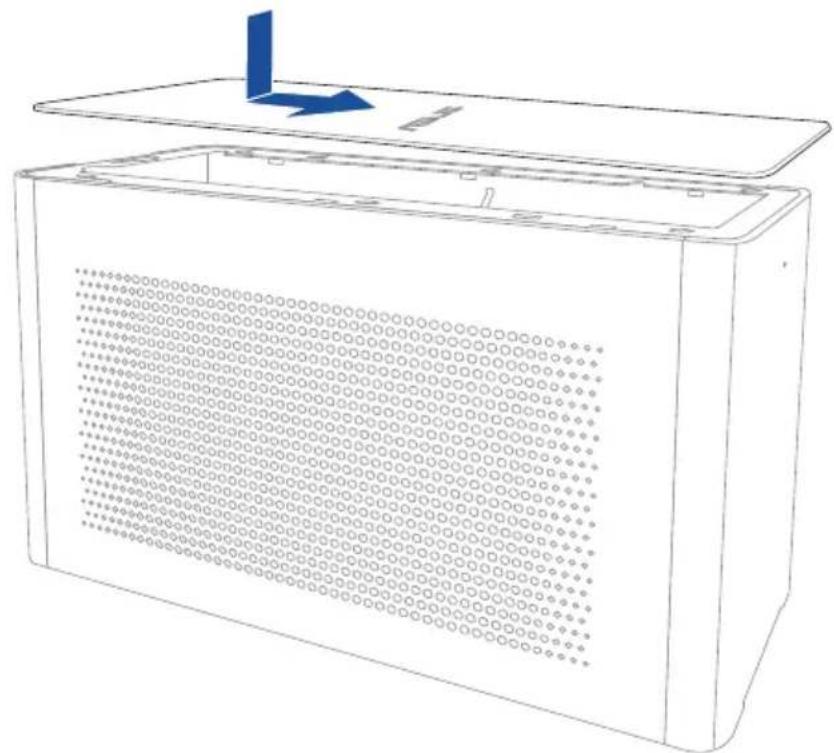
- Lijn de bovenklep uit en schuif deze naar de voorkant van de XG Station PRO om deze op zijn plaats vast te maken.
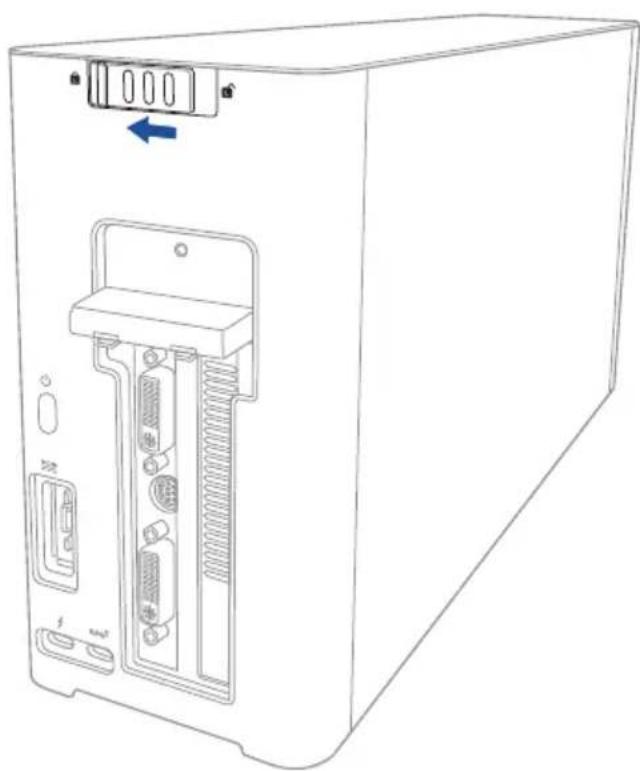
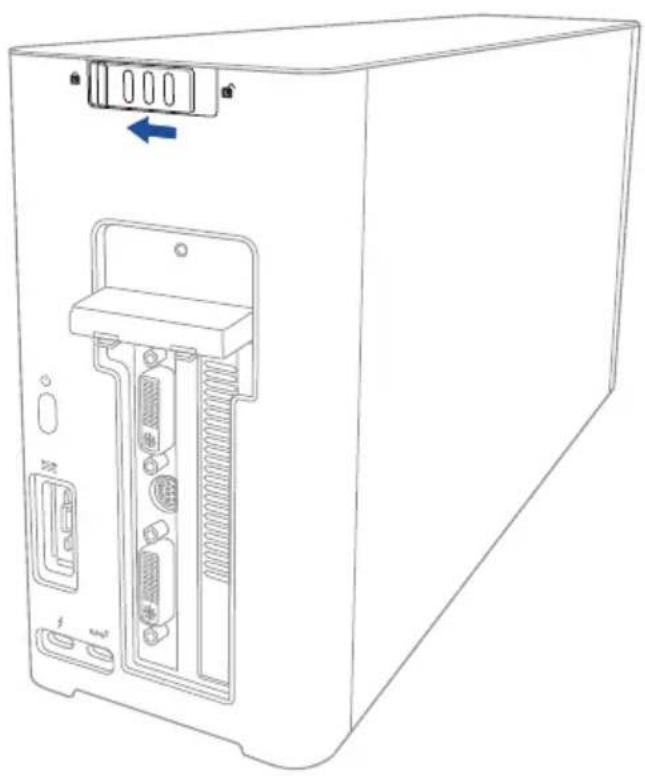
- Schuif de klepvergrendeling naar de vergrendelde positie.
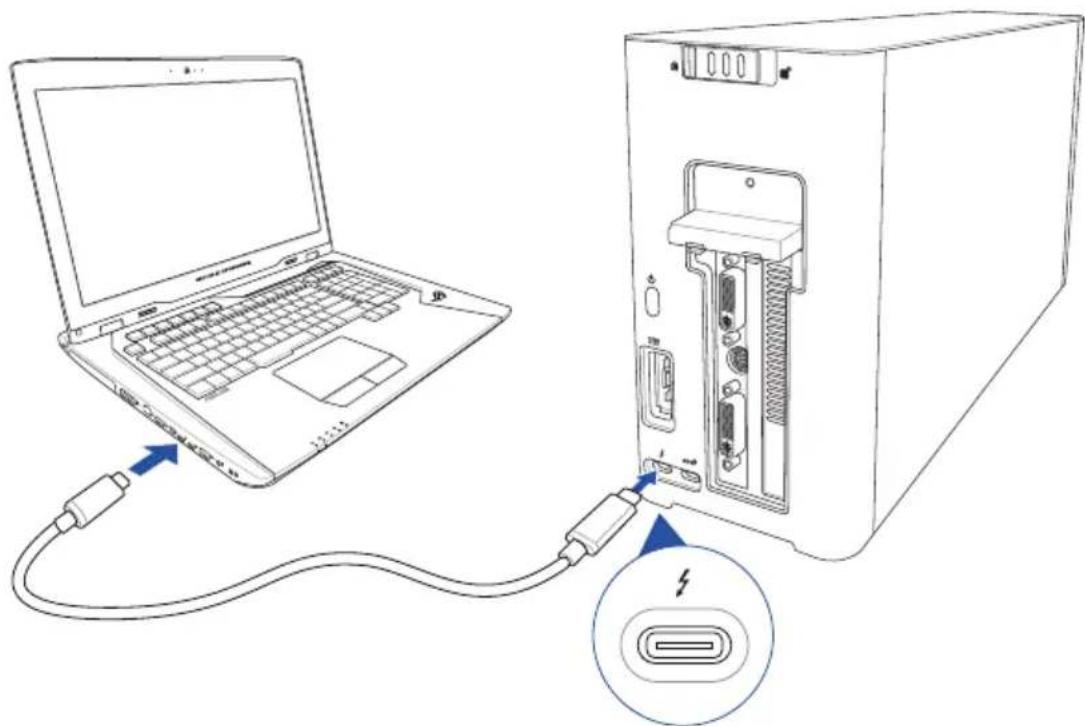
- Sluit de meegeleverde Thunderbolt™ 3 Type-C-kabel aan op uw notebook en de XG Station PRO.
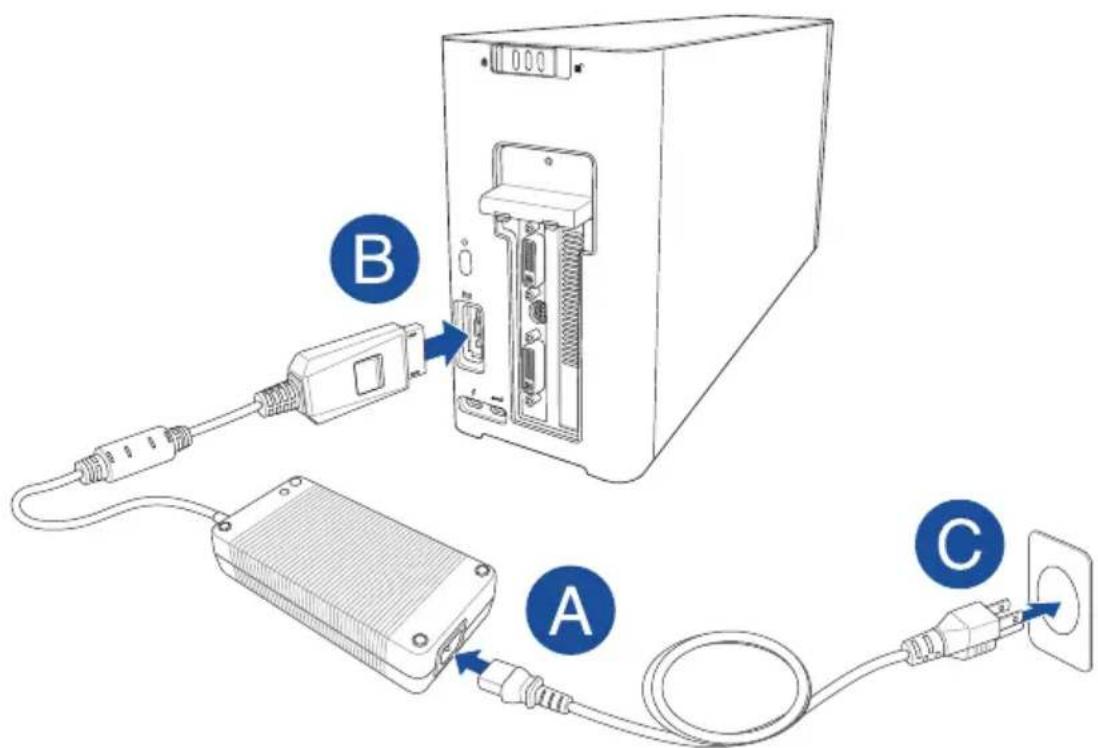
- Sluit de wisselstroomkabel aan op de AC/DC-adapter (A). Sluit de gelijkstroomaansluiting aan op de voedingsingangspoort (B) van de XG Station PRO (DC). Stop de wisselstroomadapter in een 100V~240V stroombron (C).
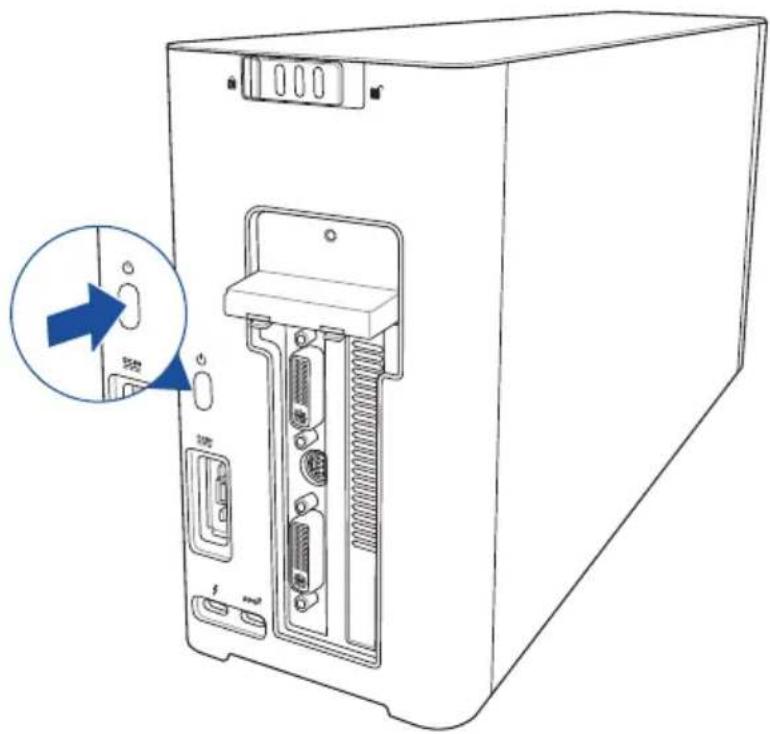
- Druk op de voedingsknop op uw XG Station PRO om deze in te schakelen.
- Installeer de overeenkomende stuurprogramma's voor uw grafische kaart.
5. Hardware-aanpassing
Om de verlichtingseffecten van uw XG Station PRO aan te passen, gaat u naar www.asus.com en downloadt u de ASUS ROG AURA-software.
6. Hardwareonderhoud
De luchtfilter verwijderen:
- Schuif het veerslot naar de ontgrendelde positie.
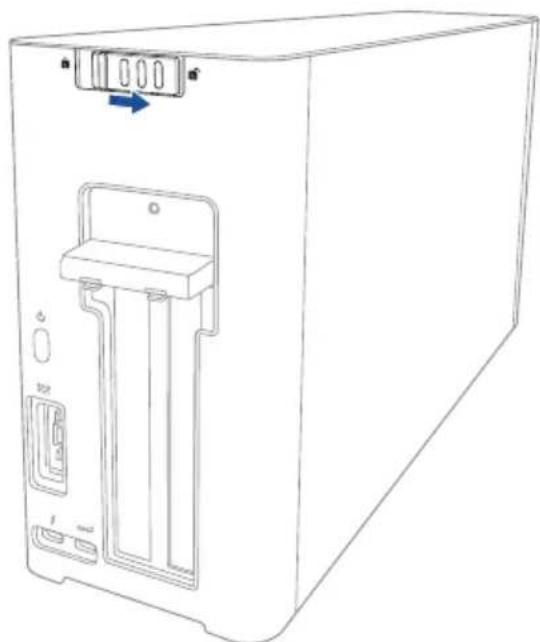
- Schuif de bovenklep naar de achterkant van de XG Station PRO en til dan de bovenklep op om deze te openen.
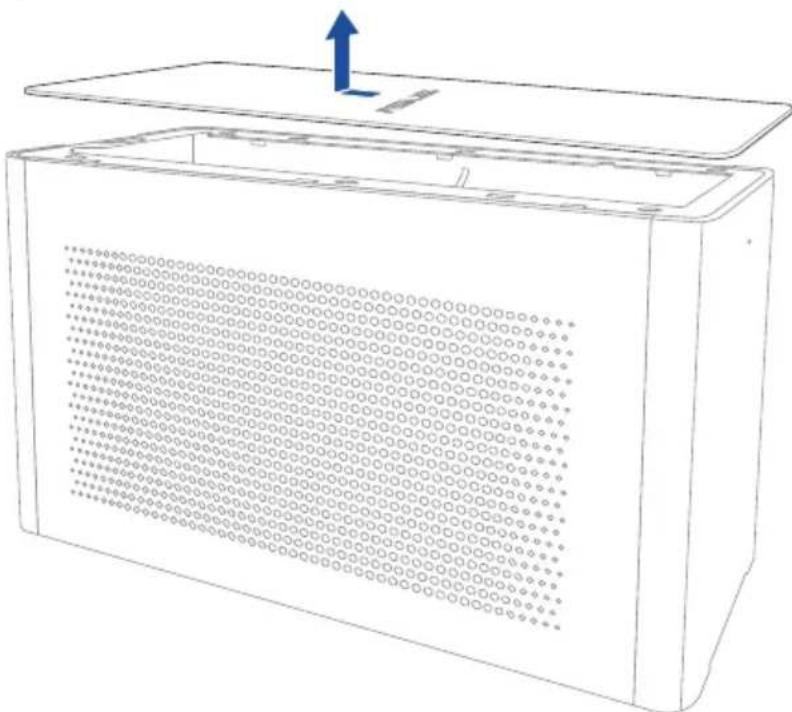
- Schuif de zijklep omhoog om deze te verwijderen van de XG Station PRO.
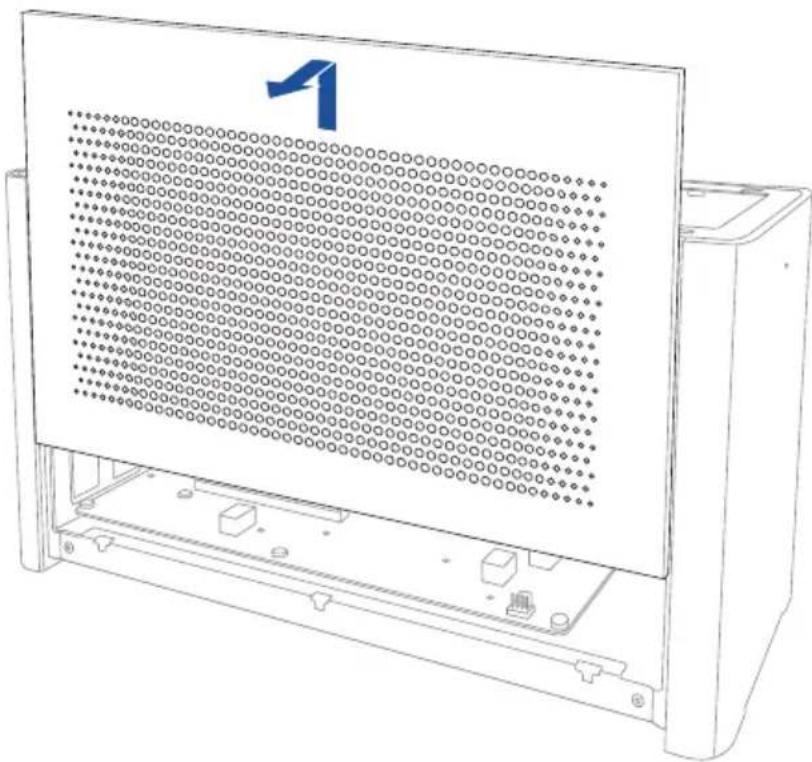
- Til de handgreep van de luchtfilter (A) op en verschuif dan de luchtfilter en til deze uit de zijklep (B).
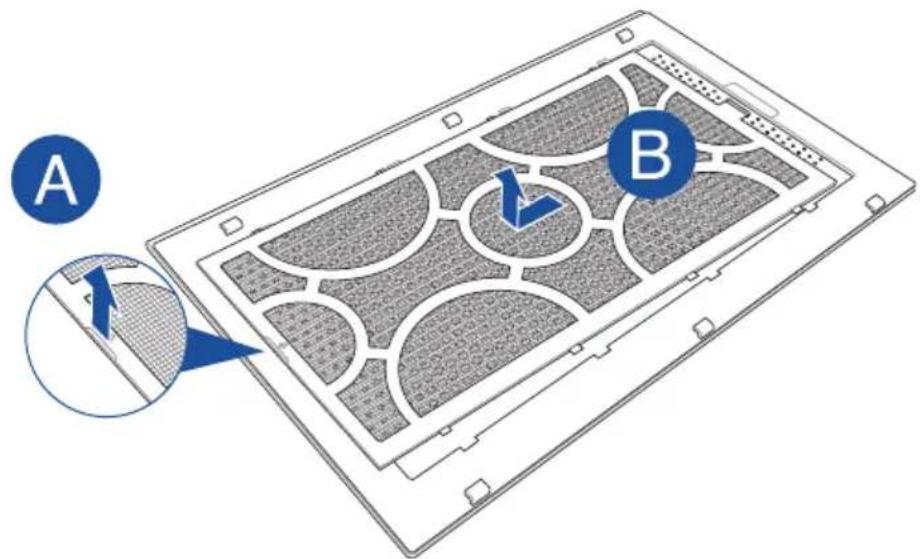
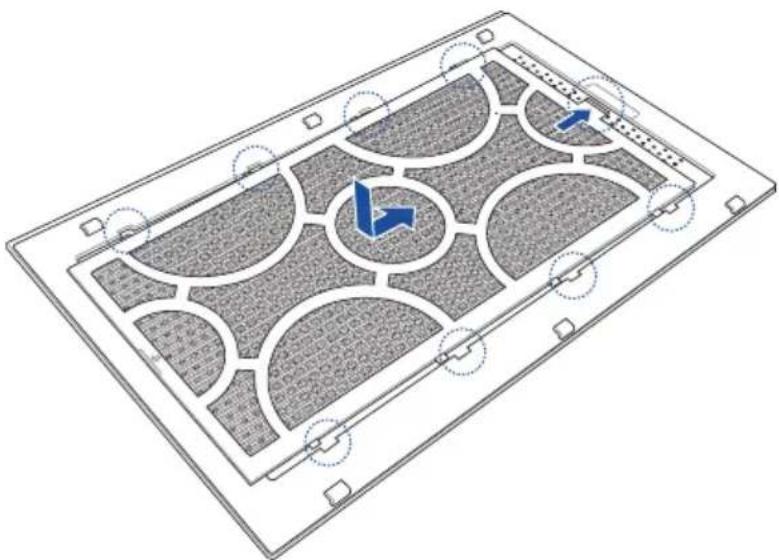
De luchtfilter terugplaatsen:
- Lijn de luchtfilter uit en schuif deze in de zijklep. Zorg dat alle lipjes op hun plaats zitten.
- Lijn de zijklep uit en schuif deze in de XG Station PRO.
- Lijn de bovenklep uit en schuif deze naar de voorkant van de XG Station PRO om deze op zijn plaats vast te maken.
- Schuif de klepvergrendeling naar de vergrendelde positie.
Merk : ASUS
Model : XG Station Pro
Categorie : Dockstation