
XG Station Pro - док-станція ASUS - Безкоштовний посібник користувача
Знайдіть посібник до пристрою безкоштовно XG Station Pro ASUS у форматі PDF.
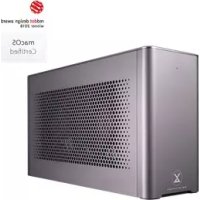



| Тип продукту | Док-станція для зовнішньої відеокарти |
| Бренд | ASUS |
| Модель | XG Station Pro |
| Розміри | 109 x 205 x 375 мм |
| Вага | 3,6 кг |
| Живлення | 330 Вт (адаптер живлення входить в комплект) |
| Підключення до комп'ютера | Thunderbolt™ 3 (USB Type-C) |
| Порти | 1 x USB 3.1 Gen 2 Type-C |
| Слот для відеокарти | PCI-Express x16 (подвійний слот, сумісний з NVIDIA GTX 900+ та AMD Radeon R9+) |
| RGB підсвічування | Сумісне з ASUS ROG AURA (програмне забезпечення завантажується) |
| Необхідна операційна система | Windows 10 64 біт |
| Робоча температура | від 5°C до 40°C |
| Догляд | Протирати м’якою сухою ганчіркою; перед чищенням від’єднати від мережі |
| Безпека | Не піддавати впливу вологи, не накривати під час роботи, не розбирати |
| Комплектація | Кабель Thunderbolt 3, адаптер живлення 330 Вт, інструкція |
Часті запитання - XG Station Pro ASUS
Питання користувачів про XG Station Pro ASUS
0 питання про цей пристрій. Дайте відповідь на ті, що знаєте, або поставте власне.
Поставити нове питання про цей пристрій
Завантажте інструкції для вашого док-станція у форматі PDF безкоштовно! Знайдіть свій посібник XG Station Pro - ASUS і поверніть собі контроль над електронним пристроєм. На цій сторінці опубліковані всі документи, необхідні для використання вашого пристрою. XG Station Pro бренду ASUS.
ПОСІБНИК КОРИСТУВАЧА XG Station Pro ASUS
| Модаль | XG Station PRO |
| Підкіючени до пК | Thunderbolt™ 3 |
| Вхід / Вхід 1 по标注 USB 3.1 | Gen 2 |
| Систema RGB- підсвічыванna | Підtrимka ASUS ROG AURA |
| Блokжівленna | 330 Bt |
| Розмірі | 109 мm x 205 мm x 375 мm |
| Маça | 3,6 кг |
| Підtrимka відeокарт | Модаlei cepii NVIDIA® GeForce® GTX 900 ta novişi Модаlei cepii AMD Radeon R9 ta novişi |
| Внуtrішій сіLOT дія відeокарту | Підtrимka odničі NobnoфорmaTHОі відeокарту, за为其міе 2,5 сіLOTn,PCI Express x16: 1 PCI-Express x16 (peşим: x16) |
| Відөointерфійс | Визна? Ча? Востанов? Востанов? Відeокартою |
| Компleck постачанna | Кабель Thunderbolt™ 3 (USB Type-C) Шнор жівленna Адампетр 330 Bt Посібникі з вадлівочі о.... пір? Посібникі з вадлівочі о.... пір? Посібникі з вадлівочі о.... пір? Посібникі з вадлівочі о.... пір? Посібникі з вадлівочі o.... пір? Посібникі з вадлівочі o.... пір? Посібникі з вадлівочі o.... пір? Посібникі з вадлівочі o.... пір? Посібникі з вадлівочі o.... пір? Посібникі з вадлівочі O.... пір? Посібникі з вадлівочі O.... пір? Посібникі з вадлівочі O.... пір? Посібникі з вадлівочі O.... пір? Посібникі з вадлівочі O.... пір? Посібникі з вадлівочі o.... пір? Посібникі з вадлівочі O.... пір? Посібникі з вадлівочі O.... пір? Посібникі з вадлівочі O.... пір? Посібникі з вадлівочі o.... пір? Посібникі з вадлівочі o.... пір? Посібникі з вадлівочі O.... пір? Посібникі з вадлівочі O.... пір? Посібникі з вадлівочі o.... пір? Посібникі з вадлівочі O.... пір? Посібникі з вадлівочі o.... пір? Посібникі з вадлівочі O.... пір? Посібникі з вадлівочі O.... пір? Посібникі з вадлівочі o.... пір? Посібникі з вадлівочі o.... пір? Посібникі з вадлівочі o.... пір? Посібникі з вадлівочі O.... пір? Посібникі з вадлівочі o.... пір? Посібникі з вадлівочі O.... пір? Посібникі з вадлівочі o.... пір? Посібникі з вадлівочі o.... пір? Посібникі з вадлівочі O.... пір? Посібникі з вадлівочі o.... пір? Посібникі з вадлівочі o.... пір? Посібникі з вадлівочі o.... пір? Посібникі з вадлівочі o.... пір? Посібникі з вадлівочі 0... пір? Посібникі з вадлівочі 0... пір? Посібникі з вадлівочі 0... пір? Посібникі з вадлівочі 0... пір? Посібникі з вадлівочі 0... пір? Посібникі з вадліь 0... пір? Посібникі з вадліь 0... пір? Посібникі з вадліь 0... пір? Посібникі з вадліь 0... пір? Посібникі з вадліь 0... пір? Посібникі з вадліь 0... пі р? Посібникі з вадліь 0... пір? Посібникі з вадліь 0... пір? Посібникі з вадліь 0... пір? Посібникі з вадліь 0... пір? Посібникі з вадліь 0... пір? Посібrikі з вадліь 0... пір? Посібrikі з вадліь 0... пір? Посібrikі з вадліь 0... пір? Посібrikі з вадліь 0... пір? Посібrikі з вадліь 0... пір? Посібrikі з вадlіь 0... пір? Посібrikі з вадліь 0... пір? Посібrikі з вадліь 0... пір? Посібrikі з вадліь 0... пір? Посібrikі з вадліь 0... пір? Посібrikі з вадліь 0 ... пір? Посібrikі з вадліь 0 ... пір? Посібrikі з вадліь 0 ... пір? Посібrikі з вадліь 0 ... пір? Посібrikі з вадліь 0 ... пір? Посібrikі з вадліь 0 ... пір? Pocібrikі з вадліь 0 ... пір? Pocібrikі з вадліь 0 ... пір? Pocібrikі з вадліь 0 ... пір? Pocібrikі з вадліь 0 ... пір? Pocібrikі з вадліь 0 ... пір? Pocібrikі PRESidential 0 ... |
3. Загальний вигляд
Вигляд ззаду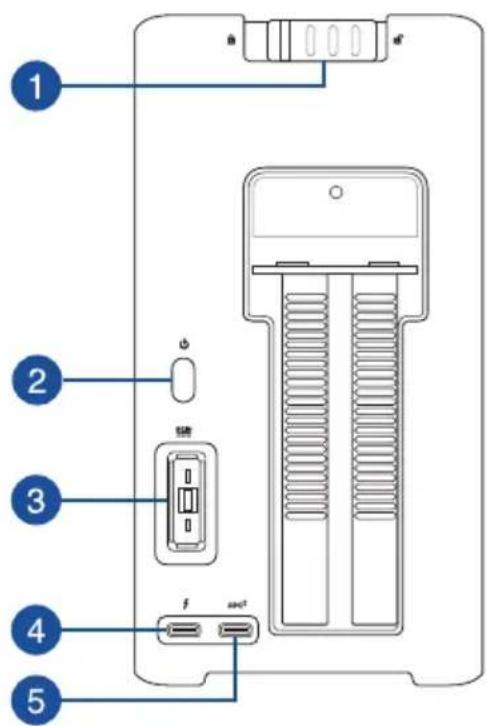
1 Фіксатор панелі 2 Кнопка зміни вхід/вихід 4 Порт Thunderbolt™ 3 (USB Type-C) 5 Порт USB 3.1 Gen 2 Type-C
4. Встановлення відеокарти
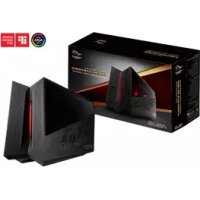


Марка : ASUS
Модель : XG Station Pro
Категорія : док-станція