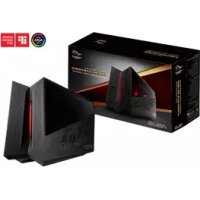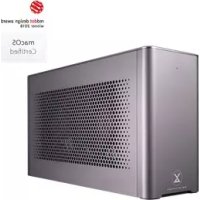
XG Station Pro - Estación de acoplamiento ASUS - Manual de uso y guía de instrucciones gratis
Encuentra gratis el manual del aparato XG Station Pro ASUS en formato PDF.



Preguntas de los usuarios sobre XG Station Pro ASUS
0 pregunta sobre este aparato. Responde a las que conoces o haz la tuya.
Hacer una nueva pregunta sobre este aparato
Descarga las instrucciones para tu Estación de acoplamiento en formato PDF gratis! Encuentra tus instrucciones XG Station Pro - ASUS y toma tu dispositivo electrónico nuevamente en la mano. En esta página están publicados todos los documentos necesarios para el uso de su dispositivo. XG Station Pro de la marca ASUS.
MANUAL DE USUARIO XG Station Pro ASUS
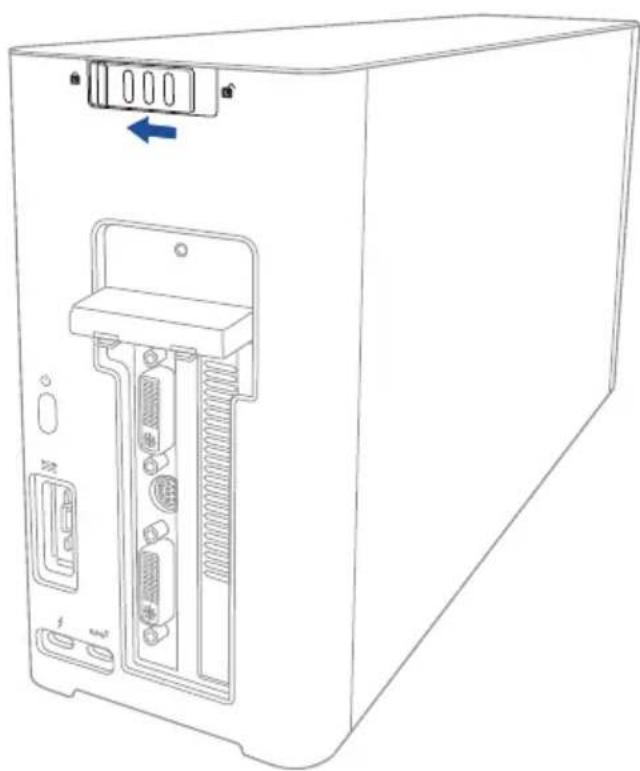
- Deslize o'Rocio de mola para a posicao de desbloqueado.
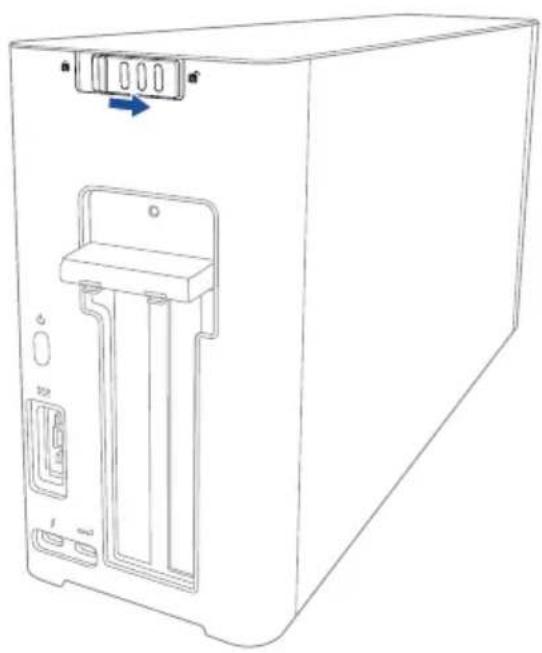
- Deslize o'Rocio de mola para a posicao de desbloqueado.
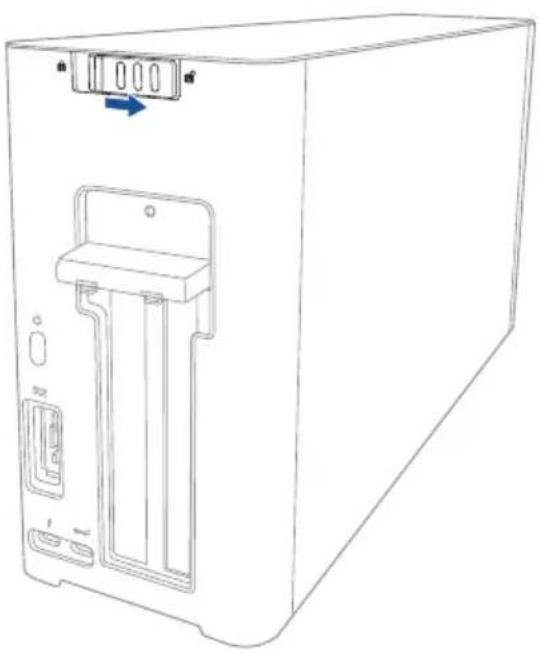
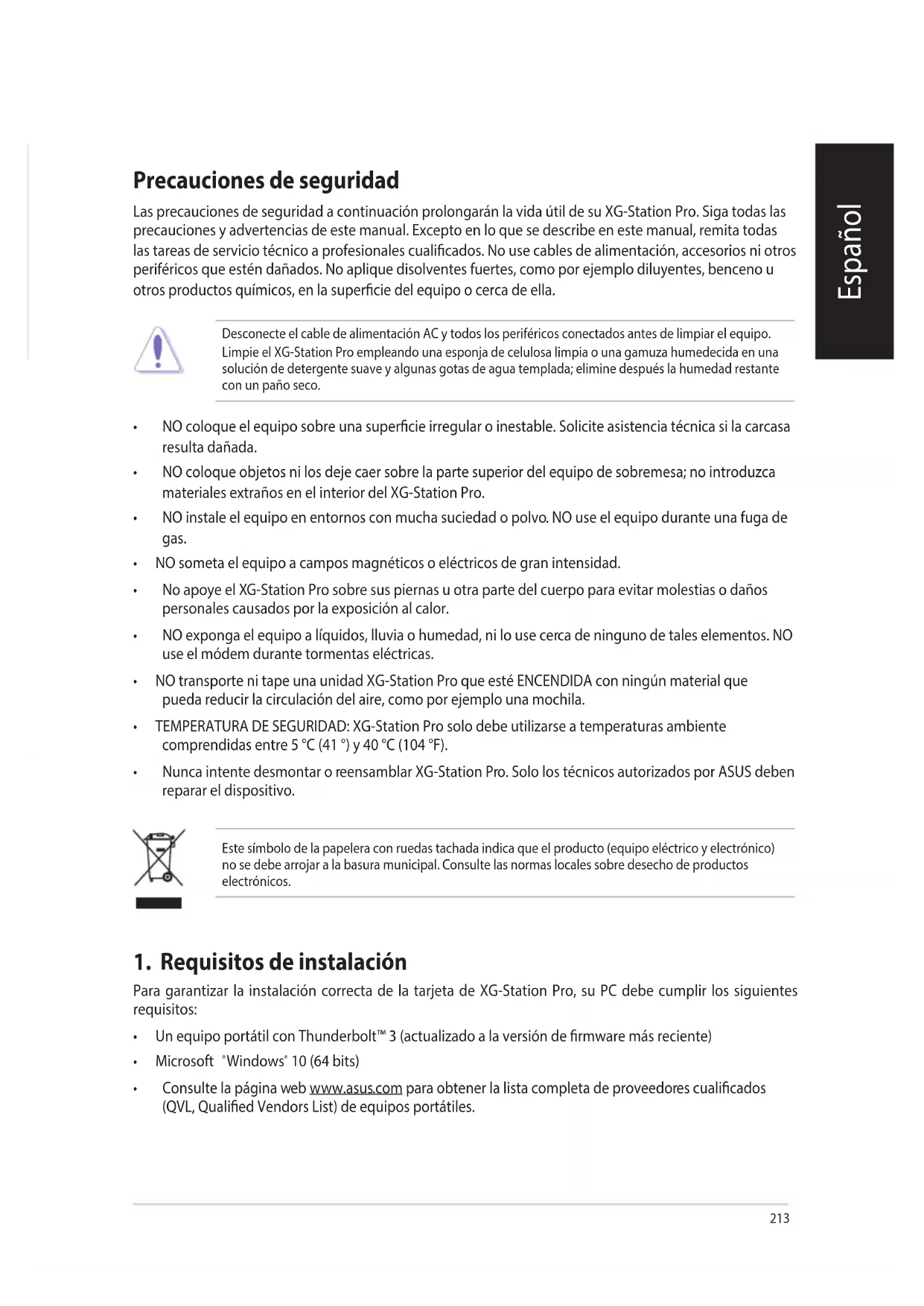
Precauciones de seguridad
Las precauaciones de seguridad a continuacion prolongaran la vida ual de su XG-Station Pro. Siga todas las precauaciones y advertencias de este manual. Excepto en lo que se describe en este manual, remita todas las tareas de serviceo techniciana profesionales qualificados.No use cables of alimentacion, accesios ni otros periferos que esten dañados.No aplicque disolventes fuertes, como por ejemplo diluyentes, benceno uculos productsos quimicos, en la superficie del equipo o cerca de ella.

Desconecte el cable de alimentacion AC y todos los periféricos connectados antes de limpiar el equipo. Limpie el XG-Station Pro emploando una esponja de celulosa limpia o una gamuza humedecida en una。,solutacion de detergente suave y的一些as gotas de agua Templada; elimine despues la humedad restante con un paño seco.
NO coloque el equipo sobre una superficie irregular o inestable. Solicite asistencia的技术ica si la carcasa resulta dañada.
NO coloque objetos ni los deje caer sobre la parte superior del equipo de sobremesa; no introduzca materiales extraños en el interior del XG-Station Pro.
NO instale el equipo en entornos con mucha suciedad o polvo. NO use el equipo durante una fuga de gas.
NO someta el equipo a Campos magnéticos o electricos de gran intensidad.
No apoye el XG-Station Pro sobre sus piernas u other parte del cuerpo para evitar molestias o daños personales causados por la exposión al calor.
NO exponga el equipo a liquidos, Iluvia o humedad, ni lo use circa de ninguno de tales elementos. NO use el módem durante tormentas electricas.
- NO transporte ni tape una unidad XG-Station Pro que este ENCENDIDA con ningún material que pueda reducir la circulación del aire, como por exemple una mochila.
- TEMPERATUREA DE SEGURIDAD: XG-Station Pro solo doit utilizes a temperatas ambiente comprehendidas entre 5^ (41^) y 40^ (104^)
- Nunca intente desmontar o reensambar XG-Station Pro. Solo los先进技术 autorizados por ASUS deben reparar el dispositivo.
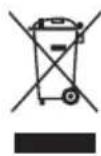
Este simbolo de la papelera con ruedas tachada indica que el producto (equipo eletrico y electronomic) no se debe arrojar a la basura municipal. Consulte las normas locales sobre desecho de productos electronicos.
1. Requisitos de instalación
Para garantizar la instalacion correcta de la tarjeta de XG-Station Pro, su PC debe complir los siguientes requisitos:
- Un equipo portátil con Thunderbolt™ 3 (actualizo a la version de firmware más reciente)
Microsoft Windows 10 (64 bits) - Consulte la págin web www.asus.com para Obtener la lista completa deproveores cualescados (QVL, Qualified Vendors List) de equipos portátils.
2. Resumen de specifications
| Modelo | XG Station PRO |
| Conexión con su PC | Thunderbolt™ 3 |
| Entradas/Salidas | 1 puertos USB 3.1 Gen 2 |
| Control de iluminación RGB | Compatible con ASUS ROG AURA |
| Fuente de alimentación | 330W |
| Dimensiones | 109mm x 205mm x 375mm |
| Peso | 3.6 kg |
| Tarjetas gratuites compatibles | Serie NVIDIA* GeForce GTX 900 y más posterior Serie AMD Radeon R9 y más posterior |
| Especialización de ranura de tarjeta女方 interna | Soporta una unicanra ranura de 2,5 para tarjetasGMTAS PCIExpress x16 de longitud completa: 1 x PCIExpress x16 (especialidades electricas: x16) |
| Salida女方 | Definida por la tarjeta女方 instalada |
| Accesorios | 1x Cable Thunderbolt™ 3 Tipo C 1x Cable de alimentación 1 x Adaptador de 330 W Guías importantes de información del producto |
3. Introduccional hardware
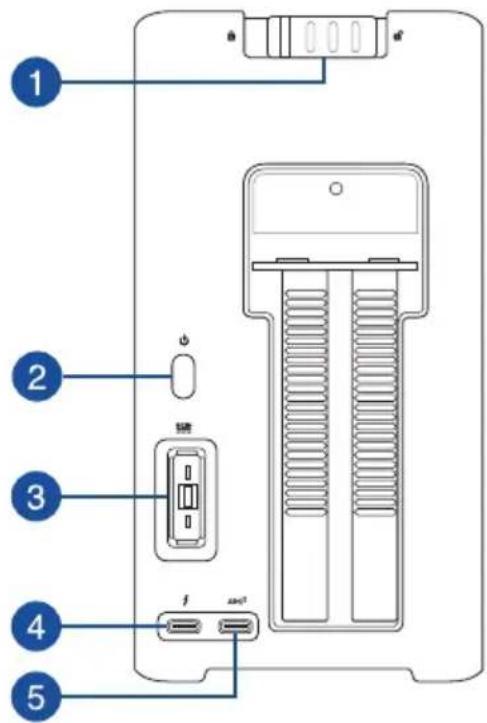
Vista posterior
1 Cierre de la cubierta
Botón de alimentación
3 Entrada de corriente continua (CC)
4 Puerto ThunderboltTM 3 Tipo C
5 Puerto USB 3.1 Gen 2 Type-C
4. Instalar el hardware
Para instalar XG-Station Pro:
- Deslice el ciere de la cubierta a una posicion de desbloqueo.
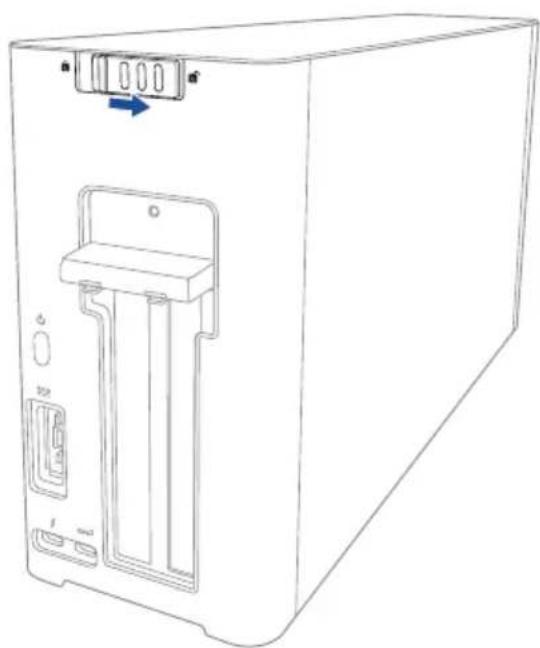
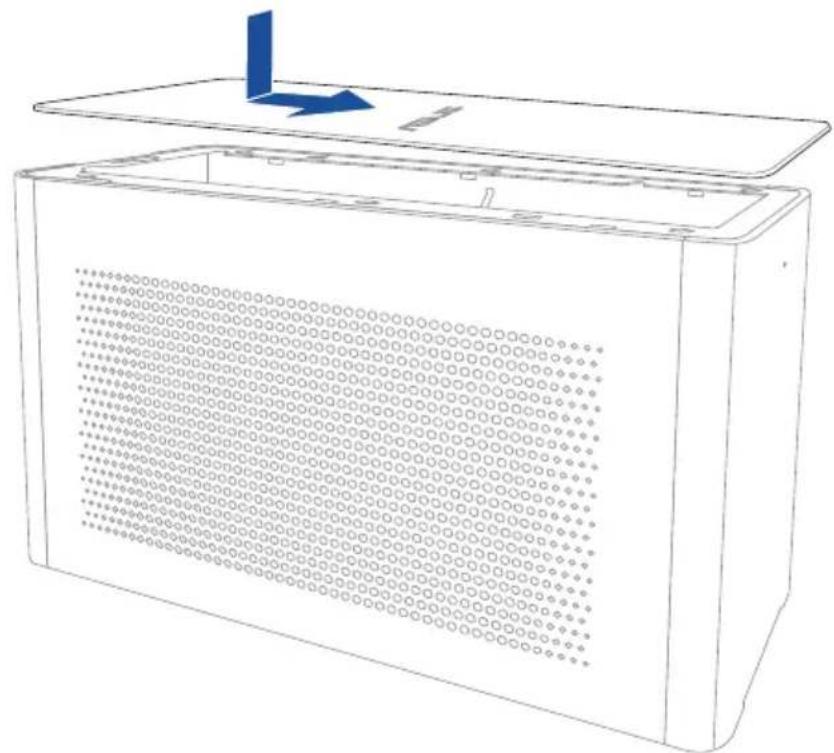
- Deslice la cubierta superior hacía la parte posterior de su XG Station PRO y, a continuación, levante dicha cubierta para abrirla.
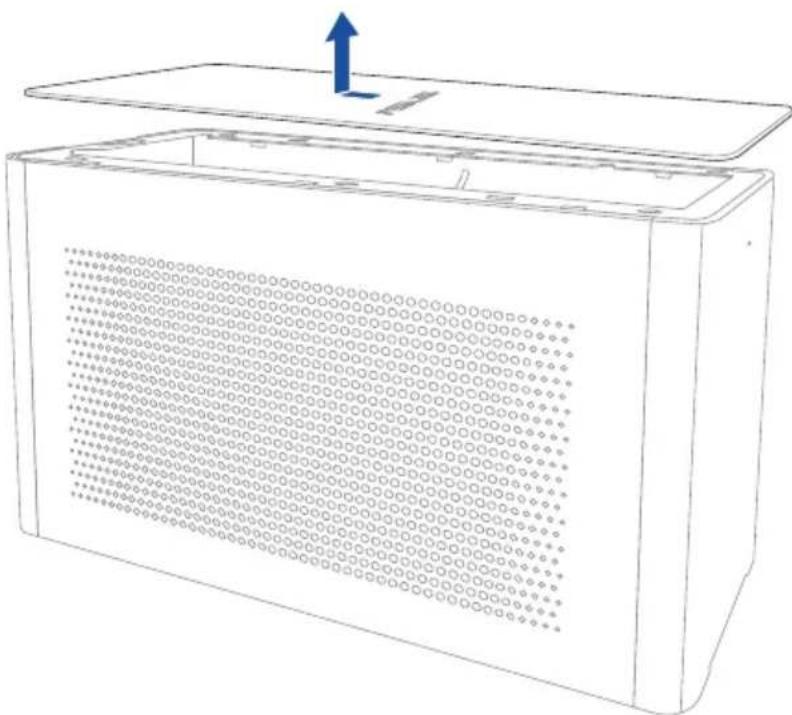
- Deslice la cubierta lateral hacía arriba para quitarla de su XG Station PRO.
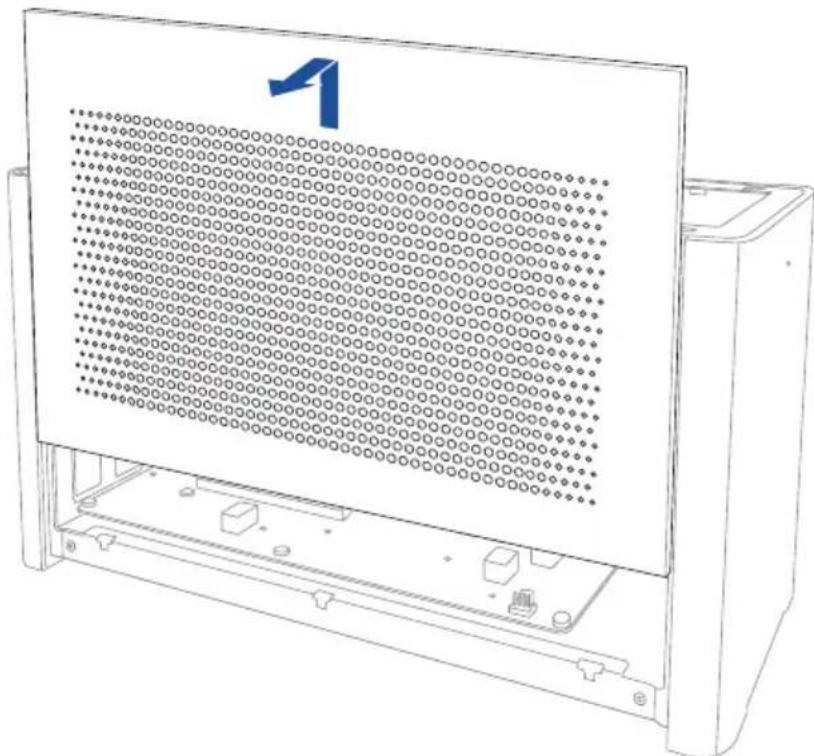
- Quite el tornillo que fija la cubierta metálica a su XG Station PRO.
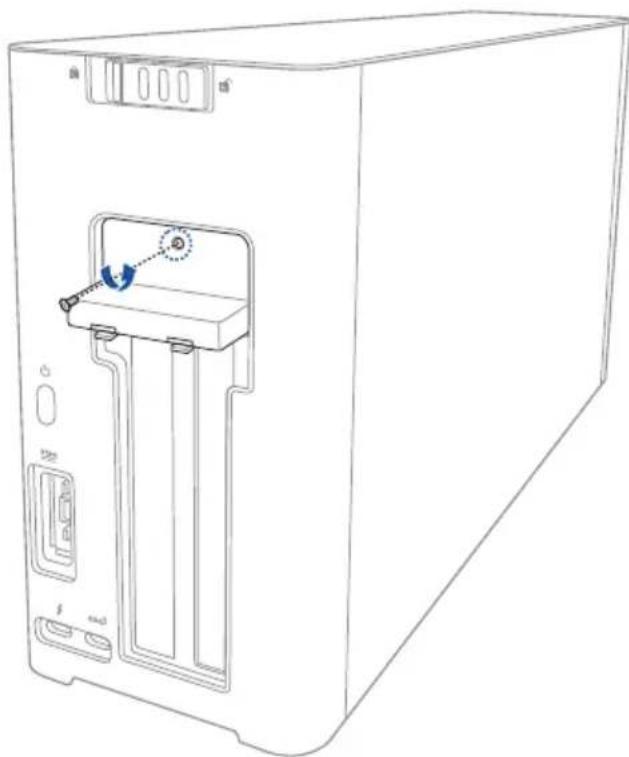
- Abra la cubierta metalica hacía abajo hasta la posicion de abierta.

- Quite los tornillos que fjan el soporte metalico a su XG-Station Pro y, a continuacion, quite dichosoporte.
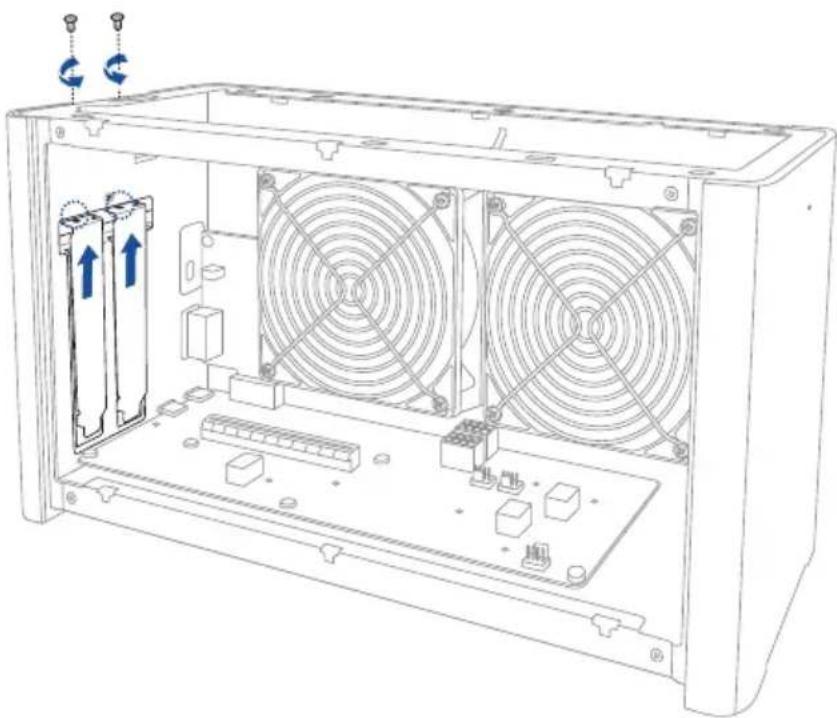

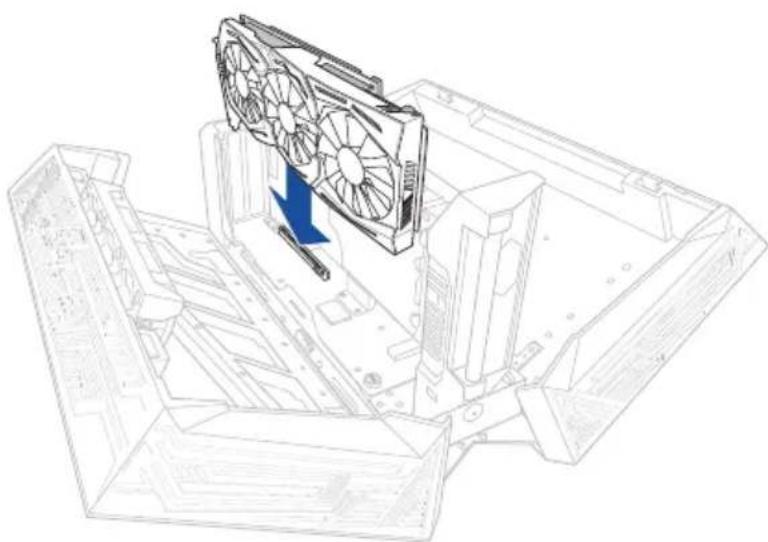
- Alinee e inserte la tarjeta graphical en la ranura PCI-E.
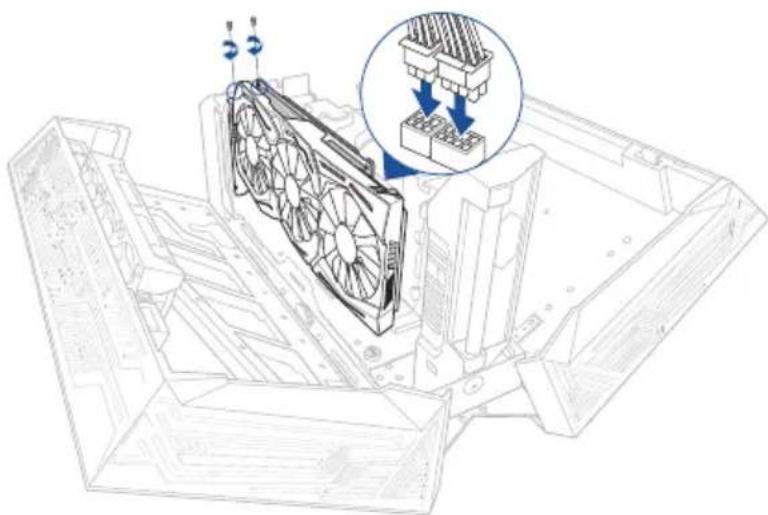
- Fije el soporte metalico con los tornillos que quito anteriorsmente y, a continuacion, conecte los cables de alimentacion a la tarjeta grafica.
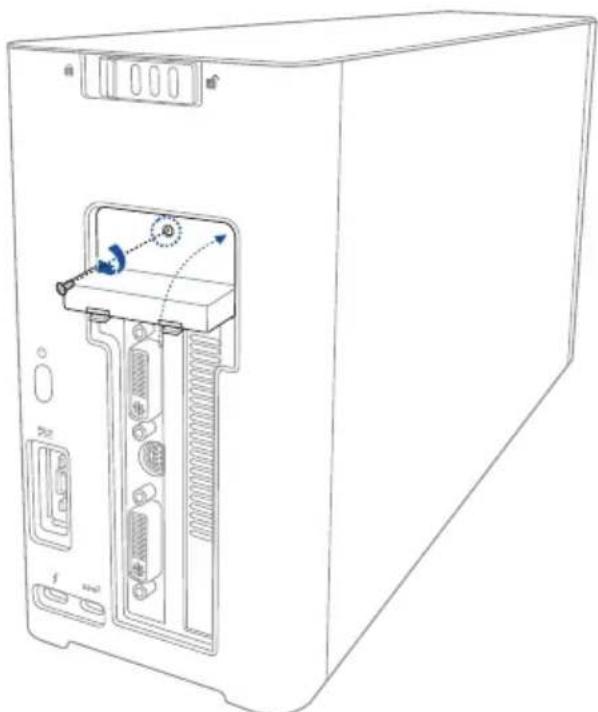
- Levante la cubierta metalica hacía arriba hasta la posición de cerrada y, a continuación, asegure dicha cubierta con el tornillo que quito anteriormente.
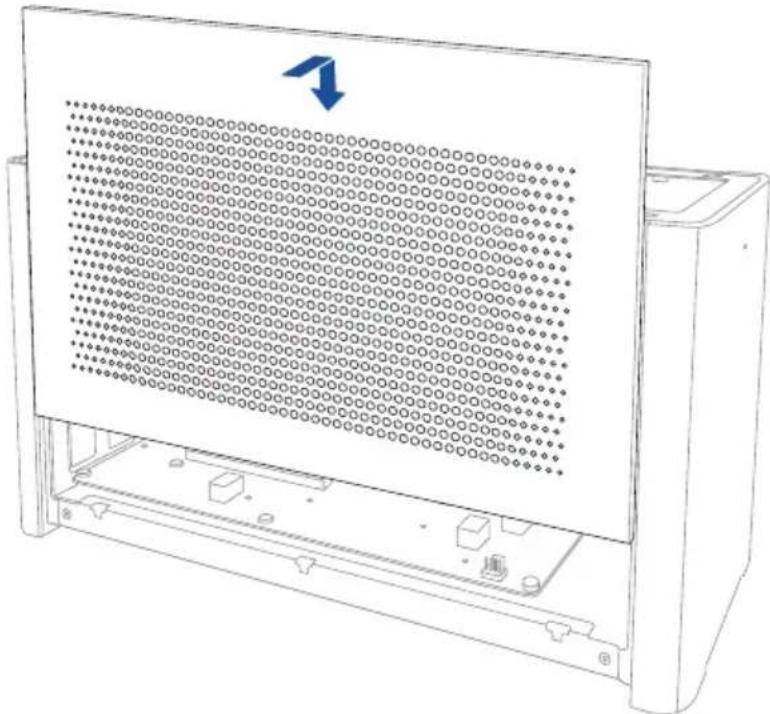
- Alinee y deslice la cubierta lateral hacia su XG Station PRO.
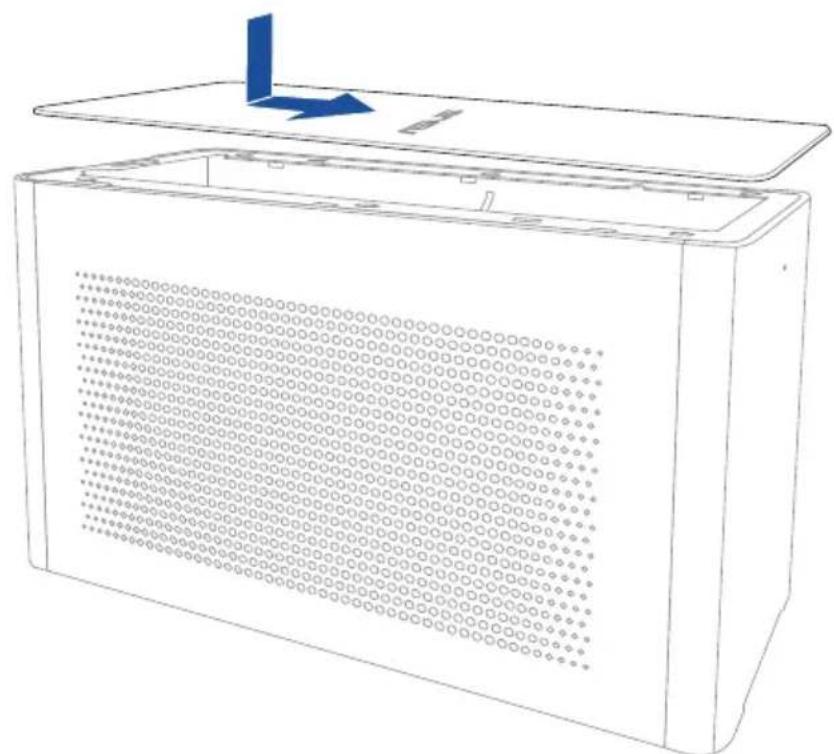
- Alinee y deslice la cubierta superior hacia la parte delantera de su XG Station PRO para fjarla en su lugar.
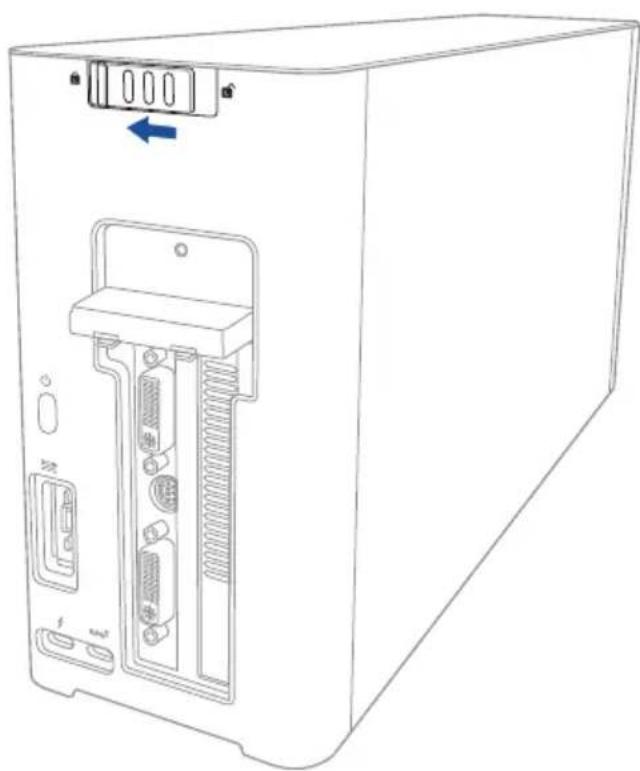
- Deslice el ciere de la cubierta a la posicion de bloqueado.
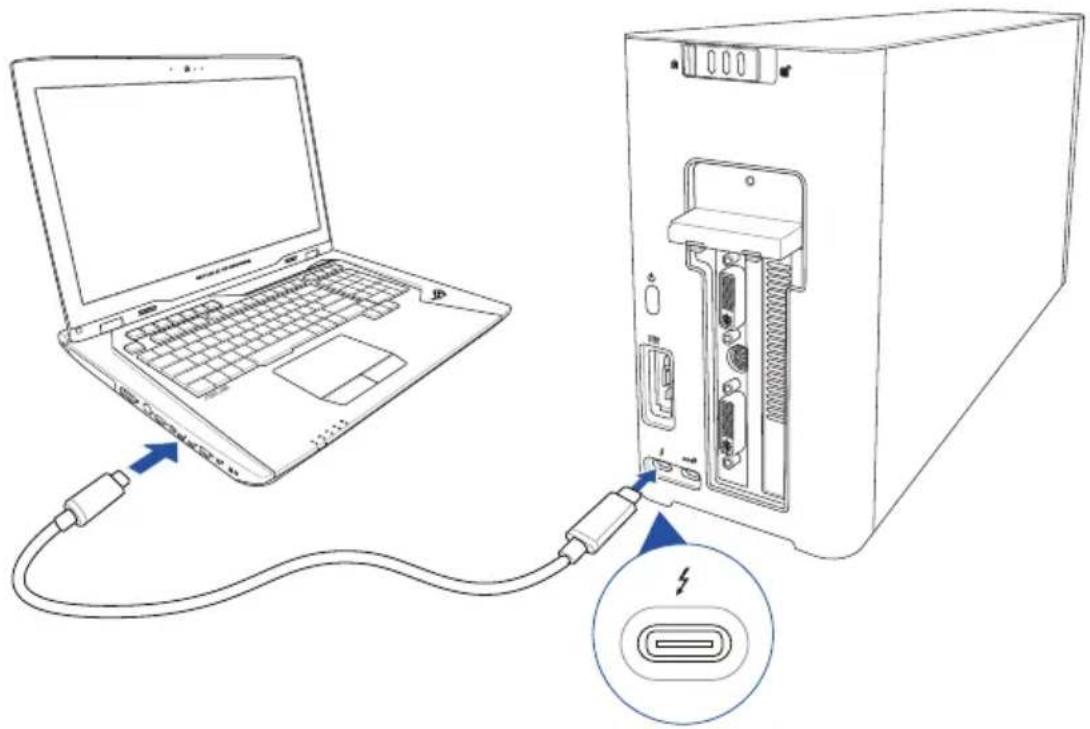
- Conecte el cable Thunderbolt™ 3 Type-C incluido a su equipo portátil y a su XG Station PRO.
- Conecte el cable de alimentacion de CA al adaptor de CA/CC (A). Enchufe el conector de alimentacion de CC al puerto de entrada de alimentacion (CC) de su XG Station PRO (B). Enchufe el adaptor de alimentacion de CA a una toma de corriente de 100 240V (C).
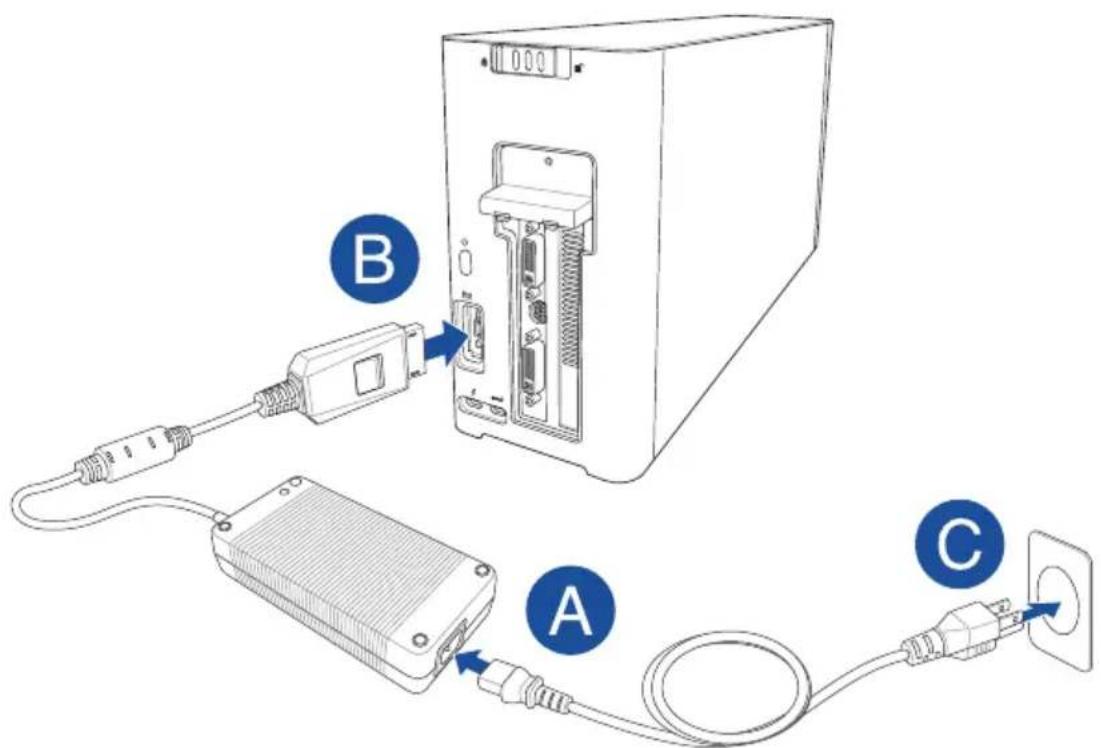

- Presione el botón de alimentación de su XG Station PRO para encenderlo.
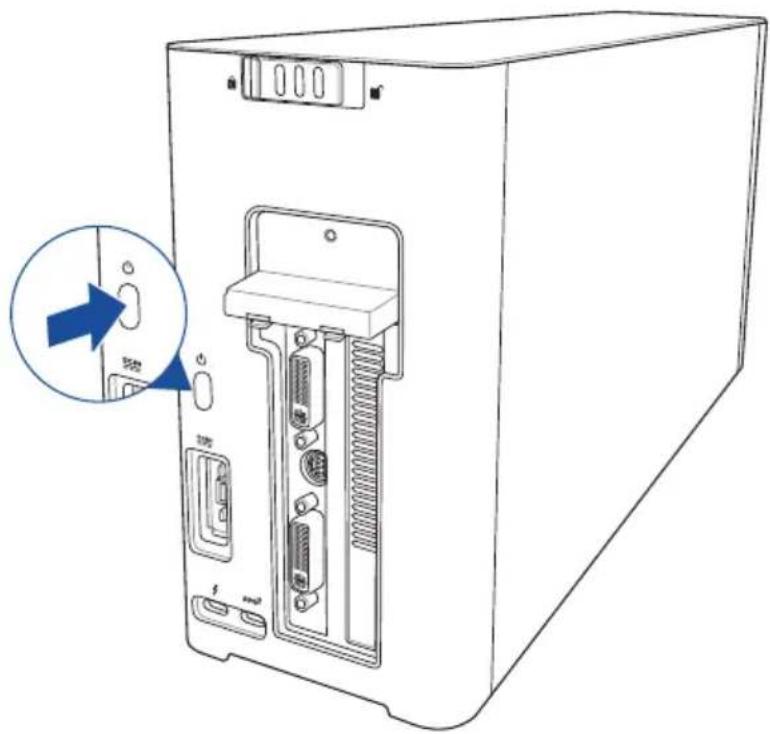
- Instale los controladores de la tarjeta gráfica.
5. Personalización del hardware
Para personalizar los efectos de iluminacion de su XG-Station Pro, visite www.asus.com y descargue el software ASUS ROG AURA.
6. Hardware maintenance
To remove the air filter:
- Deslice el ciere de la cubierta a una posicion de desbloqueo.
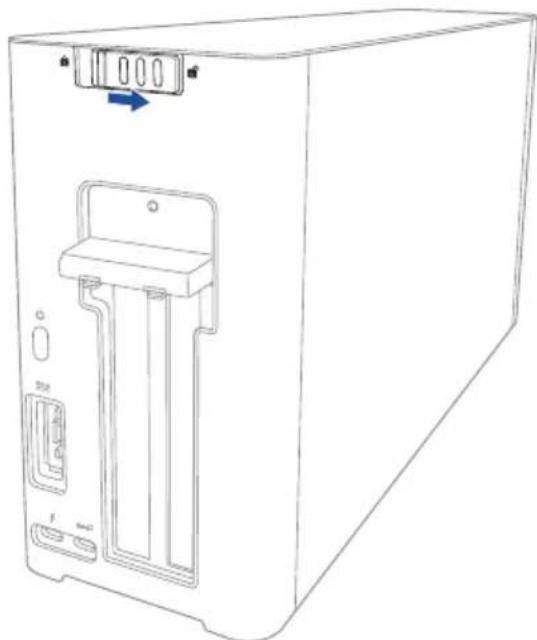
- Deslice la cubierta superior hacía la parte posterior de su XG Station PRO y, a continuación, levante dicha cubierta para abrirla.
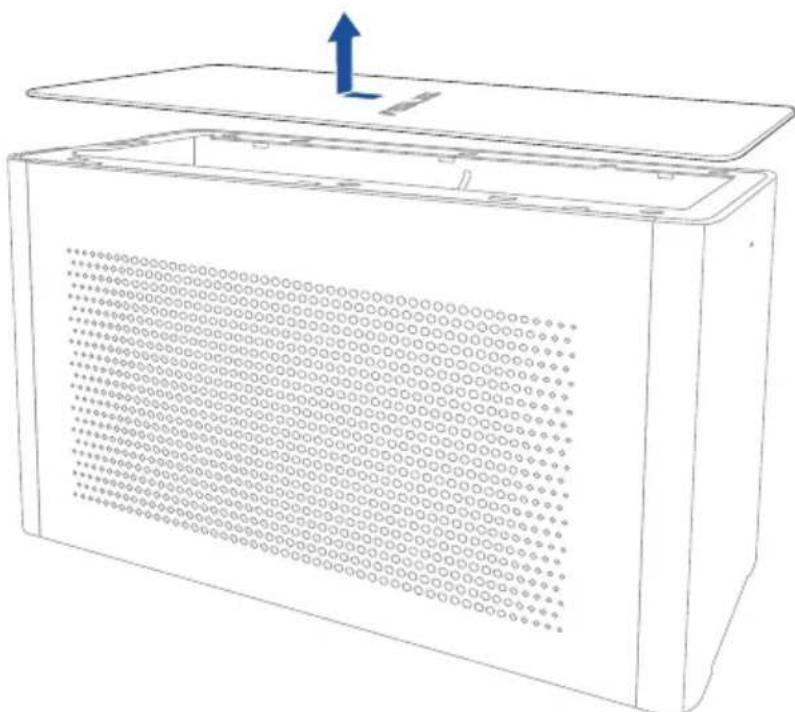
- Deslice la cubierta lateral hacía arriba para quitarla de su XG Station PRO.
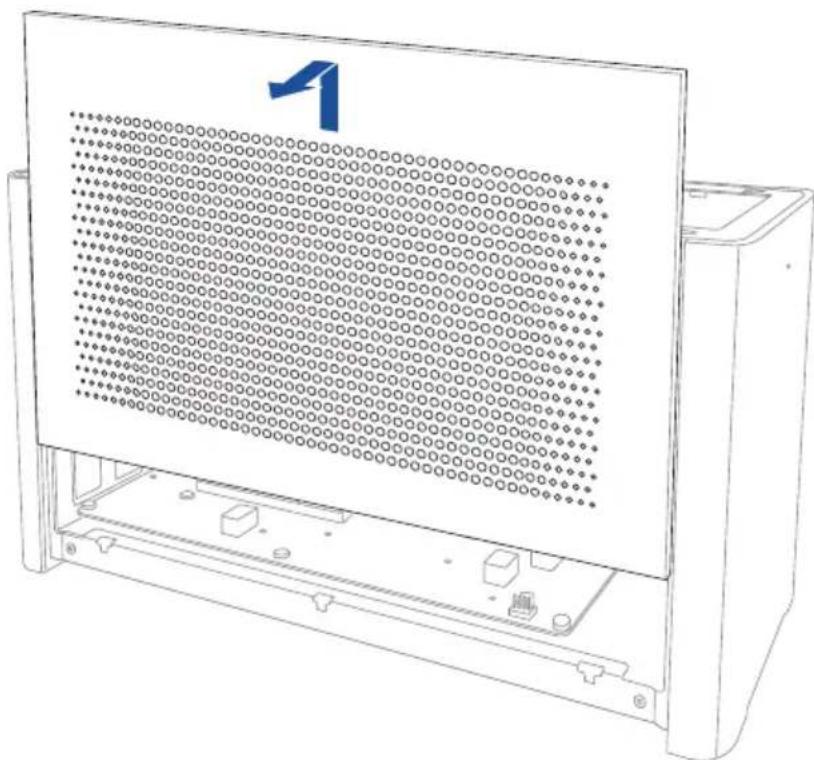
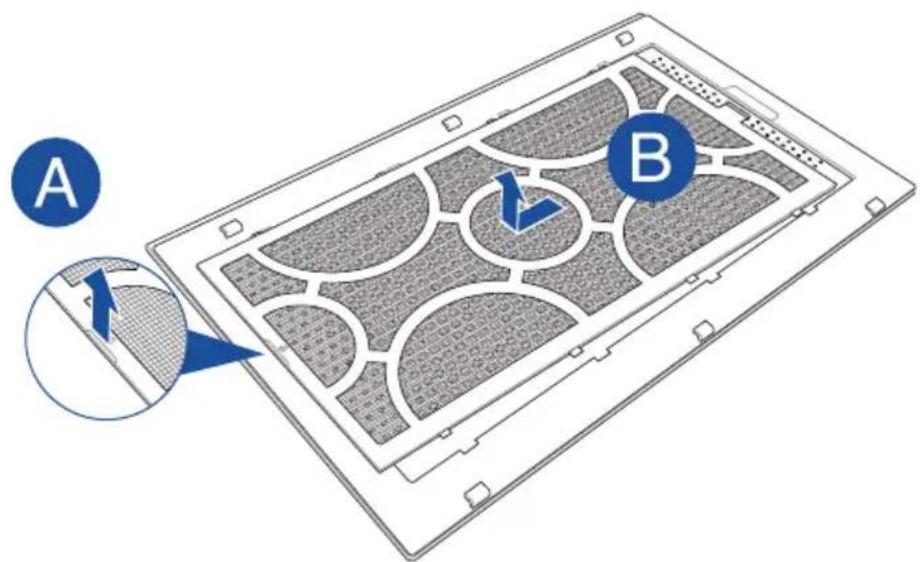
- Levante ligeramente el asa del filtro de aire (A) y, a continuación, desliceicho filtro y levántelo extrayendolo de la cubierta lateral (B).
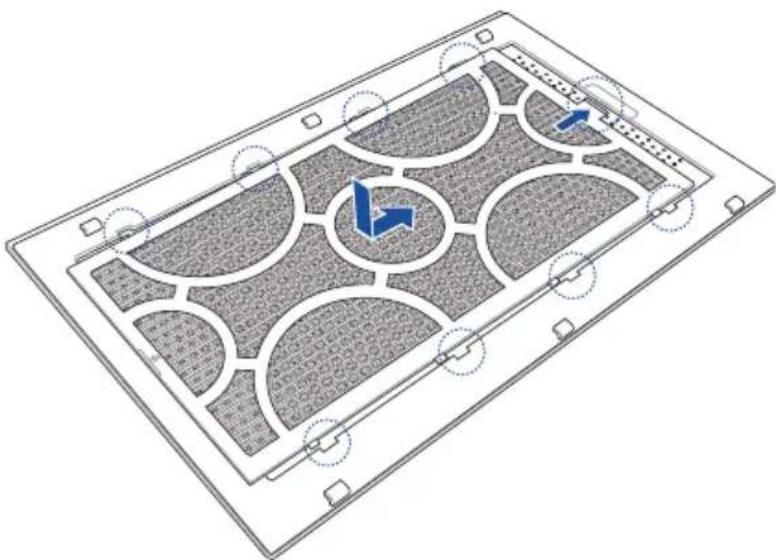
Para volver a instalar el filtro de aire:
- Alinee el filtro de aire y deslícelo insertándolo en la cubierta lateral. Asegúrese de que todas las pestañas están insertadas en su lugar.
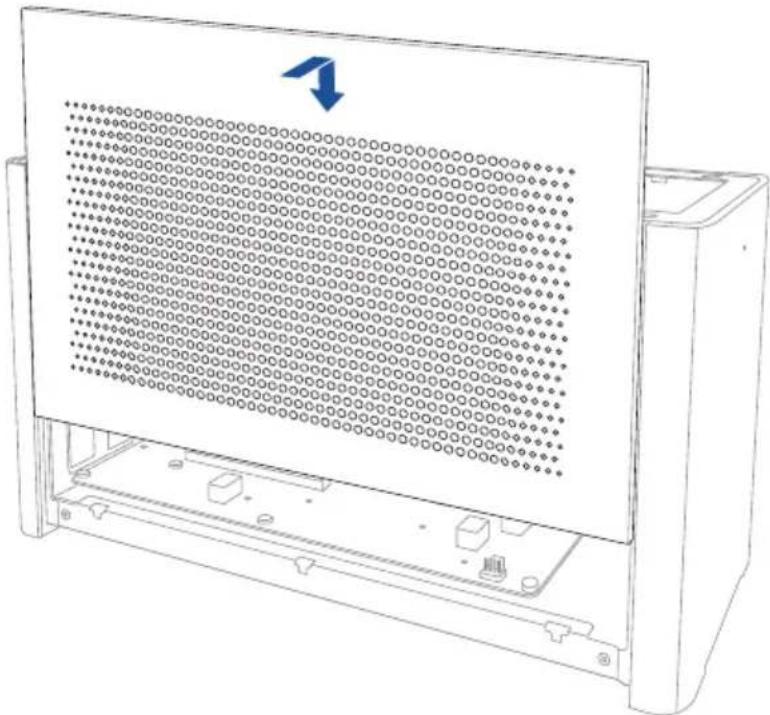
- Alinee y deslice la cubierta lateral hacsa su XG Station PRO.
- Alinee y deslice la cubierta superior hacia la parte delantera de su XG Station PRO para fjarla en su lugar.
- Deslice el cierre de la cubierta a la posicion de bloqueado.