
XG Station Pro - док-станция ASUS - Бесплатное руководство пользователя
Найдите руководство к устройству бесплатно XG Station Pro ASUS в формате PDF.
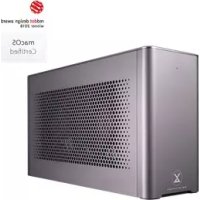

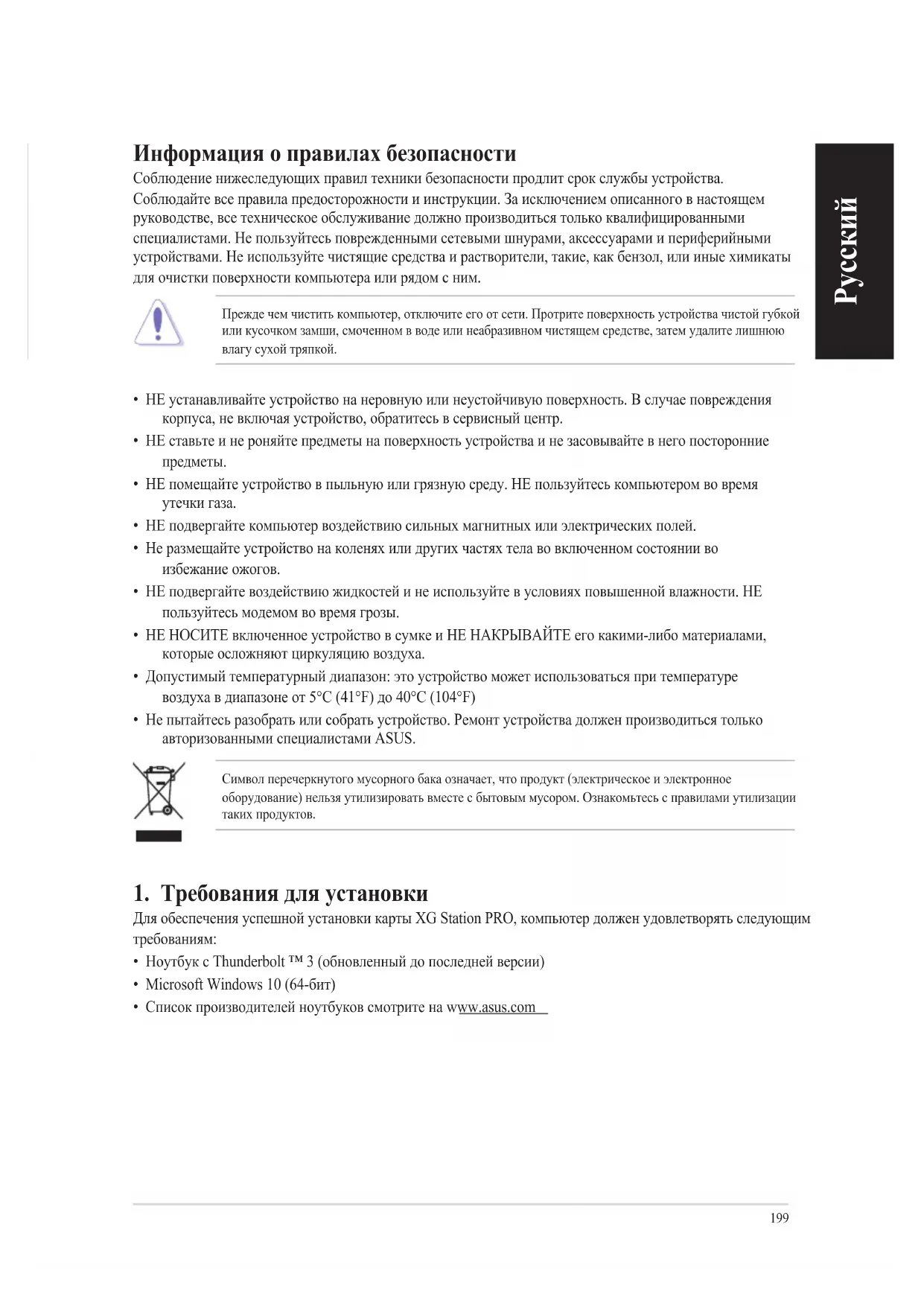


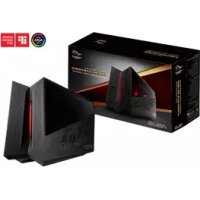
| Тип продукта | Внешняя док-станция для видеокарты |
| Бренд | ASUS |
| Модель | XG Station Pro |
| Размеры | 109 x 205 x 375 мм |
| Вес | 3,6 кг |
| Блок питания | 330 Вт (адаптер питания в комплекте) |
| Подключение к компьютеру | Thunderbolt™ 3 (USB Type-C) |
| Порты | 1 x USB 3.1 Gen 2 Type-C |
| Слот для видеокарты | PCI-Express x16 (двухслотовый, совместим с NVIDIA GTX 900+ и AMD Radeon R9+) |
| RGB-подсветка | Совместимость с ASUS ROG AURA (программное обеспечение для загрузки) |
| Требуемая операционная система | Windows 10 64-разрядная |
| Рабочая температура | от 5°C до 40°C |
| Уход | Протирать мягкой сухой тканью; отключать перед чисткой |
| Безопасность | Не подвергать воздействию влаги, не накрывать во время работы, не разбирать |
| Комплектация | Кабель Thunderbolt 3, адаптер питания 330 Вт, руководство |
Часто задаваемые вопросы - XG Station Pro ASUS
Вопросы пользователей о XG Station Pro ASUS
0 вопрос об этом устройстве. Ответьте на те, что знаете, или задайте свой.
Задать новый вопрос об этом устройстве
Скачайте инструкцию для вашего док-станция в формате PDF бесплатно! Найдите своё руководство XG Station Pro - ASUS и возьмите своё электронное устройство обратно в руки. На этой странице опубликованы все документы, необходимые для использования вашего устройства. XG Station Pro бренда ASUS.
РУКОВОДСТВО ПОЛЬЗОВАТЕЛЯ XG Station Pro ASUS
| Модаль | XG Station PRO |
| Посадуонецк ПК | Thunderbolt™ 3 |
| Вхол / Вьхол | Пopt USB 3.1 Gen 2.0 |
| Учраленец освецнем RGB | Пдержka ASUS ROG AURA |
| Бioc к петашия | 330Вt |
| Размеры | 109MM X 205 MM X 375 MM |
| Вес | 3,6Kt |
| Посадура видаокарт | NVIDIA GeForce GTX 900 И собпес поизнице ворсни. AMD Radeon R9 И собпес поизнице ворсни. |
| Спесенфкашия Вунтугера Графочescкого сл对象 | Посадура одану полорамерни, 2,5 сл对象 видаокары PCI-Express x16: PCI-Express x16 (элькtripочescая спесенфкашия: x16) |
| Видаовыхол | Опразделяется установлий видаокартои |
| АкCEDСУAPБI | Кабсь Thunderbolt 3 ТП-С Шиму петашия Блok петашия 330Вt Инфорmaцноныс справочник и рiodук tax |
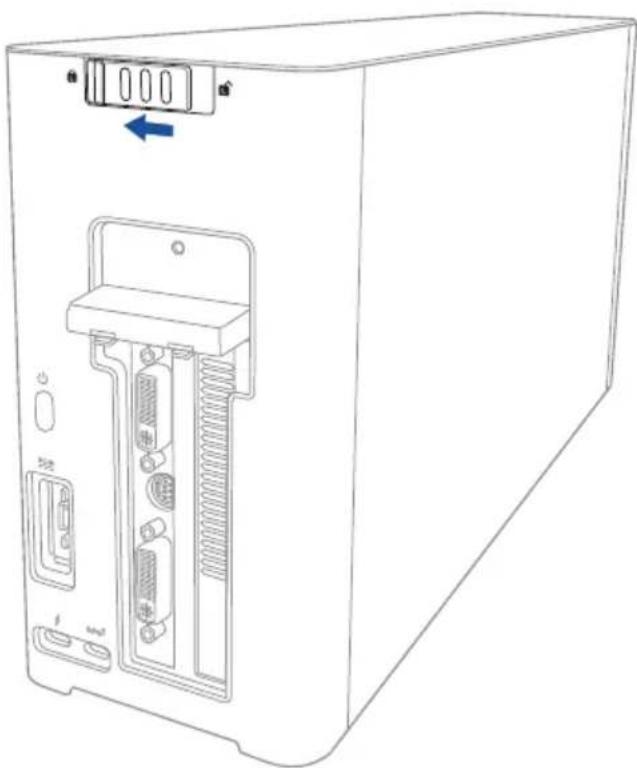
3. 3HaKOMCTBO c o6OpyIOBaHHem
Budzadn
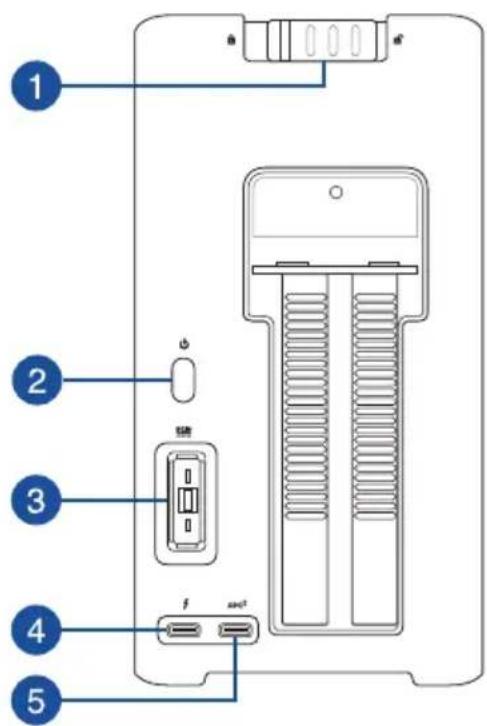
1 3aiejka
2 KhoIIka IIHTaHnA
3 Pa3bEm IITaHnI (IOCT. TOK)
4 Iopr Thunderbolt 3 tnn-C
5 IopT USB 3.1 Gen 2 tnn C
4.Подклочену устpoиства
Дустановн XG Station PRO:
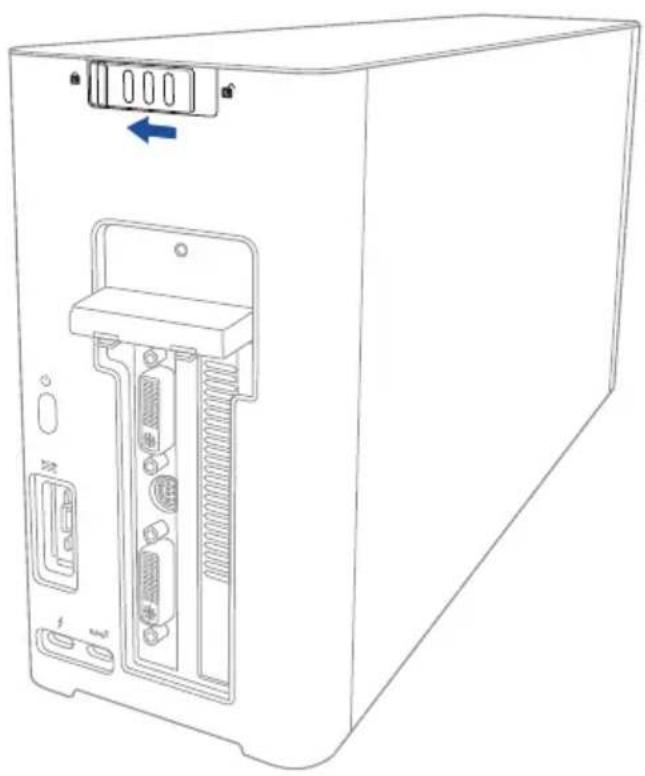
1.ПереметнгеташкуВиознию"pa36лokроваHo".
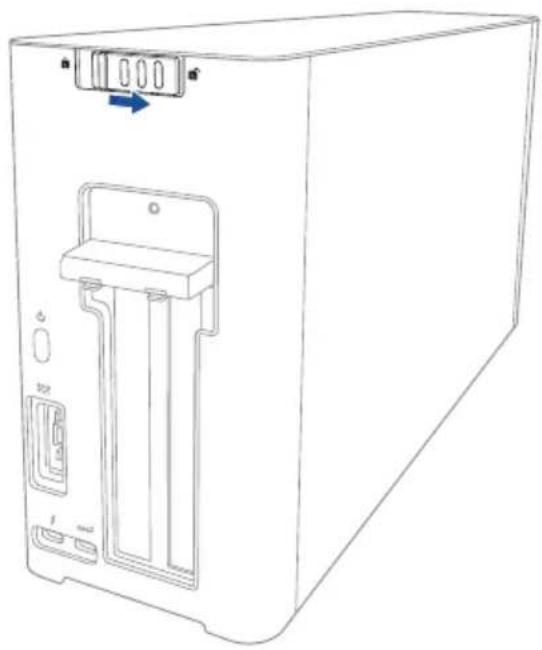
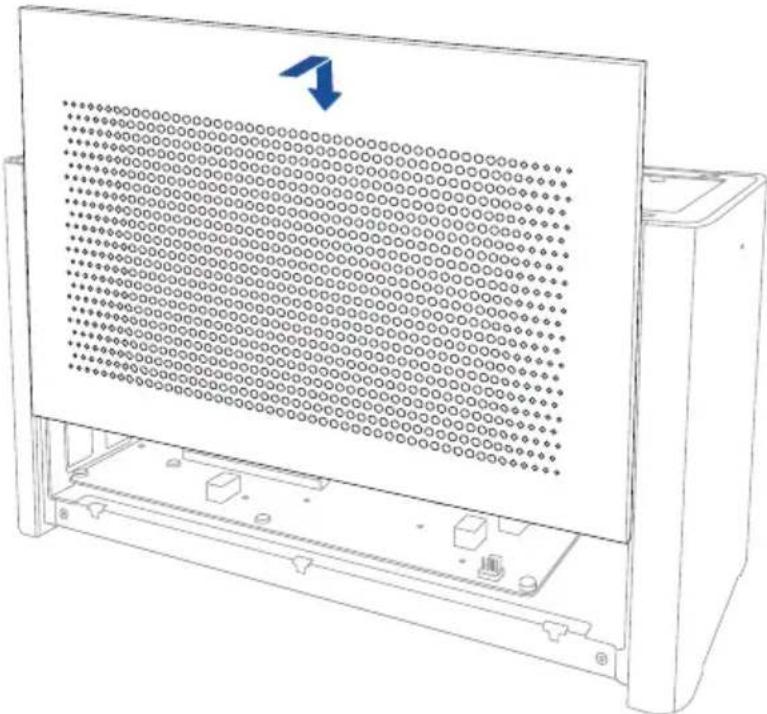
2.CBHHbTe BepxHIOKpblkky BaHnpaBleHHN 3aHHeuacThyctpoHCTBa HCHMHTe ee.
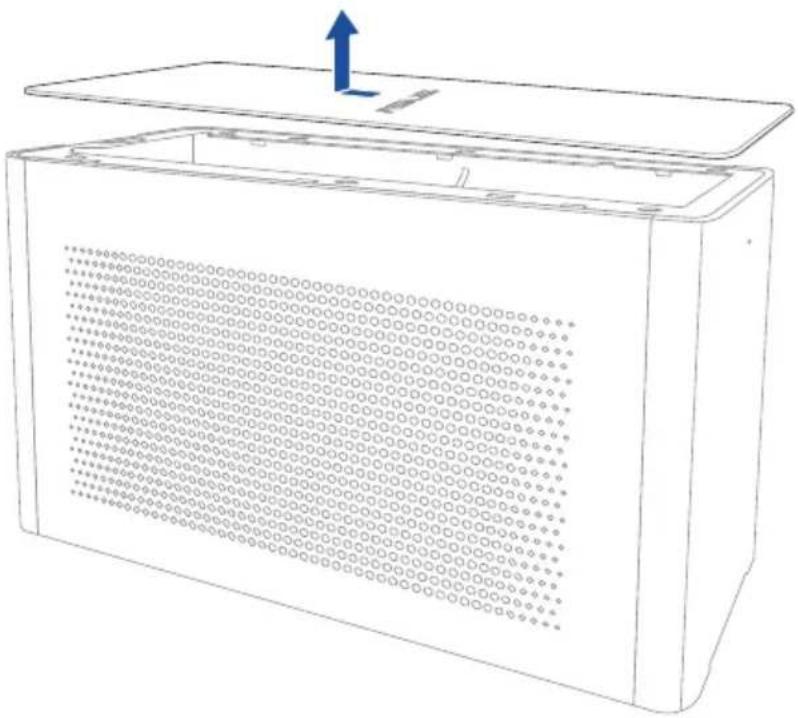
3.CBHHbTe 60KOByIO KpbIIKy BBepx H cHMMHTe ee.
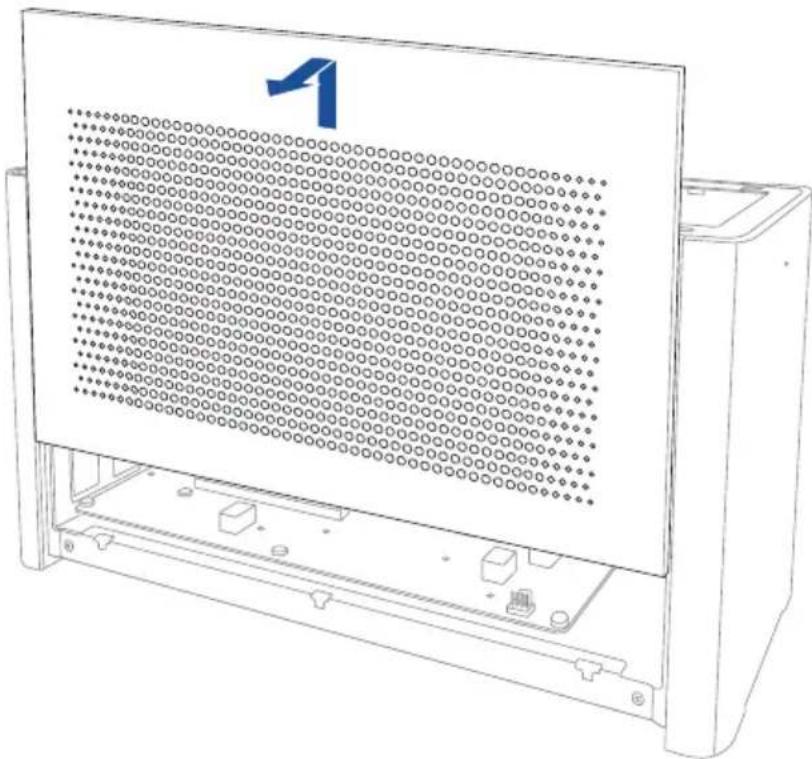
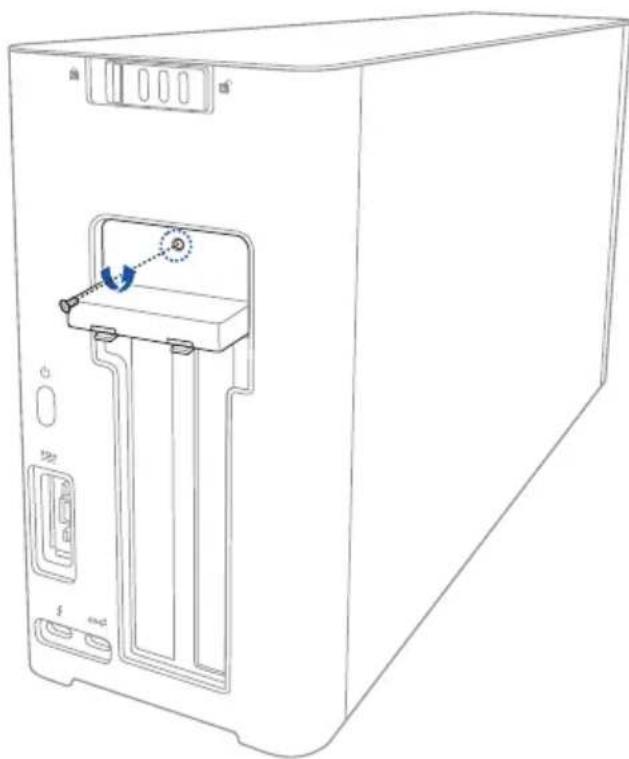
- OtkpyTHe BnH, KpeIaIIH MeTaJIINueckyO 3aJIyIIky H cHmnte ee.
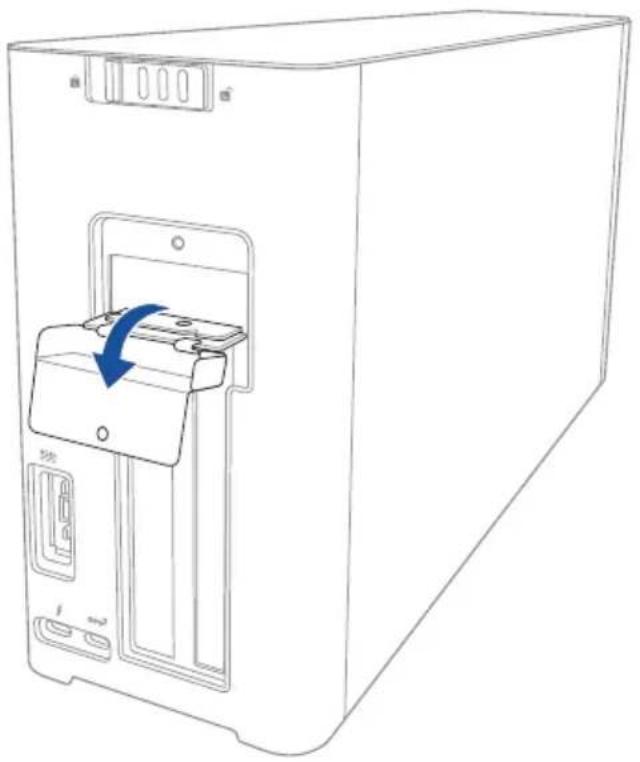
- IpepeMeCTHe fHKCNpyIOIyIO IIAHky B OTKpBtOE NOJIOKeHHe.
- OTKpyTHTE BHNbI, KpeHIIHcMetaJIIMHeCKH KPOHIITeHH cHHMHTe cRO.
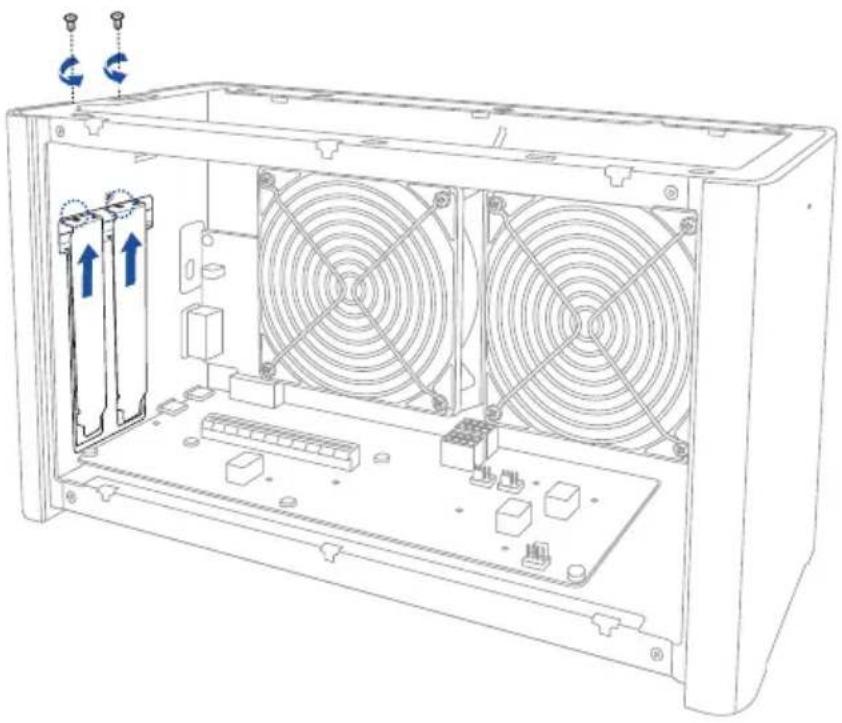

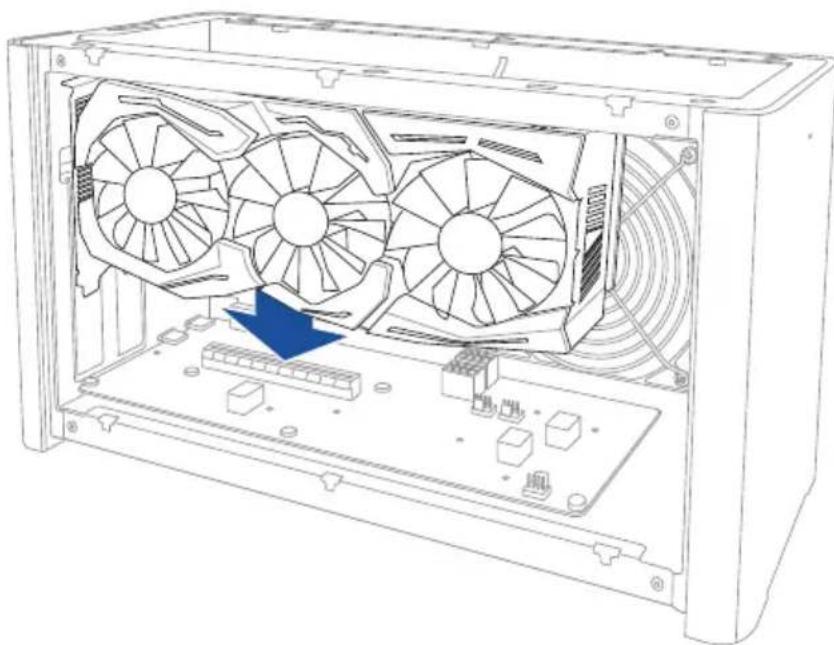
- BcTaBbTe BnJeOkaTpY B cIOT PCI-E.
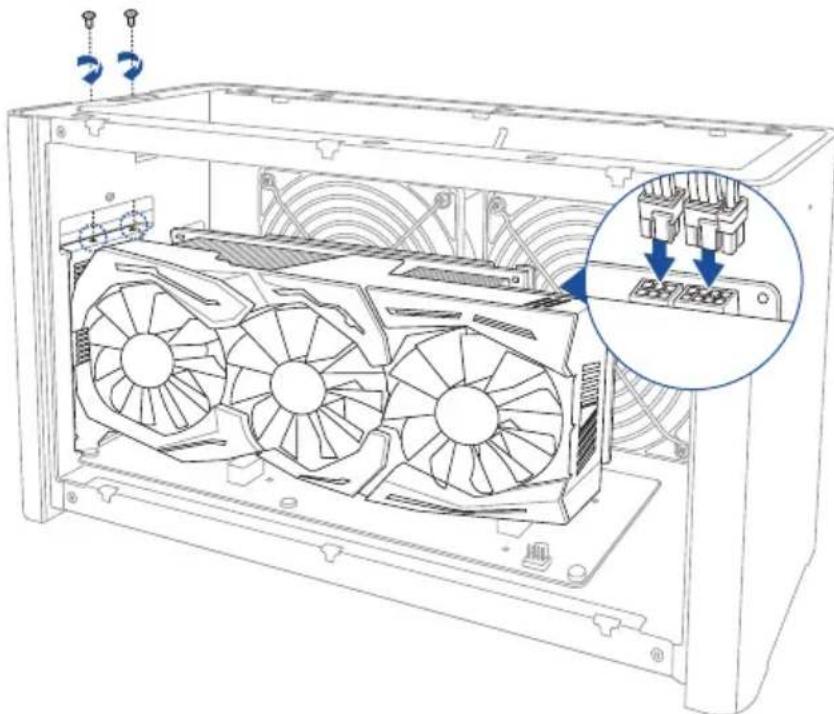
- 3aKpeHNTc MetaJIINHueckn KpOHIHTeIH OTKpyCHHHbIMN paHec BnHTaMn, 3aTeM IIOIKJIOHHTe K BnDEOKapTe Ka6eJI INITAHII.
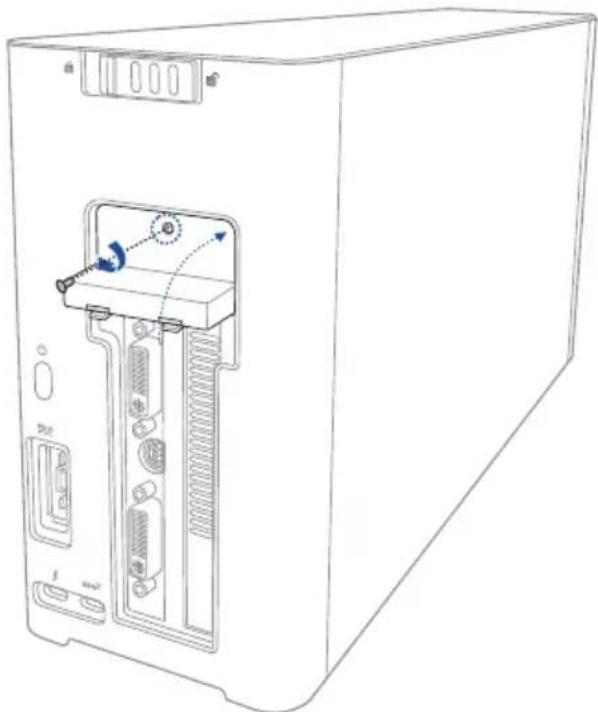
- ПелемecтHTe ФнсчуTOIpyIOIIaHky B 3akpbIToe IOLOKeHHe N 3akpeHITe ee BnHTOM, OTKpyeHHbIM paHee.
- CoBmecHTte H3bH yctaHOHTe 6OKOByIO KpbIIIKy Ha yCTpoIcTBO.

12.ПеремecTHTEаиелкуВио3нIHIO"3a6IOKHpoBaHO".
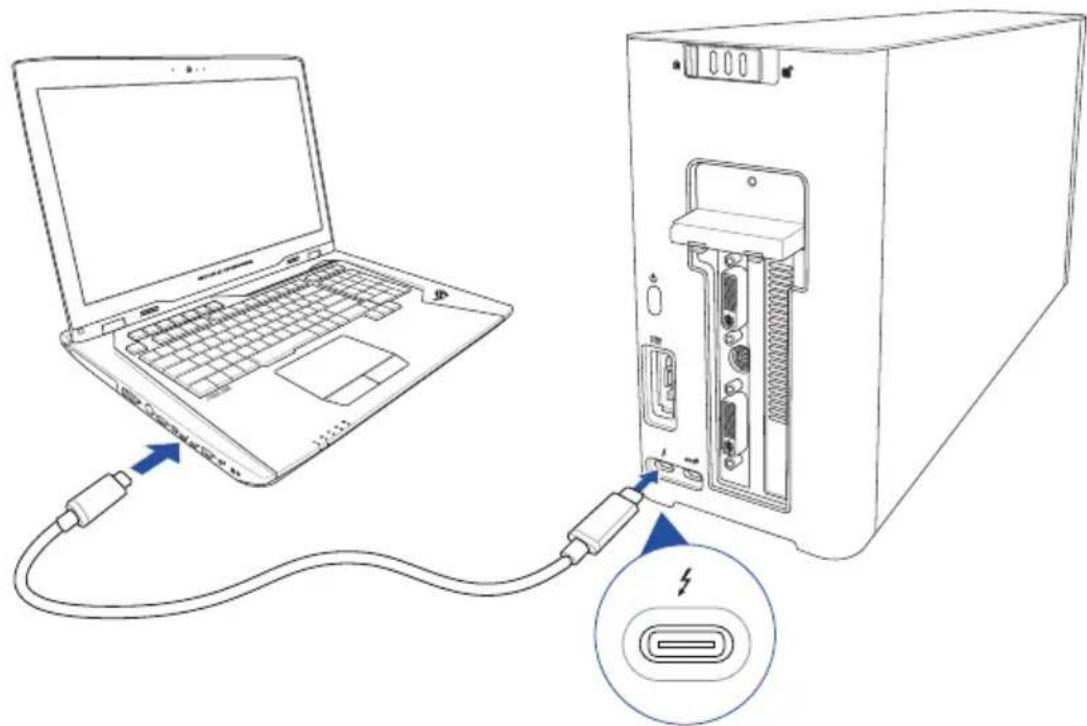
13.ПоДКЛIOUHTHe HДУПИВ KOMПЛЕКTe Ka6eJIb Thunderbolt 3 TIN-C K HoYTO6yKy n XG Station PRO.
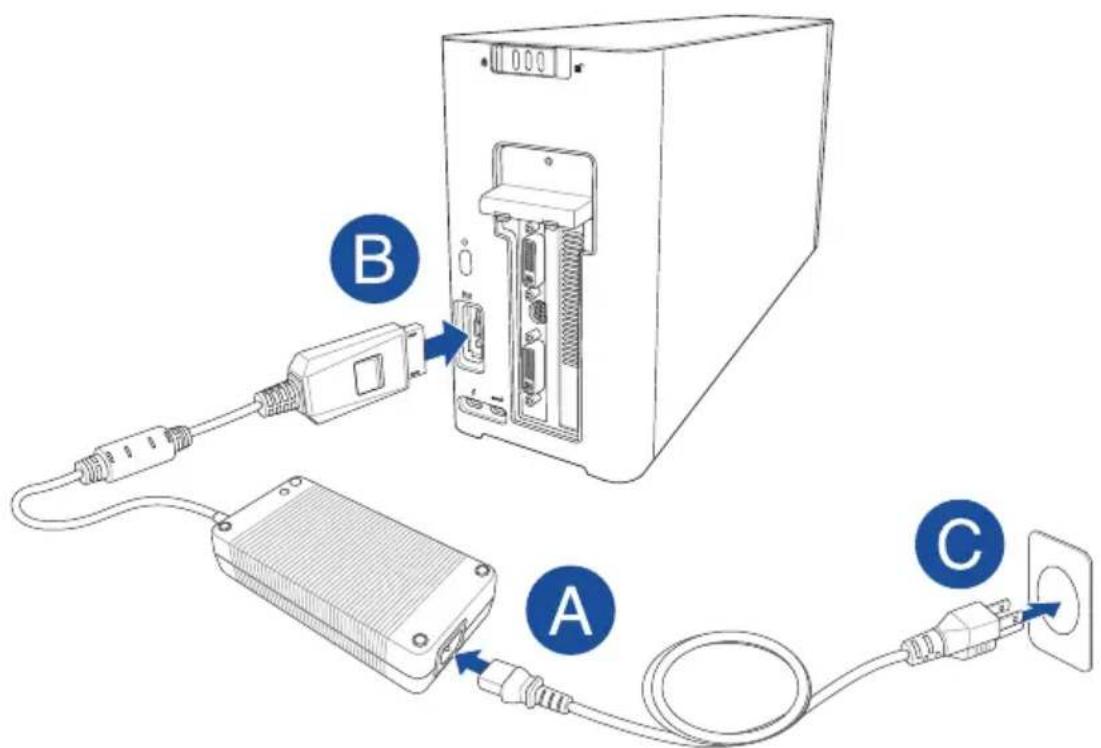
- IIOJIIOHHTe IIHyp IITaHHN K 6IIOky IITaHHN (A). IIOJIIOHHTe IIHyp ot 6IIOka IITaHHN K pa3bemy IITaHHN (DC) ycTpoiCTBa (B). IIOJIIOHHTe 6IOK IITaHHN K po3eTke (100B-240B) (C).

- HaxmTe KhoNkY IIHTAHN IJI BKIIIOueHn yCTPOIcTBA.
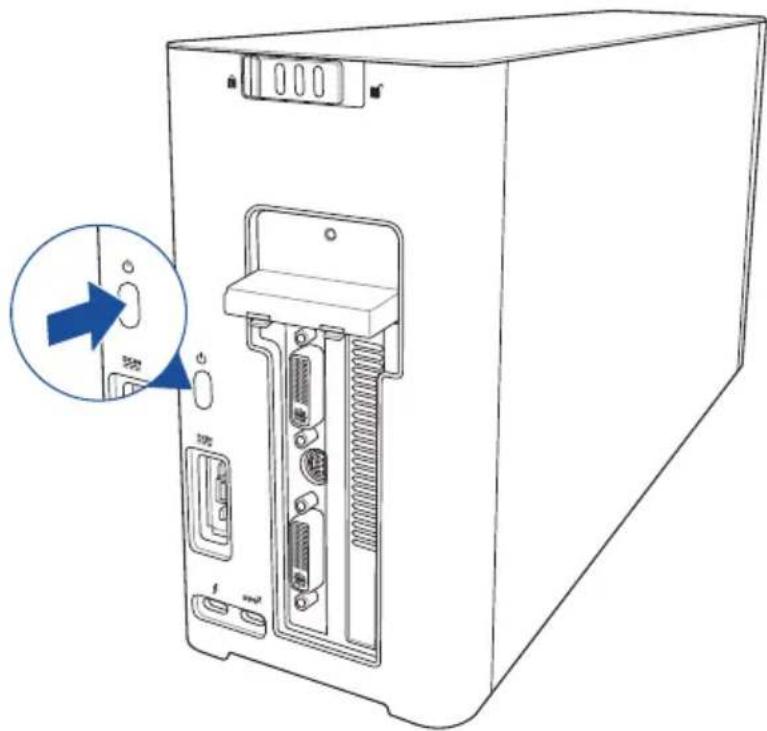
- YcTaHOBHTe IpaIbEepIJIbHIOeOKapTbI.
5. HacrtpoiKa o6OpydoBaHnIa
Дян Habichtpoик CBCTOBbIX 9ФФСТВ XG Station PRO IIOcETHrC www.asus.com И сkaчайтс IIporpaMMHOC o6ecneueHHe ASUS ROG AURA.
6.ObcIyKbAHneobopyoBaHn
3.Пелесуньтбину паньВcropу тзимить 3XG Station PRO.
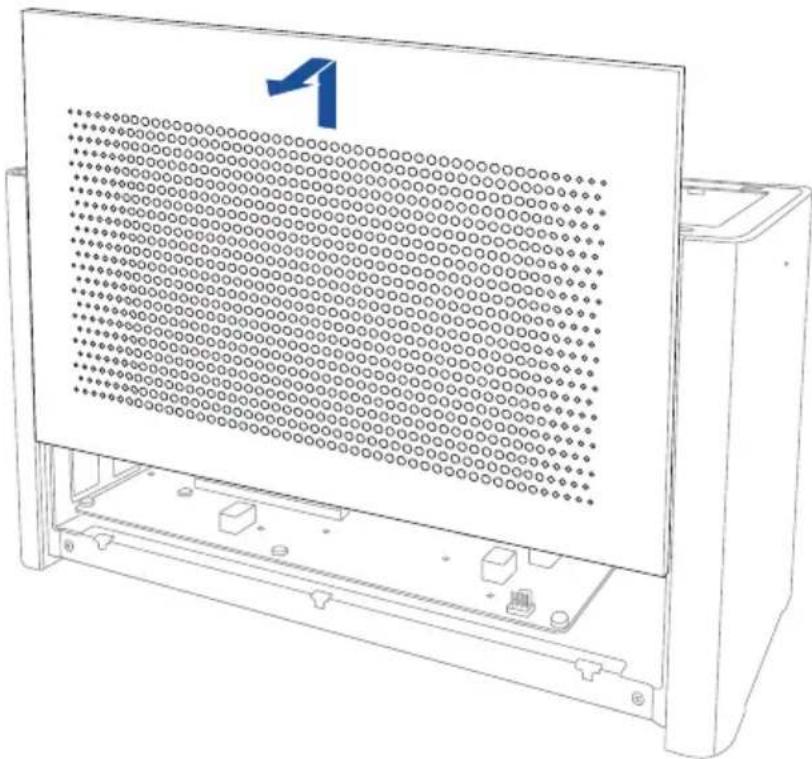
- Победын Сад Ворхию панень XG Station PRO, a notim niДимить.
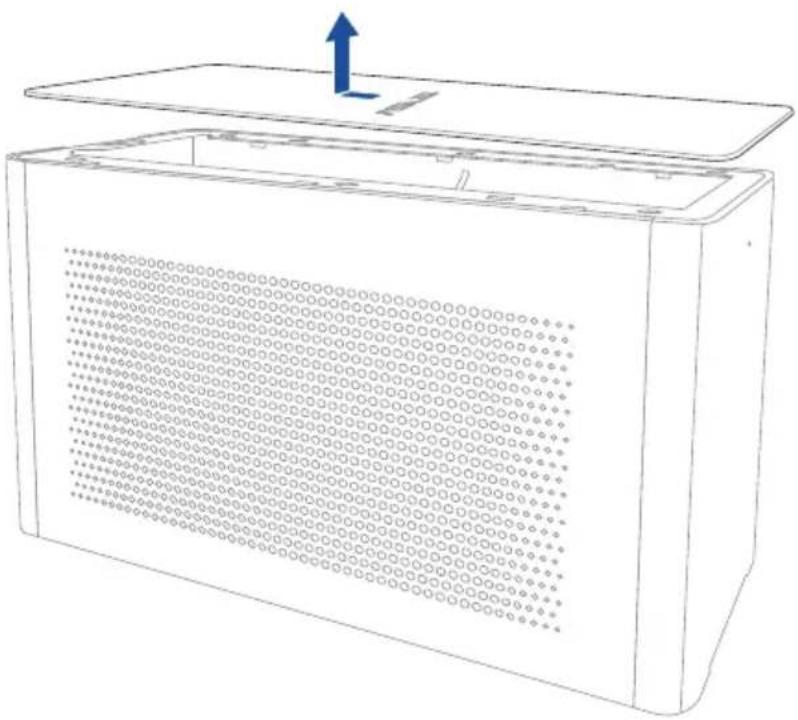
- Пекуньтб iчни naел b Bropу ta 3himitb ii 3 XG Station PRO.
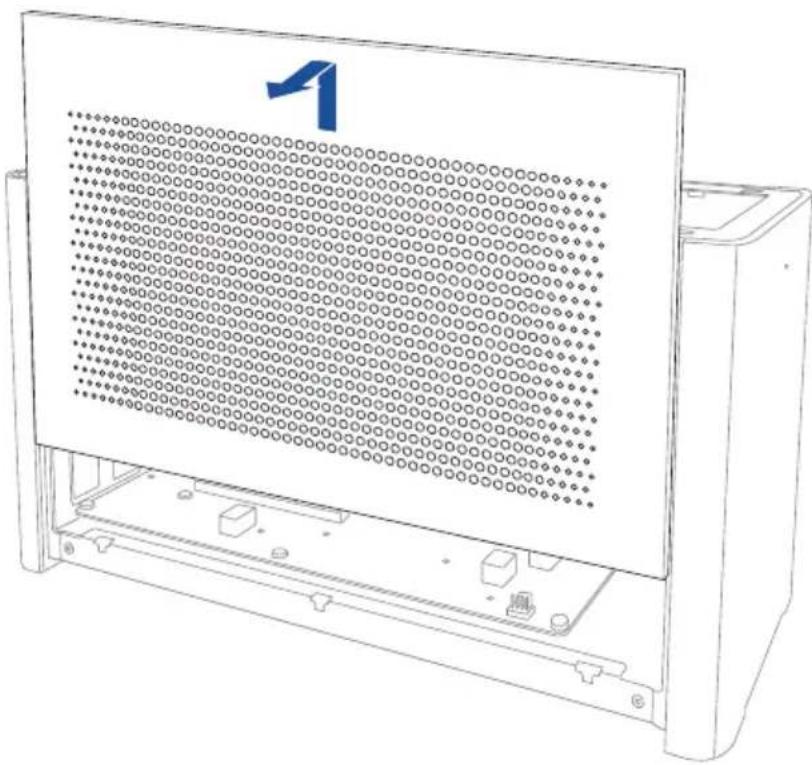
- 3nerka niHimitb noBITpHn fInbTp 3a Buctyn (A), notim notarHItb fInbTp i 3Himitb Ioro 3 6iHoiI naHeni (B).
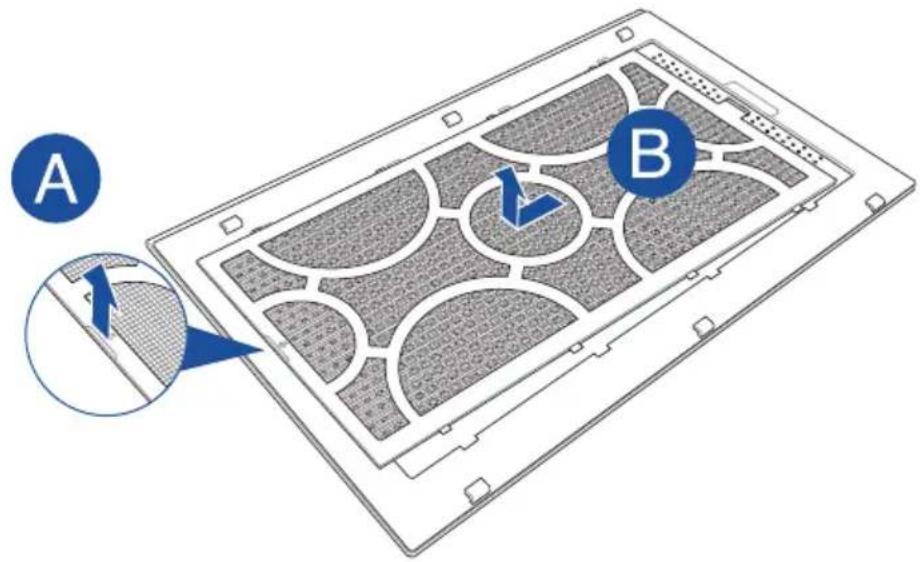
UO6 yctaHOBttn NOBITpHn fIbTp HaMiCe:
- BvpiBnTe nobitpyHn fInbTp i BCTaBTe NOro B 6iHy naHeIb. IpekeHaItec, Io Bci yTpmyBaui BCTaBHeHO Ha Micra.
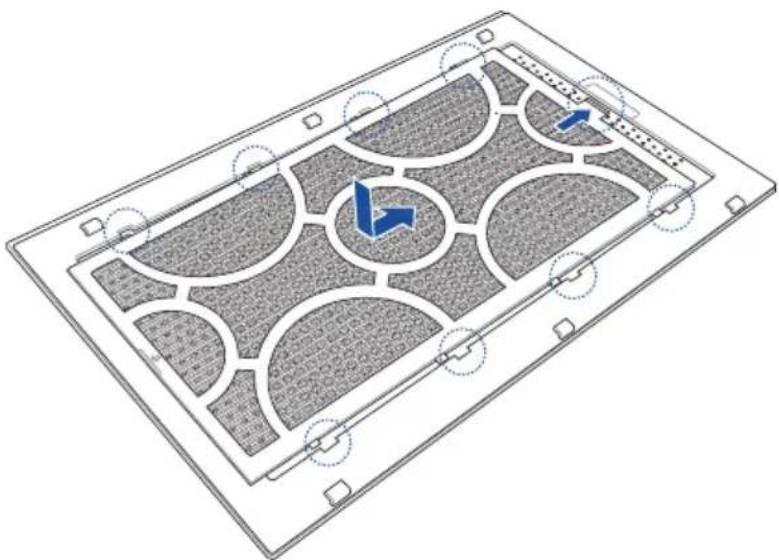
- BupiBnIe 6iHy naHb i3 XG Station PRO Ta BCTabTe II Ha Micuie.
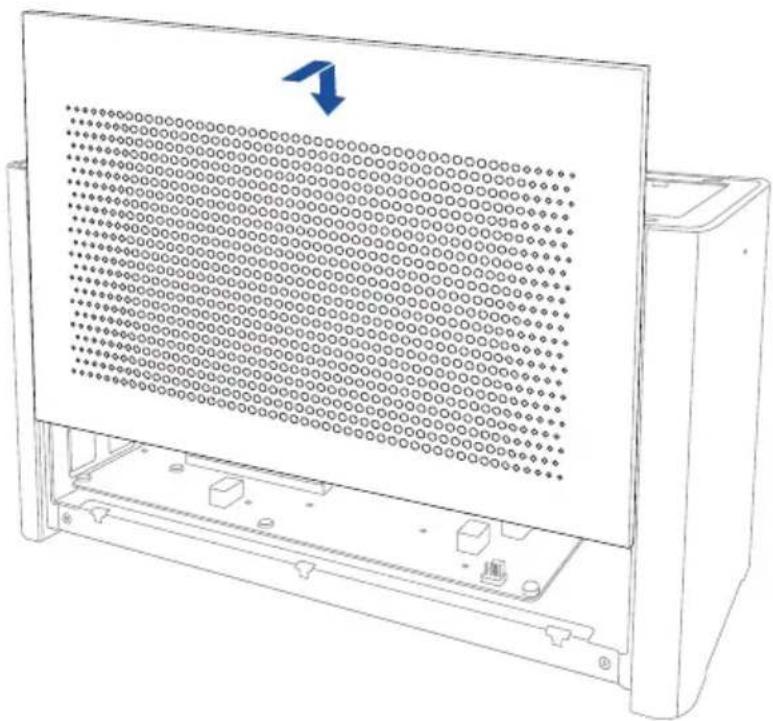

- BupiBnTe BepxHIO naneIg XG Station PRO Ta pyxaTe II BnepeI, 06 3akpInTu Ha Micu.
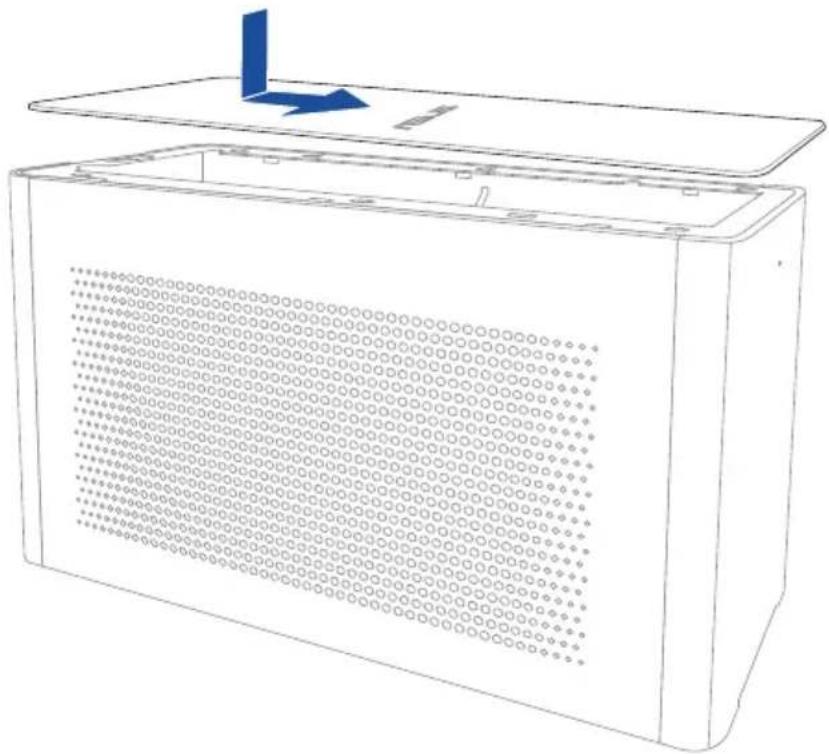
- Ipebeiditb fikcatop naheJI b noJoxKeHHa 6nokyBaHHa.

Марка : ASUS
Модель : XG Station Pro
Категория : док-станция