
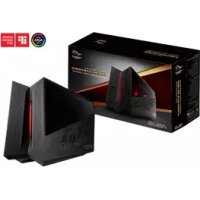
XG Station Pro - Estação de ancoragem ASUS - Manual de utilização gratuito
Encontre gratuitamente o manual do aparelho XG Station Pro ASUS em formato PDF.
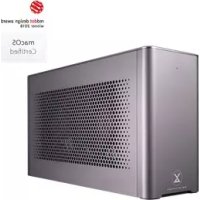



| Tipo de produto | Estação de acoplamento para placa gráfica externa |
| Marca | ASUS |
| Modelo | XG Station Pro |
| Dimensões | 109 x 205 x 375 mm |
| Peso | 3,6 kg |
| Alimentação | 330 W (adaptador de energia incluído) |
| Conectividade do computador | Thunderbolt™ 3 (USB Type-C) |
| Portas | 1 x USB 3.1 Gen 2 Type-C |
| Slot para placa gráfica | PCI-Express x16 (slote duplo, compatível NVIDIA GTX 900+ e AMD Radeon R9+) |
| Iluminação RGB | Compatível com ASUS ROG AURA (software para download) |
| Sistema operacional exigido | Windows 10 64 bits |
| Temperatura de operação | 5°C a 40°C |
| Manutenção | Limpar com um pano macio e seco; desconectar antes da limpeza |
| Segurança | Não expor à humidade, não cobrir durante o funcionamento, não desmontar |
| Acessórios fornecidos | Cabo Thunderbolt 3, adaptador de energia 330 W, guia |
Perguntas frequentes - XG Station Pro ASUS
Perguntas dos utilizadores sobre XG Station Pro ASUS
0 pergunta sobre este aparelho. Responda às que conhece ou faça a sua.
Faça uma nova pergunta sobre este aparelho
Baixe as instruções para o seu Estação de ancoragem em formato PDF gratuitamente! Encontre o seu manual XG Station Pro - ASUS e retome o controlo do seu dispositivo eletrónico. Nesta página estão publicados todos os documentos necessários para a utilização do seu dispositivo. XG Station Pro da marca ASUS.
MANUAL DE UTILIZADOR XG Station Pro ASUS
Precauções de segurança
Desligue a alimentação AC e retire o(s) conjunto(s) das baterias antes de limpar. Utilize uma esponja em celulose ou um pedaço de tecido embebido numa solução de detergente não-abrasivo com algumas gotas de água quente para limpar o XG Station PRO e, de seguida, retire qualquer humidade suplementar com um pano seco.

As precauções de segurança a seguir permitem prolongar a duração do XG Station PRO. Siga todas as precauções e instruções. Exceto no que é descrito neste manual, remeta toda a assistência técnica para pessoal qualificado. Não utilize cabos de alimentação danificados, acessórios ou outros periféricos. Não utilize solventes fortes, como diluente, benzina ou outros químicos na ou perto da superfície.
- NÃO coloque o dispositivo sobre superfícies de trabalho desniveladas ou instáveis. Procure assistência técnica se o receptáculo se danificar.
- NÃO deixe cair objectos em cima do dispositivo, nem introduza objectos estranhos dentro do XG Station PRO.
- NÃO exponha o dispositivo a ambientes com sujidade ou poeira. NÃO utilize o dispositivo durante uma fuga de gás.
- NÃO exponha o dispositivo a campos magnéticos fortes ou elétricos. Não deixe que o XG Station PRO permaneça muito tempo no seu colo ou em contacto com qualquer parte do corpo para evitar qualquer desconforto ou ferimentos devido ao calor gerado.
- NÃO exponha o dispositivo a líquidos ou utilize o dispositivo perto de líquidos, chuva ou humidade.
- NÃO utilize o modem durante uma tempestade elétrica.
- NÃO transporte ou cubra um XG Station PRO que esteja ligado com quaisquer materiais que reduzam a circulação do ar como, por exemplo, utilizando sacos.
- Temperaturas seguras para funcionamento: Este XG Station PRO deve ser utilizado em ambientes com temperaturas entre os 5°C / 41°F e 40°C / 104°F.
- Nunca tente desmontar e voltar a montar o XG Station PRO. As reparações do dispositivo devem ser efetuadas por técnicos autorizados pela ASUS.
O símbolo do caixote do lixo com uma cruz por cima indica que o produto (equipamento elétrico/eletrónico) não deve ser colocado juntamente com o lixo doméstico. Consulte os regulamentos locais relativamente à eliminação de equipamentos electrónicos.
1. Requisitos para a instalação
Para garantir uma correcta instalação do XG Station PRO, o seu computador deve satisfazer os seguintes requisitos:
Um PC Portátil com Thunderbolt™ 3 (atualizado com o firmware mais recente) Microsoft Windows 10 (64 bits) - Visite www.asus.com para obter a lista QVL completa de PCs Portáteis (Lista de fabricantes relacionados)
- Resumo das especificações
| Modelo | XG Station PRO |
| Ligação ao PC | ThunderboltTM 3 |
| Entrada / Saida | 1 x USB 3.1 Gen 2 port |
| Controlo de iluminação RGB | Suporte para ASUS ROG AURA |
| Fonte de alimentação | 330W |
| Dimensoes | 109mm x 205mm x 375mm |
| Peso | 3.6KG |
| Suporte para placações gratuites | Série NVIDIA* GeForce* GTX 900 e mais recente Série AMD Radeon R9 e mais recente |
| Especialização da ranhura da placá gratária interna | Oferece suporte para uma placá gratária PCI-Express x16 com ranhura de 2,5 de comprimento integral: 1 x PCI-Express x16 (especialações electrolyicas: x16) |
| Saía de graticos | Definida pela placá gratária instalada |
| Acessórios | 1x cabo ThunderboltTM 3 Tipo C 1x Cabo de alimentação 1 x Transformador de 330W Guias de informações importantes do produit |
3. Introdução ao hardware
Vista posterior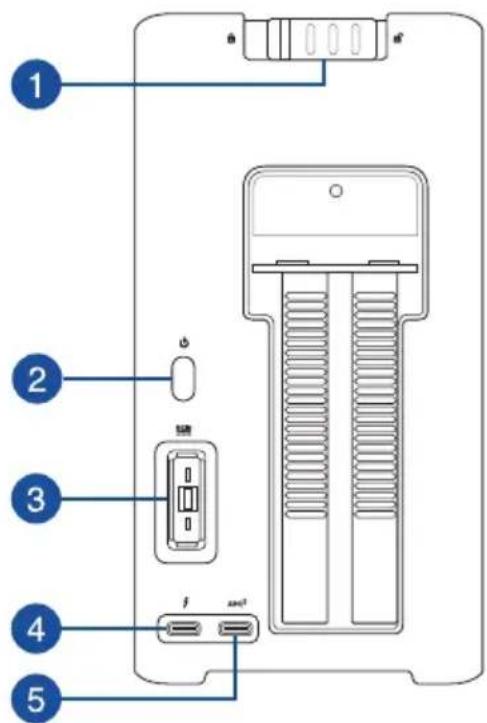
1 Trinco da tampa 2 Botão de energia 3 Tomada de entrada da alimentação DC 4 Porta Thunderbolt™ 3 Tipo C 5 Porta USB 3.1 Gen 2 Type-C™
4. Instalação do hardware
Para instalar o XG Station PRO da ASUS:
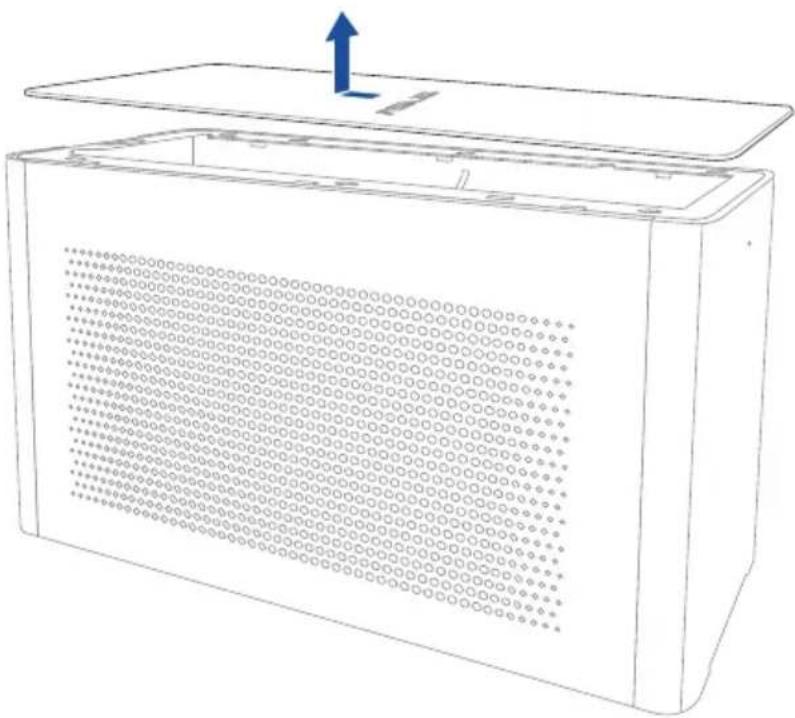
- Deslize a tampa superior em direção à traseira da XG Station PRO e, em seguida, levante a tampa superior.
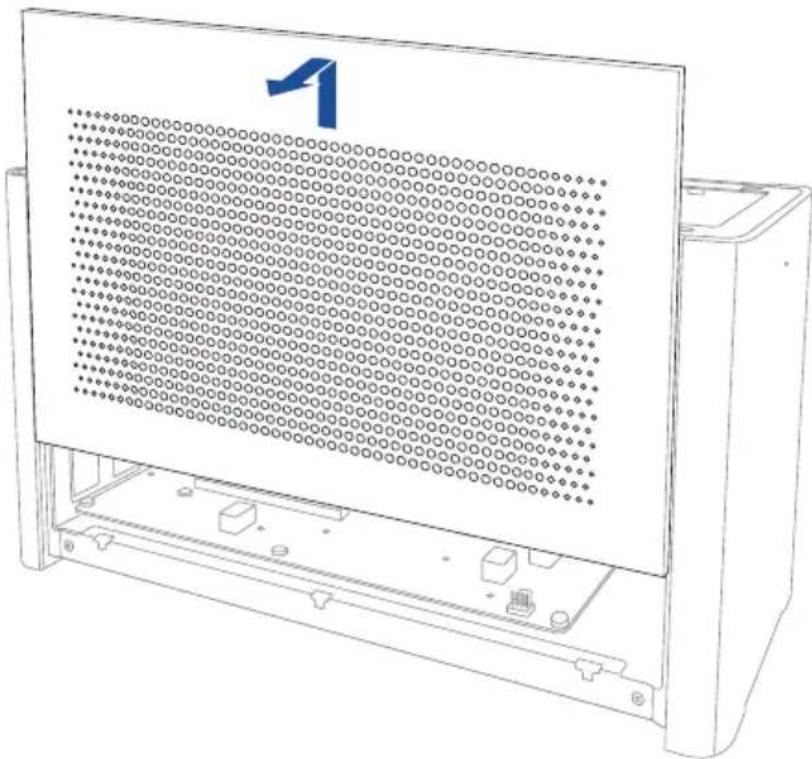
- Deslize a tampa lateral para cima para a remover da XG Station PRO.
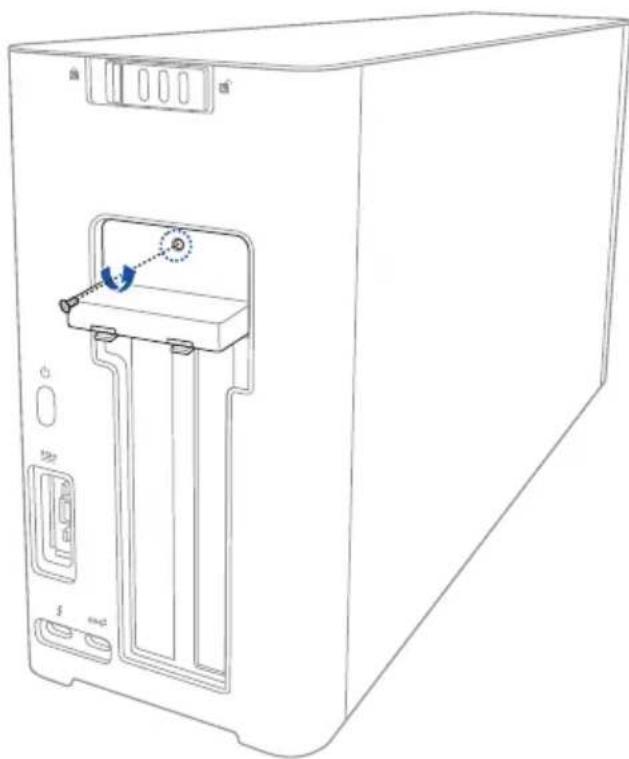
- Remova o parafuso que fixa a tampa de metal na XG Station PRO.
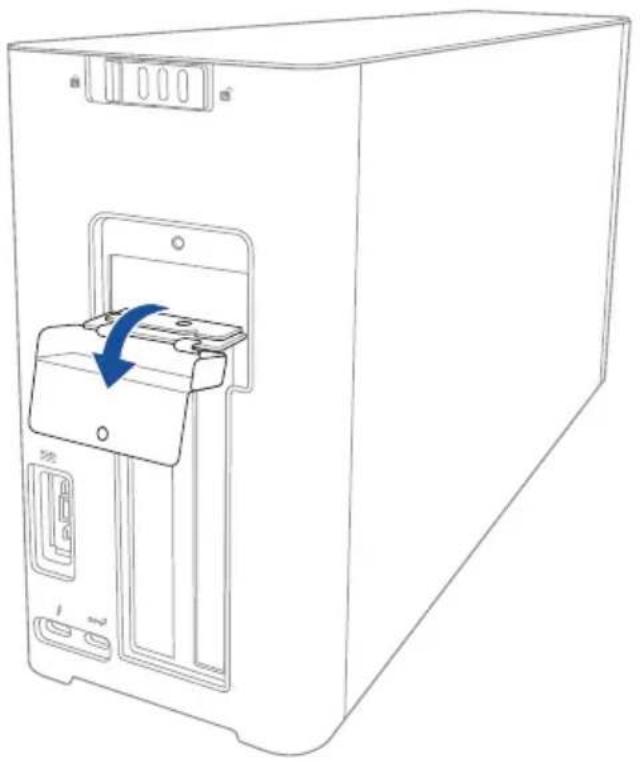
- Puxe a tampa de metal para baixo para a partir.
- Remova os parafusos que fixam o suporte de metal ao XG Station PRO e, em seguida, remova o suporte de metal.
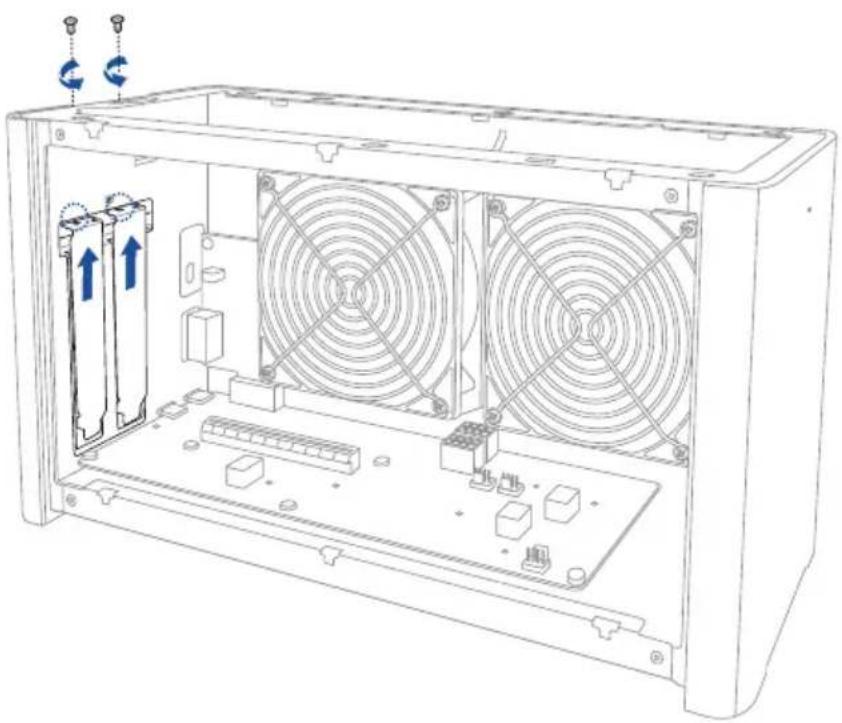
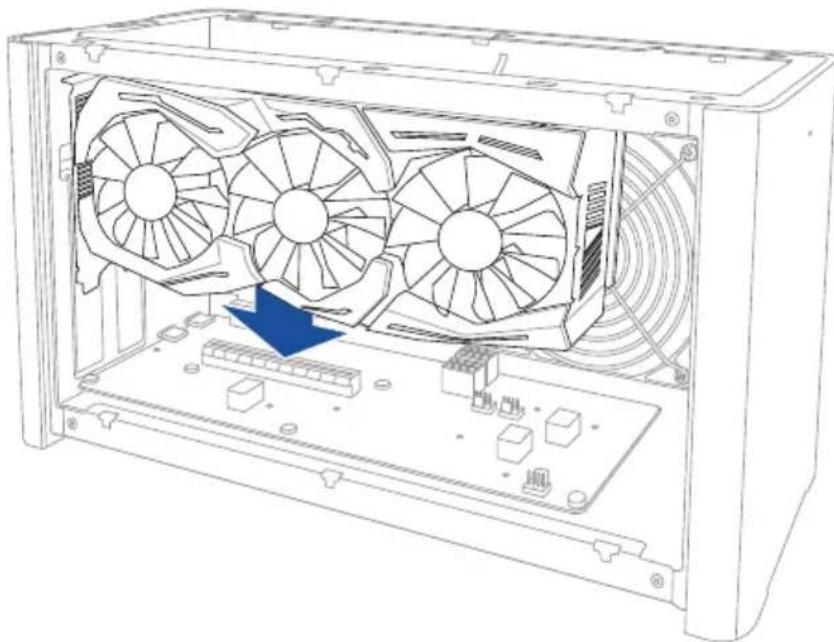
- Alinhe e insira a placa gráfica na ranhura PCI-E.
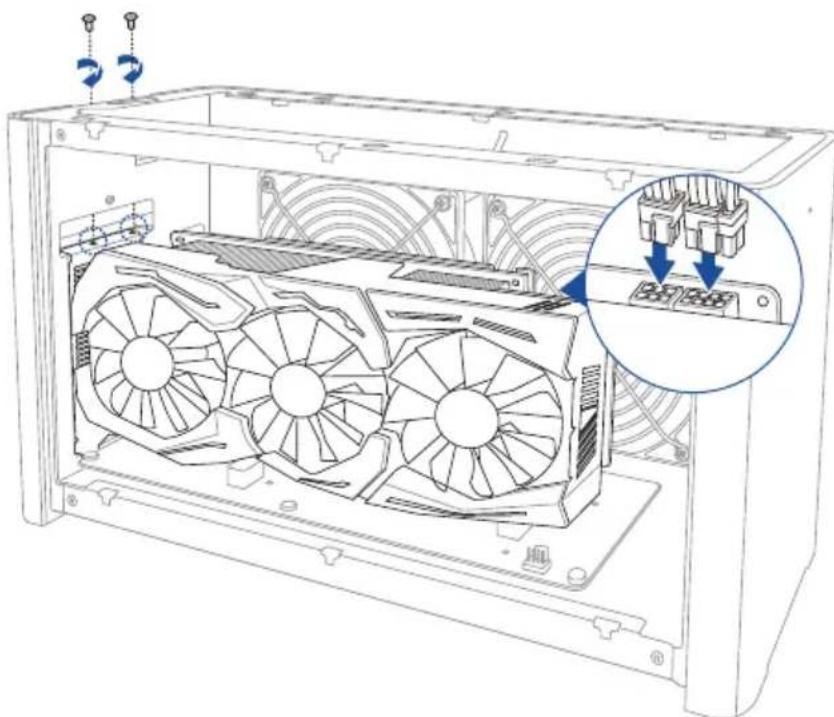
- Fixe o suporte de metal com os parafusos que removeu previamente e, em seguida, ligue os cabos de alimentação à placa gráfica.
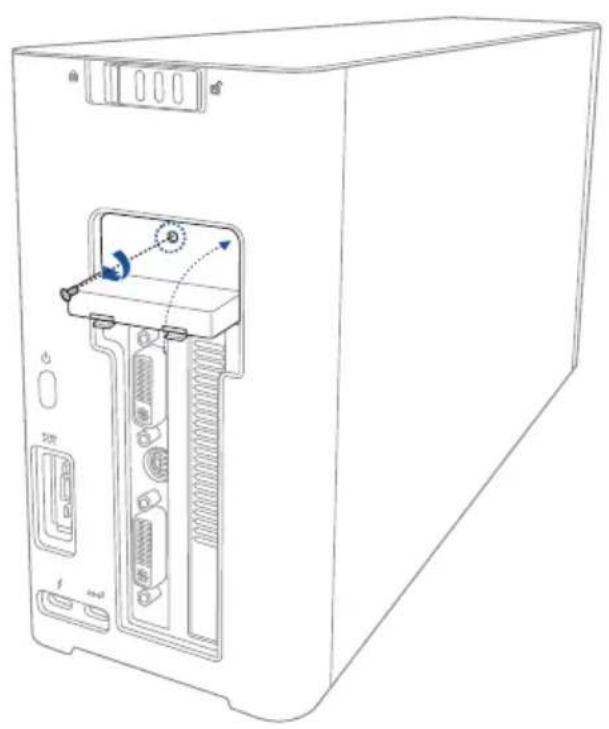
- Empurre a tampa de metal para cima para a fechar e, em seguida, fixe a tampa de metal com o parafuso removido anteriormente.
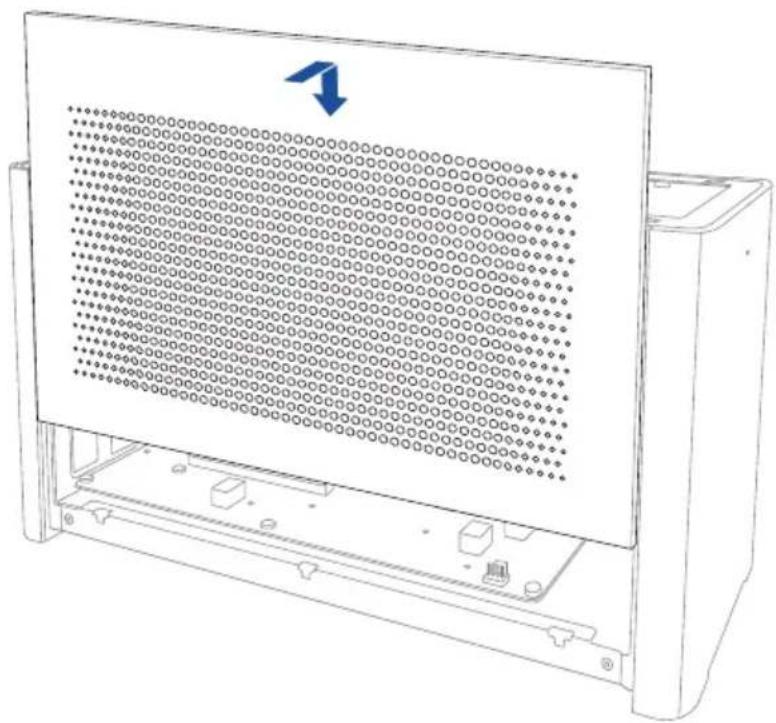
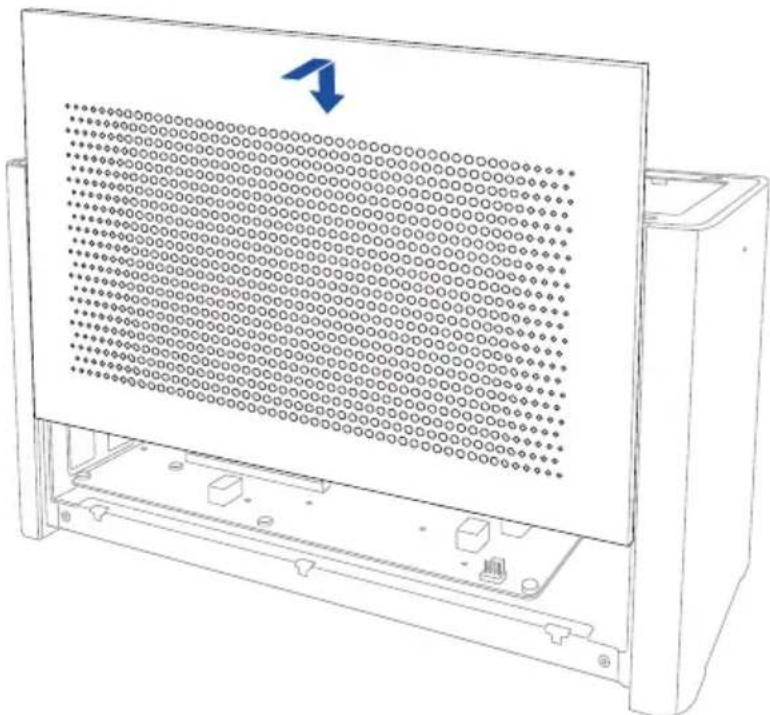
- Alinhe e deslize a tampa lateral para a XG Station PRO.
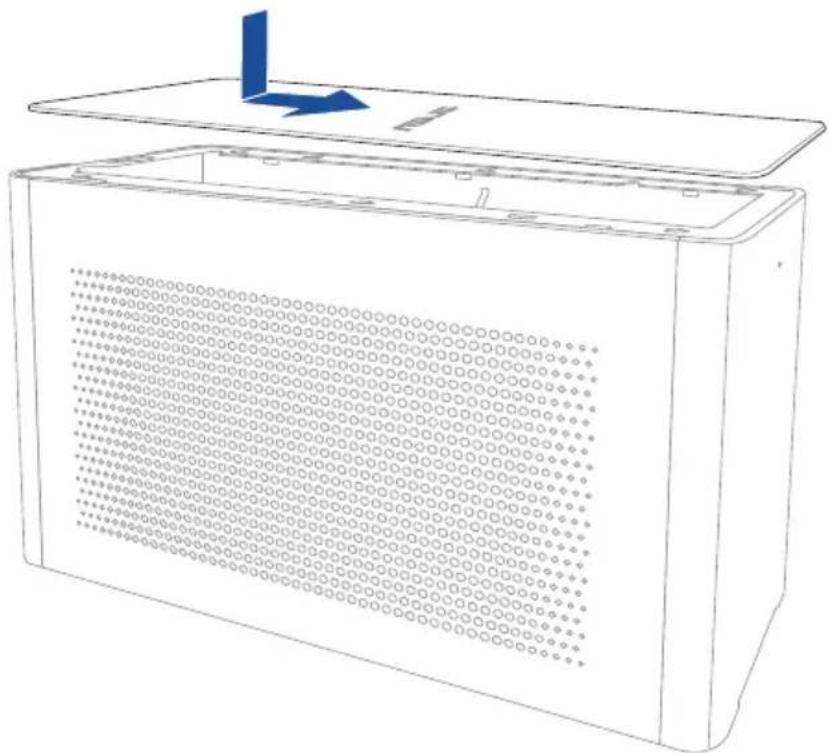
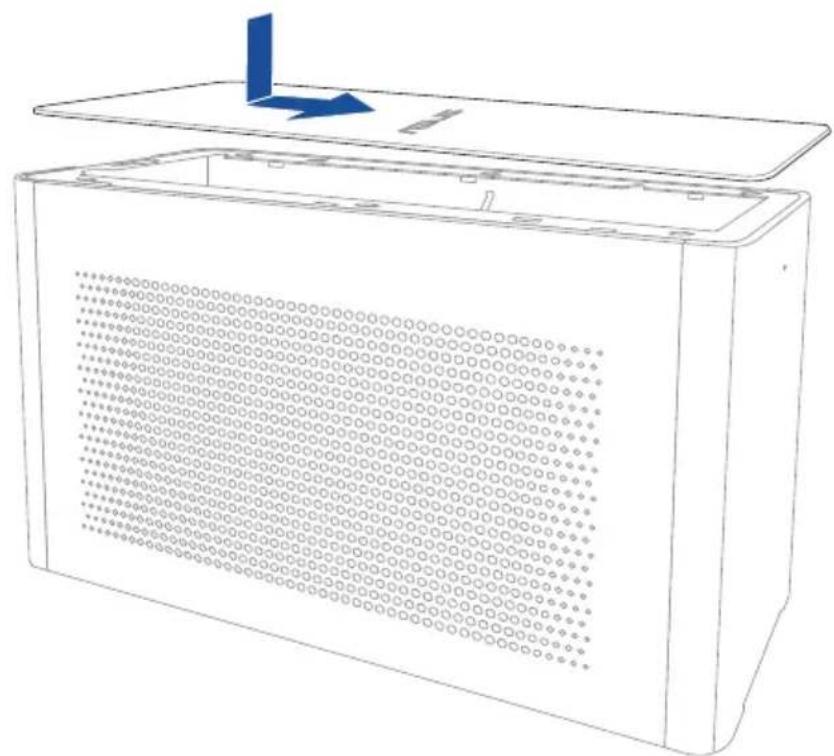
- Alinhe e deslize a tampa superior em direção à parte frontal da XG Station PRO para a fixar.
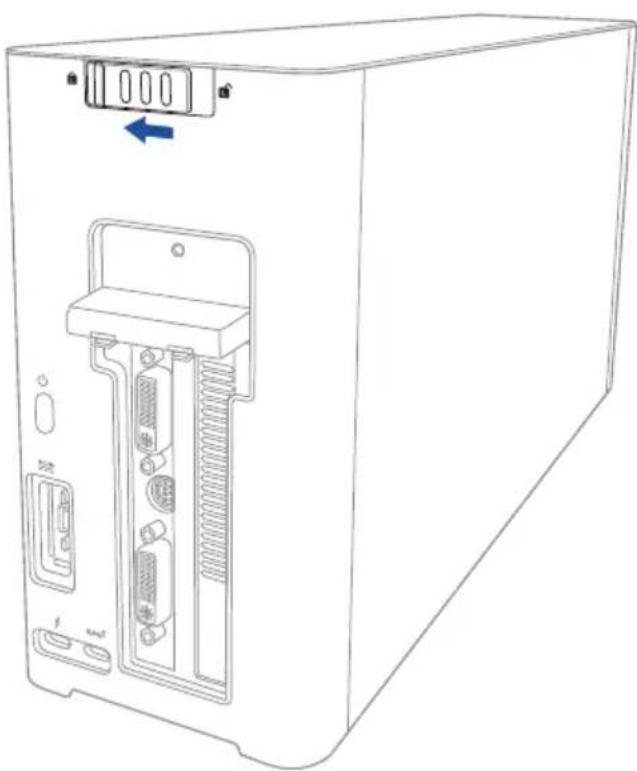
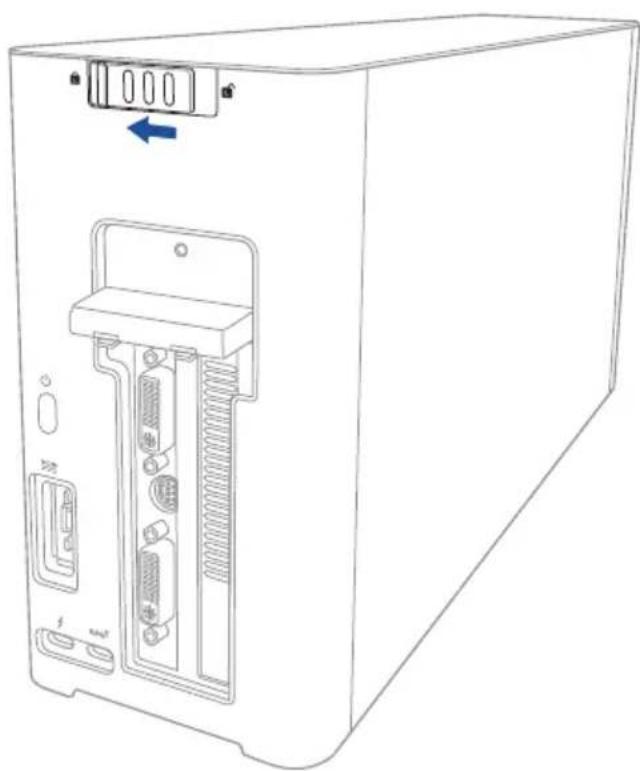
- Deslize o trinco da tampa para a posição de bloqueio.
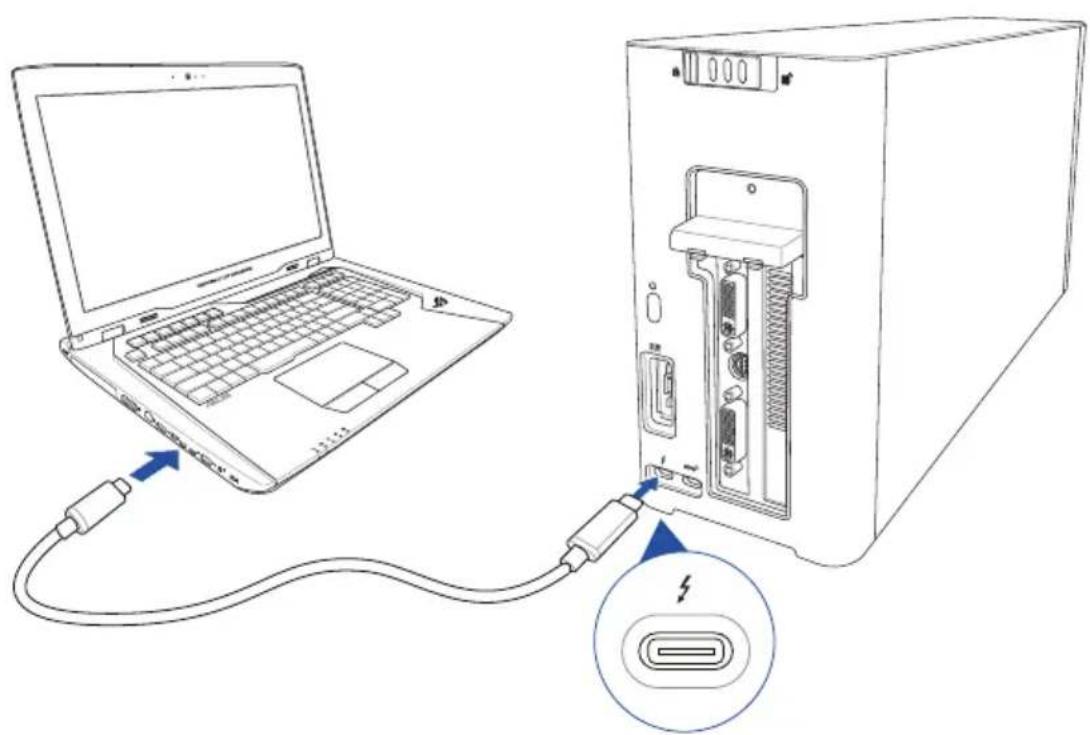
- Ligue o cabo Thunderbolt™ 3 Type-C fornecido ao seu PC Portátil e à XG Station PRO.
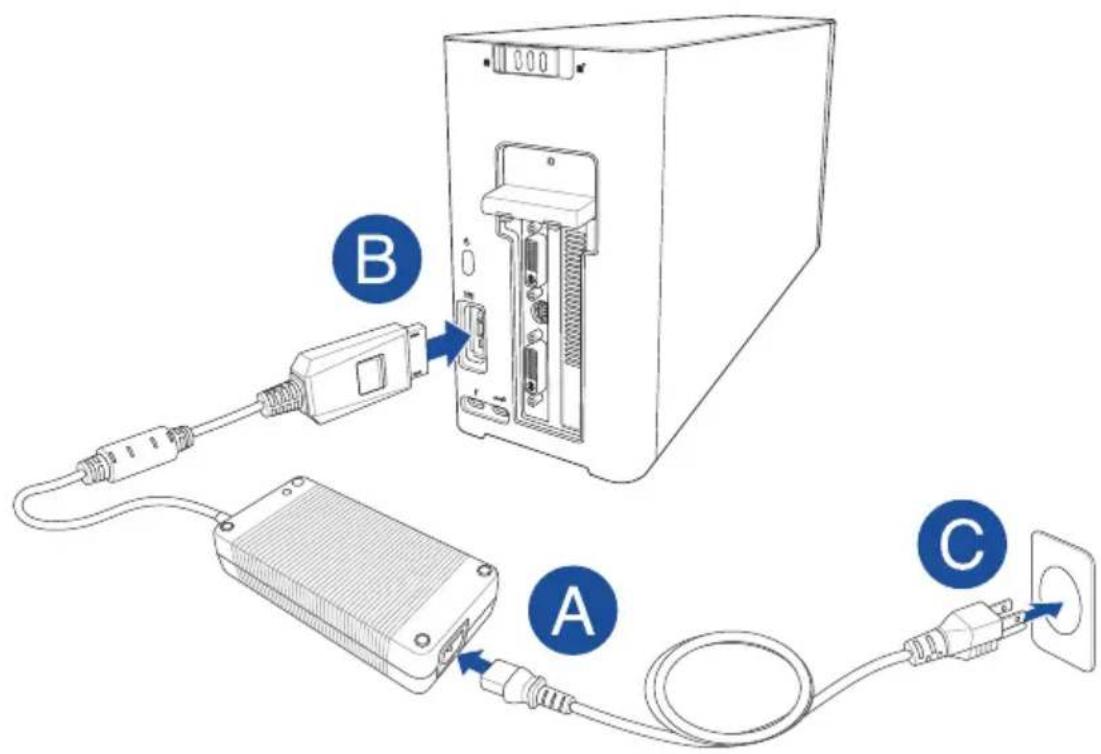
- Ligue o cabo de alimentação AC ao transformador AC/DC (A). Ligue o conector de alimentação DC à entrada de alimentação (DC) da XG Station PRO (B). Ligue o transformador AC a uma tomada elétrica de 100V~240V (C).

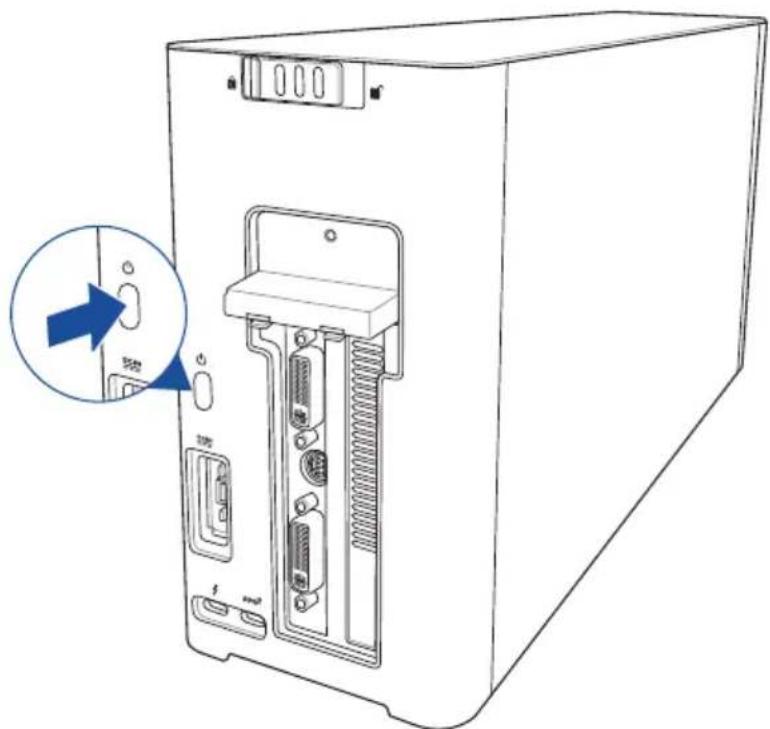
- Pressione o botão de energia na XG Station PRO para a ligar.
- Instale os controladores correspondentes para a sua placa gráfica.
5. Personalização do hardware
Para personalizar os efeitos de iluminação do seu XG Station PRO, visite www.asus.com e transfira o software ASUS ROG AURA.
6. Manutenção do hardware
Para remover o filtro de ar:
- Deslize a tampa superior em direção à traseira da XG Station PRO e, em seguida, levante a tampa superior.
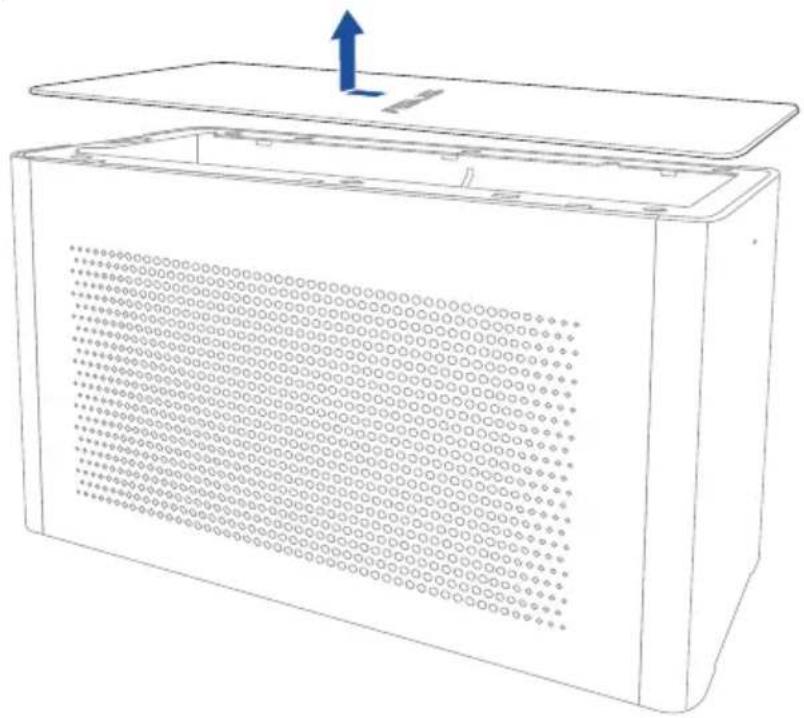
- Deslize a tampa lateral para cima para a remover da XG Station PRO.
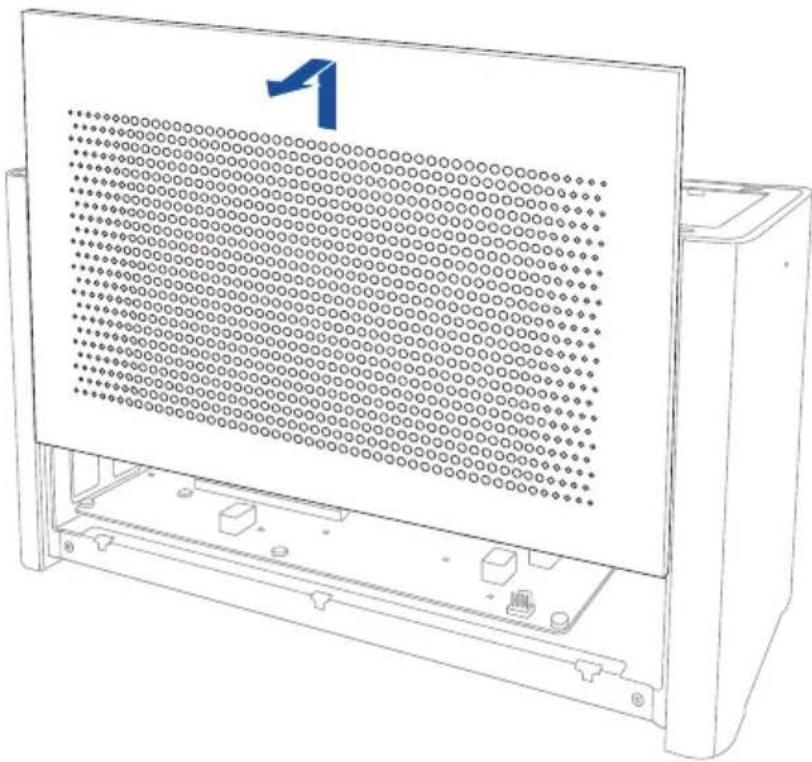
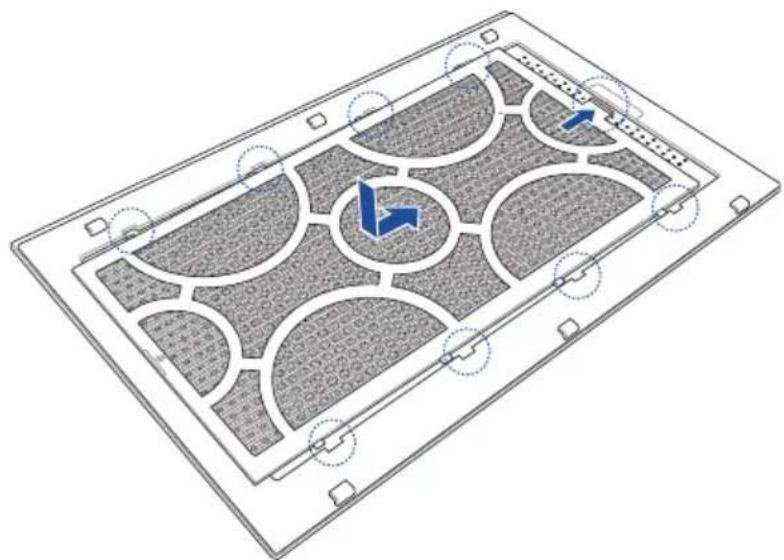
- Levante ligeiramente a pega do filtro de ar (A) e, em seguida, deslize o filtro de ar e retire-o da tampa lateral (B).

Para reinstalar o filtro de ar:
- Alinhe o filtro de ar e encaixe-o na tampa lateral. Assegure-se de que todas as patilhas estão corretamente encaixadas.
- Alinhe e deslize a tampa lateral para a XG Station PRO.
- Alinhe e deslize a tampa superior em direção à parte frontal da XG Station PRO para a fixar.
- Deslize o trinco da tampa para a posição de bloqueio.

Marca : ASUS
Modelo : XG Station Pro
Categoria : Estação de ancoragem