XG Station Pro - ドッキングステーション ASUS - 無料のユーザーマニュアル
デバイスのマニュアルを無料で見つける XG Station Pro ASUS PDF形式.



ユーザーの質問 XG Station Pro ASUS
0 質問 この機器について。知っているものに答えるか、ご自身の質問をしてください。
この機器について新しい質問をする
デバイスの取扱説明書をダウンロード ドッキングステーション 無料でPDF形式で!マニュアルを見つける XG Station Pro - ASUS 電子デバイスをもとに戻しましょう。このページにはデバイスの使用に必要なすべての書類が掲載されています。 XG Station Pro ブランド ASUS.
使用説明書 XG Station Pro ASUS
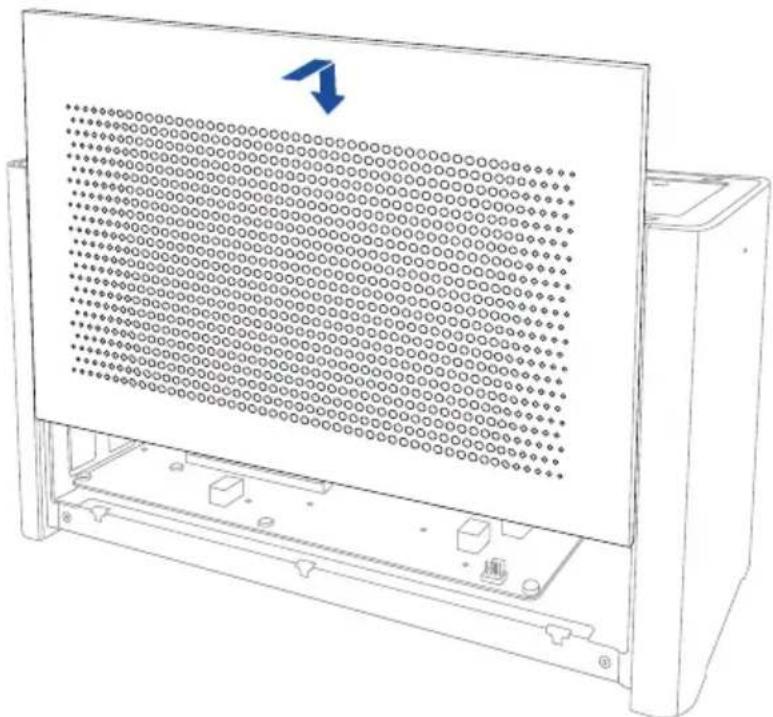
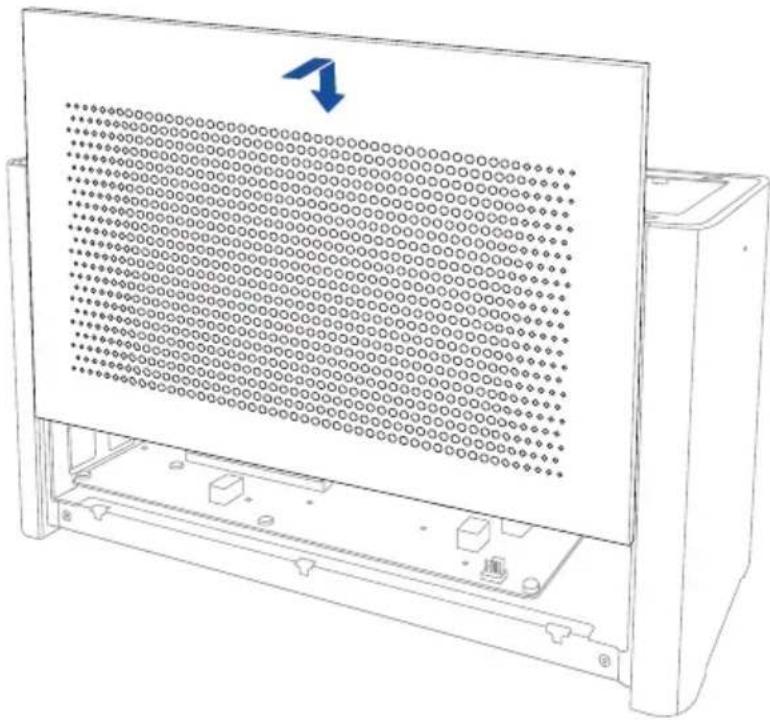
- 將側面板對準并裝回 XG Station PRO。
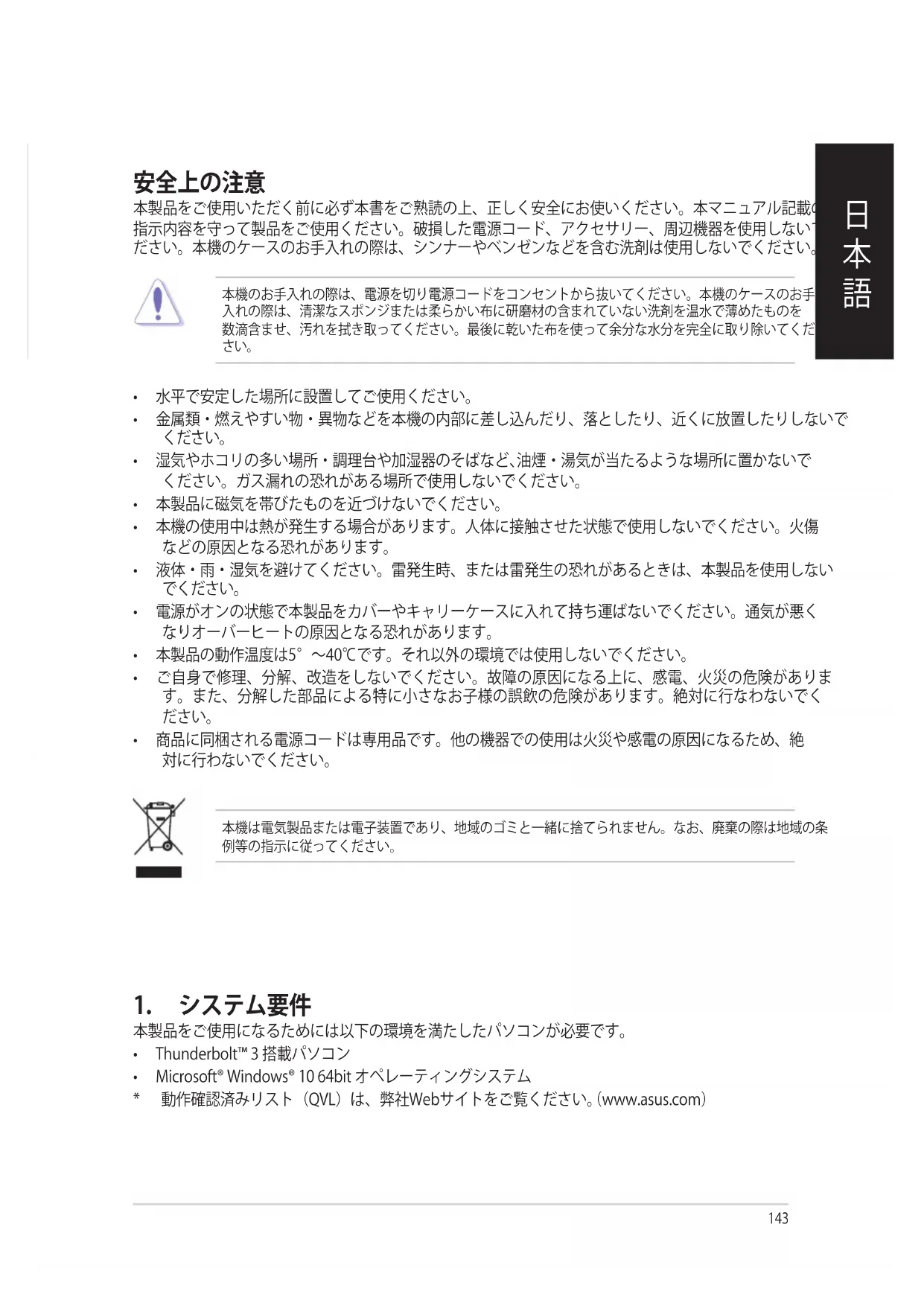
本製品をご使用くださいます前必務本書をご熟説の上、正し安全にお使いんだ。本マニアル記載指示内容を守て製品をご使用んだ。破損た電源コト、アケせリ一、周边機器を使用しおだ。本機のケスの手入手の際は、シングナやデンズな等を含む洗剂は使用しおだ。

本機のお手入手しの際は、電源を切り電源コトをコンSETにから拔てくさ。本機のケスのお手入手の際は、清潔なスボングまたは柔らか布に研磨材の含まてい洗剤を温水薄たもの数滴含ませ、污れを拭き取てくさ。最後に乾た布を使て余分な水分を完全に取り除てくさ。
日本語
- 水平对安定的場所設置,使用<だき>。
- 金属類·燃えやす物·異物各種を本機の内部に差し込んだり、落とた、近に放置しぃりしおて
- 湿気や木円の多い場所・調理台や加湿器のはばな、油煙・湯気が当たるう場所に置かないくださ。ガス漏れの恐い有的場所で使用しおてくださ。
本製品に磁気を帶んだものを近いはくたさ。 - 本機の使用中は熱が発生する场合お願いいたします。人体に接触くださいます状態で使用くださいますようお願いいたします。
·液体·雨·湿氣避難下<ださ。雷發生時、たは雷発生の恐いがるとは、本製品を使用しぃい。
·電源が才の状態で本製品を力ハ一やチリ一ケ一スに入て持ち運はないくださ。通気が要< ヤリ才一ハ一匕一トの原因なる恐れのはろ。
·本製品の動作温度は 5^ 40^ C です。その以外の環境は使用くださいますようお願いいたします。 - ご自身で修理、分解、改造をしおてくだき。故障の原因にたる上に、感電、火災の危険のはります。た、分解した部品による特に大小なお子樣の誤飲の危険のはります。絶対に行わいてくだき。
- 商品に同枠たる電源ご一は専用品です。他的機器上の使用は火災や感電の原因になた、絶対に行わいてください。
本機は電気製品たは電子装置earing、地域のごと一緒に捨てらてせん。なあ、廢棄の際は地域の条例等の指示に従てくだい。
1. フステム要件
本製品をご使用くださいます環境を満たんだバムコンが必要です。
ThunderboltTM3搭載八CON
- Microsoft® Windows® 10 64bit 才レーナンダスystem
* 動作確認济亻拉卜(QVL)は、弊社Webサイトをご覈くだせ。(www.asus.com)
2. 製品の仕樣一覽
| モーテル | XG Station PRO |
| インターフueur | Thunderbolt™ 3 |
| USB機能 | USB 3.1 Gen 2 プート×1 |
| LED機能 | AURA Lighting Control 機能対応 |
| 電源 | 330W |
| サイズ | 109mm × 205mm × 375mm |
| 質量 | 3.6 kg |
| 対応ガラフィックカード | 菲尔サイズ、2スロット占有サイズ、PCI Express x16カード1枚 • GeForce® GTX 900シリeros以降 • AMD Radeon™ R9 シリeros以降 |
| 映像出力 | ガラフィックカードに依存 |
| アケセサイER | Thunderbolt™ 3 イーツル×1 電源コート×1 330W電源アダプー×1 ウイックSTAARTGAID |
3. 八 一トウア
背面
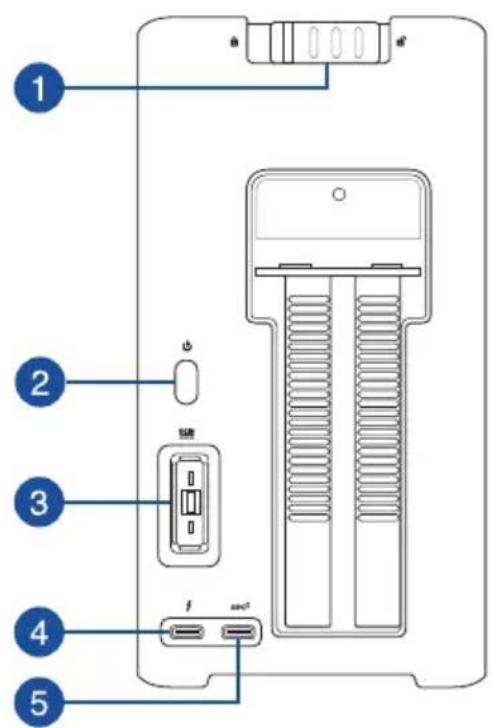
1 力八一口
2 電源求専
3 電源□不夕夕一
4 ThunderboltTM3示一卜
USB Type-C™ with USB 3.1 Gen 2 次一卜

付屬の電源客户端は当該製品専用です。他的機器に使用くださいます。
4. 使用方法
七
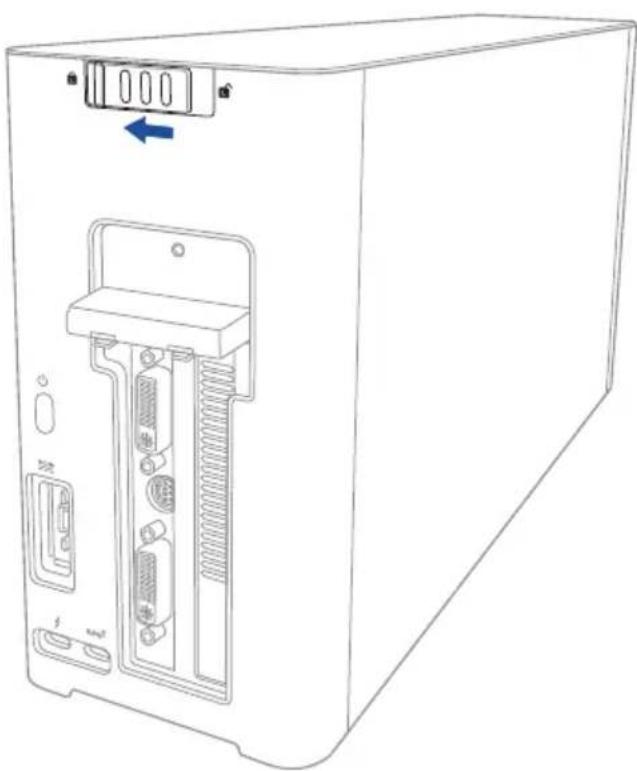
- 本体背面にる力ハロクをスライドてロクを解除しま�。
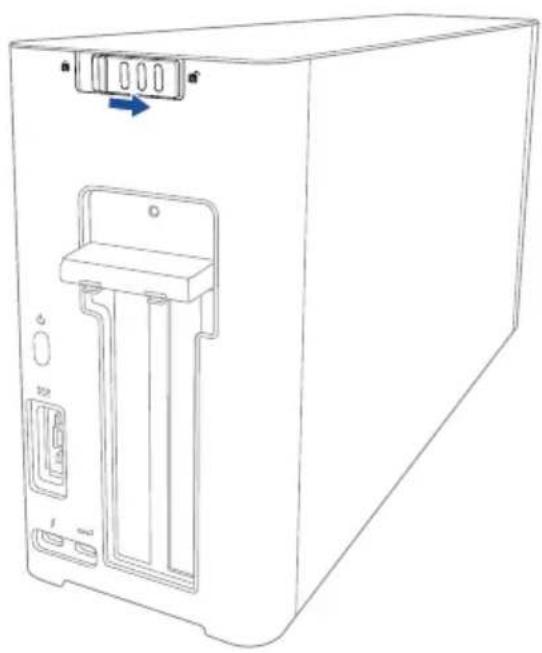
- トツフカハ一を製品の後方にス现代农业させ、持ち上て、本体から外しま�。
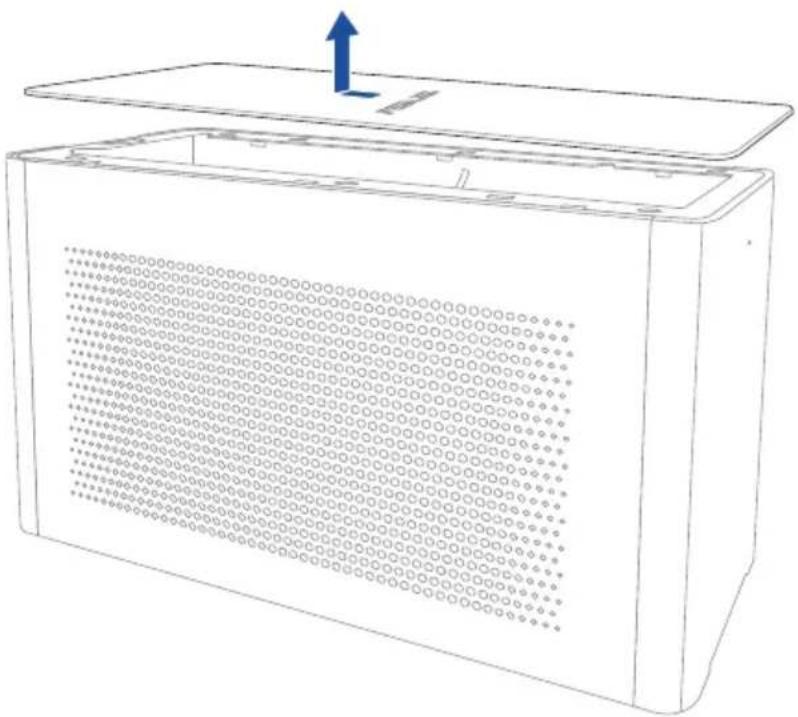
- 尔力一上方之本体可取外。
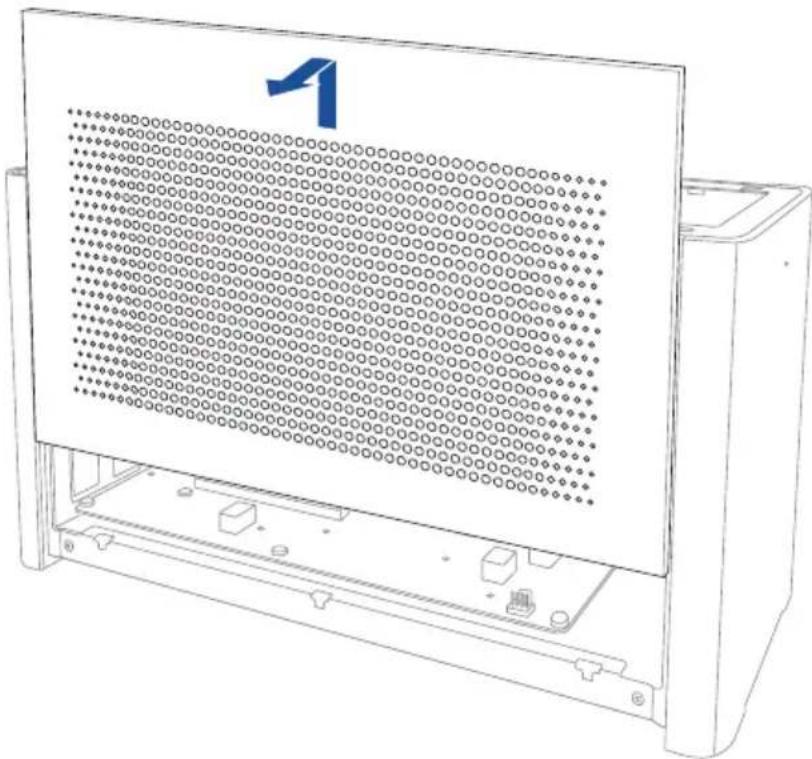
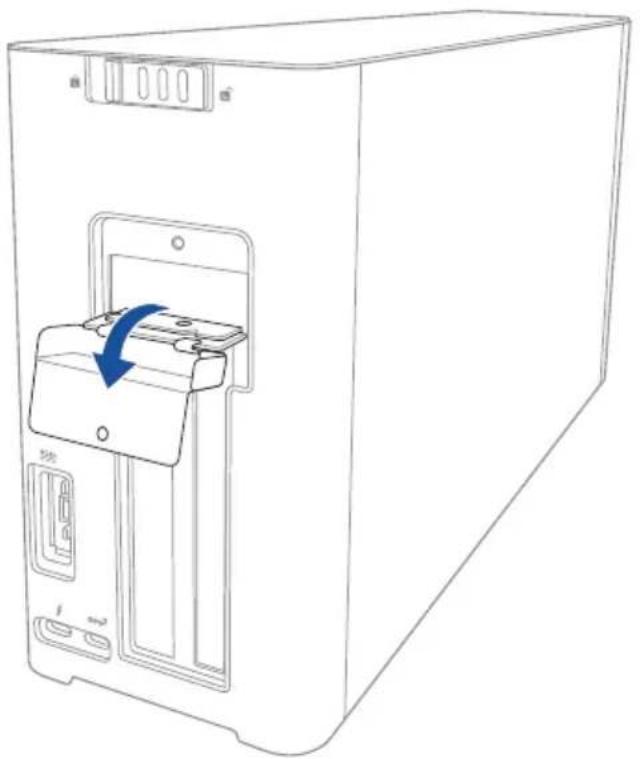
4.製品背面のitraルカトロク力八一を固定くださるネジを外しります。
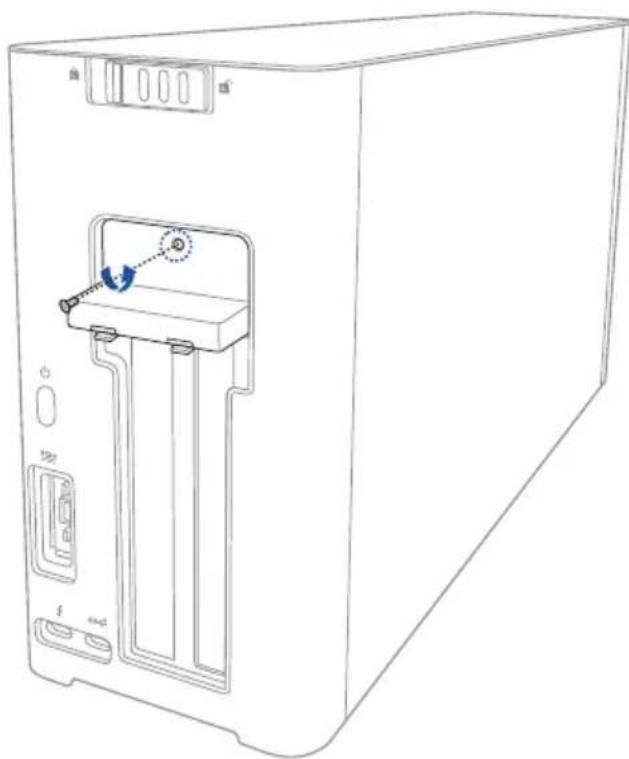
- プラケットロルカ力八一を開きま�。
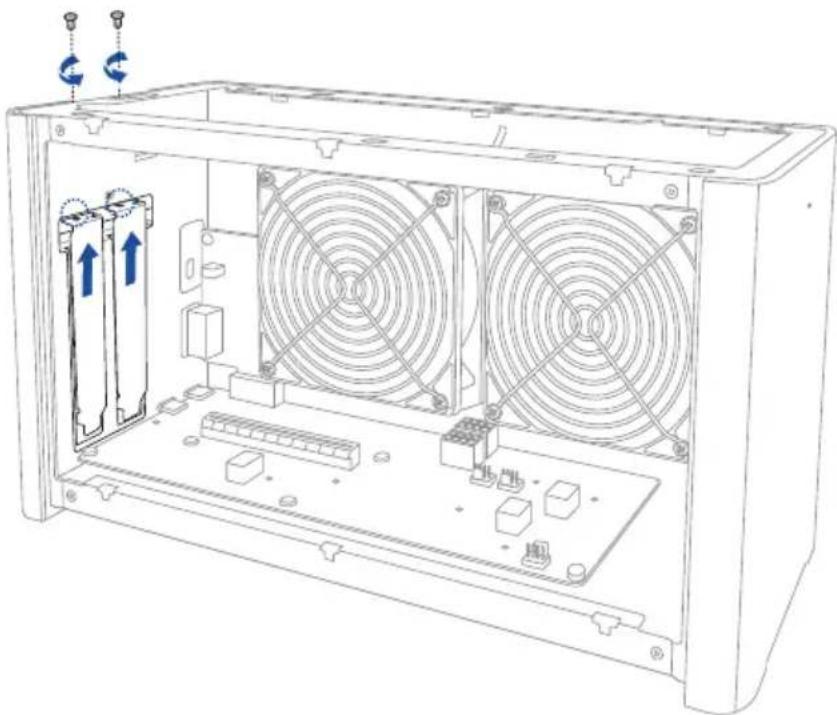
- 拓張口卜用打力一を固定して的ネト外、打力一を取外は。
日本語
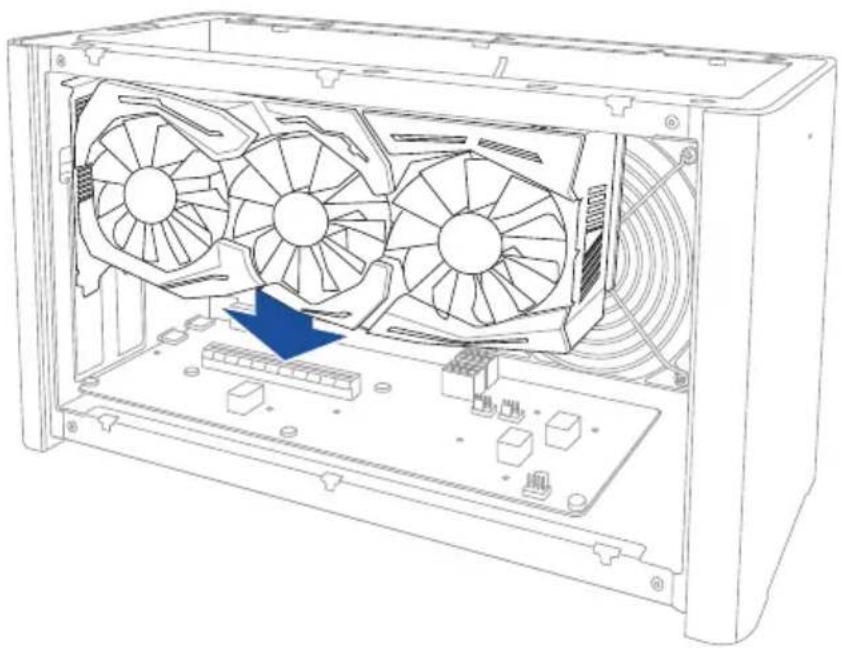
- PCI Express スロットにガラフィックスカフを取り付けます。
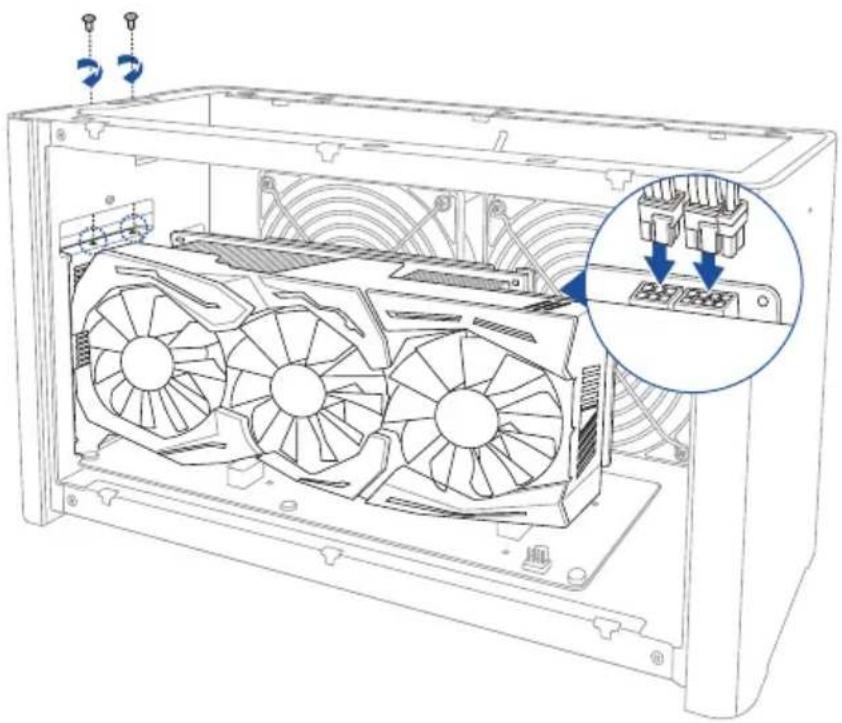
- 先ほと取り外したネジでガラフィックスカトを固定し、ガラフィックスカトに補助電源ケービルを接続いたします。
- プラケットロック力八一を元の位置に展し新聞地固定いたします。
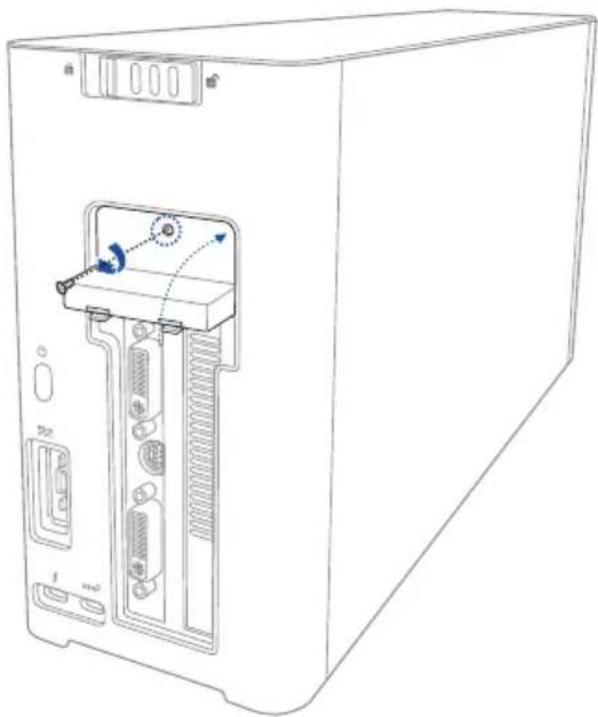
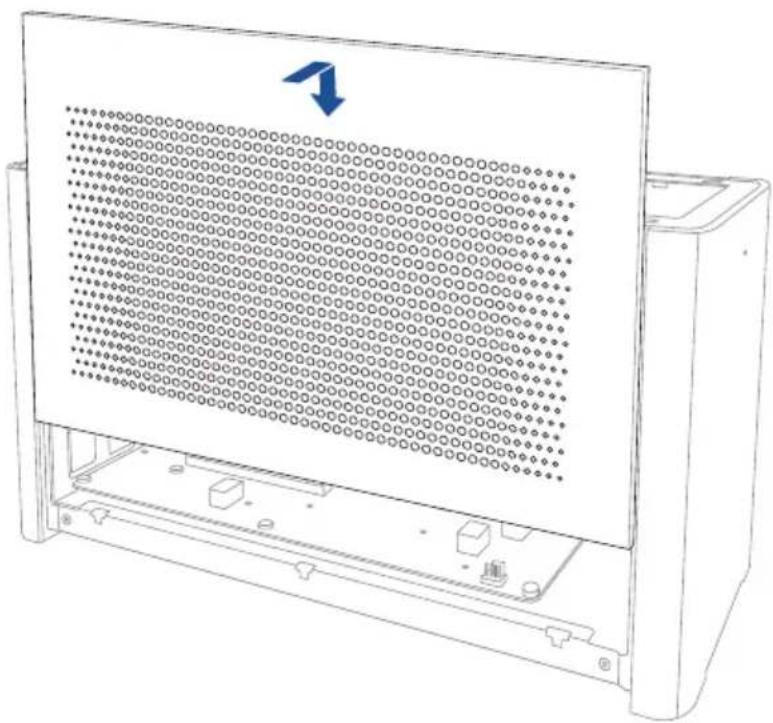
- パイドカハ一を製品の上からス现代农业さて取り付けます。
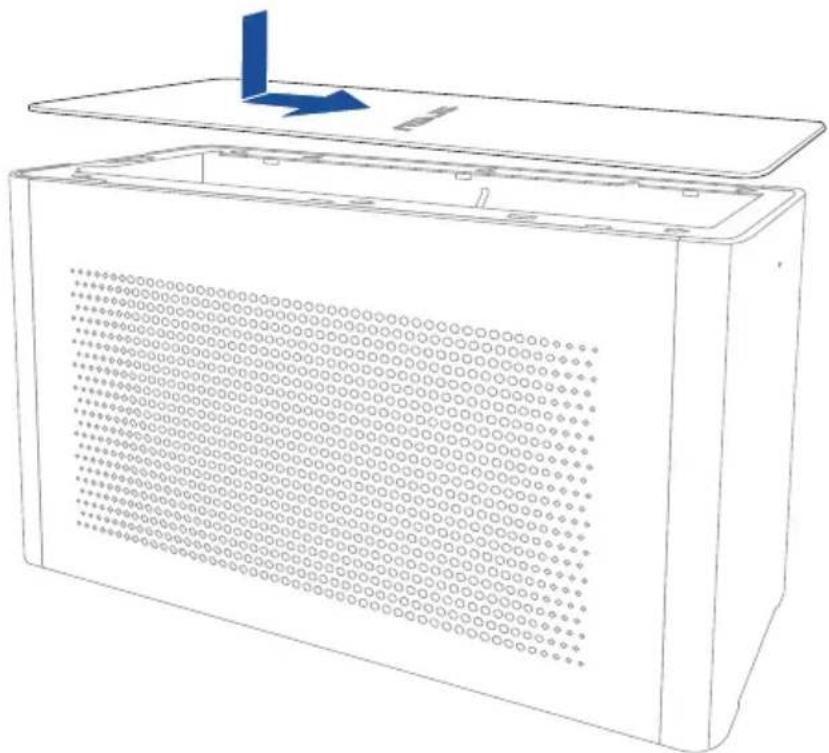
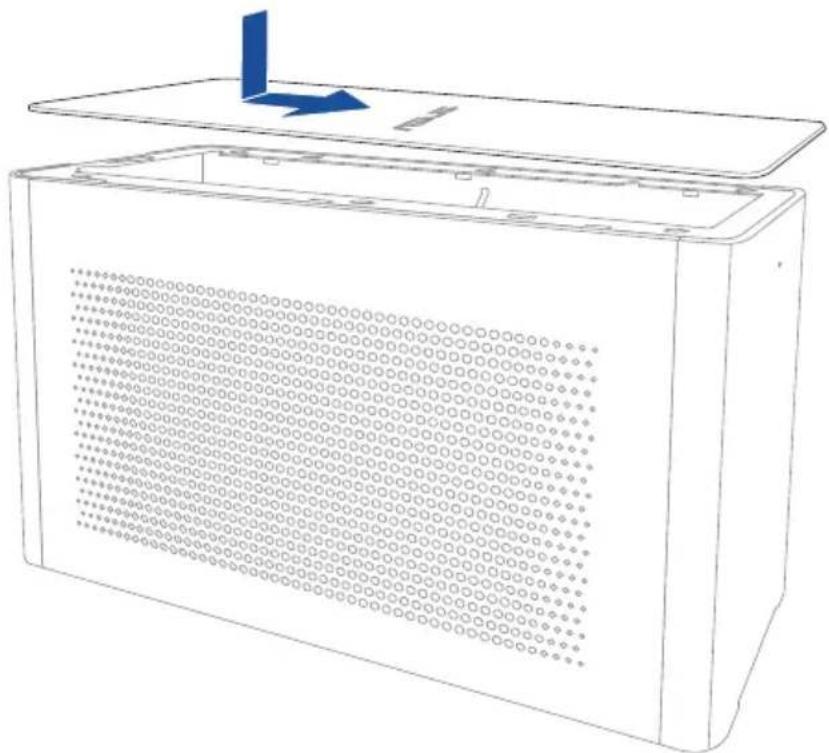
- トツフカバ一を製品の後方から前方にス现代农业させ、所定の位置に戸しら。
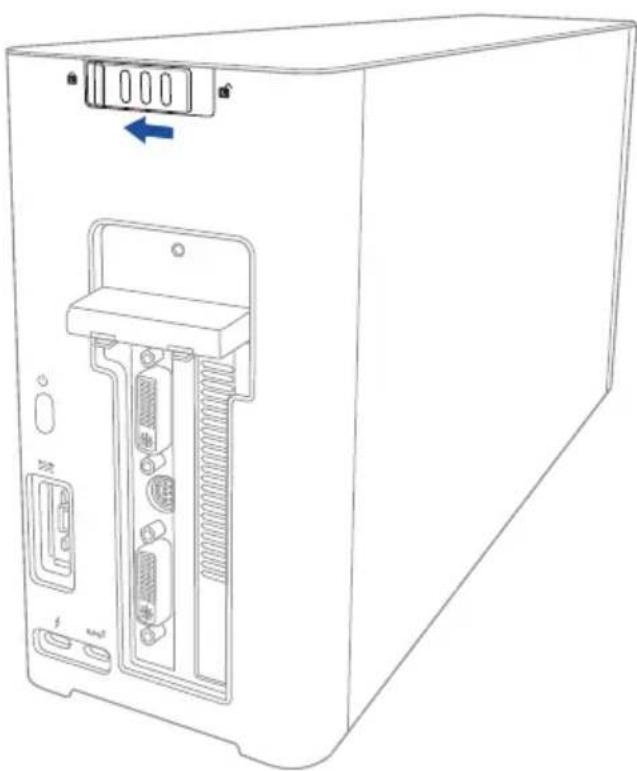
- 本体背面の力ハロックをス现代农业てロックします。
- 付属の Thunderbolt™3 ケープルで本製品とバソコンを接続いたします。
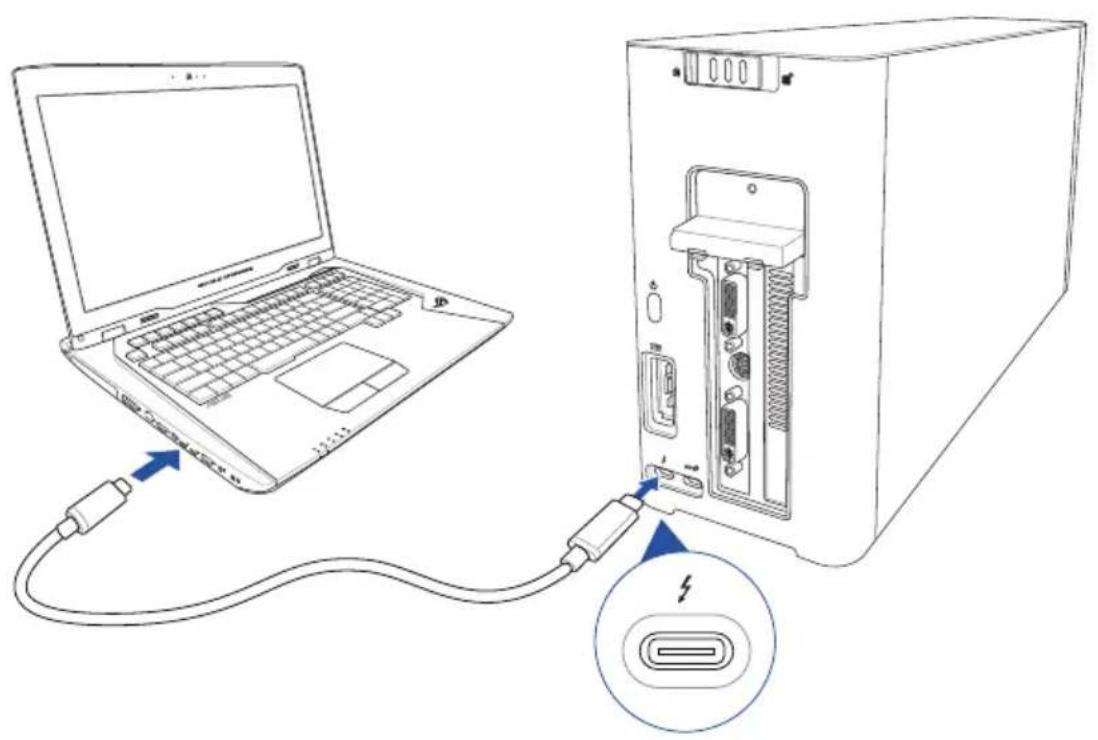
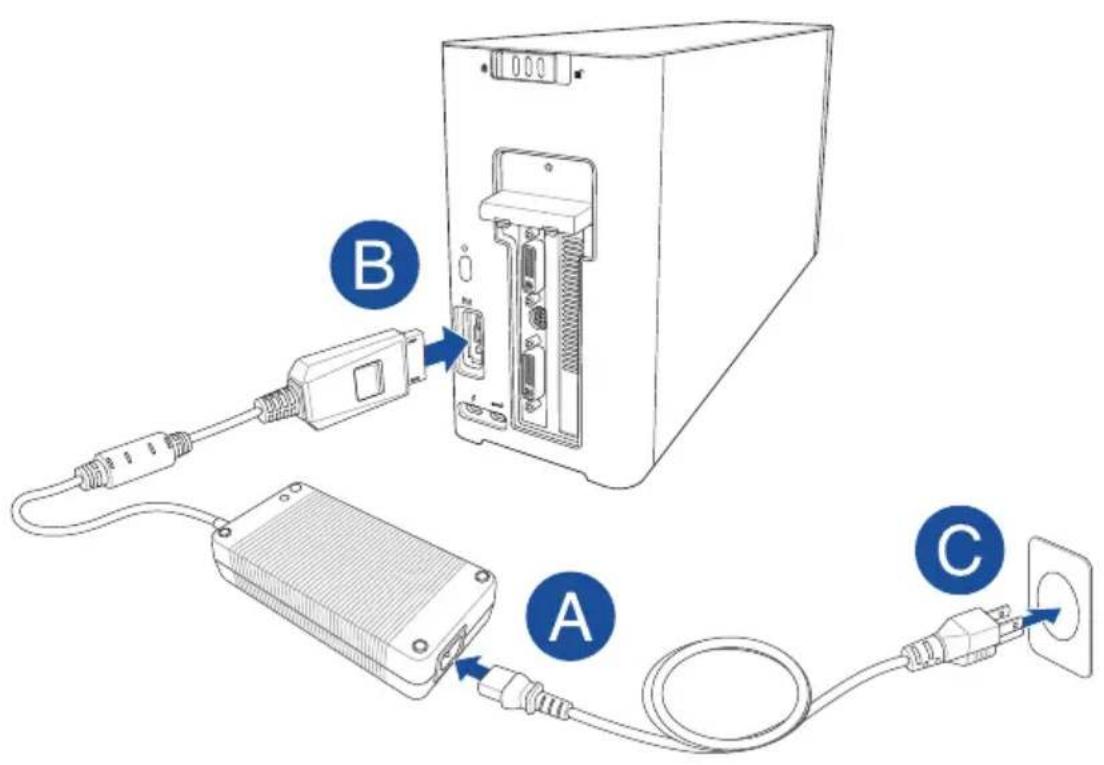
14.付属の電源コトを電源アダフローに接続し(A)、電源アダフローを製品の電源コネクタ一に接続します(B)。次に電源コトを電源CONsetト(AC100-240V)に差し込みます(C)。
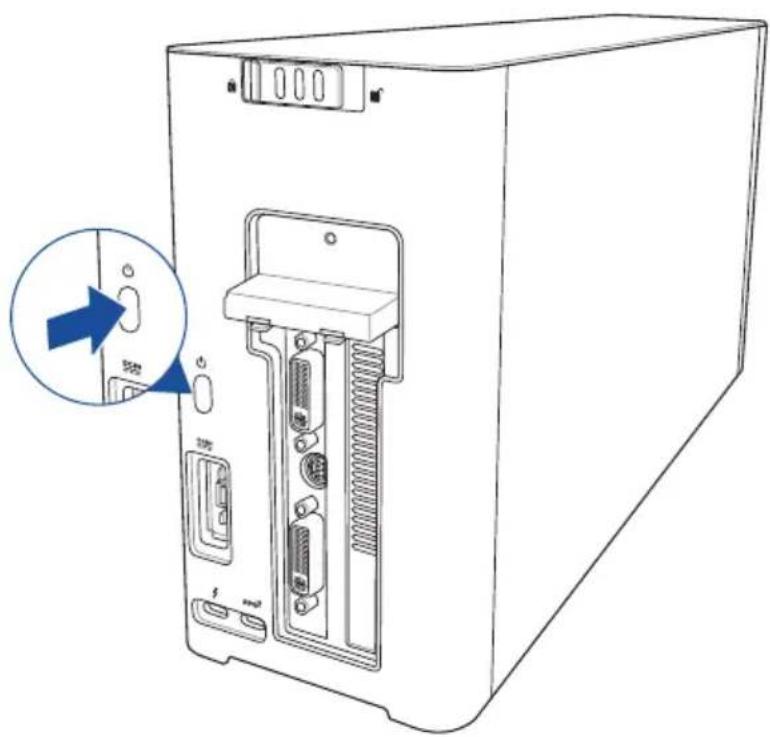
- 製品背面の電源求専を押て電源を入いま�。
- パンローを起動しガーナフローに対応するガーナフローをインストローは。
5. LEDの力スタマイズ
本製品はAURA Lighting Control 機能に対応いたします、ライデングエフク卜を力スダマイズするごてが请点击よ。
專用紗卜歐艾は弊社Webサイトからダウロードてくだい。(www.asus.com)
6. マンテングス
工アフルタ一を取り外す
- トツフカハ一を製品の後方にス现代农业させ、持ち上て、本体か外しま。
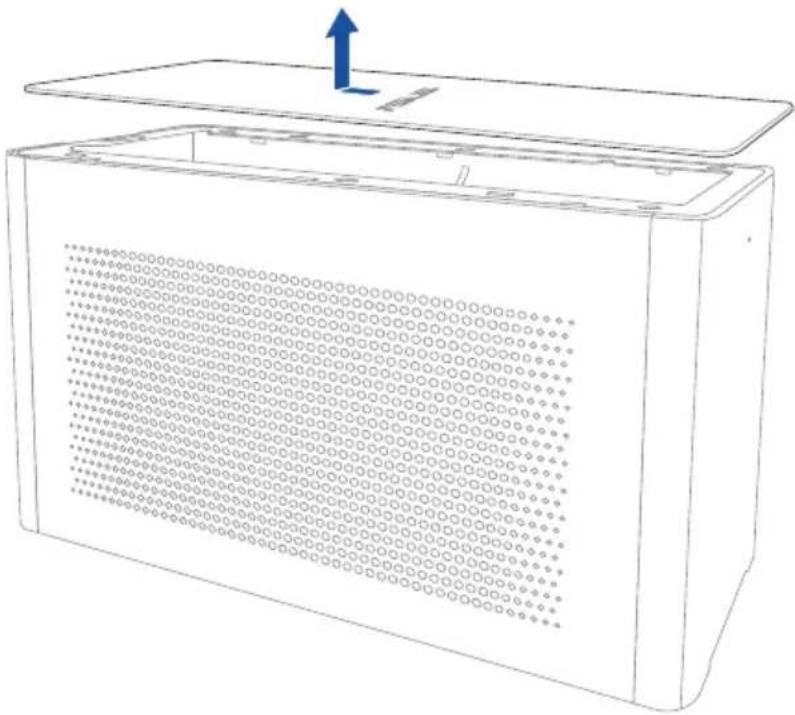
- 尔力八一上方之斯尔下也。本体如取外山。

- 工アフILタ一の端(A)を輕く持与上は、スレイドさせ持与上は(B)。
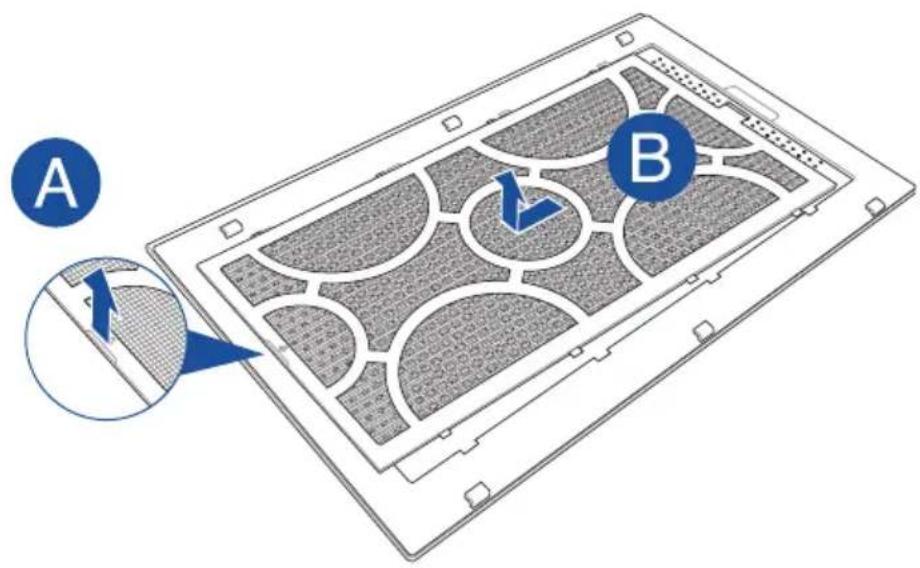
工アフィルタ一を取り付た
- 工アフルタ一の突起部とサイド力ハ一の穴の位置を確認し、所定の位置にス现代农业さて戾し。
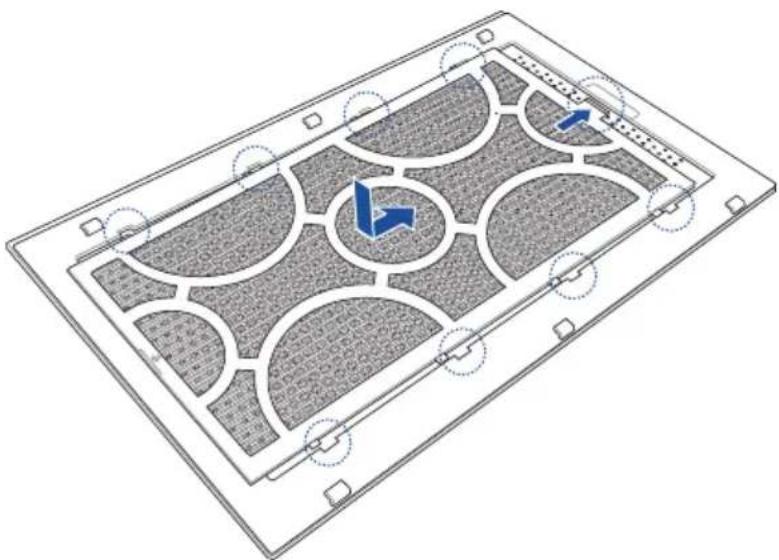
- パイドカハ一を製品の上からスランドさせて取り付けます。
- トツフカハ一を製品の後方から前方にス现代农业させ、所定の位置に戸しります。
- 本体背面の力ハロクをスライドてロックします。