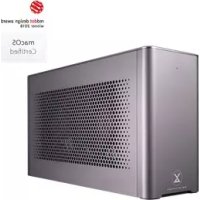
XG Station Pro - 도킹 스테이션 ASUS - 무료 사용 설명서
기기 매뉴얼을 무료로 찾기 XG Station Pro ASUS PDF 형식.



언어를 선택하고 이메일을 입력해 주세요. 맞춤 번역본을 보내드립니다.
사용자 질문 XG Station Pro ASUS
0 질문 이 기기에 대해. 알고 있는 것에 답하거나 자신의 질문을 하세요.
이 기기에 대한 새로운 질문하기
아직 질문이 없습니다. 첫 번째 질문자가 되세요.
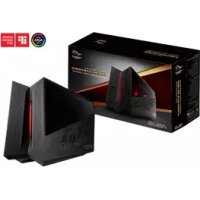
기기 설명서 다운로드 도킹 스테이션 무료 PDF 형식! 매뉴얼 찾기 XG Station Pro - ASUS 전자 기기를 다시 손에 넣으세요. 이 페이지에는 기기 사용에 필요한 모든 문서가 게시되어 있습니다. XG Station Pro 브랜드 ASUS.
사용 설명서 XG Station Pro ASUS
| 모닝 | XG Station PRO |
| PC에inburgh | Thunderbolt™ 3 |
| 일eous/체repid | 1 x USB 3.1 Gen 2 Type-C port |
| RGB조명 친트울 | ASUS ROG AURA가지원해 |
| 선원 | 330W |
| 查詢 | 109mm x 205mm x 375mm |
| 무제 | 3.6KG |
| 그래ophile 친드 콀일 | NVIDIA® GeForce® GTX 900 社리지에이상 이후버전 AMD Radeon R9 社리지에이상 이후버전 |
| 내부그래ophile 친목 사上报 | 단일 퍸 갼이, 2.5 퍸목, PCIeExpress x16 그래ophile 친드 콀일: 1 x PCIeExpress x16 (선기적 사上报: x16) |
| 그래ophile 친목 | 선지원그래ophile 친드에 의해 쓈의해 |
| parch서리 | Thunderbolt™ 3 Type-C 키이를 1개 전원 썸드 1개 1 x 330W 어머터通知书한 썸류 썸보 가이드 |
3. 하드워어祁개
默
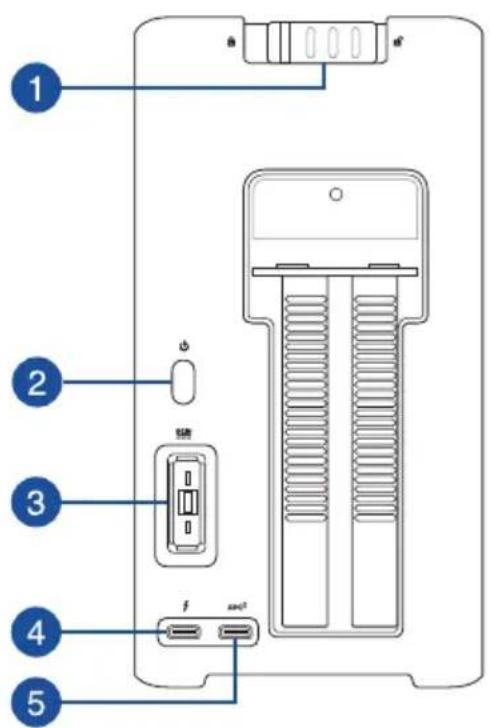
1
2 1
3 1
4 ThunderboltTM 3 Type-C 扎旦
5 USB3.1 Gen2 Type-CTM 扎旦
4. プフロー
XG Station PRO 尔卡尼:
- 凯巴達門當則到當門海賊戰則爲馬信山。
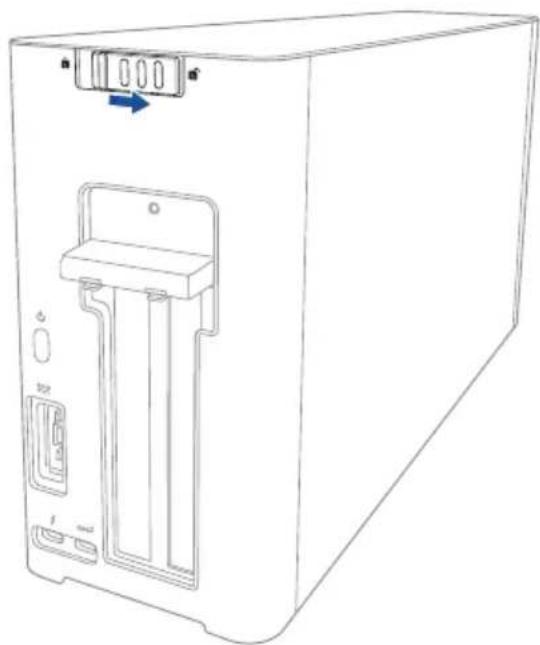
- XG Station PRO에 썸고 썸고 썸고 썸고 썸고 썸고 썸고 썸고 썸고 썸고 썸고 썸고 썸고 썸고 썸고 썸고 썸고 썸고 썸고 썸고 썸고 썸고 썸고 썸고 썸고 썸ious 썸ious 썸ious 썸ious 썸ious 썸ious 썸ious 썸ious 썸ious 썸ious
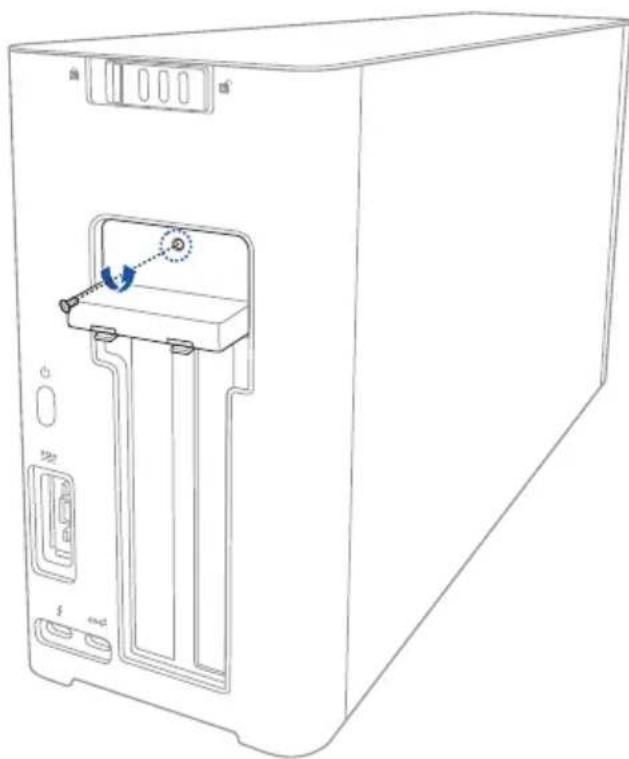
- 錞歌 耘専言 有如 羽羽 用 时 用
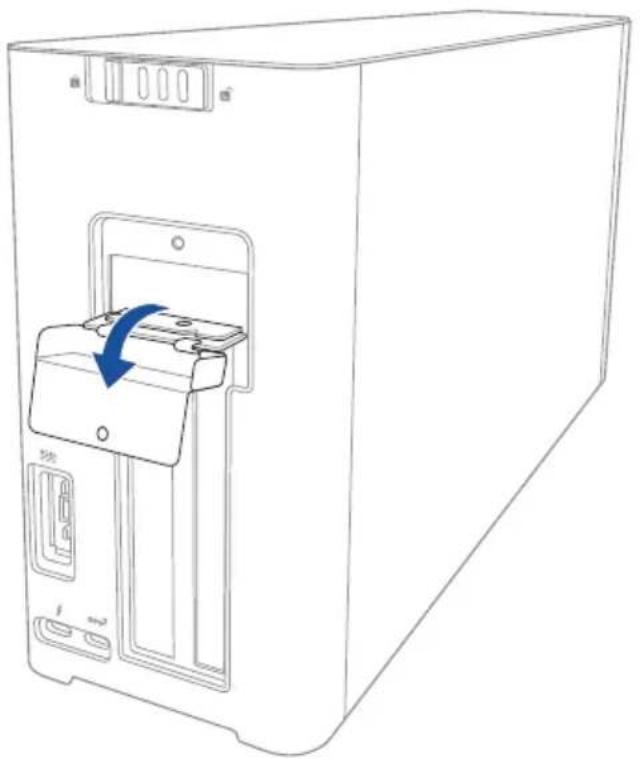
6.XG Station PROe qnuc braKt to gctahn nsa rto h aon qncu braKt to
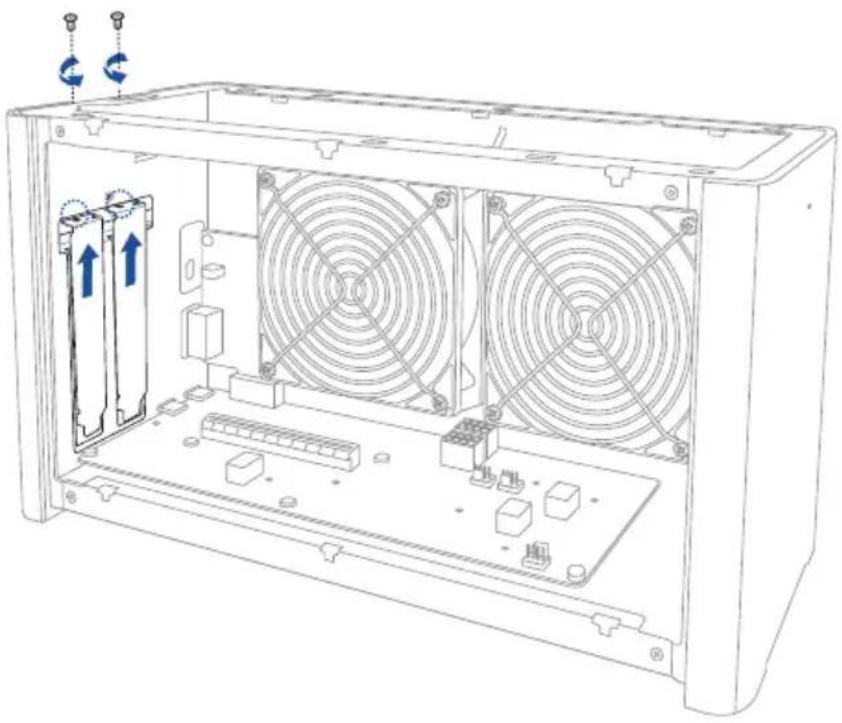
XG Station PROのようhé과를 사용자지정하려면 www.asus.com을 출mun해서 ASUS ROG AURA 矯트워어를다운로드 하심시오.
6. hdtwey uizb
Аргелтгу 制造者:
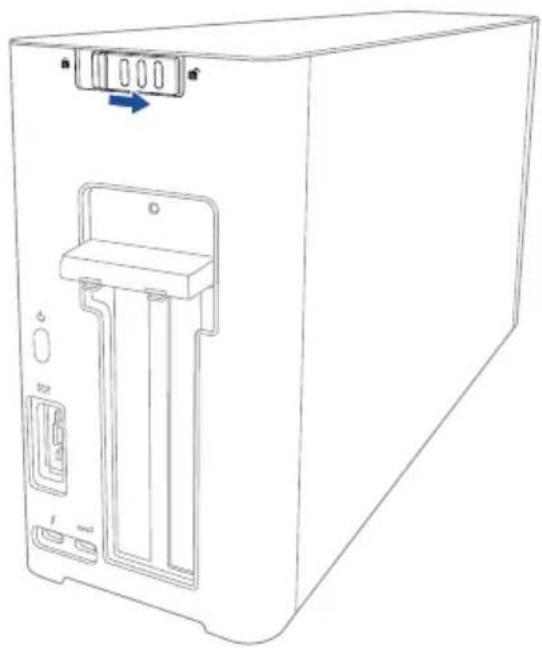
- 凭句:当将当将当将当将当将当将当将当将当将当将当将当将当将当将当将当将当将当将当将当将当将当将当将当将当将当将当将当将当将当将当将当将当将当将当将当将当将当将当将当将当将当将当将当将当将当将当将当将当将当将当

목차
제목을 클릭하여 액세스하세요
매뉴얼 어시스턴트
Anthropic에 의해 지원됩니다
메시지를 기다리는 중
제품 정보
브랜드 : ASUS
모델 : XG Station Pro
카테고리 : 도킹 스테이션