
ROG Strix - 헤드폰 ASUS - 무료 사용 설명서
기기 매뉴얼을 무료로 찾기 ROG Strix ASUS PDF 형식.


| 브랜드 | Asus |
| 모델 | ROG Strix |
| 카테고리 | 게이밍 오디오 헤드셋 |
| 연결 방식 | 유선 (USB + 3.5mm 잭) |
| 호환성 | PC, PlayStation, Xbox, Nintendo Switch, 스마트폰 |
| 주파수 응답 | 20Hz - 20kHz |
| 임피던스 | 32Ω |
| 스피커 | 50mm 네오디뮴 다이나믹 |
| 마이크 | 단방향, 분리형, 노이즈 제거 |
| 마이크 주파수 응답 | 50Hz - 10kHz |
| 마이크 감도 | -40dB |
| 크기 (가로 x 세로 x 높이) | 220 x 190 x 100mm |
| 무게 | 350g (케이블 제외) |
| 케이블 길이 | 1.2m (USB) + 1.5m (잭) |
| 전원 | USB (포트에서 전원 공급) |
| 주요 기능 | 가상 7.1 서라운드 사운드, 이퀄라이저, Aura Sync RGB 조명, 통합 컨트롤 |
| 관리 및 청소 | 부드럽고 마른 천으로 닦으십시오. 연마제 사용 금지. |
| 안전 | 청력 보호를 위해 적당한 볼륨으로 사용하십시오. 습기에 노출시키지 마십시오. |
| 부품 및 수리 가능성 | 이어 쿠션 및 케이블 교체 가능. 일반인 수리 불가. |
| 구성품 | 헤드셋, 분리형 마이크, USB 케이블, 잭 케이블, 비행기 어댑터, 휴대용 파우치 |
| 보증 | 2년 |
자주 묻는 질문 - ROG Strix ASUS
사용자 질문 ROG Strix ASUS
0 질문 이 기기에 대해. 알고 있는 것에 답하거나 자신의 질문을 하세요.
이 기기에 대한 새로운 질문하기
기기 설명서 다운로드 헤드폰 무료 PDF 형식! 매뉴얼 찾기 ROG Strix - ASUS 전자 기기를 다시 손에 넣으세요. 이 페이지에는 기기 사용에 필요한 모든 문서가 게시되어 있습니다. ROG Strix 브랜드 ASUS.
사용 설명서 ROG Strix ASUS
특정 작업을 올바르게 수행하려면 이 설명서 전체에서 사용되는 다음 기호에 유의하십시오.

위험/경고: 작업을 완료하려 할 때 상해를 방지하기 위한 정보.

참고: 작업 완료에 도움이 되는 팀 및 추가 정보.
제품 개요

장치 그림은 참조용으로만 사용하십시오. 실제 제품 사양은 모델마다 다를 수 있습니다. ASUS 지원 사이트에서 실제의 제품 사양을 참조할 수 있습니다.
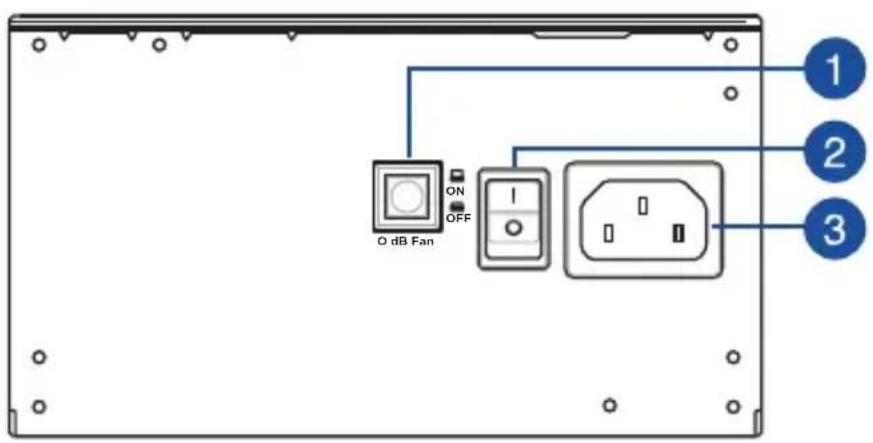
* 이 버튼을 누르면 0 dB 기능이 꺼져 PSU 팬이 계속 회전하게 됩니다. 이 버튼 및 기능의 가용성은 모델에 따라 다를 수 있습니다.
ROG PSU
57


「약 요
전원 공급장치 설치하기

케이블을 설치하거나 제거하기 전에 시스템이 꺼져 있고 시스템 및 이와 연결된 모든 장치의 전원 케이블을 뽑았는지 확인합니다.
- 새시 설명서의 지침에 따라 장착 나사를 사용하여 전원 공급장치를 새시에 고정합니다.
- 제품과 함께 제공된 케이블을 전원 공급장치에 연결합니다.
3.사용자가 원하는 대로 마더보드와 주변장치에 전원 커넥터를 연결합니다.각 전원 커넥터를 연결할 수 있는 장치를 확인하려면 아래 목록을 참조하십시오.

- 전원 커넥터는 전원 공급장치의 모델에 따라 다를 수 있습니다.
-
아래에 언급된 전원 커넥터의 위치 및 연결에 대한 자세한 내용은 마더보드의 사용 설명서를 참조하십시오.
-
24핀 또는 20핀 주전원 커넥터을 마더보드의 24핀 또는 20핀 전원 커넥터에 연결합니다.
- 4+4핀 CPU +12V 전원 커넥터를 마더보드의 CPU 전원 소켓에 연결합니다.
- 필요한 경우 4핀 주변장치용 전원 커텍터를 주변장치에 연결합니다.
- 6+2핀 PCI-E +12V 전원 커넥터를 PCI-E 그래픽 카드에 연결합니다.
-
SATA 전원 커넥터를 직렬 ATA 인터페이스 장치에 연결합니다.
-
제품과 함께 제공된 전원 코드를 사용하여 전원 공급장치를 전원에 연결합니다.
- 전원 스위치를 "I" 위치로 돌려 전원 공급장치를 EQUINS.
안전 정보
- 전원 공급장치에는 고전압이 흐르므로 전원 공급장치 케이스를 열거나 전원 공급장치를 수리/청소하려고 시도하는 것은 매우 위험합니다. 어떠한 경우에도 전원 공급장치를 열지 마십시오.
- 전원 공급장치의 커버가 열린 경우 보증을 받을 수 없습니다. 전원 공급장치 내부에는 수리할 수 있는 구성품이 없습니다.
- 전원 공급장치 안에 어떠한 체도 넣지 마십시오.
- 어떠한 물체라도 팬의 전면이나 전원 공급장치의 통풍 영역에 배치하여 공기 흐름을 막거나 제한하지 않도록 하십시오.
- 전원 공급장치와 함께 제공된 모듈식 케이블만 사용하십시오.
- 물 근처나 온도 또는 습도가 높은 곳에서는 전원 공급장치를사용하지 마십시오.
- 전원 공급장치는 적합한 환경에서만 사용해야 합니다. (작동 온도: 0° \~ 50°C, 상대 습도: 20% \~ 80%)
- 이 전원 공급장치는 컴퓨터 내장용으로서 외장 또는 옥외용으로 사용할 수 없습니다.
- 제조업체의 사용 지침과 기타 안전 지침을 준수하지 않을 경우 모든 보증 및 보장이 즉시 무효화됩니다.


브랜드 : ASUS
모델 : ROG Strix
카테고리 : 헤드폰