XG Station Pro - Dock station ASUS - Manuale utente e istruzioni gratuiti
Trova gratuitamente il manuale del dispositivo XG Station Pro ASUS in formato PDF.



Domande degli utenti su XG Station Pro ASUS
0 domanda su questo apparecchio. Rispondi a quelle che conosci o fai la tua.
Fai una nuova domanda su questo apparecchio
Scarica le istruzioni per il tuo Dock station in formato PDF gratuitamente! Trova il tuo manuale XG Station Pro - ASUS e riprendi in mano il tuo dispositivo elettronico. In questa pagina sono pubblicati tutti i documenti necessari per l'utilizzo del tuo dispositivo. XG Station Pro del marchio ASUS.
MANUALE UTENTE XG Station Pro ASUS
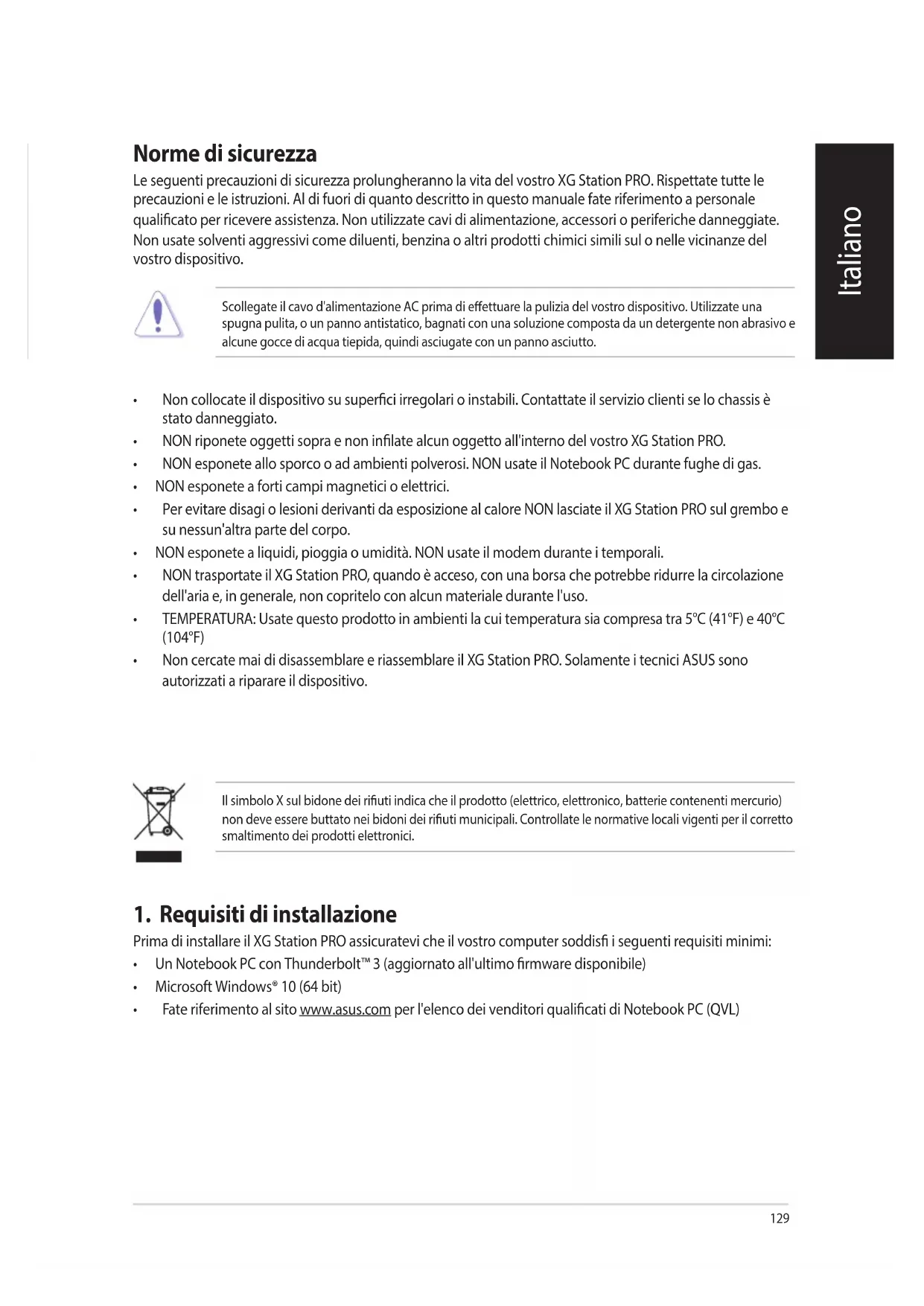
Le seguenti precauzioni di sicurezza prolongheranno la vita del vostro XG Station PRO. Rispettate tutte le precauzioni e le istruzioni. Al di fuori di quanto descritto in questo manuale fate riferimento a personale qualificato per ricevere assistenza. Non utilizzate cavi di alimentazione, accessori o periferiche danneggiate. Non usate solventi aggressivi come diluenti, benzina o altri prodotti chimici simili sul o nelle vicinanze del vostro dispositivo.

Scollegate il cavo d'alimentazione AC prima di effettuare la pulizia del vosto dispositivo. Utilizzate una spugna pulita, o un panno antistatico, bagnati con una soluzione composta da un detergente non abrasivo e alcune gocce di acqua tiepida, quindi asciugate con un panno asciutto.
Non collocate il dispositivo su superfici irregulari o instabili. Contattate il servizio clienti se lo chassis è stato danneggiato.
NON riponete oggetti sopra e non,inflate alcun oggetto all'internalo del vostro XG Station PRO.
NON esponete allo sporco o ad ambienti polverosi. NON usate il Notebook PC durante fughe di gas.
- NON esponete a forti campi magneti o elettrici.
Per evitare disagi o lesioni derivanti da esposizione al calore NON lasciate il XG Station PRO sul grembo es su nessun'altra parte del corpo.
NON esponete a liguidi, pioggia o umidita. NON usate il modem durante i temporali.
NON trasportate il XG Station PRO, quando è acceso, con una borsa che potrebber ridurre la circolazione dell'aria e, in generale, non copritelo con alcun materiale durante l'uso.
TEMPERATURA: Usate quello prodotto in ambienti la cui temperatura sia compresa tra 5^ (41^) e 40^ (104°F)
Non cercate mai di disassemblare e riassemble il XG Station PRO. Solamente i tecnici ASUS sono autorizzati a riparare il dispositivo.
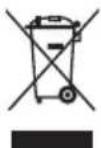
Il simbolo X sul bidone dei rifiuti indica che il prodotto (elettrico, elettronico, batterie contententi mercurio) non deve essere buttato nei bidoni dei rifiuti municipali. Controllate le normative locali vigenti per il corretto smaltimento dei prodotti elettronici.
1. Requisiti di installmente
Prima di installare il XG Station PRO assicuratve che il vostro computer soddisfi i seguenti requisiti minimi:
Un Notebook PC con Thunderbolt™ 3 (aggiornato all'ultimo firmware disponibile)
Microsoft Windows 10 (64 bit)
Fate riferimento al site www.asus.com per l'elenco dei venditori qualiificati di Notebook PC (OVL)
2. Indice delle specifiche
| Modello | XG Station PRO |
| Collegamento al PC | Thunderbolt™ 3 |
| Ingresso / Uscita | 1 x Porta USB 3.1 Gen 2 |
| Controllo illuminazione RGB | Supporto a ASUS ROG AURA |
| Specifiche di alimentazione | 330W |
| Dimensioni | 109mm x 205mm x 375mm |
| Peso | 3.6KG |
| Schede grafiche supportate | Serie NVIDIA GeForce GTX 900 e successive |
| Serie AMD Radeon R9 e successive | |
| Specifiche slot grafico interno | Supporto per una scheda video, full-length, per slot 2.5 pollici, PCI-Express x16 |
| 1 x PCI-Express x16 (specifiche elettriche: x16) | |
| Uscita grafica | Varia in base alla scheda video installata |
| Accessori | 1 x Cavo Thunderbolt™ 3 di tipo C |
| 1 x Cavo di alimentazione | |
| 1 x Adattatore di alimentazione 330W | |
| Informazioni importanti sull'utilizzo del prodotto |
3. Introduzione all'hardware
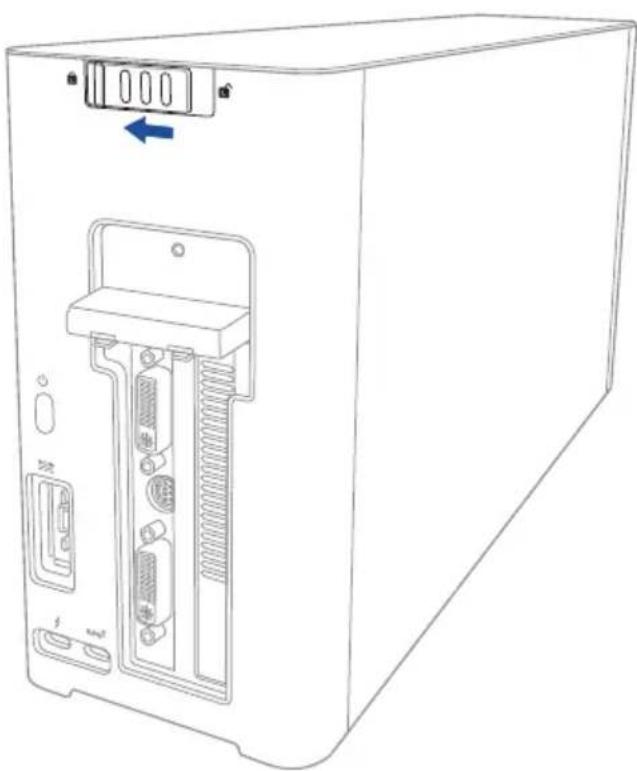
Vista posteriore
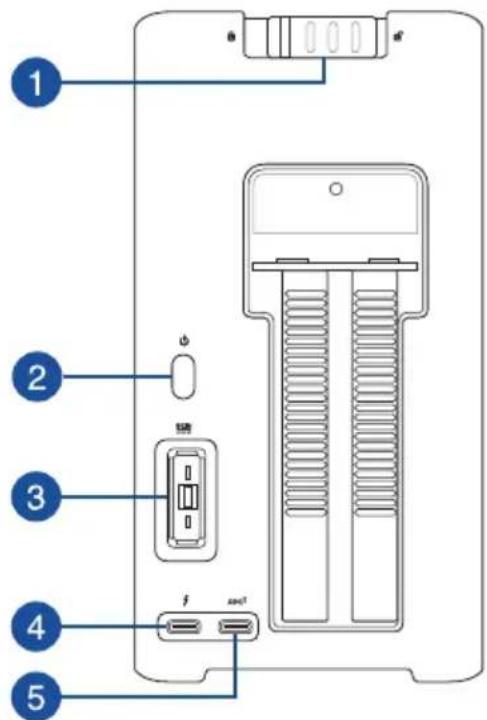

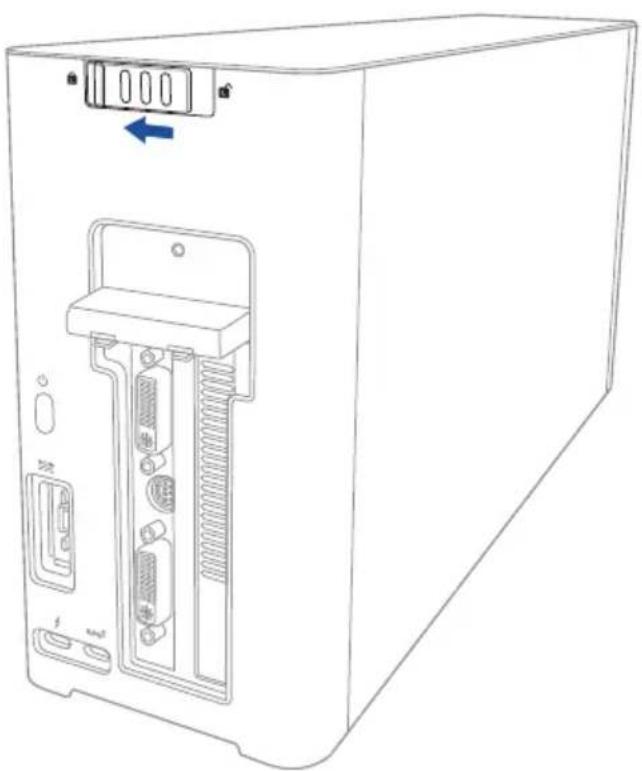
Blocco della cover

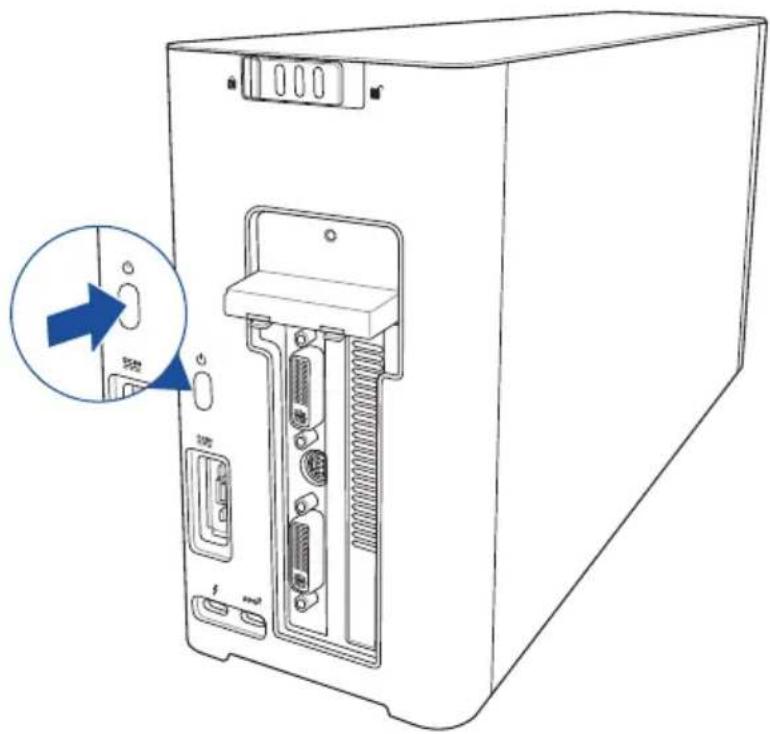
Pulsante di accensione/ spegnimento

Ingresso alimentazione DC

Porta Thunderbolt™ di tipo C

Porta USB 3.1 Gen 2 di tipo C^TM
4. Installazione hardware
- Spostate il blocco della cover nella posizione aperta.
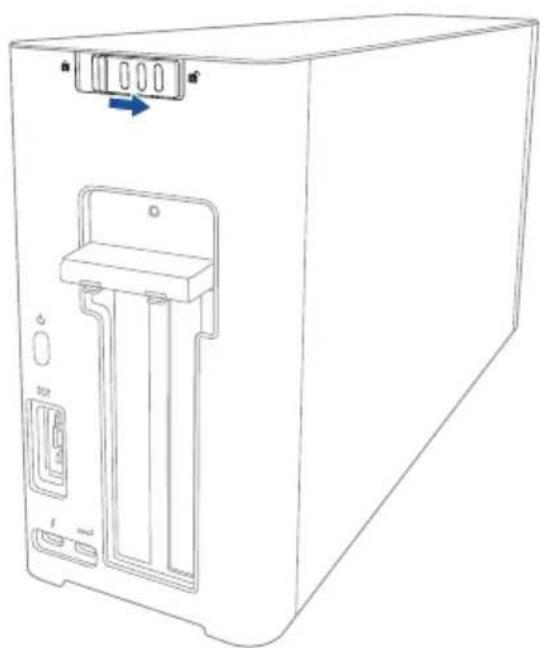
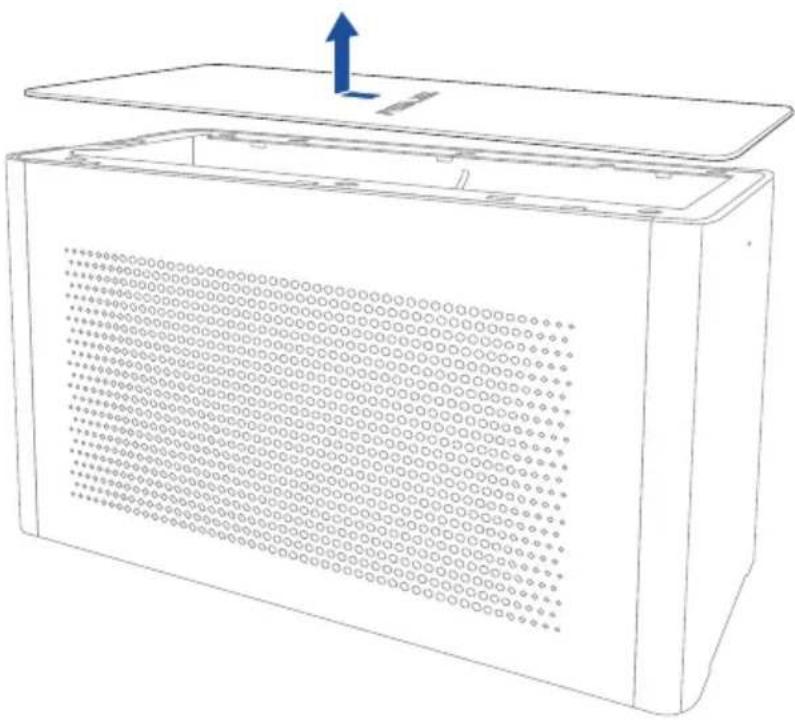
- Fate scorrere la cover superiore verso il retro di XG Station PRO, quindi sollevate la cover superiore.
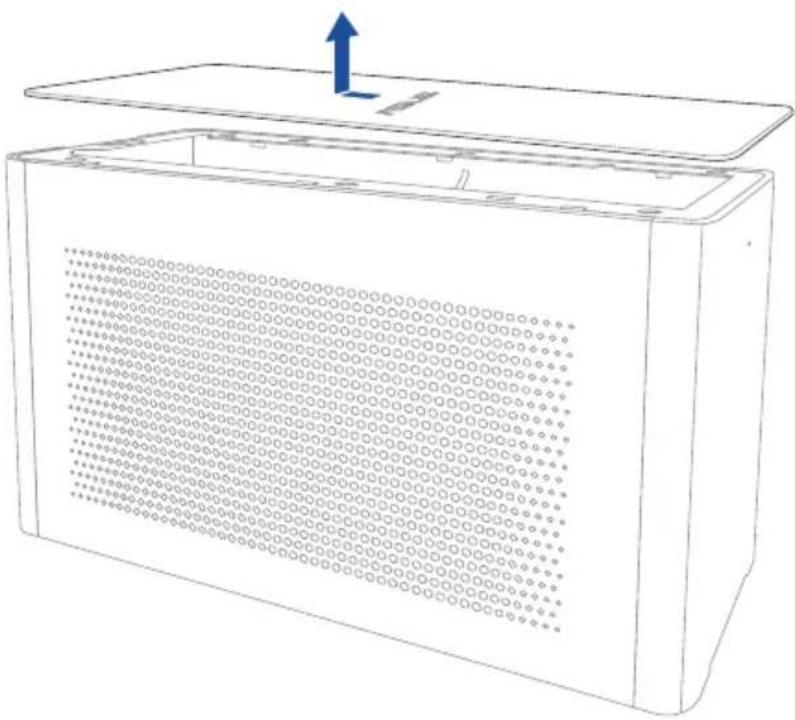
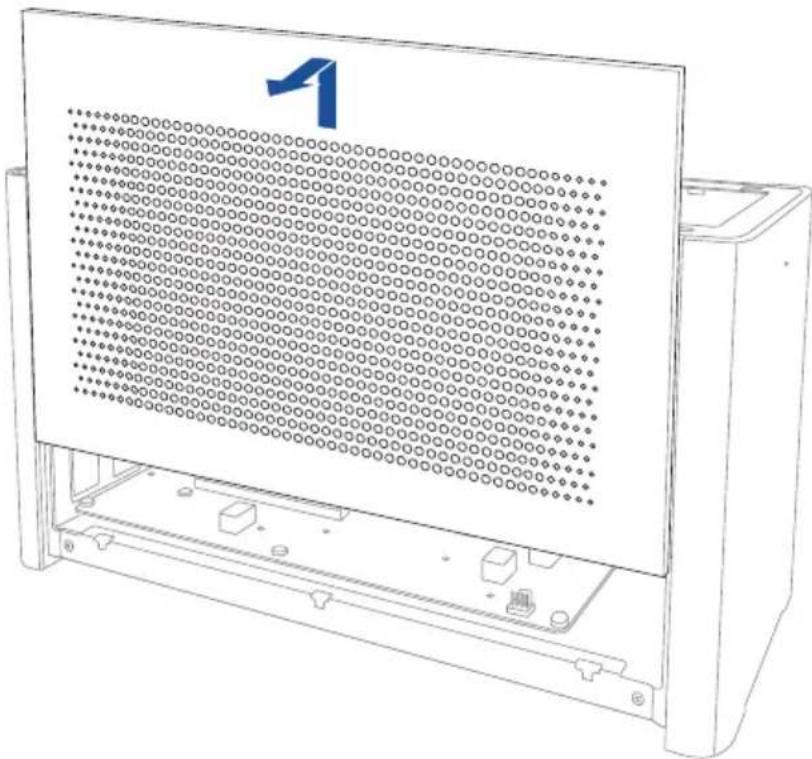
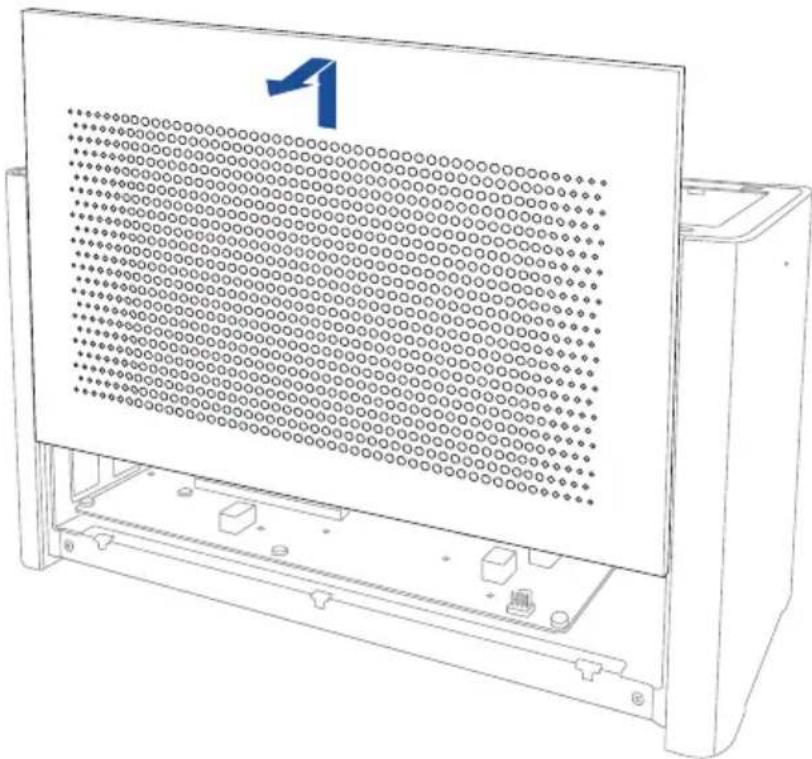
- Fate scorrere la cover laterale verso l'alto per rimuoverla da XG Station PRO.
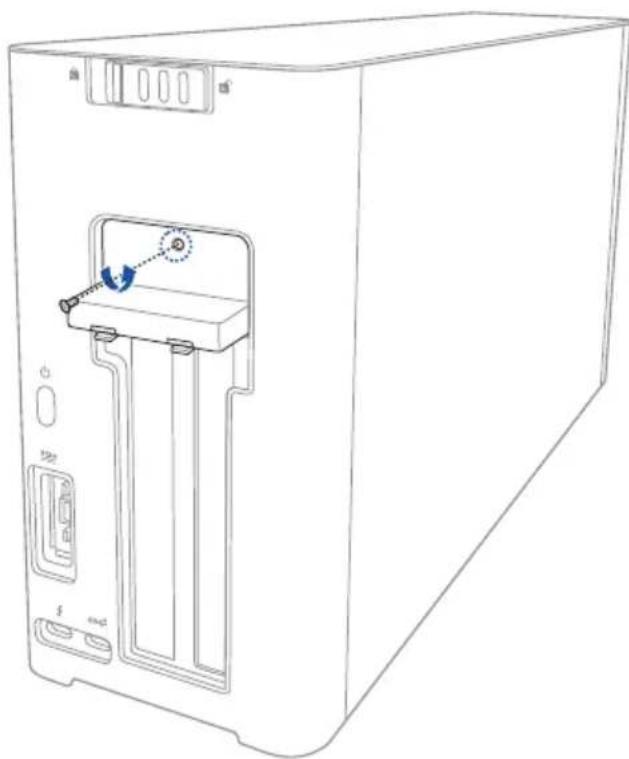
- Rimuovete le viti che fissano la cover metallica a XG Station PRO.
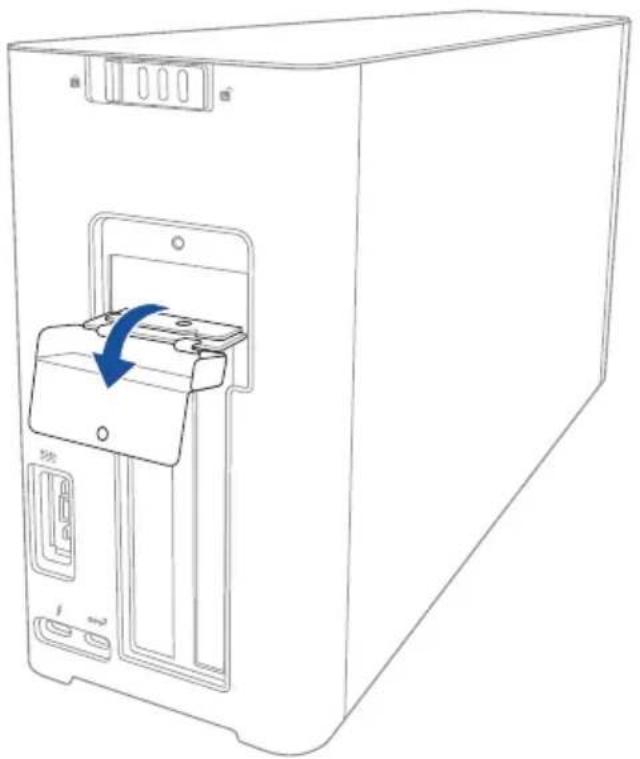
- Spostate la cover metallica verso il basso in posizione aperta.
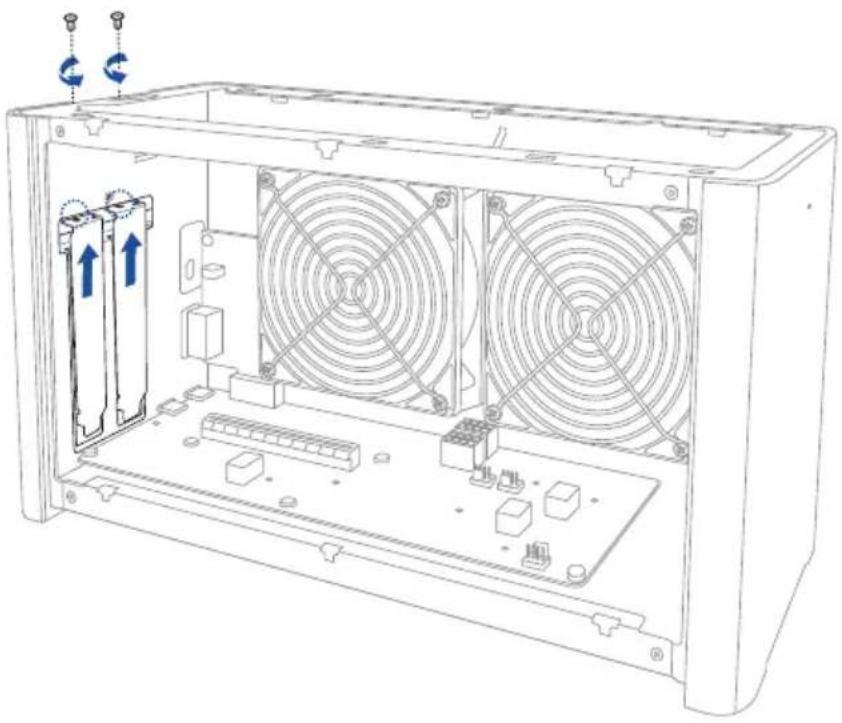
- Rimuovete le viti che fissano la staffa in metallo a XG Station PRO, quindi rimuovete la staffa in metallo.
- Allinate e inserte la scheda video nello slot PCI-E.
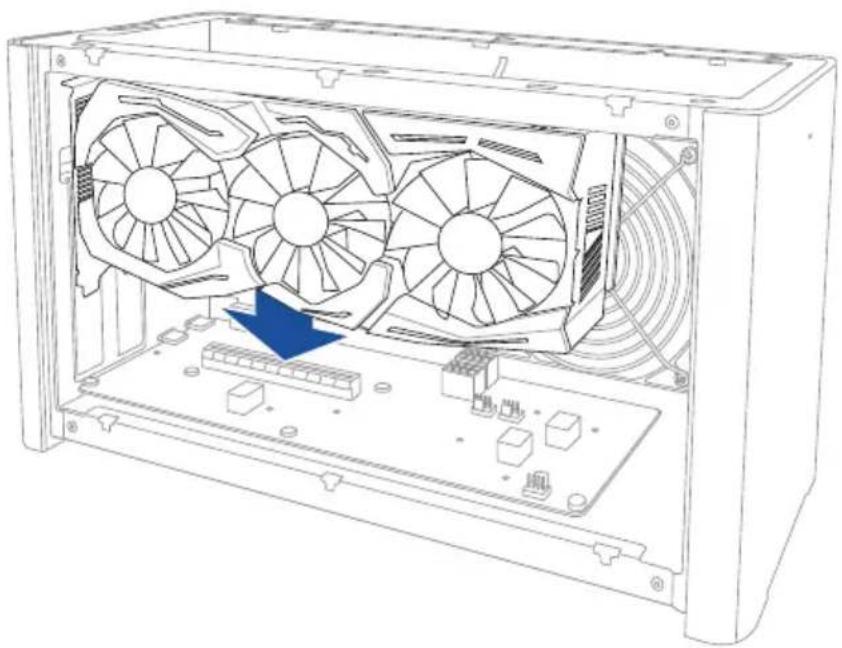
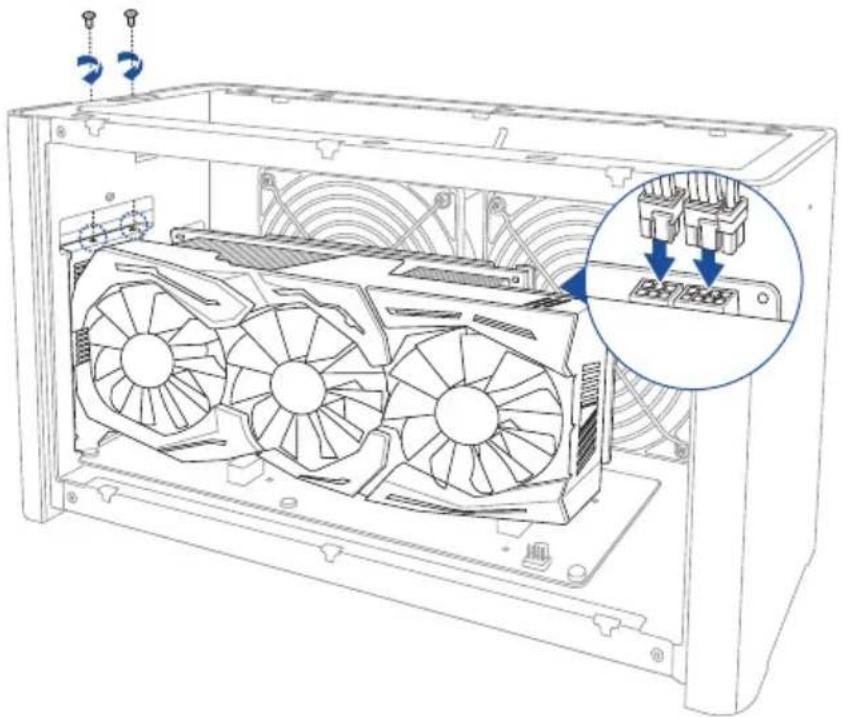
- Fissate la staffa in metallo con le viti che avete rimioso in precedenza, quindi collegate i cavi di alimentazione alla sched a video.
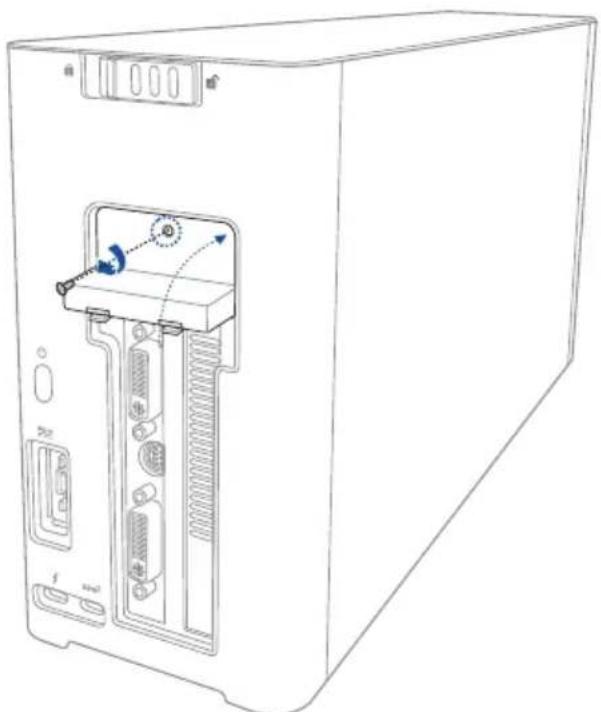
- Spostate la cover metallica verso l'alto in posizione chiusa, quando fissate la cover metallica con le viti rimosse in precedenza.
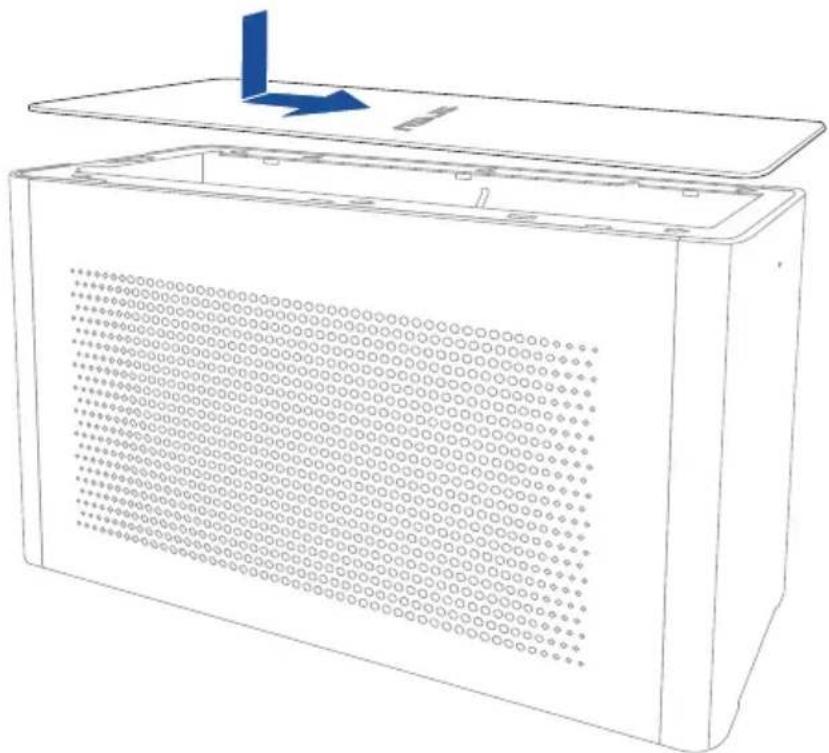
- Allinate e fate scorrere la cover superiore verso la parte anteriore di XG Station PRO per installarla correttamente.
- Spostate il blocco della cover nella posizione chiusa.
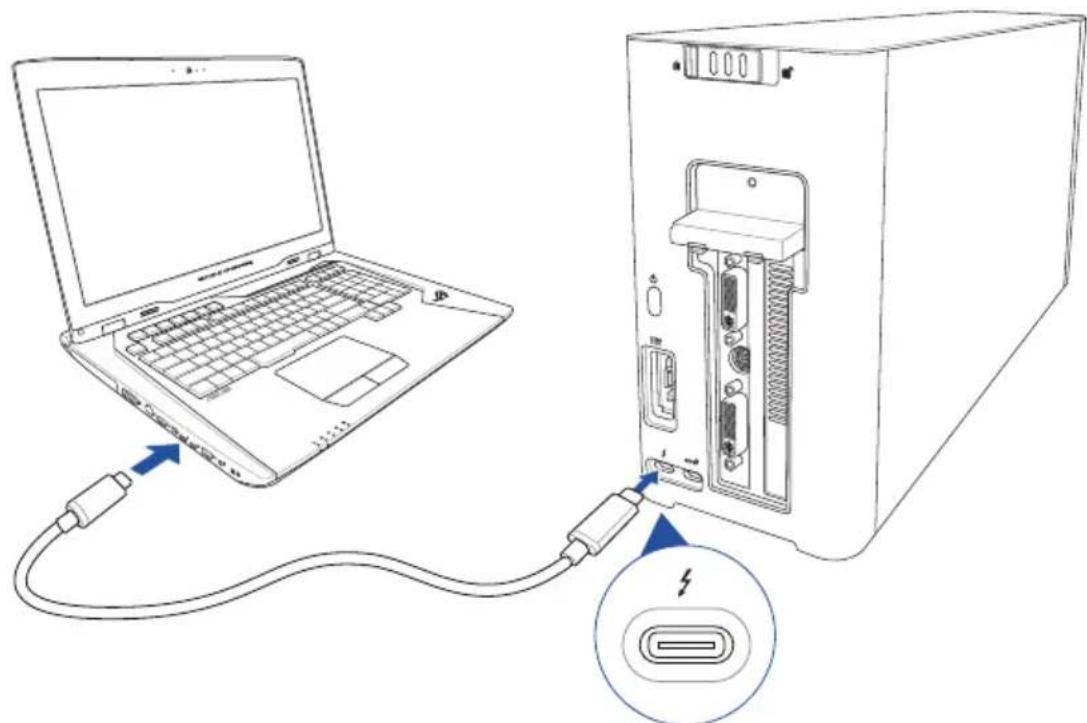
- Collegate il cavo Thunderbolt™ 3 di tipo C al vostro Notebook PC e a XG Station PRO.
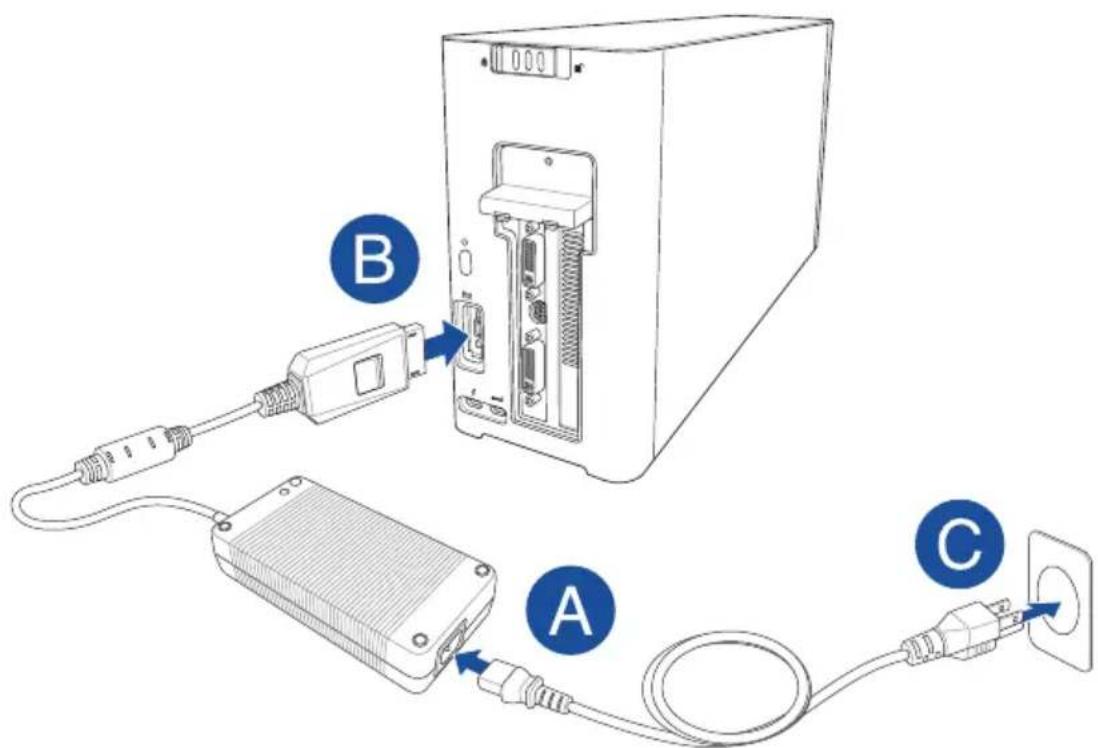
- Collegate il cavo di alimentazione AC all'adattatore AC/DC (A). Collegate l'uscita DC dell'adattatore all'ingresso alimentazione DC di XG Station PRO (B). Collegate l'adattatore di alimentazione AC ad una presa di corrente che fornisce una tensione compresa nell'intervalle 100V~240V (C).
- Premete il pulsante di accensione/spegnimento per accendere XG Station PRO.
- Installate i driver corrispondenti per la vostra scheda video.
5. Personalizzazione dell'hardware
Per personalizzato l'effetto di illuminazione di XG Station PRO visitate www.asus.com e scaricate il software ASUS ROG AURA.
6. Manutenzione dell'hardware
Per rimuovere il filtro dell'aria:
- Spostate il blocco della cover nella posizione aperta.
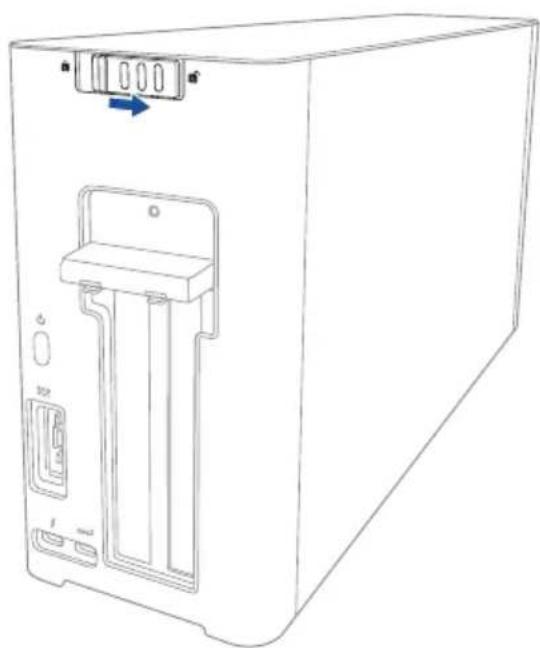
- Fate scorrere la cover superiore verso il retro di XG Station PRO, quando sollevate la cover superiore.
- Fate scorrere la cover laterale verso l'alto per rimuoverla da XG Station PRO.
- Sollevate delicatamente l'incavo del filtro dell'aria (A) quando estraete il filtro dell'aria facendolo scorrere tra le guide (B).
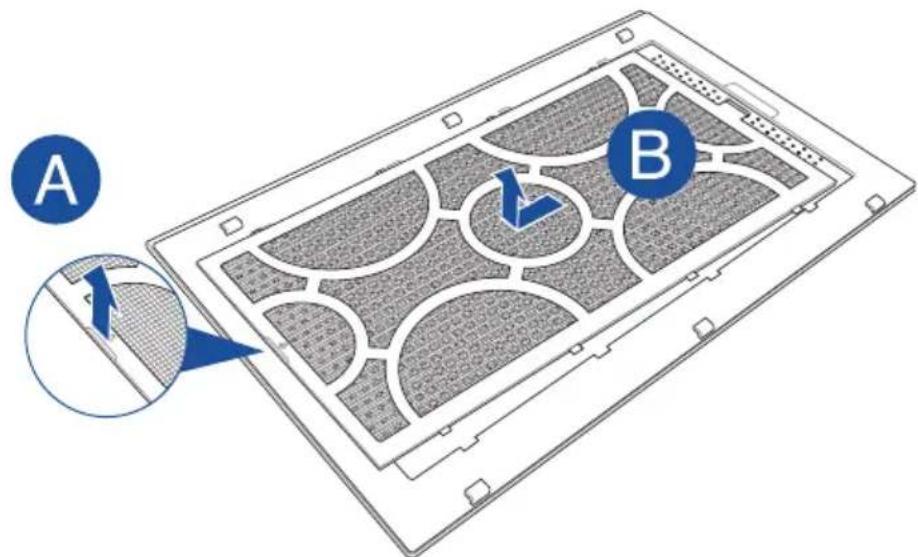
Per reinstallare il filtrlo dell'aria:
- Allineate il filtro dell'aria e fatelo scorrere all'interno della cover laterale. Assicuratevi di aver inserito l'oggetto all'interno delle sue guide.
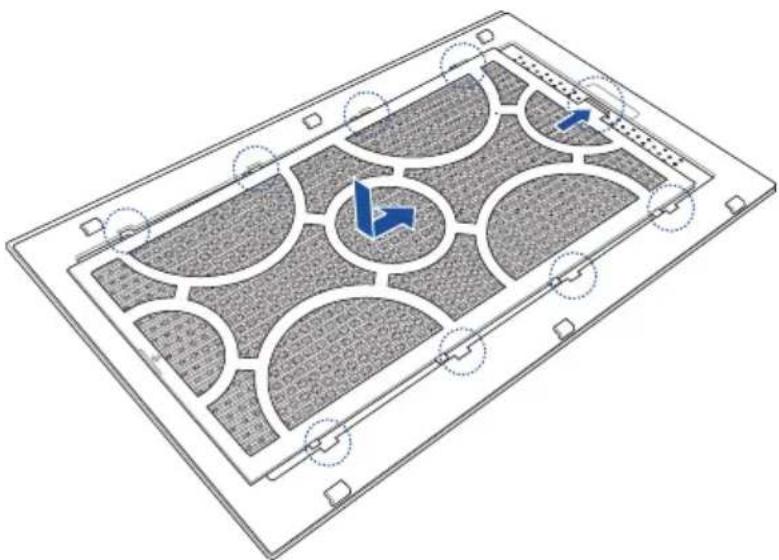
- Allinate e fate scorrere la cover superiore verso la parte anteriore di XG Station PRO per installarla correttamente.
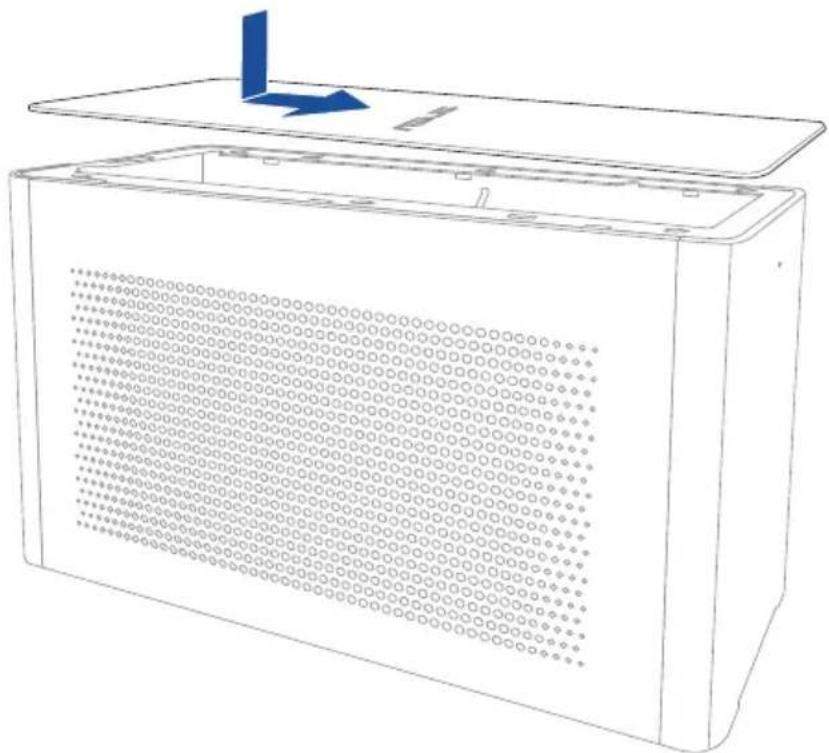
- Spostate il blocco della cover nella posizione chiusa.