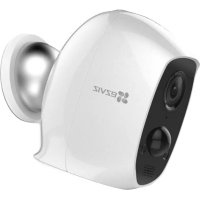
C3A - Caméra de surveillance EZVIZ - Notice d'utilisation et mode d'emploi gratuit
Retrouvez gratuitement la notice de l'appareil C3A EZVIZ au format PDF.



| Type de produit | Caméra de surveillance sans fil avec station de base |
| Marque | EZVIZ |
| Modèle | C3A |
| Alimentation de la caméra | Batterie rechargeable intégrée, adaptateur secteur 5V/1A |
| Alimentation de la station de base | Adaptateur secteur 12V/1,5A |
| Type de batterie | Batterie lithium-ion rechargeable (incluse) |
| Stockage local | Carte microSD jusqu'à 128 Go (classe 10 recommandée) |
| Connectivité | Wi-Fi 2,4 GHz, RJ45 (station de base), carte microSIM 4G (optionnelle) |
| Angle de vue | 126° |
| Détection de mouvement | Capteur infrarouge passif (PIR), portée optimale 1,5 à 7 m |
| Vision nocturne | Commutation automatique jour/nuit par photorésistance |
| Audio | Microphone et haut-parleur intégrés (audio bidirectionnel) |
| Nombre de caméras supportées | Jusqu'à 6 caméras par station de base |
| Portée sans fil | Jusqu'à 100 m (300 pieds) en espace dégagé |
| Installation | Support magnétique ou fixation par vis (fourni) |
| Application mobile | EZVIZ (iOS et Android) |
| Indice de protection | Non spécifié, usage intérieur/extérieur conseillé avec précaution |
| Poids de la caméra | Environ 200 g (estimation) |
| Dimensions de la caméra | Environ 70 x 70 x 110 mm (estimation) |
| Entretien et nettoyage | Nettoyer avec un chiffon doux et sec. Éviter les produits abrasifs. |
| Sécurité | Utiliser uniquement les adaptateurs fournis. Ne pas exposer à l'humidité excessive. |
| Pièces détachées disponibles | Batterie, adaptateur, support magnétique, câbles (USB, réseau) |
| Réparabilité | Garantie 2 ans. Contacter le support EZVIZ pour toute réparation. |
FOIRE AUX QUESTIONS - C3A EZVIZ
Questions des utilisateurs sur C3A EZVIZ
0 question sur cet appareil. Repondez a celles que vous connaissez ou posez la votre.
Poser une nouvelle question sur cet appareil
Téléchargez la notice de votre Caméra de surveillance au format PDF gratuitement ! Retrouvez votre notice C3A - EZVIZ et reprennez votre appareil électronique en main. Sur cette page sont publiés tous les documents nécessaires à l'utilisation de votre appareil C3A de la marque EZVIZ.
MODE D'EMPLOI C3A EZVIZ
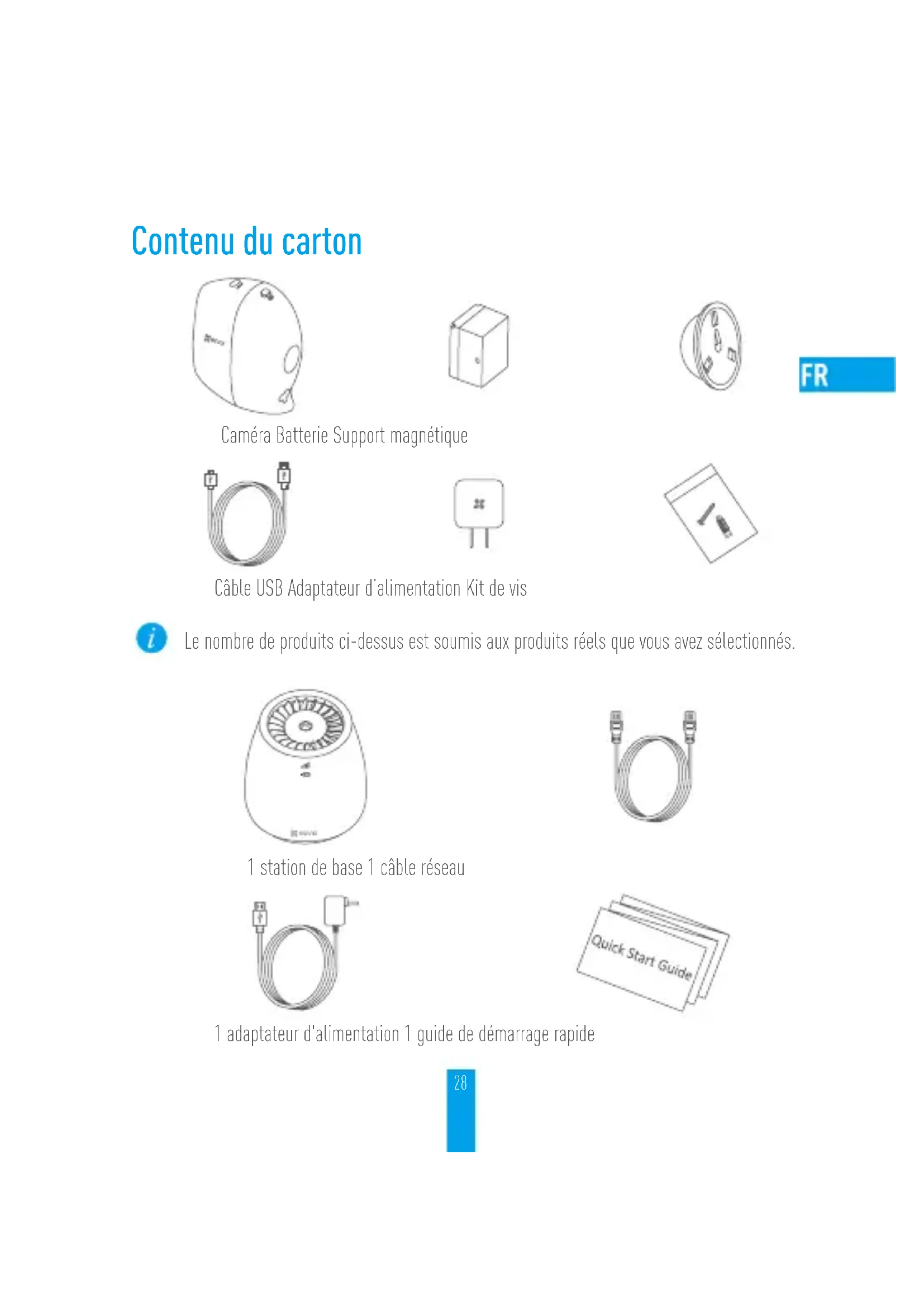
Caméra Batterie Support magnétique
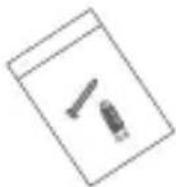
Câble USB Adaptateur d'alimentation Kit de vis
Le nombre de produits ci-dessus est soumis aux produits réels que vous avez sélectionnés.
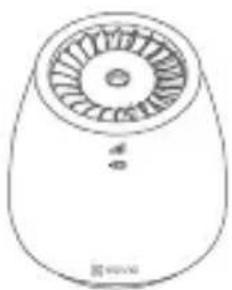
1 station de base 1 câble réseau
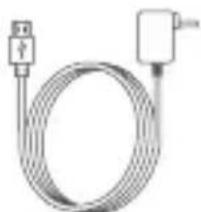
1 adaptateur d'alimentation 1 guide de démarrage rapide
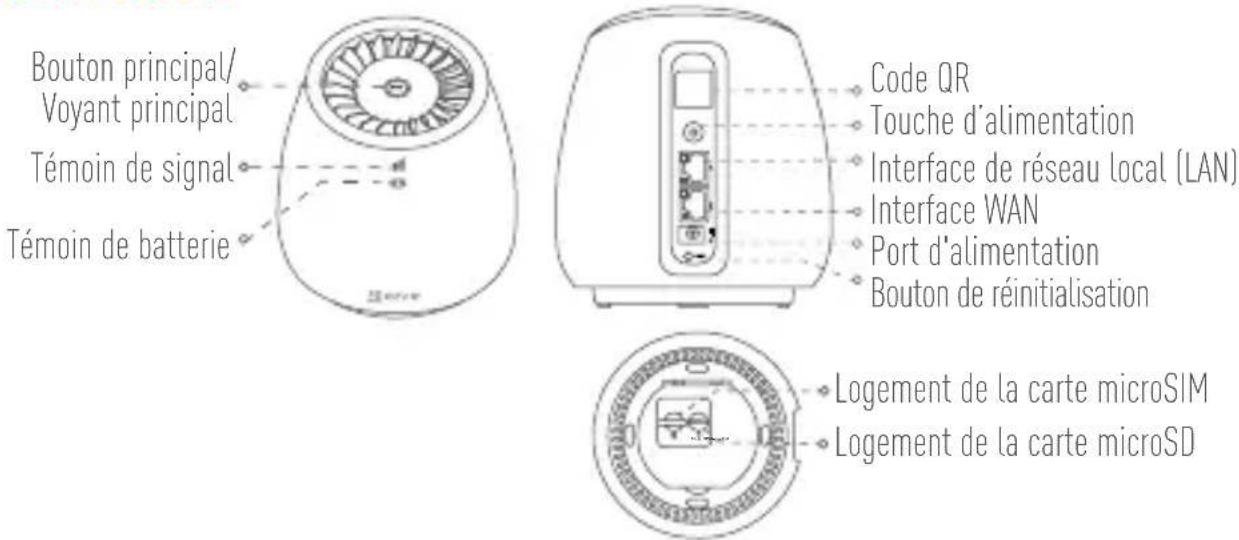
Station de base
text_image
Bouton principal/ Voyant principal Témoin de signal Témoin de batterie Code QR Touche d'alimentation Interface de réseau local (LAN) Interface WAN Port d'alimentation Bouton de réinitialisation Logement de la carte microSIM Logement de la carte microSDNom Description
| Principal témoin | Vert continu : le système fonctionne correctement.Bleu continu : l'appareil n'est pas connecté à Internet.Clignotement en bleu : la carte mémoire est en cours d'initialisation ou l'appareil démarre la synchronisation avec la caméra.Désactivé : la station de base est désactivée. |
| Bouton principal | Permet de démarrer la synchronisation avec la caméra (l'opération dure 2 min). |
| Témoin de signal | Vert continu : le réseau est connecté.Désactivé : le réseau est déconnecté. |
| Témoin de batterie | Rouge continu : anomalie.Vert continu : chargé.Clignotement en vert : en charge.Orange continu : batterie faible. |
| Port d'alimentation | Pour charger la batterie ou mettre la station de base sous tension. |
| Touche d'alimentation | Permet de mettre sous ou hors tension. |
| Bouton de réinitialisation | Maintenez-le enfoncé pendant 7 secondes pour redémarrer et restaurer tous les paramètres aux valeurs par défaut. |
| Carte microSD | Compatibilité recommandée : carte microSD de classe 10, 128 Go max.Initialisez la carte dans l'application EZVIZ avant de l'utiliser. |
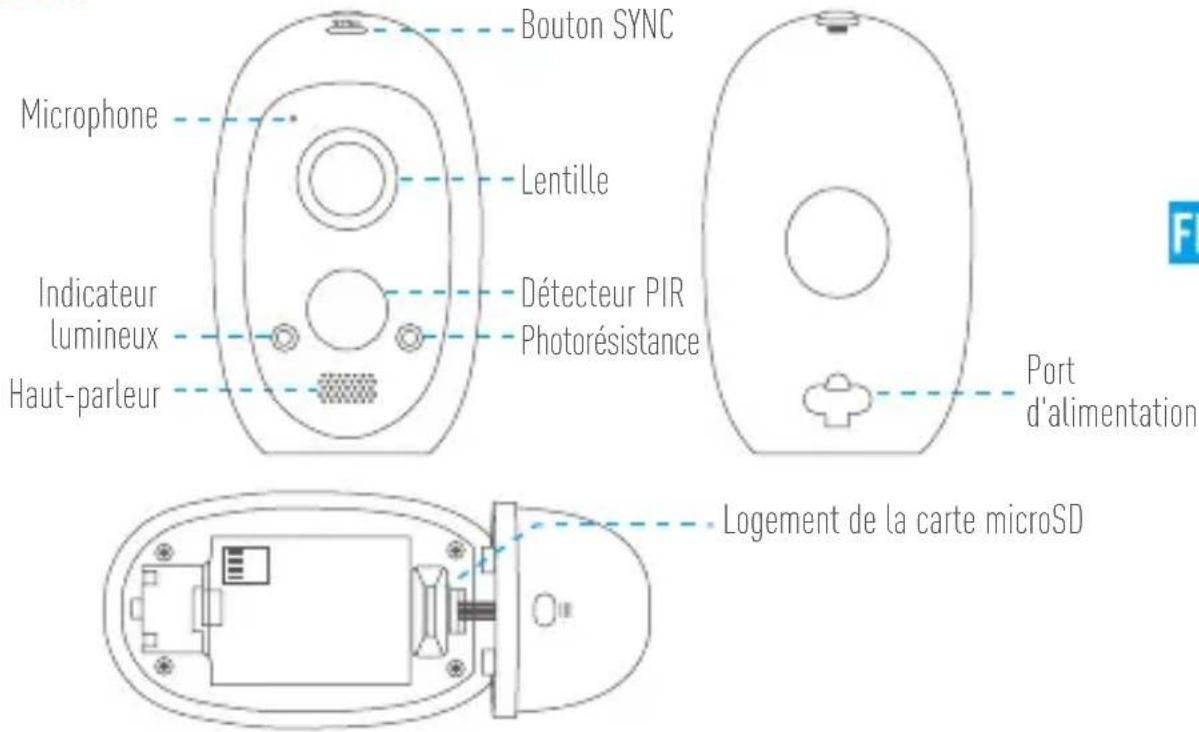
Caméra
text_image
Bouton SYNC Microphone Lentille Indicateur lumineux Détecteur PIR Photorésistance Haut-parleur Port d'alimentation Logement de la carte microSDFR
Nom Description
Bouton SYNC Patientez 5 secondes pour que la caméra soit prête pour la configuration du Wi-Fi.
Détecteur PIR La fonction PIR (infrarouge passif) permet à l'appareil de détecter une présence humaine en cas d'intrusion et de démarrer l'enregistrement.
Indicateur lumineux • Rouge continu : la caméra est en cours de démarrage.
- Bleu continu : la vidéo est en cours de visionnage dans l'application EZVIZ.
- Clignotement lent en bleu : la caméra est en cours de fonctionnement.
- Clignotement lent en rouge : la caméra est en charge/problème de réseau.
- Clignotement rapide en bleu : la caméra est prête pour la configuration du Wi-Fi.
- Clignotement rapide en rouge : une erreur s'est produite/batterie faible.
Photorésistance Cette fonction permet de détecter les conditions d'éclairage du milieu afin d'activer la commutation Jour/nuit.
Carte microSD • Compatibilité recommandée : carte microSD de classe 10, 128 Go max.
- Initialisez la carte dans l'application EZVIZ avant de l'utiliser.
Port d'alimentation Permet de charger la batterie ou de mettre la caméra sous tension.
Configuration
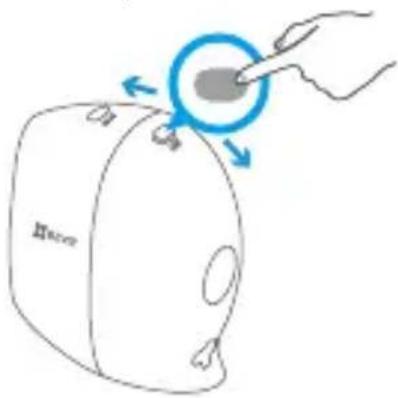
Étape 1 Installer la batterie dans la caméra
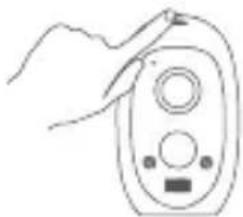
- Appuyez sur le bouton indiqué ci-dessous pour ouvrir le couvercle du compartiment à batterie.
- Insérez la batterie.
- Remettez en place le couvercle du compartiment à batterie.
text_image
D1Box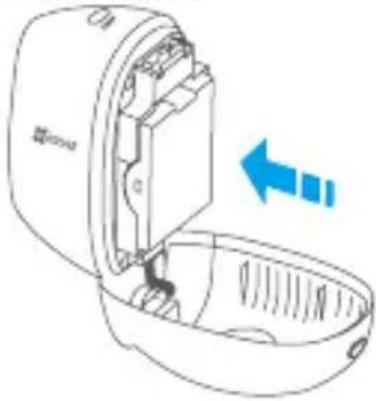
text_image
其他i Chargez entièrement la batterie lors de sa toute première utilisation.
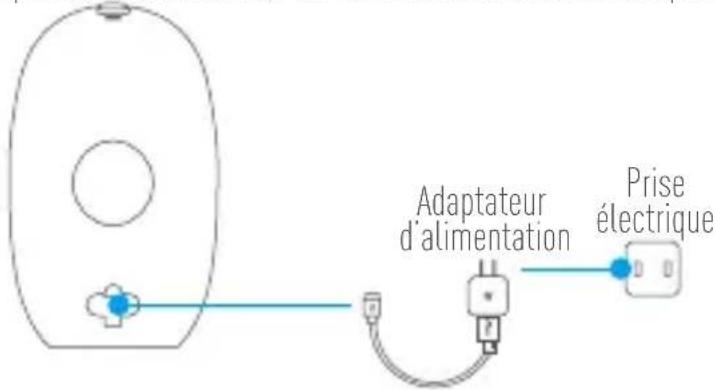
Étape 2 Charger la batterie
- À l'aide de l'adaptateur d'alimentation (5 V/1 A), branchez la caméra sur la prise d'alimentation.
text_image
Adaptateur d'alimentation Prise électriquei Utilisez le chargeur exclusif pour recharger la batterie.
Étape 3 Installez la carte microSIM (En option)
- Retirez le couvercle en bas.
- Insérez une carte microSIM dans le logement jusqu'à ce que vous entendiez un clic.
- Remettez le couvercle en place.
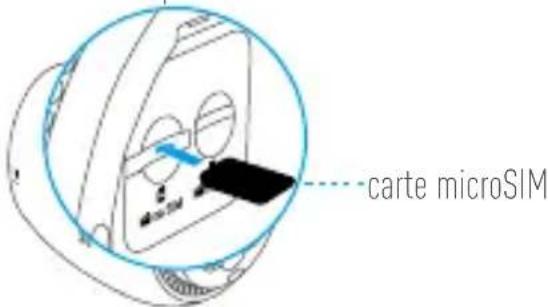
text_image
carte microSIMFR
i
- Vous pouvez utiliser la carte microSIM (achetée séparément) pour accéder à Internet.
- Si votre forfait de données fourni par votre opérateur comprend uniquement les données mobiles limitées, la durée de communication, etc., prêtez attention au volume des données et/ou à la durée de la communication pendant l'utilisation de cet appareil afin d'éviter une surconsommation.
- Vous pouvez également suivre l'Étape 5 pour la connecter à Internet via le routeur.
Étape 4 Mettre sous tension la station de base
- Patientez jusqu'à ce que le principal témoin passe au vert ou au bleu fixe.
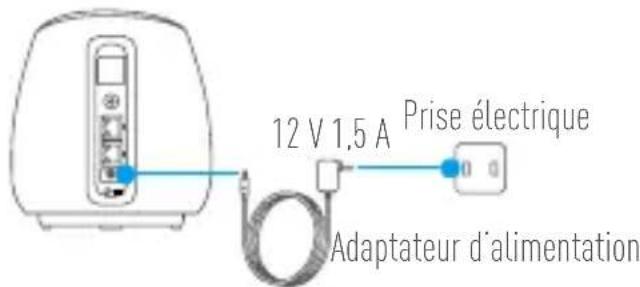
text_image
12 V 1,5 A Prise électrique Adaptateur d'alimentationi
Suivez les étapes à la page Accéder à la station de base via le navigateur36 si le témoin de signal reste éteint après l'insertion d'une carte microSIM et la mise sous tension.
Étape 5 Connecter la station de base à Internet via le câble réseau
- Connectez la station de base à l'interface LAN de votre routeur à l'aide d'un câble réseau.
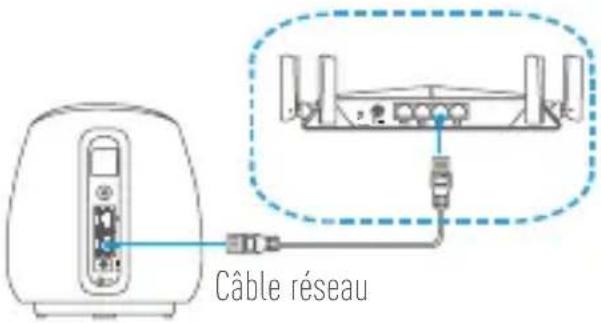
text_image
Câble réseaui Assurez-vous que le voyant de l'interface WAN est allumé ou clignote.
Étape 6 Synchroniser la station de base avec la(les) caméra(s)
• Éloignez-vous de l'appareil sans fil.
• La synchronisation dure environ 2 minutes.
• Assurez-vous que la caméra est située à une distance de 0.6 à 1m de la station de base.
- Appuyez sur bouton principal de la station de base. Le principal voyant clignote en bleu.
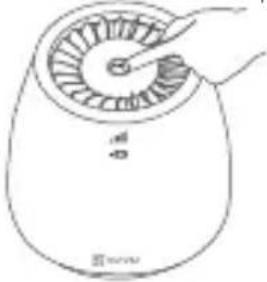
- Appuyez sur le bouton SYNC (Synchroniser) de la caméra et maintenez-le enfoncé pendant 5 secondes. Le voyant LED clignote lentement en bleu. Lorsque le clignotement en bleu devient plus rapide, puis s'arrête, la synchronisation est terminée.
- Clignotement rapide en bleu : la synchronisation est terminée.
- Clignotement rapide en rouge : la synchronisation a échoué. Recommencer la synchronisation.
i Vous pouvez synchroniser jusqu'à 6 caméras à chaque station de base.
Étape 7 Ajouter la station de base sur votre compte EZVIZ
1. Créer un compte utilisateur.
- Connectez votre appareil mobile à Internet.
- Dans App Store ou Google Play™, recherchez et téléchargez l'application EZVIZ.
- Lancez l'application et créez un compte utilisateur EZVIZ.
2. Ajoutez la station de base à EZVIZ.
- Connectez-vous dans l'application EZVIZ.
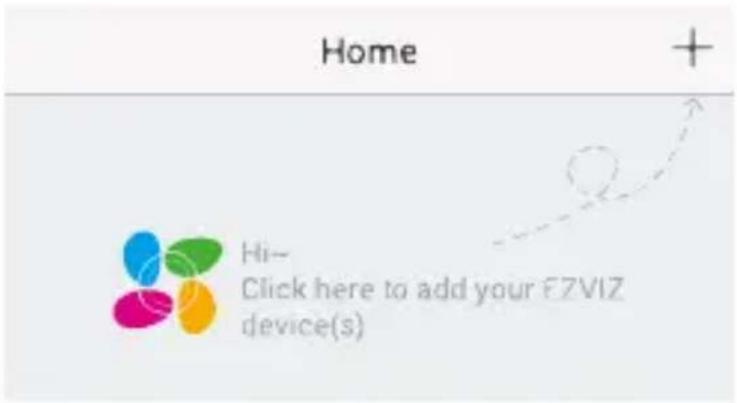
- Touchez le signe + situé dans le coin supérieur droit de la page Home (Accueil) pour accéder à l'interface de lecture du QR code.
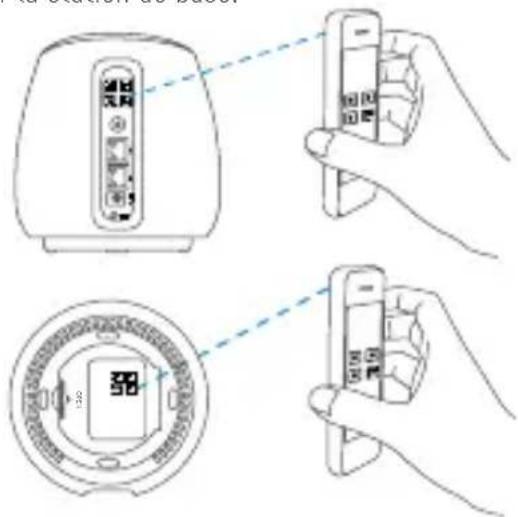
- Scannez le code QR sur la station de base.
- Cliquez sur "Add (Ajouter)" pour terminer la configuration. L'opération dure environ 1 minute.
- Appuyez sur « View Camera » (Visionner la caméra) pour commencer à utiliser la ou les caméra(s) et à en visionner les images sur l'application mobile.
Installation de la caméra
Étape 1 Choisissez une surface plane et propre à l'intérieur ou à l'extérieur.

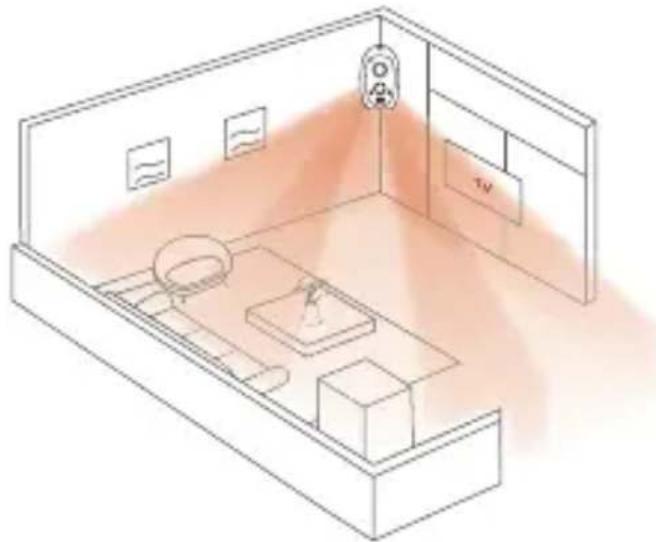
- La caméra et la station de base doivent être installées à une distance pouvant atteindre 300 pieds (100 m). Éloignez-vous de l'appareil sans fil pour éviter de réduire la distance de communication.
- Votre caméra possède un angle de vue de 126 degrés. Positionnez vos caméras de sorte que la scène que vous souhaitez filmer apparaisse dans le champ de vision des caméras.
- Le détecteur de mouvement de votre caméra est beaucoup plus sensible aux mouvements latéraux captés dans le champ de vision. La meilleure zone de détection de mouvement est située entre 1.5 à 7 mètres à partir de la position de la caméra.
Étape 2 Fixez solidement le support magnétique à l'aide de la vis fournie.
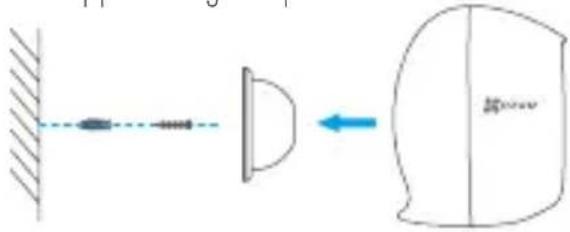
Étape 3 Fixez la caméra sur le support magnétique. Vous pouvez aussi la fixer directement sur une surface magnétique.
Annexe
Installer la carte mémoire
- Retirez le couvercle en bas.
- Insérez une carte microSD dans son logement jusqu'à ce que vous entendiez un clic.
- Remettez le couvercle en bas.
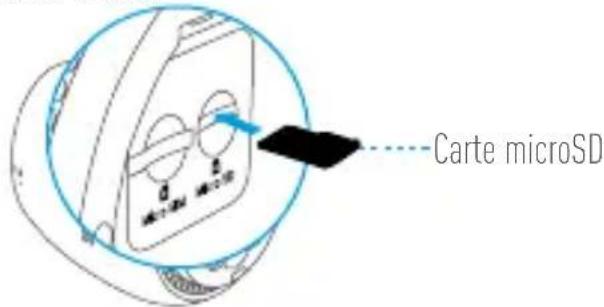
text_image
Carte microSDFR
Initialiser la carte mémoire
- Dans l'application EZVIZ, vérifiez l'état de la carte mémoire en appuyant sur « Storage Status » (État de stockage) dans l'interface « Device Settings » (Réglages de l'appareil).
| Storage Status | |
| Device Version | Vx.x.x build xxxxxx No new version. |
- Si l'état de la carte mémoire affiche « Uninitialized » (Non initialisé), touchez pour l'initialiser. Le statut passe ensuite au mode Normal.
Accéder à la station de base via le navigateur
Dans votre appareil mobile, recherchez le réseau Wi-Fi intitulé « ezviz_xxxxxx », sélectionnez le réseau « ezviz_xxxxxx », saisissez le mot de passe Wi-Fi (« Nom Wi-Fi »et « Mot de passe par défaut » sont mentionnés sur l'étiquette de l'appareil)
Si l'assistant ne s'ouvre pas, accédez à l'adresse Web (wifi.ezvizlife.com) dans votre navigateur Web.
Pour obtenir des informations détaillées, visitez le site www.ezvizlife.com.
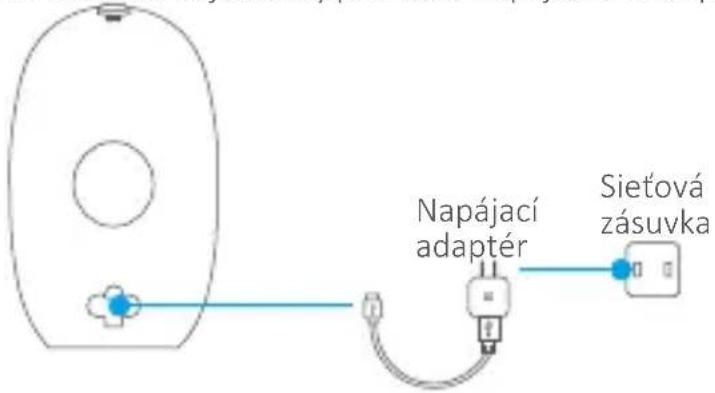
Krok 2 Nabitie batérie
- Pripojte kameru do sietovej zásuvky pomocou napájacieho adaptéra (5 V 1 A).
Merci d'avoir acheté nos produits EZVIZ. En tant qu'acheteur original de produit EZVIZ, cette garantie limitée vous accorde certains droits. Selon le pays, la région ou la juridiction où vous résidez, il est possible que vous bénéficiiez d'autres droits. Les dénis de responsabilités, exclusions et limitations de responsabilité civile stipulés dans cette garantie limitée s'appliquent uniquement dans les limites prévues par la loi. Aucun distributeur, revendeur, agent ou employé n'est autorisé à apporter de modification, d'extension ou d'ajout à cette garantie.
Votre produit EZVIZ est garanti pour une période de deux (2) ans à compter de la date d'achat, contre les défauts de matériaux et de fabrication, ou tout autre délai plus long prévu par la législation du pays ou de l'état où est vendu ce produit, à condition d'être utilisé de manière normale et conforme au manuel de l'utilisateur.
Pour faire valoir la garantie, écrivez-nous à l'adresse suivante: support.eu@ezvizlife.com.
Si un défaut est signalé sur un produit EZVIZ pendant la période de garantie, HANGZHOU EZVIZ SOFTWARE CO., LTD. (« la Société ») pourra, à sa discrétion, (i) réparer ou remplacer votre produit gratuitement ; (ii) remplacer votre produit par un produit équivalent en état de marche ; (iii) rembourser le prix d'achat. Vous devrez toutefois présenter la preuve d'achat et une brève explication du défaut constaté, et renvoyer le produit dans son emballage d'origine. La Société pourra réparer ou remplacer le produit ou les composants par un produit ou des composants neufs ou remis en état. Cette garantie ne couvre pas les frais de port, l'assurance ni les éventuels frais annexes de renvoi du produit.
Sauf si la législation en vigueur l'interdit, cette garantie est votre seul et unique recours. Tout produit réparé ou remplacé en vertu de la présente garantie limitée sera couvert pendant une durée de quatre-vingt-dix (90) jours à compter de la date de livraison ou jusqu'à l'échéance de la période garantie originale.
Cette garantie ne s'applique pas et est considérée comme nulle dans les cas suivants :
- si l'utilisateur se prévaut de la garantie hors de la période de couverture ou s'il ne fournit pas de preuve d'achat.
- en cas de dysfonctionnement, de défaut ou de panne due ou induite par un choc, une mauvaise manipulation, un sabotage, une utilisation non conforme aux instructions du manuel, une tension d'alimentation incorrecte, un accident, une perte, un vol, un incendie, une inondation ou toute autre catastrophe naturelle, un préjudice subi pendant le transport ou résultant de réparations par un personnel non agréé ;
- consommables, tels que les batteries, où le dysfonctionnement est dû au vieillissement normal du produit ;
- dommages superficiels tels que, entre autres, les rayures, les bosses ou les pièces en plastique cassées ;
• logiciels, même fournis ou vendus avec le matériel EZVIZ ; - préjudices autres que les défauts de pièces ou de main d'œuvre ;
- nettoyage de routine, vieillissement de l'aspect extérieur et usure mécanique normale.
Pour toute question, n'hésitez pas à contacter votre revendeur ou à nous écrire à l'adresse suivante: support.eu@ezvizlife.com.
COPYRIGHT ©2019 HANGZHOU EZVIZ SOFTWARE CO., LTD. TOUS DROITS RÉSERVÉS.
