C3A - Überwachungskamera EZVIZ - Kostenlose Bedienungsanleitung
Finden Sie kostenlos die Bedienungsanleitung des Geräts C3A EZVIZ als PDF.



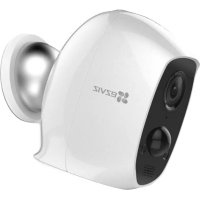
| Produkttyp | Kabellose Überwachungskamera mit Basisstation |
| Marke | EZVIZ |
| Modell | C3A |
| Kamera-Stromversorgung | Integrierter wiederaufladbarer Akku, Netzadapter 5V/1A |
| Stromversorgung der Basisstation | Netzadapter 12V/1,5A |
| Batterietyp | Wiederaufladbarer Lithium-Ionen-Akku (im Lieferumfang enthalten) |
| Lokaler Speicher | microSD-Karte bis 128 GB (Klasse 10 empfohlen) |
| Konnektivität | Wi-Fi 2,4 GHz, RJ45 (Basisstation), microSIM-Karte 4G (optional) |
| Sichtwinkel | 126° |
| Bewegungserkennung | Passiver Infrarotsensor (PIR), optimaler Bereich 1,5 bis 7 m |
| Nachtsicht | Automatische Tag/Nacht-Umschaltung durch Fotowiderstand |
| Audio | Integriertes Mikrofon und Lautsprecher (bidirektionales Audio) |
| Anzahl unterstützter Kameras | Bis zu 6 Kameras pro Basisstation |
| Drahtlose Reichweite | Bis zu 100 m (300 Fuß) im Freien |
| Installation | Magnetische Halterung oder Schraubbefestigung (im Lieferumfang enthalten) |
| Mobile App | EZVIZ (iOS und Android) |
| Schutzart | Nicht spezifiziert, Innen-/Außeneinsatz mit Vorsicht empfohlen |
| Kameragewicht | Ca. 200 g (Schätzung) |
| Kameraabmessungen | Ca. 70 x 70 x 110 mm (Schätzung) |
| Wartung und Reinigung | Mit einem weichen, trockenen Tuch reinigen. Scheuernde Mittel vermeiden. |
| Sicherheit | Nur die mitgelieferten Adapter verwenden. Nicht übermäßiger Feuchtigkeit aussetzen. |
| Verfügbare Ersatzteile | Akku, Adapter, magnetische Halterung, Kabel (USB, Netzwerk) |
| Reparierbarkeit | 2 Jahre Garantie. Bei Reparaturen wenden Sie sich an den EZVIZ-Support. |
Häufig gestellte Fragen - C3A EZVIZ
Benutzerfragen zu C3A EZVIZ
0 Frage zu diesem Gerät. Beantworten Sie die, die Sie kennen, oder stellen Sie Ihre eigene.
Eine neue Frage zu diesem Gerät stellen
Laden Sie die Anleitung für Ihr Überwachungskamera kostenlos im PDF-Format! Finden Sie Ihr Handbuch C3A - EZVIZ und nehmen Sie Ihr elektronisches Gerät wieder in die Hand. Auf dieser Seite sind alle Dokumente veröffentlicht, die für die Verwendung Ihres Geräts notwendig sind. C3A von der Marke EZVIZ.
BEDIENUNGSANLEITUNG C3A EZVIZ
Kamera Akku Magnetfuß

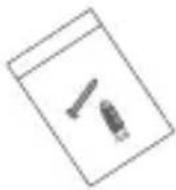
USB-Kabel Netzteil Schraubensatz
i Die Anzahl der Artikel oben hängt von Ihrer aktuellen Auswahl ab.
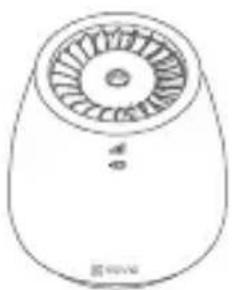
1x Basisstation 1x Netzwerkkabel
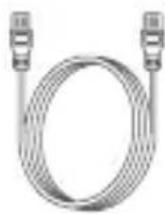
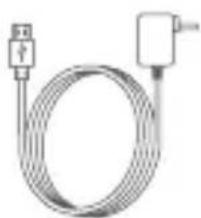
1x Netzteil 1x Kurzanleitung
text_image
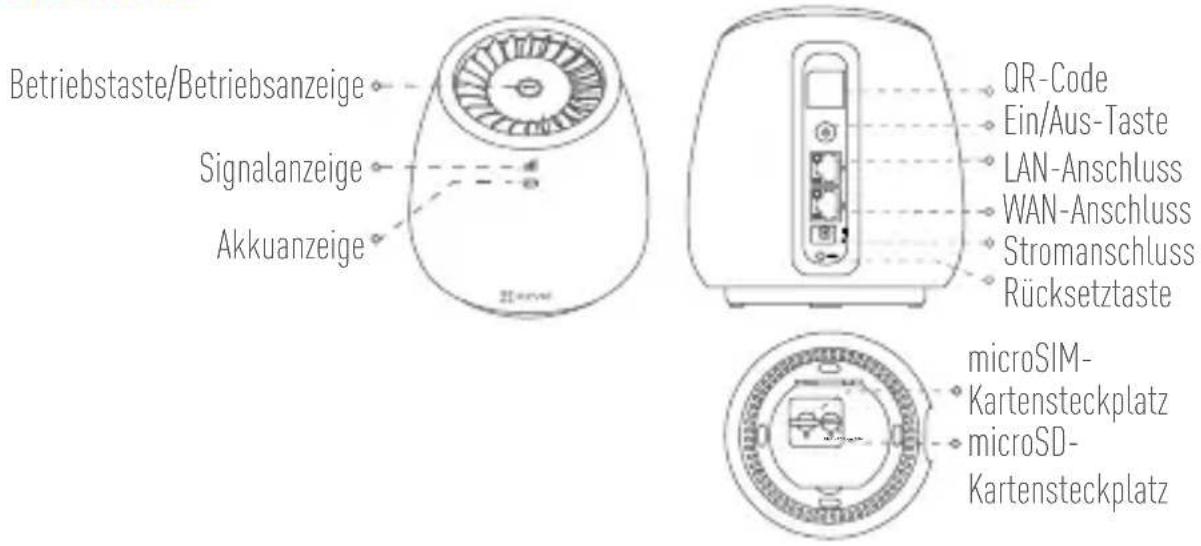
Quick Start GuideBasisstation
text_image
Betriebstaste/Betriebsanzeige Signalanzeige Akkuanzeige QR-Code Ein/Aus-Taste LAN-Anschluss WAN-Anschluss Stromanschluss Rücksetztaste microSIM- Kartensteckplatz microSD- KartensteckplatzName Beschreibung
| Betriebsanzeige | Leuchtet Grün: Das System funktioniert ordnungsgemäß.Leuchtet Blau: Das Gerät ist nicht mit dem Internet verbunden.Blinkt Blau: Die Speicherkarte wird formatiert oder das Gerät startet die Synchronisation mit der Kamera.Aus: Die Basisstation ist ausgeschaltet. |
| Betriebstaste | Startet die Synchronisation mit der Kamera (die Synchronisation dauert 2 Minuten). |
| Signalanzeige | Leuchtet Grün: Das Netzwerk ist verbunden.Aus: Das Netzwerk ist nicht verbunden. |
| Akkuanzeige | Leuchtet Rot: Ausnahme.Leuchtet Grün: Aufgeladen.Blinkt Grün: Ladezyklus.Leuchtet Gelb: Akku schwach. |
| Stromanschluss | Aufladen des Akkus oder Versorgen der Basisstation mit Strom. |
| Ein/Aus-Taste | Ein- oder Ausschalten der Stromversorgung. |
| Rücksetztaste | Für 7 Sekunden gedrückt halten, um neu zu starten und alle Parameter auf die Standardwerte zurückzusetzen. |
| microSD-Karte | Empfohlene Kompatibilität: Klasse 10, bis 128 GB.Formatieren Sie die Karte vor Gebrauch mit der EZVIZ-App. |
Kamera
text_image
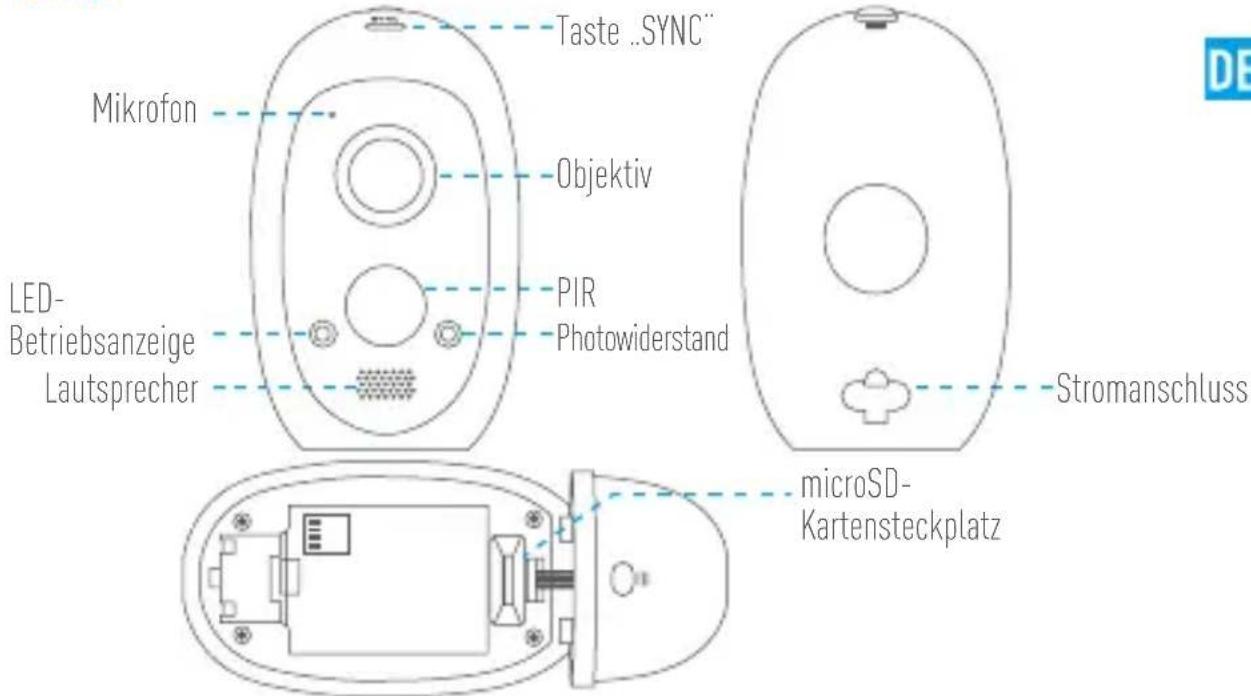
Taste ..SYNC" Mikrofon Objektiv LED- Betriebsanzeige Lautsprecher PIR Photowiderstand Stromanschluss microSD- KartensteckplatzName Beschreibung
Taste „SYNC“ 5 Sekunden gedrückt halten, dann ist die Kamera zur WLAN-Konfiguration bereit.
PIR Mit der PIR-Funktion (Passiv-Infrarot) kann das Gerät einen menschlichen Körper erkennen, um so einen möglicherweisen Einbruch festzustellen und die Videoaufnahme zu starten.
LED- Leuchtet Rot: Kamera fährt hoch.
Betriebsanzeige • Leuchtet Blau: Ein Video wird in der EZVIZ-App angezeigt.
• Blinkt langsam Blau: Kamera läuft.
- Blinkt langsam Rot: Kamera wird aufgeladen/Netzwerkfehler.
- Blinkt schnell Blau: Kamera ist zur WLAN-Konfiguration bereit.
• Blinkt schnell Rot: Fehler/Akku schwach.
Photowiderstand Erkennt die Lichtverhältnisse der Umgebung zur Aktivierung der Umschaltfunktion für Tag/Nacht.
microSD-Karte • Empfohlene Kompatibilität: Klasse 10, bis 128 GB.
- Formatieren Sie die Karte vor Gebrauch mit der EZVIZ-App.
Stromanschluss Zum Laden des Akkus oder zum Einschalten der Kamera.
Einrichtung
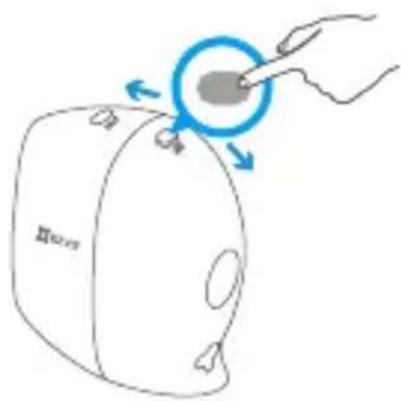
Schritt 1 Akku in die Kamera einsetzen
- Drücken Sie die Taste wie unten dargestellt, um das Akkufach zu öffnen.
- Setzen Sie den Akku ein.
- Schließen Sie das Akkufach.
text_image
D1000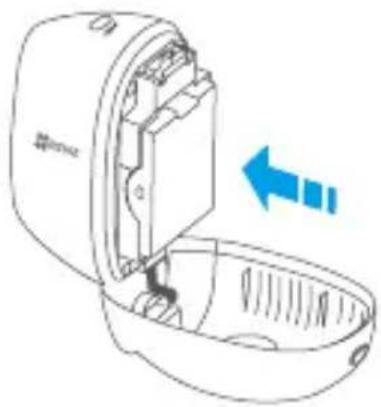
text_image
禁令i Laden Sie den Akku vor dem ersten Gebrauch vollständig auf.
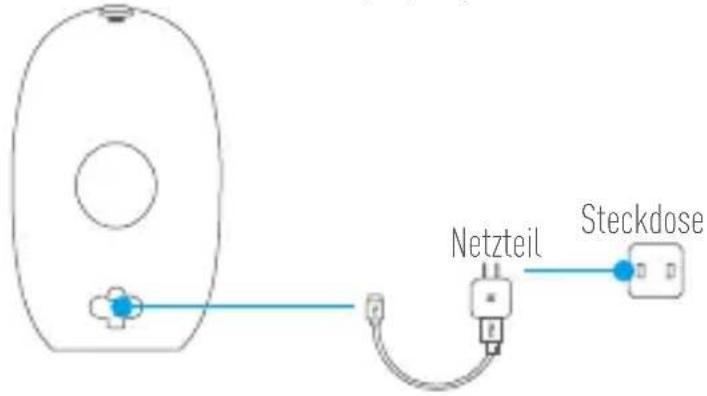
Schritt 2 Akku aufladen
- Schließen Sie die Kamera über das Netzteil (5 V, 1 A) an einer Steckdose an.
text_image
Netzteil Steckdosei Verwenden Sie das mitgelieferte Netzteil zum Aufladen des Akkus.
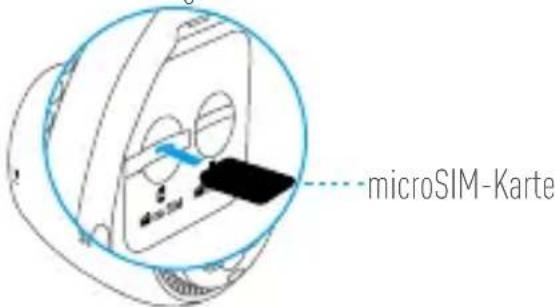
Schritt 3 Installieren der microSIM-Karte (optional)
- Entfernen Sie die Abdeckung auf der Unterseite.
- Setzen Sie eine microSIM-Karte im Steckplatz ein, bis sie hörbar einrastet.
- Schließen Sie die Abdeckung.
text_image
microSIM-KarteDE
i
- Mit einer (separat erhältlichen) microSIM-Karte können Sie auf das Internet zugreifen.
- Wenn Ihr Datentarif nur ein begrenztes Mobildatenvolumen, eine beschränkte Kommunikationsdauer usw. umfasst, achten Sie auf die Datenmenge und/oder die Kommunikationsdauer bei der Nutzung dieses Gerätes, um eine übermäßige Beanspruchung zu vermeiden.
- Sie können sich auch über einen Router mit dem Internet verbinden, siehe Schritt 5.
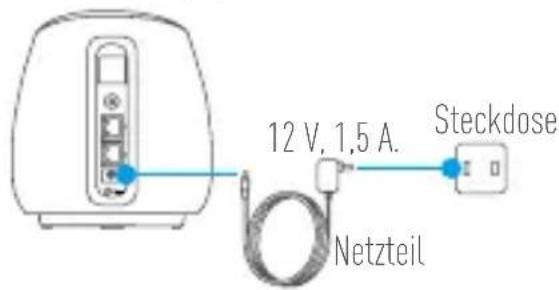
Schritt 4 Einschalten der Basisstation
- Warten Sie, bis die Betriebsanzeige grün oder blau leuchtet.
text_image
12 V, 1,5 A. Steckdose Netzteili
Wenn die Signalanzeige nicht aufleuchtet, nachdem eine microSIM-Karte installiert und die Station mit Strom versorgt wurde, beachten Sie die Schritte in „Zugriff auf die Basisstation über einen Browser“ auf Seite 18.
Schritt 5 Verbinden der Basisstation über ein Netzwerkkabel mit dem Internet
- Verbinden Sie die Basisstation über ein Netzwerkkabel mit dem LAN-Anschluss des Routers.
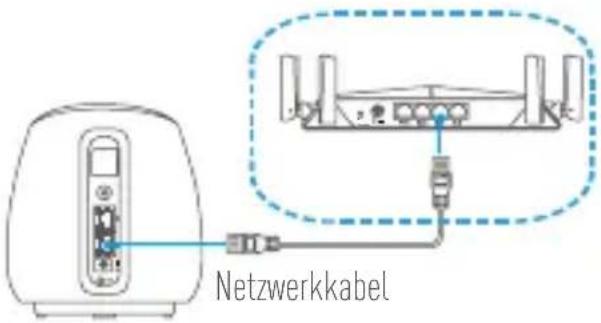
i Achten Sie darauf, dass die Anzeige des WAN-Anschlusses leuchtet oder blinkt.
Schritt 6 Basisstation mit Kamera (s) synchronisieren
-
Stellen Sie sicher, dass sich die Kamera innerhalb von 0,6 m bis 1 m zur Basisstation befindet.
• Halten Sie Abstand zu Drahtlosgeräten oder Hindernissen.
• Der Synchronisierung dauert etwa 2 Minuten. -
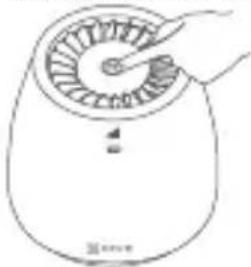
Drücken Sie Betriebstaste auf der Basisstation. Die Betriebsanzeige blinkt blau.
- Halten Sie die Taste SYNC (Synchronisieren) auf der Kamera für 5 Sekunden gedrückt. Die LED-Anzeige blinkt langsam blau. Wenn sie schnell blau blinkt und dann erlischt, ist die Synchronisation abgeschlossen.
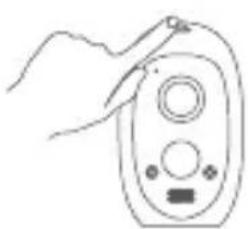
- Blinkt schnell Blau: Synchronisation abgeschlossen.
- Blinkt schnell Rot: Synchronisierung fehlgeschlagen. Wiederholen Sie die Synchronisierung.
i Sie können bis zu 6 Kameras mit jeder Basisstation synchronisieren.
Schritt 7 Basisstation zu Ihrem EZVIZ-Konto hinzufügen
1. Erstellen Sie ein Benutzerkonto.
- Verbinden Sie Ihr Mobilgerät mit dem Internet.
- Suchen Sie zum Herunterladen „EZVIZ“ im App Store oder bei Google Play™.
- Starten Sie die App and registrieren Sie ein EZVIZ-Benutzerkonto.
2. Fügen Sie die Basisstation zu EZVIZ hinzu.
- Melden Sie sich bei der EZVIZ-App an.
- Tippen Sie im Startbildschirm oben rechts auf „+“, um in das QR-Code-Scanmenü zu navigieren.
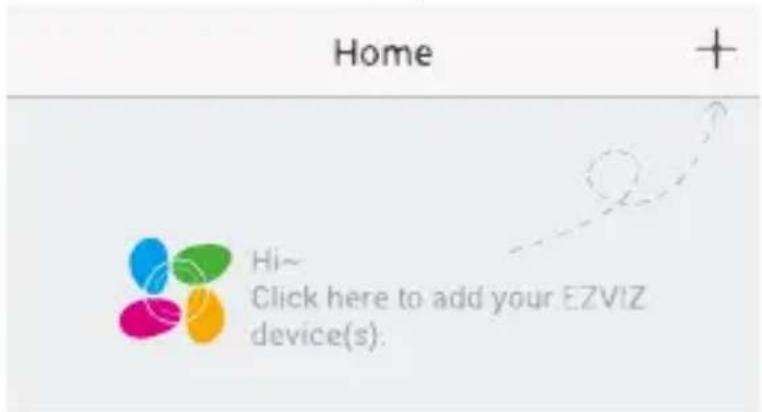
- Scannen Sie den QR-Code auf der Basisstation.
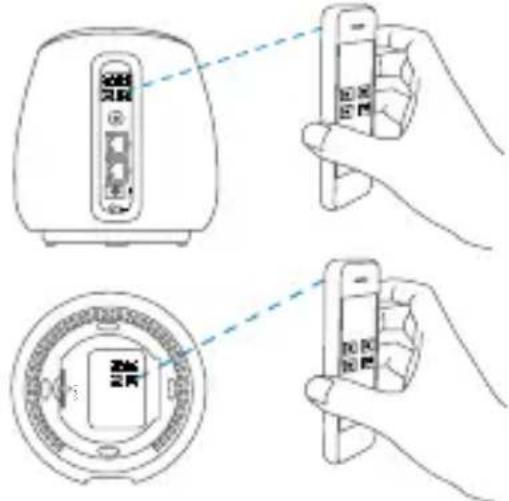
- Tippen Sie auf „Add (Hinzufügen)“, um die Einrichtung zu beenden. Dieser Vorgang dauert ca. 1 Minute.
- Tippen Sie auf „View Camera (Kamera anzeigen)“, um Ihre Kamera(s) in der App auf dem Mobilgerät anzuzeigen.
Kamera installieren
Schritt 1 Suchen Sie eine saubere und ebene Oberfläche im Innen- oder Außenbereich.

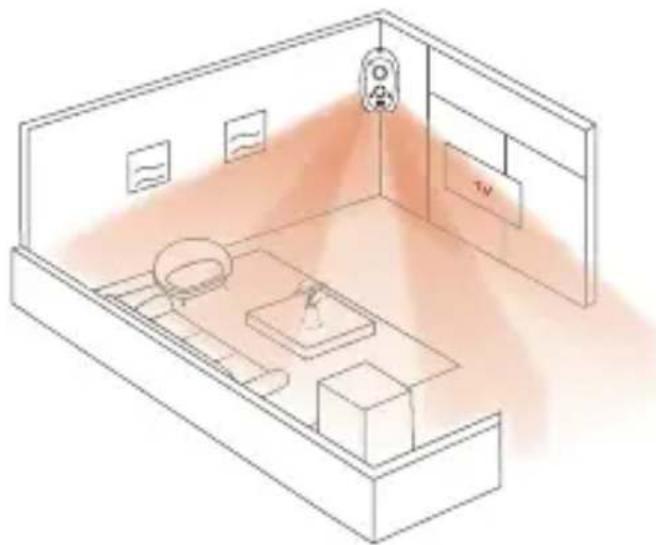
- Kamera und Basisstation müssen sich in einem Abstand von bis zu 100 m zueinander befinden. Halten Sie Abstand zu Drahtlosgeräten oder Hindernissen, um eine Verringerung des Kommunikationsabstands zu vermeiden.
- Ihre Kamera bietet einen Betrachtungswinkel von 126°. Richten Sie Ihre Kamera aus, um sicherzustellen, dass sich die aufzuzeichnende Videoszene im Sichtfeld der Kamera befindet.
- Der Kamera-Bewegungssensor ist bei seitlichen Bewegungen in seinem Sichtfeld viel empfindlicher. Der beste Bereich für die Bewegungserkennung liegt 1,5 bis 7,5 m von der Kameraposition.
text_image
Draufsicht 126°Schritt 2 Schrauben Sie den Magnetfuß an.
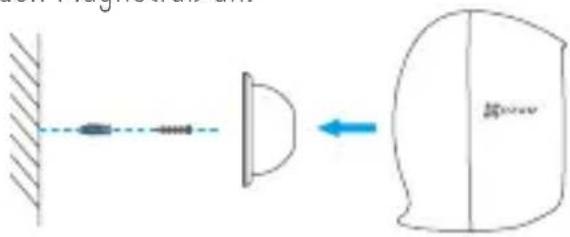
Schritt 3 Setzen Sie die Kamera auf die Magnethalterung oder befestigen Sie sie direkt an einer magnetischen Oberfläche.
Anhang
Speicherkarte einsetzen
DE
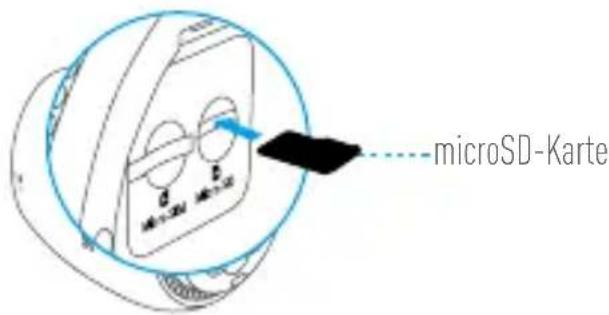
- Entfernen Sie die Abdeckung auf der Unterseite.
- Setzen Sie eine microSD-Karte im microSD-Kartensteckplatz ein, bis sie hörbar einrastet.
- Schließen Sie die Abdeckung auf der Unterseite.
text_image
microSD-KarteSpeicherkarte formatieren
- Prüfen Sie in der EZVIZ-App den Status der Speicherkarte durch Antippen von Storage Status(Speicherstatus) im Menü Device Settings (Geräteeinstellungen).
| Storage Status | |
| Device Version | Vx.x.x build xxxxxx No new version. |
- Wenn der Status der Speicherkarte als Uninitialized (Nicht formatiert) angezeigt wird, tippen Sie darauf, um sie zu formatieren. Der Status wechselt anschließend zu Normal.
Zugriff auf die Basisstation über einen Browser
Suchen Sie in Ihrem Mobilgerät das WLAN mit dem Namen „ezviz_xxxxx“, wählen Sie dieses Netzwerk aus, geben Sie das WLAN-Passwort („WLAN-Name“ und das „Standardpasswort“ ein, wie auf dem Geräteaufkleber angegeben)
Wenn der Assistent sich nicht automatisch öffnet, rufen Sie die Webadresse (wifi.ezvizlife.com) in Ihrem Webbrowser auf.
i Weitere Informationen erhalten Sie auf www.ezvizlife.com.
Geheugenkaart initialiseren
- Controleer de geheugenkaartstatus in de EZVIZ-app door op Storage Status (Opslagstatus) in de interface Device Settings (Apparaatinstellingen) te tikken.
| Storage Status | |
| Device Version | Vx.x.x build xxxxxx No new version. |
Steg 4 Starta basstationen
Steg 5 Anslut basstationen till Internet via nätverkskabeln
Vielen Dank für den Kauf eines EZVIZ-Produkts. Diese beschränkte Garantie gibt Ihnen, dem Erstkäufer des EZVIZ-Produkts, bestimmte gesetzliche Rechte. Je nach Staat, Provinz oder Land können Ihnen weitere gesetzliche Rechte zustehen. Die Haftungsausschlüsse und -beschränkungen gemäß dieser beschränkten Garantie gelten ausschließlich im gesetzlich zulässigen Umfang. Kein Händler, Wiederverkäufer, Vertreter oder Mitarbeiter ist befugt, Modifikationen, Erweiterungen oder Ergänzungen an dieser beschränkten Garantie vorzunehmen.
Ihr EZVIZ-Produkt wird für einen Zeitraum von zwei (2) Jahren ab Kaufdatum gegen Material- und Verarbeitungsfehler oder für einen längeren Zeitraum garantiert, der in dem Land, in dem dieses Produkt verkauft wird, gesetzlich vorgeschrieben ist, wenn es bestimmungsgemäß und gemäß der Bedienungsanleitung verwendet wird.
Garantieansprüche richten Sie bitte per E-Mail an support.eu@ezvizlife.com.
Im Fall eines defekten EZVIZ-Produkts mit gültiger Garantie wird HANGZHOU EZVIZ SOFTWARE CO., LTD. ("das Unternehmen") nach eigenem Ermessen (i) Ihr Produkt kostenlos reparieren oder ersetzen, (ii) Ihr Produkt gegen ein funktionsfähiges vergleichbares Produkt austauschen oder (iii) den ursprünglichen Kaufpreis unter der Voraussetzung erstatten, dass Sie das Produkt in dessen Originalverpackung unter Beigabe des Originalkaufbelegs oder einer Kopie davon sowie einer kurzen Beschreibung des Defekts zurückschicken. Das Unternehmen wird nach alleinigem Ermessen Produkte oder Komponenten entweder reparieren oder gegen neue oder generalüberholte Produkte oder Komponenten austauschen. Diese Garantie deckt keine Versand-, Versicherungs- oder sonstige Nebenkosten, die Ihnen durch die Rücksendung des Produkts entstehen.
Soweit nicht durch geltendes Recht untersagt, ist dies Ihr einziges und ausschließliches Rechtsmittel im Fall einer Verletzung dieser beschränkten Garantie. Jedes Produkt, das im Rahmen dieser beschränkten Garantie entweder repariert oder ausgetauscht wurde, wird für maximal neunzig (90) Tage ab Lieferdatum oder für die Restlaufzeit der ursprünglichen Garantie von den Bestimmungen dieser beschränkten Garantie abgedeckt.
Diese Garantie gilt nicht und ist hinfällig:
- wenn der Garantieanspruch außerhalb der Garantiefrist oder ohne Vorlage des Kaufbelegs geltend gemacht wird.
- bei Fehlfunktionen, Defekten oder Fehlern, die durch Stoßeinwirkung, Fehlbedienung, Sabotage, Benutzung im Widerspruch zur entsprechenden Bedienungsanleitung, falsche Spannungsversorgung, Unfall, Verlust, Diebstahl, Brand, Überschwemmung oder andere Naturkatastrophen, Versandschäden oder Beschädigungen infolge von Reparaturen durch unbefugte Personen verursacht wurden oder darauf zurückzuführen sind.
- für Verbrauchsgüter wie Batterien, bei denen die Fehlfunktion auf normale Produktalterung zurückzuführen ist.
- kosmetische Schäden, einschließlich, aber nicht begrenzt auf Kratzer, Beulen und gebrochene Kunststoffteile an Anschlüssen.
- für jede Software, auch wenn diese zusammen mit der EZVIZ-Hardware verpackt und verkauft wurde.
- für sonstige Schäden, die keine Material- oder Verarbeitungsfehler sind.
- für routinemäßige Reinigungen sowie normalen kosmetischen und mechanischen Verschleiß.
Bei Fragen können Sie sich jederzeit an Ihren Verkäufer oder per E-Mail an support.eu@ezvizlife.com an uns wenden.
COPYRIGHT ©2019 HANGZHOU EZVIZ SOFTWARE CO., LTD. ALLE RECHTE VORBEHALTEN.